

Les étapes de création d'un suivi des dépenses avec Google Forms
- Créez un formulaire dans Google Forms.
- Donnez-lui un titre, comme « Suivi des dépenses ».
- Ajoutez une question pour saisir le montant de chaque dépense.
- Sélectionnez le type de question Réponse courte.
- Activez la validation des réponses pour accepter uniquement les nombres.
- Rendez la question obligatoire.
- Ajoutez une question pour la catégorie de dépense.
- Sélectionnez le type Liste déroulante.
- Renseignez les catégories de dépenses.
- Ajoutez une question pour décrire la dépense.
- Sélectionnez le type Réponse courte ou Paragraphe.
- Ajoutez les autres champs nécessaires, comme la date et le fournisseur.
- Associez votre formulaire à Google Sheets pour centraliser les réponses.
Tutoriel interactif étape par étape
Suivre les dépenses de votre entreprise est essentiel pour maîtriser votre budget, anticiper les besoins de trésorerie et prendre des décisions financières éclairées. Pourtant, cette tâche peut rapidement devenir chronophage lorsque les informations sont dispersées entre plusieurs documents ou saisies manuellement.
Heureusement, il n’est pas nécessaire d’investir immédiatement dans un logiciel spécialisé pour mettre en place un système de suivi efficace. Avec Google Forms et Google Sheets, vous pouvez créer gratuitement un formulaire de suivi des dépenses et centraliser automatiquement les informations collectées dans une feuille de calcul.
Montant, date, catégorie, fournisseur ou description : chaque dépense peut être enregistrée dans un format standardisé, ce qui facilite ensuite le classement et l’analyse des données.
Dans ce guide, découvrez comment créer un suivi des dépenses avec Google Forms, connecter votre formulaire à Google Sheets et organiser vos informations. Nous verrons également comment utiliser Jotform pour répondre à des besoins de gestion plus avancés.
En bref
Pour créer un suivi des dépenses avec Google Forms, commencez par concevoir un formulaire comprenant les informations essentielles : date, montant, catégorie, fournisseur et description. Associez ensuite le formulaire à Google Sheets. Chaque nouvelle réponse sera automatiquement enregistrée dans une feuille de calcul, où vous pourrez consulter, trier et analyser vos dépenses.
Comment fonctionne le suivi des dépenses avec Google Forms
Le suivi des dépenses avec Google Forms repose sur deux outils complémentaires : Google Forms pour collecter les informations et Google Sheets pour les centraliser et les analyser. Chaque fois qu’une personne engage une dépense, elle remplit un formulaire en ligne. Les réponses sont ensuite automatiquement ajoutées à une feuille Google Sheets associée au formulaire. Vous disposez ainsi d’un historique des dépenses que vous pouvez consulter et mettre à jour au fil du temps.
Cette méthode permet d’uniformiser la collecte des informations, de limiter les erreurs de saisie et de faciliter le suivi des dépenses professionnelles.
Pour être utile, un formulaire de suivi des dépenses doit contenir plusieurs champs essentiels :
- Date de la dépense : pour savoir quand elle a été effectuée.
- Montant : pour enregistrer la somme dépensée.
- Fournisseur ou commerçant : pour identifier le bénéficiaire du paiement.
- Catégorie de dépense : pour classer les frais, par exemple déplacements, repas, fournitures ou logiciels.
- Description : pour préciser la nature ou le motif de la dépense.
Selon votre organisation, vous pouvez également ajouter le nom de la personne ayant engagé la dépense, le service concerné ou le mode de paiement utilisé.
Si vous souhaitez utiliser ce système pour le suivi des notes de frais, prévoyez aussi des informations permettant d’identifier le demandeur et les éventuels justificatifs nécessaires. Un formulaire Google Forms peut ainsi servir à recueillir les informations liées aux frais professionnels, même si le traitement des remboursements nécessite généralement une organisation complémentaire.
Une fois les données enregistrées dans Google Sheets, vous pouvez filtrer les dépenses par catégorie, consulter les montants engagés sur une période donnée et identifier les principaux postes de dépenses. Ce fonctionnement convient particulièrement aux petites entreprises, aux équipes ou aux professionnels qui recherchent une méthode simple et gratuite pour centraliser leurs frais.
Conseil de pro
Définissez vos catégories de dépenses avant de créer le formulaire. Par exemple : déplacements, repas, hébergement, fournitures, logiciels et autres frais professionnels. Utiliser des catégories cohérentes dès le départ facilitera le classement et l’analyse des dépenses dans Google Sheets.
Comment créer un suivi des dépenses avec Google Forms
Créer un suivi des dépenses avec Google Forms ne nécessite aucune compétence technique particulière. Il suffit de configurer les questions du formulaire, puis de relier celui-ci à une feuille de calcul Google Sheets.
Voici comment procéder, étape par étape.
Créer et configurer le formulaire Google Forms
- Connectez-vous à votre compte Google, puis ouvrez Google Drive. Cliquez sur + Nouveau, sélectionnez Formulaire Google Forms, puis choisissez Formulaire vierge.
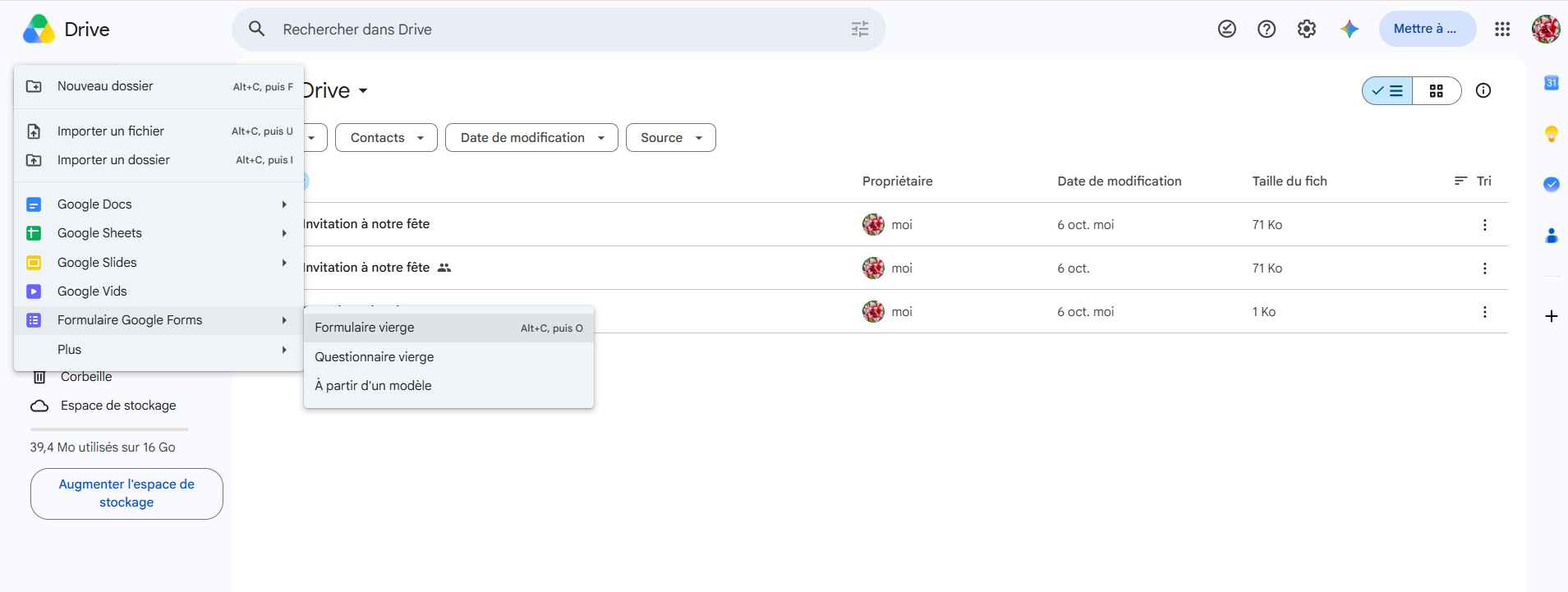
- Un nouveau formulaire vierge s’ouvre. Vous pouvez maintenant ajouter les questions qui permettront aux utilisateurs d’enregistrer leurs dépenses.
- Remplacez le titre par défaut par un nom explicite, comme « Suivi des dépenses » ou « Déclaration des dépenses professionnelles ». Vous pouvez également ajouter une courte description pour expliquer comment remplir le formulaire. Par exemple : « Utilisez ce formulaire pour enregistrer les dépenses professionnelles. Veuillez renseigner le montant, la catégorie et les informations nécessaires au suivi de chaque dépense. »
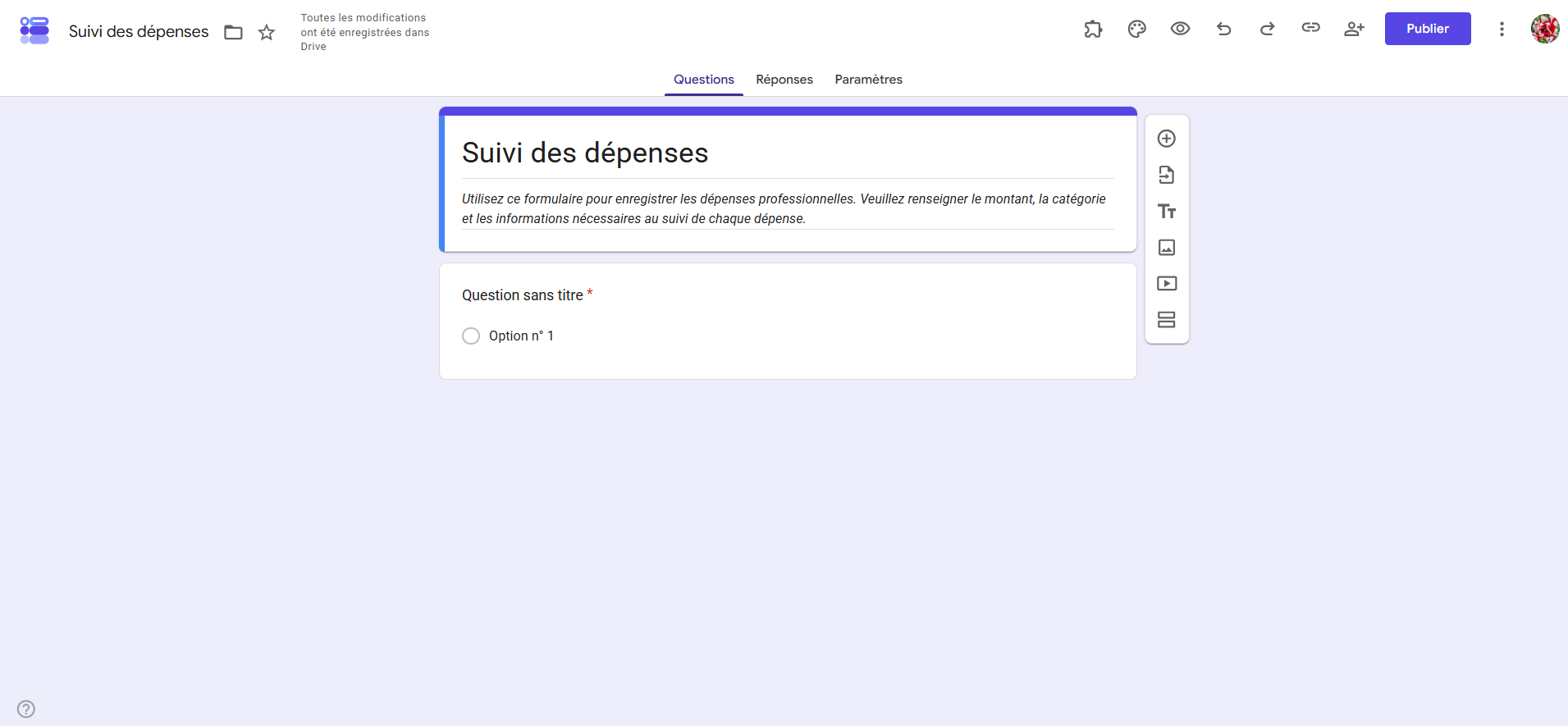
- Modifiez la première question du formulaire et intitulez-la « Montant de la dépense (€) ». Ce champ permettra aux utilisateurs d’indiquer la somme engagée.
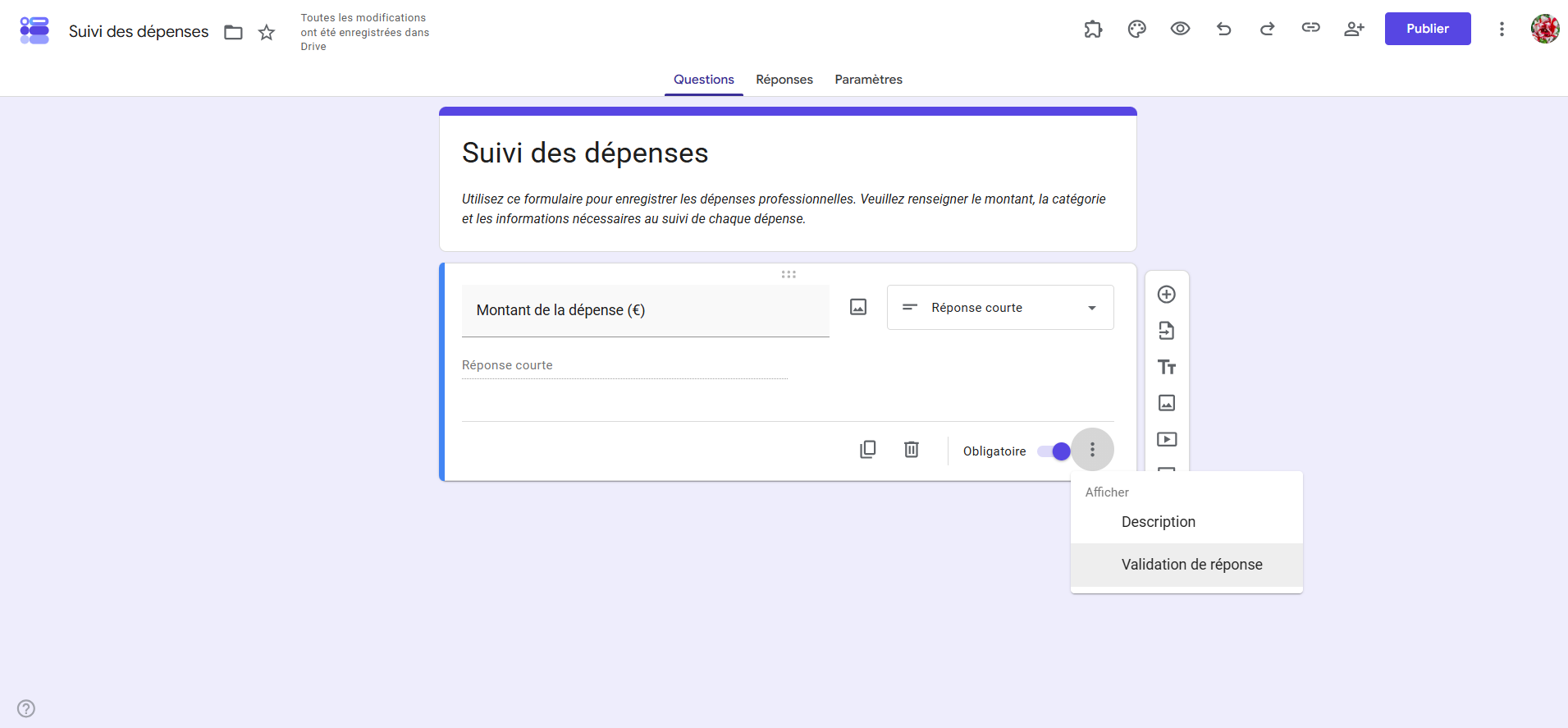
- Dans le menu déroulant situé à droite de la question, choisissez Réponse courte. Ce format convient à la saisie d’un montant numérique.
- Cliquez sur les trois points situés en bas à droite de la question, puis sélectionnez Validation de réponse. Cette fonctionnalité permet de contrôler le format des informations saisies.
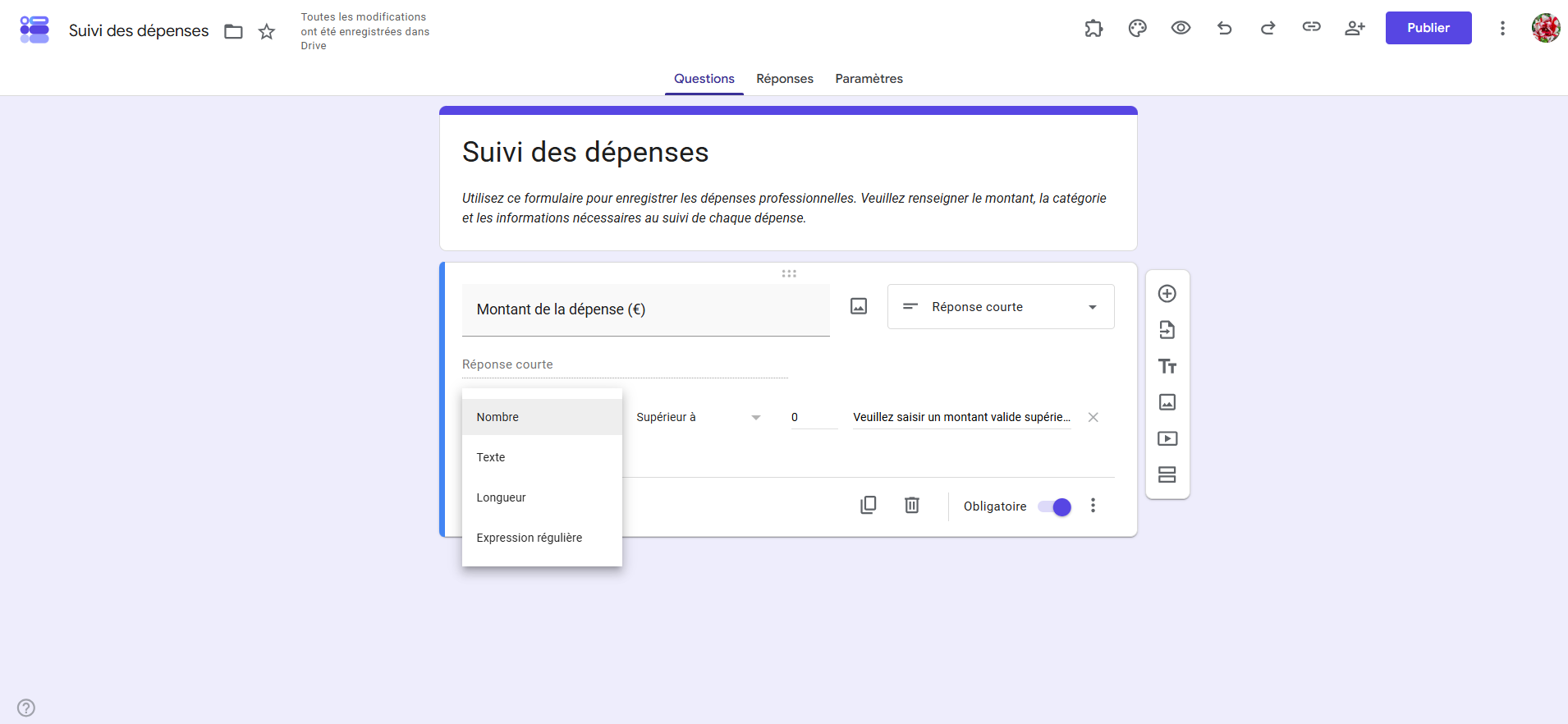
- Dans les options de validation, sélectionnez Nombre, puis Supérieur à et saisissez 0. Ainsi, seuls les montants positifs seront acceptés. Vous pouvez également ajouter un message d’erreur personnalisé, comme : « Veuillez saisir un montant valide supérieur à zéro. »
- Activez l’option Obligatoire afin que chaque dépense enregistrée comporte un montant. Cette précaution évite les soumissions incomplètes et facilite les calculs dans Google Sheets.
- Ajoutez une question pour la catégorie de dépense. Cliquez sur le bouton + dans la barre d’outils située à droite du formulaire. Une nouvelle question apparaît.
- Intitulez la question « Catégorie ». Sélectionnez ensuite le type de question Liste déroulante. Ce format permet aux utilisateurs de choisir une catégorie prédéfinie plutôt que de saisir librement une réponse.
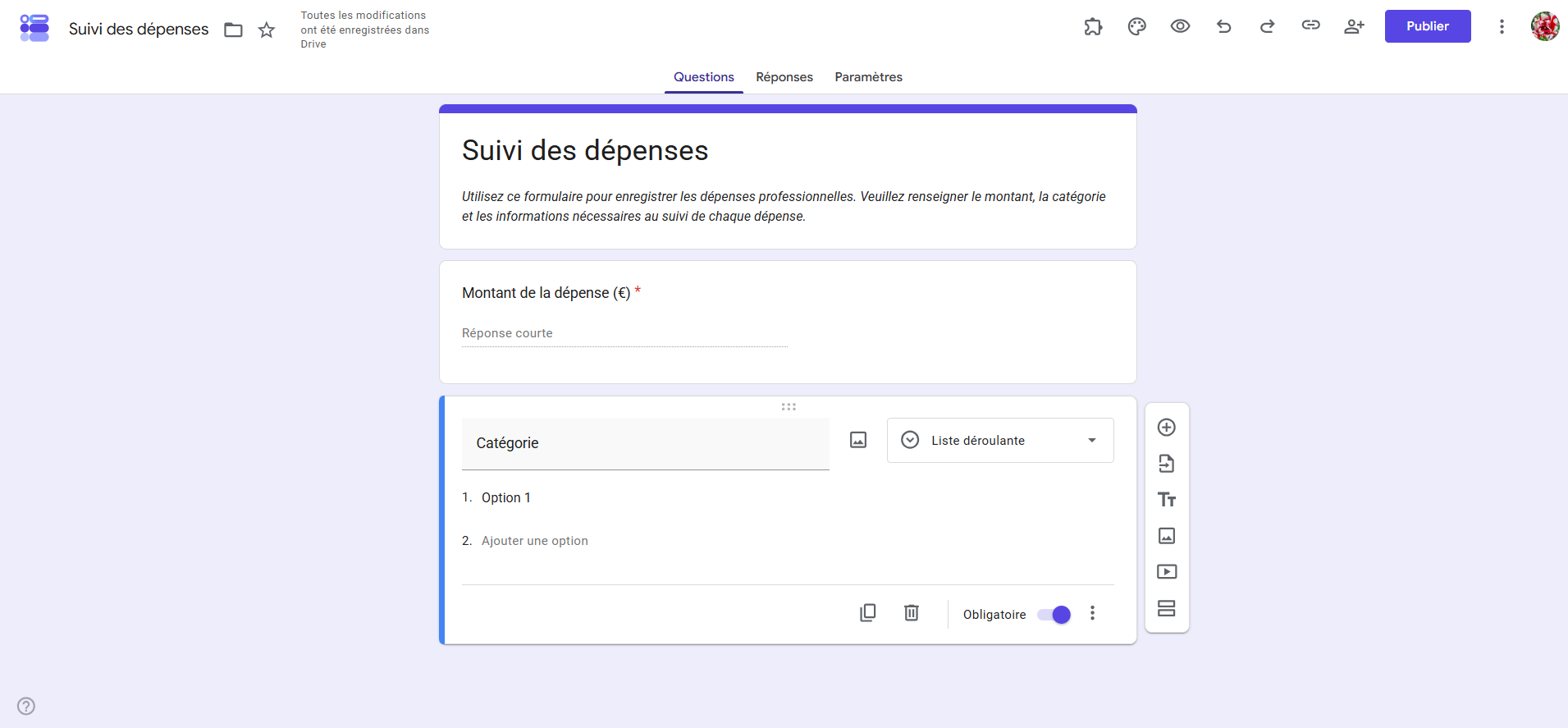
11. Ajoutez les différentes catégories de dépenses. Renseignez les catégories adaptées à votre activité, par exemple :
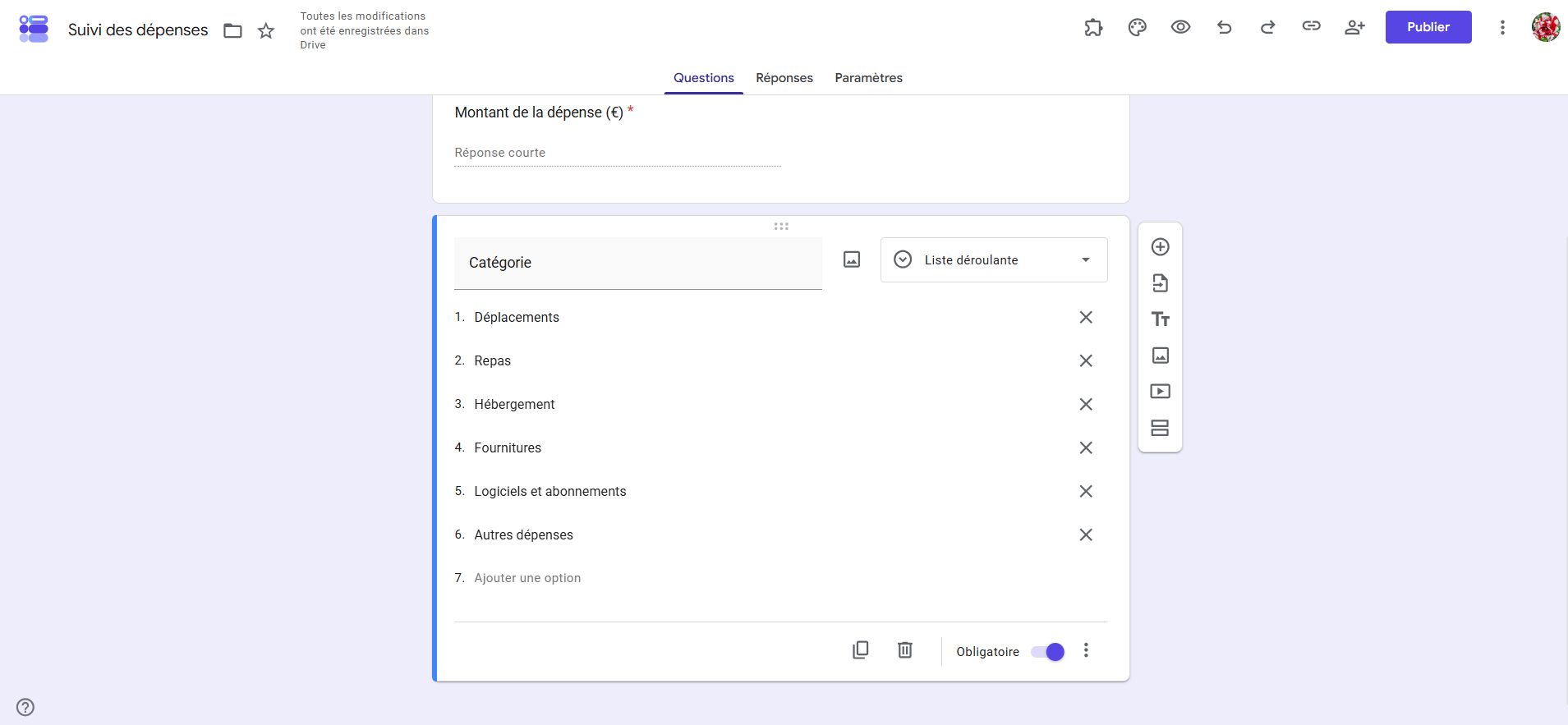
- Déplacements
- Repas
- Hébergement
- Fournitures
- Logiciels et abonnements
- Autres dépenses
Activez l’option Obligatoire si vous souhaitez que chaque dépense soit systématiquement classée.
- Ajoutez une question pour décrire la dépense. Cliquez de nouveau sur le bouton + pour créer une question supplémentaire. Intitulez-la « Description de la dépense ». Cette question permettra aux utilisateurs de préciser l’objet de la dépense, par exemple « Déjeuner avec un client » ou « Achat de fournitures de bureau ».
- Choisissez le format de réponse adapté. Sélectionnez Réponse courte si vous souhaitez recueillir une description succincte. Si les utilisateurs doivent fournir davantage de détails, choisissez plutôt Paragraphe.
Vous pouvez également ajouter d’autres questions, notamment :
- Date de la dépense : avec le type de question Date.
- Fournisseur : avec le type Réponse courte.
- Nom du collaborateur : pour identifier la personne concernée.
- Mode de paiement : avec une liste déroulante.
Pour un formulaire destiné aux notes de frais, vous pouvez également ajouter une question de type Importer un fichier afin de recueillir les justificatifs. Attention : les répondants doivent se connecter à un compte Google pour utiliser cette fonctionnalité.
Associer Google Forms à Google Sheets pour suivre les dépenses
Une fois votre formulaire configuré, l’étape suivante consiste à créer une feuille de calcul Google Sheets pour enregistrer automatiquement les réponses. L’association de Google Forms et de Google Sheets vous permet ainsi de centraliser le suivi de vos dépenses.
- Dans votre formulaire Google Forms, cliquez sur Réponses, en haut de la page. Cet onglet permet de consulter les soumissions et de gérer leur destination. Cliquez sur l’icône Lien vers Sheets.
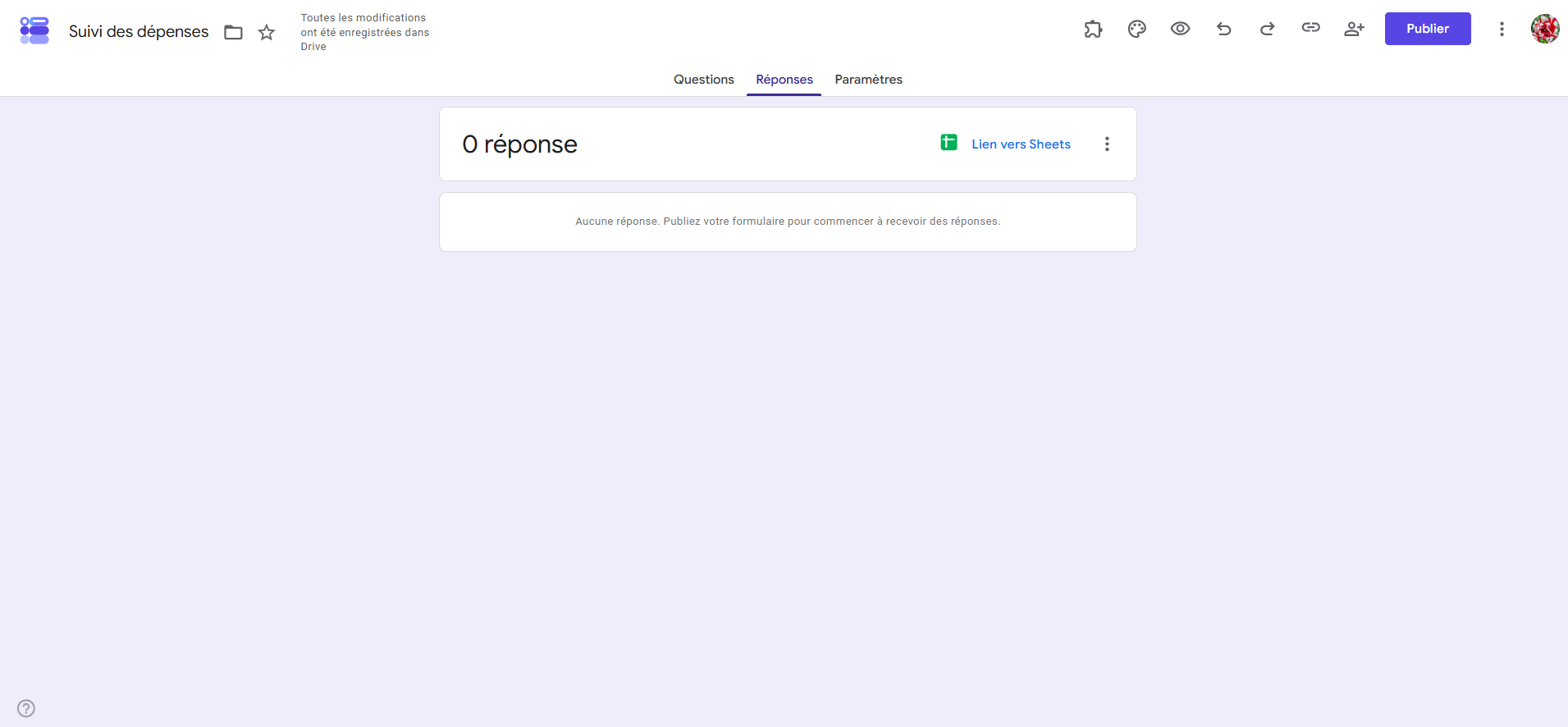
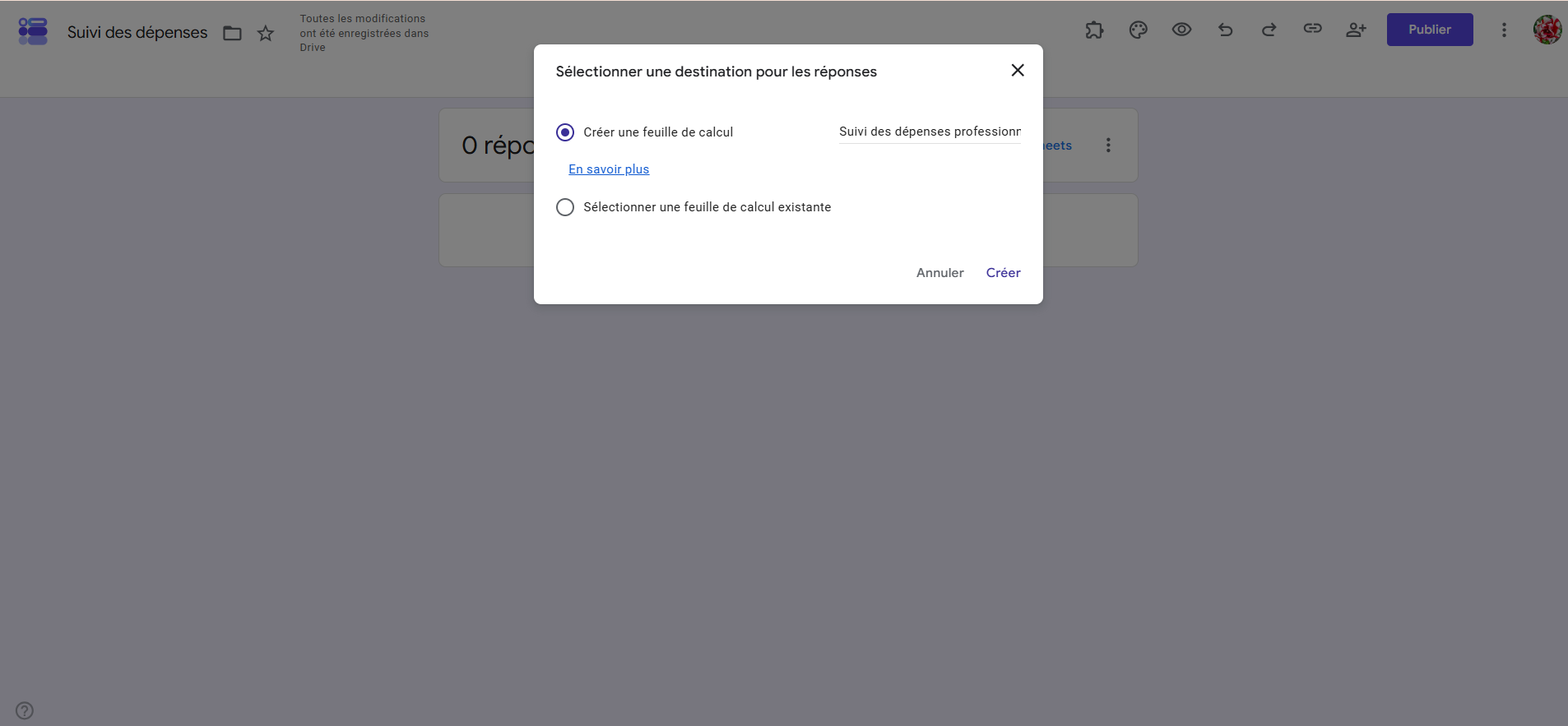
- Choisissez la destination de vos données. Vous pouvez créer une nouvelle feuille de calcul ou sélectionner une feuille existante.
- Sélectionnez Créer une feuille de calcul, donnez-lui un nom explicite, comme « Suivi des dépenses professionnelles », puis confirmez. Google Sheets génère automatiquement les colonnes correspondant aux questions du formulaire.
Chaque nouvelle réponse soumise dans Google Forms est automatiquement ajoutée sur une nouvelle ligne de la feuille Google Sheets associée. Vous pouvez alors consulter les informations collectées, filtrer les dépenses par date ou par catégorie et calculer les montants engagés. Pour analyser vos dépenses, vous pouvez également utiliser les fonctionnalités de Google Sheets afin de créer des tableaux récapitulatifs ou des graphiques.
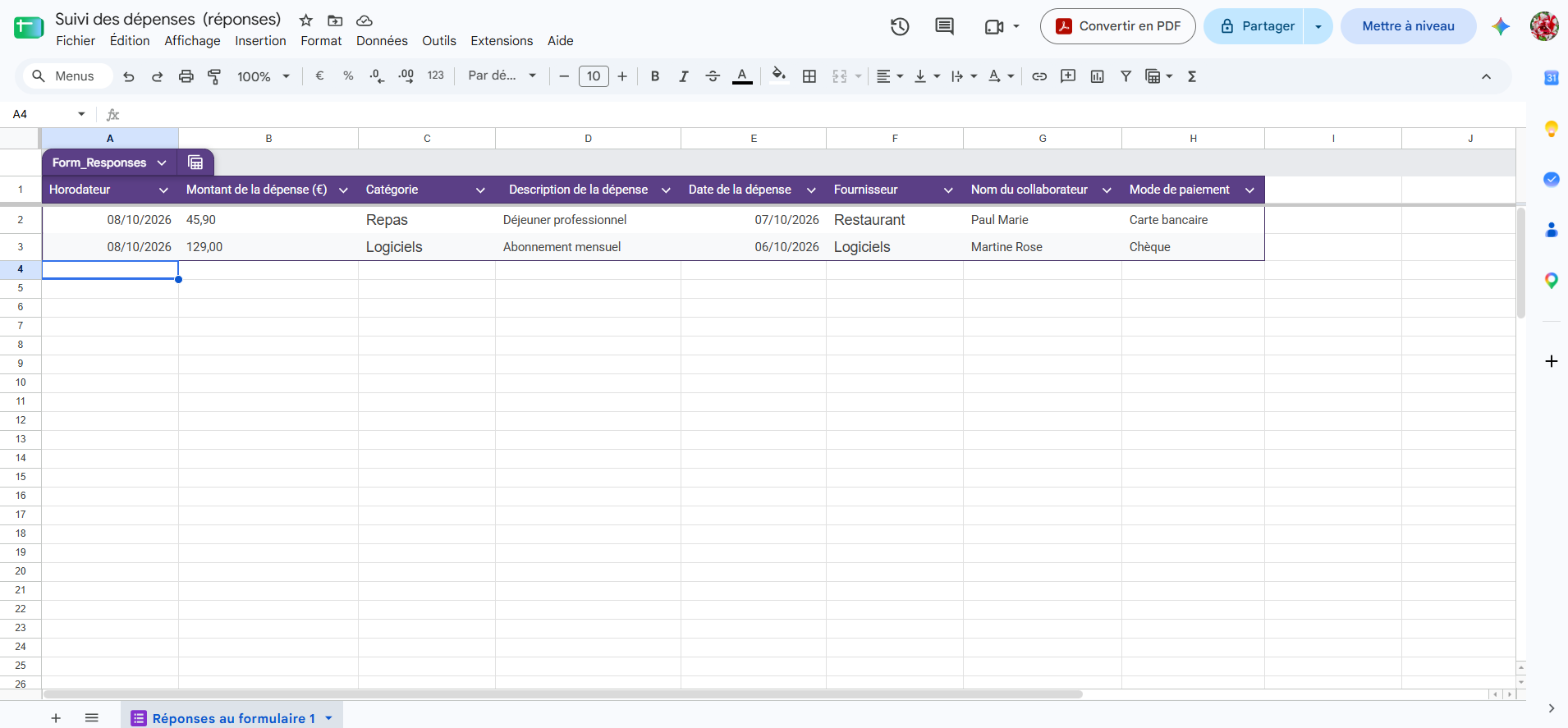
Par exemple, un tableau croisé dynamique peut vous aider à calculer les dépenses totales par catégorie ou par mois.
Attention : Google Forms enregistre les réponses, mais ne crée pas automatiquement un tableau de bord financier complet. Les calculs, graphiques et analyses doivent être configurés dans Google Sheets selon vos besoins.
Conseil de pro
Avant de partager votre formulaire de suivi des dépenses, effectuez une soumission test. Vérifiez que le montant, la date, la catégorie et les autres informations apparaissent dans les bonnes colonnes Google Sheets. Assurez-vous également que les montants sont bien reconnus comme des nombres afin de pouvoir effectuer vos calculs.
Jotform, une alternative à Google Forms pour le suivi des dépenses
Google Forms et Google Sheets constituent une solution accessible pour enregistrer et centraliser les dépenses. Cependant, lorsque votre organisation a besoin de formulaires plus personnalisables ou de fonctionnalités supplémentaires pour gérer les données collectées, Jotform peut représenter une alternative intéressante.
Jotform propose une bibliothèque de plus de 1 300 modèles de formulaires sur son site français et de plus de 20 000 modèles sur son catalogue anglophone. Vous pouvez notamment utiliser des modèles de suivi des dépenses pour créer un formulaire adapté à votre activité sans repartir de zéro.
Les formulaires Jotform peuvent être personnalisés avec les champs nécessaires à votre processus : montant, date, catégorie, fournisseur, description ou justificatif. Vous pouvez également adapter leur apparence à l’identité visuelle de votre entreprise.
Autre avantage : les réponses peuvent être centralisées dans les Tableaux Jotform, ce qui permet de consulter, organiser et exploiter les informations collectées depuis une interface dédiée.
Contrairement à un simple formulaire de saisie, Jotform peut aussi s’intégrer à des flux de travail plus avancés, notamment lorsque plusieurs collaborateurs interviennent dans la collecte ou le traitement des dépenses.


La création d’un formulaire de suivi des dépenses avec Jotform suit une logique similaire à celle de Google Forms.
- Ouvrez le Générateur de formulaires Jotform et créez un formulaire personnalisé ou choisissez un modèle existant. Ajoutez les champs nécessaires pour collecter les informations relatives aux dépenses : date, montant, fournisseur, catégorie et description.
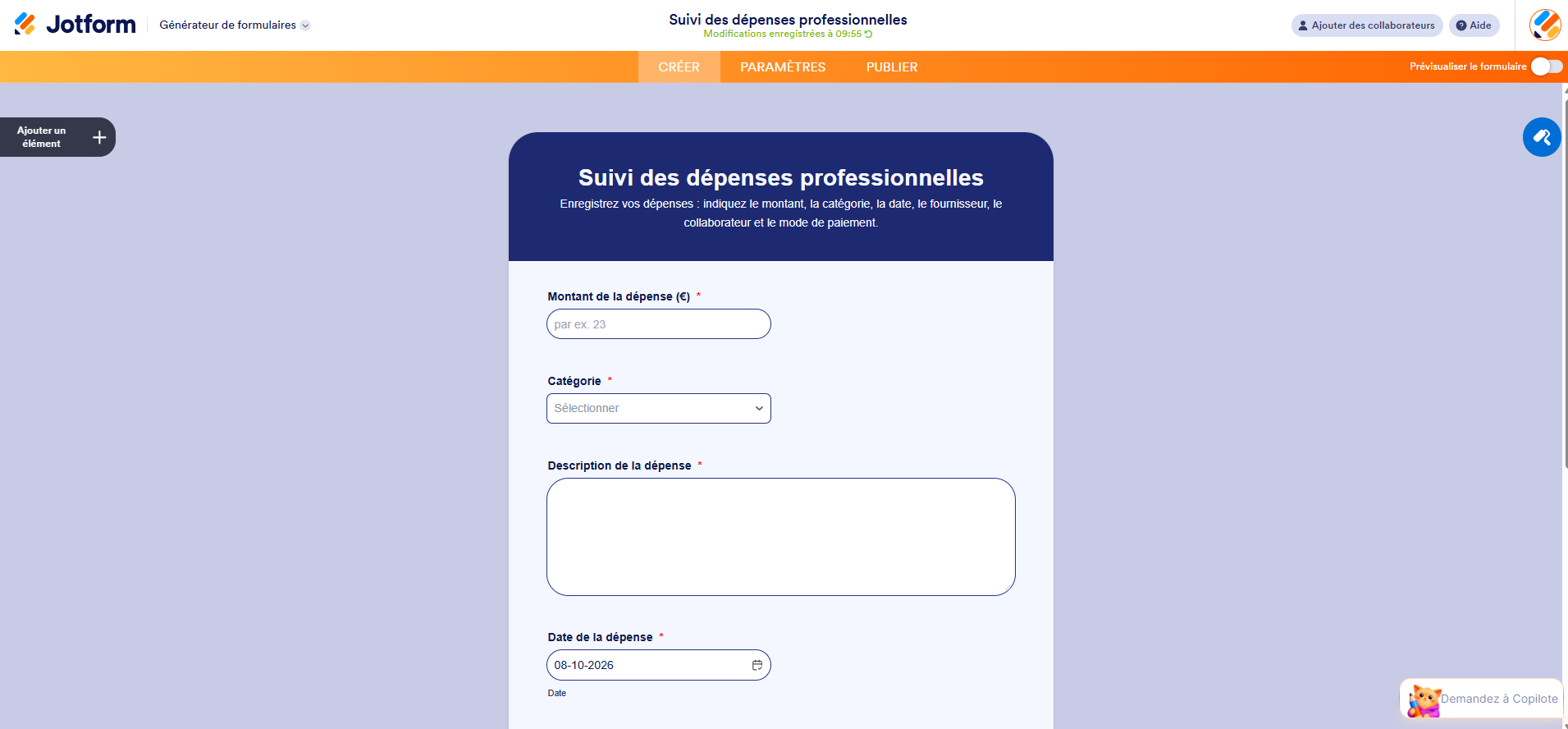
Selon vos besoins, vous pouvez également ajouter des champs pour identifier les collaborateurs ou recueillir des justificatifs. Une fois le formulaire configuré, partagez-le avec les personnes concernées.
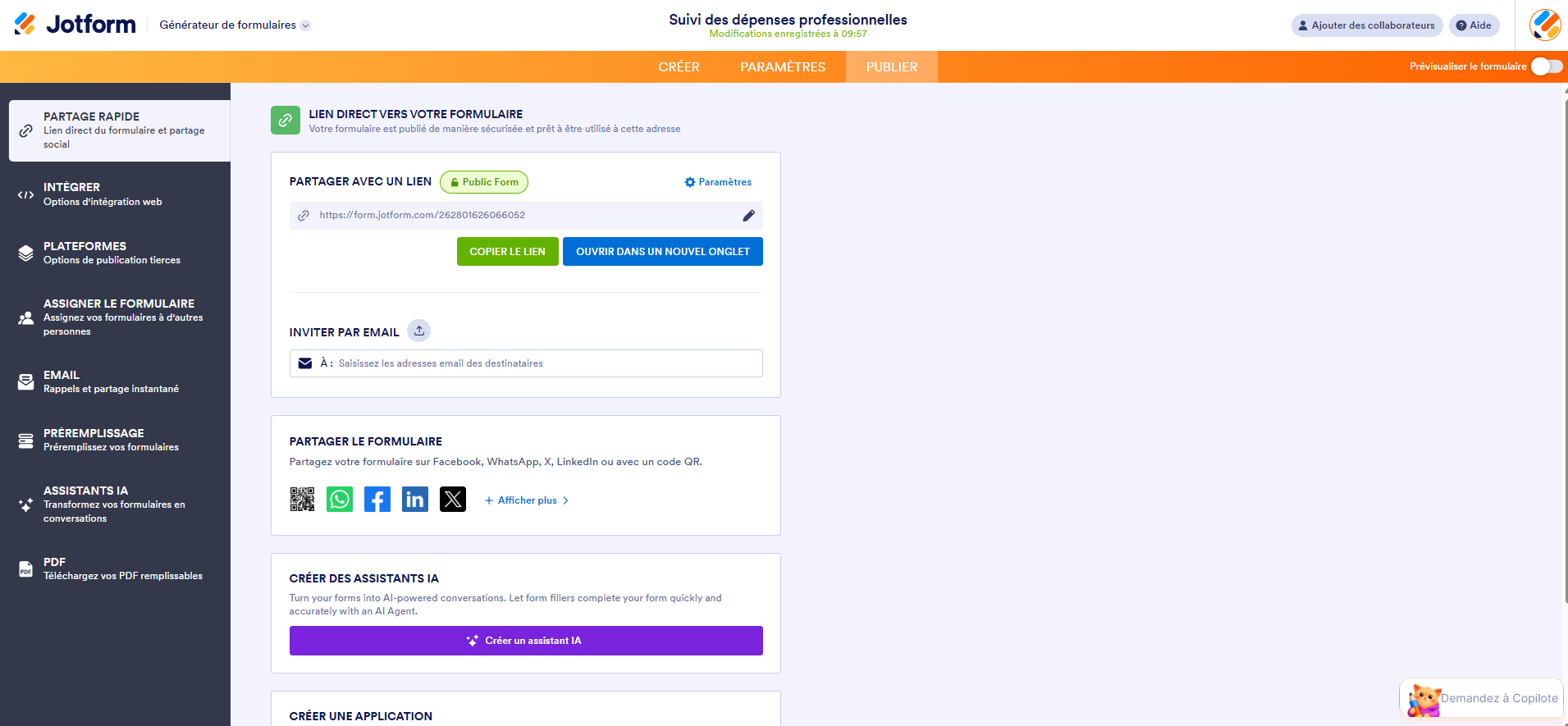
- Collectez les dépenses à l’aide du formulaire. Les utilisateurs peuvent remplir le formulaire en ligne pour transmettre les informations relatives à leurs dépenses. Chaque soumission est enregistrée dans Jotform et peut être consultée dans les Tableaux Jotform.
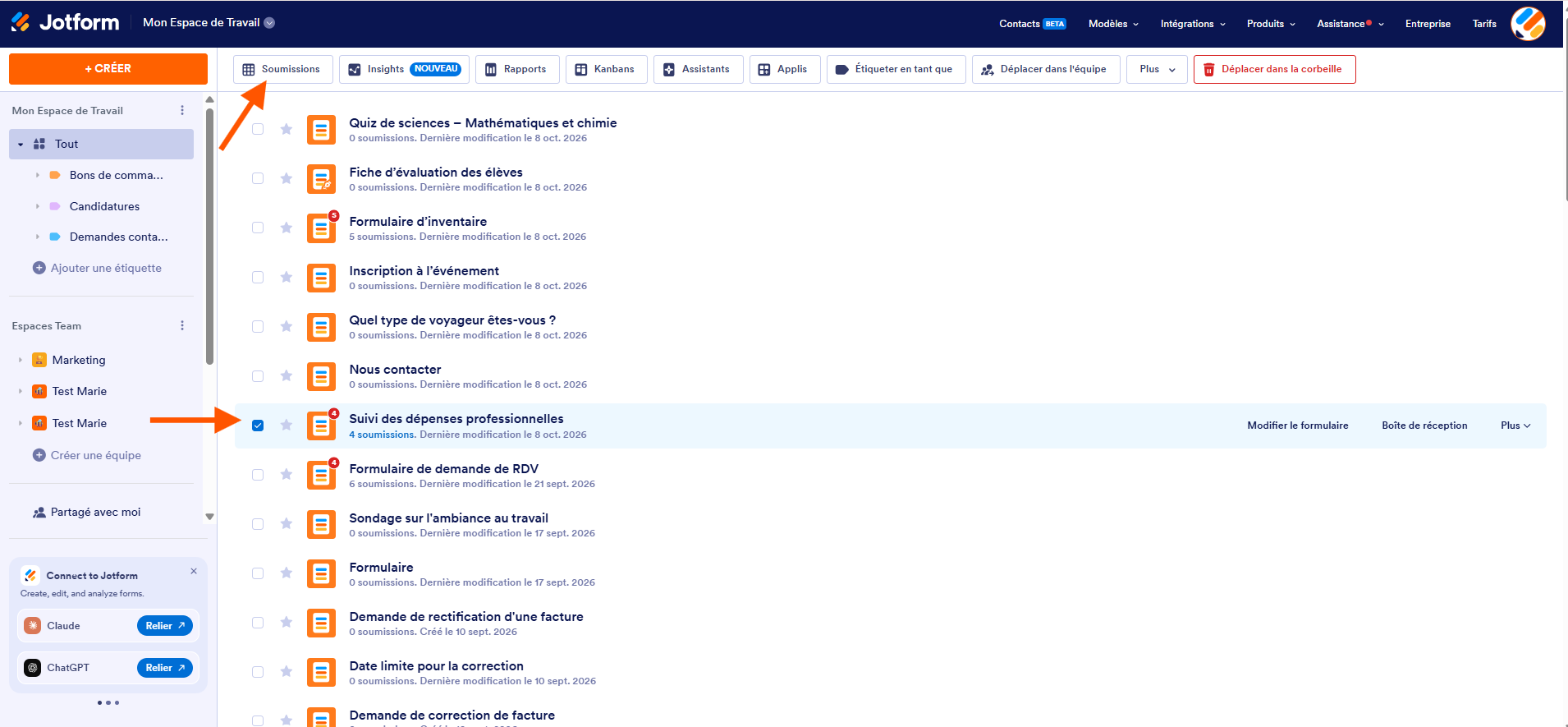
Vous disposez ainsi d’un espace centralisé pour retrouver les données collectées.
- Organisez et analysez les données dans les Tableaux Jotform. Utilisez les Tableaux Jotform pour consulter les soumissions, filtrer les informations et organiser les dépenses selon les critères pertinents pour votre activité. Vous pouvez notamment regrouper les informations par catégorie, par date ou par collaborateur et utiliser les fonctionnalités de calcul disponibles pour exploiter les montants collectés.
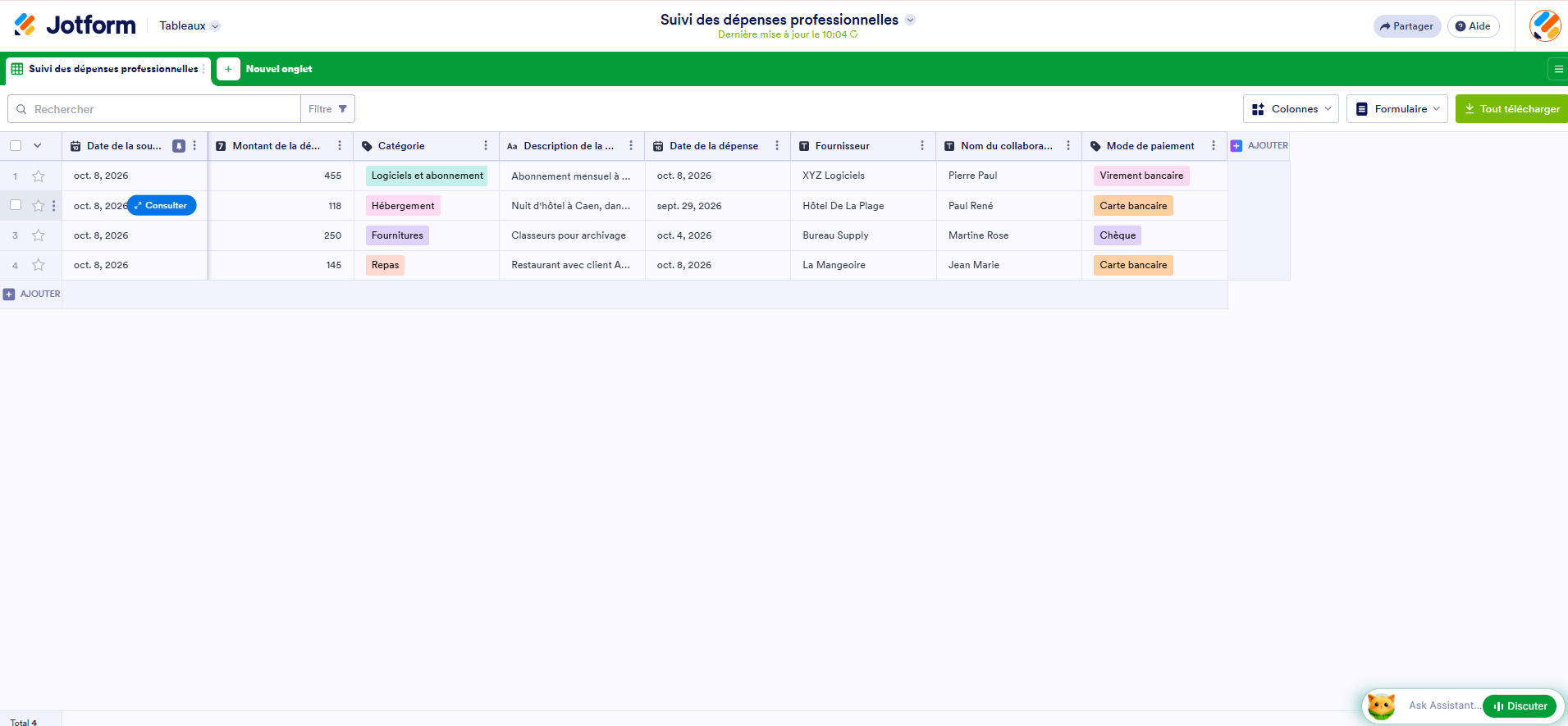
Cette organisation facilite le suivi régulier des dépenses sans avoir à recopier manuellement les informations dans un autre document.
- Transmettez les données à vos outils financiers. Selon votre organisation, vous pouvez exporter les données collectées ou utiliser les intégrations disponibles pour les transmettre à d’autres outils. Cela permet de faciliter le traitement, le partage et l’archivage des informations relatives aux dépenses. Avant de choisir une intégration, vérifiez qu’elle correspond bien aux outils et au processus comptable utilisés par votre entreprise.
En bref
Google Forms associé à Google Sheets convient bien pour créer gratuitement un système simple de saisie et de suivi des dépenses. Jotform est une alternative à envisager si vous souhaitez utiliser des modèles personnalisables, centraliser les soumissions dans les Tableaux Jotform et intégrer la collecte des dépenses à un processus plus complet.
FAQ sur le suivi des dépenses avec Google Forms
Un formulaire de suivi des dépenses doit au minimum recueillir la date, le montant, la catégorie, le fournisseur et une description. Pour un usage professionnel, vous pouvez également ajouter le nom du collaborateur, le service concerné, le mode de paiement ou les informations relatives aux justificatifs. L’objectif est de collecter suffisamment de données pour identifier, classer et analyser chaque dépense.
Dans Google Forms, ouvrez l’onglet Réponses et associez votre formulaire à une feuille Google Sheets. Les nouvelles réponses seront automatiquement ajoutées à cette feuille. Vous pourrez ensuite filtrer les dépenses, calculer les montants totaux et créer des tableaux ou graphiques pour visualiser leur répartition.
Oui. Google Forms peut être utilisé pour recueillir les informations nécessaires au suivi des notes de frais, comme le nom du collaborateur, la date, le montant et le motif de la dépense. Les réponses peuvent ensuite être centralisées dans Google Sheets. Toutefois, pour gérer un processus complet de remboursement, il peut être nécessaire d’ajouter des étapes de vérification, de validation et de suivi des paiements.
Simplifiez le suivi de vos dépenses avec le bon outil
Mettre en place un suivi des dépenses ne nécessite pas forcément un logiciel spécialisé. En associant Google Forms à Google Sheets, vous pouvez créer gratuitement un système simple pour enregistrer les frais, centraliser les informations et suivre leur évolution.
Cette méthode convient particulièrement aux petites équipes qui souhaitent suivre leurs dépenses au quotidien, retrouver facilement les informations collectées et mieux maîtriser leur budget.
Si vous avez besoin de formulaires plus personnalisables ou souhaitez intégrer la collecte des dépenses à des processus plus avancés, Jotform offre davantage de possibilités.
Créez gratuitement votre formulaire de suivi des dépenses avec Jotform, personnalisez les champs selon vos besoins et centralisez les informations collectées dans les Tableaux Jotform.
Photo par Dan Dimmock on Unsplash












Envoyer un commentaire: