

Étapes de suivi du comportement avec Google Forms
- Concevez votre formulaire de suivi du comportement.
- Ajoutez des questions pour recueillir des observations.
- Personnalisez la mise en page et les couleurs.
- Partagez via un lien ou par e-mail.
- Consultez les résultats dans Forms ou Google Sheets.
En tant qu’enseignant, vous avez besoin de toutes les informations possibles sur les progrès de vos élèves tout au long de l’année. Comprendre leurs difficultés et leurs points forts vous aidera à adapter le contenu pédagogique pour une meilleure assimilation et un enseignement plus efficace.
Le suivi du comportement joue un rôle clé pour garantir que vos élèves tirent le meilleur parti de leurs expériences d’apprentissage. Ce processus consiste à surveiller les comportements des élèves afin d’identifier les domaines qu’ils maîtrisent ainsi que ceux qui nécessitent davantage de soutien. Un suivi réussi peut inclure l’évaluation des étapes franchies, l’observation des schémas comportementaux et l’analyse des données des tests.
Google Forms est un outil important à considérer dans ce processus. Il vous permet de créer facilement des formulaires, des sondages et des questionnaires qui peuvent vous aider à collecter des données et à mieux connaître vos élèves. Découvrez exactement comment créer un formulaire Google de suivi du comportement grâce à notre guide pratique.


Avantages de Google Forms pour le suivi du comportement
Vous pouvez décider d’utiliser divers outils de suivi du comportement pour obtenir une vue d’ensemble des progrès et des performances de vos élèves. Mais il existe plusieurs raisons pour lesquelles Google Forms devrait figurer en tête de votre liste (outre le fait qu’il est totalement gratuit) :
Facilité d’utilisation
Les Google Forms sont simples à créer, offrant un format intuitif pour élaborer des questions et des options de réponse. Autre avantage : vous pouvez accéder aux formulaires depuis n’importe quel appareil connecté, que vous soyez sur un ordinateur de bureau ou un smartphone. Créez un nouveau formulaire en quelques minutes, modifiez-le si nécessaire et partagez le lien avec d’autres personnes.
Personnalisation
Google Forms offre également de nombreuses options de personnalisation. Vous pouvez créer un formulaire avec des photos et des vidéos ou définir la structure souhaitée pour vos questions. Et vous pouvez utiliser un format de sondage avec des champs plus grands pour des commentaires détaillés ou un format à choix multiples lors d’enquêtes auprès des élèves.
Prise de décision basée sur les données
Étant donné que les Google Forms sont si faciles à utiliser et à diffuser, vous obtiendrez les informations dont vous avez besoin beaucoup plus rapidement que si vous vous appuyiez uniquement sur d’autres méthodes, comme des réunions en personne nécessitant une planification. Les formulaires complétés sont enregistrés dès que vous ou une autre partie les remplissez, vous pouvez donc commencer à consulter les données immédiatement. Ce processus de collecte rapide vous permet de prendre des décisions basées sur les informations les plus récentes et les plus pertinentes pour vous et vos collaborateurs.
Capacités de collaboration et de partage
Vous pouvez facilement créer un lien partageable pour votre nouveau Google Form. Utilisez le lien pour envoyer le formulaire en masse aux élèves, partager le formulaire avec un collègue ou demander à un pair de fournir des commentaires. Cela est particulièrement utile lorsque d’autres enseignants doivent consulter les informations ou si vous collaborez avec d’autres professionnels sur les meilleures façons de traiter les problèmes comportementaux chez les élèves.
Comment utiliser un formulaire Google de suivi du comportement
Même si les Google Forms sont faciles à créer et à envoyer, vous pouvez encore avoir des doutes sur la façon de commencer si vous n’avez jamais créé de formulaire auparavant. Suivez ces étapes simples pour créer et utiliser un Google Form pour le suivi du comportement :
Étape 1 : Concevez votre formulaire de suivi du comportement
La première étape consiste à préparer votre formulaire en utilisant la suite d’outils facile à utiliser de Google. Demandez-vous quel type de formulaire servirait le mieux vos objectifs de collecte de données. Quels types de questions vous donneraient les informations les plus complètes ?
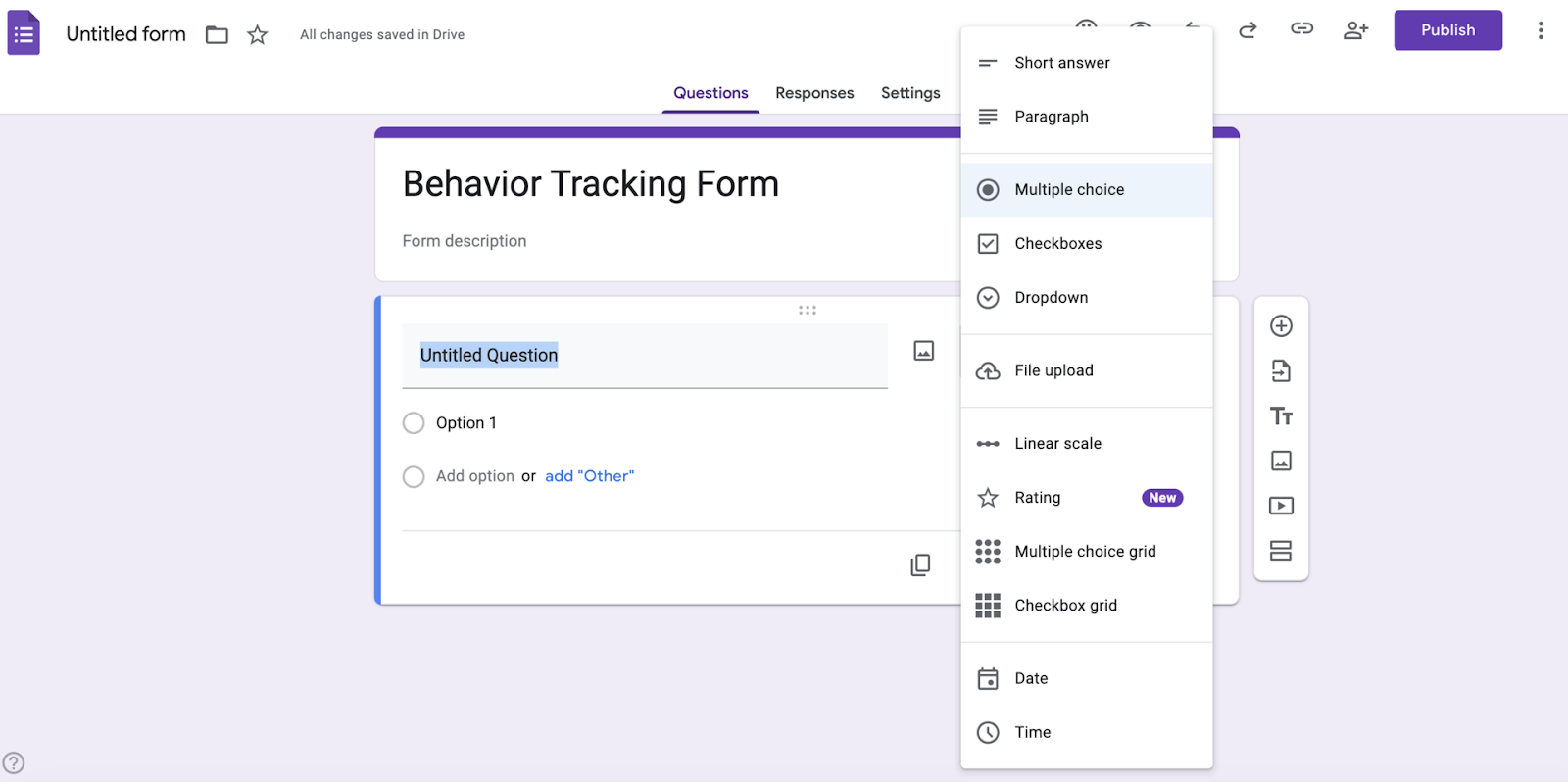
Google Forms offre une gamme d’options, notamment les choix multiples, les réponses courtes, les paragraphes, les menus déroulants, les cases à cocher, les échelles linéaires, les grilles et les évaluations. Vous pouvez également ajouter des champs pour les dates et télécharger des fichiers. Explorez la section Thème pour choisir les détails de conception comme la police et la couleur de votre formulaire.
Supposons que vous souhaitiez axer votre formulaire sur l’engagement des élèves. Vous pourriez utiliser des questions à réponse courte pour indiquer le nom de l’élève et son domaine d’études, puis utiliser le format paragraphe pour saisir des notes sur l’élève. Si vous envoyez un formulaire aux élèves, vous pourriez utiliser des questions à choix multiples leur demandant de classer sur une échelle numérotée à quel point ils se sentent engagés en classe ou lors de l’apprentissage d’un certain sujet.
Vous pourriez également utiliser un formulaire pour enregistrer les détails de présence des élèves, en saisissant les dates auxquelles ils ont manqué les cours et les raisons fournies pour leurs absences. Vous pouvez utiliser plusieurs types de questions dans le même formulaire, alors profitez de cette flexibilité à votre avantage.
Étape 2 : Mettez en œuvre votre formulaire
Une fois que vous êtes satisfait de vos questions, il est temps de partager votre formulaire et de commencer à collecter des données. Vous voudrez peut-être d’abord utiliser l’outil Aperçu en haut de votre formulaire pour voir à quoi il ressemblera pour les autres utilisateurs.

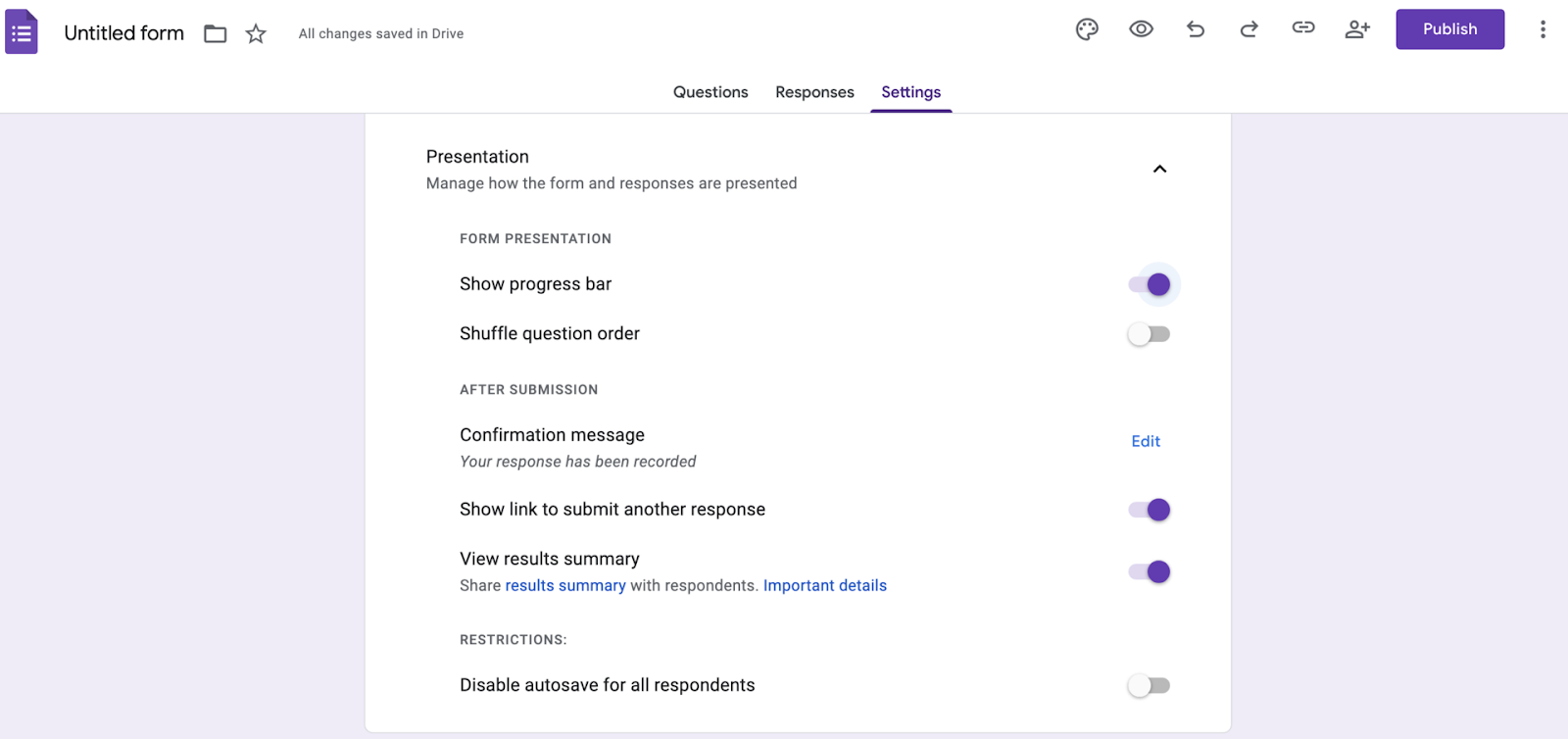
Ensuite, cliquez sur Publier pour activer votre formulaire et commencer à collecter les réponses. Vous pouvez choisir si vous souhaitez collecter les adresses e-mail des répondants dans le cadre du formulaire ou garder leurs réponses anonymes. L’outil Résumé des résultats fournit un aperçu après que vous ou un élève avez complété le formulaire.
Étape 3 : Configurez le suivi et l’analyse des données
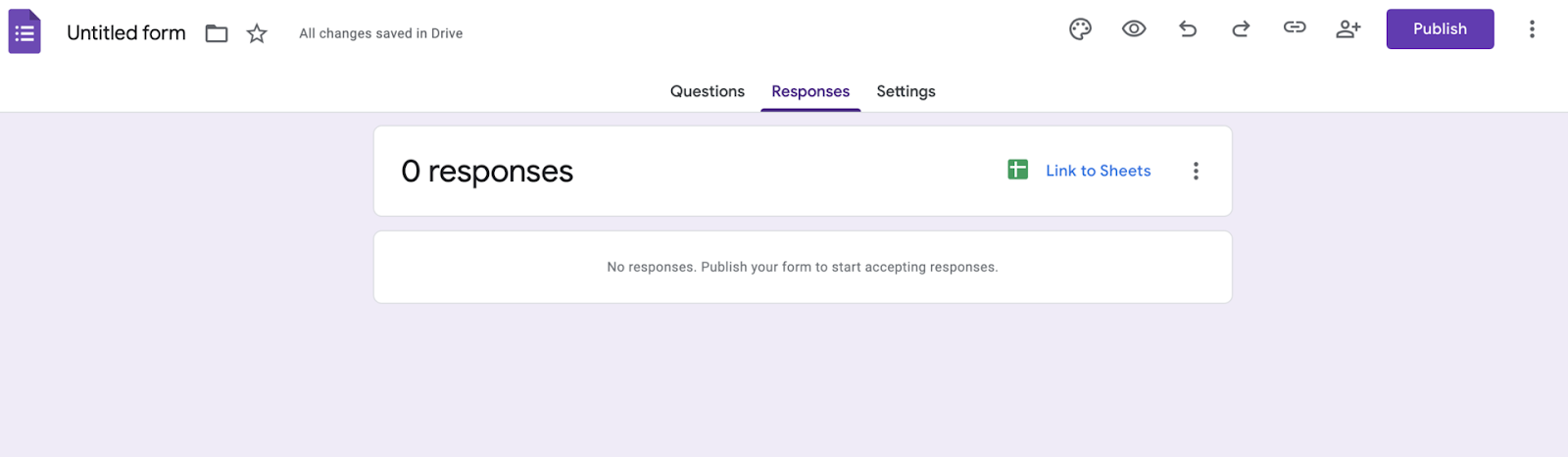
Vous pouvez consulter les réponses au fur et à mesure qu’elles arrivent sous l’onglet Réponses sur la page de votre formulaire. Vous seul pouvez les voir à moins que vous ne changiez cette préférence. Vous pouvez également copier vos données directement dans une feuille Google Sheets, où tout est résumé pour vous, soit par des résumés textuels, des graphiques ou des diagrammes — vous aidant à identifier les tendances et à exploiter pleinement les informations que vous avez reçues.
Une autre façon d’analyser les données est de les intégrer à un compte Google Analytics, qui peut vous aider à traiter et à comprendre les données rapidement. Pour un guide plus complet, notre article sur l’analyse des Google Forms explique comment examiner les réponses et connecter vos formulaires à Google Analytics.
Étape 4 : Partagez votre formulaire
Pour commencer à partager votre formulaire, cliquez sur l’icône Partager dans le menu supérieur du formulaire. Vous pouvez inviter des personnes en saisissant leurs adresses e-mail, et le formulaire sera intégré dans un e-mail qui leur sera envoyé directement. Vous pouvez également copier le lien du formulaire pour le partager avec d’autres dans un autre format, comme le coller dans un e-mail contenant d’autres informations clés.
Google Forms vous donne également la possibilité d’ajouter des collaborateurs à votre formulaire, leur permettant d’effectuer des modifications avant que vous ne finalisiez et publiiez le formulaire. Cela peut être fait en utilisant la même icône Partager en haut de la page.

Certains formulaires peuvent nécessiter de la discrétion, en particulier lors du suivi des schémas comportementaux des élèves. Assurez-vous d’utiliser les fonctionnalités de sécurité de l’outil à votre avantage lors du partage, afin que seules les personnes qui ont besoin des informations puissent réellement les consulter.
Conseils pour concevoir votre formulaire de suivi du comportement
Passons en revue quelques conseils qui vous aideront à créer un outil de suivi du comportement efficace dans Google Forms :
- Choisissez un format qui répond à vos besoins. Les questions centrées sur le comportement peuvent être plus efficaces en utilisant des formats de réponse courte ou de paragraphe, pour ne citer que quelques exemples.
- Soyez clair et concis. Ne rendez pas les questions trop verbeuses ou confuses. Gardez-les succinctes.
- Profitez des personnalisations. Réfléchissez à la façon d’exploiter les options de thème de Google Forms pour engager visuellement d’autres professionnels ou élèves.
- Utilisez les intégrations. Exporter les données vers Google Sheets peut vous aider à rester organisé lors du suivi des informations.
- Faites un essai. Parcourez votre formulaire avant de le publier pour tester la fonctionnalité, et effectuez des modifications avant de l’envoyer ou de le partager.
Être minutieux et tirer pleinement parti de tous les outils de Google Forms vous aidera à créer un questionnaire qui évalue efficacement le comportement des élèves.
Comment utiliser Jotform pour le suivi du comportement
Google Forms n’est pas le seul outil disponible pour vos besoins de suivi du comportement. En fait, Jotform offre des avantages supplémentaires qui peuvent davantage adapter vos efforts aux besoins de vos élèves. Les outils de suivi de Jotform peuvent être appliqués à une variété de contextes d’apprentissage, notamment les écoles, les cliniques, les entreprises ou même le domicile.
Jetez un œil à ces modèles pertinents de Jotform qui ont déjà les bases décrites pour vous :
- Feuille de suivi du comportement des élèves : Utilisez cette feuille pour enregistrer la date, le nom de l’élève et des notes sur un élève au même endroit.
- Formulaire de suivi du comportement des élèves : Ce formulaire vous permet d’enregistrer les informations de base sur chaque élève ainsi que les notes que vous avez sur leurs performances ou leur comportement pendant des heures spécifiques de la journée.
- Formulaire de techniques de gestion comportementale : Utilisez ce formulaire comme liste de contrôle lorsque vous surveillez des élèves ayant des problèmes de comportement, en enregistrant des détails tels que les heures de début et de fin des sessions, les politiques et les questions à réponse courte.
Jotform offre également des outils intégrés pour vous aider à analyser les données de suivi du comportement. En utilisant Jotform, vous pouvez facilement générer des rapports et consulter des données et des statistiques importantes, le tout au même endroit. Vous pouvez ensuite intégrer d’autres services et plateformes tiers pour évaluer davantage les données des élèves. Par exemple, vous pouvez intégrer Jotform à votre système d’information sur les élèves existant ou à votre système de gestion des patients.
Choisissez parmi des centaines de widgets Jotform qui vous permettent de personnaliser vos formulaires. Des listes de contrôle et des signatures aux curseurs d’images et aux intégrations YouTube, les options sont illimitées. Ces fonctionnalités uniques distinguent Jotform de Google Forms, vous aidant à tout personnaliser jusqu’à ce que votre formulaire soit exactement comme vous le souhaitez.
Jotform offre aux enseignants une réduction de 50 pour cent pour une utilisation éducative ou une réduction de 30 pour cent pour une utilisation entreprise. Commencez avec Jotform dès aujourd’hui pour créer un formulaire de suivi du comportement efficace afin d’améliorer l’enseignement et les journées scolaires de vos élèves.
Cet article s’adresse aux éducateurs qui souhaitent suivre le comportement des élèves de manière plus efficace en utilisant Google Forms.












Envoyer un commentaire: