

Les étapes pour utiliser la validation des réponses dans Google Forms
- Ouvrez votre formulaire Google
- Activez l’option Validation de réponse
- Choisissez les critères de validation
- Personnalisez le message d’erreur
- Testez votre formulaire
En bref
Pour utiliser l’option Validation de réponse dans Google Forms, sélectionnez une question compatible, ouvrez le menu à trois points, puis choisissez Validation de réponse. Vous pouvez ensuite définir une règle sur un nombre, un texte, une longueur, une expression régulière ou le nombre de cases pouvant être cochées, selon le type de question. Ajoutez enfin un message d’erreur pour indiquer au répondant comment corriger sa réponse.
Tutoriel interactif pas à pas
Lorsque vous créez un formulaire, une réponse mal formatée ou une valeur incohérente peut rapidement compliquer l’exploitation des données. Google Forms permet justement de définir des règles pour contrôler certaines réponses avant leur envoi.
La validation des réponses dans Google Forms permet, par exemple, d’imposer une plage de nombres, de vérifier le format d’une adresse email ou d’une URL, de limiter la longueur d’un texte ou encore de contrôler le nombre de cases qu’un répondant peut sélectionner.
Dans ce guide, découvrez comment activer et configurer cette fonctionnalité, quels critères utiliser selon le type de question et comment limiter les erreurs de saisie. Nous verrons également ses limites et les options de validation plus avancées proposées par Jotform.
Pourquoi utiliser la validation des réponses dans Google Forms ?
La validation des réponses permet de définir des règles que les répondants doivent respecter lorsqu’ils remplissent certaines questions de votre formulaire. Lorsqu’une réponse ne correspond pas aux critères définis, Google Forms affiche un message d’erreur et invite l’utilisateur à la corriger.
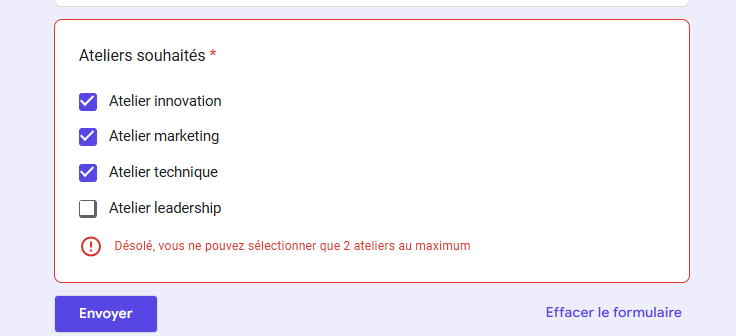
Cette fonctionnalité permet de limiter les erreurs dès la saisie et d’obtenir des données plus homogènes, plus faciles à analyser par la suite. Voici quelques exemples d’utilisation de la validation des réponses dans Google Forms :
- Vérification du format des adresses email : vous pouvez demander à Google Forms de vérifier que la réponse respecte le format attendu d’une adresse email. Cette validation limite les erreurs de saisie, mais ne vérifie pas que l’adresse existe réellement.
- Contrôle du format des numéros de téléphone : une expression régulière peut imposer un format précis aux numéros saisis. Elle permet de contrôler la structure de la réponse, mais pas de vérifier que le numéro est réellement attribué ou actif.
- Contrôle des valeurs numériques : vous pouvez imposer une valeur minimale, maximale ou une plage de nombres. Par exemple, pour une question sur l’âge, vous pouvez définir une plage de valeurs acceptées afin d’écarter les réponses incohérentes.
- Contrôle de la longueur du texte : pour certaines réponses textuelles, vous pouvez définir un nombre minimal ou maximal de caractères afin d’obtenir des réponses suffisamment détaillées ou, au contraire, de limiter leur longueur.
- Limitation du nombre de choix : pour une question utilisant des cases à cocher, vous pouvez imposer un nombre minimal, maximal ou précis de réponses à sélectionner.
Comment configurer la validation des réponses dans Google Forms ?
Configurer la validation des réponses dans Google Forms ne prend que quelques étapes. La procédure et les règles disponibles varient toutefois selon le type de question. Voici comment procéder.
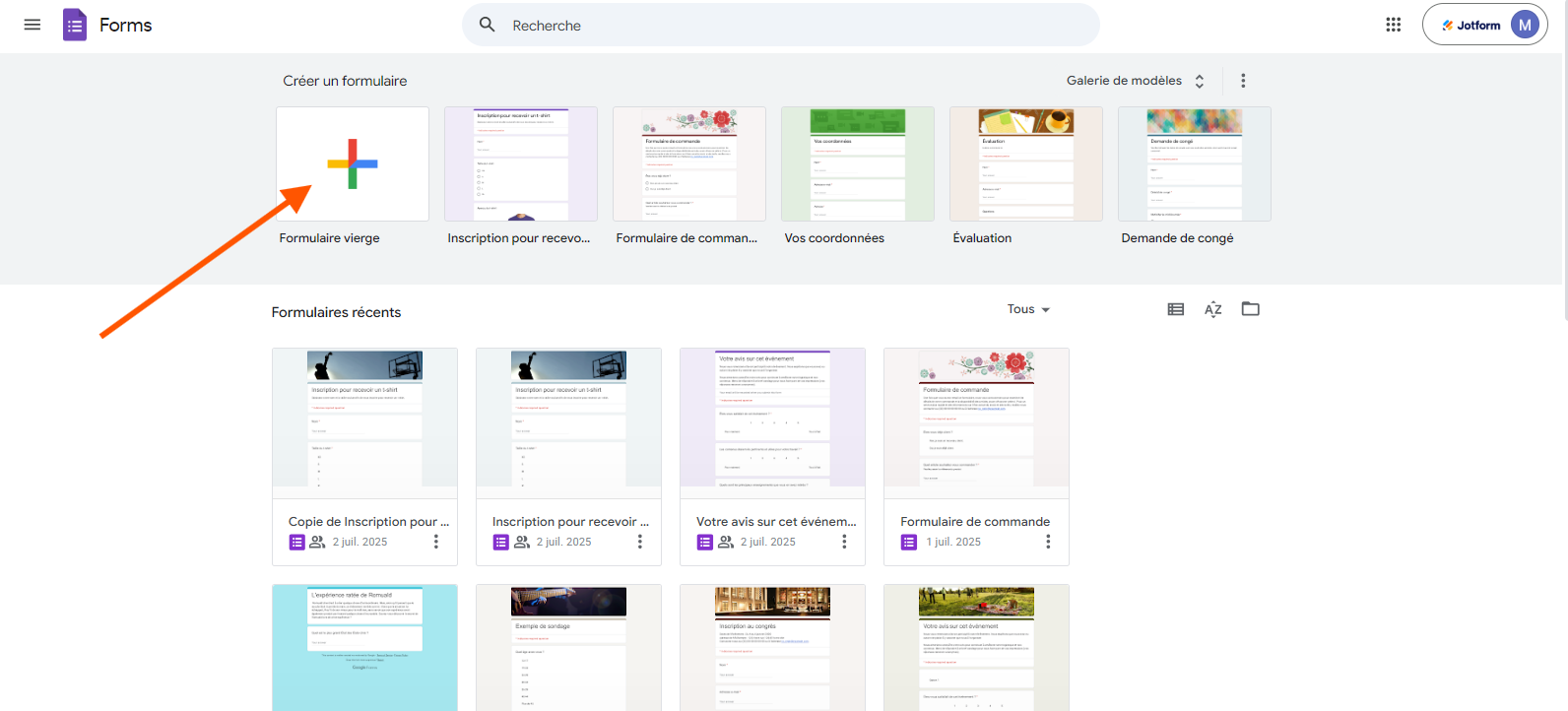
1. Ouvrez votre formulaire Google
Ouvrez Google Forms, puis sélectionnez le formulaire que vous souhaitez modifier. Vous pouvez également créer un nouveau formulaire si vous partez de zéro.
2. Activez l’option Validation de réponse
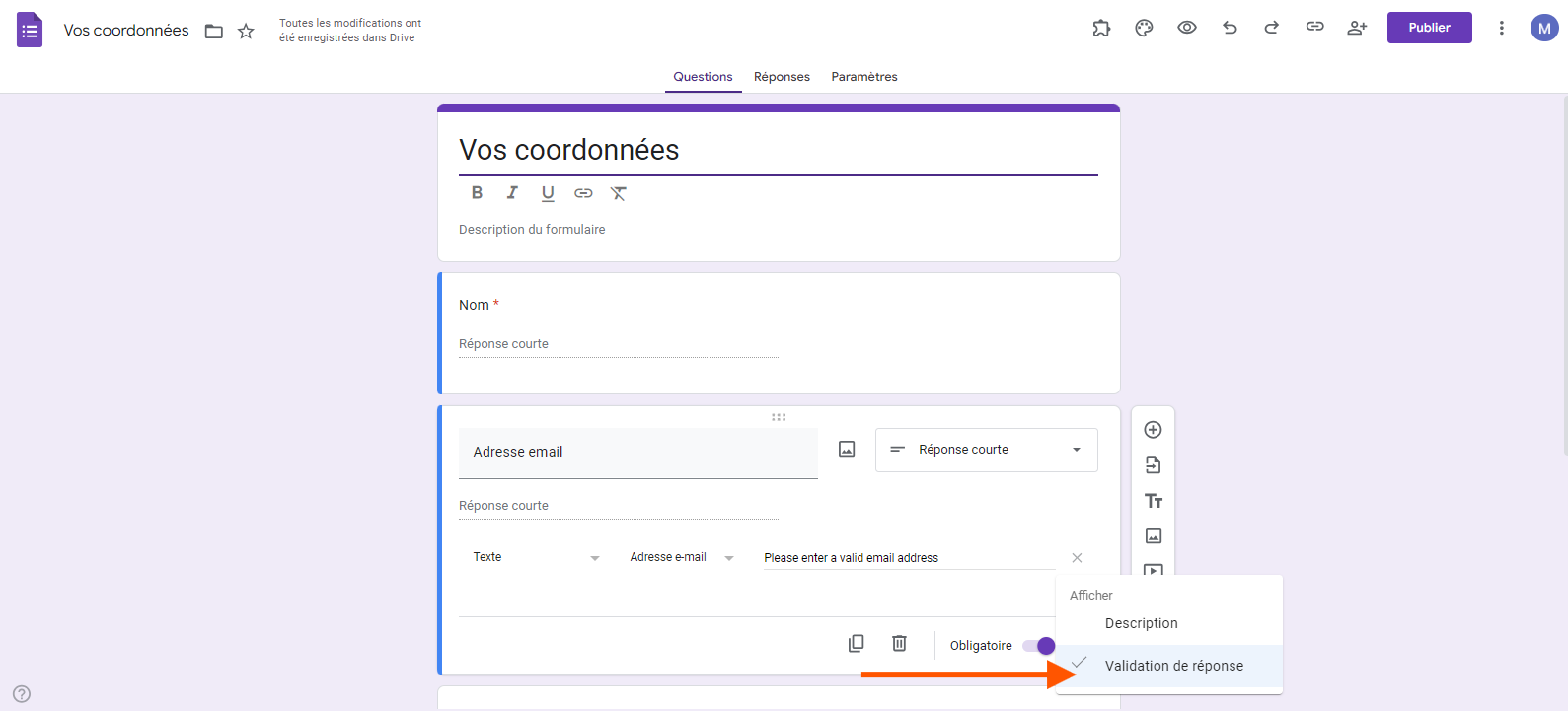
Cliquez sur la question à laquelle vous souhaitez intégrer une règle de validation. Les options disponibles dépendent du type de question. Google Forms permet d’appliquer une validation aux questions Réponse courte, Paragraphe et Cases à cocher.
Cliquez ensuite sur les trois points verticaux situés en bas à droite de la question, puis sélectionnez Validation de réponse. Les paramètres permettant de définir votre règle apparaissent sous la question.
3. Choisissez les critères de validation
Les critères disponibles varient selon le type de question. Pour une question Réponse courte, Google Forms propose notamment plusieurs catégories de validation :
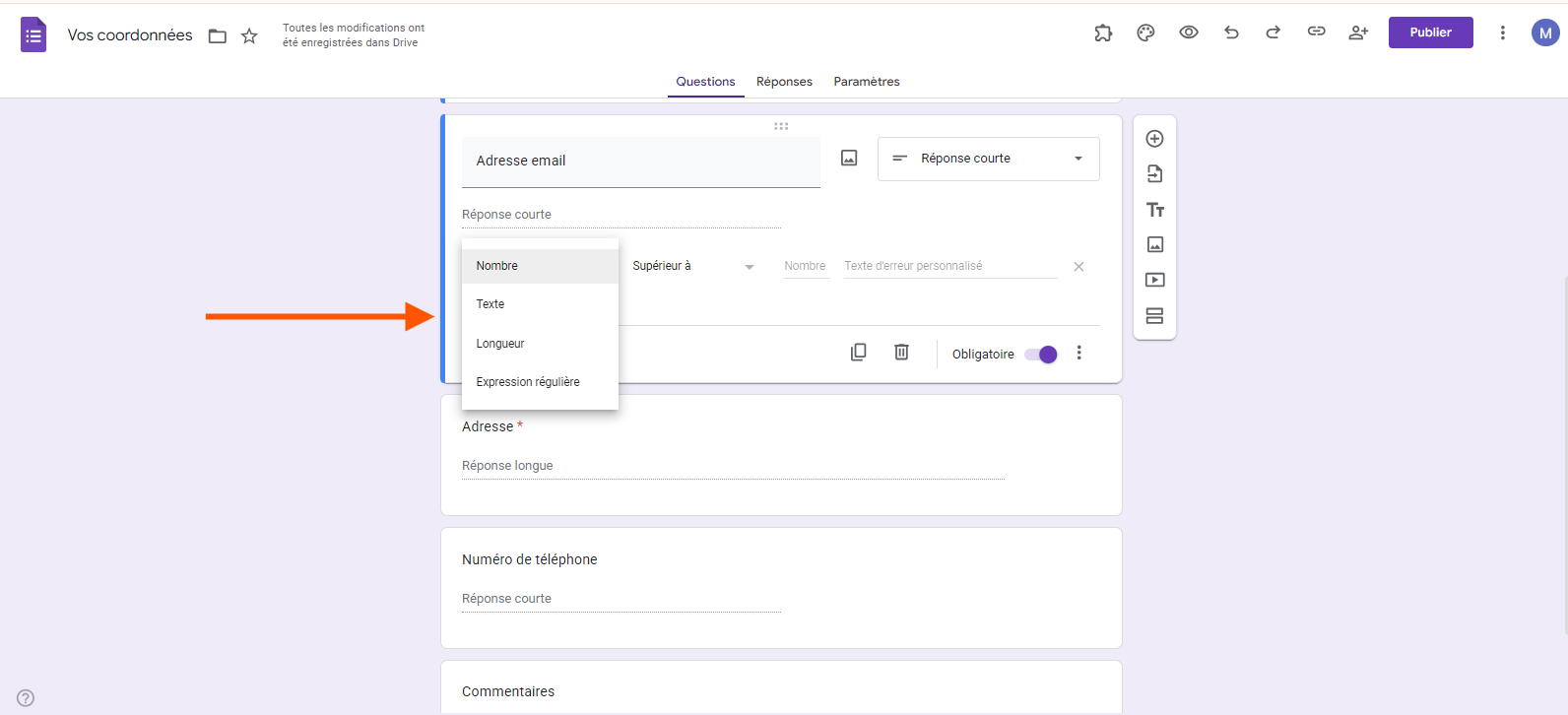
- Nombre : imposez une valeur numérique et définissez une condition, par exemple supérieure à, inférieure à, égale à ou comprise entre deux valeurs. Cette option est utile pour contrôler un âge, une quantité ou toute autre donnée numérique.
- Texte : vérifiez qu’une réponse contient ou ne contient pas une chaîne de caractères donnée. Vous pouvez également contrôler le format d’une adresse email ou d’une URL.
- Longueur : imposez un nombre minimal ou maximal de caractères. Cette règle est utile pour limiter une réponse courte ou exiger un niveau de détail minimal.
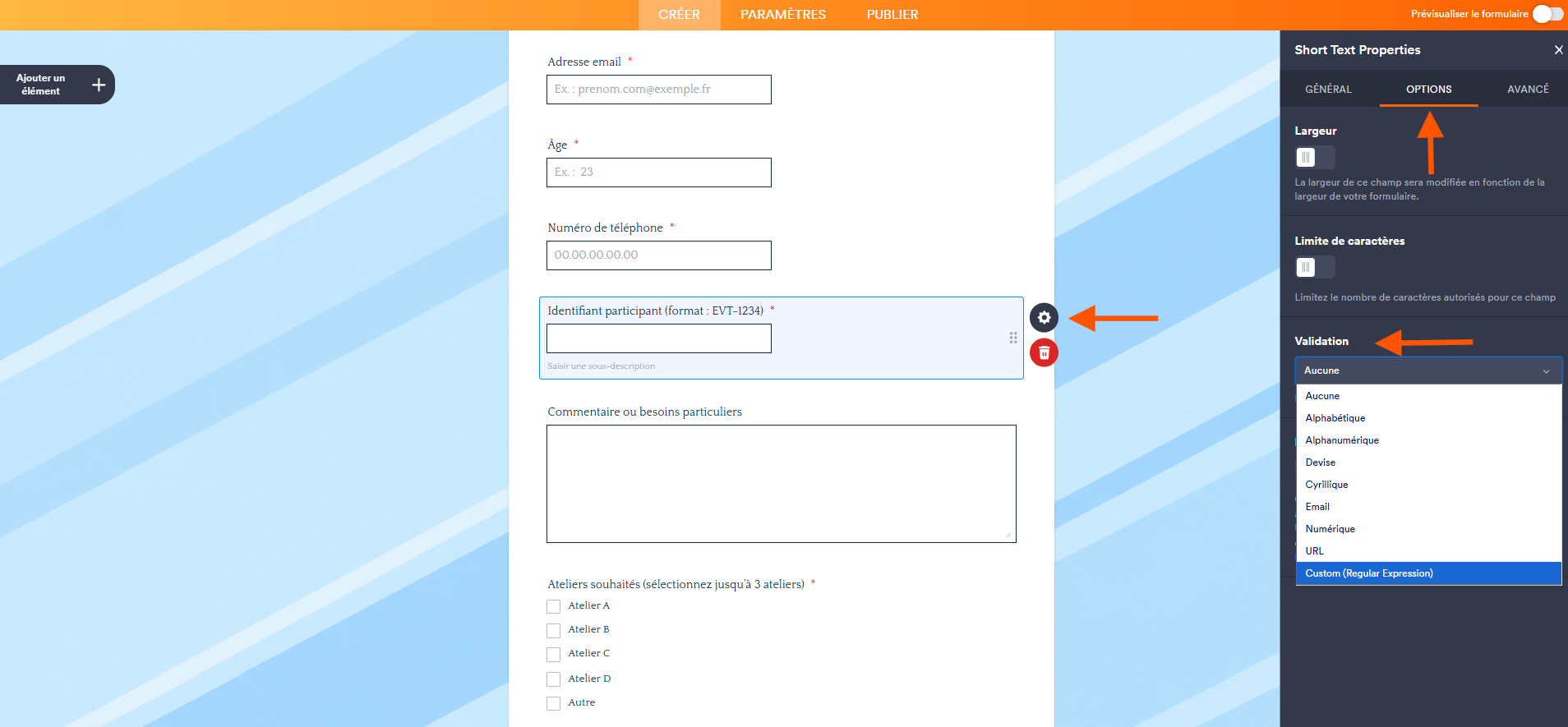
- Expression régulière : définissez un modèle précis que la réponse doit respecter. Les expressions régulières permettent notamment de contrôler des identifiants, références, codes ou formats personnalisés.
Pour une question Paragraphe, vous pouvez notamment contrôler la longueur de la réponse ou utiliser une expression régulière pour imposer un format particulier.
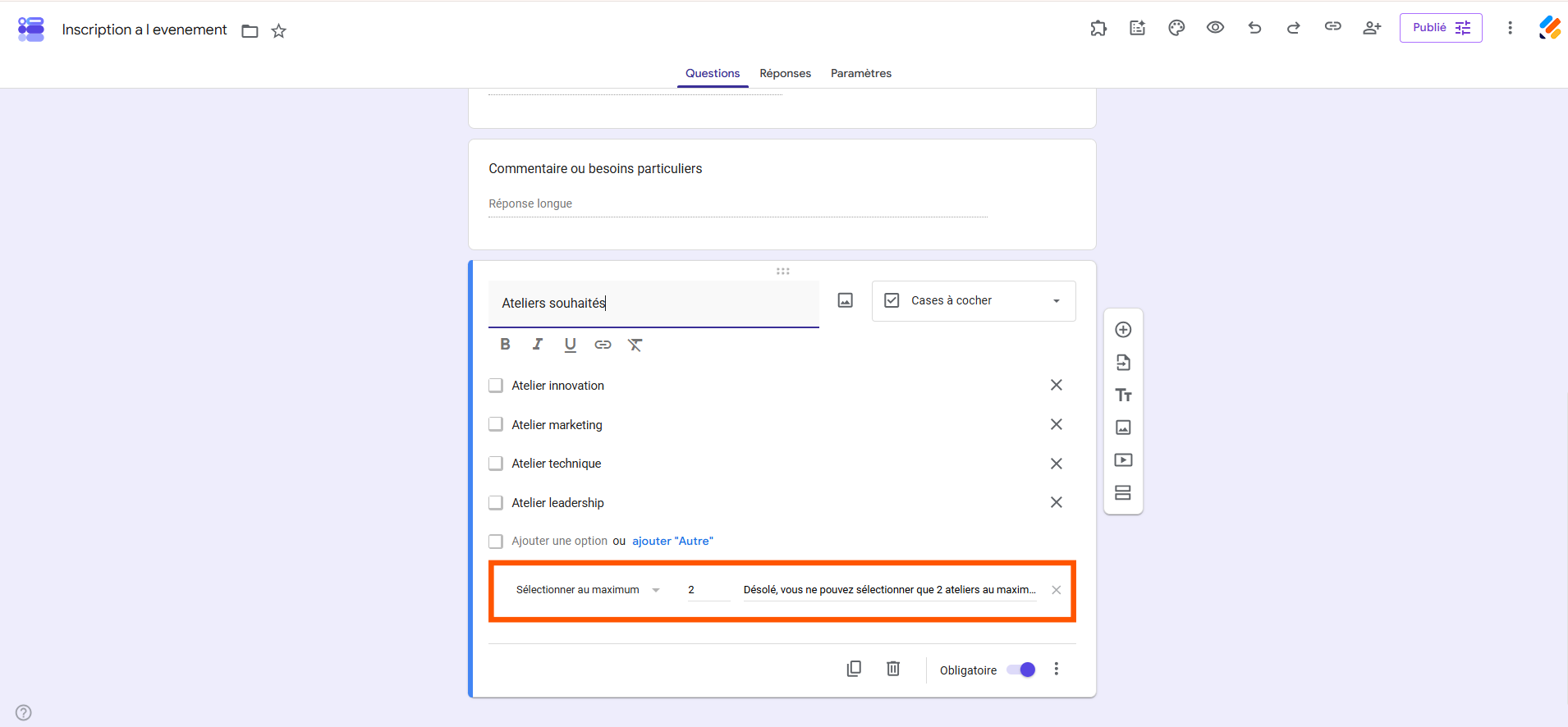
Pour une question Cases à cocher, la validation permet de contrôler le nombre de choix sélectionnés. Vous pouvez ainsi demander aux répondants de sélectionner au moins, au maximum ou exactement un certain nombre d’options.
Conseil de pro
Choisissez la règle la plus simple capable de répondre à votre besoin. Pour contrôler une adresse email ou une URL, utilisez les options prévues à cet effet plutôt qu’une expression régulière complexe. Réservez les expressions régulières aux formats personnalisés, comme un numéro de dossier, une référence produit ou un identifiant interne.
4. Personnalisez le message d’erreur
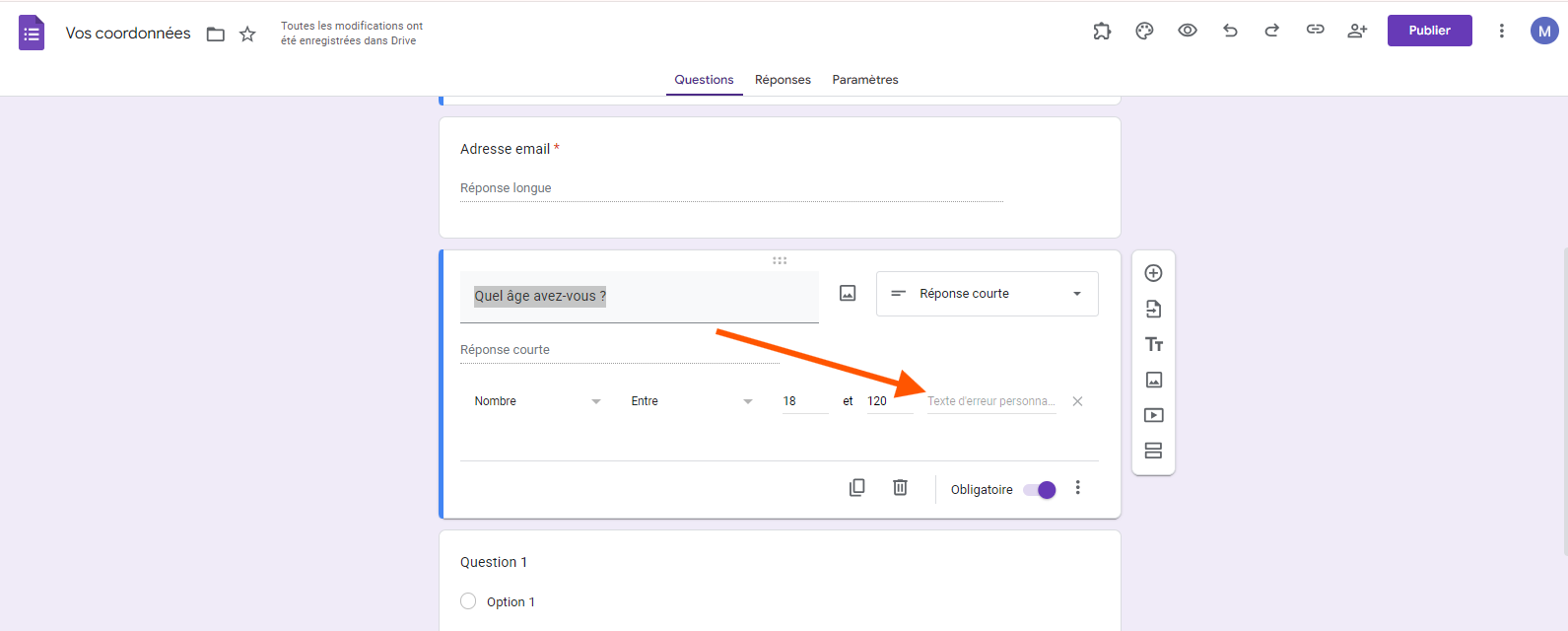
Après avoir défini vos critères de validation, ajoutez un message d’erreur personnalisé. Celui-ci s’affiche lorsque la réponse ne respecte pas la règle configurée et doit indiquer clairement au répondant comment corriger sa saisie.
Évitez les messages génériques comme « Réponse incorrecte ». Préférez une instruction précise, par exemple : « Saisissez un âge compris entre 18 et 120 ans » ou « Sélectionnez au maximum trois réponses ».
5. Testez votre formulaire
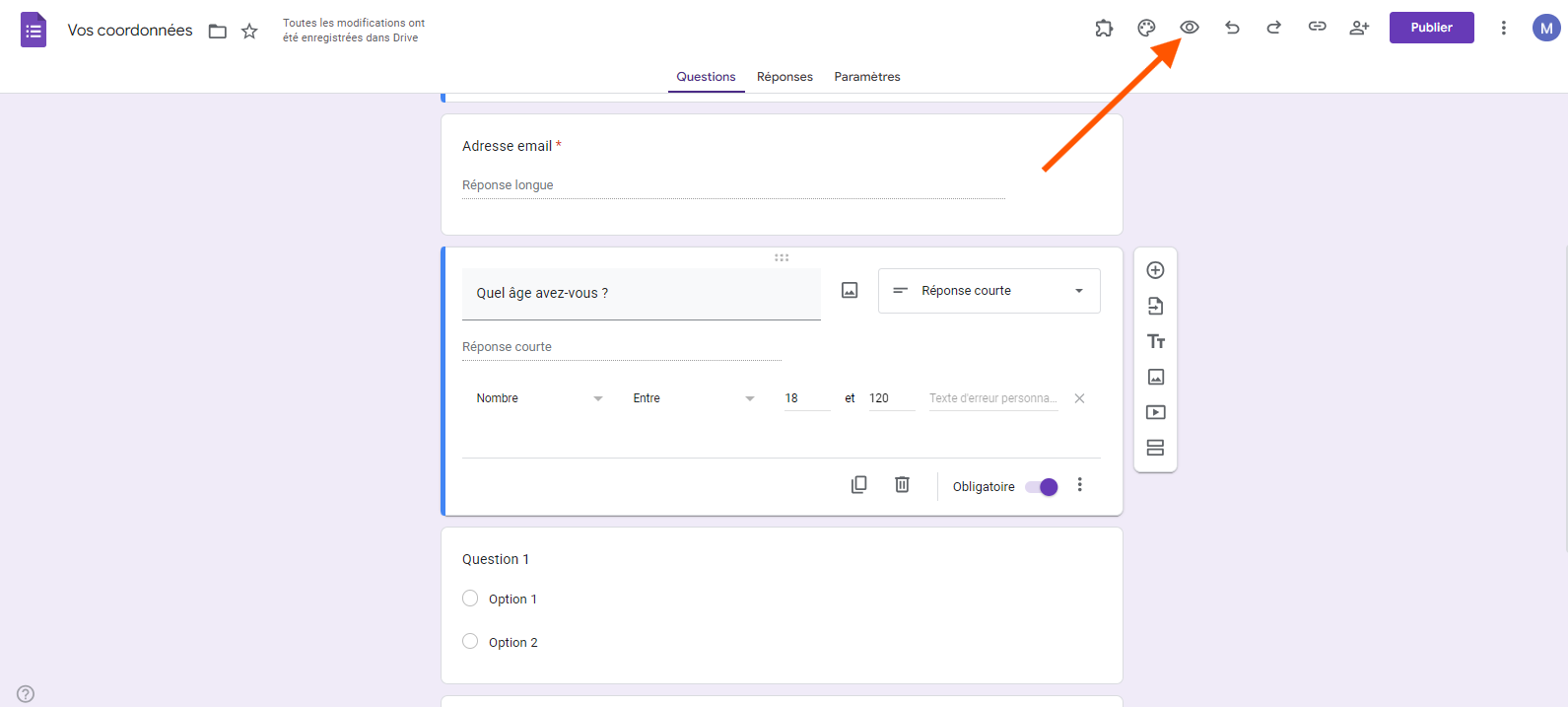
Avant de partager votre formulaire, ouvrez son aperçu et testez chaque règle de validation.
Commencez par saisir une réponse conforme afin de vérifier qu’elle est acceptée. Testez ensuite plusieurs réponses incorrectes : valeur trop élevée ou trop faible, texte trop long, format incorrect ou nombre excessif de cases cochées, selon les règles configurées.
Vérifiez également que chaque message d’erreur explique clairement comment corriger la réponse. Si votre formulaire est principalement destiné à être rempli sur téléphone portable, testez-le également sur un appareil mobile.
Comment limiter le nombre de réponses dans Google Forms ?
La validation des réponses permet de contrôler ce qu’un utilisateur peut saisir ou sélectionner dans une question, mais elle ne doit pas être confondue avec les paramètres qui contrôlent le nombre de soumissions du formulaire.
Pour une question utilisant des cases à cocher, vous pouvez définir une règle afin d’imposer un nombre minimal, maximal ou exact de choix. Cette option est utile si vous souhaitez, par exemple, demander aux participants de sélectionner au maximum trois réponses parmi une liste.
Si votre objectif est plutôt de faire en sorte qu’un utilisateur ne puisse envoyer le formulaire qu’une seule fois, activez l’option Limiter à 1 réponse dans les paramètres du formulaire. Cette restriction concerne le nombre de soumissions par répondant et non la validation d’une question.
Si vous souhaitez limiter le nombre total de réponses reçues par le formulaire, Google Forms permet également de définir une limite de réponses. Dans l’onglet Réponses, choisissez l’option permettant de définir une date de clôture ou une limite de réponses, puis indiquez le nombre maximal de soumissions à accepter. Notez toutefois que si plusieurs personnes répondent exactement au même moment, cette limite peut être légèrement dépassée.
Comment configurer la validation des réponses avancée dans Jotform ?
Google Forms couvre les besoins courants de validation, mais certaines situations nécessitent des contrôles plus avancés, notamment lorsque vous souhaitez vérifier une information au-delà de son simple format. Jotform propose des champs, widgets et options permettant d’ajouter différents niveaux de contrôle à vos formulaires.
Validation des adresses email avec les widgets Jotform
Le widget Validation d’email Clearout de Jotform fonctionne en arrière-plan pour vérifier les adresses email saisies dans votre formulaire. Il permet ainsi de détecter les adresses non valides avant l’envoi du formulaire et d’améliorer la qualité des données collectées.
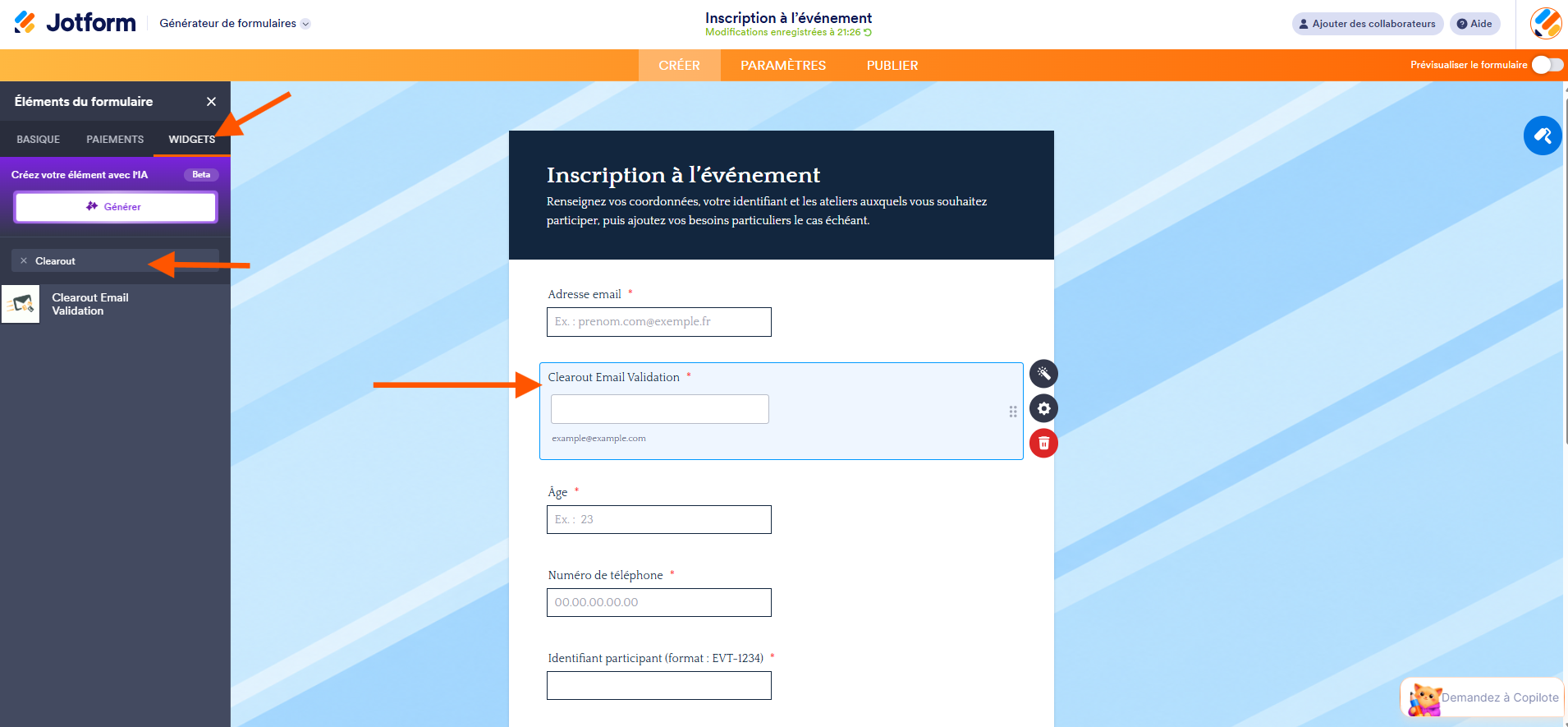
Le widget Validateur d’email permet quant à lui de vérifier que le répondant a accès à l’adresse email indiquée. Il envoie un code de vérification à cette adresse, que le répondant doit ensuite saisir dans le formulaire pour confirmer qu’il peut y accéder.
Validation des numéros de téléphone avec un widget Jotform
Le widget Confirmation par SMS propulsé par Twilio permet de vérifier que le répondant a accès au numéro de téléphone renseigné. Lorsqu’il saisit son numéro, il reçoit un code de vérification par SMS qu’il doit ensuite entrer dans le formulaire pour poursuivre.
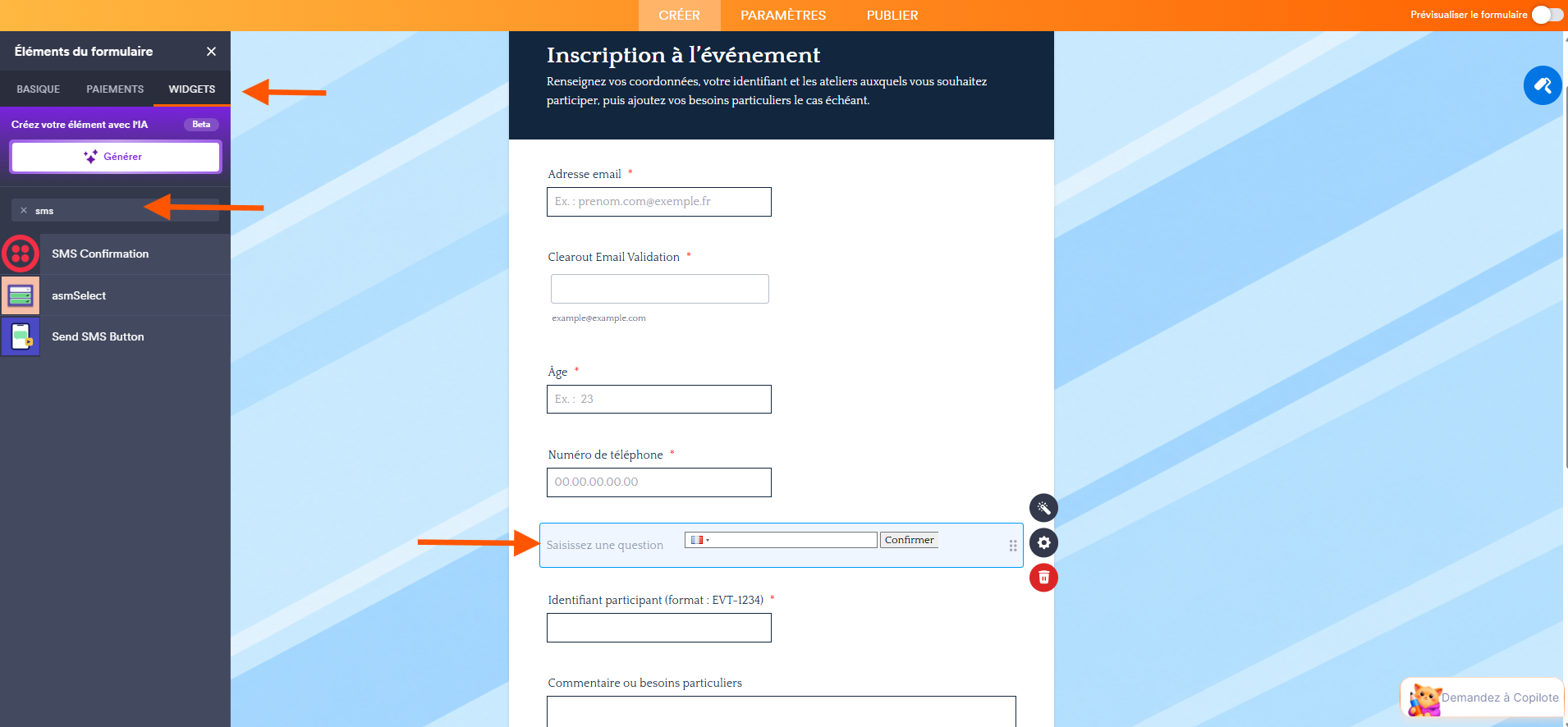
Pour utiliser ce widget, vous devez connecter votre compte Twilio en renseignant vos identifiants dans ses paramètres.
Options d’intégration avec Jotform
Une fois les données collectées et validées, vous pouvez connecter Jotform aux outils utilisés dans votre flux de travail, notamment des CRM, des plateformes d’email marketing ou des feuilles de calcul. Les réponses peuvent ainsi être transmises aux applications qui servent ensuite à les traiter ou à les analyser.
Cette approche permet de limiter les corrections manuelles avant l’exploitation des données et de conserver un processus cohérent entre leur collecte et leur utilisation.


FAQ sur la validation des réponses dans Google Forms
Les options de validation sont disponibles pour les questions Réponse courte, Paragraphe et Cases à cocher. Les règles proposées diffèrent selon le type de question.
Pour une question de type Cases à cocher, utilisez la validation des réponses pour définir le nombre de choix autorisés. Vous pouvez ainsi imposer un minimum, un maximum ou un nombre précis de cases à sélectionner.
La limitation à une seule soumission par répondant est distincte de la validation des réponses. Dans les paramètres du formulaire, activez Limiter à 1 réponse. Les répondants devront alors se connecter à leur compte Google pour remplir le formulaire.
Oui. Google Forms propose plusieurs façons de limiter les réponses. Pour une question Cases à cocher, la validation permet de définir un nombre minimal, maximal ou précis de choix. Vous pouvez également limiter chaque répondant à une seule soumission avec l’option Limiter à 1 réponse. Enfin, Google Forms permet de fermer automatiquement un formulaire après un nombre défini de réponses.
Sur une question Réponse courte, utilisez la validation de texte prévue pour contrôler le format d’une adresse email. Cette vérification permet de détecter un format incorrect, mais ne garantit pas que l’adresse existe ou que le répondant y a accès.
Depuis septembre 2026, Google Forms fixe une limite de 500 000 réponses par formulaire et de 1 Go de données au total. Vous pouvez toutefois définir vous-même une limite de réponses inférieure afin de fermer automatiquement le formulaire une fois ce nombre atteint.
Optimisez votre collecte de données
La validation des réponses dans Google Forms constitue un moyen simple de réduire les erreurs dès la saisie. En choisissant une règle adaptée à chaque question et en rédigeant des messages d’erreur précis, vous obtenez des réponses plus homogènes et plus faciles à exploiter.
Pour les besoins courants, les règles portant sur les nombres, le texte, la longueur, les expressions régulières ou le nombre de choix couvrent de nombreux cas d’usage. Si vous avez besoin de mécanismes supplémentaires, comme une vérification par code ou des flux de travail plus avancés, Jotform permet d’étendre ces possibilités.
Vous souhaitez renforcer la qualité des données recueillies ? Créez votre formulaire avec Jotform et configurez les contrôles adaptés à chaque champ.
Photo de Cytonn Photography












Envoyer un commentaire: