Attribuer un statut à la soumission d’un formulaire peut s’avérer utile dans de nombreuses situations. Par exemple, pour un formulaire de réservation, vous pouvez indiquer si la réservation de l’utilisateur a été acceptée ou refusée. C’est également utile pour les formulaires de candidature ; vous pouvez approuver les candidatures si les utilisateurs remplissent les conditions requises ou les refuser dans le cas contraire.
Vous pouvez utiliser l’élément Liste déroulante ou Choix unique pour configurer cela dans le formulaire.


Ajouter un élément Liste déroulante ou Choix unique
Les options Liste déroulante et Choix unique vous permettent de sélectionner une seule valeur dans une liste. Choisissez l’élément que vous souhaitez ajouter.
- Dans le Générateur de formulaires Jotform, cliquez sur le bouton Ajouter un élément.
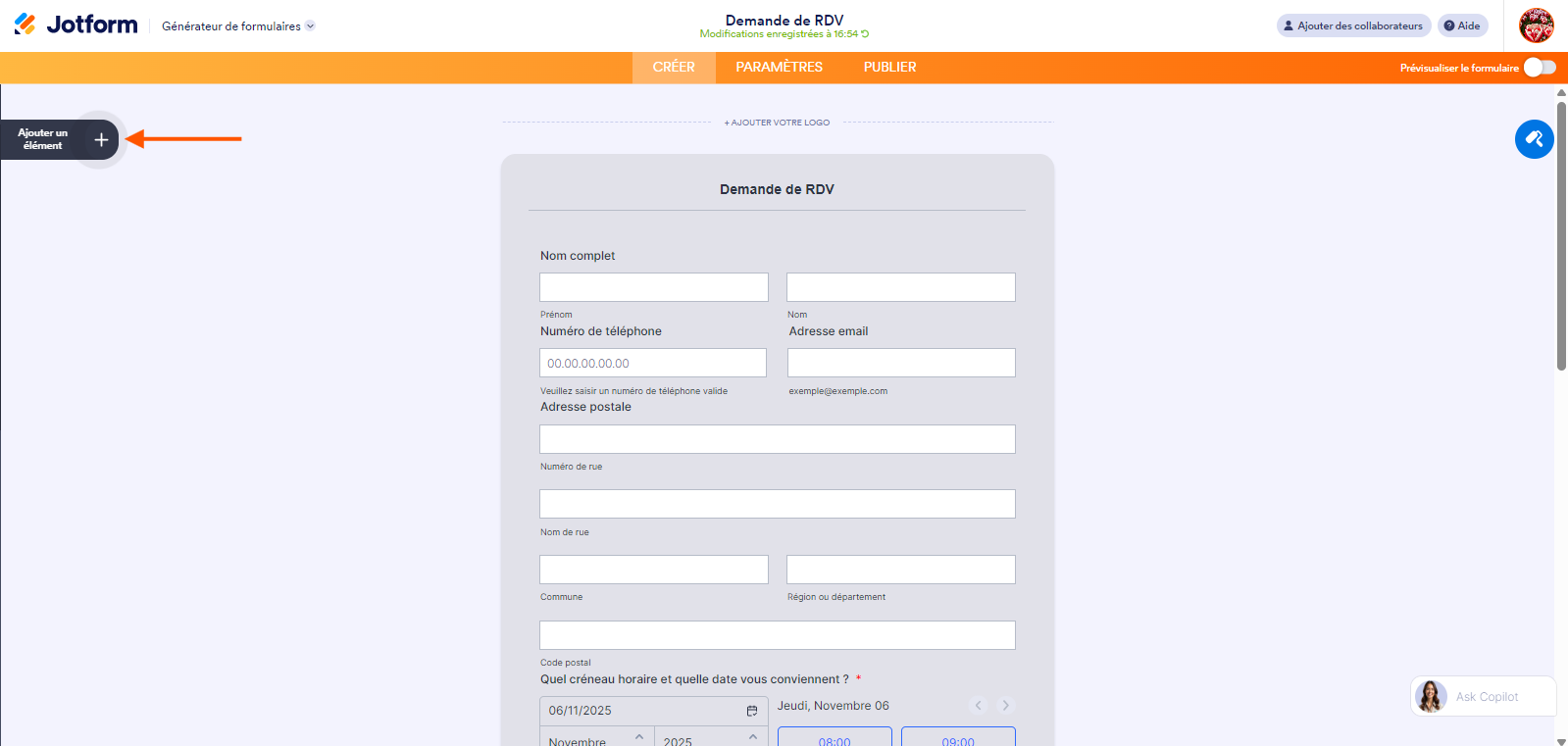
- Dans la section Basique du volet Éléments de formulaire, cliquez sur l’élément Liste déroulante ou Choix unique. Vous pouvez également l’ajouter par glisser-déposer.
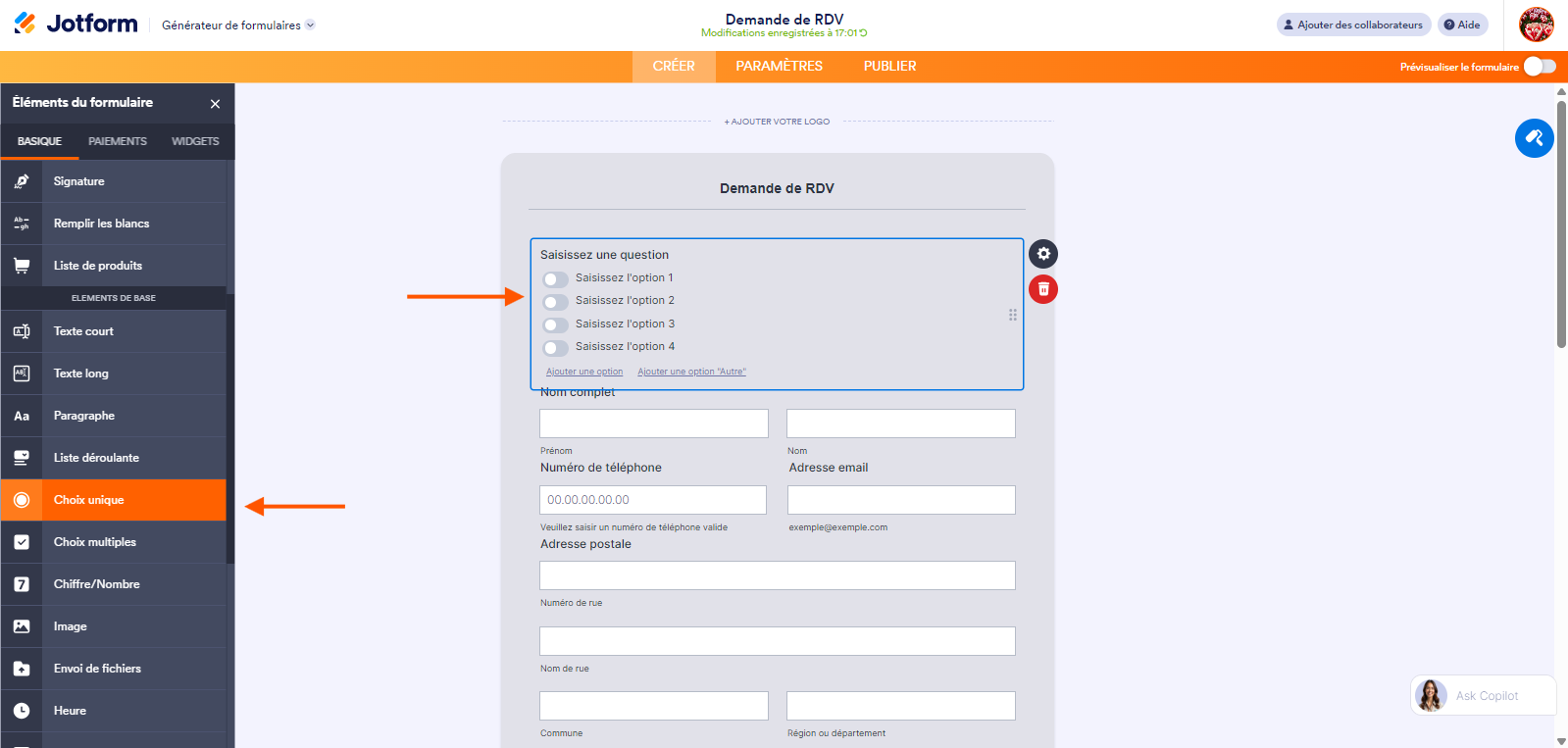
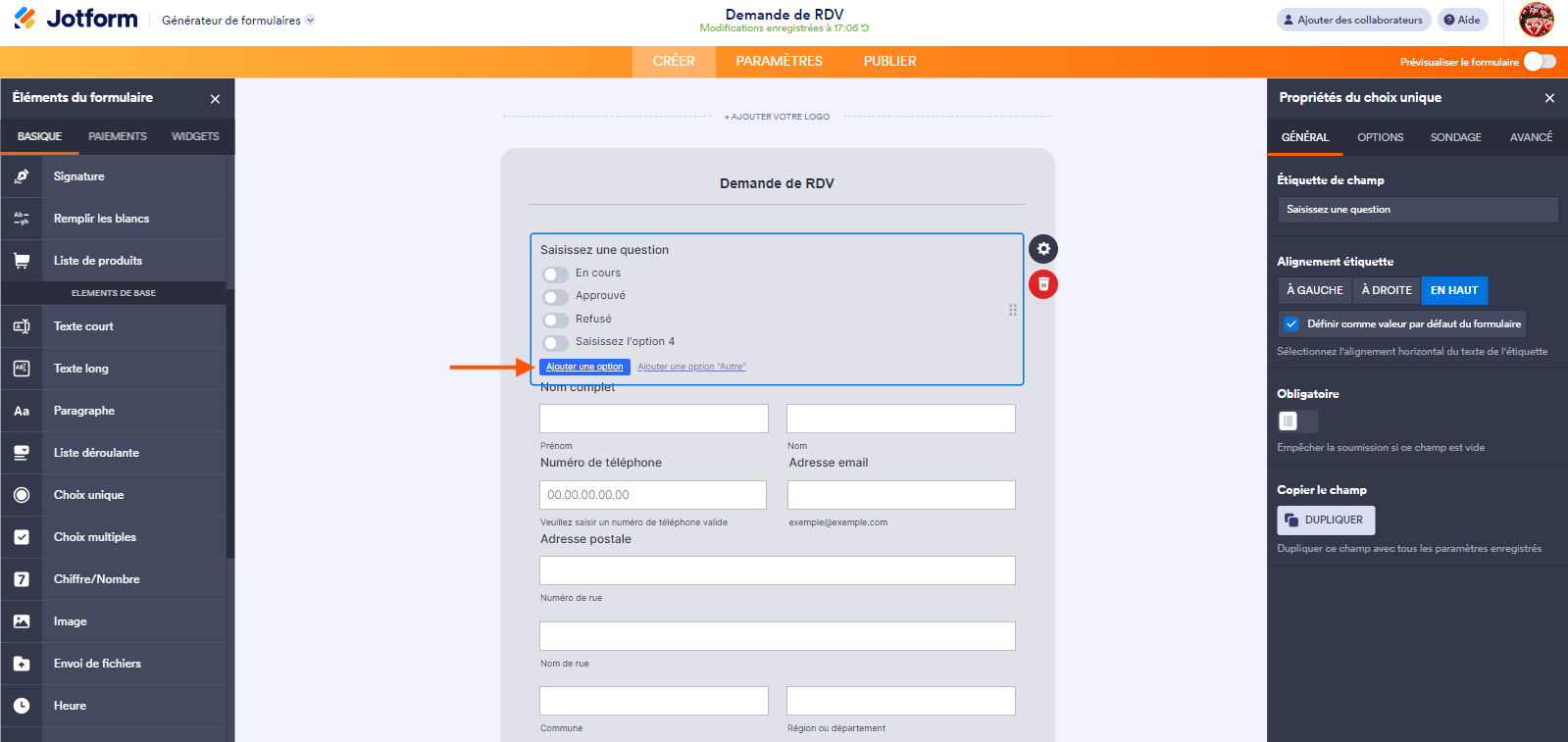
- Ajoutez les options en cliquant sur Saisissez l’option dans l’élément lui-même ou dans le volet Propriétés du choix unique en cliquant sur l’icône d’engrenage.
- Vous pouvez ajouter si nécessaire des options supplémentaires en cliquant sur le bouton Ajouter une option.
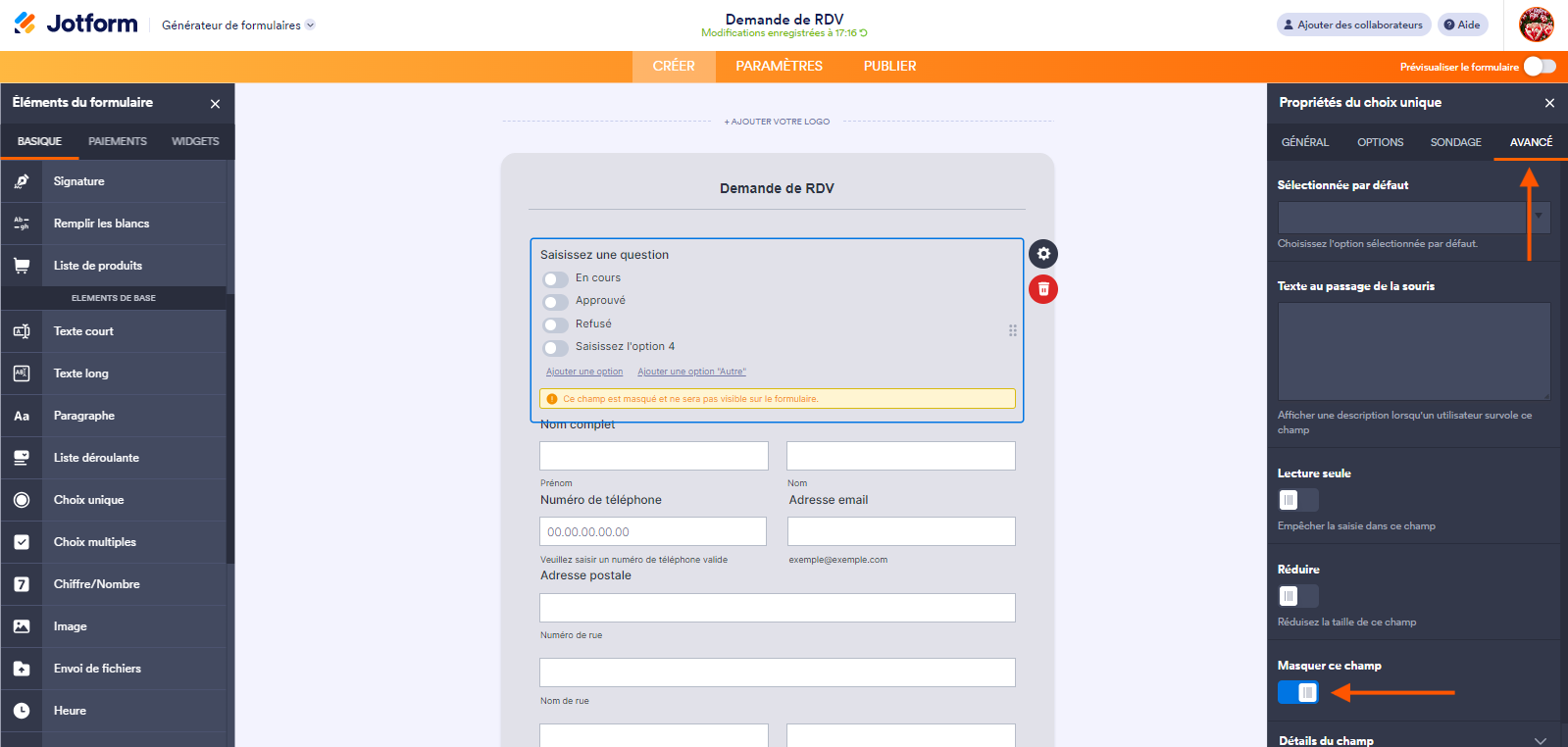
- Enfin, masquez le champ dans le formulaire, car vous ne souhaitez pas qu’il soit visible par les utilisateurs. Pour cela, activez le bouton Masquer ce champ dans l’onglet Avancé du volet Propriétés de la liste déroulante/du choix unique à droite.
Attribuer un statut aux soumissions du formulaire
Supposons que vous ayez déjà reçu des soumissions via le formulaire. Vous devez accéder aux Tableaux Jotform pour attribuer un statut à ces soumissions.
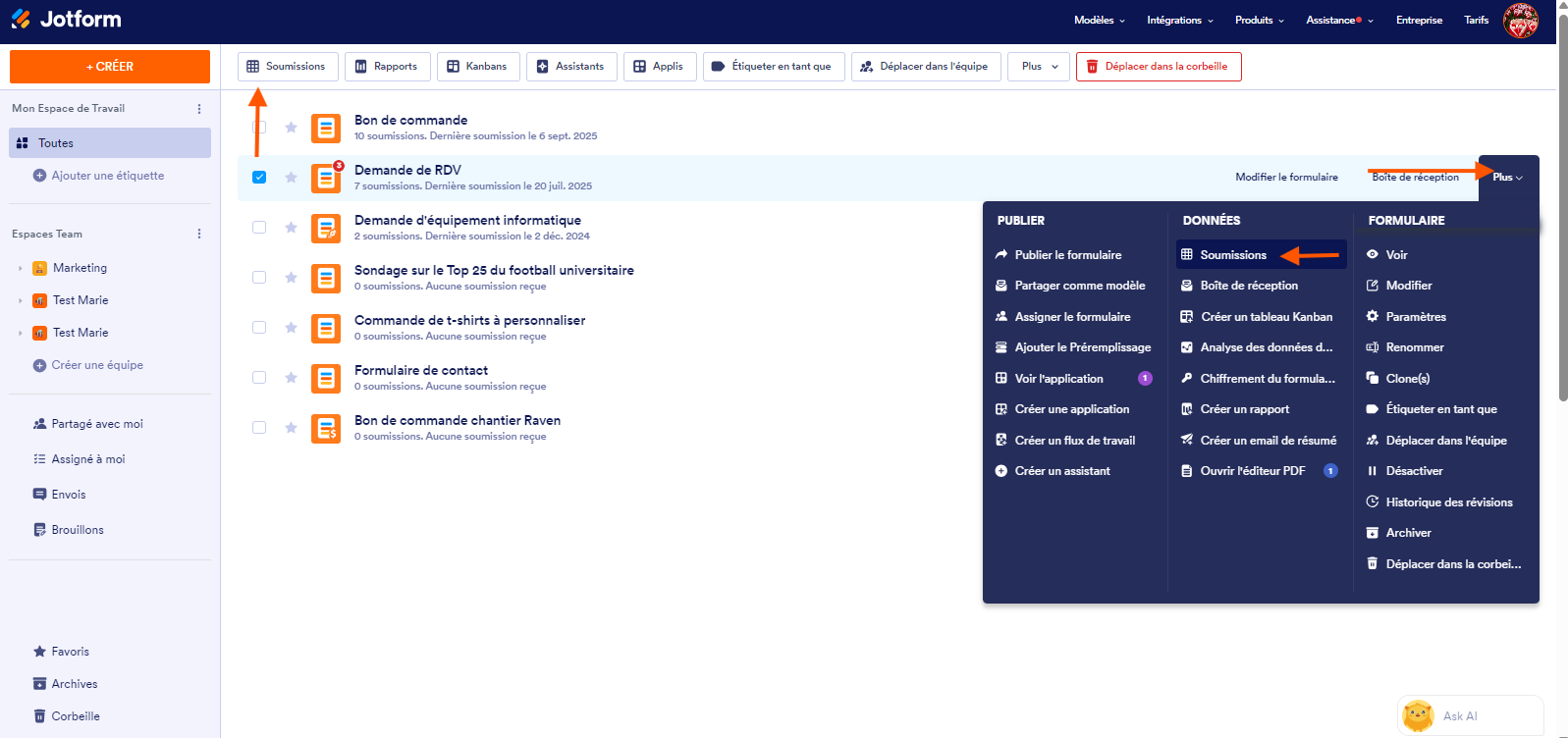
- Sur la page Mes formulaires dans Mon Espace de Travail dans le Générateur de formulaires Jotform, sélectionnez le formulaire pour lequel vous avez reçu les soumissions.
- Cliquez sur le bouton Soumissions en haut ou sur Plus à droite, puis sélectionnez Soumissions dans la colonne Données du menu qui s’affiche.
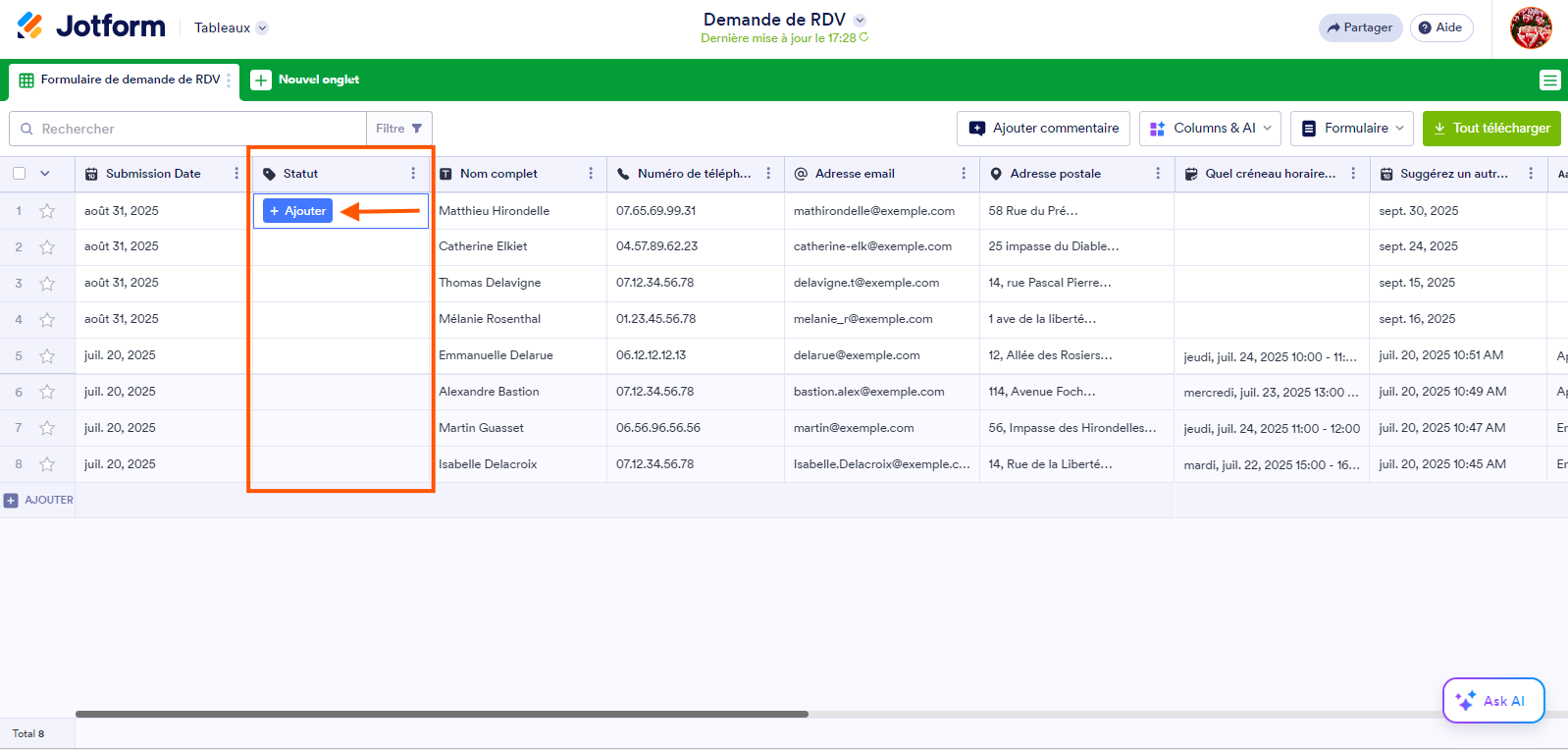
- Les Tableaux Jotform s’ouvrent dans une nouvelle fenêtre de navigateur. Cliquez sur la cellule située sous la colonne Statut de la soumission dont vous souhaitez mettre à jour le statut.
- Cliquez sur le bouton Ajouter.
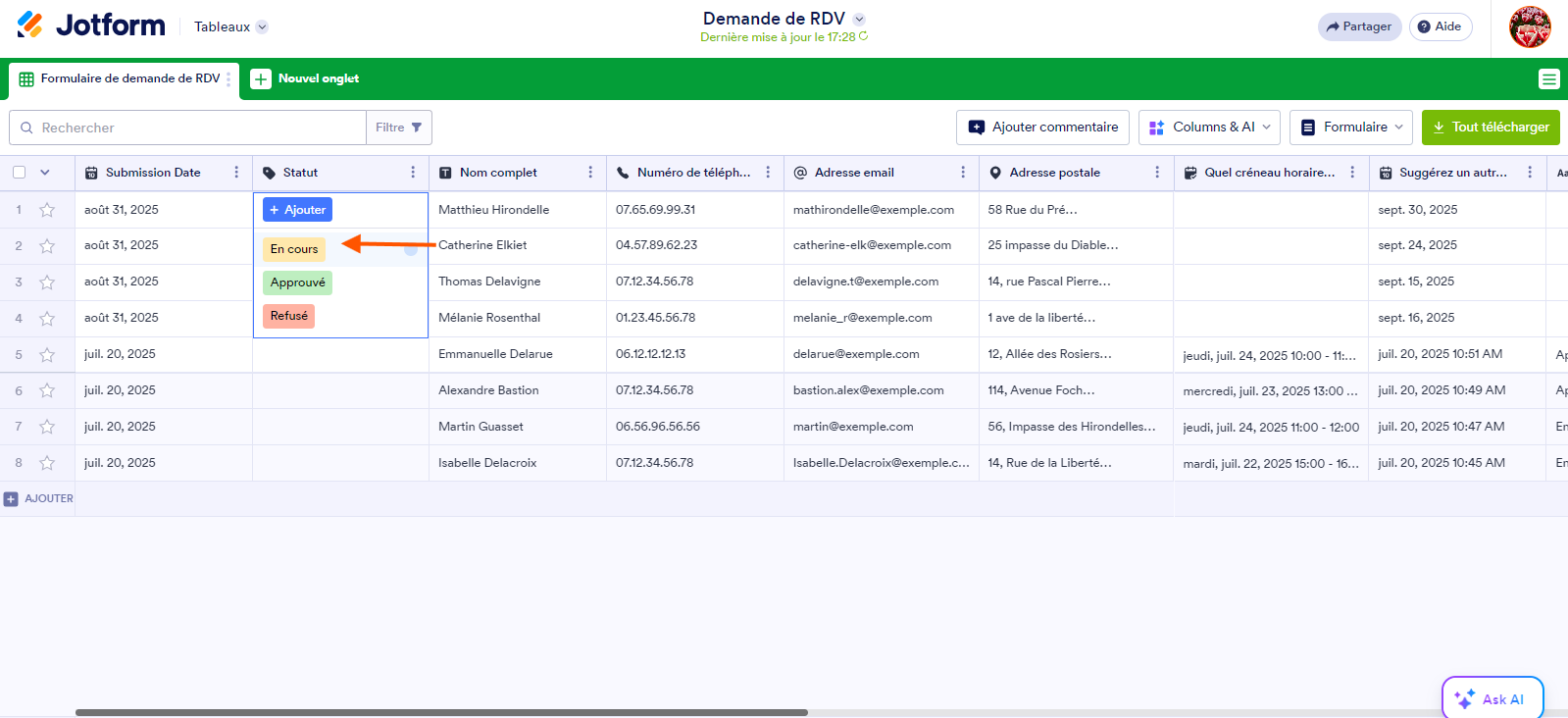
- Enfin, sélectionnez le statut de la soumission.
Si vous souhaitez informer les utilisateurs du statut de leur soumission, vous pouvez appliquer une condition pour l’envoi d’un email à votre formulaire. Cependant, vous ne devez pas utiliser la modification en ligne. Utilisez plutôt l’option de modification de la soumission et renvoyez le formulaire après avoir sélectionné le statut.
Vous pouvez également ajouter un bouton Envoyer un email à votre tableau afin d’envoyer manuellement des notifications par email aux utilisateurs pour les informer du statut d’avancement de leurs soumissions. Pour en savoir plus sur la procédure à suivre, consultez notre guide intitulé Comment envoyer des emails avec des données de formulaire dans les Tableaux Jotform.
Vous pouvez également configurer un flux de travail d’approbation dans le formulaire afin d’automatiser le processus d’approbation. Pour en savoir plus, consultez notre guide intitulé Comment créer un flux d’approbation avec les Flux de travail Jotform.

Envoyer un commentaire: