Avec la passerelle de paiement Square, vous pouvez configurer le paiement des abonnements dans votre formulaire Jotform, consulter les paiements récurrents via Jotform et les gérer à tout moment via votre page d’abonnement Square.
Configurer un abonnement avec Square Gateway
Créez un nouveau formulaire ou modifiez un formulaire existant, puis configurez Square en suivant les étapes ci-dessous.
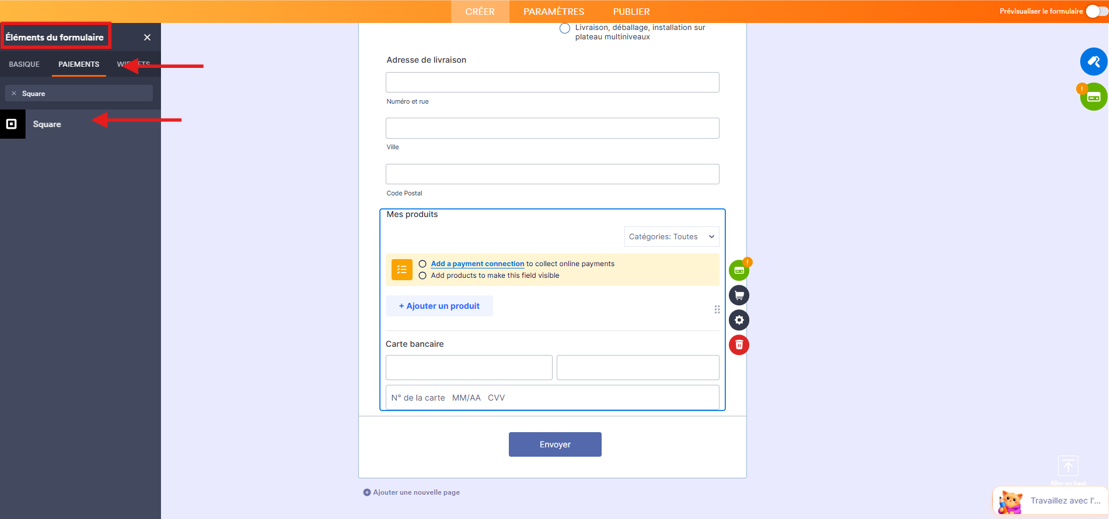
- Accédez à votre formulaire dans le Générateur de formulaires Jotform et cliquez sur le bouton Ajouter un élément à gauche.
- Cliquez ensuite sur l’onglet Paiements dans le volet qui s’ouvre à gauche.
- Recherchez et cliquez sur Square dans la liste.
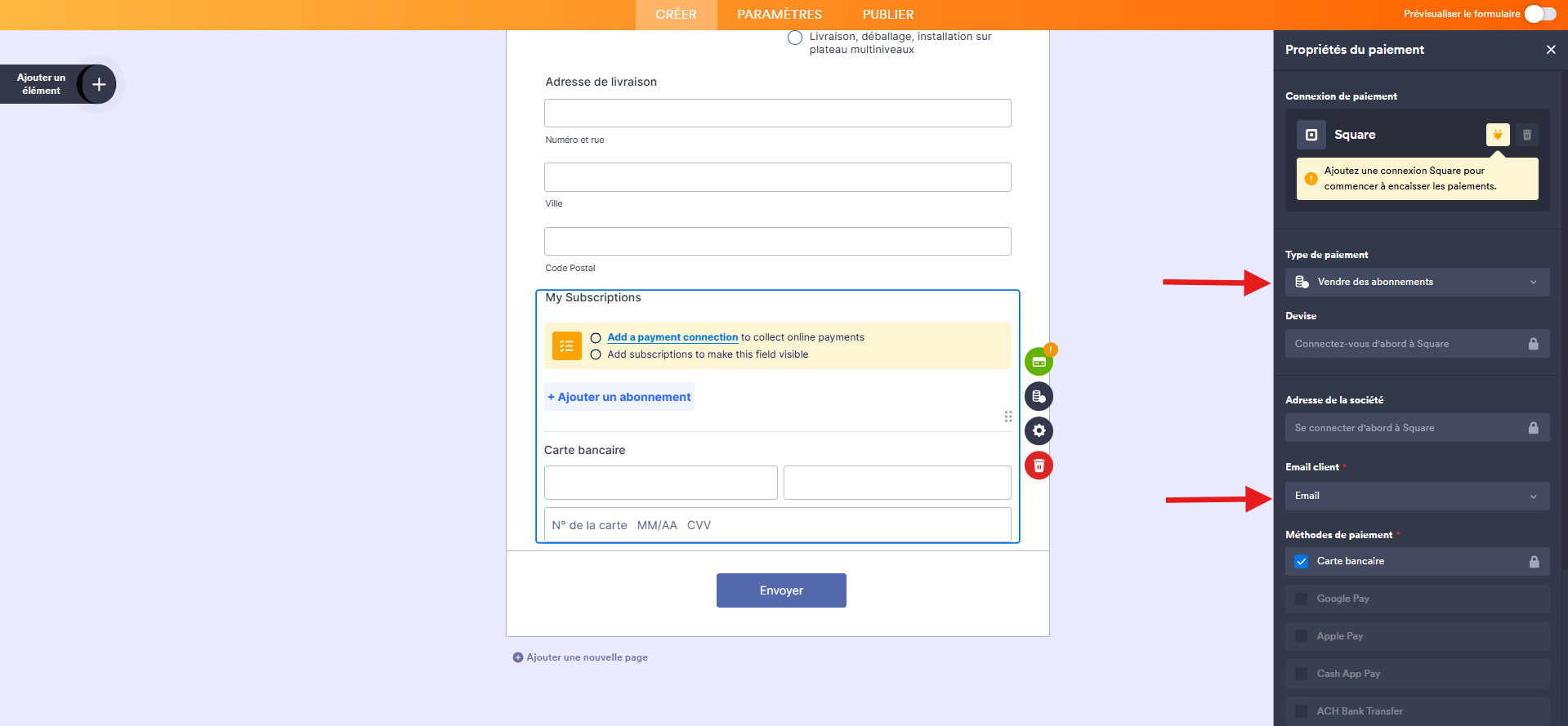
- Connectez votre compte Square et configurez les paramètres en conséquence. Les plus importants sont le Type de paiement et l’Adresse email du client. Comme Type de paiement, sélectionnez Vendre des abonnements. Sélectionnez l’élément email de votre formulaire comme adresse email du client.
Remarque
Square propose différents modes de paiement, mais ne prend pas encore en charge les paiements récurrents. La carte bancaire est donc la seule option de paiement disponible.
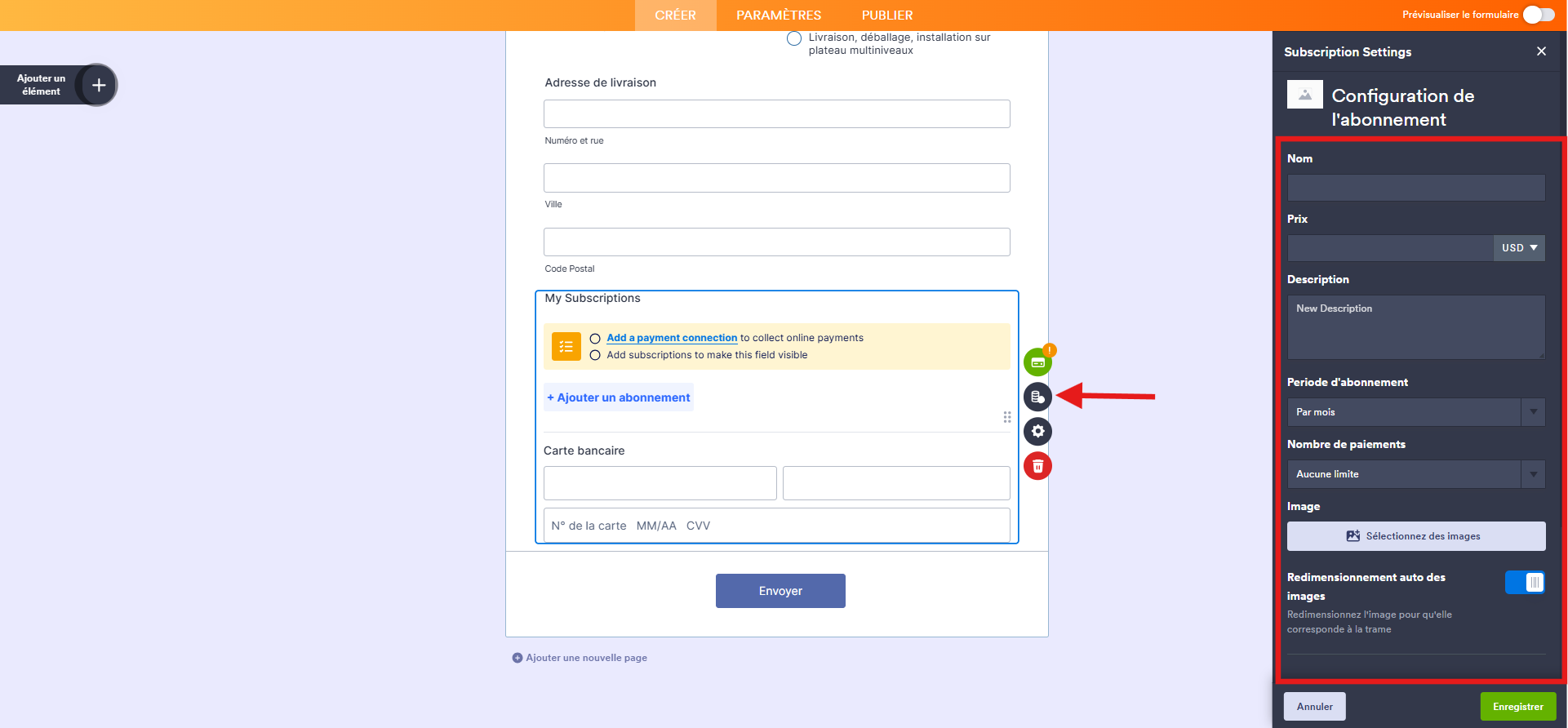
- Cliquez sur l’icône de pièces de monnaie afin de créer et configurer la liste de vos abonnement en suivant l’étape n° 7 de ce guide : Comment configurer une option de paiement récurrent.
Consulter les paiements d’abonnement dans Jotform
Outre l’email de notification envoyé par votre formulaire pour chaque transaction, vous pouvez également consulter vos paiements d’abonnement dans les Tableaux Jotform ou dans votre Boîte de réception. Voici un exemple :
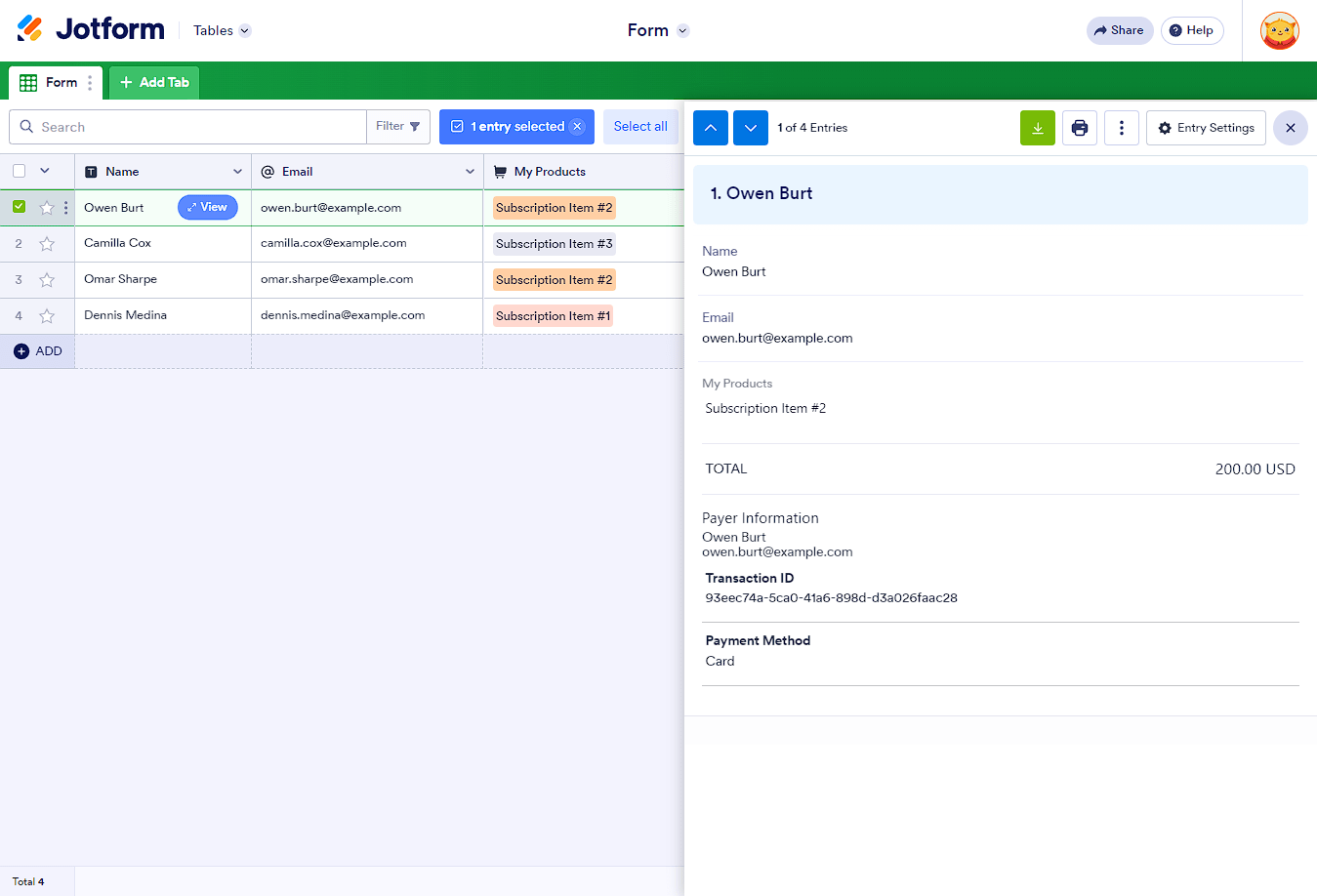
Pour chaque paiement, vous verrez les détails du bénéficiaire, ainsi que l’identifiant de transaction.
Gérer des abonnements via Square
Si vous souhaitez gérer davantage les abonnements, par exemple modifier le mode de paiement ou l’adresse email de votre client, ou annuler ou suspendre l’abonnement, vous pouvez le faire via la page Abonnements de votre tableau de bord Square. Voici comment procéder :
- Connectez-vous à votre tableau de bord Square en ligne.
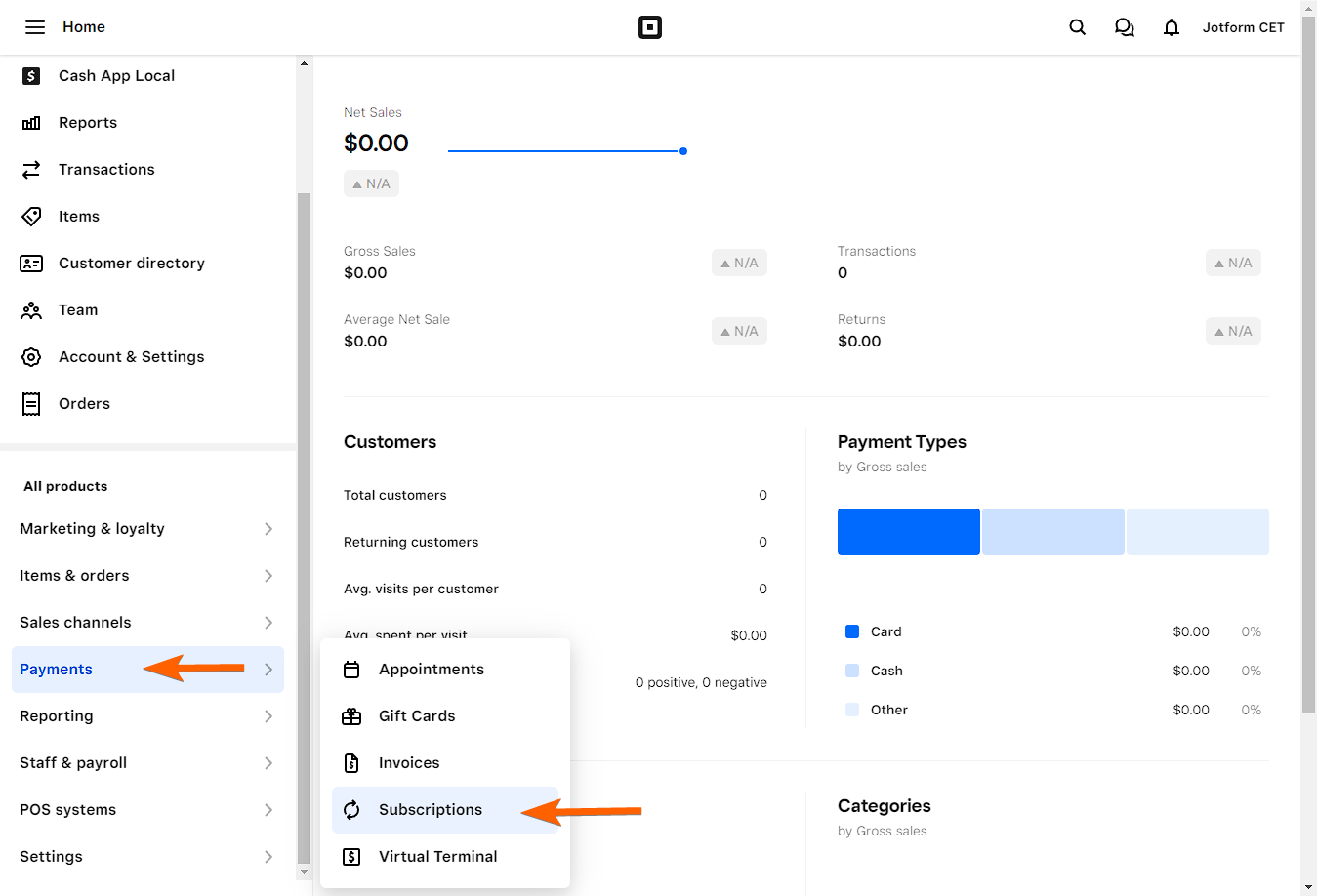
- Cliquez sur les Paiements (Payments) dans la section Tous les produits (All products).
- Sélectionnez Abonnements (Subscriptions) pour ouvrir votre page Abonnements Square.
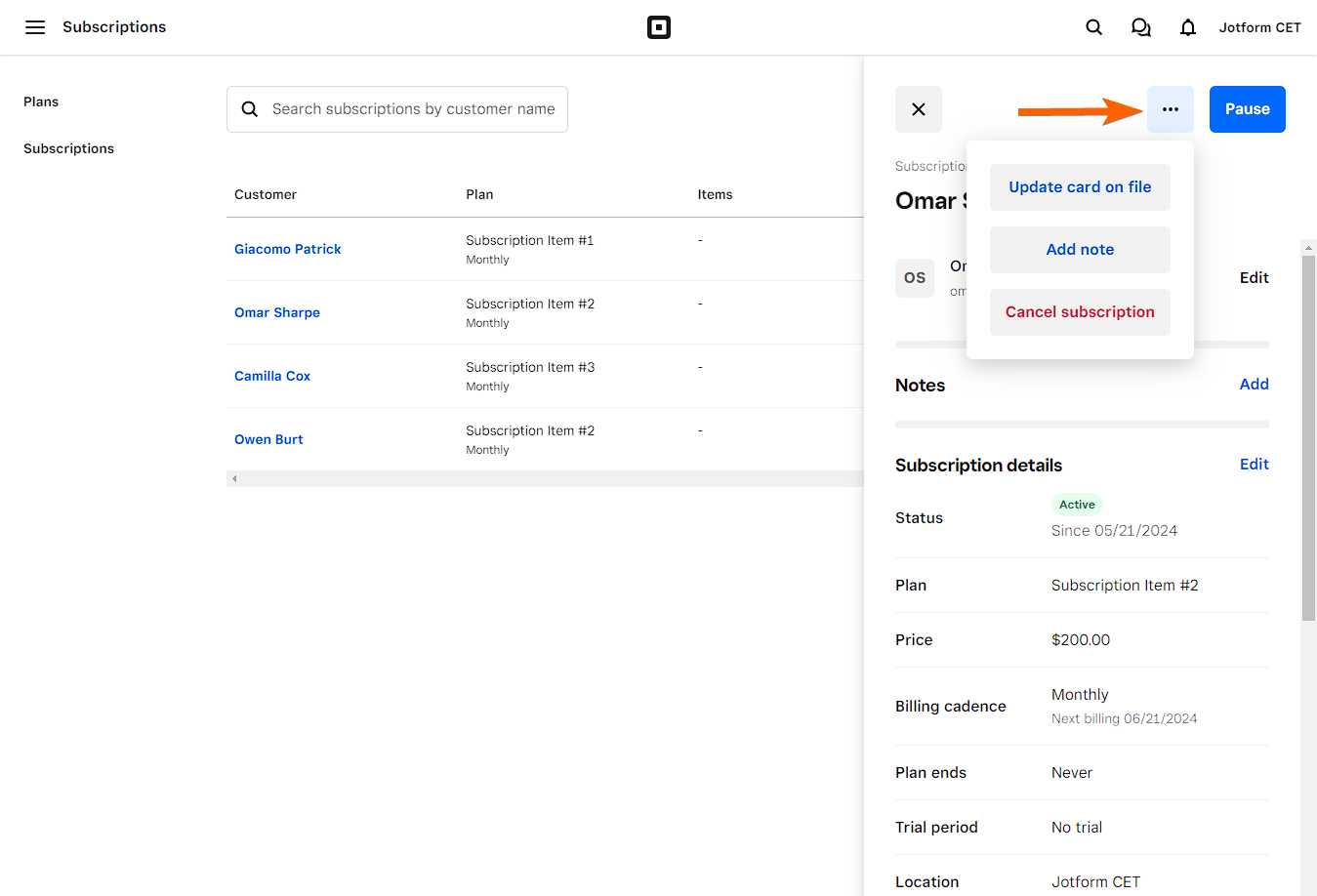
- Cliquez sur le nom du bénéficiaire dans la colonne Client afin de gérer son abonnement.
- Cliquez sur le bouton Pause pour suspendre l’abonnement ou sur l’icône à trois points pour annuler l’abonnement ou mettre à jour la carte enregistrée.
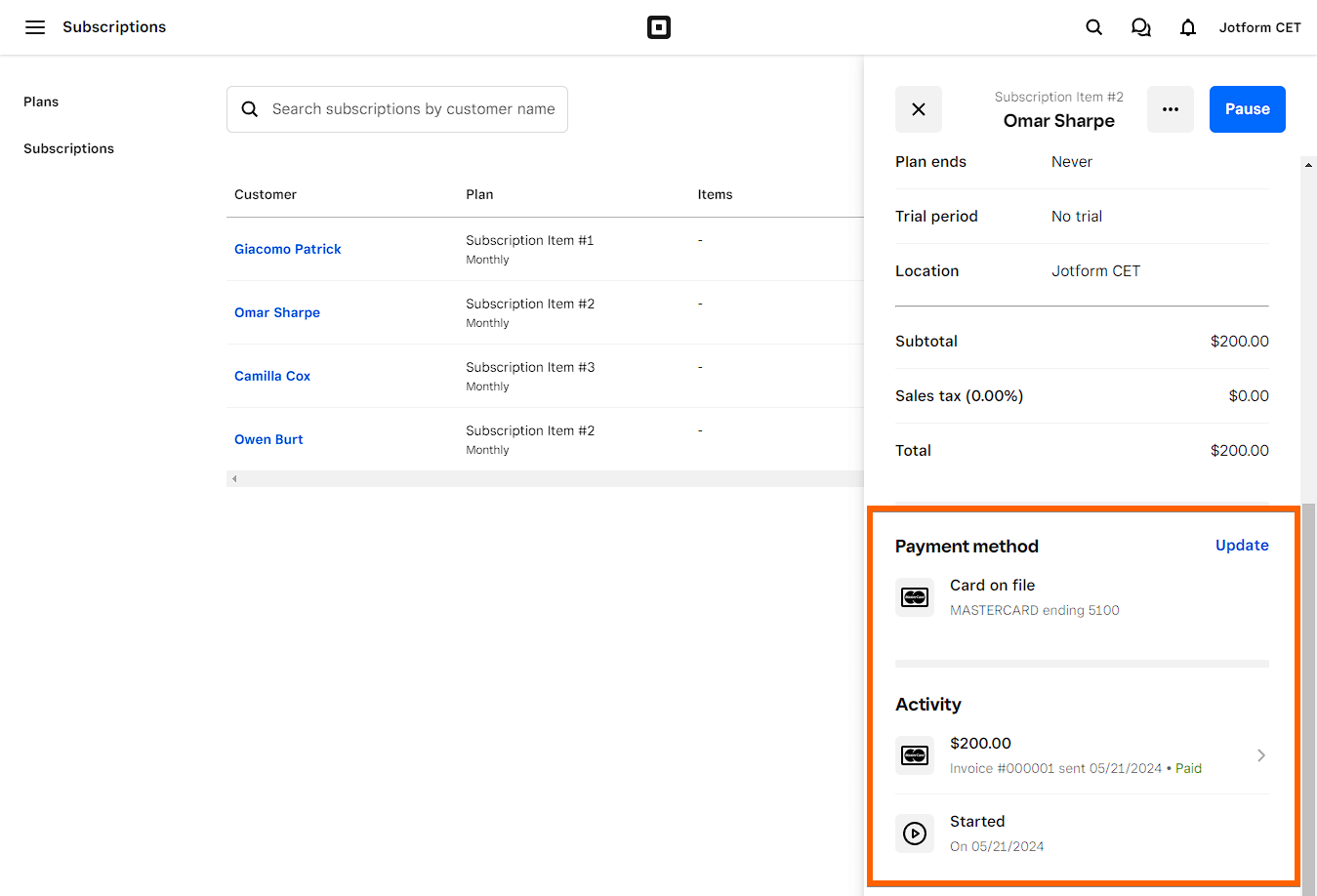
En bas du panneau d’abonnement du client, vous pouvez voir son mode de paiement actuel et son activité, qui affiche ses paiements.
N’hésitez pas à consulter le guide Square – Gérer les formules d’abonnement aux articles pour en savoir plus.

Envoyer un commentaire: