La solution de paiement par chèque électronique exclusive et entièrement intégrée d’Authorize.Net vous permet d’accepter et de traiter les paiements provenant de comptes bancaires directement depuis votre site web ou le terminal virtuel Authorize.Net. eCheck.Net est un service de paiement qui appartient à Authorize.Net et permet aux commerçants d’accepter les paiements par chèque électronique pour les produits et services achetés par différents moyens, notamment par correspondance, par téléphone et en ligne.
La nouvelle intégration de Jotform avec eCheck.Net prend en charge le commerce en ligne. Vous pouvez utiliser WEB comme type d’eCheck.


Un chèque électronique fonctionne sur le même principe qu’un chèque classique, mais sans support papier. Au lieu de remplir un chèque pour transmettre ses coordonnées bancaires (numéro de compte, IBAN et autorisation de paiement), le client communique directement ces informations au commerçant par voie numérique, ce qui permet un traitement entièrement électronique du paiement.

Intégrer vos formulaires Jotform à eCheck.Net
Commencez par créer un nouveau formulaire ou modifier votre formulaire Jotform existant et suivez les étapes ci-dessous pour y intégrer eCheck.Net.
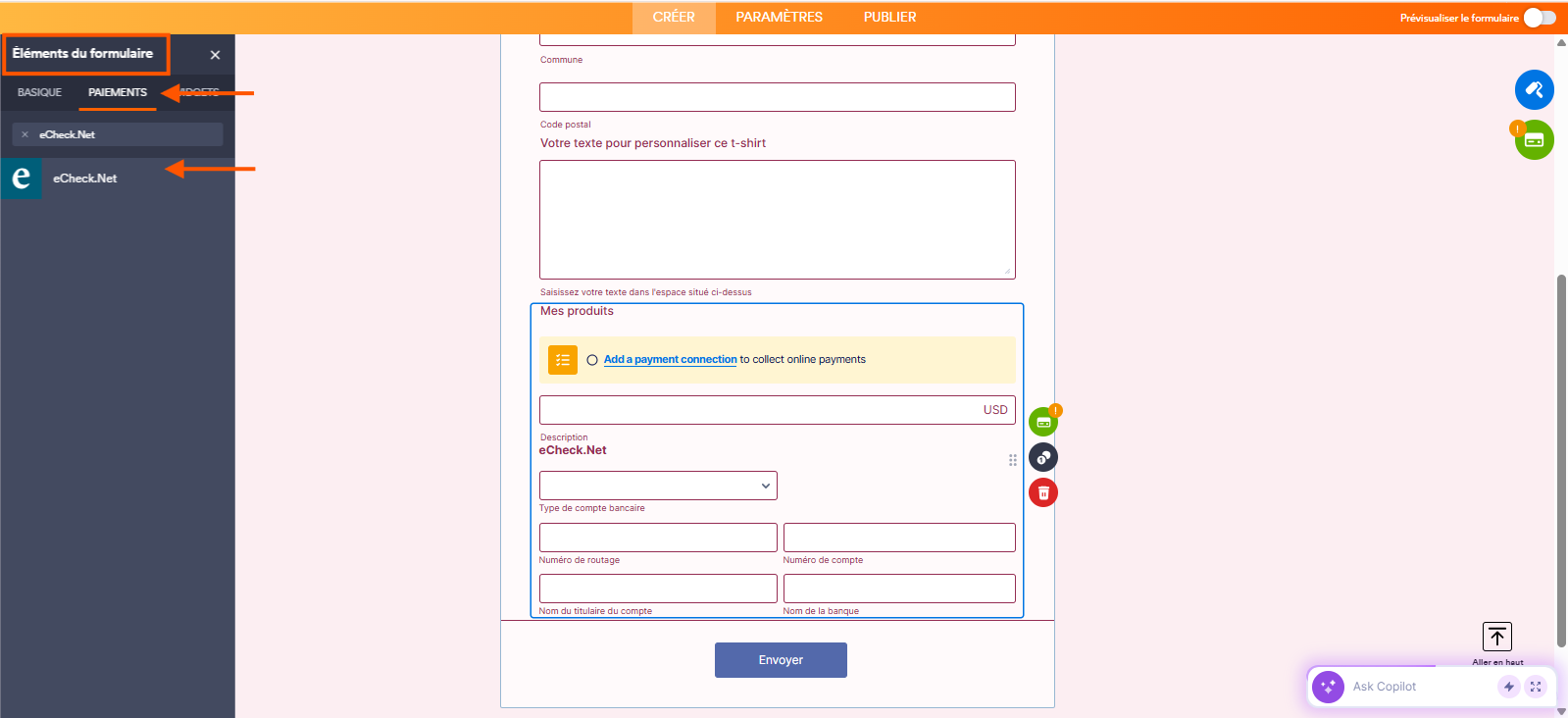
- Accédez à votre formulaire dans le Générateur de formulaires Jotform et cliquez sur le bouton Ajouter un élément situé à gauche de l’écran.
- Cliquez sur l’onglet Paiements dans le volet qui s’ouvre à gauche.
- Recherchez eCheck.Net et cliquez dessus dans la liste pour l’ajouter à votre formulaire. Vous pouvez également l’ajouter par glisser-déposer.
Remarque
Lorsque vous ajoutez eCheck.Net, le volet Propriétés du paiement s’ouvre automatiquement. Si ce n’est pas le cas, cliquez sur l’icône en forme de carte bancaire pour l’ouvrir.
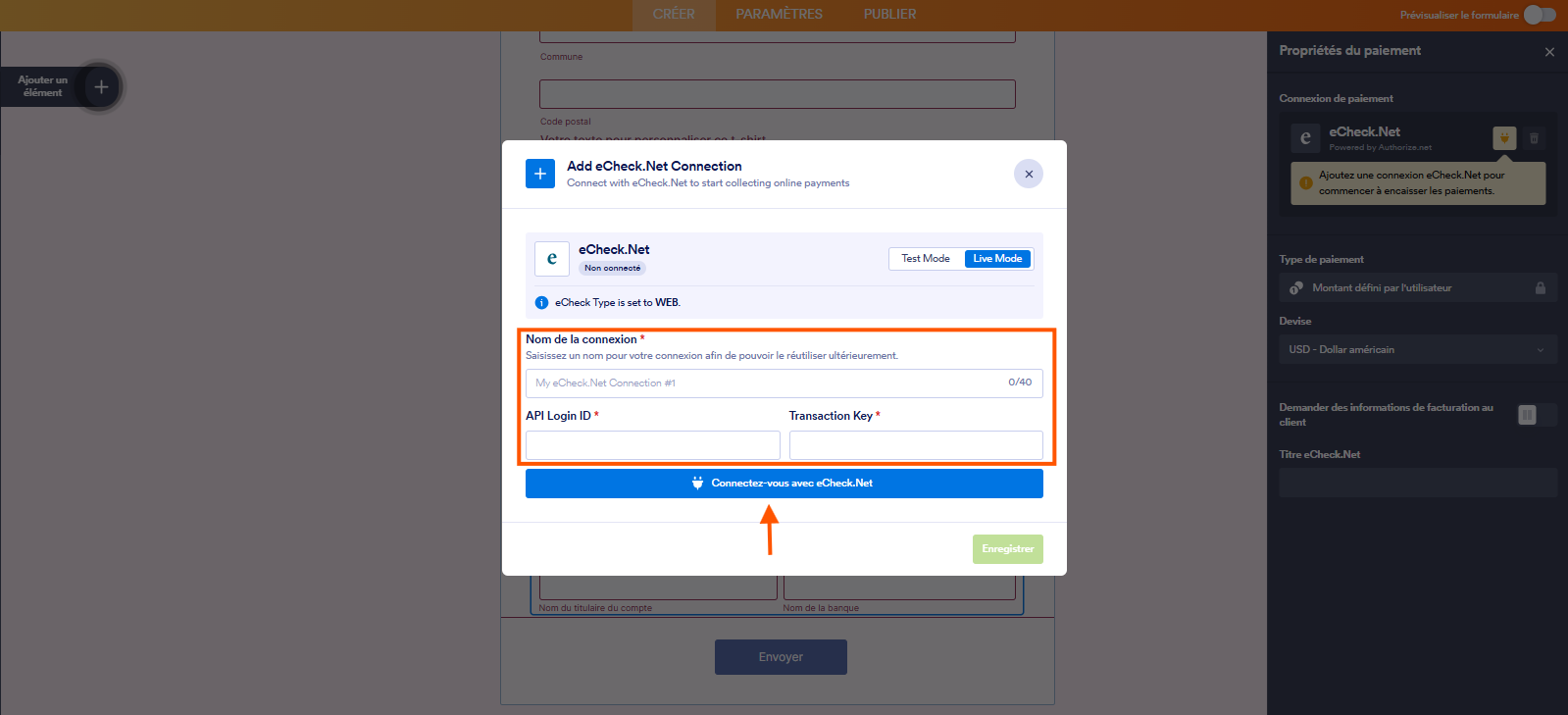
- Dans le volet Propriétés du paiement, cliquez sur l’icône de prise de courant. La fenêtre modale Ajouter une connexion eCheck.Net s’affiche. Configurez les éléments suivants :
- Nom de la connexion : attribuez un nom à la connexion pour la retrouver facilement.
- Identifiant de connexion API et Clé de transaction : eCheck.Net est un service de paiement Authorize.Net. L’identifiant de connexion API et la clé de transaction sont les mêmes que ceux disponibles sur votre compte Authorize.Net. Consultez notre guide Comment obtenir un identifiant de connexion API et une clé de transaction pour en savoir plus.
- Mode Sandbox (Test Mode) : activez cette option si vous souhaitez tester eCheck.Net sans utiliser de compte bancaire réel. Pour cela, vous devez disposer d’un compte Sandbox auprès d’Authorize.Net. Consultez la page Authorize.Net – Tester les paiements par eCheck.Net pour en savoir plus sur la procédure de test.
- Cliquez sur le bouton Connectez-vous avec eCheck.Net.
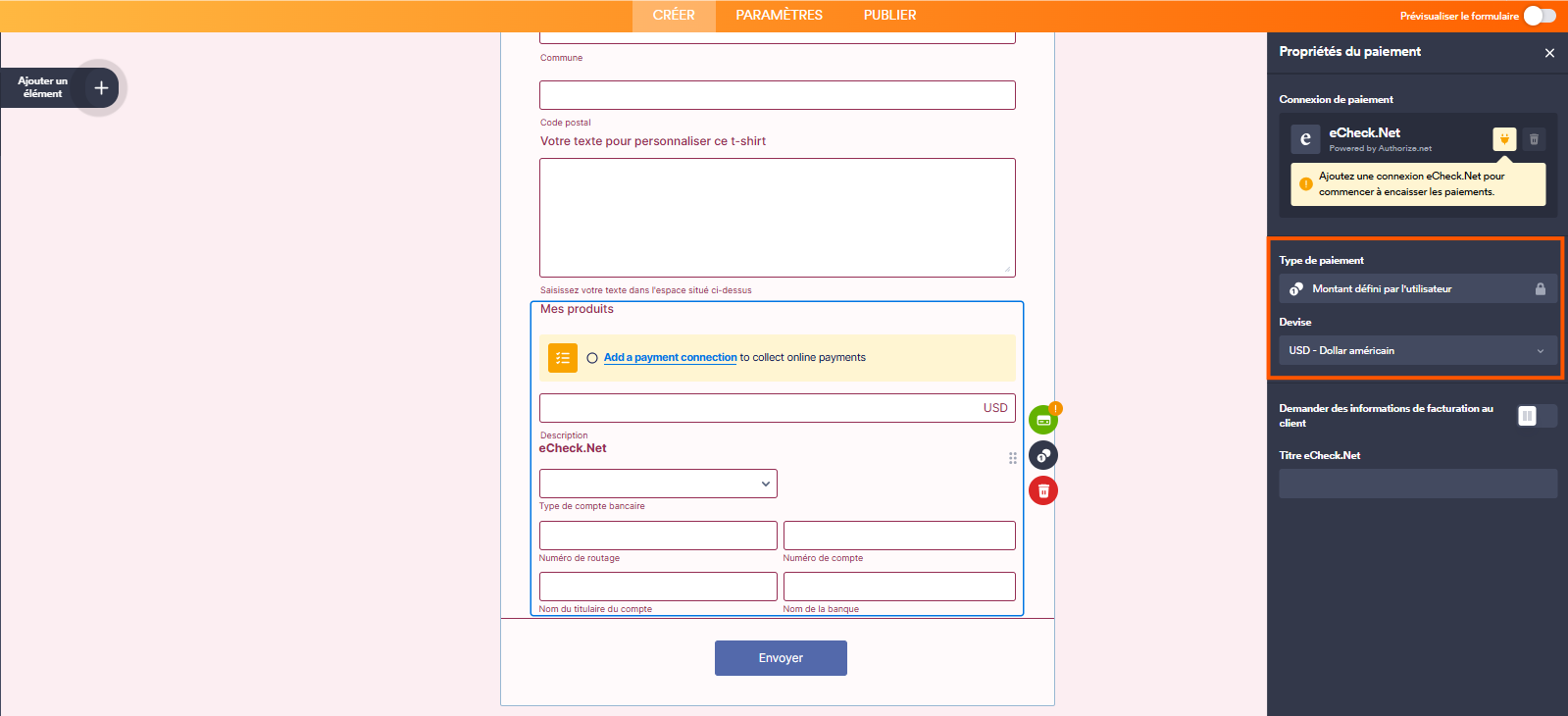
- Dans le volet Propriétés du paiement, choisissez les éléments suivants :
- Devise : eCheck.Net accepte uniquement les dollars américains.
- Type de paiement : avec eCheck.Net, vous pouvez uniquement configurer un paiement personnalisé. Le type de paiement Montant défini par l’utilisateur est le seul choix possible. Vous pouvez prédéfinir un montant ou le paramétrer pour qu’il récupère une valeur en utilisant le widget Calculatrice pour formulaire.
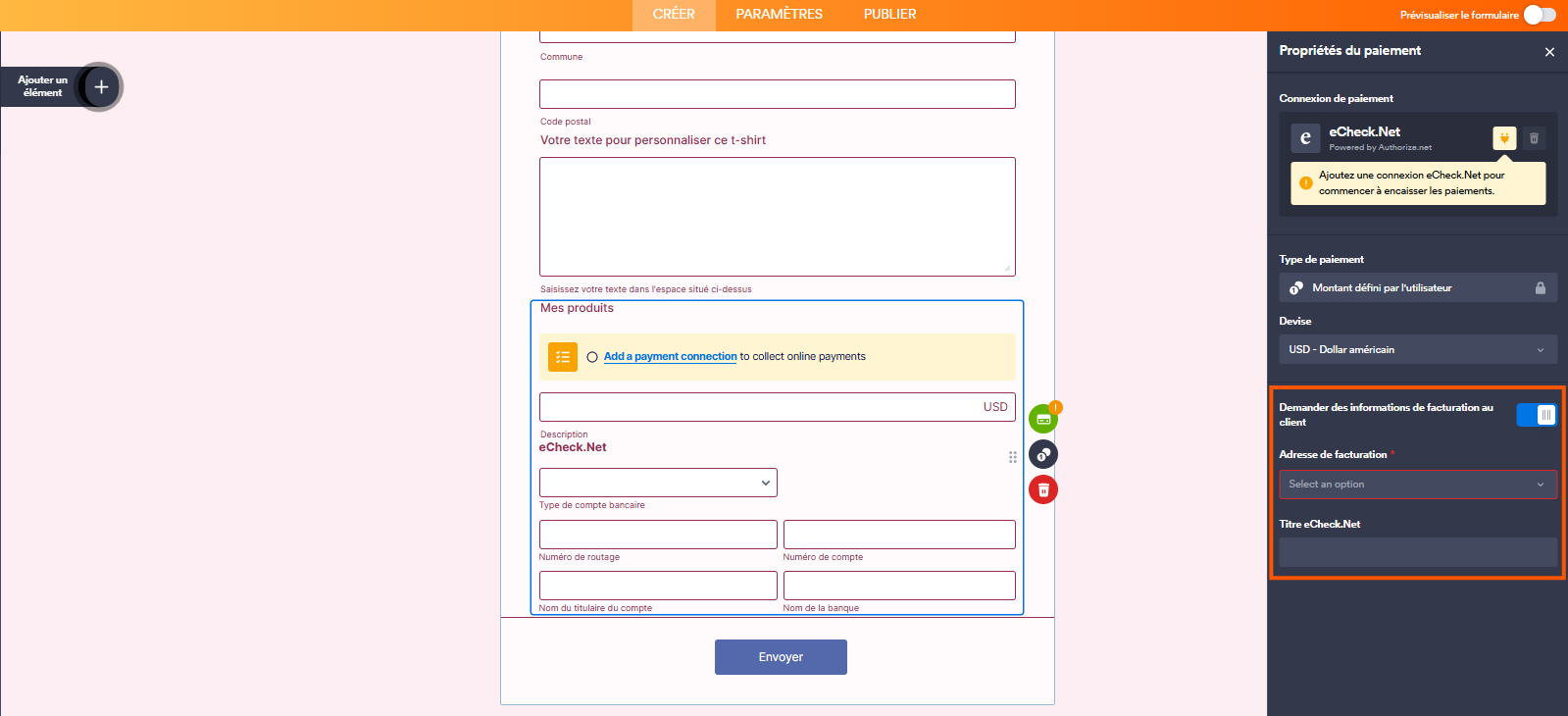
Dans la section suivante, vous pouvez configurer l’option supplémentaire suivante :
- Demander des informations de facturation au client : ce curseur une fois activé affiche une liste déroulante dans laquelle vous pouvez sélectionner un champ Adresse comme adresse de facturation du client.
- Toutes vos modifications sont automatiquement enregistrée.
Aperçu du formulaire
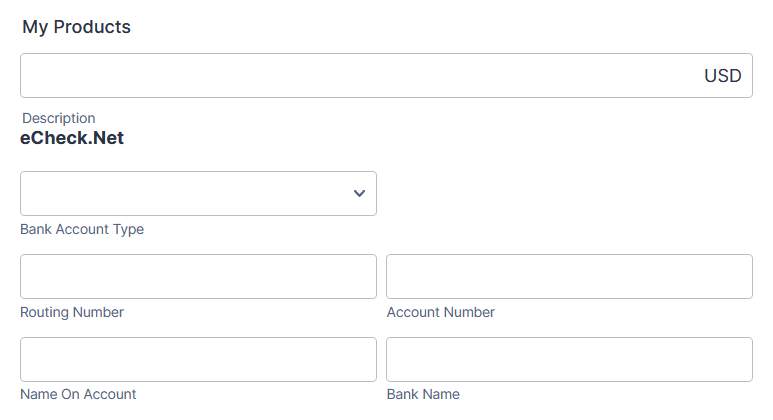
Les champs du formulaire eCheck.Net diffèrent de ceux des cartes bancaires. Les utilisateurs doivent sélectionner leur type de compte bancaire (compte courant ou compte épargne), leur numéro d’acheminement, leur numéro de compte, etc.
Pour en savoir plus, consultez notre article de blog intitulé Nouvelle intégration : Collectez les chèques électroniques avec eCheck.Net
Si vous avez des questions à nous poser ou des suggestions à partager avec nous concernant l’intégration de eCheck.Net à Jotform, n’hésitez pas à les poster dans les commentaires ci-dessous.

Envoyer un commentaire: