Jotform simplifie l’envoi des données collectées via vos formulaires directement vers votre compte Zoho CRM. Que vous collectiez des prospects, des contacts ou des opportunités, l’intégration Jotform-Zoho CRM vous aide à centraliser vos informations et à assurer un suivi plus rapide, sans aucune saisie manuelle.
Que vous souhaitiez créer un formulaire ou mettre à jour un formulaire existant, le processus pour le connecter à Zoho CRM est rapide et facile. Voici comment procéder :
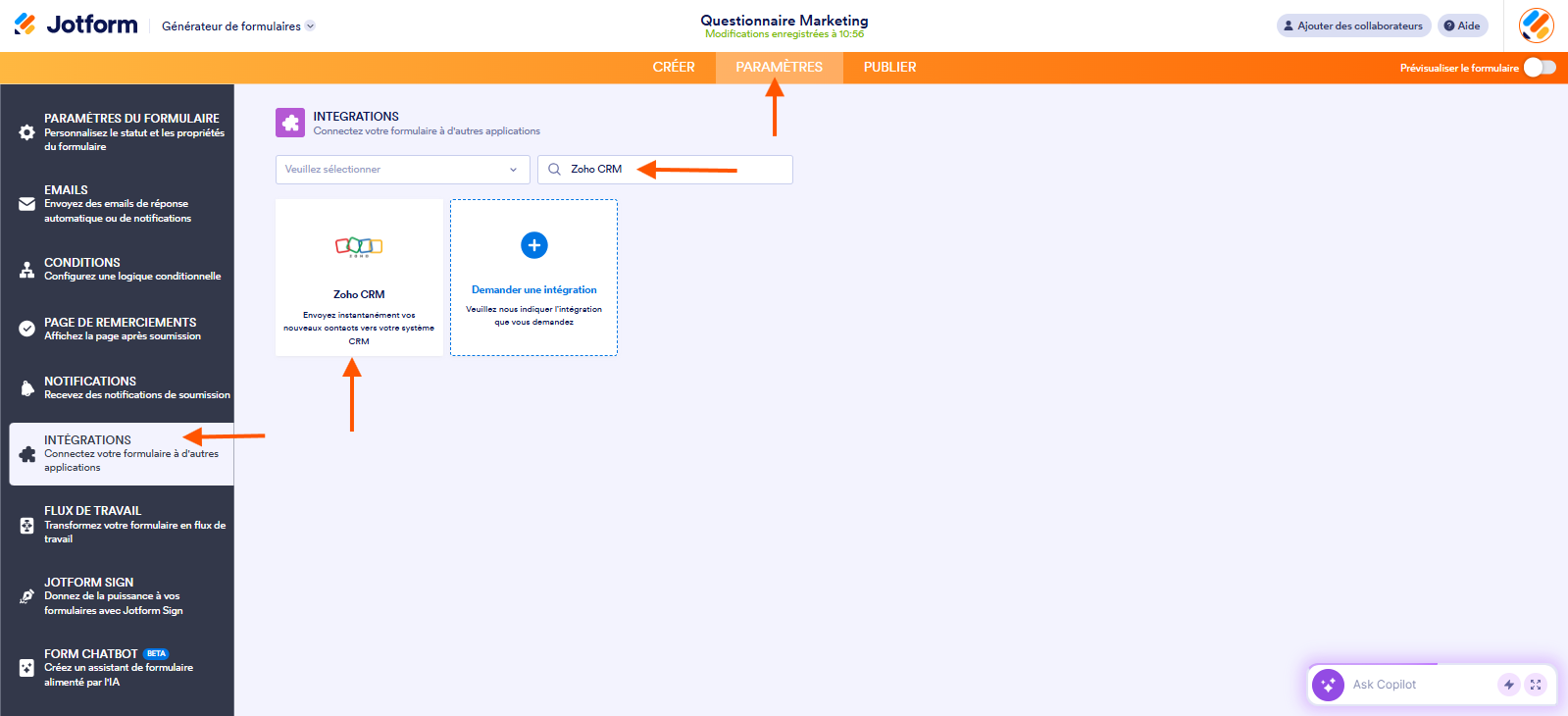
- Accédez à votre formulaire dans le Générateur de formulaires Jotform et cliquez sur l’onglet Paramètres en haut dans la barre de navigation orange.
- Cliquez sur Intégrations dans le volet à gauche.
- Ensuite, recherchez Zoho CRM et cliquez dessus dans les résultats de recherche.
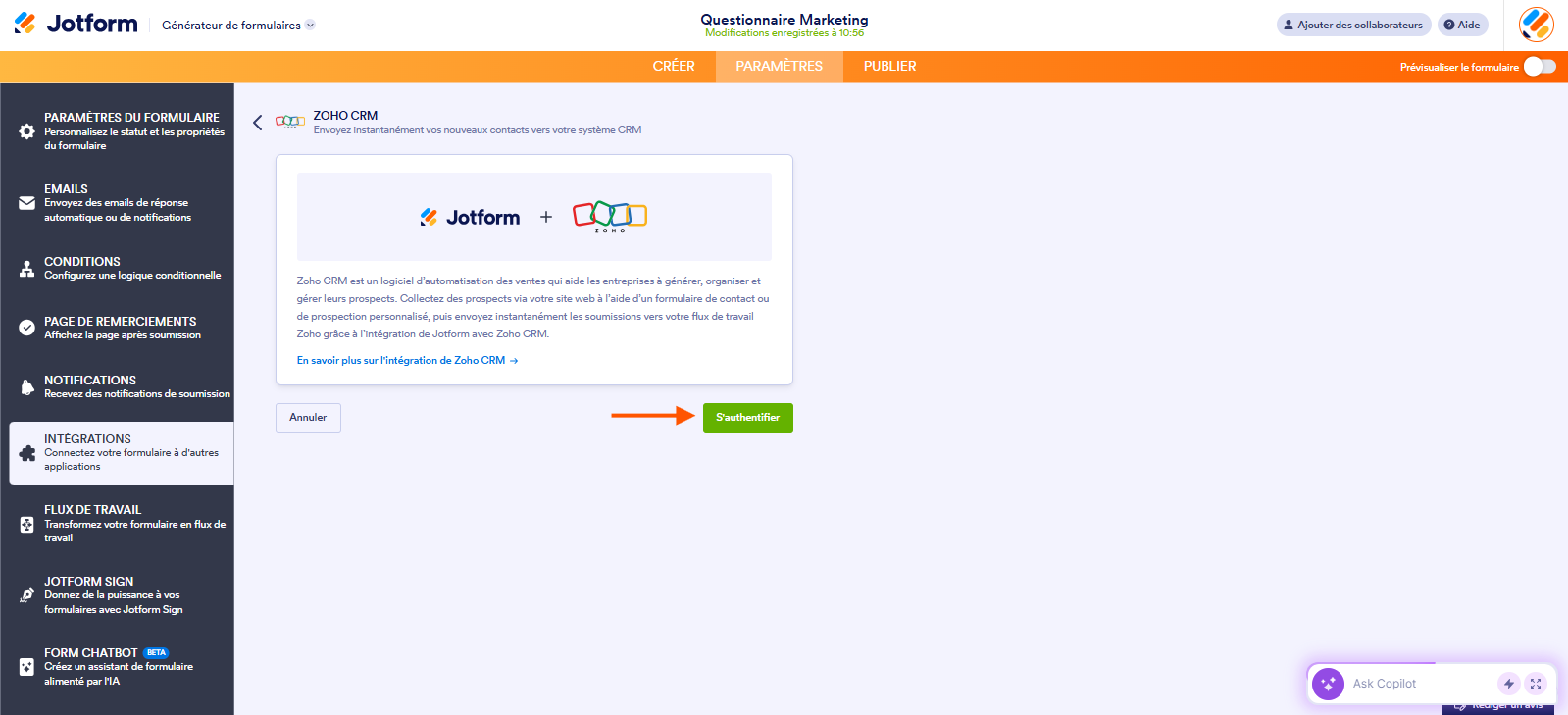
- Ensuite, cliquez sur le bouton S’authentifier et connectez-vous à votre compte Zoho CRM.
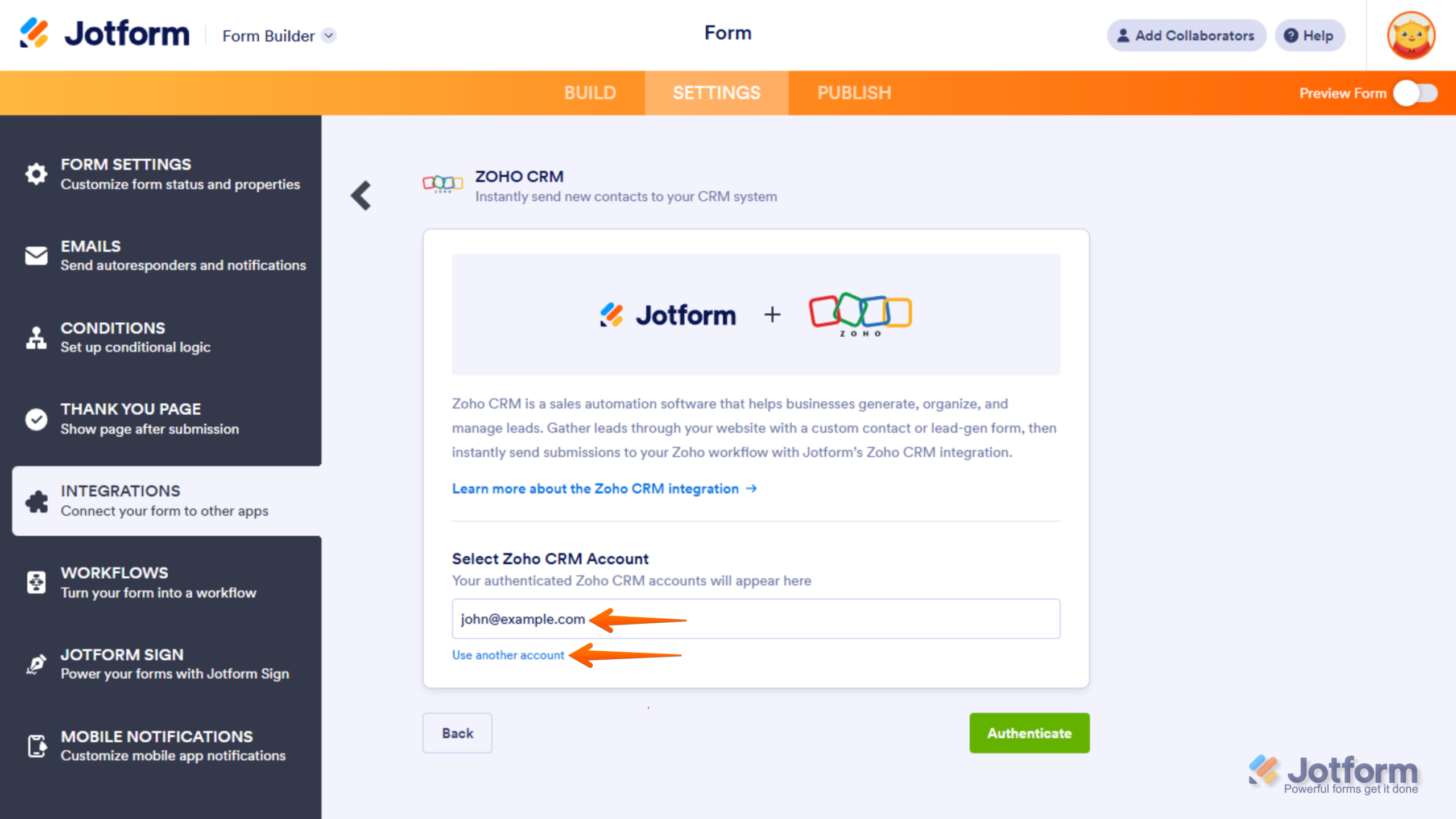
Si vous vous êtes déjà connecté, sélectionnez simplement votre compte Zoho CRM dans la liste déroulante. Pour utiliser un autre compte Zoho CRM, cliquez sur le bouton Utiliser un autre compte.
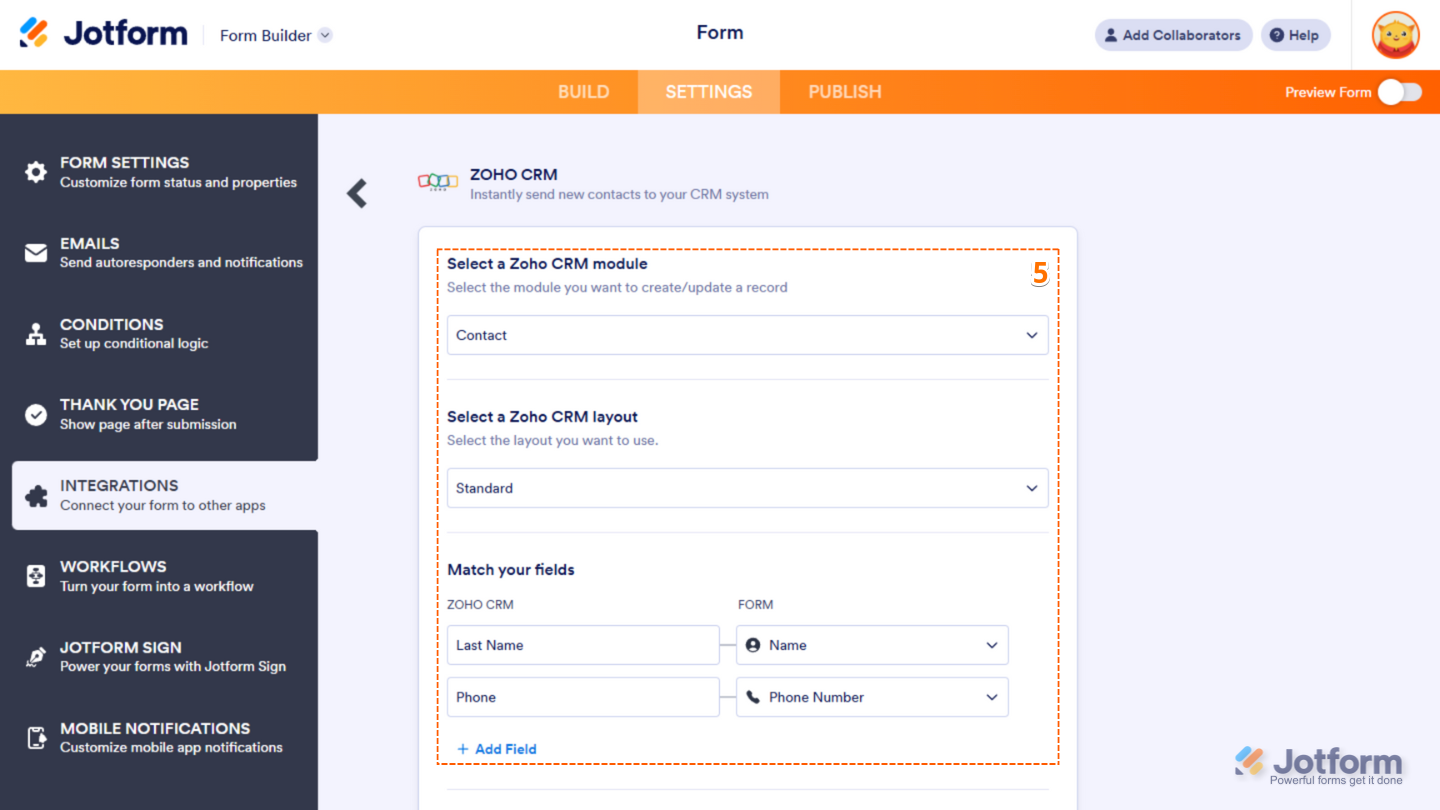
- Une fois la connexion terminée, configurez les éléments suivants :
- Choisir un module Zoho CRM : choisissez où vous souhaitez envoyer vos données (comme les prospects ou les contacts).
- Choisir une mise en page Zoho CRM : choisissez la mise en page que vous souhaitez utiliser.
- Correspondance des champs : connectez les champs de votre formulaire Jotform aux champs correspondants dans Zoho CRM. Pour ajouter d’autres champs, cliquez sur Ajouter un champ.
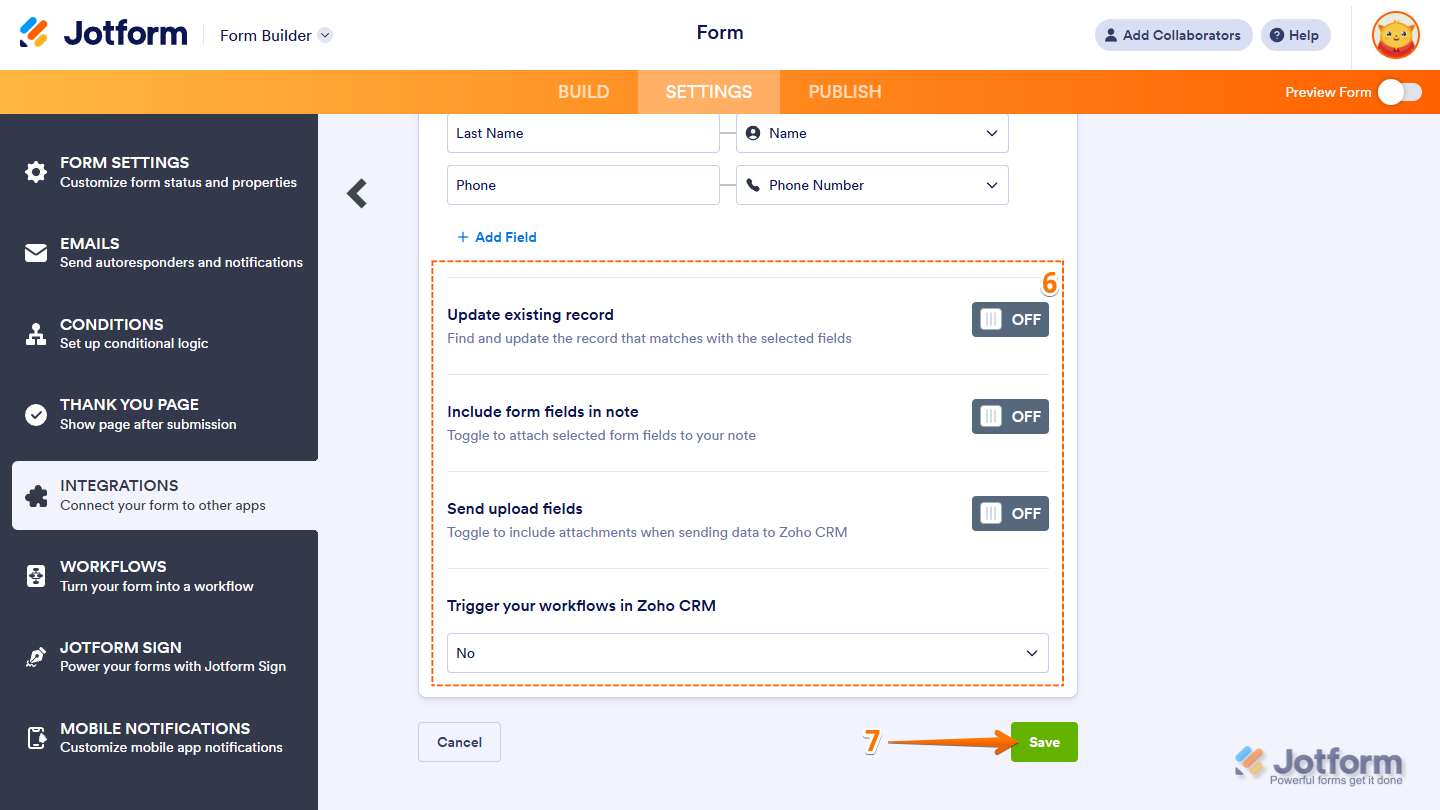
- Ensuite, faites défiler vers le bas et continuez à configurer ces paramètres :
- Mettre à jour un enregistrement existant : si vous souhaitez rechercher et mettre à jour un enregistrement correspondant en fonction des champs sélectionnés.
- Inclure les champs de formulaire dans la note : si vous souhaitez associer les champs de formulaire sélectionnés à une note.
- Envoyer les champs de téléversement : si vous souhaitez inclure les téléversements de fichiers lors de l’envoi de données à Zoho CRM.
- Déclencher les flux de travail dans Zoho CRM : sélectionnez Oui si vous souhaitez que vos flux de travail automatisés s’exécutent lorsque l’intégration est déclenchée.
- Ensuite, cliquez sur le bouton Enregistrer. Et voilà !
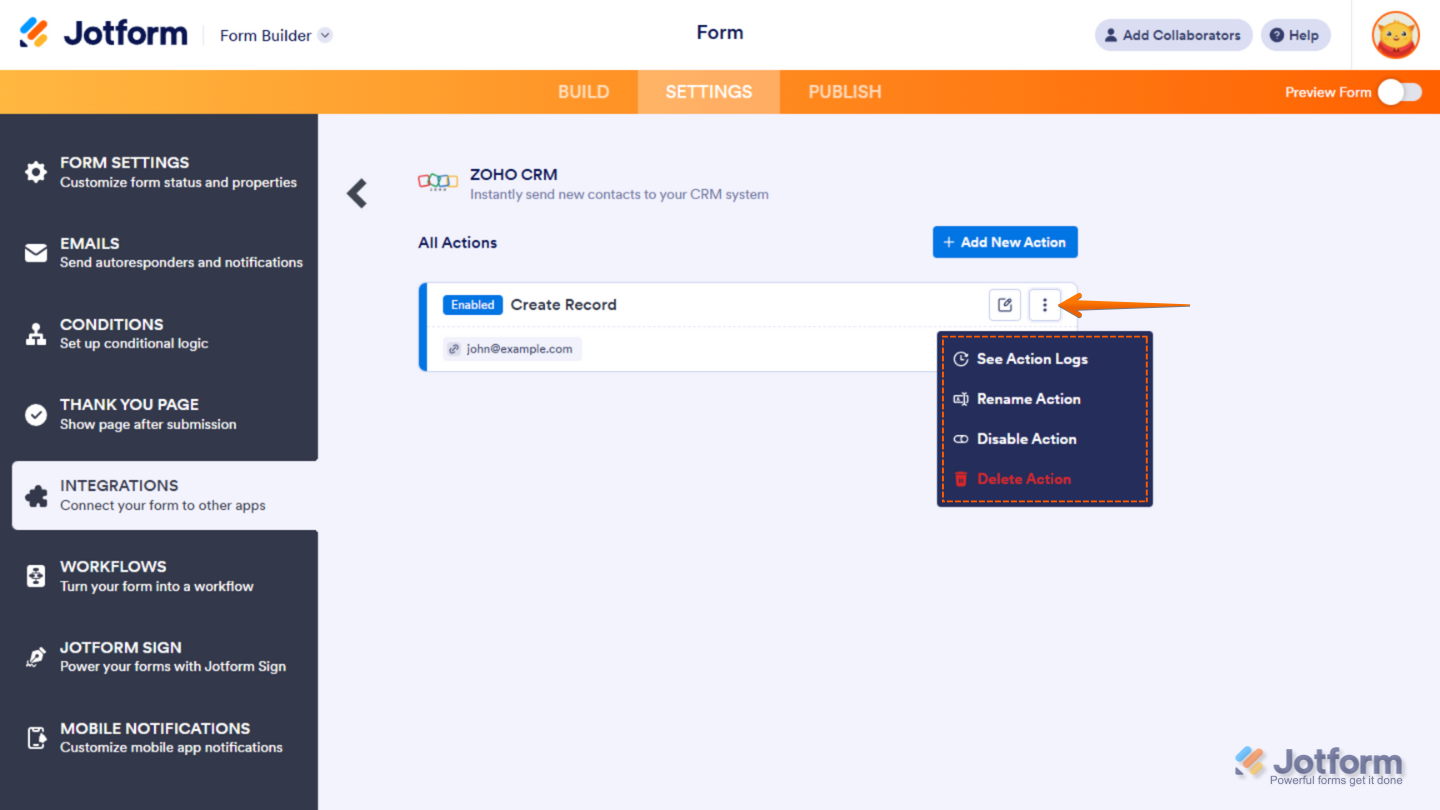
Votre formulaire est maintenant connecté à Zoho CRM. Après avoir enregistré l’intégration, vous verrez la liste des actions configurées et le bouton Ajouter une action sur la page principale. Survolez une action avec votre souris et cliquez sur l’icône à trois points située à droite pour accéder à plus d’options.
- Consulter les journaux d’actions : affichez les exécutions réussies et celles qui ont échoué. Utile pour le dépannage.
- Renommer l’action : modifiez le titre de l’action.
- Désactiver l’action : arrêtez temporairement l’envoi de données par l’intégration.
- Supprimer l’action : supprimez l’action de votre formulaire.

Envoyer un commentaire: