Zapier vous permet de relier différentes applications web pour automatiser vos processus. Par exemple, vous pouvez envoyer un email personnalisé via Gmail à chaque soumission de formulaire, ou encore ajouter les personnes ayant soumis un formulaire à vos contacts Google.
Avec Zapier, vous pouvez utiliser Jotform pour déclencher un événement vers l’application de votre choix à chaque nouvelle soumission. Vous pouvez également intégrer Jotform pour automatiser des actions comme l’attribution de formulaires, l’attribution de formulaires préremplis, ou encore la création de soumissions.
Configurer des Zaps dans le Générateur de formulaires avec une intégration dédiée
Jotform propose une vaste sélection d’applications compatibles avec Zapier parmi lesquelles vous pouvez choisir. Voici comment les trouver et les intégrer à votre formulaire :
- Dans le Générateur de formulaires, cliquez sur l’onglet Paramètres en haut dans la barre de navigation orange.
- Dans le volet qui s’ouvre à gauche, cliquez sur l’option Intégrations.
- Faites défiler vers le bas et sélectionnez parmi les intégrations Zapier dédiées suivantes :
- Gmail
- Google Contacts
- Discord
- Goto Webinar
- Klaviyo
- Kit
- Podio
- Smartsheet
- Ontraport
- Streak
- Copper
- Salesforce Pardot
- Mailgun
- Agile Crm
- Notion
- LeadConnector
- Flodesk
- Follow Up Boss
- Close
- ClickSend SMS
- SimpleTexting
- Drip
- Omnisend
- Chili Piper
- Freshsales Classic
- StockTwits
- GrowSurf
- CallHippo
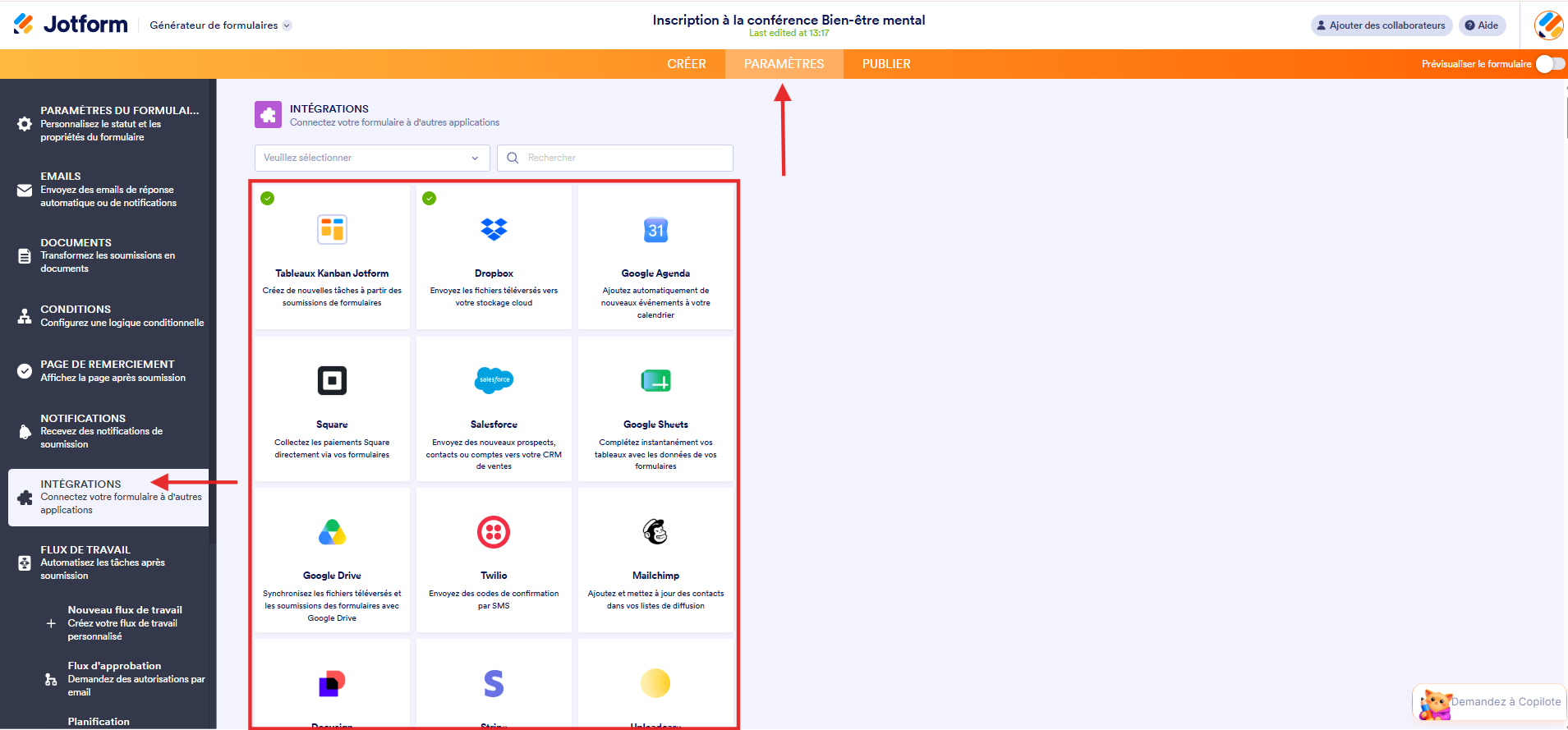
À titre d’exemple, intégrons Google Contacts.
- Dans la liste des intégrations, sélectionnez Google Contacts.
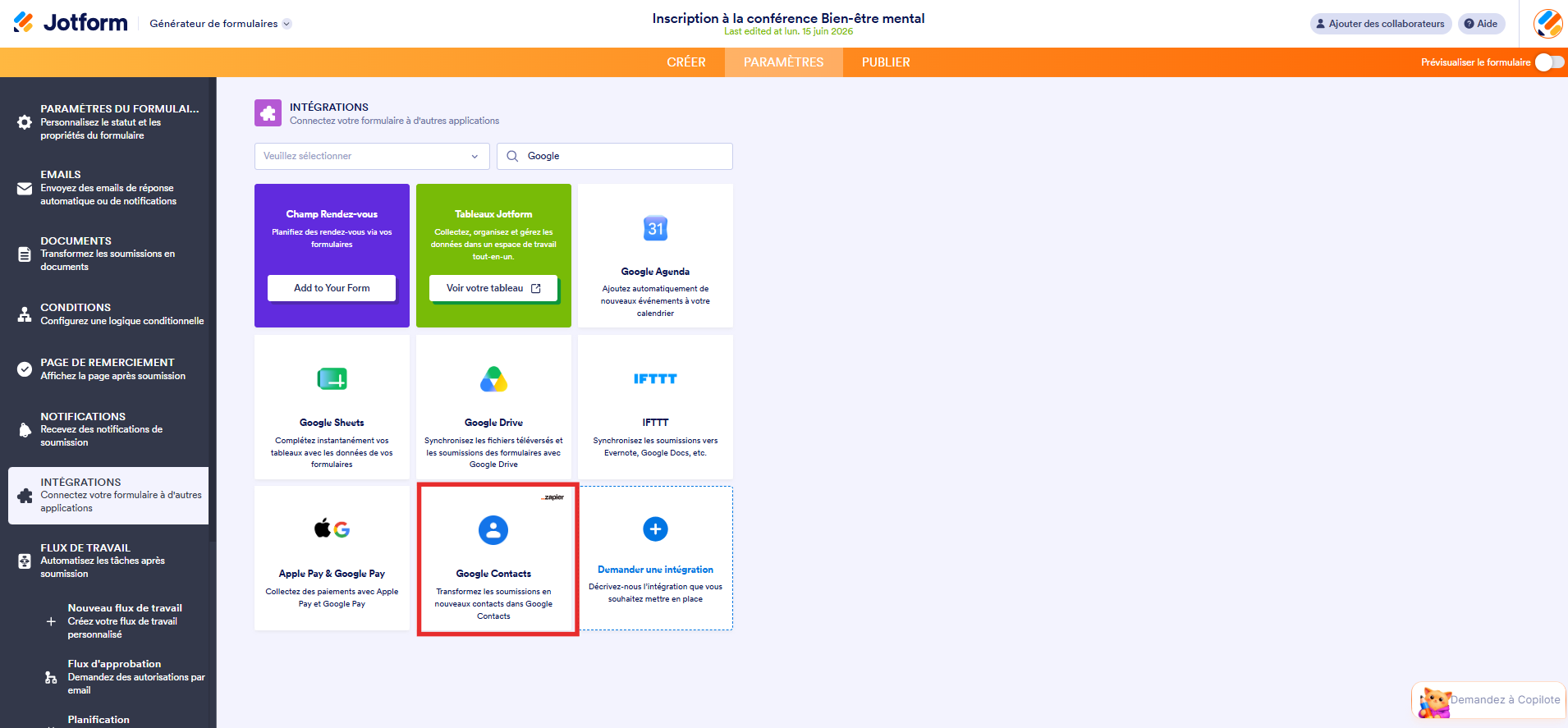
- Cliquez sur Utiliser ce Zap à côté du modèle de Zap que vous souhaitez utiliser.
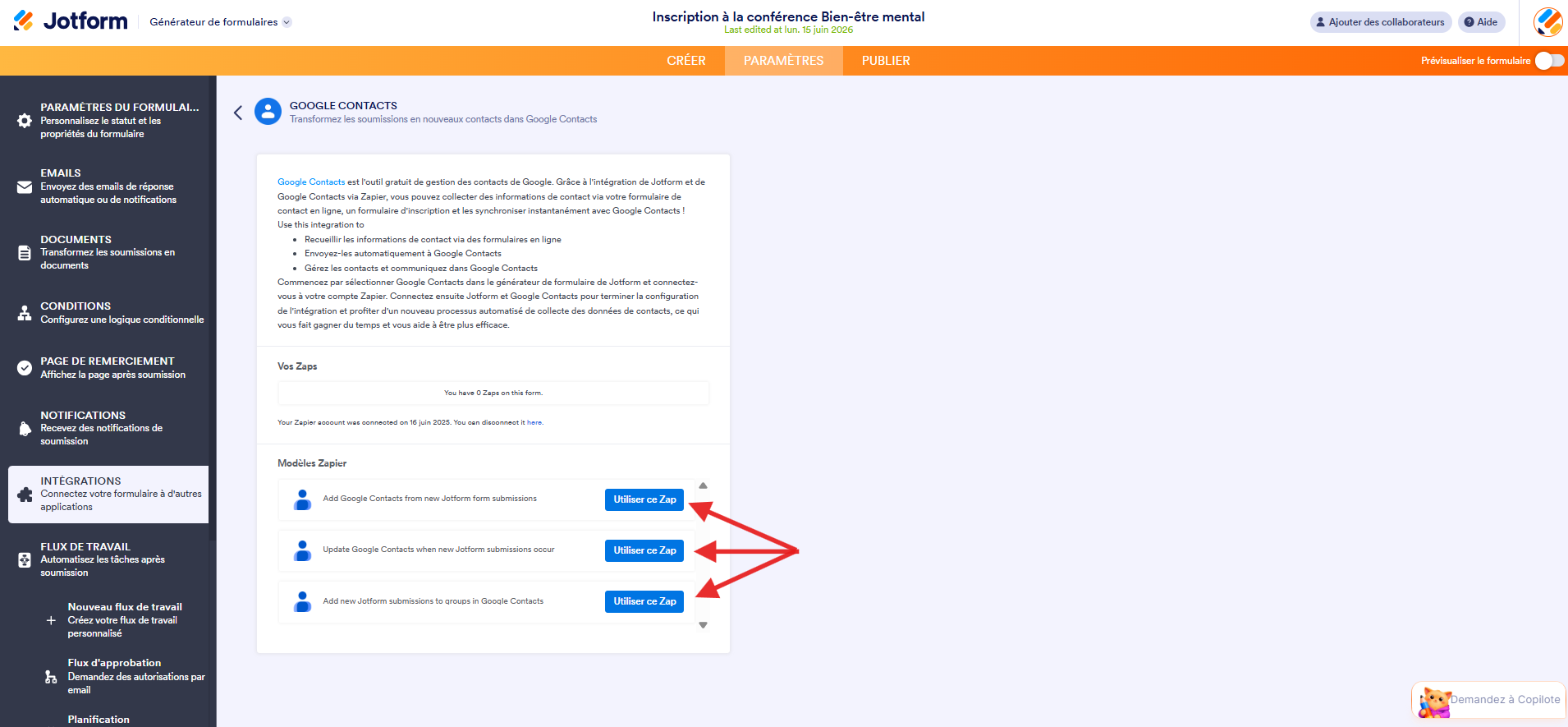
- Puis, suivez les instructions pour finaliser l’intégration.
Configurer des Zaps avec l’intégration Zapier dans le Générateur de formulaires
Les Zaps mentionnés ci-dessus et leurs modèles sont également disponibles avec l’intégration Zapier principale. Voici comment les trouver et les intégrer à votre formulaire :
- Dans le Générateur de formulaires, cliquez sur l’onglet Paramètres, en haut dans la barre de navigation orange.
- Dans le volet à gauche, cliquez sur Intégrations.
- Puis, recherchez Zapier et cliquez dessus dans les résultats de recherche.
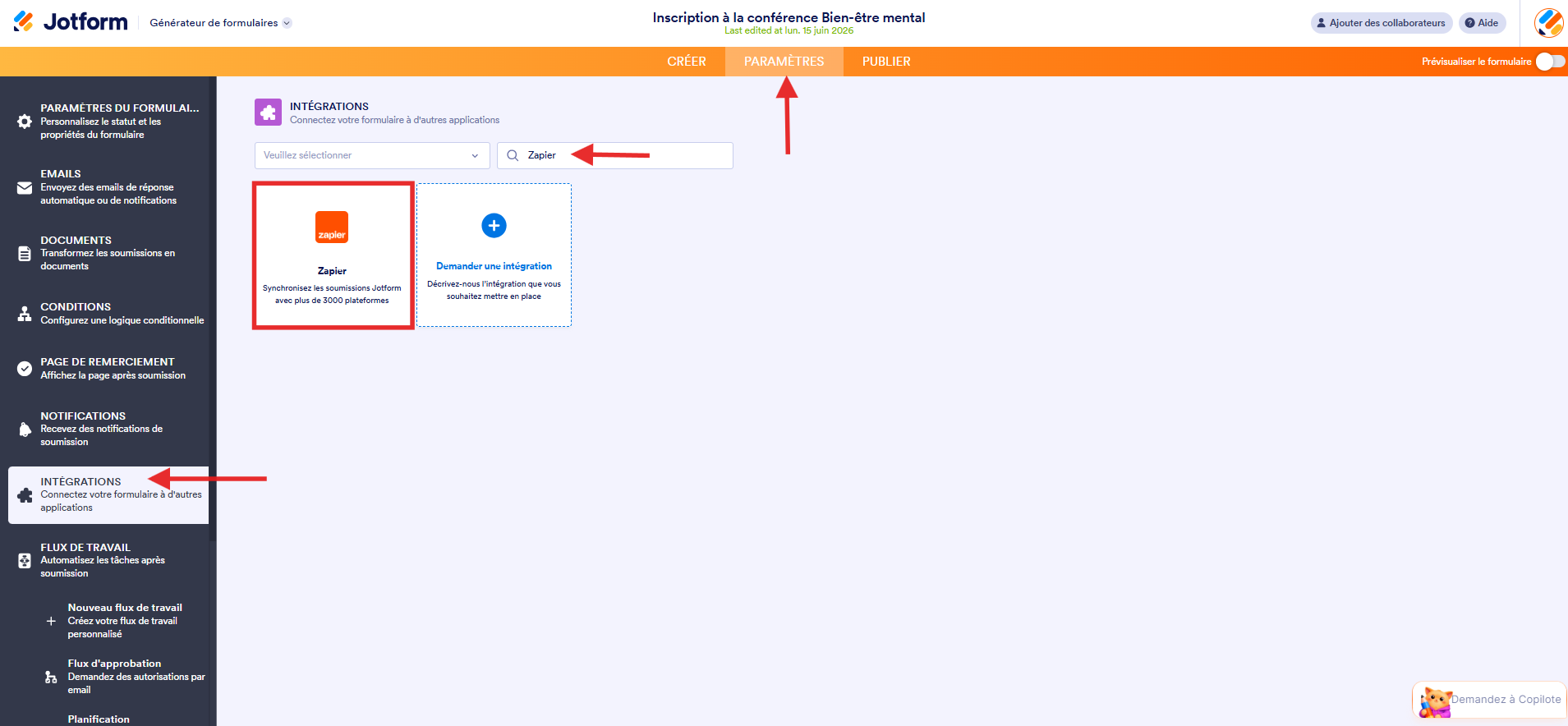
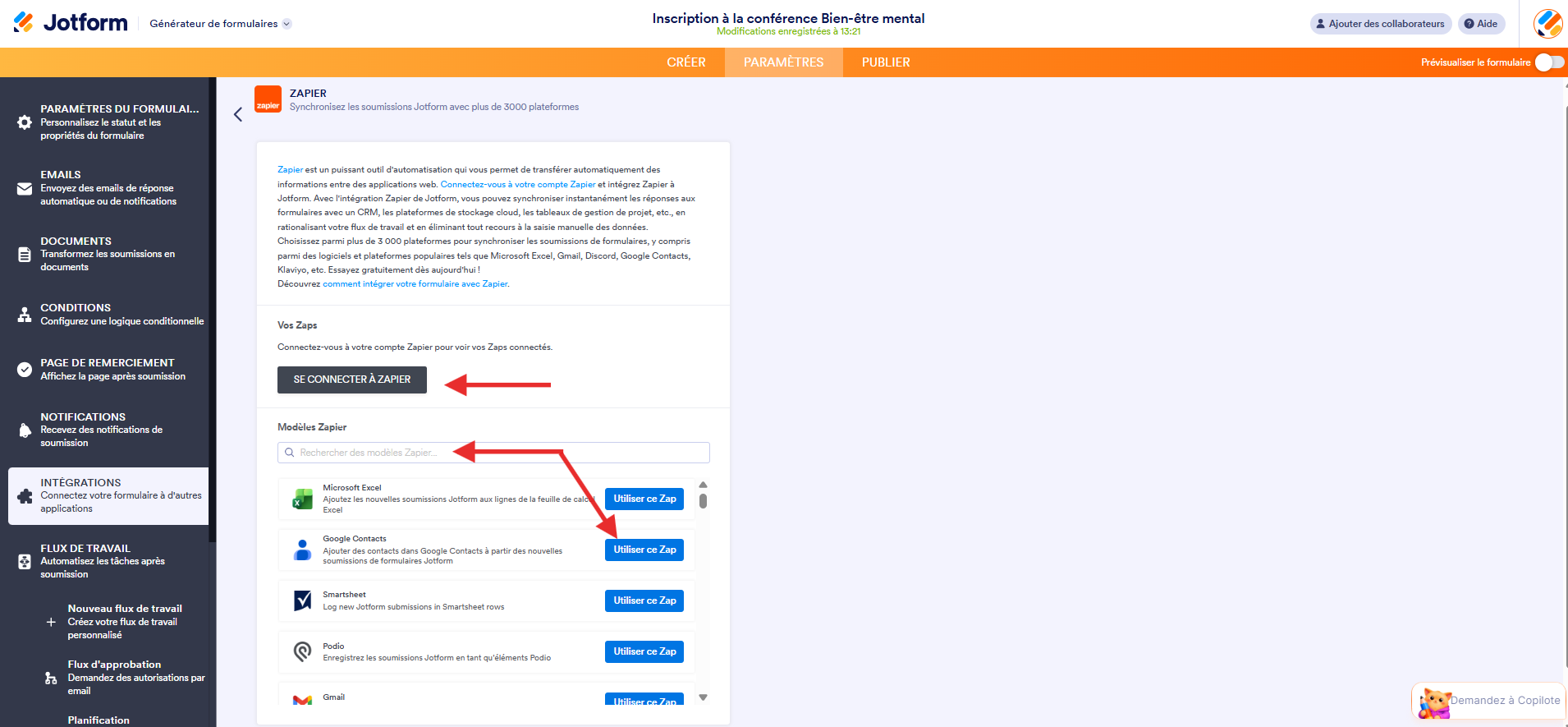
- Cliquez sur Se connecter à Zapier pour vous connecter à votre compte Zapier.
- Ou, recherchez un Zap dans la barre de recherche des modèles Zapier, puis cliquez sur Utiliser ce Zap à côté du Zap en question.
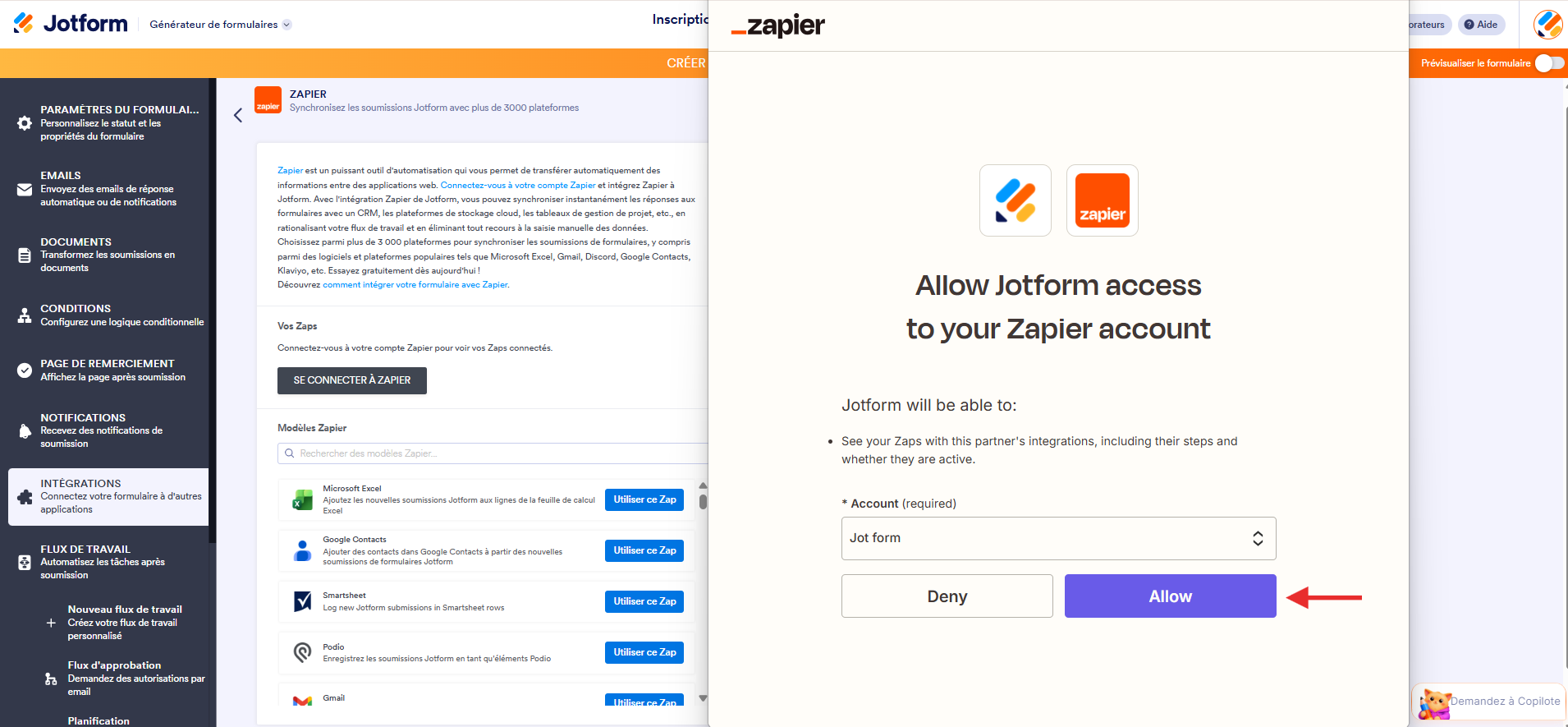
- Une fois que vous avez cliqué sur Se connecter à Zapier, connectez-vous à votre compte Zapier, puis cliquez sur Autoriser.
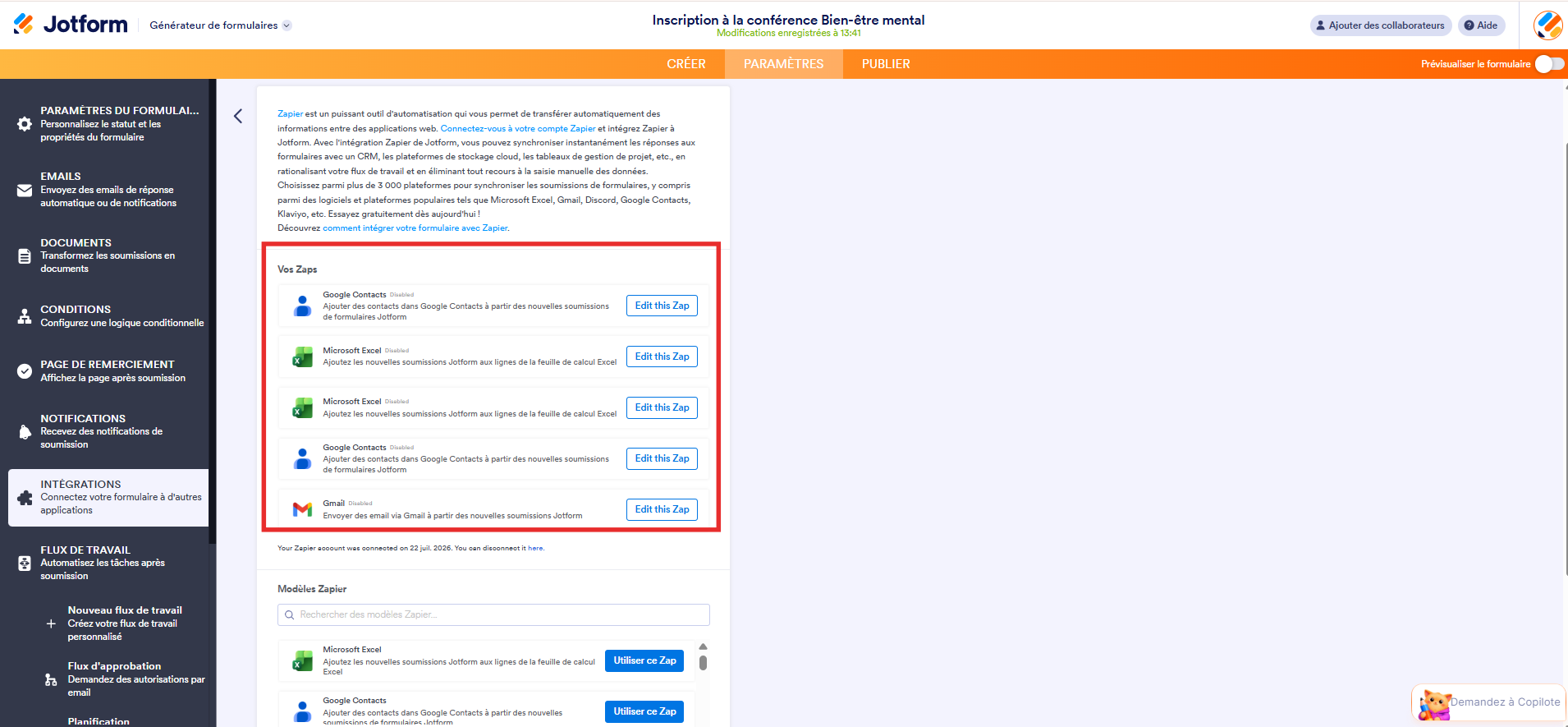
Si vous avez précédemment connecté le formulaire actuel avec Zapier, vous verrez ses applications connectées dans la section Vos Zaps.
- Dans la liste des modèles Zapier, cliquez sur Utiliser ce Zap à côté de celui que vous souhaitez utiliser. Utilisons Google Contacts comme exemple.
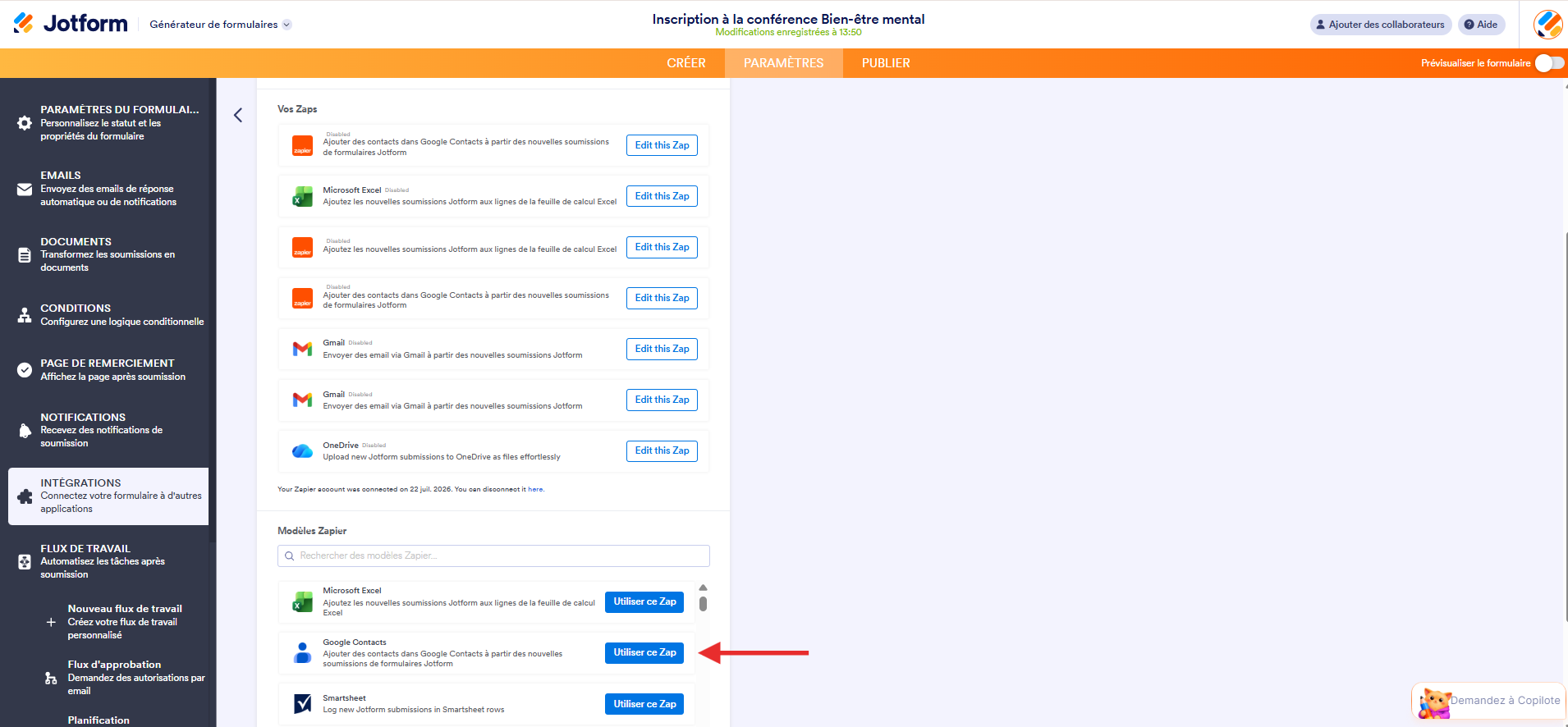
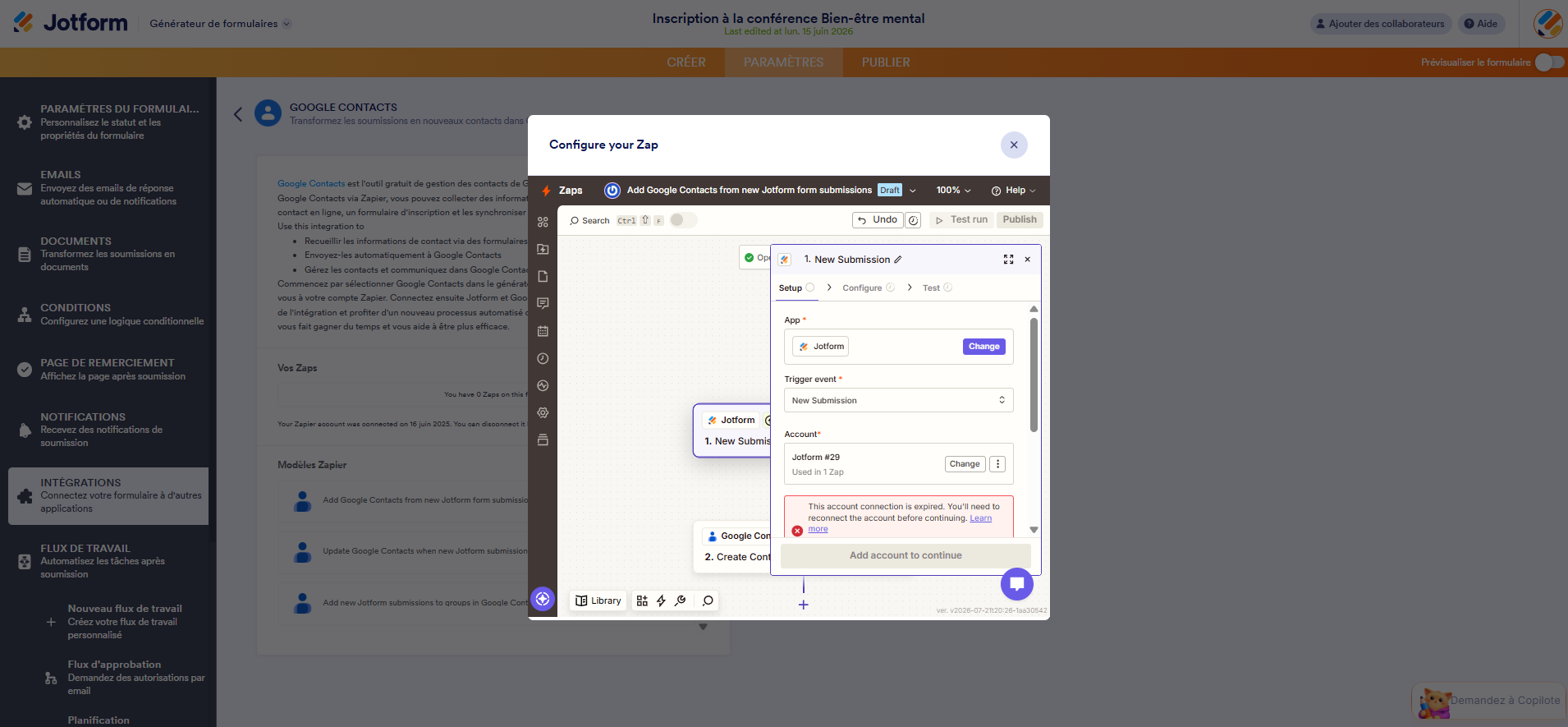
- Dans la fenêtre modale Configurer votre Zap, sélectionnez votre événement déclencheur et, si vous souhaitez passer à un autre compte Jotform, cliquez sur Modifier.
- Ensuite, cliquez sur Continuer.
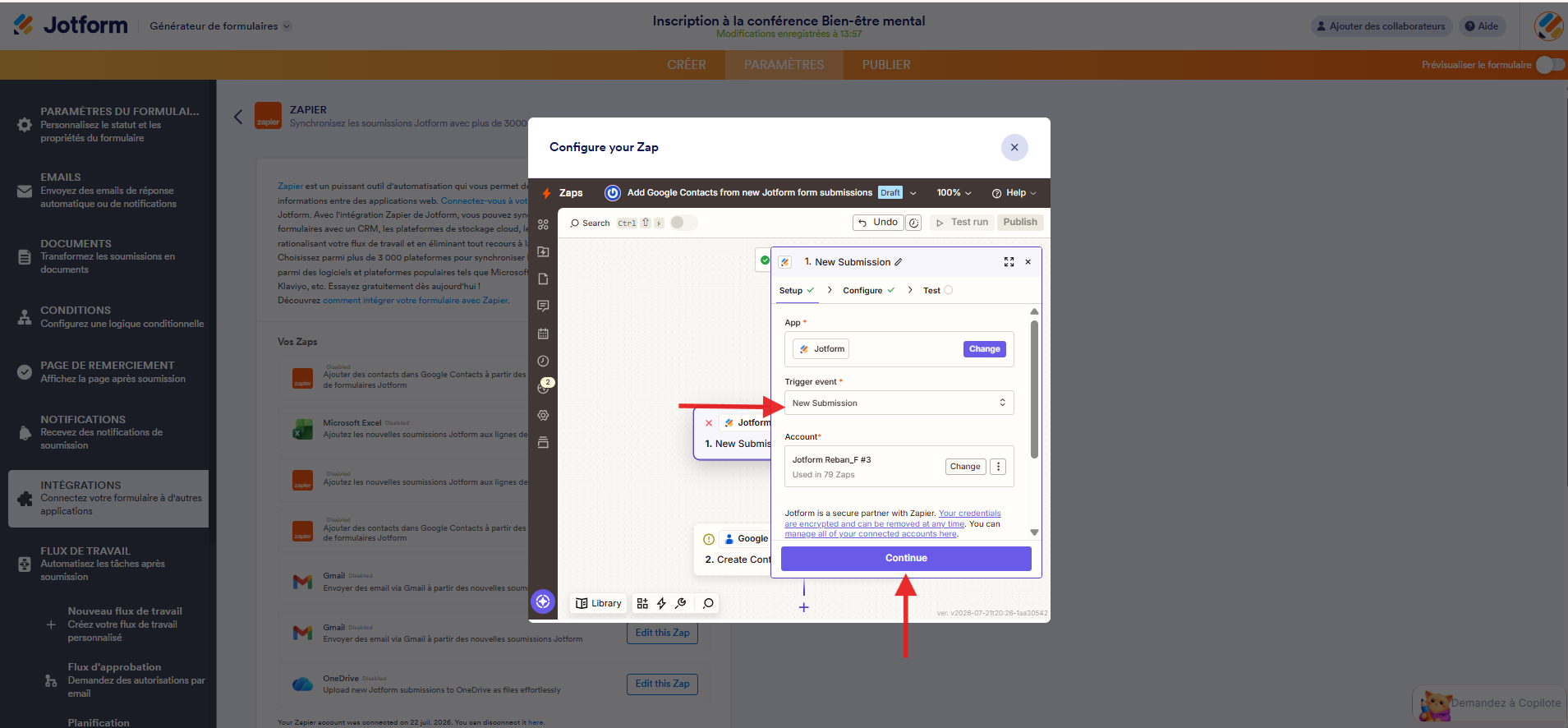
- Sous l’onglet Configurer, sélectionnez votre formulaire dans le menu déroulant et cliquez sur Continuer.
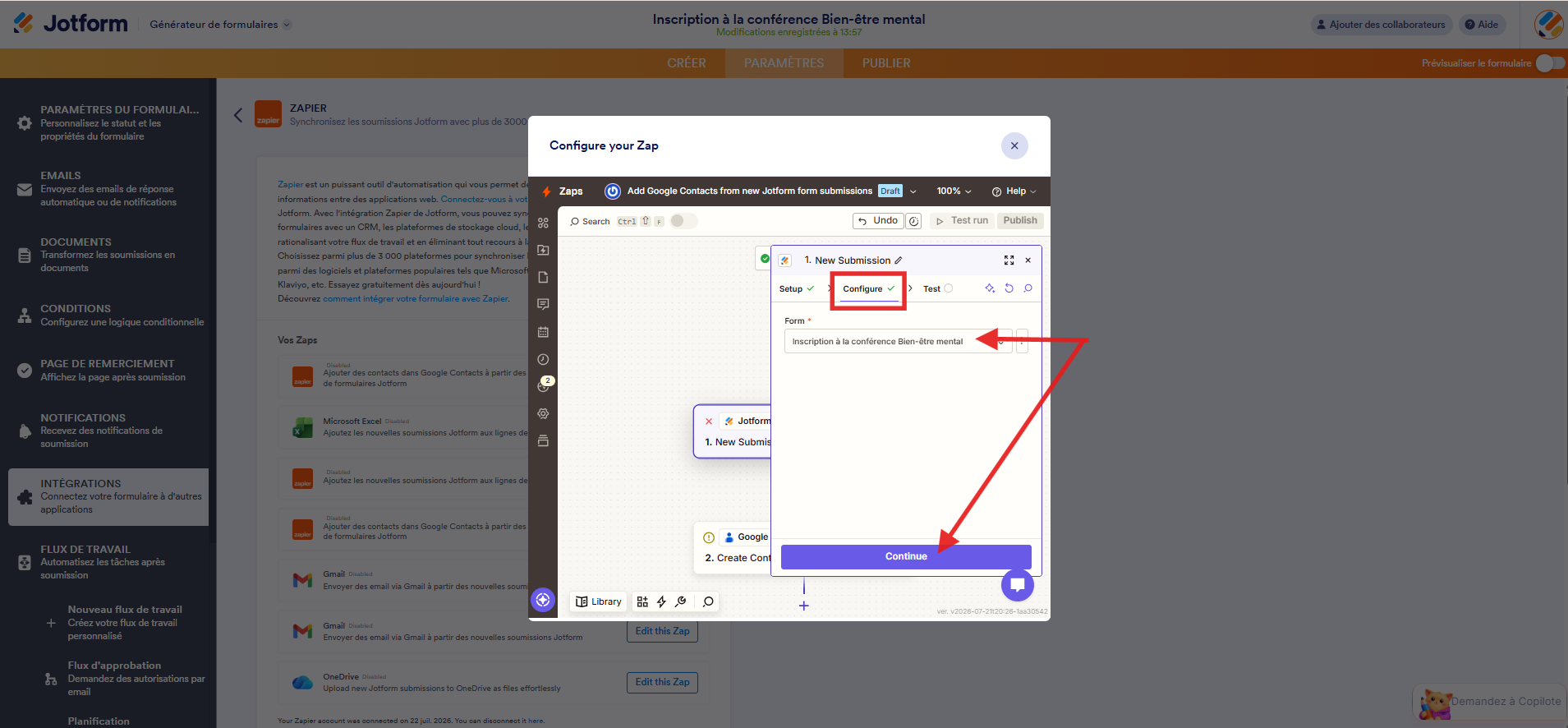
- Cliquez sur Tester le déclencheur.
- Si tout semble correct après le test, cliquez sur Continuer avec l’enregistrement sélectionné.
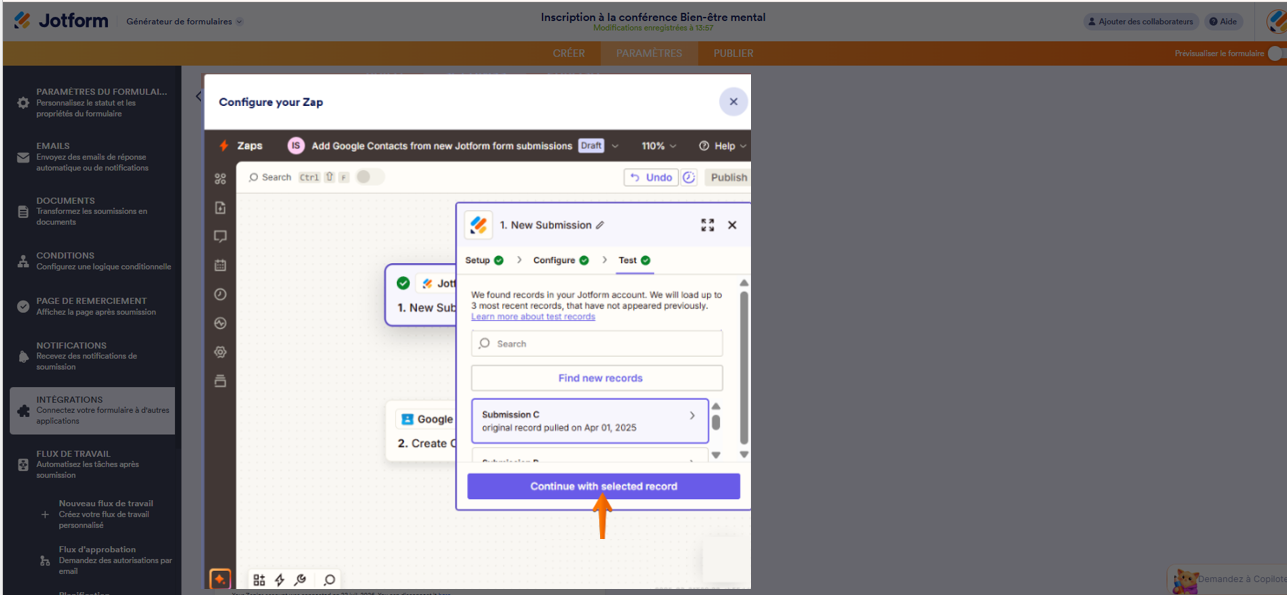
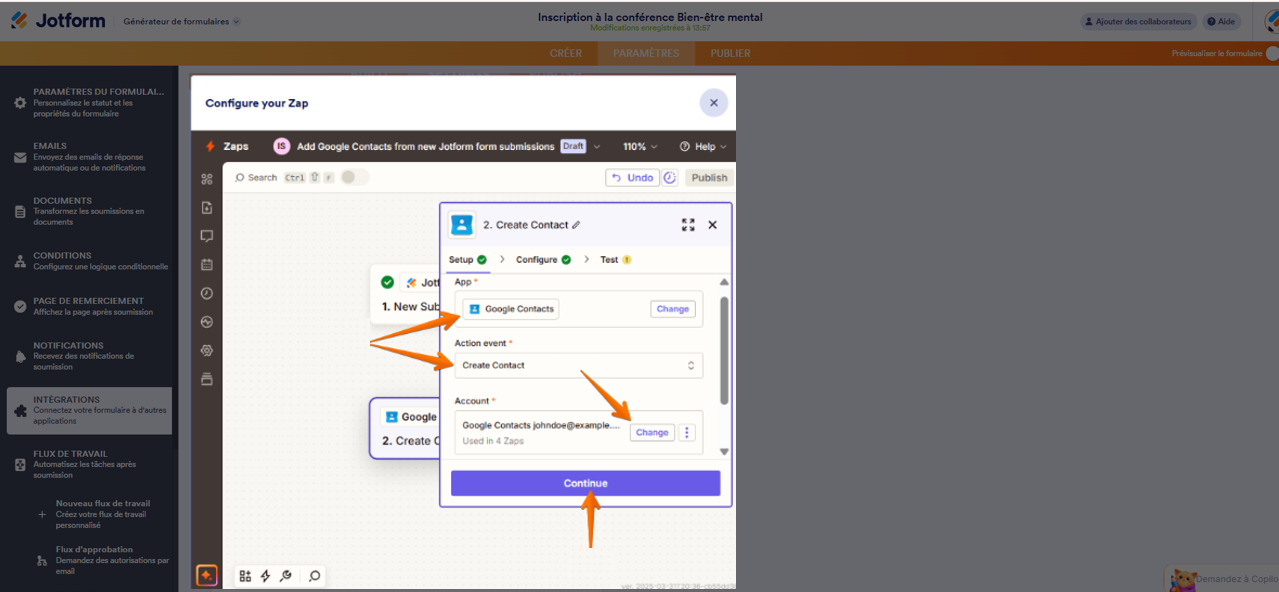
- L’intégration configure automatiquement les options Application et événement d’action en fonction du modèle Zapier que vous avez choisi.
- Si vous souhaitez changer le compte Google Contacts que vous avez connecté pour un autre, cliquez sur Modifier.
- Puis, cliquez sur Continuer.
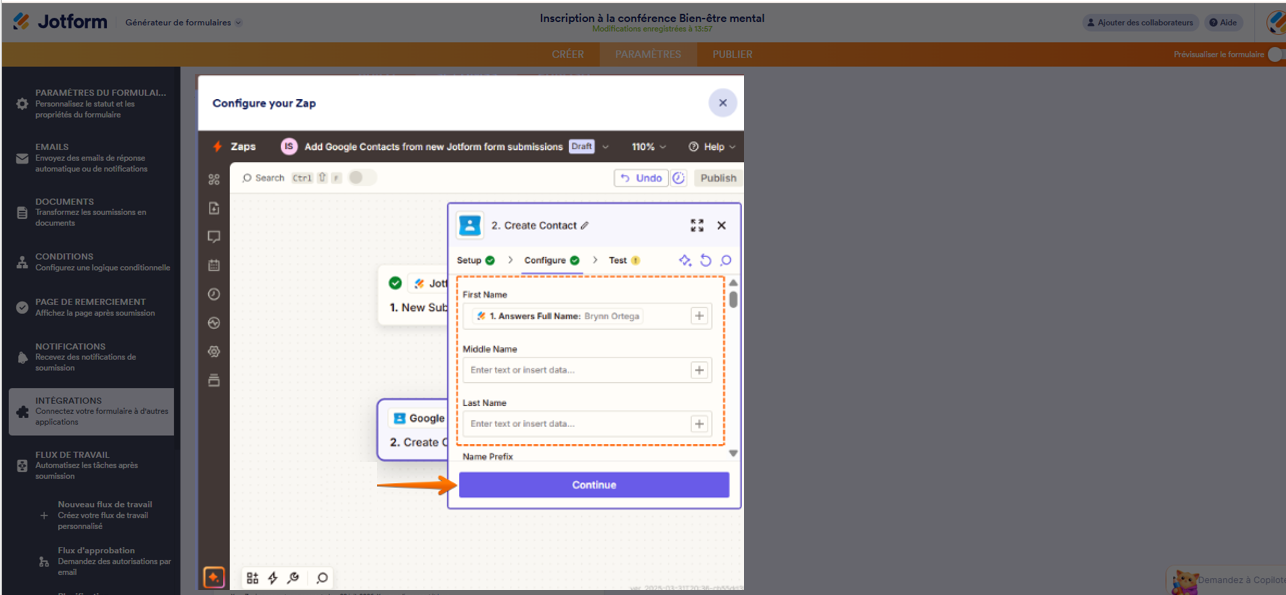
- Sous l’onglet Configurer, associez vos champs de formulaire Jotform à Google Contacts, puis cliquez sur Continuer.
- Cliquez sur Tester l’étape pour vous assurer que l’intégration fonctionne correctement.
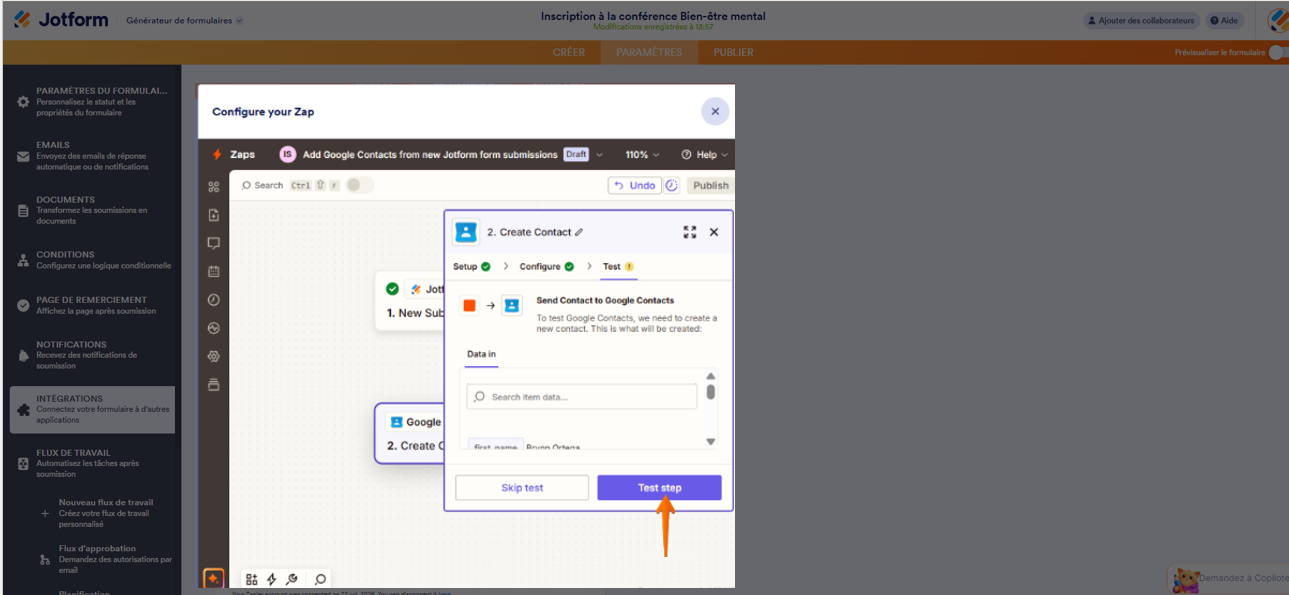
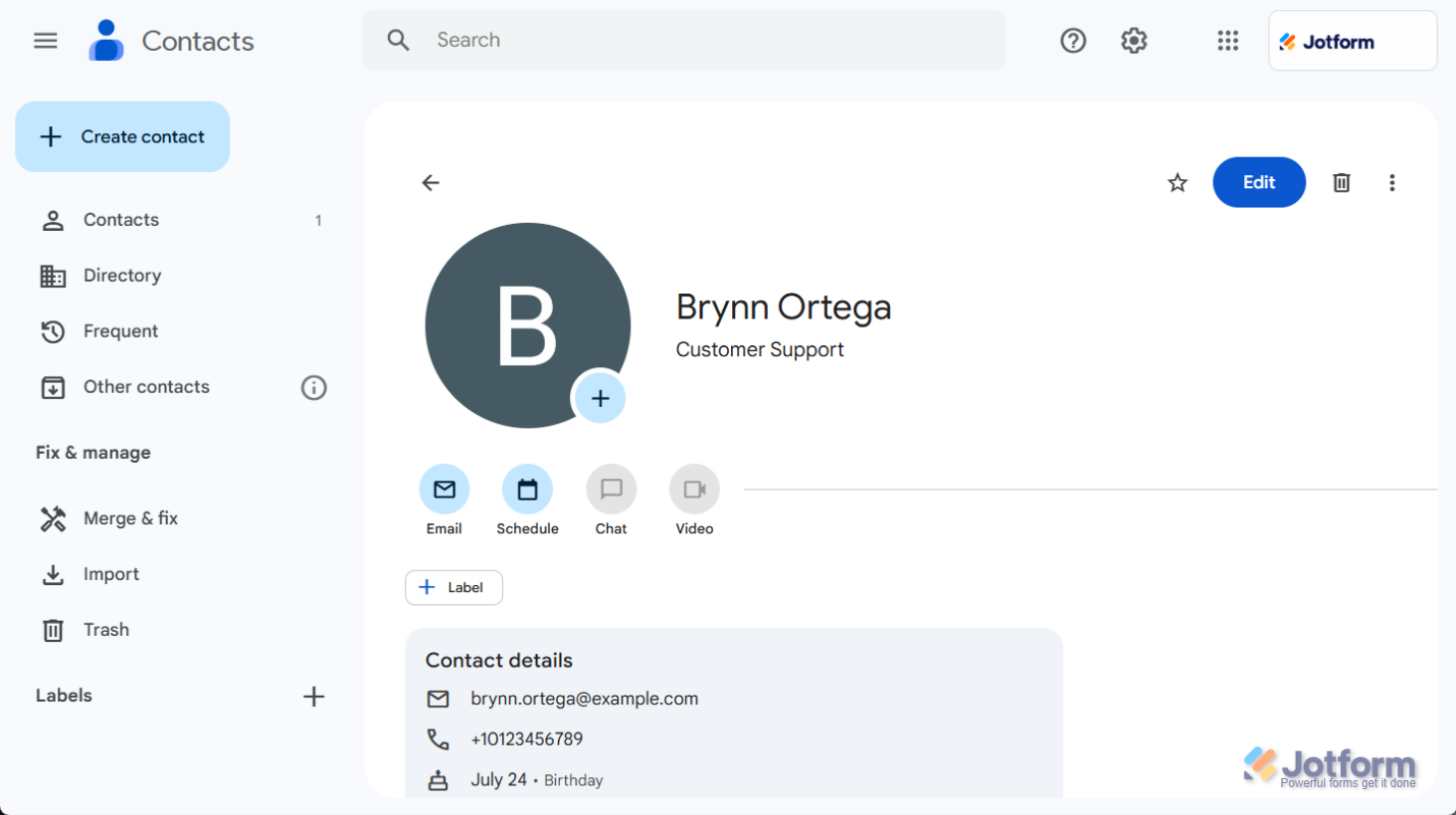
- Accédez à vos Google Contacts et recherchez les données de test. Si vous voyez le contact, alors c’est que tout fonctionne correctement.
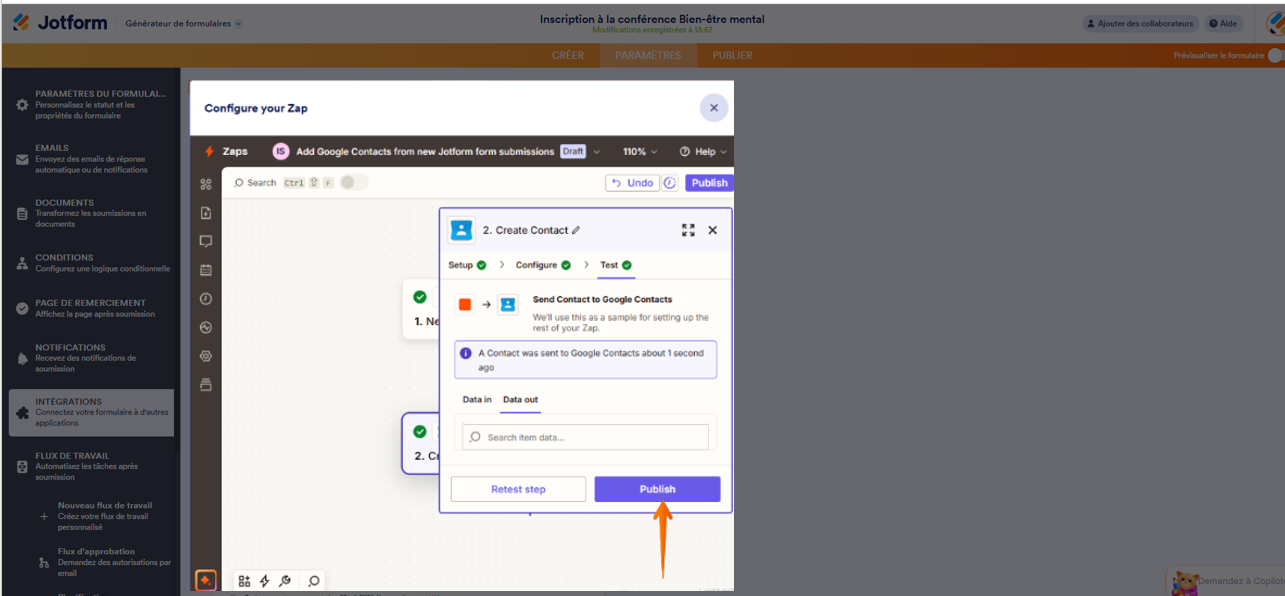
- Enfin, cliquez sur Publier pour publier ou activer votre Zap.
Remarque
En fonction de votre forfait Zapier, vous pourriez ne pas voir les données instantanément en raison du délai de mise à jour de votre forfait. Vous devrez peut-être vous rendre sur le site web de Zapier et exécuter le Zap manuellement.

Envoyer un commentaire: