Points clés à retenir
- Vous pouvez modifier votre signature pendant une session de signature active en cliquant sur votre signature existante et en sélectionnant Modifier.
- Pour modifier définitivement votre signature pour tous vos futurs documents, vous devez naviguer jusqu’à l’onglet Signatures, enfoui dans le profil de votre compte.
- Essayez Jotform Sign pour une expérience de signature plus intuitive et adaptée aux mobiles, sans menus de paramètres cachés.
Docusign a quelques particularités. L’une d’elles est que vous ne pouvez pas modifier votre signature quand bon vous semble. Reddit et les forums de la communauté Docusign regorgent d’utilisateurs qui demandent : « N’y a-t-il vraiment aucun moyen de modifier sa signature ? » Cela montre à quel point le problème est agaçant. Mais ne vous inquiétez pas : ce guide va vous expliquer comment modifier votre signature sur Docusign, et vous pourrez le faire en moins de 60 secondes.
En prime, nous découvrirons également Jotform Sign, une expérience de signature encore plus intuitive et adaptée aux mobiles, qui vous permet de modifier votre signature quand vous le souhaitez.
1. Comment modifier votre signature Docusign par défaut dans votre compte
Lorsque vous vous inscrivez à Docusign, l’outil génère une signature standard à partir de votre nom. Si vous souhaitez la changer à un moment donné, voici comment procéder. Cela mettra à jour votre signature pour tous vos futurs documents.
Étape 1 : Cliquez sur l’icône Profil en haut à droite de l’écran d’accueil. Sélectionnez Gérer le profil.
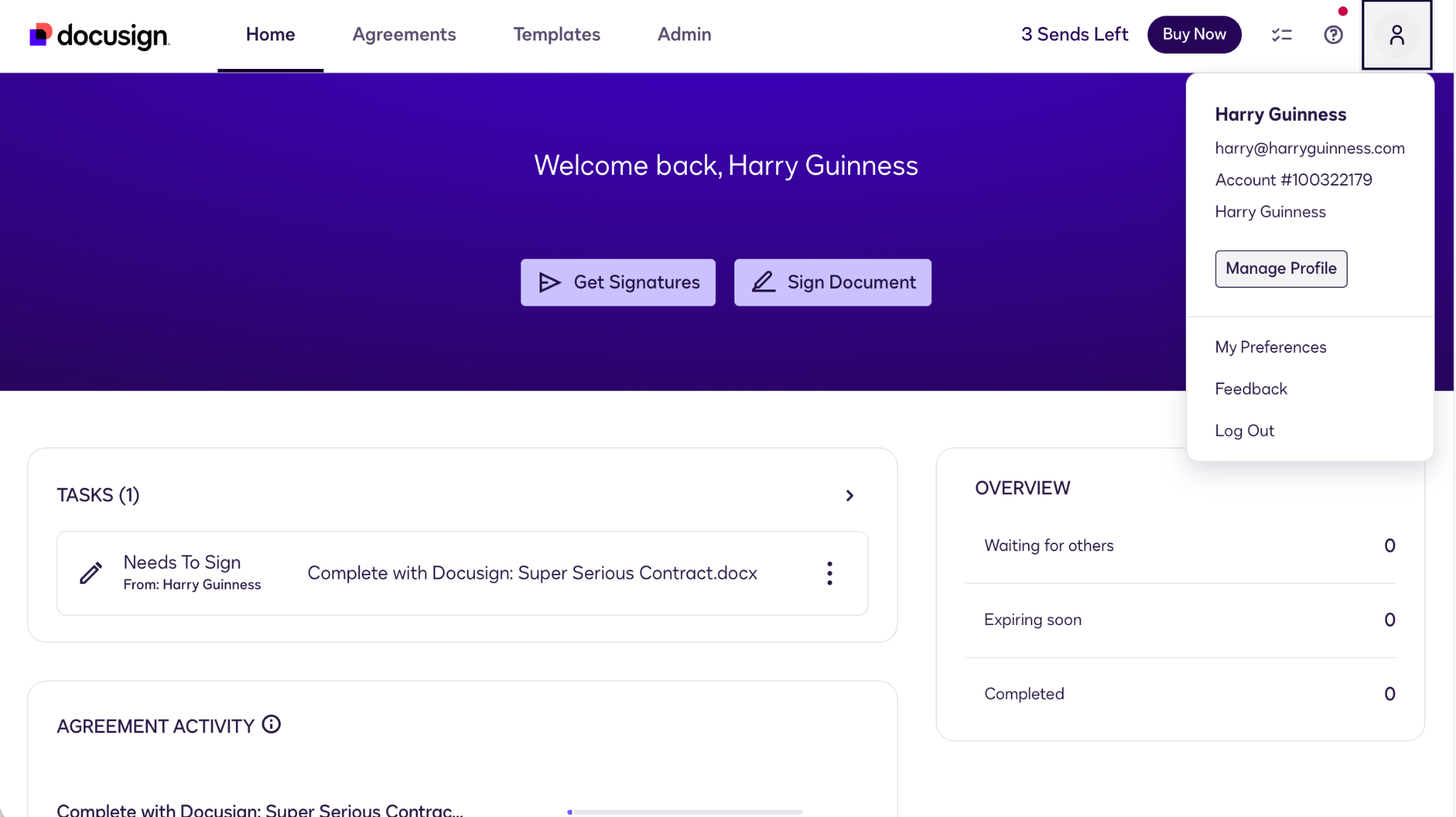
Étape 2 : Dans la barre latérale, sélectionnez Signatures.
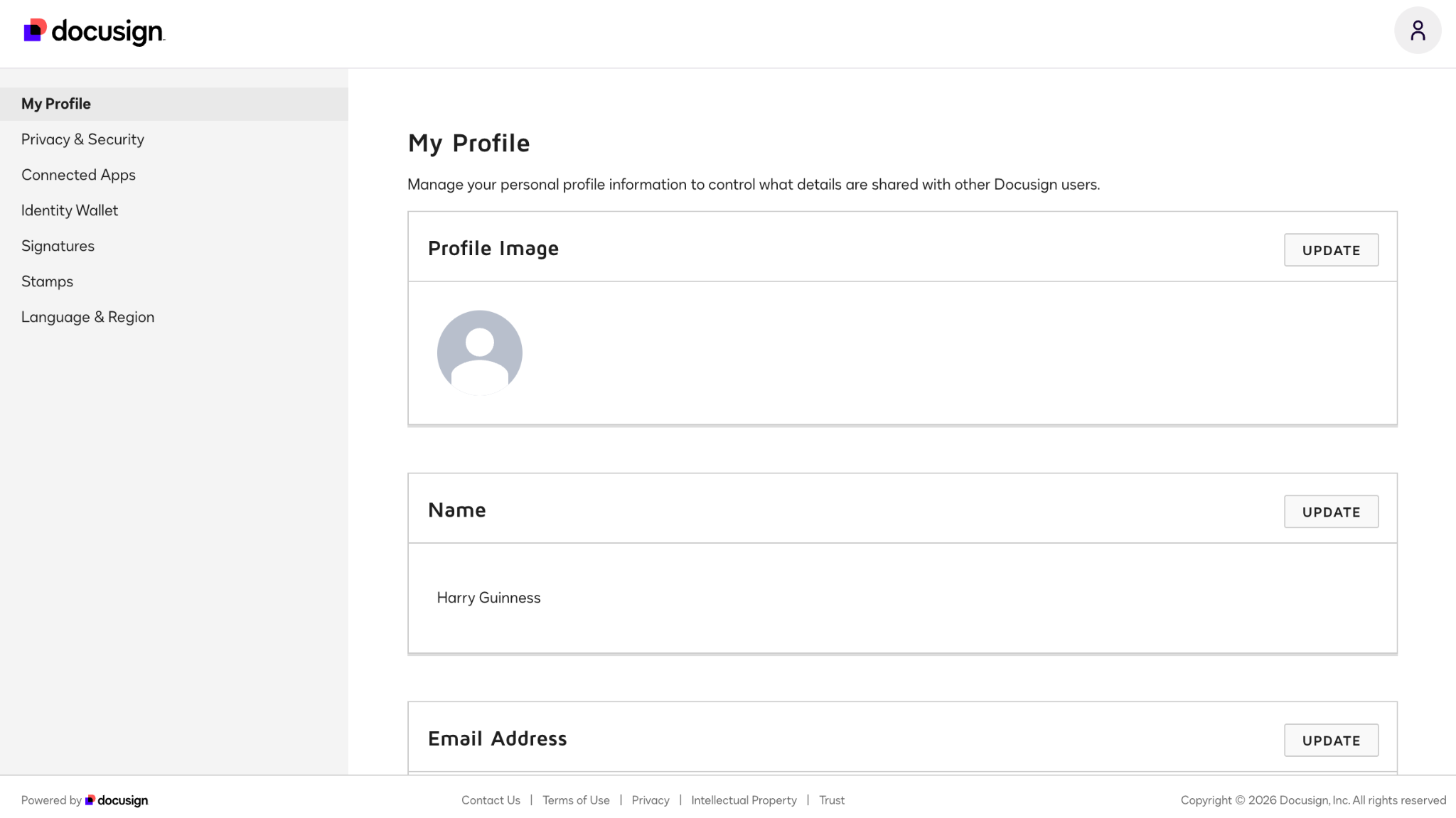
Étape 3 : Pour ajouter une nouvelle signature, cliquez sur Ajouter une signature. Pour modifier une signature existante, allez dans Actions > Modifier. (Vous pouvez supprimer une ancienne signature en allant dans Actions > Supprimer.)
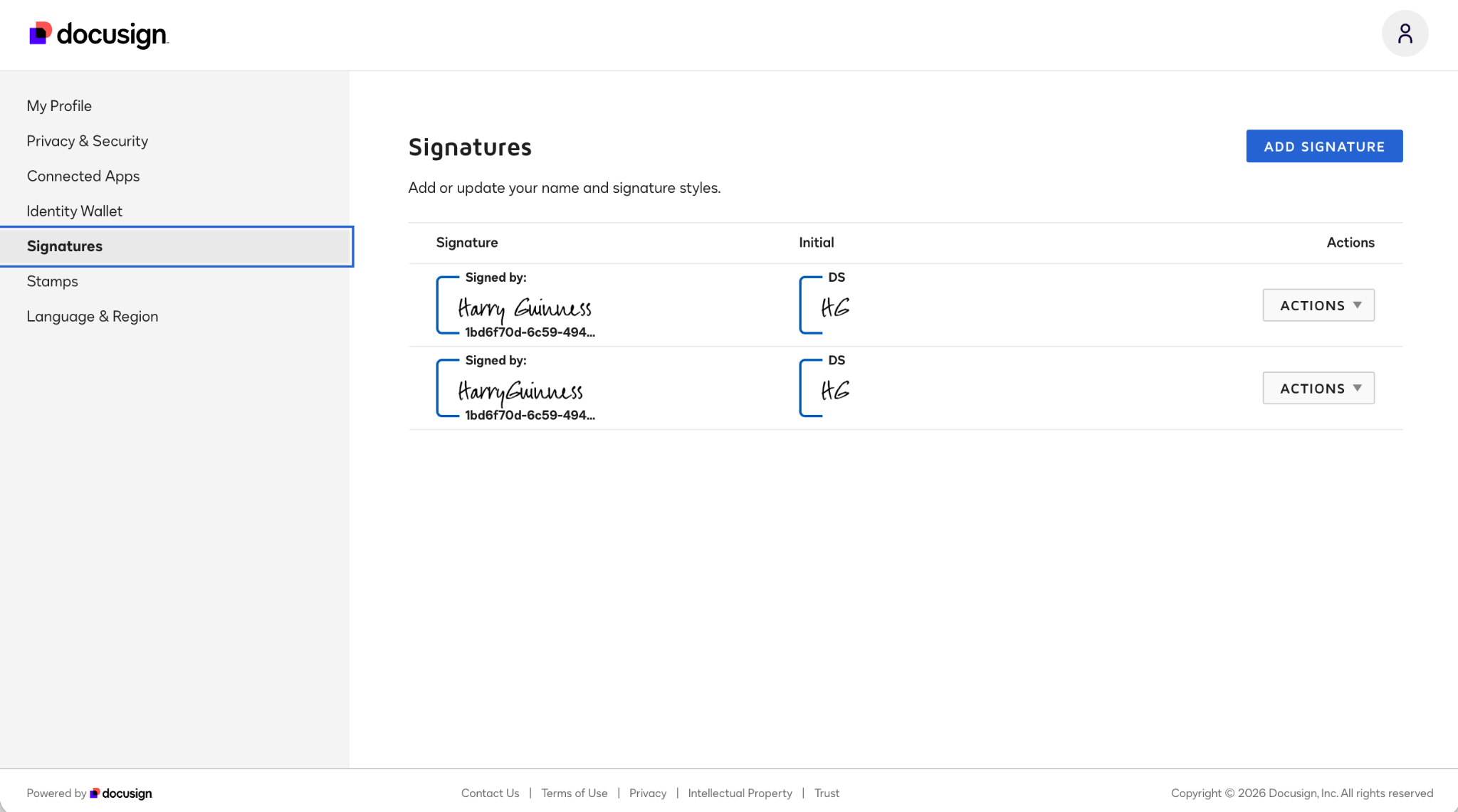
Étape 4 : Créez votre nouvelle signature. Vous pouvez choisir parmi les options par défaut de Docusign.
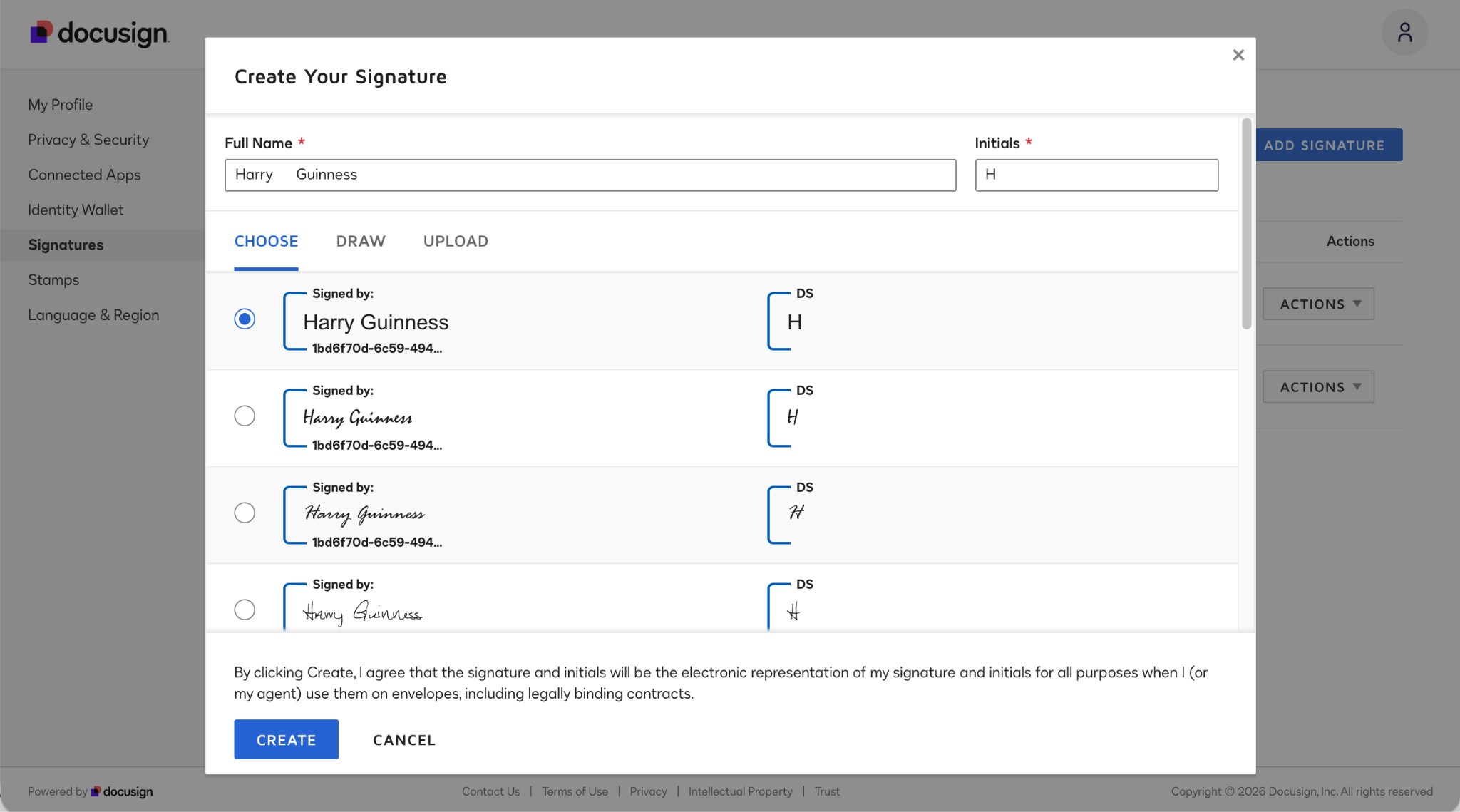
Vous pouvez également dessiner votre vraie signature avec votre pavé tactile ou en téléverser une photo.
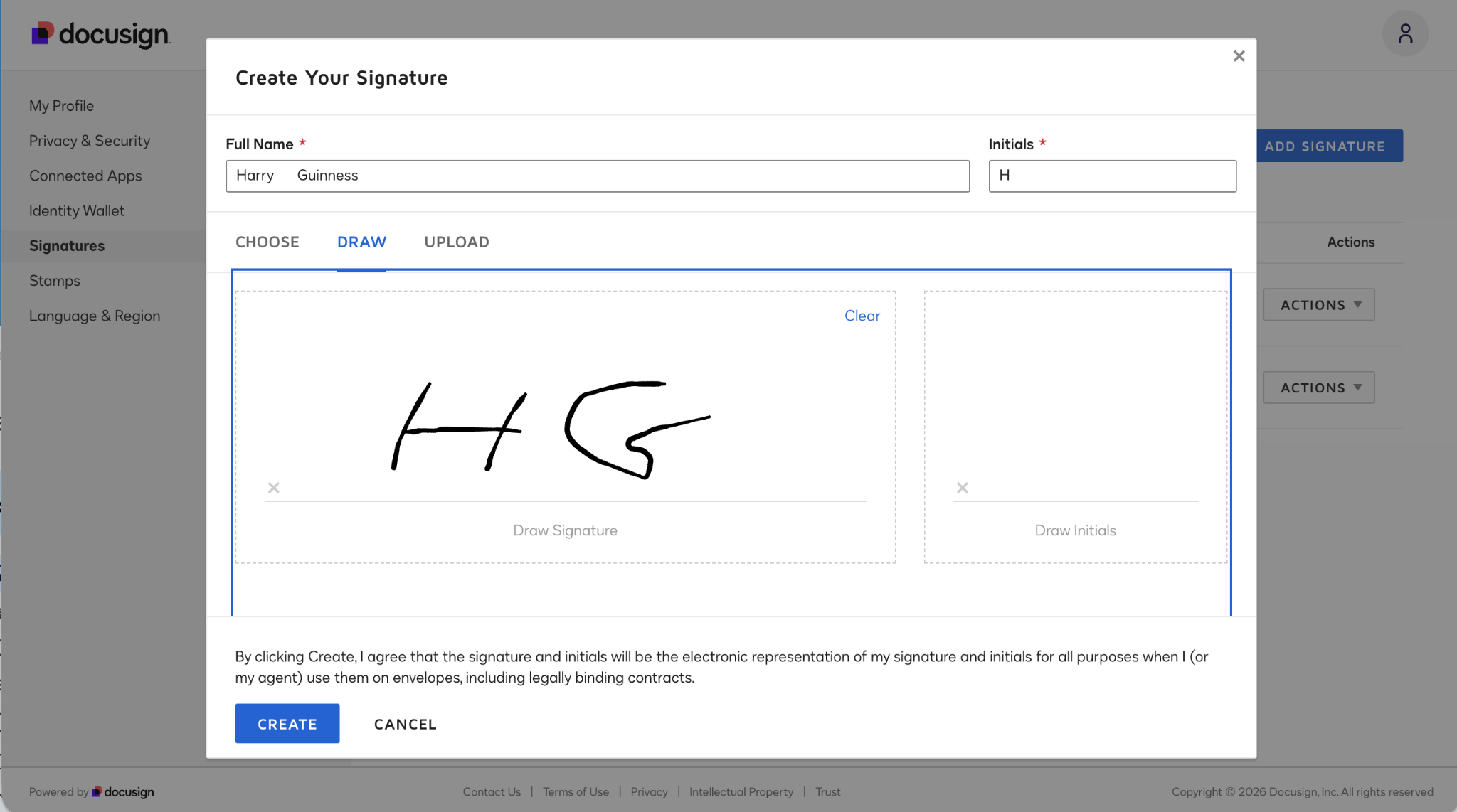
Étape 5 : Une fois terminé, cliquez sur Créer et vous pourrez utiliser votre nouvelle signature pour signer des documents.
2. Peut-on modifier sa signature pendant la signature d’un document ?
Réponse courte : non, ce n’est pas possible. C’est contraignant, mais il n’existe aucun moyen simple de modifier votre signature Docusign lorsque vous signez un document, malgré ce qu’affirme la documentation d’aide de Docusign.
Lors de mes tests, je n’ai pas pu changer ma signature au moment de signer un document. C’est peut-être possible dans certaines situations, mais je n’ai pas réussi à le faire en envoyant des documents entre mes deux comptes de test — ni même avec mon vrai compte Docusign.
Parmi les raisons invoquées par Docusign pour expliquer l’impossibilité de modifier votre signature figurent les suivantes :
- Vous n’avez pas de compte Docusign.
- Vous signez à l’aide de l’application mobile.
- Vous signez dans le cadre d’une session de signature en personne.
- Vous signez avec une forme de signature numérique plus sécurisée.
- Vous utilisez la fonction Signer et renvoyer.
- L’expéditeur a verrouillé les noms des destinataires.
Je soupçonne que la dernière raison soit la plus fréquente : si un contrat vous est envoyé directement, il y a de fortes chances que l’expéditeur ait verrouillé votre nom et votre adresse e-mail.
Si vous vous demandez également pourquoi Docusign rend le changement de signature aussi compliqué — eh bien, poursuivez votre lecture et nous découvrirons une application qui facilite grandement la gestion de vos signatures. (Si le changement de signature ne vous préoccupe pas, voici notre guide sur comment signer dans Docusign.)
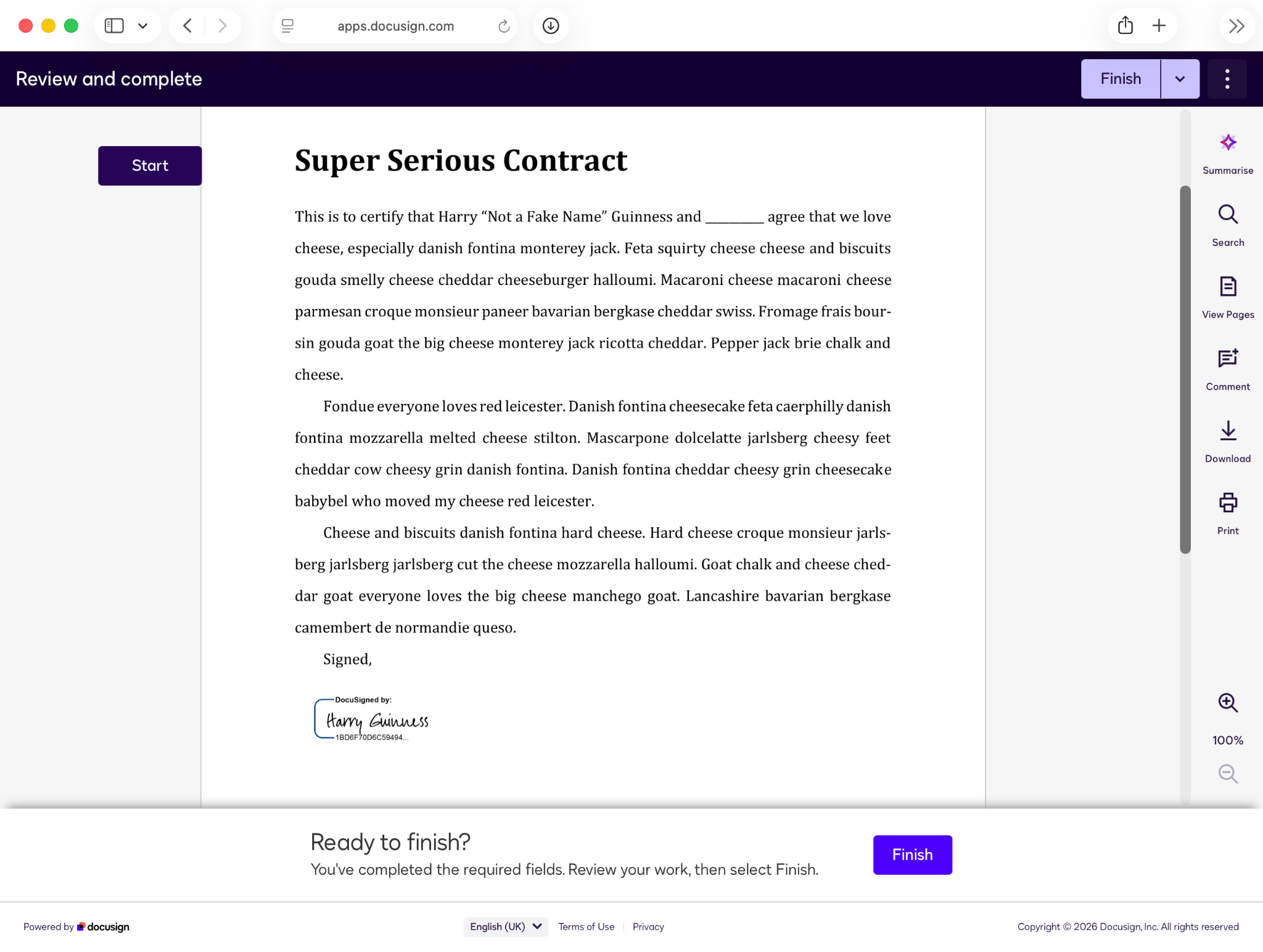
Essayez une alternative plus intelligente et sans friction : Jotform Sign Mobile
Il existe de nombreuses raisons de vouloir changer votre signature électronique : il se peut que les options par défaut proposées ne vous plaisent pas, ou que vous trouviez qu’une signature dessinée avec le pavé tactile ou la souris d’un ordinateur portable paraisse brouillonne et peu professionnelle. Ou peut-être aimez-vous simplement changer de signature de temps en temps, sans complications inutiles. Si c’est le cas, l’application Jotform Sign Mobile est peut-être l’outil qu’il vous faut.
L’application Jotform Sign Mobile est une solution moderne pour les professionnels toujours en déplacement. Elle vous permet de créer et de gérer facilement vos signatures. Pas de menus cachés ni de situations frustrantes où vous ne pouvez pas changer votre signature. Tout se fait sans effort.
L’un des grands avantages de l’application Jotform Sign Mobile est que vous pouvez recueillir des signatures dans presque toutes les circonstances. Vous pouvez signer des documents qui vous sont envoyés directement (ou téléversés sur Jotform Sign) et bénéficier d’une signature en personne fluide. Si le client est présent avec vous, il vous suffit de lui tendre votre téléphone ou votre tablette pour qu’il signe — sans configuration d’administrateur Hôte compliquée ni échanges d’e-mails laborieux.
De même, si vous disposez d’un contrat papier, vous pouvez le numériser avec l’appareil photo de votre smartphone directement dans l’application Jotform Sign Mobile, où il sera instantanément converti en un PDF dynamique et signable.
L’application Jotform Sign Mobile vous donne également accès à l’ensemble du flux de travail Jotform Sign. Vous pouvez suivre vos documents où que vous soyez, recevoir des notifications push dès qu’un client signe et gérer l’intégralité de votre pipeline documentaire, peu importe l’endroit où vous vous trouvez ou ce que vous faites.
Comment configurer et gérer vos signatures dans Jotform Sign
Contrairement à Docusign, l’application Jotform Sign Mobile permet de configurer et de gérer facilement vos signatures — même lorsque vous signez un document.
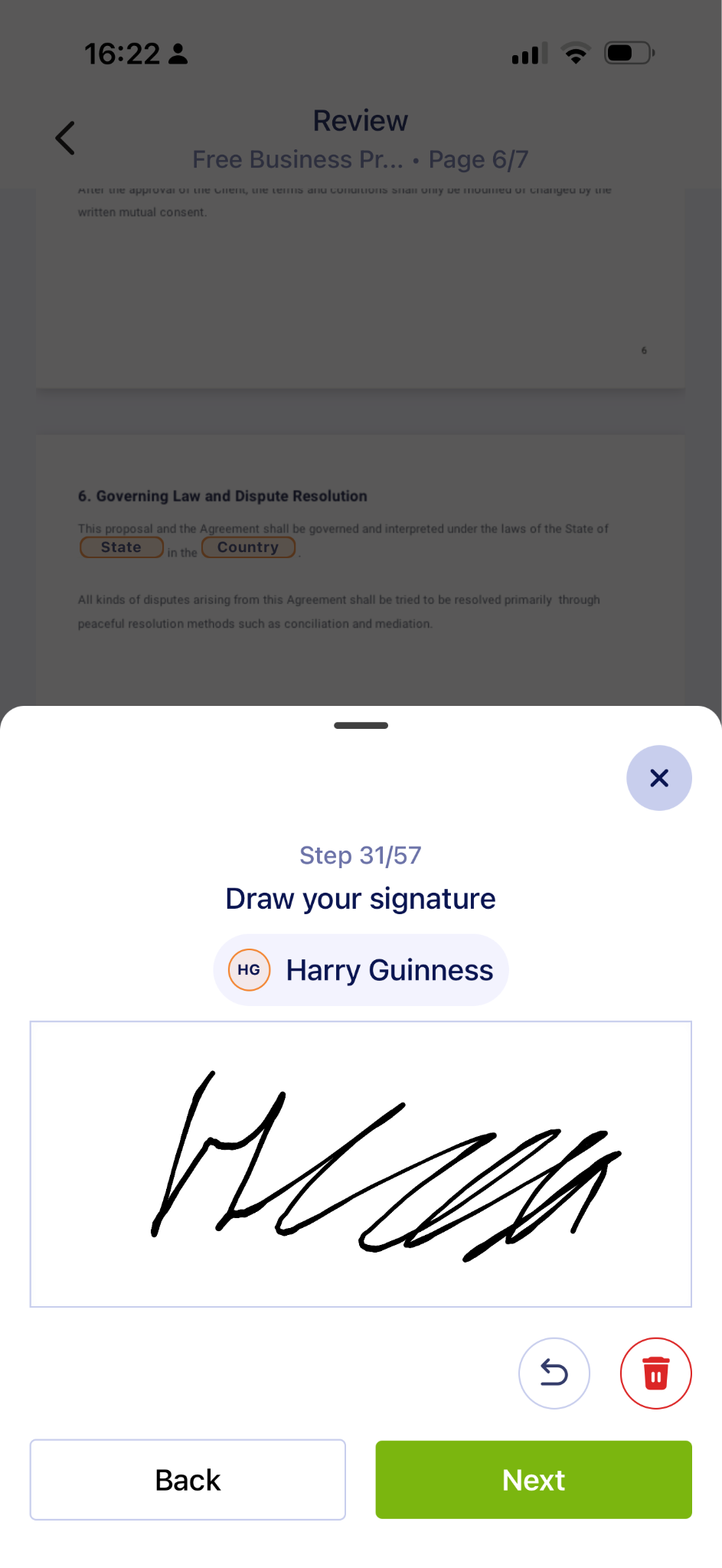
Lorsque vous vous connectez à l’application, vous êtes invité à créer une signature, soit en signant sur l’écran de votre téléphone, soit en saisissant votre nom. Choisissez l’option qui vous semble la plus naturelle.
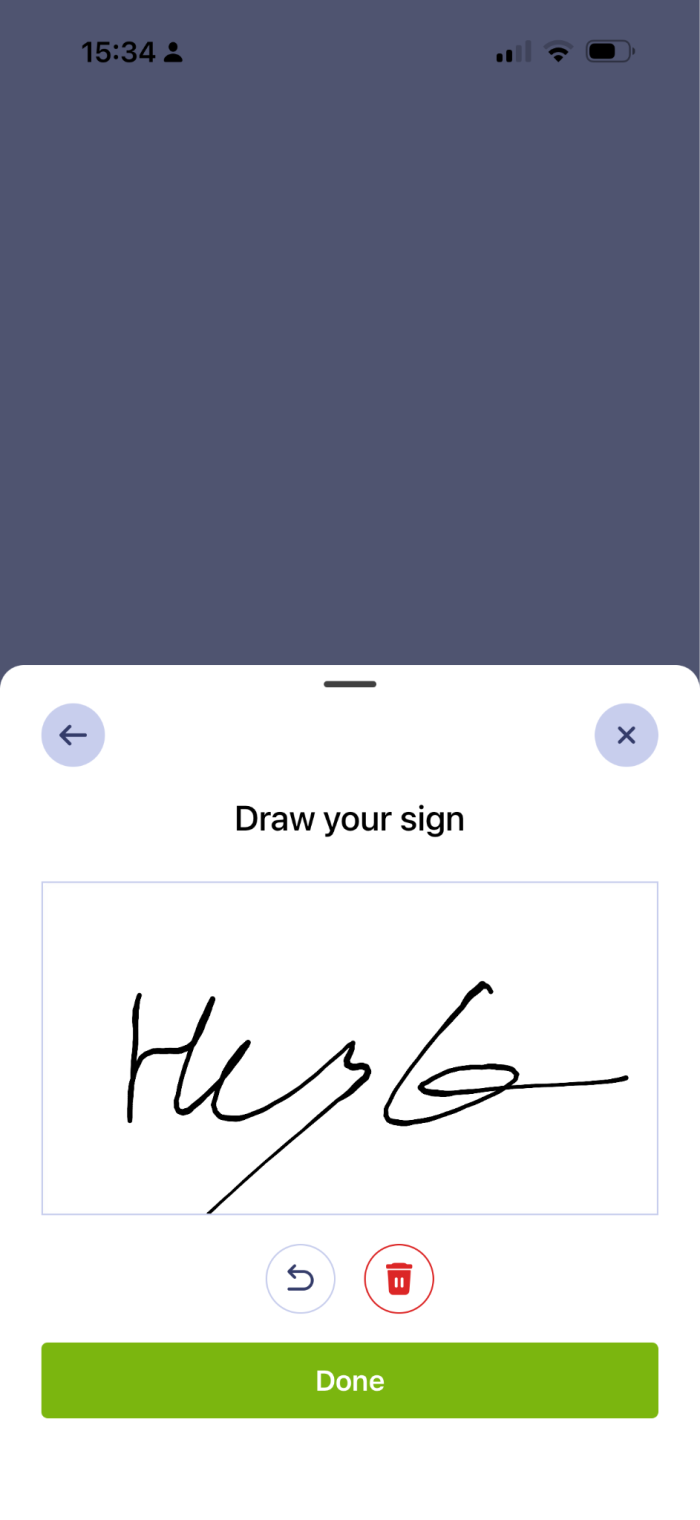
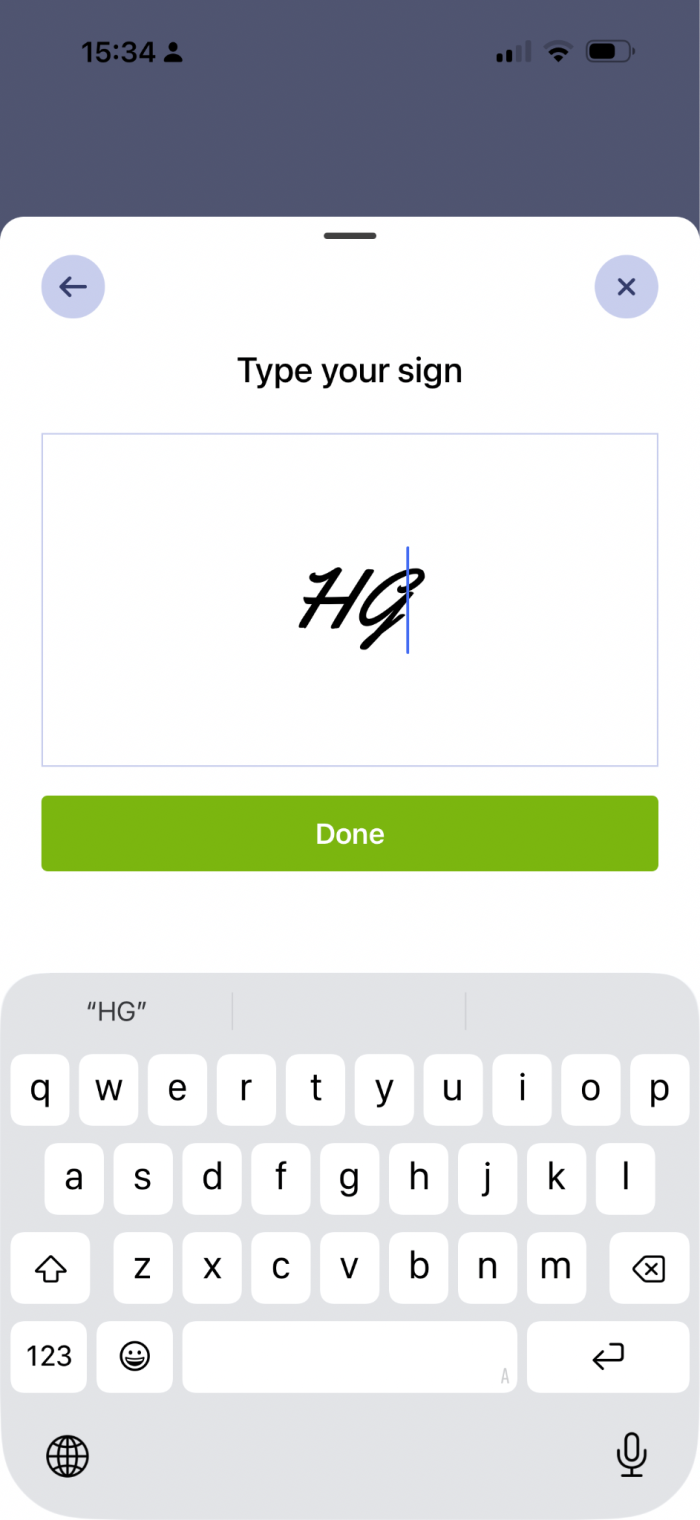
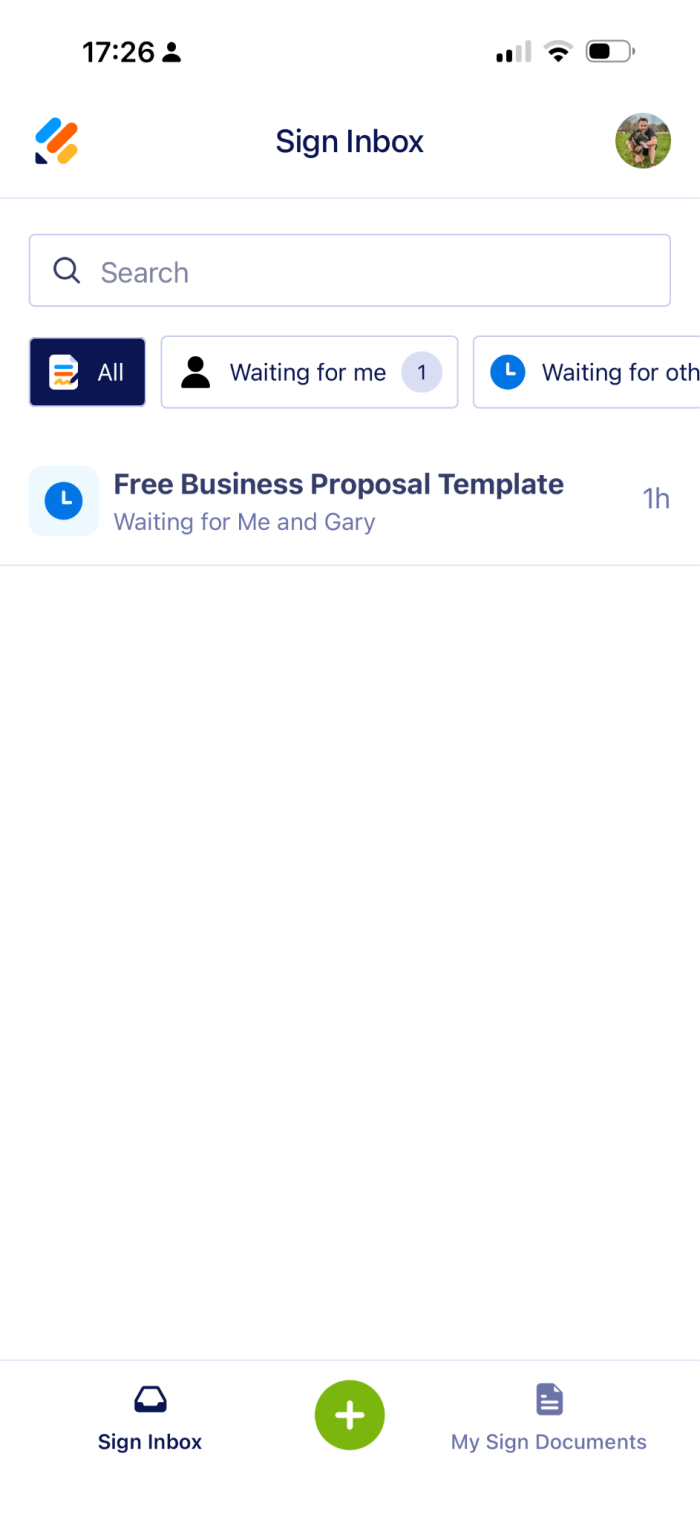
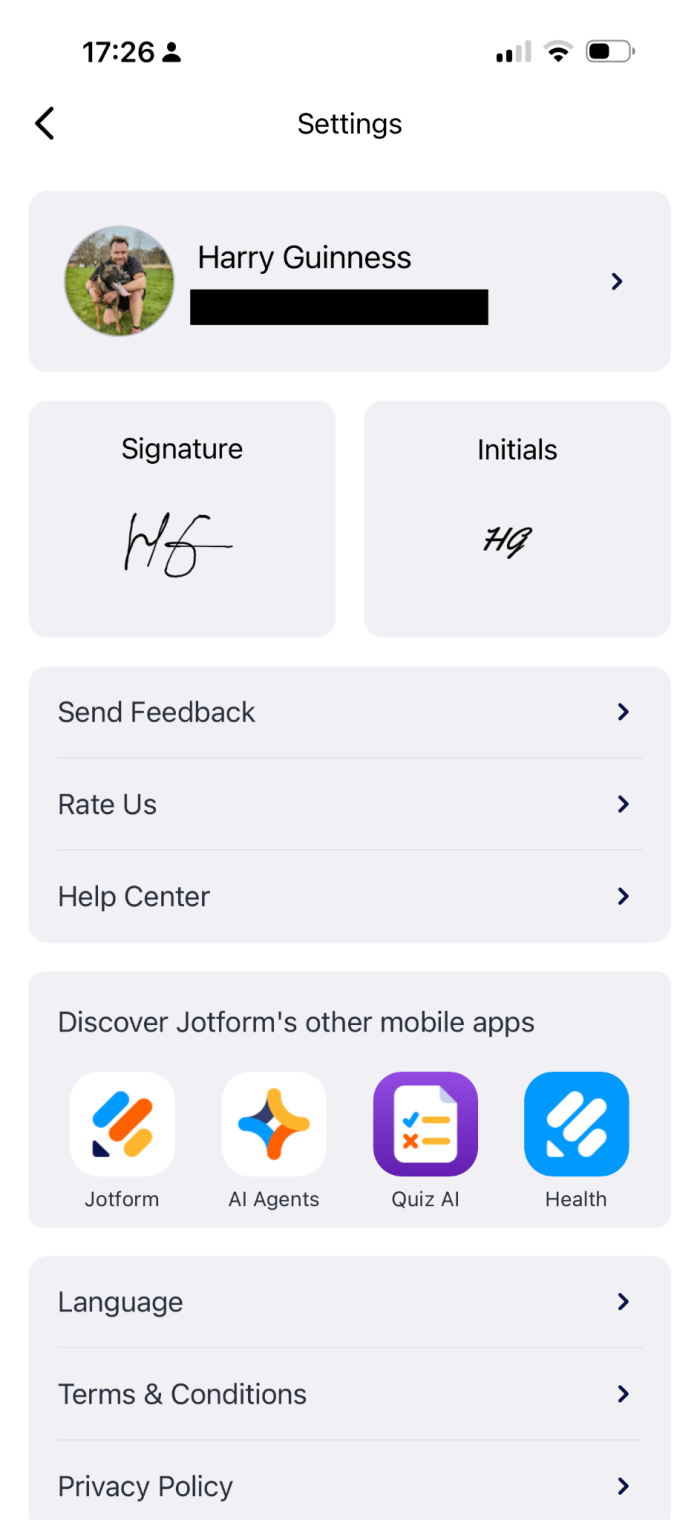
Pour modifier votre signature par défaut, appuyez sur votre photo de profil dans le coin supérieur droit de l’écran et sélectionnez Signature. Dessinez votre nouvelle signature et appuyez sur Terminé. Ce sera désormais votre signature par défaut.
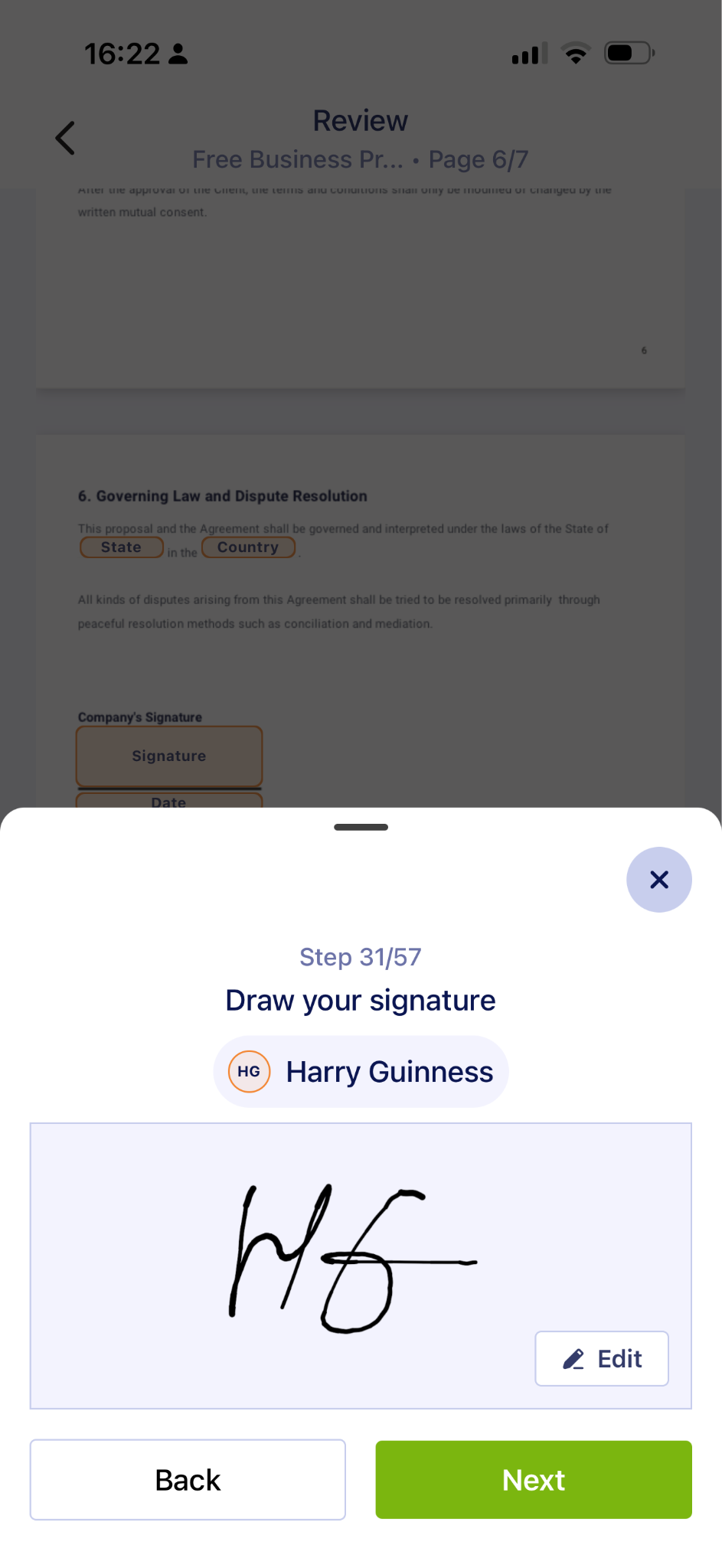
Pour changer votre signature lorsque vous signez un contrat, appuyez sur Modifier et créez une nouvelle signature. C’est tout ! Continuez ensuite à remplir le formulaire.
Non seulement l’application Jotform Sign Mobile vous permet de changer facilement votre signature, mais c’est aussi un outil professionnel puissant — et gratuit pour débuter. Si vous ne voulez ni la complexité des menus cachés, ni l’agacement de ne pas pouvoir changer votre signature, ni aucun des autres problèmes que présentent certaines alternatives à Docusign, découvrez l’application Jotform Sign Mobile.
FAQ sur les changements de signature Docusign
Pour modifier une signature dans Docusign, cliquez sur l’icône de profil, puis sur Gérer le profil, puis sur Signatures. Cliquez sur le menu Actions à côté de la signature que vous souhaitez changer et sélectionnez Modifier. Mettez à jour votre nom, votre signature ou vos initiales, puis cliquez sur Créer. Vous pouvez choisir une nouvelle signature parmi les styles par défaut, en dessinant la vôtre ou en téléversant une image de votre signature manuscrite.
Non, il n’existe aucun moyen de mettre à jour votre signature Docusign une fois le document finalisé. Une fois scellé, personne ne peut le modifier — pas même l’expéditeur. Si le document n’est pas terminé, demandez à l’expéditeur de l’annuler et d’envoyer une nouvelle version.
Si l’expéditeur l’autorise, vous pouvez transmettre un contrat à une autre personne pour qu’elle le signe. Pendant la signature, cliquez sur la flèche à côté de Terminer, puis sur Attribuer à quelqu’un d’autre. Ajoutez le nom et l’adresse e-mail du nouveau signataire. Vous pouvez également indiquer la raison pour laquelle vous réattribuez le destinataire.
Accédez à Gérer le profil, puis à Signatures. Créez ou modifiez une signature et sélectionnez Téléverser. La taille maximale du fichier est de 200 Ko et il doit s’agir d’un fichier Jpeg, gif, PNG ou bitmap. En plus de votre signature, vous devez également téléverser une image de vos initiales.
Cet article s’adresse aux professionnels, aux freelances et aux dirigeants de PME qui utilisent actuellement Docusign mais rencontrent des frictions au niveau de l’interface, ou à ceux qui ont le sentiment d’être facturés au compte-gouttes par les plateformes de signature électronique traditionnelles.













Envoyer un commentaire: