
Les signatures électroniques sont le carburant qui fait tourner les entreprises modernes. Fini le temps où il fallait courir après ses clients ou ses collègues pour qu’ils signent un formulaire en personne. Grâce aux technologies actuelles, vous envoyez, recevez et finalisez vos signatures électroniques en toute simplicité, tout en fluidifiant vos opérations.
Parmi les logiciels de signature électronique les plus populaires, Docusign facilite la signature, l’envoi et le suivi des documents. Vous pouvez vous en servir pour envoyer des documents à signer par e-mail, SMS et WhatsApp. Mais le logiciel donne le meilleur de lui-même quand vous utilisez le moyen le plus souple et le plus rapide pour atteindre vos destinataires : un lien à partager.
Avec un lien Docusign, vous êtes libre de partager vos documents dans n’importe quel format. Dans cet article, nous vous expliquons comment envoyer vos formulaires Docusign sous forme de lien plutôt que par e-mail.
Partager un lien Docusign avec PowerForms
La première façon d’envoyer un document à signer via un lien Docusign passe par PowerForms, des PDF en ligne en libre-service créés à partir de modèles. Ce logiciel réduit les frictions liées à l’envoi et à la signature (à un ou plusieurs destinataires) en générant des URL uniques, accessibles sans connexion.

Voici comment vous lancer :
- Ouvrez la page Modèles.
- Sur le modèle que vous souhaitez utiliser, cliquez sur le menu Action à trois points, à droite.
- Dans le menu déroulant, sélectionnez Créer un PowerForm.
- Vérifiez que les informations du Récapitulatif sont exactes et modifiez-les si besoin.
- Faites les ajustements nécessaires dans l’onglet Options, notamment dans les champs Message aux signataires, Validation des e-mails et Limites d’utilisation.
- Cliquez sur Créer.
- Une fenêtre Copier l’URL du PowerForm s’affiche. Vous pouvez alors copier l’URL de votre formulaire ou son code d’intégration, puis le partager.
N’oubliez pas qu’il vous faut les droits d’administrateur PowerForms pour créer ces documents. Si vous cherchez une solution plus adaptée au mobile, Docusign propose aussi les Web Forms, qui vous permettent d’envoyer un document Docusign à l’aide de liens.
Envoyer un lien Docusign avec les Web Forms
Les Web Forms vous permettent de créer des documents accessibles au public, que vous pouvez envoyer ou intégrer via des liens plutôt que par e-mail. Cette méthode est idéale pour les personnes qui travaillent sur mobile.
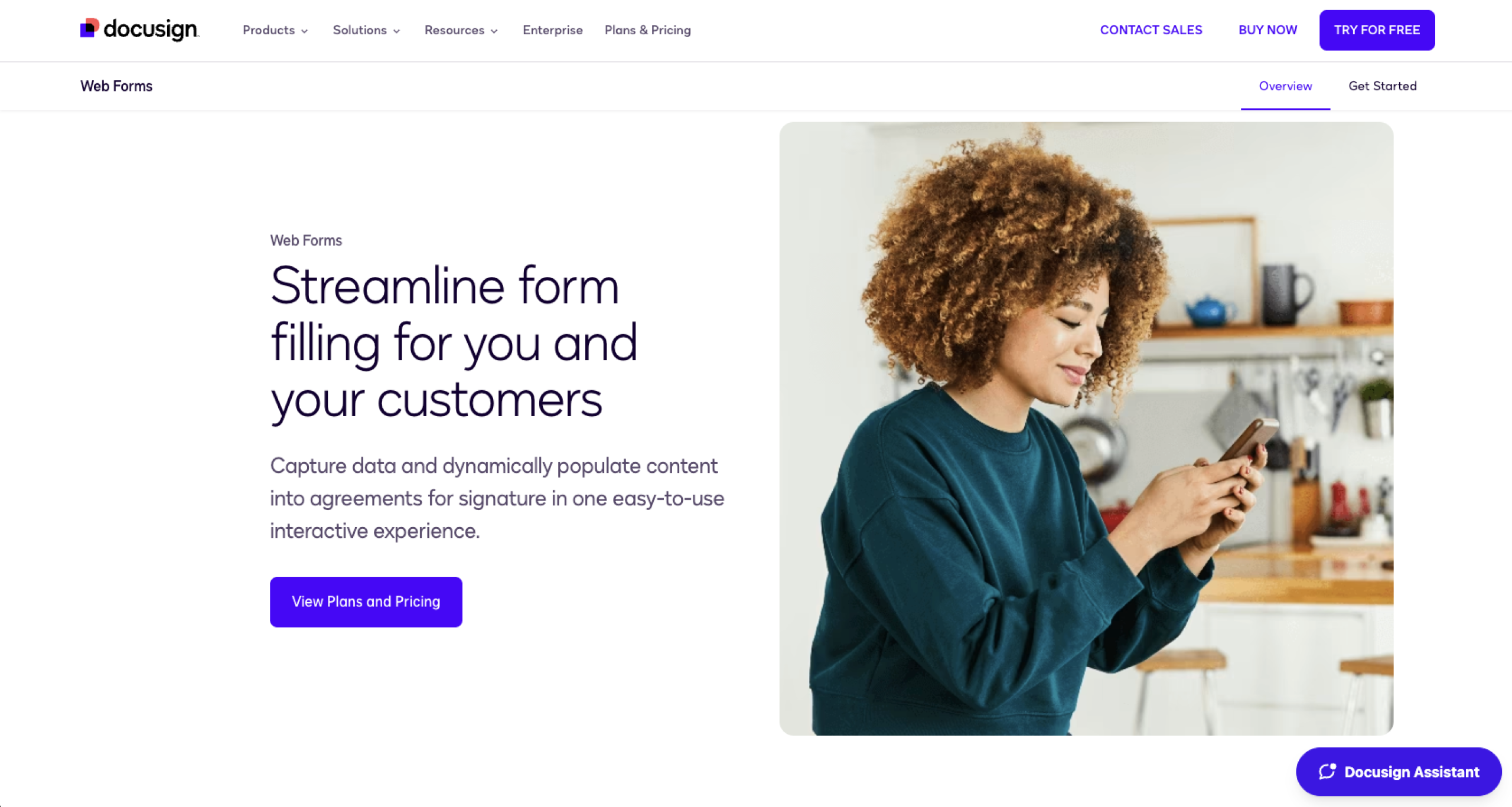
Voici les étapes à suivre pour commencer à créer et à partager vos Web Forms :
- Ouvrez la page Modèles, cliquez ou appuyez sur la flèche à côté du bouton Démarrer, puis sélectionnez Web Forms.
- Dans le menu Web Forms, choisissez Créer un Web Form ou Importer un Web Form.
- Si vous avez choisi Importer un Web Form, importez le document que vous souhaitez modifier et transformer en Web Form. Si vous avez choisi Créer un Web Form, sélectionnez Modèle de signature électronique ou Créer votre formulaire à partir de zéro.
- Sélectionnez le modèle de votre choix, nommez votre Web Form et cliquez ou appuyez sur Appliquer.
- Modifiez votre Web Form dans le Web Forms Builder.
- Une fois terminé, cliquez ou appuyez sur Activer, ajustez vos Paramètres d’accès, puis cliquez ou appuyez de nouveau sur Activer.
- Ces étapes génèrent votre URL. Cliquez ou appuyez sur Copier le lien pour partager votre Web Form au moyen d’un lien.
Pour partager des URL Docusign avec ces méthodes, vous devez souscrire à l’offre Business Pro Unlimited de Docusign. Face à cette limite, vous aurez peut-être envie d’essayer d’autres solutions comme Jotform, une option plus simple et plus abordable.


Comment envoyer un document à signer avec Jotform Sign
Jotform Sign vous aide à créer des documents de signature électronique que vous partagez directement avec les signataires par lien plutôt que par e-mail, en quelques clics seulement. Construisez votre formulaire selon vos besoins (ou choisissez parmi plus de 1 000 modèles de formulaires de signature électronique), puis suivez ces étapes :
- Ouvrez le Générateur de signature et cliquez ou appuyez sur Envoyer dans le menu du haut.
- Sélectionnez Partager avec un lien (à gauche).
- Répondez à la question Créer le lien pour vous-même ou pour votre client dans le menu déroulant de l’Étape 1.
- Indiquez les autres signataires, le cas échéant, avec leur nom et leur adresse e-mail.
- Cliquez ou appuyez sur Créer le lien. Puis cliquez ou appuyez sur Copier le lien pour partager l’URL de votre formulaire.
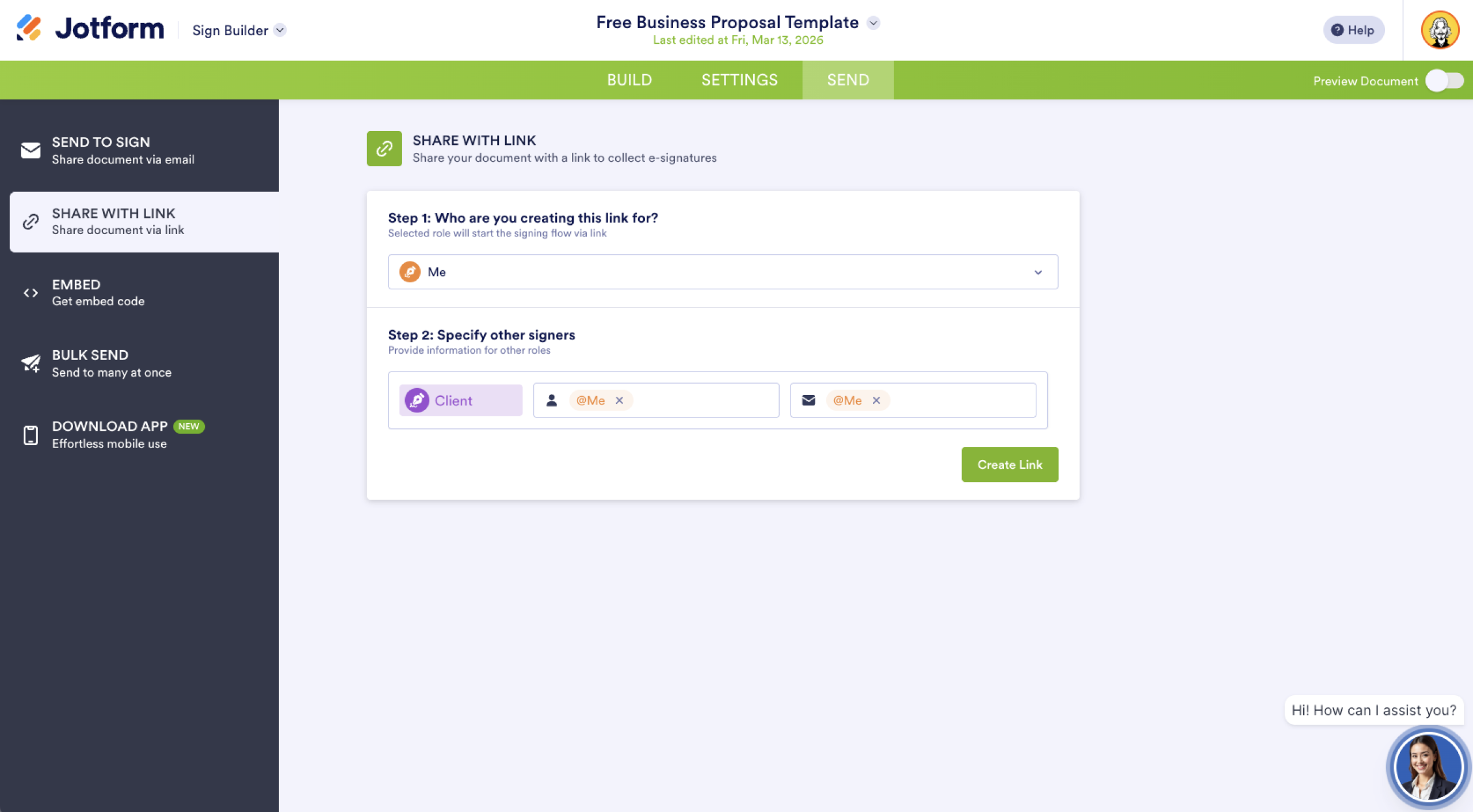
Vous pouvez envoyer le lien au signataire désigné à l’étape 3, mais gardez à l’esprit qu’il est public et peut être partagé librement.
Nos conseils pour envoyer un lien Docusign
Si vous tenez à utiliser Docusign, vous pouvez simplifier le processus en ajoutant ces étapes à votre flux de signature électronique :
- Activez des notifications pour suivre l’avancement des signatures et les réponses.
- Relancez vos destinataires pour vérifier que le lien fonctionne et qu’ils l’ont bien reçu.
- Fixez une date limite pour que vos signataires sachent jusqu’à quand vous collectez les signatures.
Si vous utilisez Jotform Sign, vous pouvez rendre votre lien plus efficace de plusieurs façons :
- Intégrez votre document Jotform Sign à votre site web.
- Ajoutez les documents et les destinataires concernés à Jotform Workflows pour automatiser votre processus de signature électronique.
- Convertissez vos PDF existants en formulaires signables pour qu’ils soient prêts à l’emploi.
Ces conseils amélioreront la façon dont votre équipe communique avec les signataires.
Essayez Jotform, une alternative à Docusign
Docusign est sans doute un moyen populaire d’envoyer des documents à signer, mais ses limites en matière de partage de liens peuvent aller à l’encontre de votre flux de travail et de votre budget. Jotform Sign offre une façon simple et gratuite de créer et de partager des formulaires pour collecter des signatures. Il propose aussi des fonctionnalités avancées :
- Plus de 40 intégrations pour des tâches allant de l’automatisation à la gestion des données
- Un générateur de formulaires intuitif par glisser-déposer
- Une bibliothèque de modèles de formulaires de signature électronique personnalisables
- Des e-mails de notification et de rappel
Si vous préférez partager vos formulaires de signature électronique sous forme de liens plutôt que par e-mail, essayez Jotform Sign comme alternative à Docusign. Vous bénéficierez d’options souples que Docusign ne propose pas et d’un meilleur contrôle sur tout le processus de signature électronique.
Questions fréquentes
Docusign propose plusieurs façons d’envoyer votre document sans passer par l’e-mail, notamment par SMS ou par message WhatsApp. Et si vous souhaitez partager un lien, vous pouvez créer un PowerForm ou un Web Form pour générer une URL partageable.
Docusign offre des options de partage simples par e-mail, par SMS ou par WhatsApp. Mais vous pouvez aussi créer des Web Forms et des PowerForms qui génèrent des URL à partager directement ou à intégrer sur votre page web.
Cet article s’adresse aux professionnels, aux indépendants et aux équipes qui envoient régulièrement des documents à signer et qui cherchent un moyen plus rapide et plus souple de les collecter.













Envoyer un commentaire: