
Bagaimana cara Anda mencari informasi di internet? Kemungkinan besar lewat ponsel. Per Juli 2026, StatCounter melaporkan bahwa penjelajahan melalui perangkat seluler menyumbang 52,57 persen dari total lalu lintas web global, unggul dari desktop yang berada di angka 45,93 persen. Namun, menjelajah di perangkat seluler memiliki sejumlah tantangan, salah satunya halaman panjang yang dipadatkan ke dalam ruang layar yang sempit.
Pengembang web yang berpikiran maju telah menggunakan tombol kembali ke atas untuk mengatasi masalah ini. Namun, jika Anda mengelola situs web sendiri di layanan seperti Wix, Anda mungkin belum mengenal semua fitur kegunaan yang penting.

Menambahkan tombol kembali ke atas tidak harus sulit. Wix menyediakan tiga cara praktis: membuatnya secara manual dari elemen bawaan Editor, memasang aplikasi dari Wix App Market, atau menyematkan widget HTML pintar yang gratis. Kami akan memandu Anda melalui ketiga opsi tersebut langkah demi langkah dan menjelaskan mengapa pendekatan widget biasanya menjadi pilihan terbaik.
Hal yang perlu diketahui sebelum Anda memulai
Nielsen Norman Group merekomendasikan tombol kembali ke atas untuk halaman yang panjangnya lebih dari sekitar empat layar, yang diletakkan di kanan bawah dan diberi label teks, bukan hanya ikon. Pada postingan blog atau portofolio yang panjang, tombol ini benar-benar menghemat waktu.
Opsi 1: Gunakan tombol tersemat bawaan Wix
Anda dapat membuat tombol kembali ke atas sendiri di Wix Editor hanya dalam sekitar dua menit, tanpa aplikasi dan tanpa kode. Caranya sederhana: tambahkan elemen panah atau ikon, tautkan ke bagian atas halaman, lalu sematkan di layar agar tombol tetap mengikuti pengunjung saat mereka menggulir halaman. Wix menjelaskan alur kerja ini di pusat bantuannya.
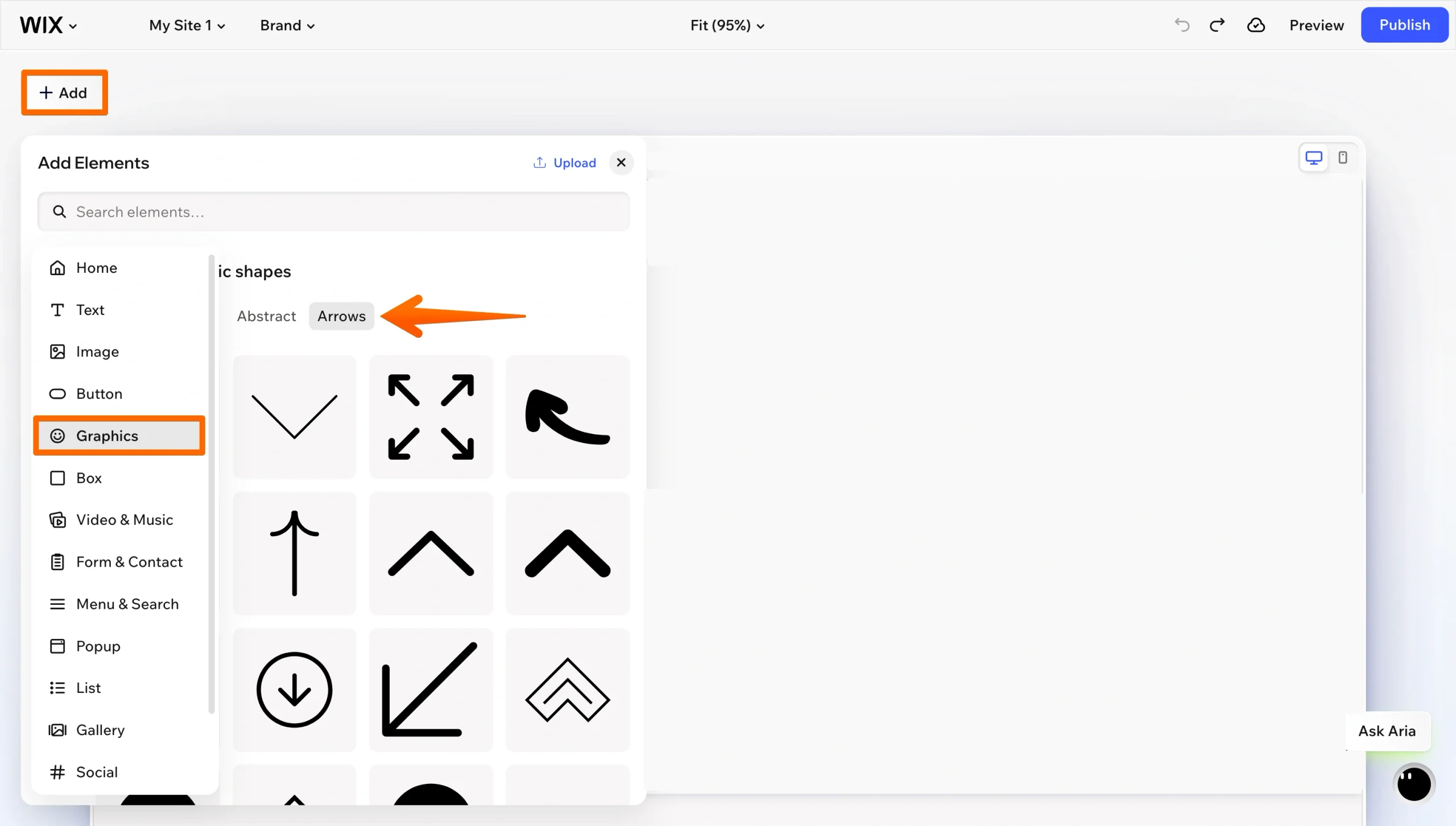
1. Tambahkan elemen: Di Wix Editor, klik Add Elements, buka Graphics, lalu Basic shapes, pilih Arrows, dan seret panah ke halaman Anda. Tombol ikon dan seni vektor juga dapat digunakan jika Anda menginginkan tampilan yang lebih sesuai dengan merek Anda.
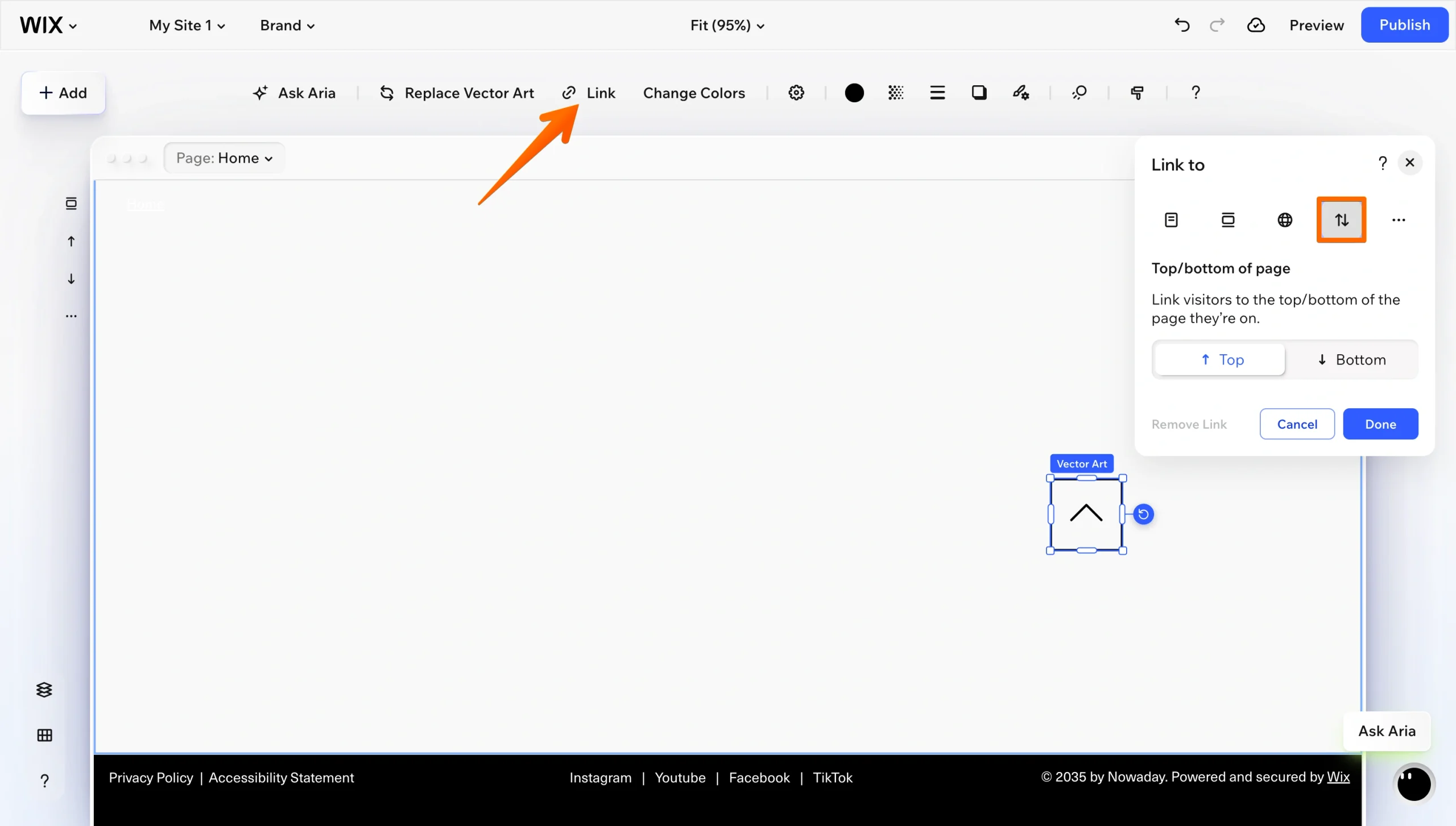
2. Tautkan ke bagian atas halaman: Pilih elemen tersebut, klik ikon Link, pilih Top/Bottom of Page, pilih Top, lalu klik Done.
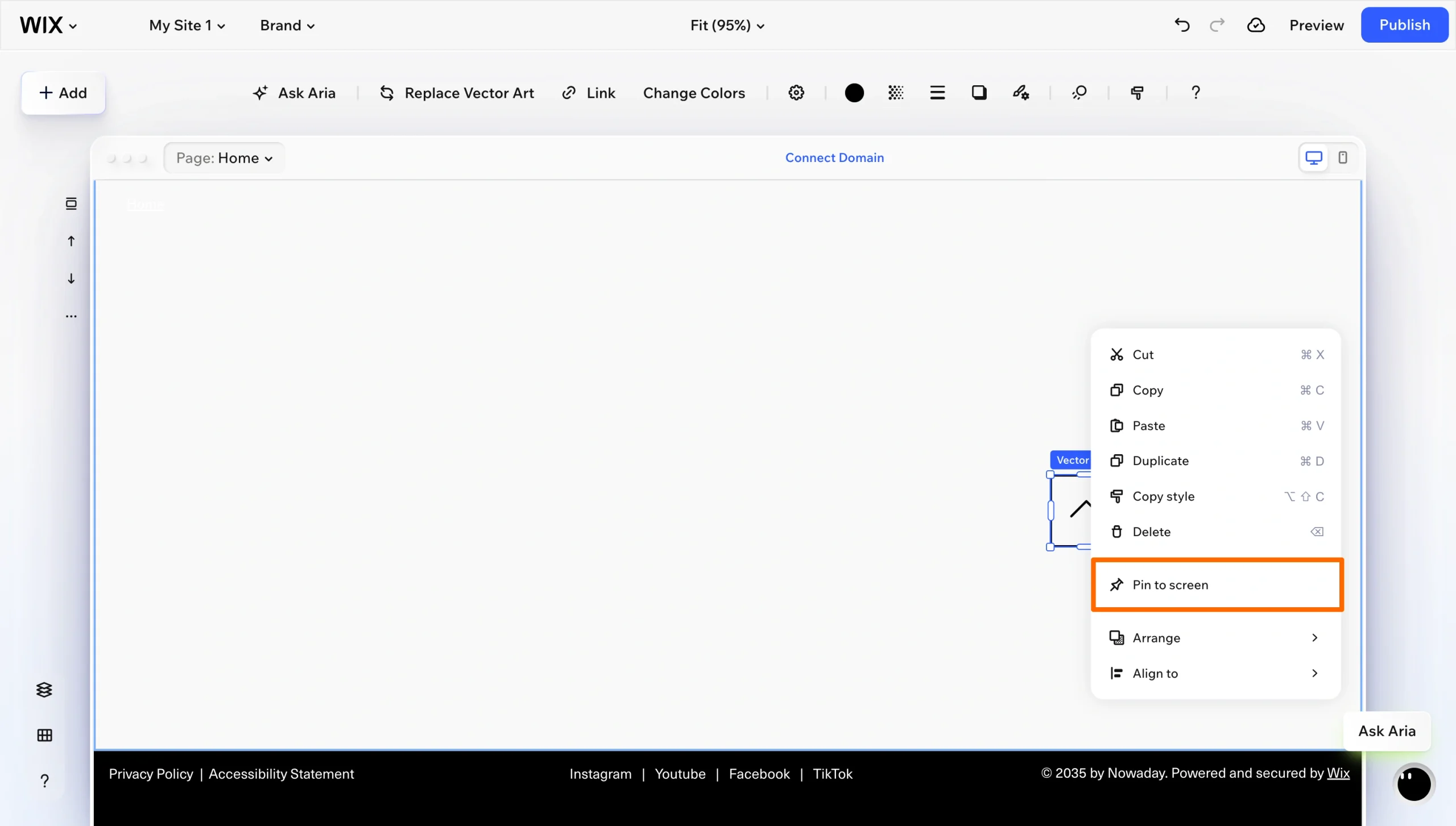
3. Sematkan di layar: Klik kanan elemen tersebut dan pilih Pin to Screen. Pilih sel kanan bawah pada kisi posisi, lalu gunakan penggeser offset horizontal dan offset vertikal untuk menggeser tombol agar tidak menutupi konten Anda. Aktifkan Show on All Pages agar tombol muncul di seluruh situs.
Ini adalah opsi gratis yang andal, tetapi memiliki kekurangan besar: tombolnya selalu terlihat. Elemen yang disematkan di Wix tidak memiliki ambang batas gulir, sehingga panah Anda tetap berada di sana, menunjuk ke arah yang tidak berguna, bahkan ketika pengunjung sudah berada di bagian atas halaman. Dokumentasi Wix memperingatkan bahwa elemen yang disematkan dapat menutupi konten pada layar yang lebih kecil, padahal di layar seperti itulah Anda paling tidak ingin ada tampilan yang berantakan.
Agar tombol hanya muncul setelah pengunjung menggulir halaman, Anda harus menulis kode kustom di Velo by Wix, lingkungan pengembang milik platform tersebut. Hal ini melibatkan JavaScript, event handler, dan sesi debugging, yang jauh berbeda dari pengalaman tanpa kode yang diharapkan kebanyakan pemilik situs Wix.
Ada dua hal yang perlu diperhatikan sebelum Anda mencoret opsi ini:
- Di perangkat seluler, Wix memiliki alat bawaan gratis: Editor seluler menyertakan tombol Back to Top di bawah Mobile Tools. Tombol ini hanya muncul pada halaman yang menggunakan tata letak Standard dengan panjang minimal 1.380 piksel, dan hanya berfungsi di perangkat seluler.
- Pengguna Wix Studio memiliki solusi sebagian: Wix menyarankan untuk menambahkan animasi masuk dengan jeda waktu agar tombol muncul perlahan sesaat setelah pengunjung mulai menggulir halaman.
Opsi 2: Pasang ekstensi dari Wix App Market
Untuk mengatasi masalah tombol yang selalu terlihat, banyak pemilik situs Wix membuka App Market dan mencari alat seperti “Scroll to Top.” Aplikasi-aplikasi ini dilengkapi pemicu kedalaman gulir, sehingga tombol tetap tersembunyi sampai pengunjung menggulir halaman sejauh jarak tertentu, dan sebagian besar menawarkan pengaturan terpisah untuk desktop dan perangkat seluler.
Masalahnya, pengaturan yang Anda inginkan sering kali hanya tersedia di paket berbayar. Berikut perbandingan dua opsi yang paling banyak terlihat:
| App | Developer | Free tier features | Paid tier features |
|---|---|---|---|
|
Scroll to Top Button |
Tornado |
Tampilan dan klik tanpa batas, desain dan tata letak yang dapat disesuaikan, pengaturan gulir |
Pro mulai dari $2,20/bulan (ditagih tahunan); pustaka ikon yang lebih lengkap dan unggahan kustom, indikator progres gulir, animasi lanjutan, pengaturan tampilan perangkat |
|
Back to Top |
PurpleBear |
Gratis untuk dipasang, uji coba gratis 3 hari |
Harga berbasis penggunaan mulai dari $6/bulan |
Pada aplikasi Tornado, unggahan ikon kustom dan pengaturan tampilan khusus perangkat, dua hal yang kemungkinan besar ingin Anda ubah, hanya tersedia di paket Pro. Aplikasi PurpleBear gratis untuk dipasang, tetapi beralih ke penagihan berbasis penggunaan setelah masa uji coba tiga hari. Keduanya tidak mahal jika dilihat satu per satu. Masalahnya, ini menambah satu biaya berulang lagi dan satu skrip pihak ketiga yang dimuat di setiap halaman situs Anda.
1. Buka App Market: Di Wix Editor, klik Apps di bilah sisi kiri, lalu Visit App Market, dan cari “scroll to top.”
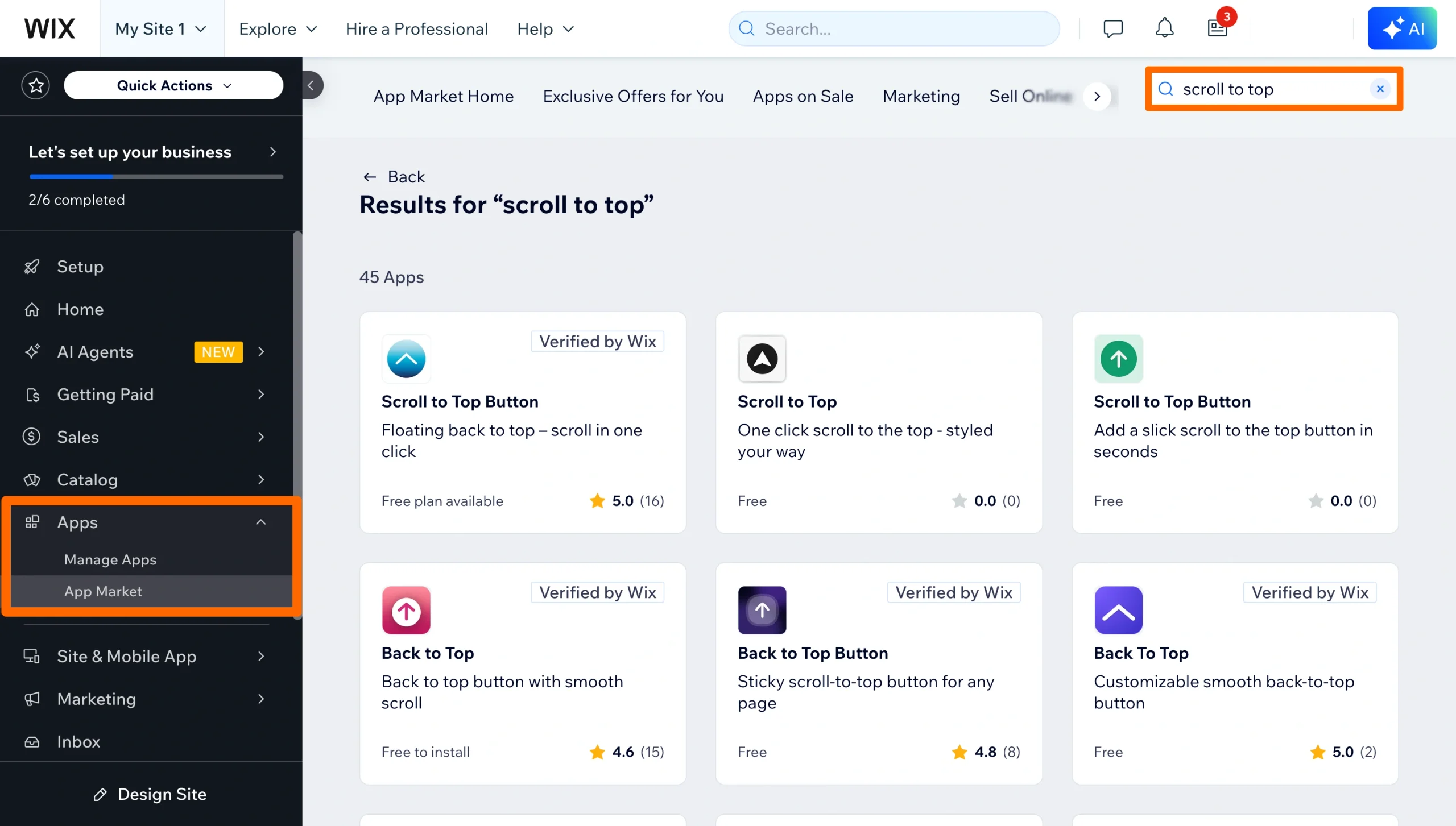
2. Tambahkan aplikasi ke situs Anda: Buka halaman aplikasi, tinjau bagian Pricing & Plans untuk memastikan paketnya mencakup fitur yang Anda inginkan, lalu klik Add to Site.
3. Konfigurasikan tombol: Buka Settings dan atur ambang kedalaman gulir, posisi di layar, ikon, serta aturan khusus perangkat apa pun. Publikasikan situs Anda dan uji tombol tersebut di browser desktop maupun di ponsel.
Opsi 3: Gunakan widget kembali ke atas gratis (direkomendasikan)
Jika Anda menginginkan tombol mengambang berbasis ambang gulir tanpa langganan aplikasi bulanan atau kode Velo, pilihan terbaik adalah embed eksternal yang gratis. Widget Back to Top dari Jotform dibuat untuk keperluan ini. Konfigurasikan tombol di browser Anda, salin kode embed, tempelkan ke elemen HTML Wix, lalu sematkan di layar.
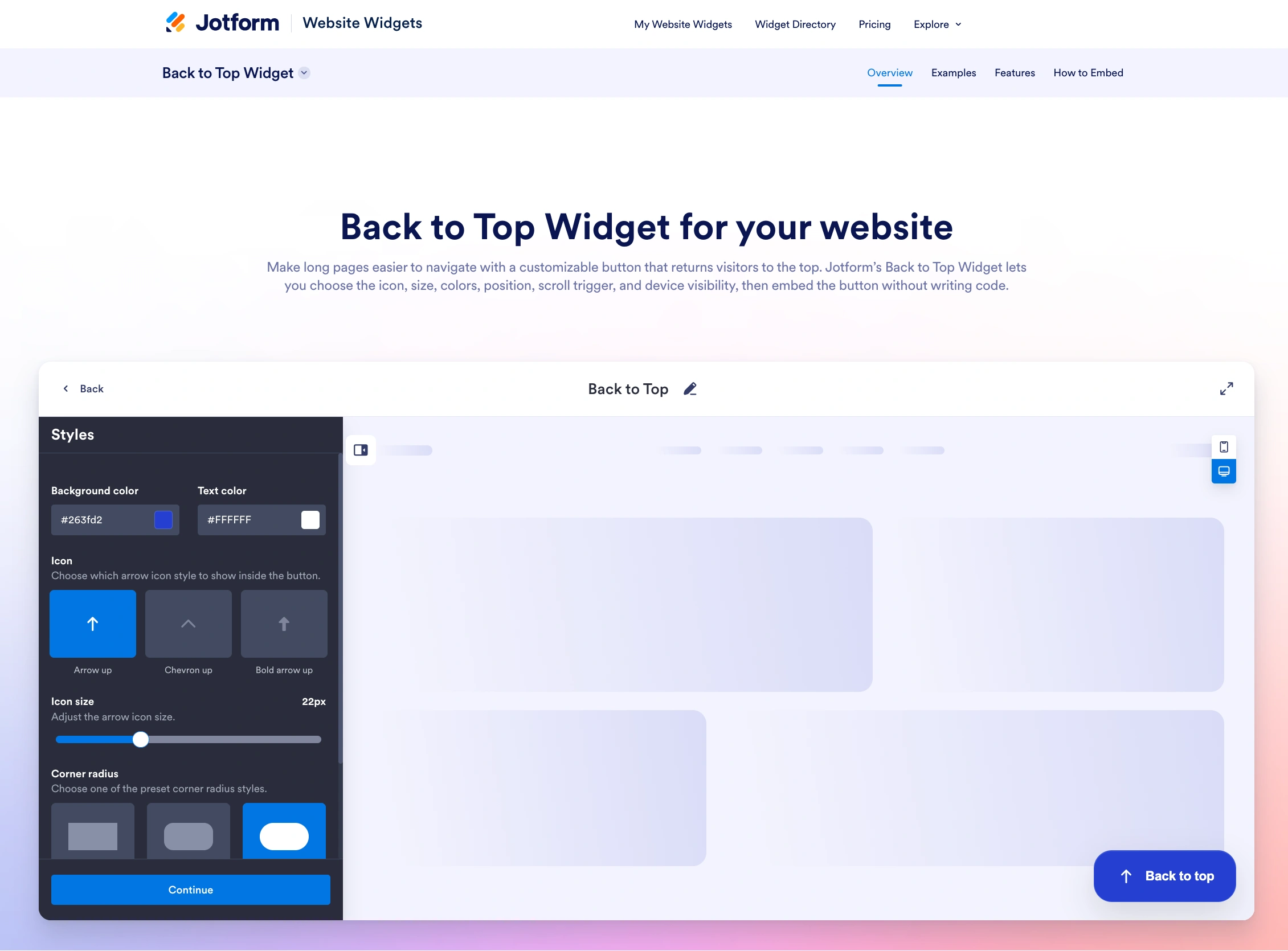
1. Buat tombol Anda: Buka halaman Widget Back to Top dan klik Create new website widget. Di panel General, aktifkan Show label jika Anda ingin menampilkan teks di samping ikon, atur Show after scrolling untuk menentukan kapan tombol muncul, dan pilih Scroll animation.
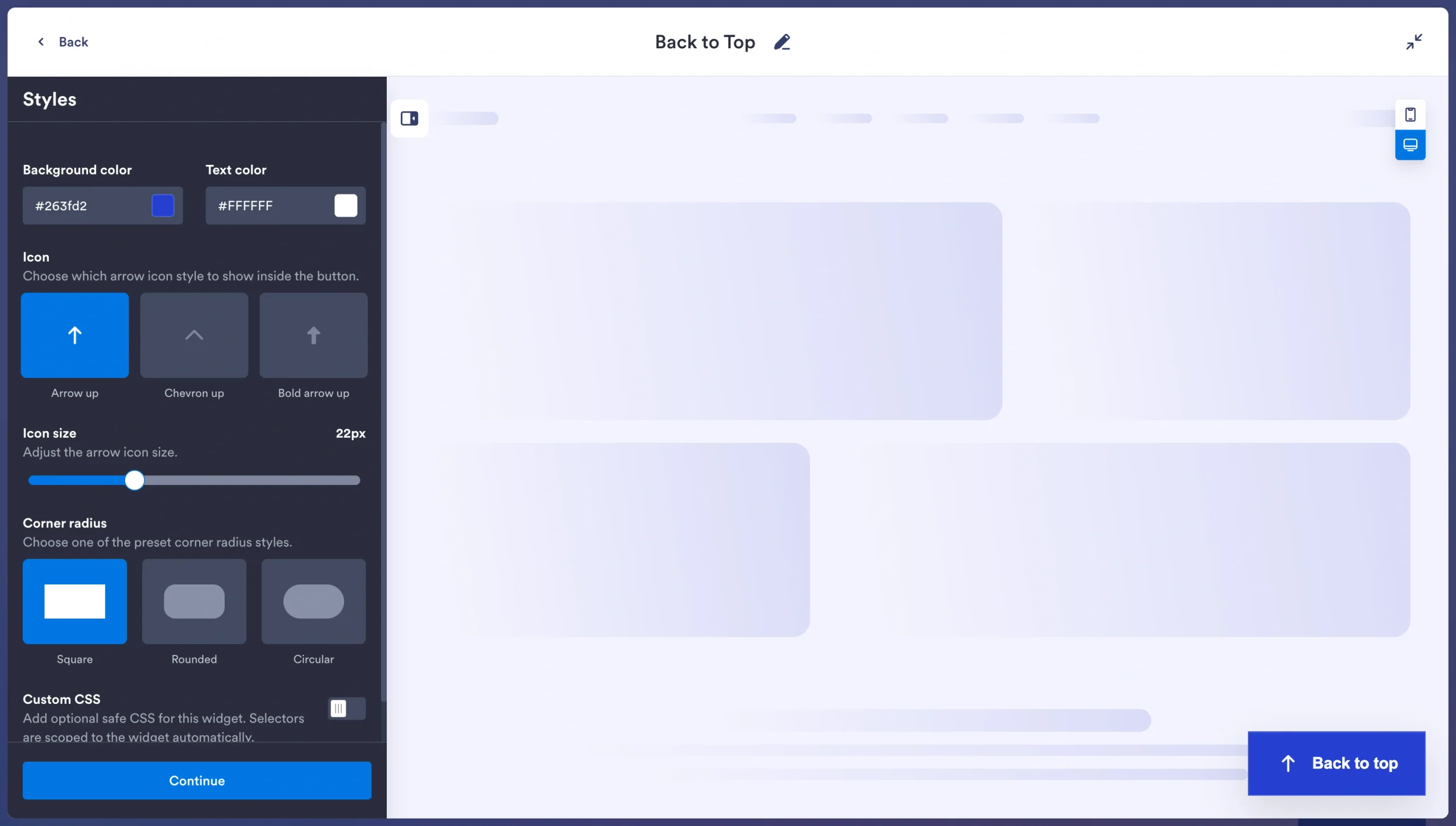
Pro Tip
Gunakan panel Styles dan Layout untuk menyesuaikan warna, ikon, radius sudut, posisi tombol, ukuran, jarak, serta perangkat tempat widget ditampilkan.
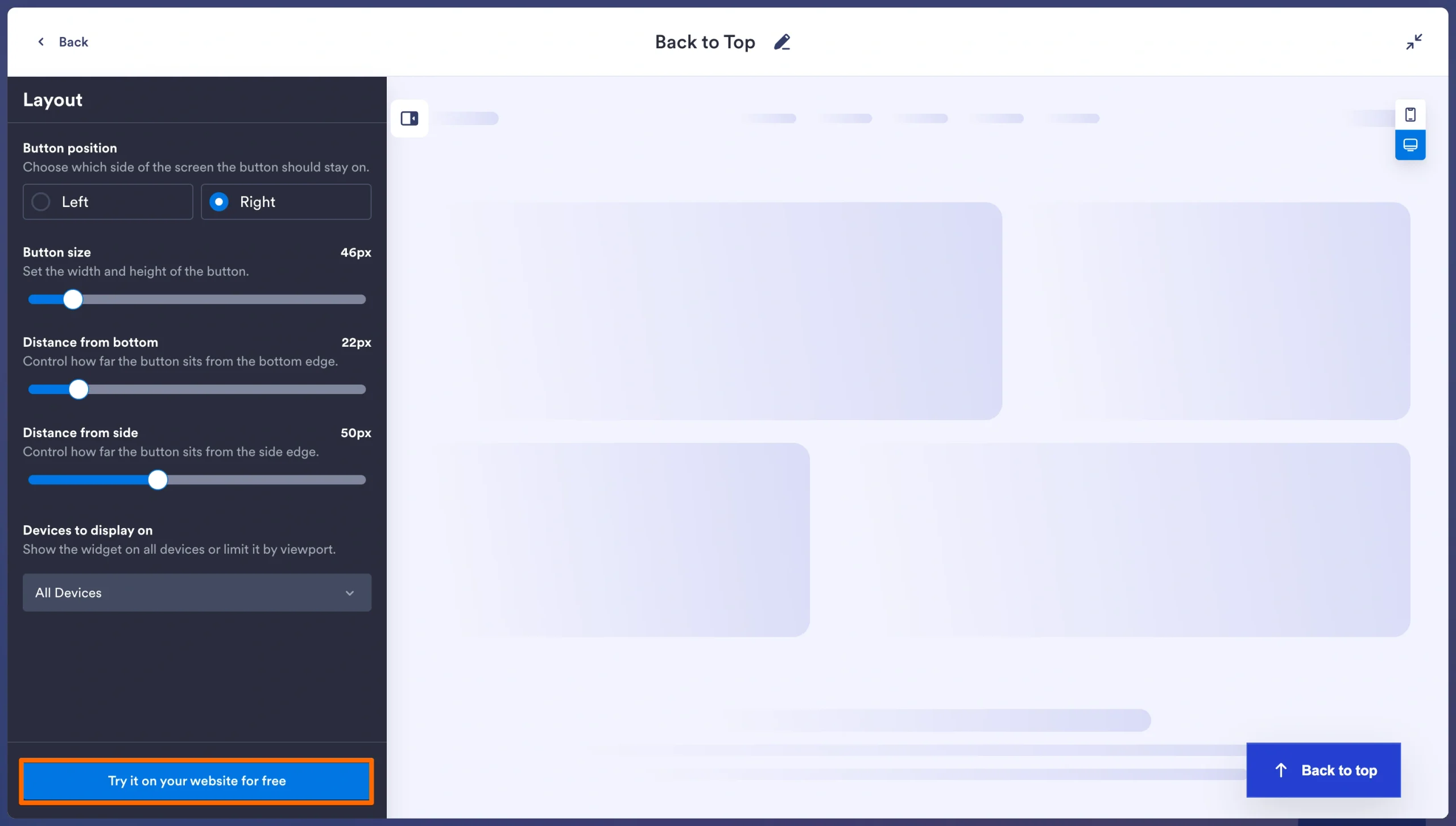
2. Salin kode embed: Klik Try it on your website for free dan salin kode yang dihasilkan.
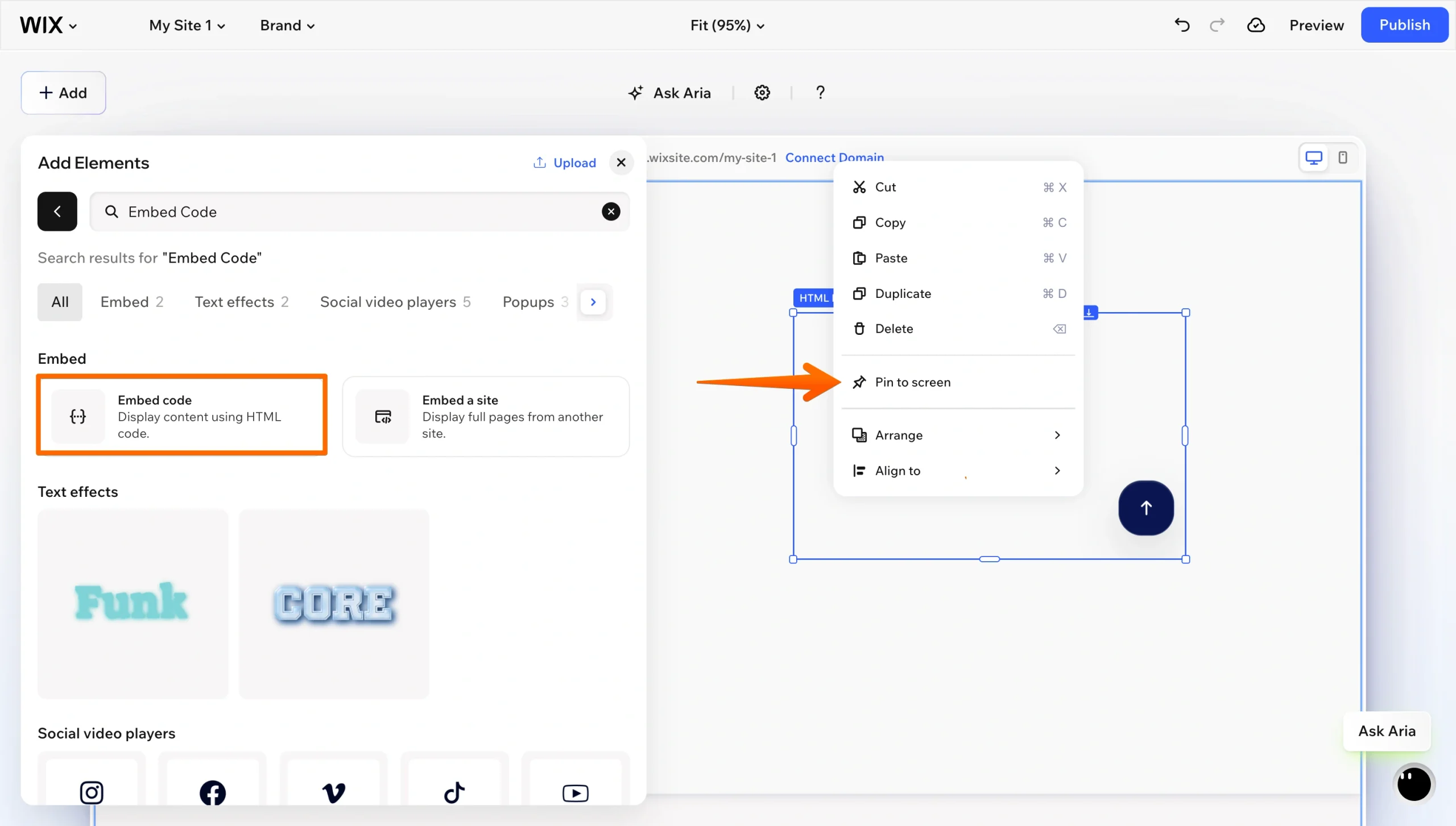
3. Sematkan di Wix: Di Wix Editor, klik Add Elements, pilih Embed Code, lalu Embed HTML. Tempelkan kode Anda ke kolom HTML dan klik Update. Klik kanan elemen HTML tersebut, pilih Pin to Screen, lalu letakkan di sudut kanan bawah. Publikasikan situs Anda dan uji perilaku gulir di desktop dan perangkat seluler.
Opsi ini memberi Anda semuanya sekaligus: ambang gulir yang sesungguhnya, kendali desain penuh, dan tanpa biaya berulang. Anda yang menentukan jarak gulir, sehingga tombol hanya muncul ketika memang berguna. Anda memilih gaya dan posisi di layar, bukan menerima tampilan bawaan tanpa gaya. Anda juga dapat mengatur apakah tombol muncul di desktop, perangkat seluler, atau keduanya.
Ada pula keuntungan dari sisi portabilitas. Karena ini berupa embed dan bukan aplikasi Wix, konfigurasi widget yang sama dapat digunakan di WordPress, Shopify, dan situs mana pun yang menerima HTML kustom. Jika suatu saat Anda pindah dari Wix, tombol Anda tetap bisa dibawa. Jika Anda menginginkan panduan pengaturan lengkap beserta tangkapan layar, lihat panduan kami tentang cara menambahkan tombol kembali ke atas ke situs web Anda.
Tingkatkan situs Wix Anda dengan widget pintar tanpa kode
Widget Back to Top adalah satu dari lebih dari 150 widget situs web gratis di direktori Jotform, dan cara pengaturannya selalu sama: konfigurasikan di browser Anda, salin kode embed, lalu tempelkan ke elemen HTML Wix. Tanpa langganan aplikasi, tanpa Velo, tanpa perlu pengembang, dan ini penting bagi situs Wix. Setiap pemasangan dari App Market menambah satu skrip lagi dan sering kali satu biaya bulanan lagi. Widget memungkinkan Anda menambahkan fungsionalitas nyata tanpa keduanya, dan itulah yang membedakan situs yang tetap cepat dengan situs yang tidak.
Berikut beberapa widget yang cocok dipadukan dengan tombol kembali ke atas pada situs dengan halaman yang panjang:
- Widget Aksesibilitas: Widget ini memungkinkan pengunjung menyesuaikan kontras, ukuran teks, jarak, dan gerakan, serta mengingat preferensi mereka.
- Widget FAQ: Akordeon yang dapat dicari ini meringkas konten dukungan yang panjang ke dalam blok yang ringkas.
- Timer Hitung Mundur: Berguna di halaman peluncuran, penjualan, atau pendaftaran acara yang mengandalkan rasa mendesak untuk mendorong tindakan.
- Widget Popup: Cocok untuk pendaftaran newsletter, pengumuman, dan penawaran saat pengunjung akan meninggalkan halaman, tanpa perlu memasang aplikasi popup khusus.
- Widget Kode QR: Berguna untuk menu restoran, check-in acara, dan apa pun yang ingin Anda buat mudah diakses oleh pengunjung.
Jika Anda masih membangun situs, panduan kami untuk membuat situs web Wix membahas struktur, template, dan keputusan desain. Dan ketika Anda siap mengumpulkan prospek, reservasi, atau pembayaran, integrasi Jotform + Wix membantu Anda menyematkan formulir yang sepenuhnya dikustomisasi menggunakan elemen Embed HTML yang sama dengan yang baru saja Anda gunakan.
Jelajahi direktori widget gratis Jotform untuk melihat apa lagi yang dapat Anda tambahkan ke situs Wix Anda tanpa mengorbankan performa.
Artikel ini ditujukan bagi pemilik situs web Wix, blogger, dan pembuat portofolio dengan halaman yang panjang yang ingin meningkatkan navigasi pengguna dan UX tanpa memperlambat situs atau membayar untuk aplikasi.













Kirim Komentar: