
Aggiungere le recensioni di Google al tuo sito WordPress è semplice, anche se non esiste un’integrazione nativa di Google che le mostri in automatico. Per inserire le recensioni su WordPress ti serve quindi un plug-in, un widget, un codice da incorporare oppure un metodo manuale.
Ogni metodo ha i suoi pro e i suoi contro. Qui sotto li ho provati tutti, ti mostro come appaiono sul mio sito e ti spiego come procedere passo dopo passo. Ti racconto anche il motivo per cui ciascun metodo funziona.
Lavoro solo su siti WordPress e ne gestisco tre costruiti con questa piattaforma, e la mia soluzione preferita in assoluto è il widget per siti web gratuito e senza codice.
Vediamo allora i quattro metodi per aggiungere le recensioni di Google a WordPress.


Metodo 1: usare un plug-in di WordPress (facile e senza codice)
Un plug-in è un modo diretto per aggiungere le recensioni di Google a WordPress.
Ti basta installare un plug-in per le recensioni dalla directory di WordPress e collegarlo al tuo profilo Google Business.
Tra i plug-in per le recensioni Google su WordPress, Widgets for Google Reviews di Trustindex sembra una scelta popolare e molto apprezzata.
I plug-in hanno però qualche limite, soprattutto nelle versioni freemium. Widgets for Google Reviews, per esempio, consente un solo widget nella versione gratuita. Se vuoi mostrare i widget su più pagine, devi pagare. E paghi anche per funzioni utili come l’accorciamento delle recensioni o i design personalizzabili.
Ecco come appare Widgets for Google Reviews sul mio sito:
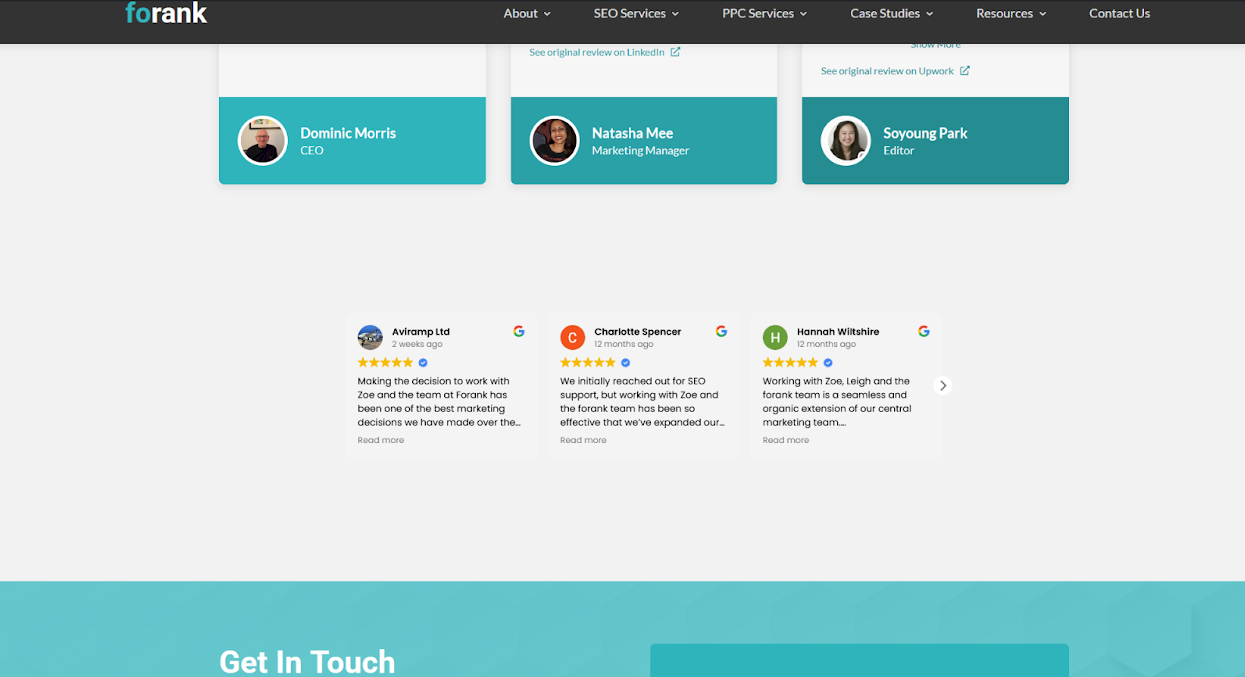
Ecco come si aggiungono i plug-in:
- Vai sulla directory di WordPress e scegli un plug-in per le recensioni Google.
- Dalla bacheca di WordPress vai su Plug-in > Aggiungi nuovo, cerca il plug-in che hai scelto e clicca su Installa ora
- Sempre dal menu dei plug-in, apri Plug-in installati, trova quello appena installato e attivalo
Dopo il terzo passaggio, quello che devi fare dipende dal plug-in che hai scelto. Una volta attivato, segui le istruzioni di configurazione. La maggior parte dei plug-in ti chiede di inserire la chiave API di Google Places oppure di collegare il tuo account Google Business digitando il nome dell’attività o incollando l’URL della mappa.
Fatto questo, aggiungi un breve codice (come HTML o uno shortcode) al tuo sito per mostrare le recensioni Google My Business su WordPress.
Perché funziona
- Non serve scrivere codice
- Sincronizza in automatico le nuove recensioni
- Layout e stile personalizzabili, ma solo se paghi
Pro Tip
Se WordPress o i plug-in ti sembrano complicati, dai un’occhiata a questo articolo di Jotform: How to use WordPress. Spiega cos’è questo CMS e come funziona. Magari ti basta un po’ di tempo per prendere confidenza con le basi di WordPress prima di aggiungere le tue recensioni.
Metodo 2: usare un widget recensioni Google per WordPress (il metodo gratuito consigliato)
Il widget recensioni Google di Jotform è il mio metodo preferito. Ti permette di mostrare le recensioni di Google su WordPress, non richiede alcuna competenza di programmazione ed è gratuito.
È semplice quanto usare un plug-in di WordPress ed è gratis per sempre. E sì, include anche funzioni come la personalizzazione, per cui spesso con i plug-in si paga.
Ecco come appare sul mio sito il widget che ho personalizzato:
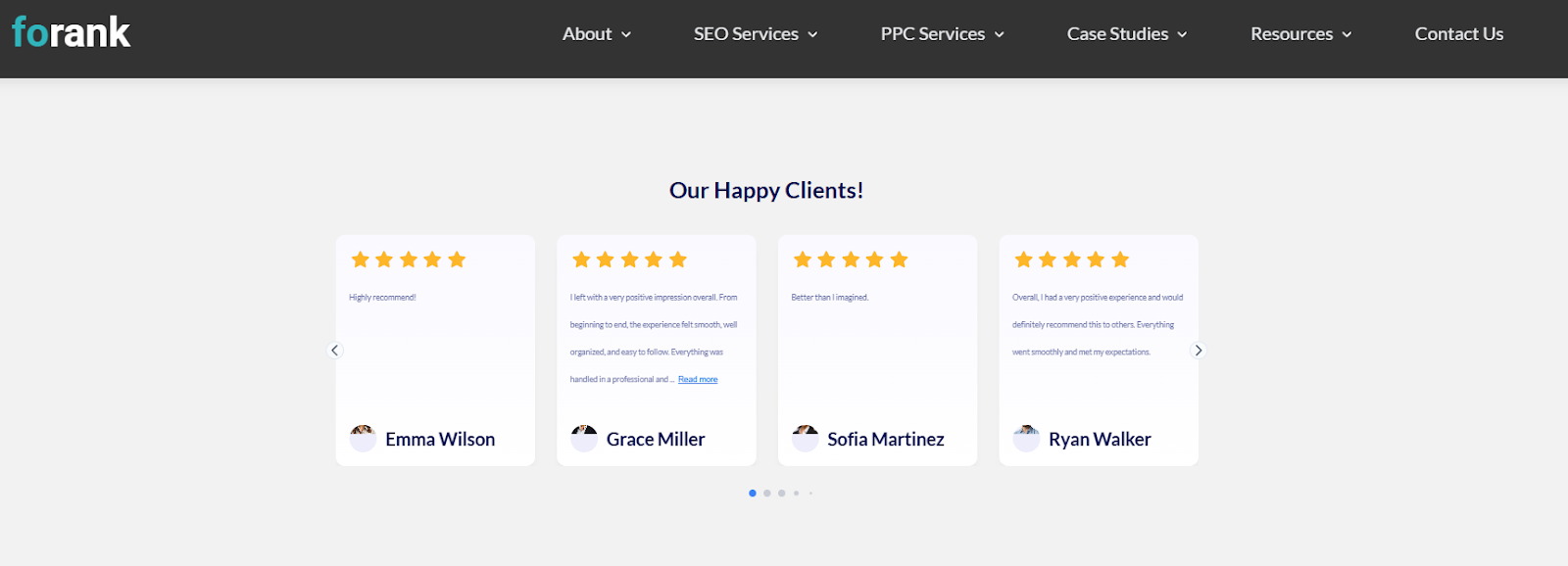
Ecco la guida passo dopo passo per usare questo widget recensioni Google:
Passaggio 1: accedi a Jotform e apri I miei widget
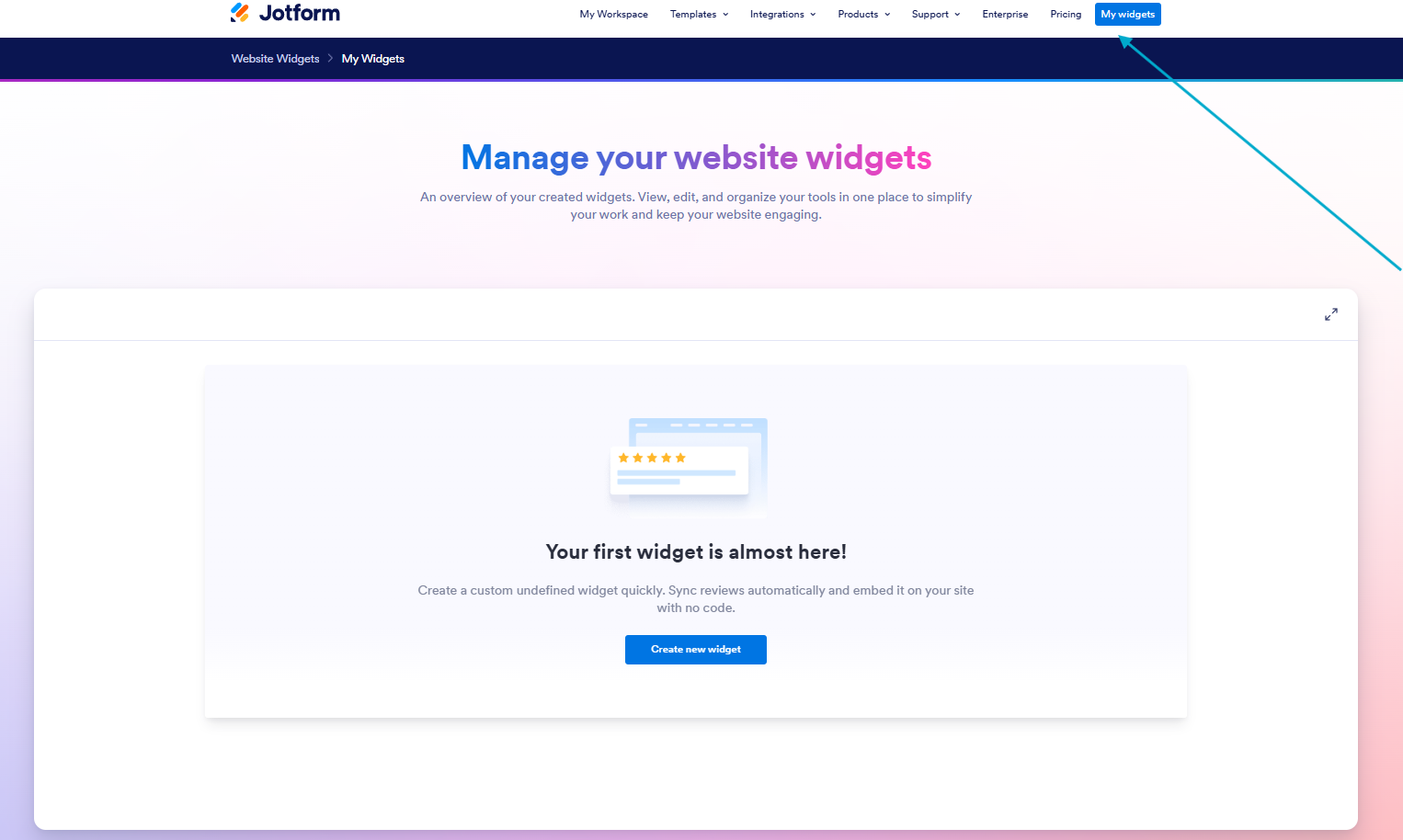
Per prima cosa accedi a Jotform, vai su I miei widget e clicca su Crea nuovo widget.
Passaggio 2: personalizza il tuo widget
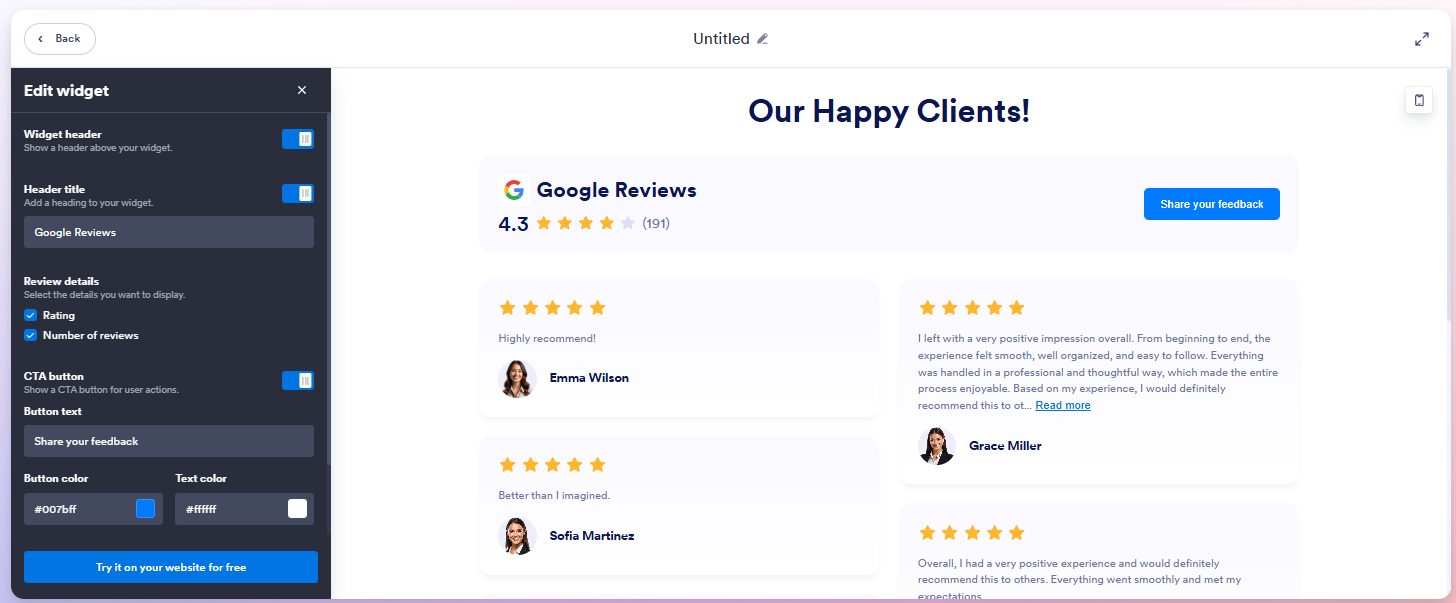
A questo punto puoi personalizzare il widget in ogni dettaglio, per esempio
- La larghezza del widget
- Lo stile del widget (per esempio carosello, colonne, griglia e molto altro)
- L’intestazione del widget (attiva o disattivata)
- La dimensione dell’intestazione
- I titoli
- I dettagli delle recensioni (con o senza nomi e valutazioni)
- Il pulsante di call to action
- Il contenuto
- I colori del pulsante e del testo, così da abbinarli al tuo brand
Quando hai finito di personalizzare il widget, clicca su Provalo gratis sul tuo sito web.
Passaggio 3: copia il codice di incorporamento e incollalo sul tuo sito
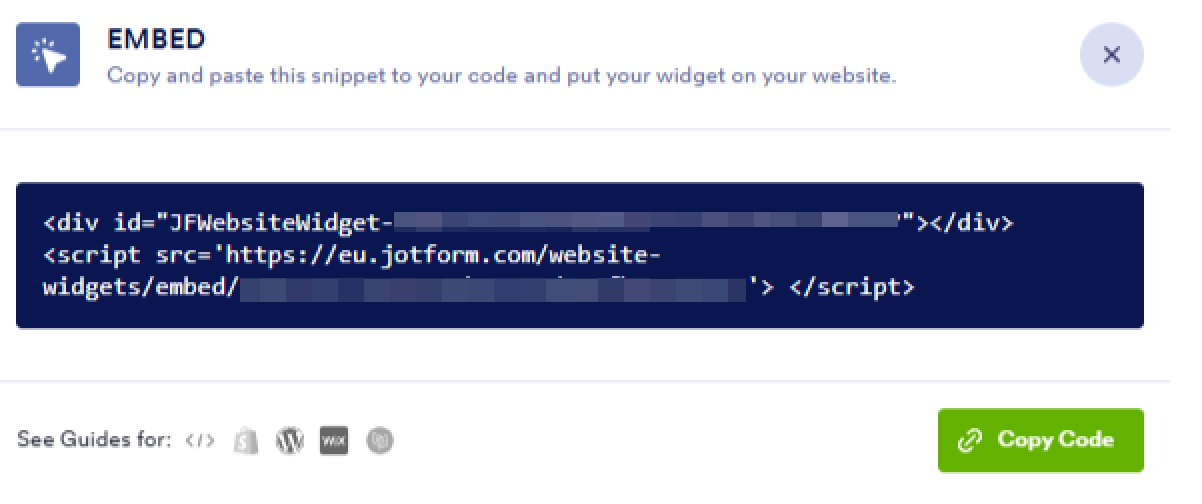
Pro Tip
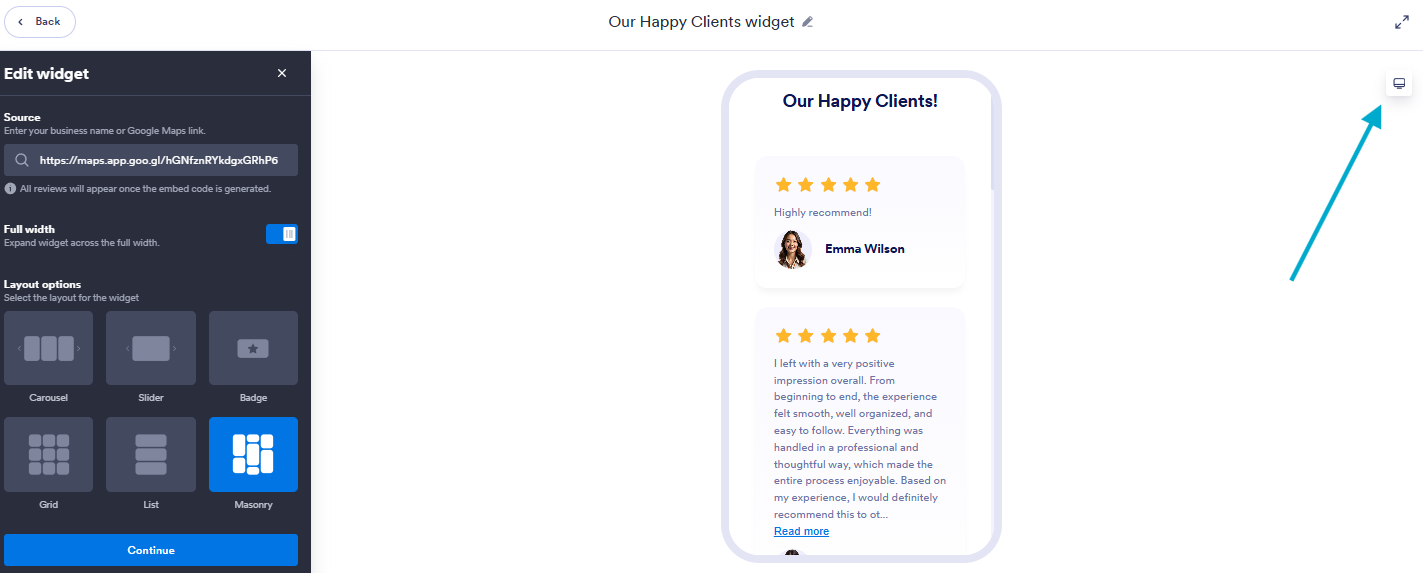
Con l’editor dei widget di Jotform puoi vedere in anteprima come appare il tuo widget sia su desktop che su mobile, così hai l’aspetto giusto su ogni dispositivo prima di pubblicare. Ti basta cambiare la visualizzazione dall’angolo in alto a destra.
Nello screenshot qui sotto vedi dove si trova il selettore del dispositivo:
Perché funziona
- Gratuito per sempre, comprese le opzioni di personalizzazione
- Non serve installare alcun plug-in
- Funziona con qualsiasi tema e con molti editor, tra cui scelte diffuse come Gutenberg, Elementor, Divi e altri.
Metodo 3: aggiungere manualmente le recensioni Google al tuo sito WordPress
Un’altra possibilità è aggiungere le recensioni Google al tuo sito WordPress a mano.
Ecco come appaiono sul mio sito le recensioni che ho inserito manualmente:

Aggiungere le recensioni a mano è un buon metodo quando vuoi avere il pieno controllo su quali mostrare, e puoi dar loro lo stile che preferisci. Attenzione però: per uno stile curato potrebbero servirti alcune competenze di programmazione. Il mio widget delle recensioni, per esempio, è stato realizzato da uno sviluppatore professionista.
Come unica soluzione, però, questo modo di mostrare le recensioni non è l’ideale.
Perché?
Recensioni di questo tipo non si aggiornano in modo dinamico. E a meno che tu non sappia aggiungere i dati strutturati, Google potrebbe non riconoscerle come recensioni, quindi non ti portano alcun vantaggio per la SEO.
Il lato positivo è che inserirle così è davvero semplice.
- Vai sul tuo profilo Google Business, scegli le recensioni che vuoi mostrare e copia il testo
- Copia le recensioni Google che hai selezionato
- Incollale in una sezione testimonianze in linea con il tuo brand
Pro Tip
Crea sulla tua pagina WordPress una nuova sezione pensata per le testimonianze. Usa colonne, blocchi citazione e icone a stella, e aggiungi il nome della persona, il suo ruolo e la sua foto per rendere la recensione più credibile.
Perché funziona
- Hai il pieno controllo su quali recensioni compaiono.
- Non ti servono strumenti o plug-in e puoi costruire tutto su un sito WordPress con le semplici funzioni di trascinamento.
- Puoi adattarne l’aspetto al tuo brand e allo stile del sito.
Metodo 4: incorporare Google Maps nel tuo sito WordPress
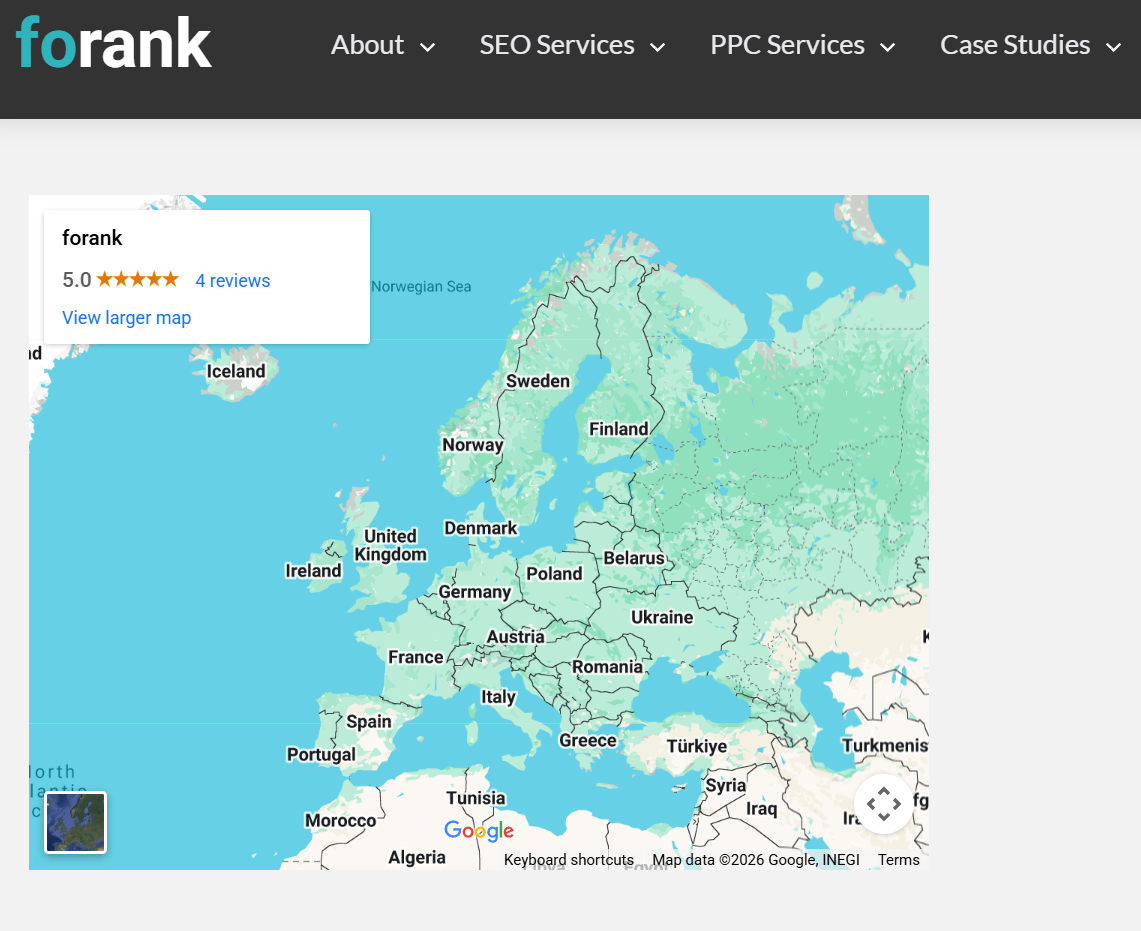
Un’altra soluzione semplice è incorporare la scheda della tua attività su Google Maps, che mostrerà le recensioni di Google su WordPress. Attenzione però: vedrai solo la valutazione a stelle, non il testo completo delle recensioni.
Ho aggiunto un incorporamento al mio sito, così puoi vedere come appare:
Ecco come si fa:
- Cerca la scheda della tua attività su Google Maps
- Clicca su Condividi e poi su Incorpora una mappa
- Copia il codice iframe di incorporamento che ti viene fornito
- Incolla il codice nella sezione HTML del tuo sito WordPress
Pro Tip
È facilissimo copiare per sbaglio il link da condividere invece del codice HTML da incorporare. Ricordati di cliccare su Incorpora una mappa, come indicato nel secondo passaggio.
Perché funziona
- Mostra la tua scheda Google ufficiale, che può ispirare più fiducia perché le recensioni vengono aggiunte dai clienti direttamente su Google.
- È facilissimo da realizzare: gli incorporamenti di Google Maps si possono aggiungere a qualsiasi sito WordPress senza bisogno di lavori di sviluppo complicati.
- Dà una mano alla SEO, soprattutto a quella locale, perché comunichi a Google chi sei e cosa dicono di te le persone, e lo fai usando proprio gli strumenti di Google.
Arricchisci il tuo sito WordPress con widget flessibili e senza codice
Aggiungere le recensioni Google con Jotform è un modo per costruire fiducia e aumentare le conversioni, grazie a soluzioni senza codice e facili da realizzare.
E c’è di più: se sai usare il widget recensioni Google di Jotform, non avrai alcun problema a sfruttare i Widget per siti web di Jotform per rendere il tuo sito WordPress ancora migliore.
Comincia aggiungendo il widget delle recensioni, poi prova il widget chatbot IA per rispondere subito alle domande dei visitatori. Tutti i widget funzionano senza intoppi con qualsiasi tema WordPress e con i page builder più diffusi come Gutenberg, Elementor e Divi.
Ti basta copiare e incollare il codice di incorporamento. Niente plug-in da installare. È talmente facile che vale la pena provarci.
Questo articolo è pensato per titolari di piccole imprese, fornitori di servizi locali, freelance, gestori di negozi e-commerce, blogger e professionisti del marketing che usano WordPress e vogliono costruire fiducia, migliorare le conversioni e rafforzare la SEO locale mostrando le recensioni Google sul proprio sito.














Invia un Commento: