
Quando aggiungi una barra degli annunci al tuo sito web Squarespace, aggiungi uno spazio per informare i visitatori su eventi imminenti, offerte e saldi. Puoi usare questo semplice componente aggiuntivo per aumentare i clic, incrementare le vendite e tenere informati i visitatori senza interrompere l’esperienza di navigazione.
Puoi usare la barra degli annunci per promuovere una vendita lampo o pubblicizzare un prodotto appena lanciato. Le barre degli annunci sono ideali anche per pubblicizzare la spedizione gratuita e condividere codici sconto con il tuo pubblico. Un banner ben progettato crea un senso di urgenza che favorisce le conversioni e riduce la frequenza di rimbalzo.
Vuoi aggiungere una barra degli annunci al sito web? Squarespace ti offre diversi modi per farlo, tra cui una funzione integrata disponibile con alcuni piani. Tuttavia, l’opzione nativa non consente molta personalizzazione né lunghezza, quindi in molti casi potresti preferire altre opzioni. La buona notizia è che non dovrai più perdere tempo a cercare online frasi come “Aggiungere banner fisso Squarespace”.
La nostra guida spiega come incorporare i componenti aggiuntivi del widget barra degli annunci di Squarespace. Vedrai un’analisi dell’opzione tradizionale, oltre all’alternativa più semplice ed economica.

Opzione 1: installa un’estensione di marketing premium per Squarespace
Quando aggiungono una barra degli annunci personalizzata, gli utenti di Squarespace ricorrono in genere a un’app di aggregazione marketing di terze parti. Le opzioni più comuni includono Hello Bar, Elfsight e SmartBar, tutte dotate di funzioni di marketing avanzate. La maggior parte delle piattaforme segue una procedura di configurazione simile:
Passaggio 1: scegli la tua piattaforma
Crea un account sulla piattaforma di marketing che preferisci e scegli un modello di barra degli annunci adatto alla tua campagna. Le piattaforme menzionate rappresentano un buon punto di partenza per esplorare le tue opzioni. Confronta ciò che ogni piattaforma offre per assicurarti di ottenere il massimo dal tuo investimento.
Passaggio 2: configura il banner
Personalizza il tuo banner aggiungendo testo promozionale e pulsanti CTA. Puoi anche aggiungere altri elementi, come un conto alla rovescia, colori ed elementi di branding. La maggior parte delle piattaforme ti consente di configurare quando e dove compare il banner sul tuo sito web. Assicurati di personalizzare l’aspetto del banner in modo che si adatti al tuo brand.
Passaggio 3: incorporalo nel tuo sito
Copia il codice di incorporamento generato e aggiungilo al tuo sito web Squarespace seguendo le istruzioni di installazione del fornitore. Molti fornitori di terze parti offrono potenti strumenti di marketing, ma aumentano i costi del software.
Sebbene alcuni fornitori offrano piani gratuiti limitati, dovrai pagare per le funzioni più avanzate. Ad esempio, il piano gratuito di Elfsight limita i popup a 200 visualizzazioni, mentre il piano gratuito di Hello Bar li limita a 5.000 visualizzazioni. Entrambe le piattaforme aggiungono una filigrana ai popup nel piano gratuito. L’aggiunta di più widget fa lievitare i costi del software ed erode il tuo budget di marketing.
Opzione 2: aggiungi un widget barra degli annunci gratuito e personalizzabile (consigliato)
Un widget hello bar gratuito per Squarespace è la scelta migliore. Se desideri funzioni avanzate senza un altro abbonamento mensile, usa il Widget Barra degli Annunci di Jotform. La nostra soluzione ospitata ti consente di creare una barra degli annunci professionale tramite un editor visivo intuitivo e di incorporarla nel tuo sito web Squarespace.
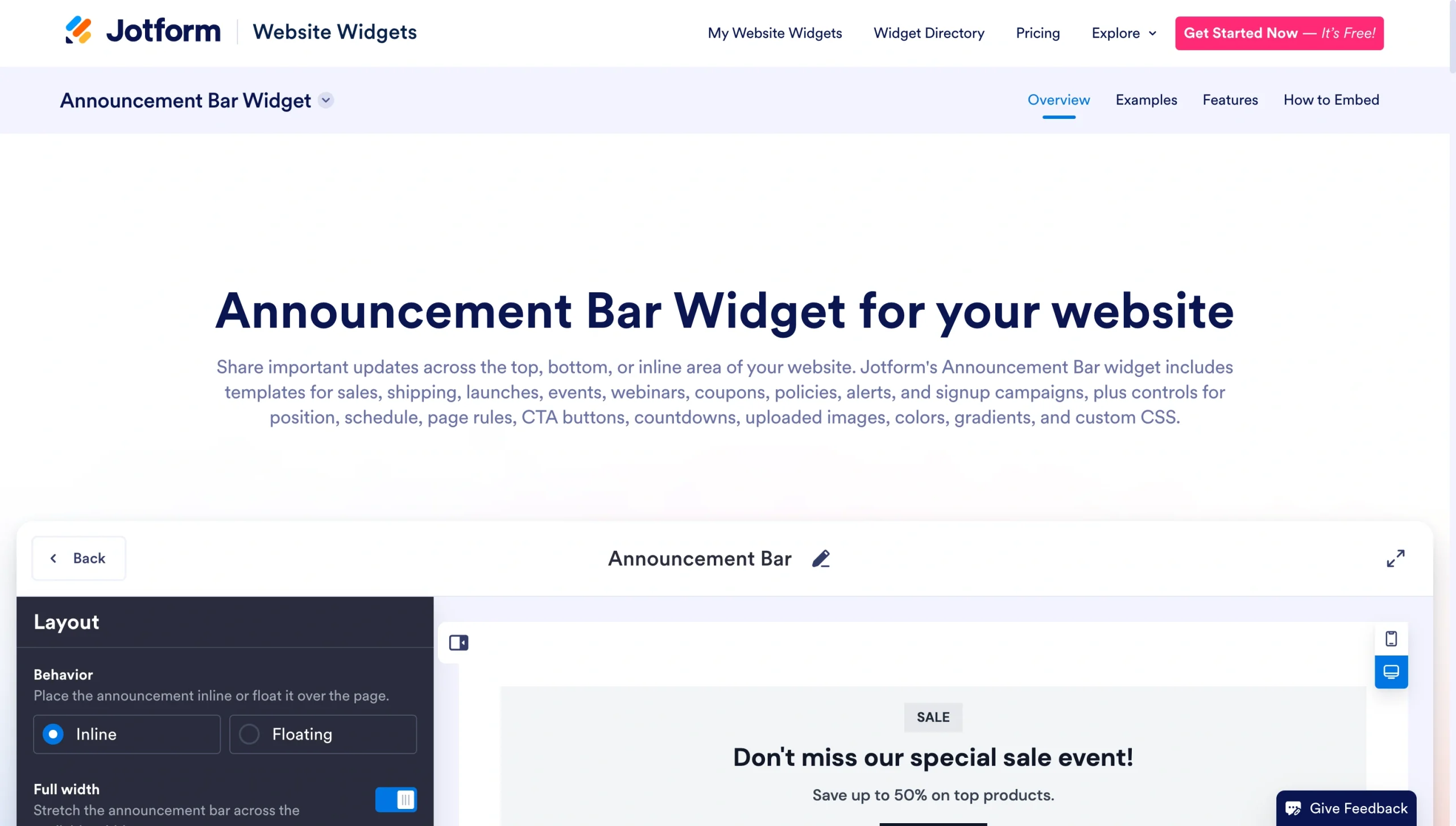
Ecco una guida passo passo per aggiungere un’alternativa al banner promozionale di Squarespace:
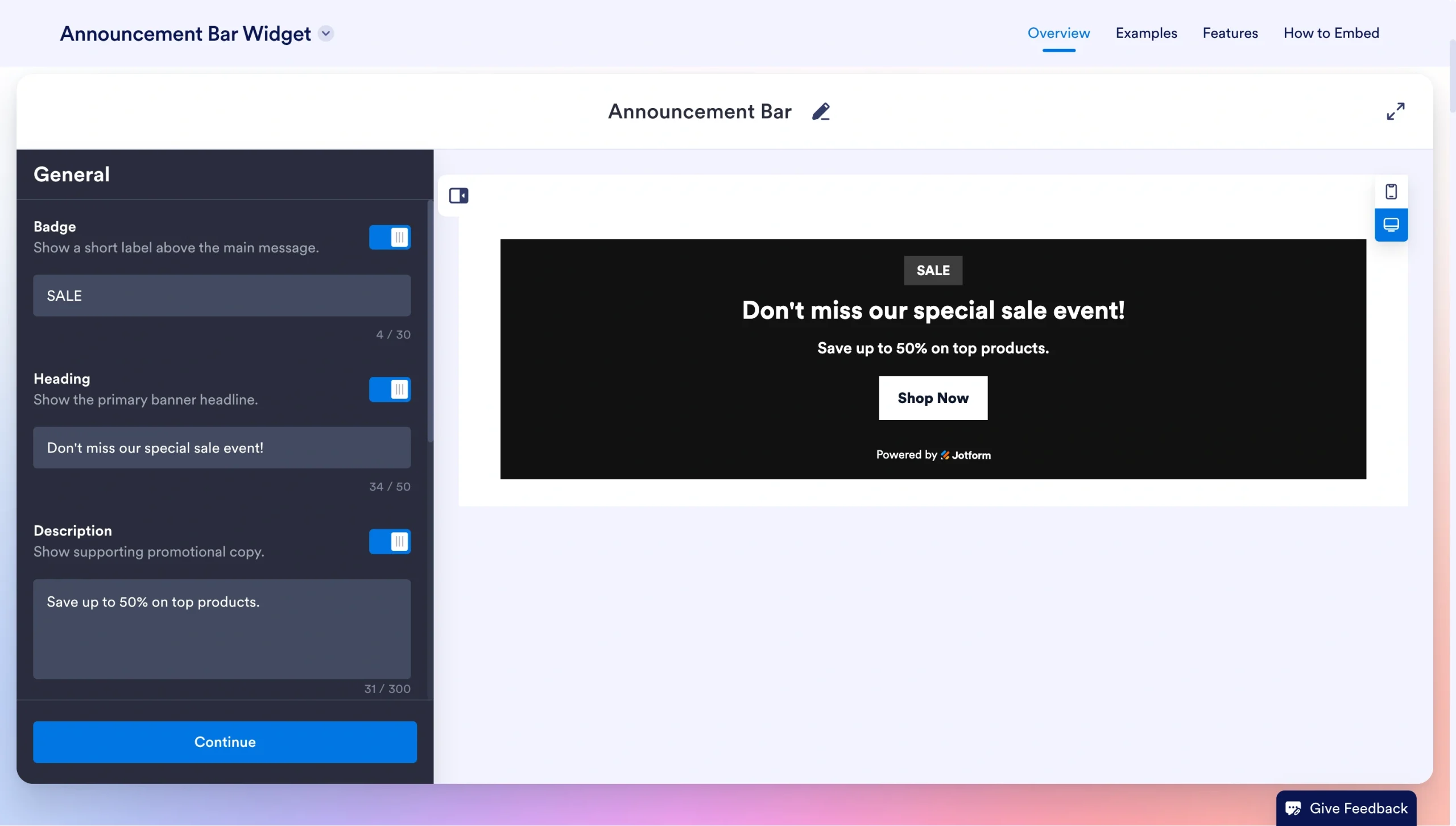
Passaggio 1: apri il widget e scegli i tuoi elementi
Apri il Widget Barra degli Annunci di Jotform e crea il tuo banner. Aggiungi il tuo messaggio promozionale e il pulsante CTA. Il nostro widget ti consente di aggiungere altri elementi, come un conto alla rovescia o un codice sconto. Puoi tornare indietro facilmente e modificare gli elementi del tuo widget per la tua prossima campagna o vendita.
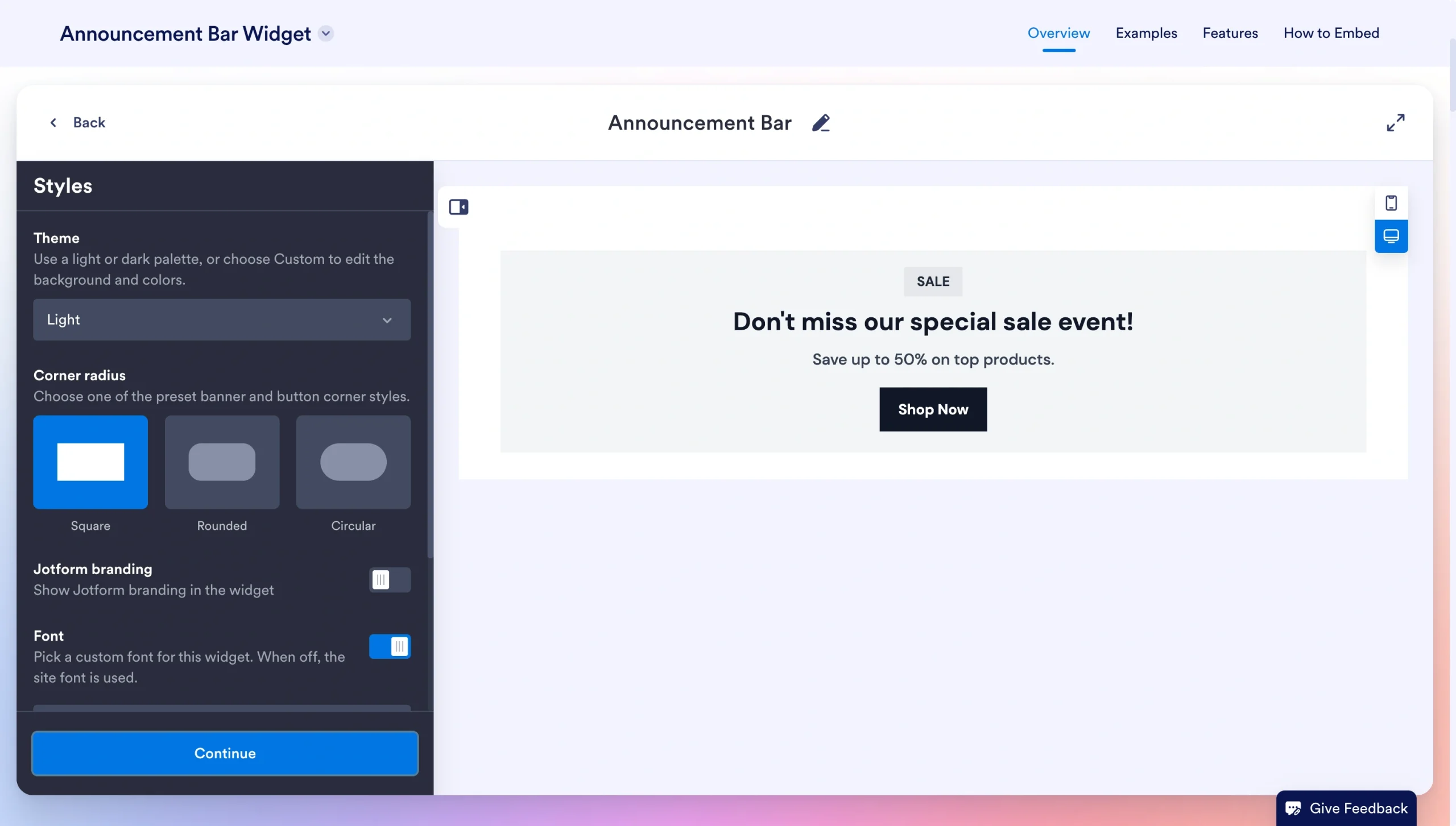
Passaggio 2: imposta le tue preferenze
Personalizza l’aspetto in modo che si abbini al tuo sito web. Puoi regolare elementi come i colori, i caratteri e gli stili dei pulsanti. Il banner dovrebbe sembrare una parte integrante del tuo sito web, non un componente aggiuntivo. Jotform rende facile ottenere questo aspetto integrato.
Passaggio 3: copia il codice nel tuo sito
Fai clic sul pulsante Provalo gratis sul tuo sito web e copia il codice generato.
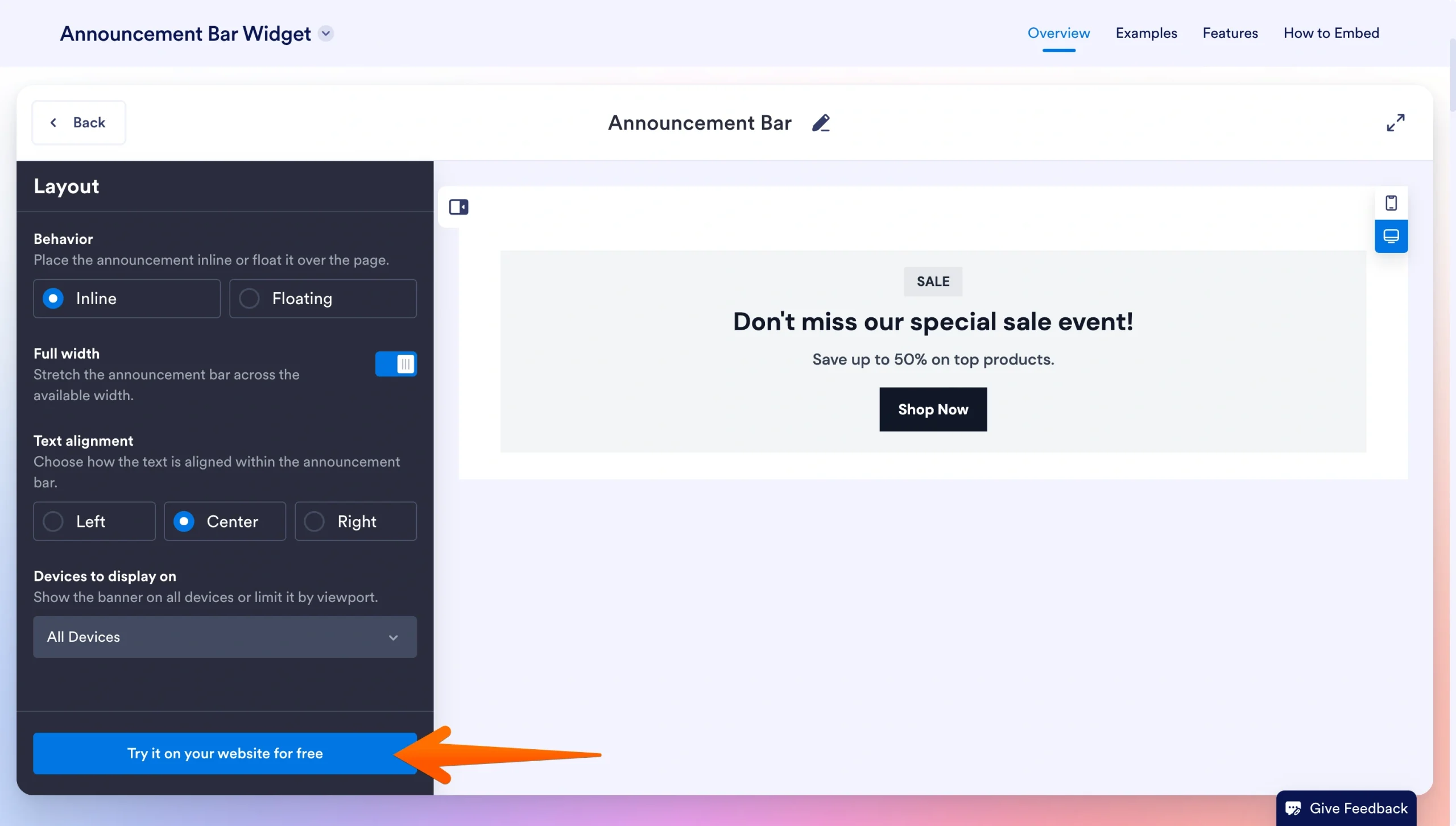
Incollalo in un Blocco di codice di Squarespace. Pubblica le modifiche per visualizzare la tua barra degli annunci. Ecco fatto.
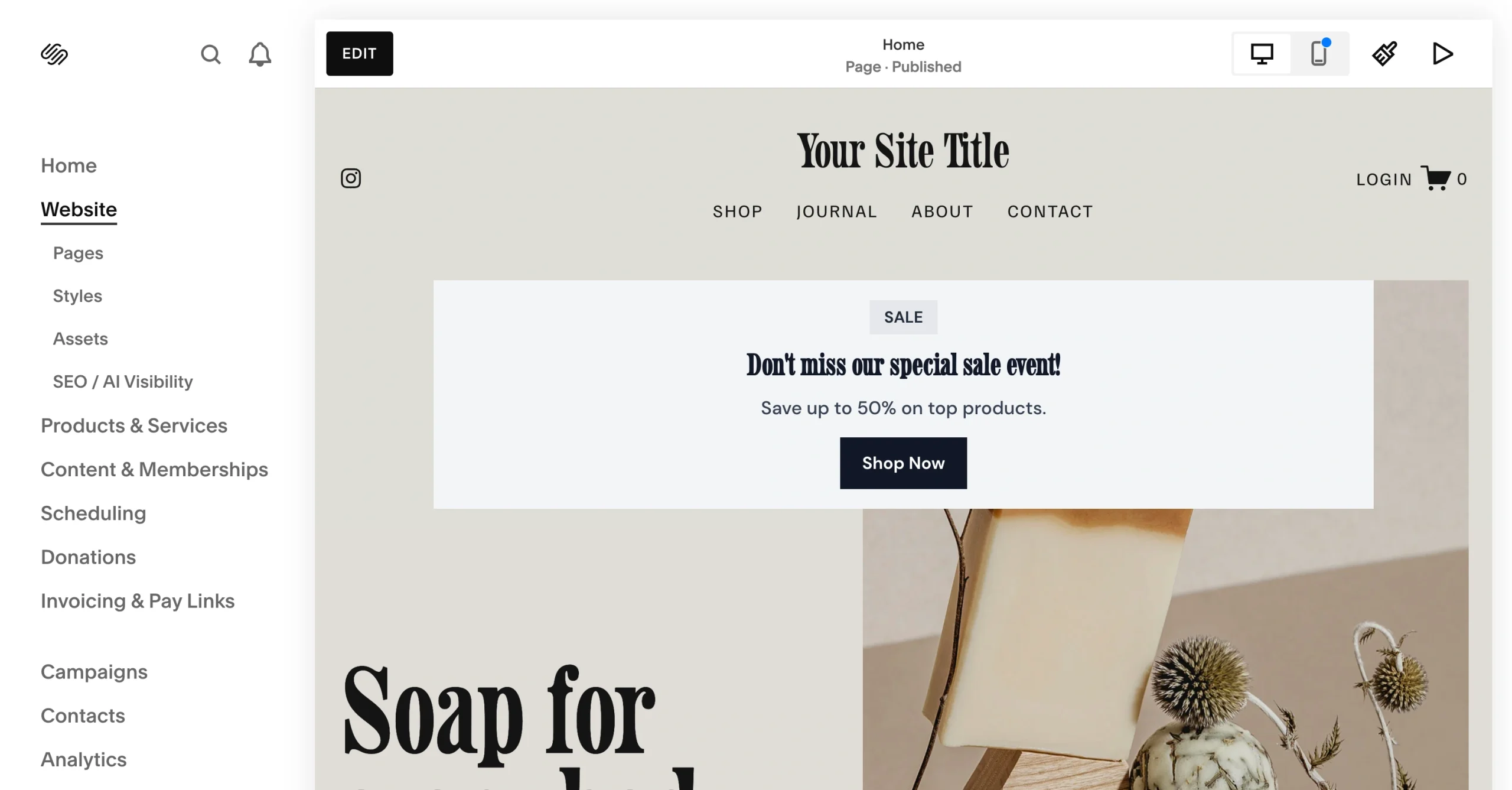
Jotform ti offre un maggiore controllo sulla tua barra degli annunci senza un’altra spesa software ricorrente. Puoi creare promozioni accattivanti e visualizzare conti alla rovescia per invitare i visitatori del sito ad agire subito. Squarespace richiede un piano Core, Business o Commerce per supportare i blocchi di codice personalizzati. Una volta ottenuto il piano giusto, puoi aggiungere i Widget per Siti Web di Jotform senza alcuno sforzo.
Potenzia il tuo sito Squarespace con widget intelligenti e serverless
Una barra degli annunci rappresenta solo uno dei modi per migliorare il tuo sito web Squarespace. Aggiungendo i widget giusti, puoi aumentare il coinvolgimento e migliorare le conversioni, aiutando al contempo i visitatori a navigare più facilmente nel tuo sito. I widget sono anche a basso costo, sia dal punto di vista economico sia da quello dei dati, quindi puoi aggiungere funzioni chiave senza rallentare il tuo sito.
I Widget per Siti Web di Jotform includono decine di strumenti che aiutano gli utenti di Squarespace a:
- Raccogliere lead
- Promuovere prodotti
- Migliorare l’esperienza del cliente
Non sforare il budget pagando per più app premium quando puoi incorporare widget leggeri che funzionano al di fuori dell’ambiente del tuo server e si integrano perfettamente con il tuo sito web.
A seconda dei tuoi obiettivi, aggiungi widget come:
- Widget Contattaci che acquisisce lead senza uscire dal tuo sito web
- Widget Conto alla Rovescia che crea un senso di urgenza e invita gli utenti ad agire subito
- Widget Popup che incoraggia le persone a iscriversi alla tua newsletter
- Widget Feedback per raccogliere le opinioni dei clienti
- Widget Prenotazione Appuntamenti che semplifica la pianificazione
- Widget Feed Social che mette in mostra i tuoi contenuti più recenti
Scegli i widget che supportano i tuoi obiettivi e ti mettono in contatto con il tuo pubblico alle tue condizioni. I Widget per Siti Web di Jotform aumentano il coinvolgimento e semplificano la gestione del tuo sito web.
Se stai ancora imparando a creare un sito web, l’aggiunta di widget flessibili ti offre un modo semplice per migliorare le funzionalità senza ricostruire l’intero sito o acquistare software costosi.
Gli abbonamenti non necessari mandano in rovina il tuo budget di marketing. Il Widget Barra degli Annunci di Jotform crea banner promozionali accattivanti e ad alta conversione senza i limiti degli strumenti nativi o i costi di molte piattaforme di terze parti. Scopri cosa può fare per te la giusta integrazione tra Jotform e Squarespace.
Questo articolo è rivolto ai proprietari di siti Squarespace, ai negozi e-commerce e ai creator che desiderano mostrare banner promozionali ricchi di funzioni (con conti alla rovescia o codici sconto) senza passare a piani costosi o pagare per app di aggregazione premium.













Invia un Commento: