Quando vuoi che i visitatori raggiungano una delle tue sedi, aiutali a rispondere a una semplice domanda: come ci arrivo?
Se gestisci un negozio, pubblichi annunci immobiliari o organizzi eventi, il tuo sito dovrebbe rispondere a questa domanda prima ancora che i visitatori debbano chiedere. Una mappa chiara nella pagina “Contattaci” o “Sedi” riduce gli attriti e mostra alle persone dove ti trovi davvero. Il problema è ottenere una mappa che funzioni su desktop e mobile senza sembrare un template generico.
I proprietari di siti Wix hanno tre strade principali: l’elemento mappa nativo di Wix, un’app mappa dal Wix App Market o un widget gratuito incorporabile. Ecco come funziona ciascuna soluzione e dove ognuna mostra i propri limiti.
Opzione 1: usa l’elemento mappa nativo di Wix o il box di incorporamento HTML
Wix dispone di un elemento Google Maps integrato. Lo trascini sulla pagina, inserisci il tuo indirizzo e Wix aggiunge un segnaposto. Alcuni proprietari di siti lo saltano e incollano invece un codice di incorporamento grezzo di Google Maps in un box Incorpora HTML.
Per aggiungere la mappa nativa (secondo il Centro assistenza Wix):
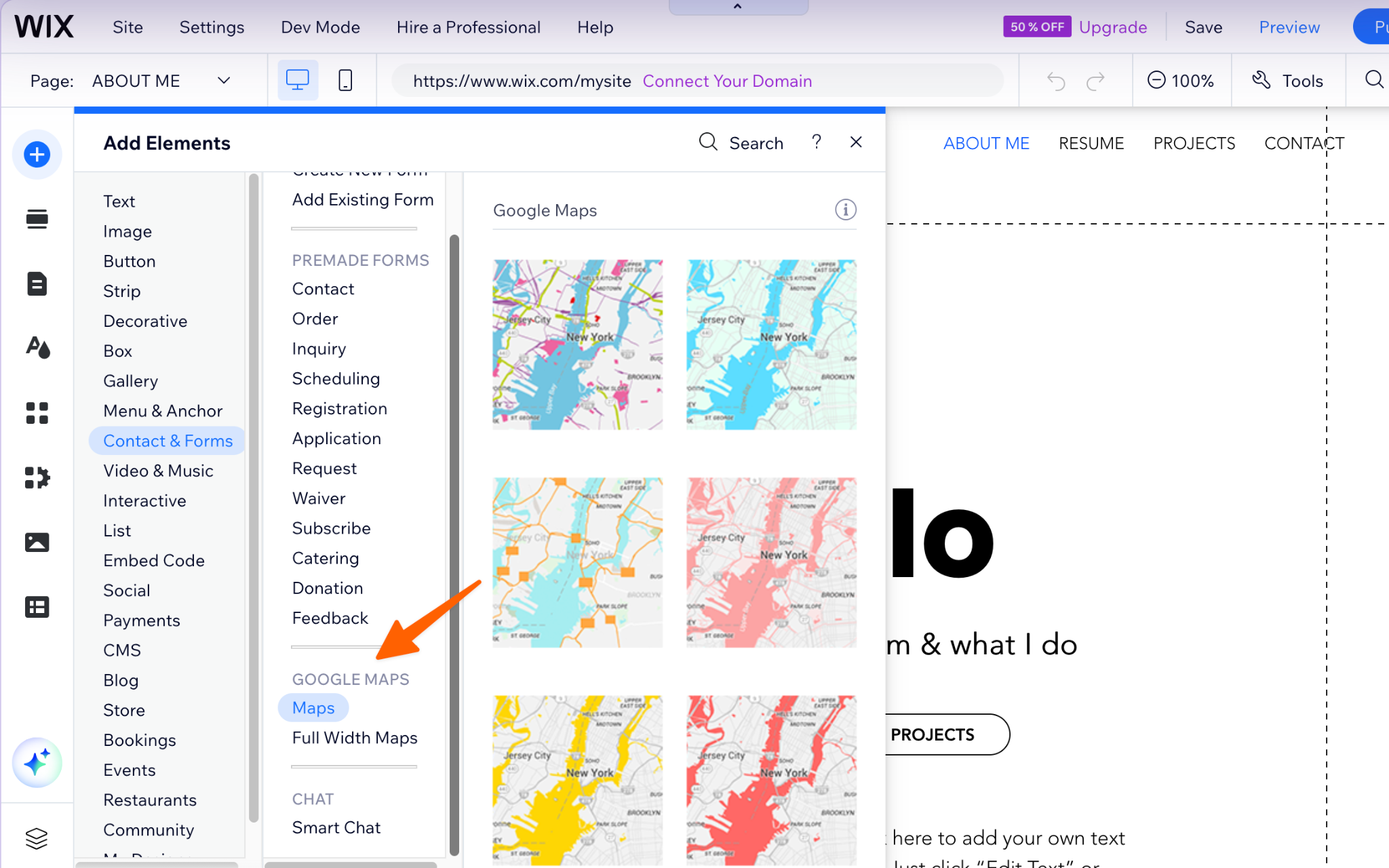
- Nell’Editor di Wix, clicca su Aggiungi elementi, poi su Contatti e moduli e infine su Mappe o Mappe a tutta larghezza. Trascina la mappa sulla tua pagina.
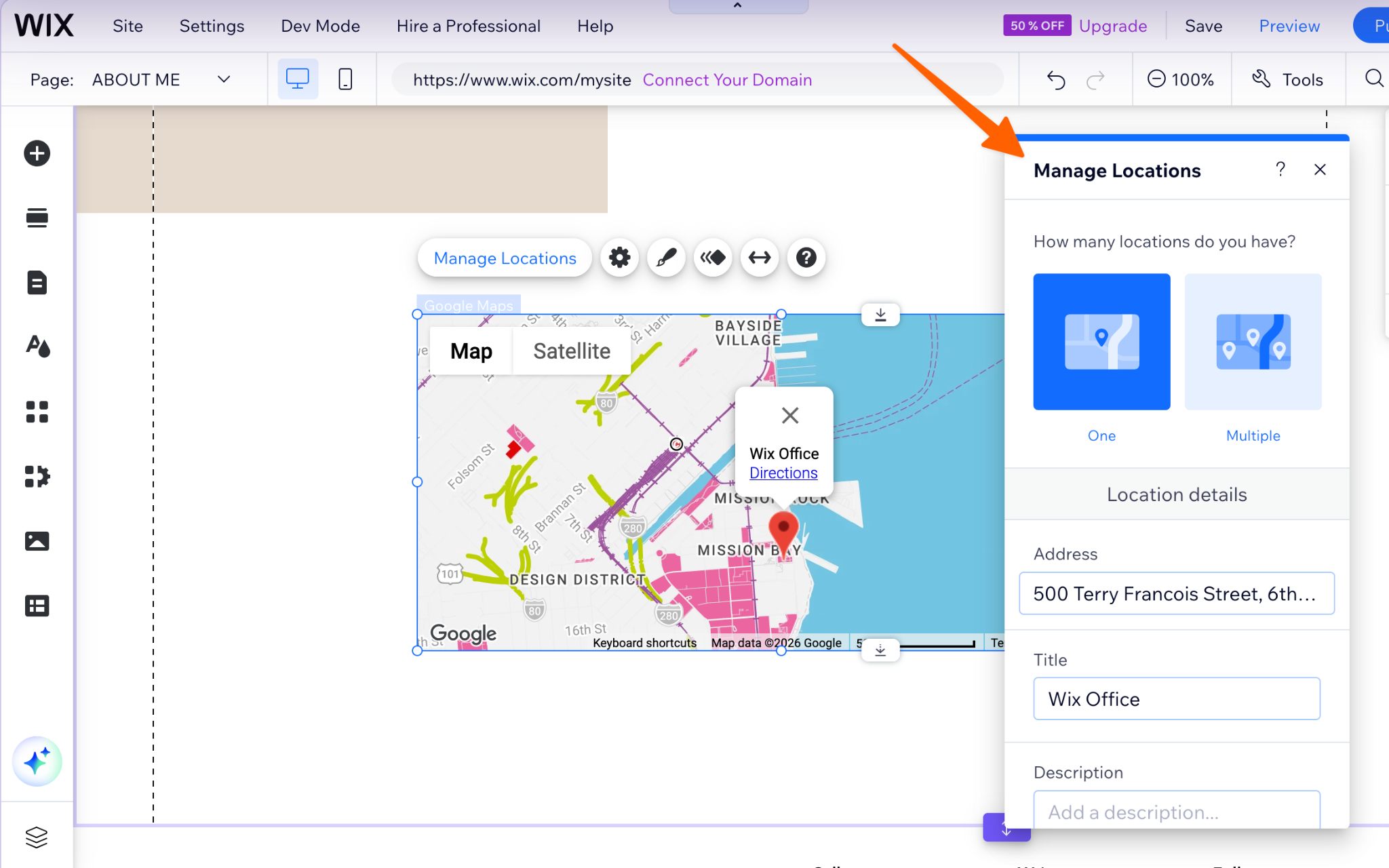
- Clicca su Gestisci sedi, scegli Una o Più e inserisci l’indirizzo, il titolo e una breve descrizione.
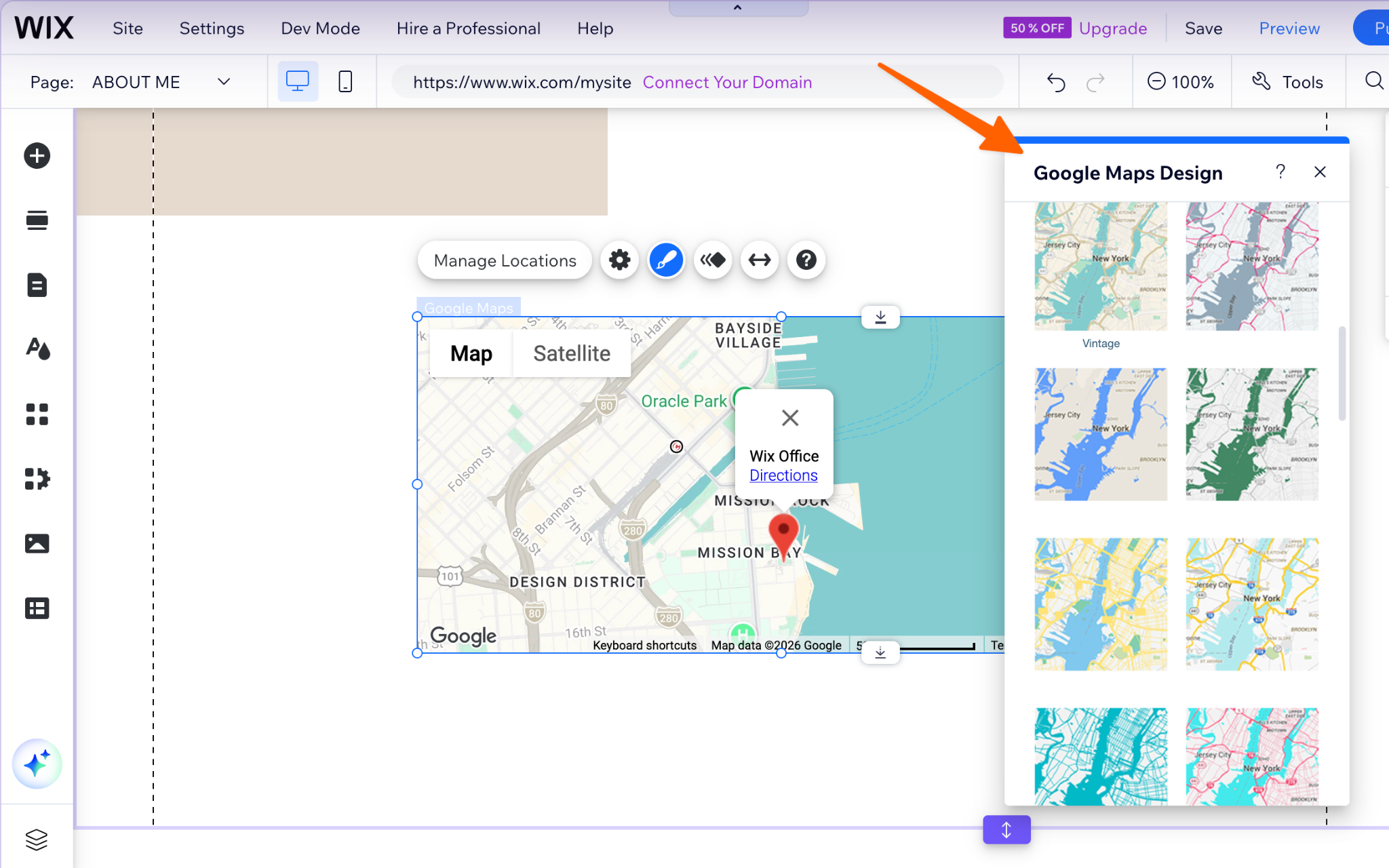
- Clicca sull’icona Design per scegliere un tema di colori e uno stile di segnaposto, oppure carica il tuo segnaposto personalizzato.
Gli svantaggi:
- Dettagli sulle sedi limitati. Ogni segnaposto contiene un titolo, una breve descrizione e un solo link. Non c’è un box di ricerca, un filtro per categoria, gli orari di apertura o una foto per ogni sede.
- Solo preset. Puoi cambiare il tema di colori e il segnaposto, ma solo tra le opzioni offerte da Wix.
- Gli incorporamenti non sono responsive. Se incolli un iframe di Google nell’elemento Incorpora HTML di Wix, Wix precisa che il codice incorporato non sarà responsive, anche se lo era in origine. Dovrai ridimensionarlo e verificare come appare su mobile.
Opzione 2: installa un’app mappa premium dal Wix App Market
Quando l’elemento nativo non è in grado di gestire un layout curato o con più sedi, la soluzione abituale è un’app di terze parti dal Wix App Market, come un localizzatore di punti vendita.
Per installare un’app mappa:
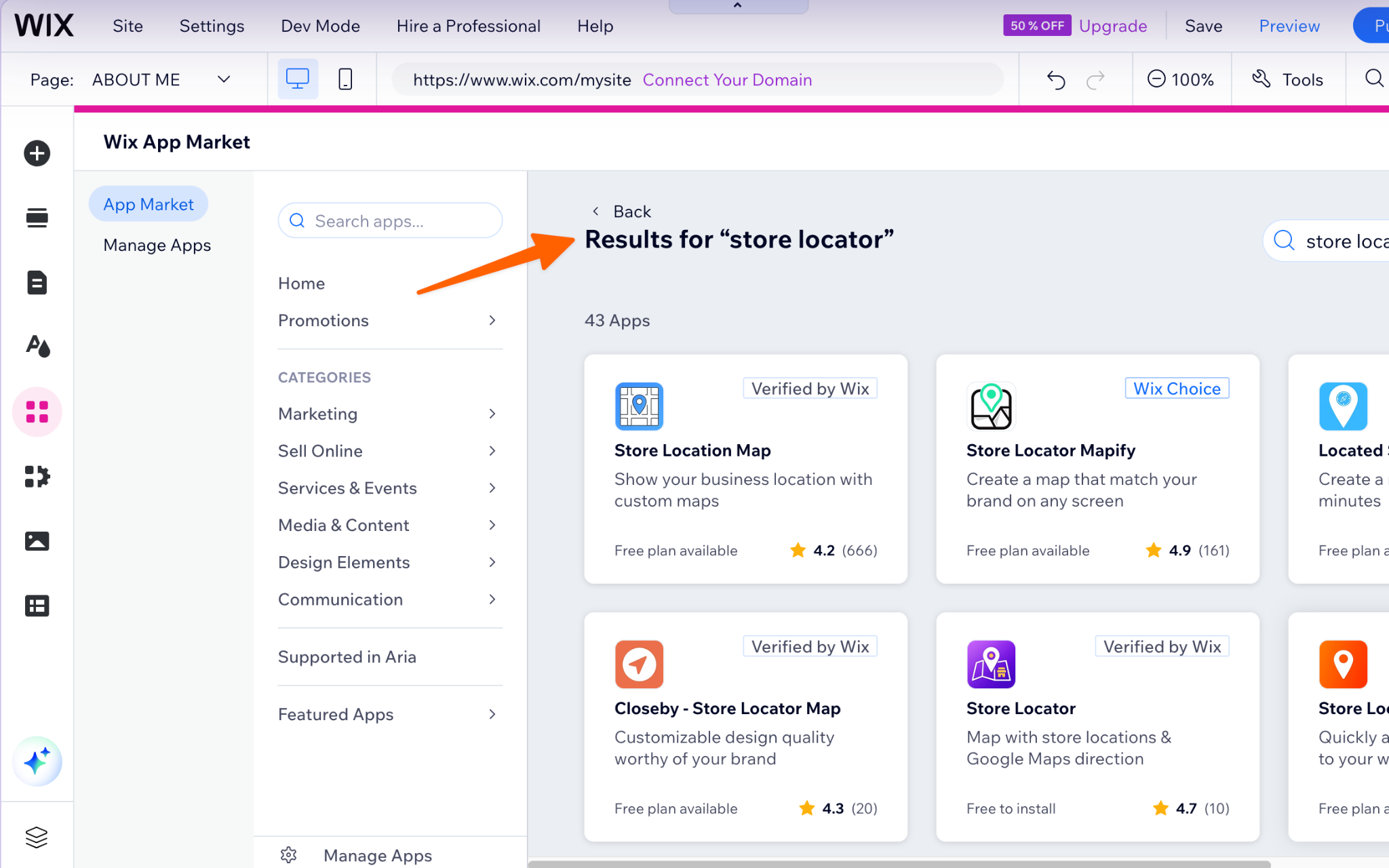
- Apri il Wix App Market e cerca “localizzatore di punti vendita” o “Google Maps”.
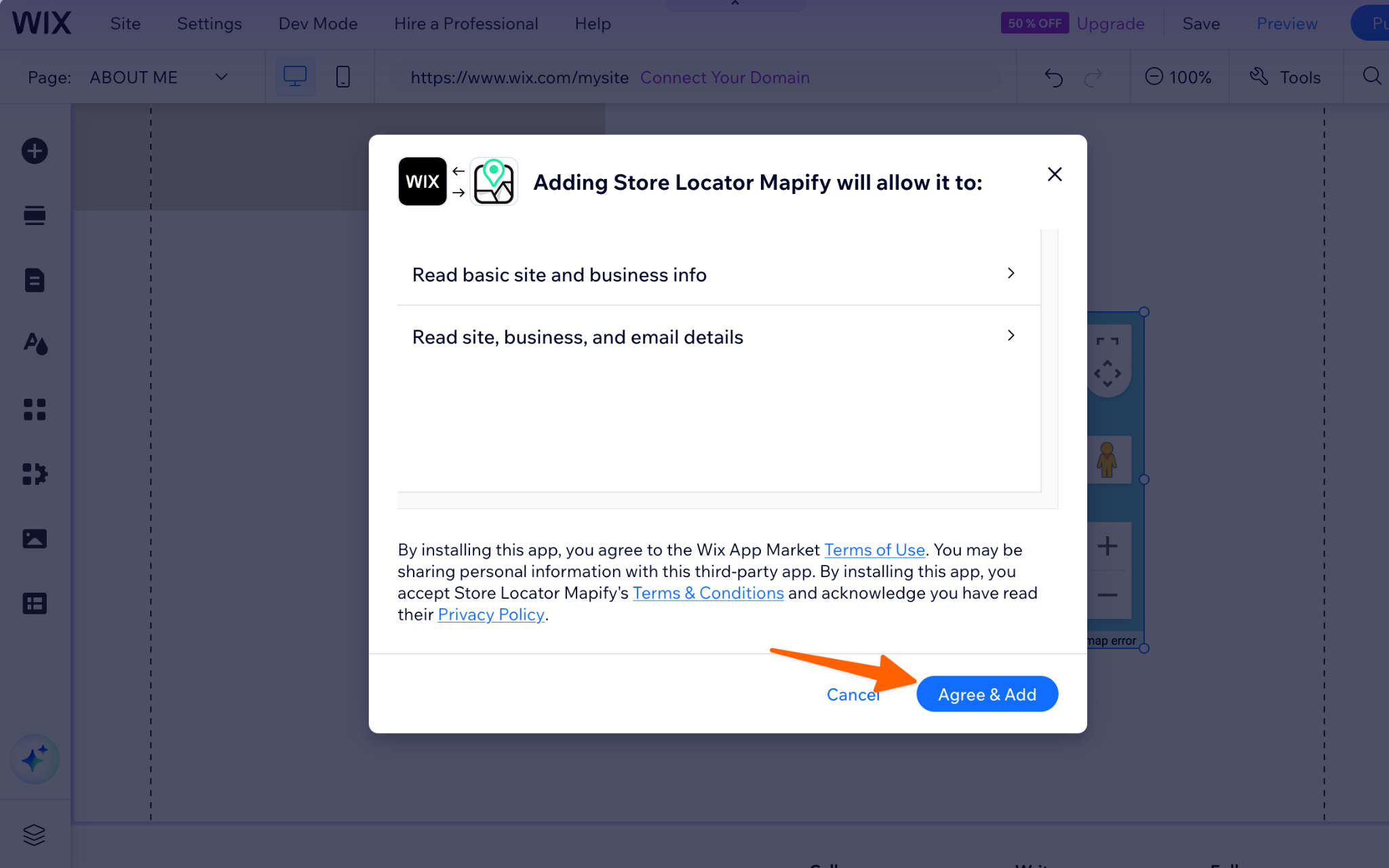
- Clicca su Aggiungi al sito sull’app che scegli e approva le autorizzazioni.
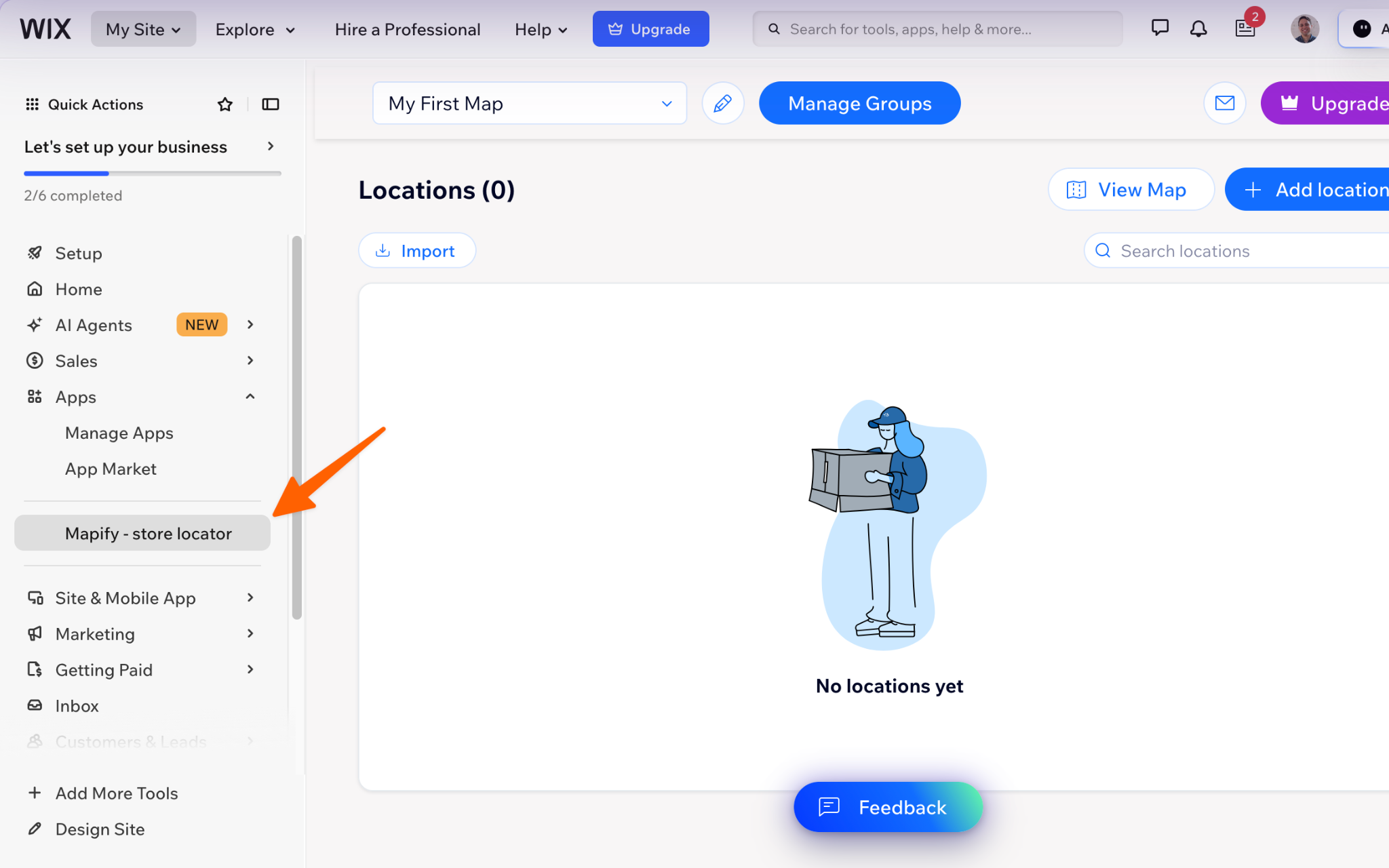
- Apri la dashboard dell’app, aggiungi le tue sedi e personalizza l’aspetto della mappa.
Gli svantaggi: i piani gratuiti tendono a essere limitati e i prezzi variano a seconda dell’app. Questi esempi provengono da annunci attivi sull’App Market e potrebbero cambiare:
- Map & Store Locator offre un piano gratuito limitato a una sede e fino a 100 visualizzazioni della mappa, con filigrana. I piani a pagamento partono da $2 al mese.
- Store Locator utilizza un modello di prezzi basato sull’utilizzo che parte da $7,50 al mese dopo una prova di 3 giorni.
- Google Map by MakkPress offre una prova gratuita di 7 giorni, con visualizzazioni di pagina mensili illimitate nel piano a pagamento Grow.
Se hai un solo indirizzo e un budget contenuto, una piccola tariffa mensile può andare bene. Verifica solo i limiti di visualizzazione e le regole sulla filigrana prima di impegnarti.
Opzione 3: aggiungi un widget Google Maps gratuito e personalizzabile (consigliato)
Se desideri uno stile personalizzato, più sedi e nessun canone mensile per un’app, il Widget Google Maps di Jotform merita uno sguardo. Configuri le tue sedi in modo visivo, copi il codice di incorporamento e lo incolli in un elemento Incorpora HTML standard di Wix.
Un requisito da chiarire subito: il widget ha bisogno di una tua chiave API di Google Maps. La guida alla configurazione di Jotform spiega dove inserirla, e Google spiega come ottenere una chiave API. I prezzi di Google Maps Platform sono basati sull’utilizzo, quindi verifica le condizioni attuali in base al traffico che prevedi.
Per aggiungere il widget:
- Vai alla pagina del Widget Google Maps di Jotform e scorri fino all’editor del widget Google Maps. Nel pannello Proprietà del widget, incolla la tua chiave API di Google Maps e aggiungi le tue sedi.
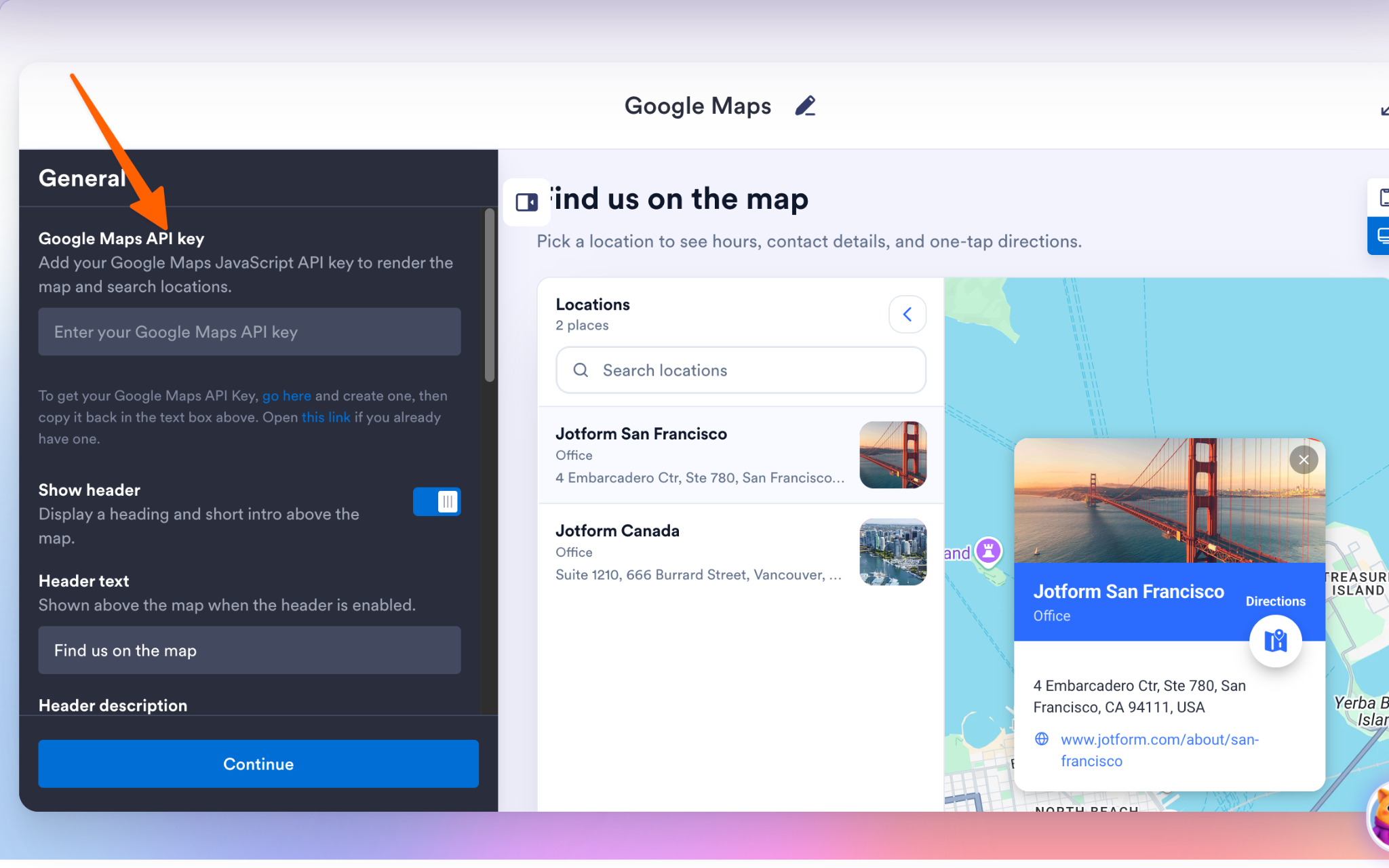
- Personalizza lo stile della mappa (tema, layout, livello di zoom, box di ricerca, filtro per categoria, pulsante indicazioni), poi clicca su Pubblica e copia il codice di incorporamento.
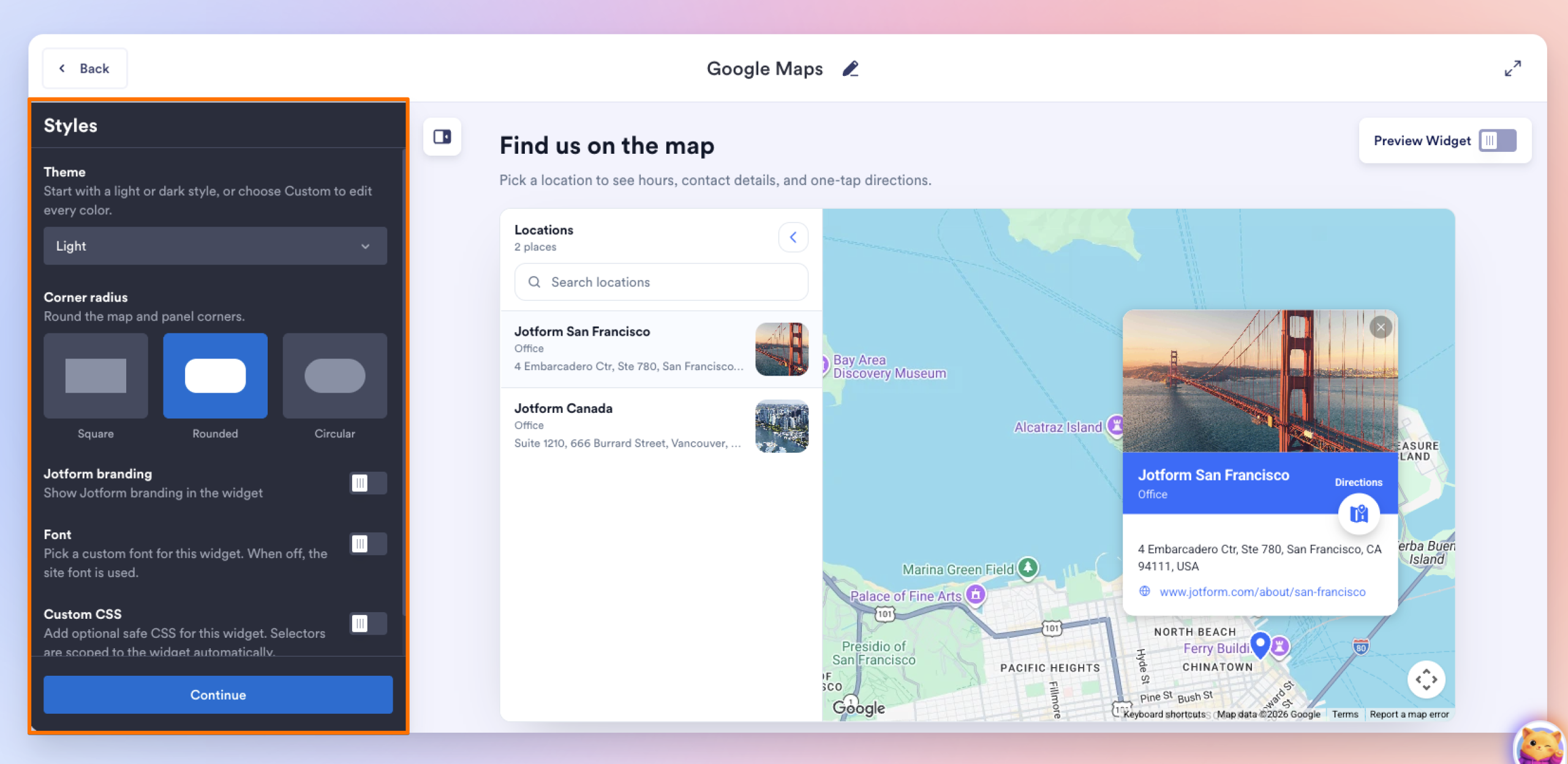
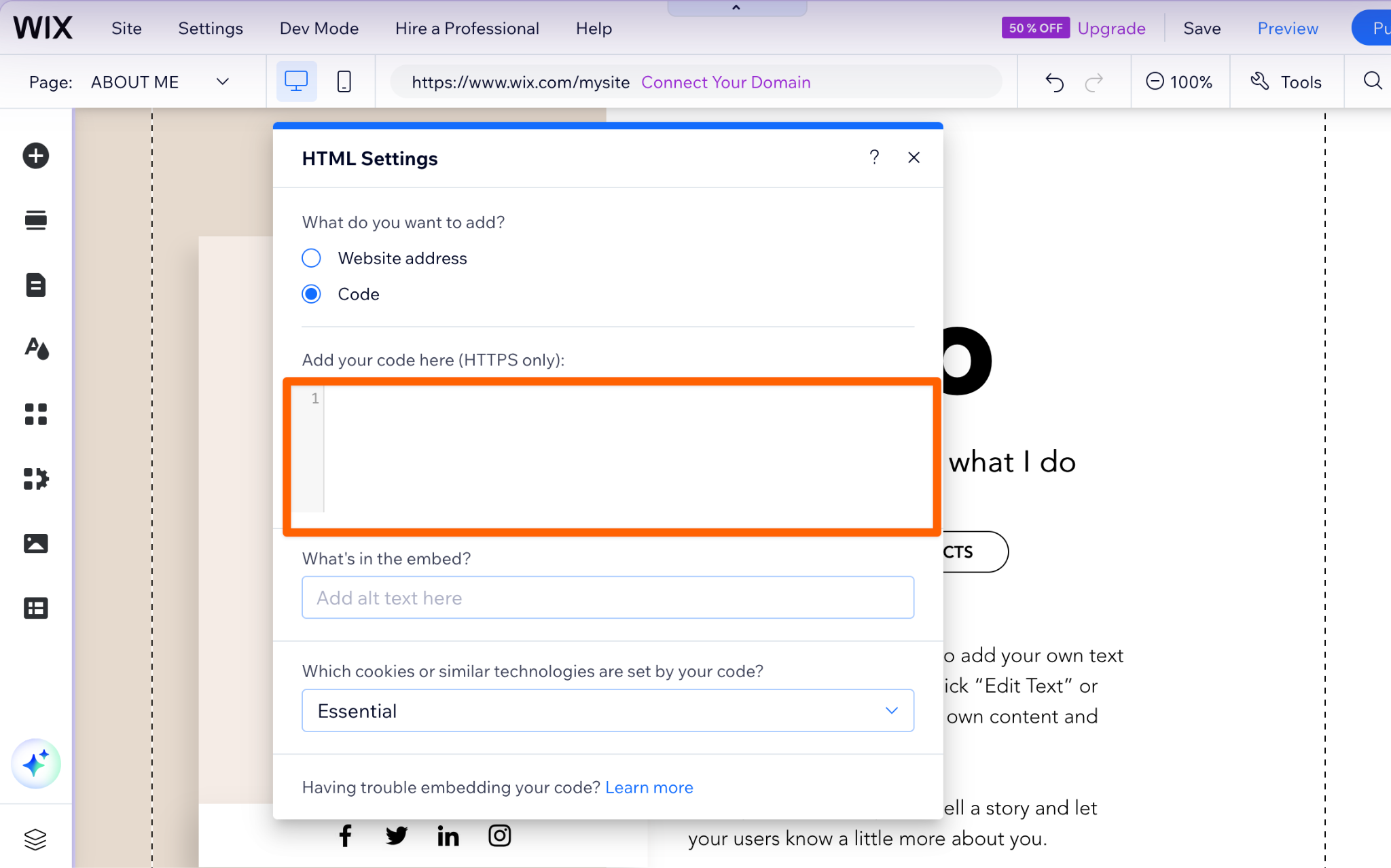
- Nell’Editor di Wix, clicca su Aggiungi elementi, poi su Incorpora codice e infine su Incorpora HTML. Clicca su Inserisci codice, incolla il tuo codice e clicca su Applica. Pubblica il tuo sito.
Perché funziona bene per i siti Wix:
- Gli agenti immobiliari possono mappare diversi annunci in un’unica pagina e consentire ai visitatori di filtrarli per categoria.
- Gli organizzatori di eventi possono segnalare la sede, il parcheggio e il banco registrazioni, ciascuno con i propri dettagli.
- Le attività locali con diverse filiali possono mostrare orari, numeri di telefono e un link “Ottieni indicazioni” per ciascuna di esse, una funzione che la mappa nativa di Wix non offre.
Poiché il widget risiede comunque all’interno dell’elemento Incorpora HTML di Wix, fai un rapido controllo su mobile. Wix spiega come regolare gli incorporamenti nell’editor mobile. Puoi anche attivare o disattivare il widget separatamente per desktop e mobile.
Per saperne di più sulla piattaforma stessa, consulta la guida al costruttore di siti web Wix di Jotform e la relativa integrazione Jotform con Wix. Se gestisci anche un sito WordPress, lo stesso widget è trattato nell’articolo su come incorporare Google Maps in WordPress.
Potenzia il tuo sito Wix con widget intelligenti e serverless
Aiutare i visitatori a raggiungerti è solo un tassello di un sito che converte. La directory dei widget gratuiti per siti web copre altre lacune comuni di Wix, utilizzando lo stesso incorporamento copia e incolla:
- Widget Contattaci: raccogli messaggi e richieste di richiamata accanto alla tua mappa.
- Widget recensioni Google: mostra le recensioni dei clienti accanto alla tua sede.
- Widget calendario eventi: elenca i prossimi eventi con i link per la registrazione.
- Widget prenotazione appuntamenti: consenti ai visitatori di prenotare una volta che ti hanno trovato.
Il tuo budget è speso meglio per far crescere la tua attività che per i canoni mensili di una mappa interattiva. Inizia con il Widget Google Maps di Jotform e aggiungi altri widget man mano che il tuo sito cresce.
Questo articolo è rivolto ai proprietari di siti Wix, alle attività locali, agli agenti immobiliari e agli organizzatori di eventi che vogliono aggiungere una mappa interattiva e responsive su mobile senza doversi scontrare con stili nativi rigidi, errori degli iframe in sandbox o pagare canoni ricorrenti all’App Market.













Invia un Commento: