
Un feed RSS (RSS è l’abbreviazione di Really Simple Syndication) è un elenco in continuo aggiornamento delle ultime novità di un sito web, tipicamente con un titolo, una descrizione e un link al contenuto originale.
Quando incorpori un feed RSS in una pagina WordPress, la pagina si aggiorna man mano che il feed viene aggiornato. A settembre 2026, il lettore RSS Feeder ha contato più di 300.000 feed attivi (ovvero feed che avevano pubblicato qualcosa nei 30 giorni precedenti) provenienti da oltre 100.000 siti web.
WordPress include un blocco RSS nativo, ed è da lì che partirei per un semplice elenco di aggiornamenti. Tuttavia, non è possibile mostrare un’immagine, quindi un feed podcast pieno di copertine degli episodi, ad esempio, appare come una serie di link testuali.
Per un maggiore controllo sul design, hai due opzioni comuni: un plug-in aggregatore o un widget ospitato. Ti guiderò attraverso entrambe.
Opzione 1: installa un plug-in aggregatore RSS WordPress dedicato
Su WordPress, il blocco nativo mostra fino a 10 elementi, sempre i più recenti, il che va bene per una barra laterale ma è insufficiente per una pagina di risorse.
Userò il plug-in RSS Feedzy come esempio perché sia mostra un feed sia importa gli elementi in WordPress come articoli.
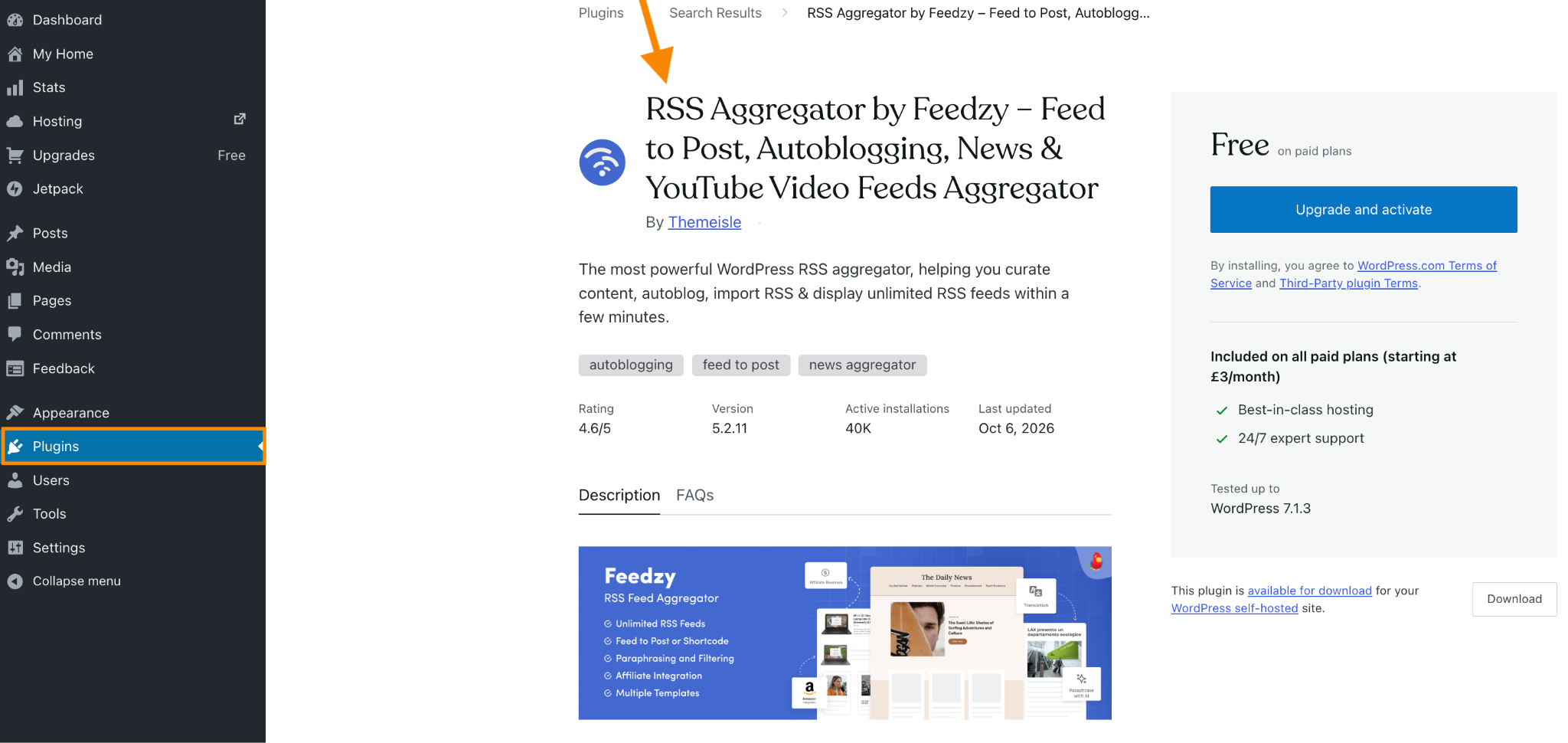
- Installa il plug-in: nella tua dashboard di WordPress, vai su Plugin > Aggiungi nuovo, cerca “Feedzy RSS Feeds” di Themeisle, poi clicca su Installa ora e Attiva. Se usi WordPress.com, avrai bisogno di un piano a pagamento per installare i plug-in.
- Aggiungi il feed alla tua pagina: nell’editor a blocchi, digita /feedzy, seleziona il blocco Feedzy e incolla l’URL del tuo feed. Clicca su Load Feed, poi regola le impostazioni nella barra laterale a destra. Se usi un altro editor, aggiungi questo shortcode in un’area compatibile con gli shortcode, sostituendo il segnaposto con l’URL del tuo feed: [feedzy-rss feeds=”your-feed-URL”]. Puoi anche usare un blocco Shortcode nell’editor di WordPress.
- Sistema le immagini: Feedzy può mostrare le immagini fornite dal feed e usare un’immagine predefinita quando ne manca una. Se usi lo shortcode, aggiungi thumb=”yes” e default=”your-image-URL” all’interno della parentesi di chiusura. Io sceglierei un’immagine predefinita che funzioni per tutto il feed, come il logo della pubblicazione.
- Puoi fermarti alla visualizzazione del feed oppure creare articoli completi: con il solo feed, i tuoi visitatori vedono le voci e seguono i relativi link alla fonte originale. La funzione Feed to Post di Feedzy va oltre, creando articoli, pagine o tipi di contenuto personalizzati di WordPress a partire da quelle voci.
Per questa opzione, vai su Feedzy > Import Posts > New Import e configura le impostazioni della fonte e degli articoli.
Io salverei le prime importazioni come bozze, così da poter controllare la formattazione prima che qualcosa venga pubblicato. La versione gratuita consente un solo progetto di importazione; progetti aggiuntivi e pianificazioni di importazione personalizzate richiedono la versione Pro.
Feedzy, o un altro plugin di WordPress che importa le voci del feed come articoli, trasforma ogni voce importata in un articolo reale. Quindi, se importi tre feed e mantieni tutto nello stesso database dei tuoi contenuti, otterresti 1.095 articoli all’anno.
Ecco perché l’opzione che consigliamo è…
Opzione 2: aggiungi un widget RSS gratuito e personalizzabile
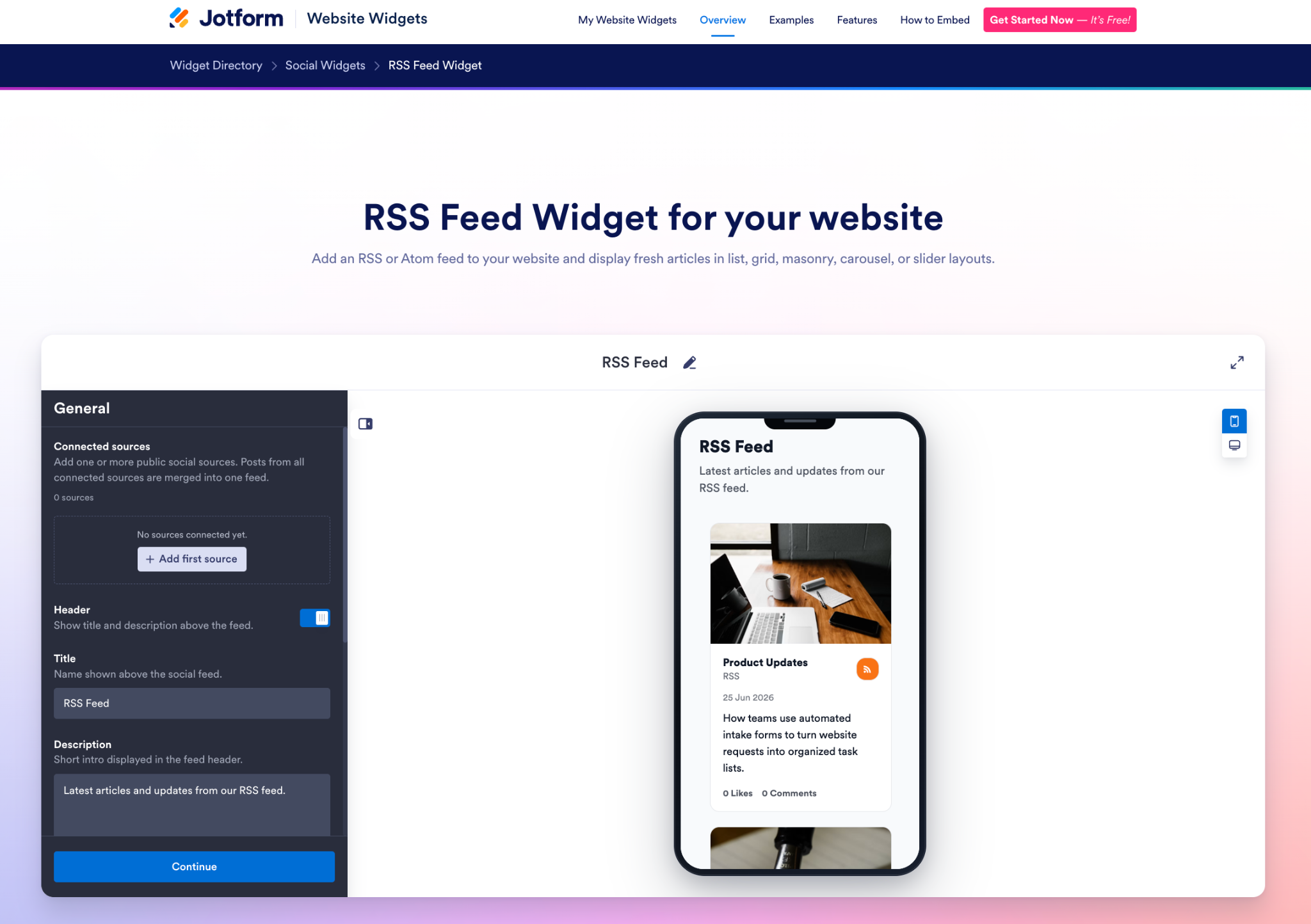
Un’altra opzione per un feed con immagini è il widget Feed RSS di Jotform. Per questa guida sto usando l’Immagine del giorno della NASA.
- Collega il tuo feed RSS: apri la pagina del widget Feed RSS di Jotform. In Generale > Connected Sources, clicca su Add First Source.
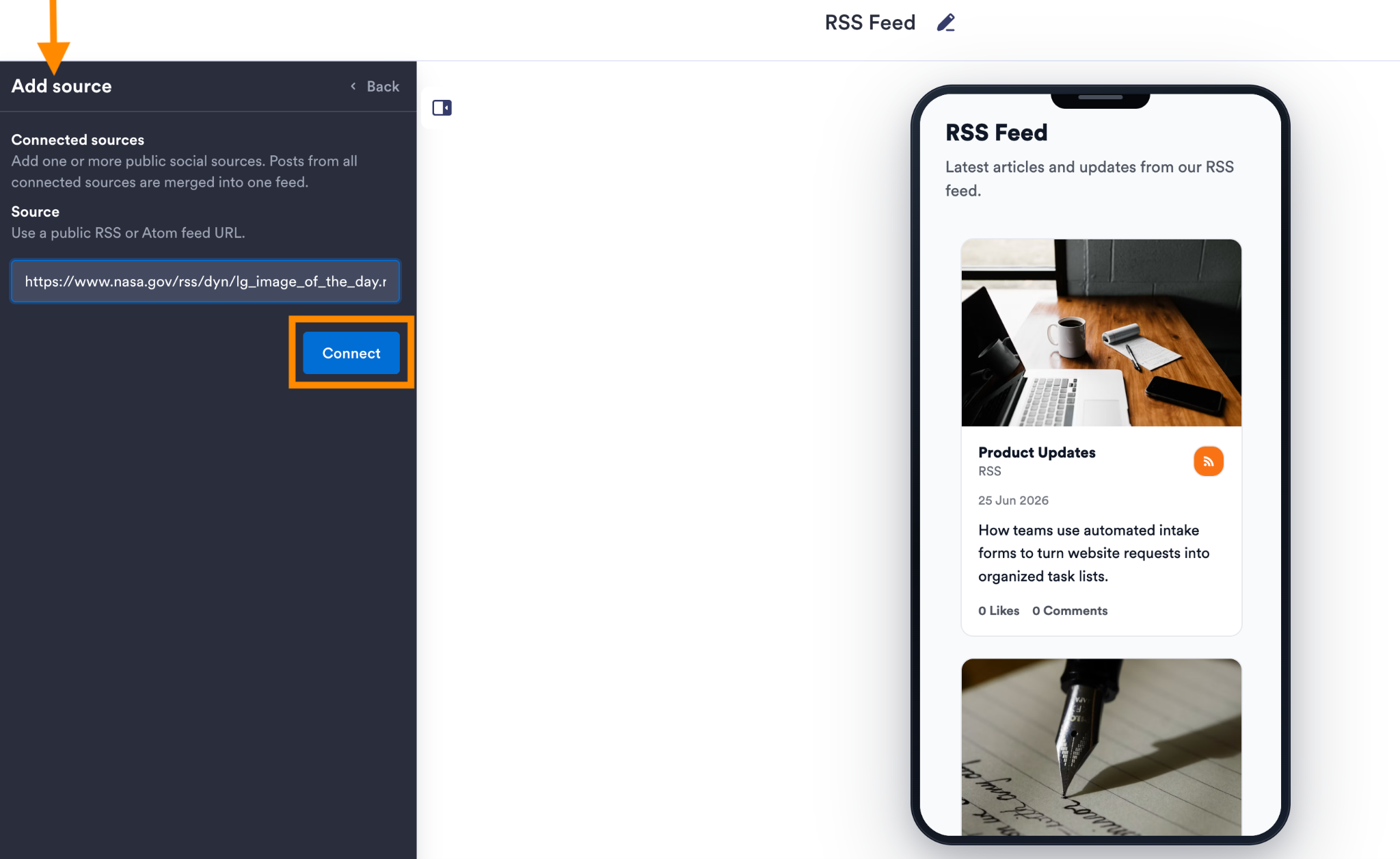
- Incolla l’URL del tuo feed RSS o Atom pubblico nel campo Source: clicca su Connect. Per l’esempio della NASA mostrato qui, ho usato: https://www.nasa.gov/rss/dyn/lg_image_of_the_day.rss
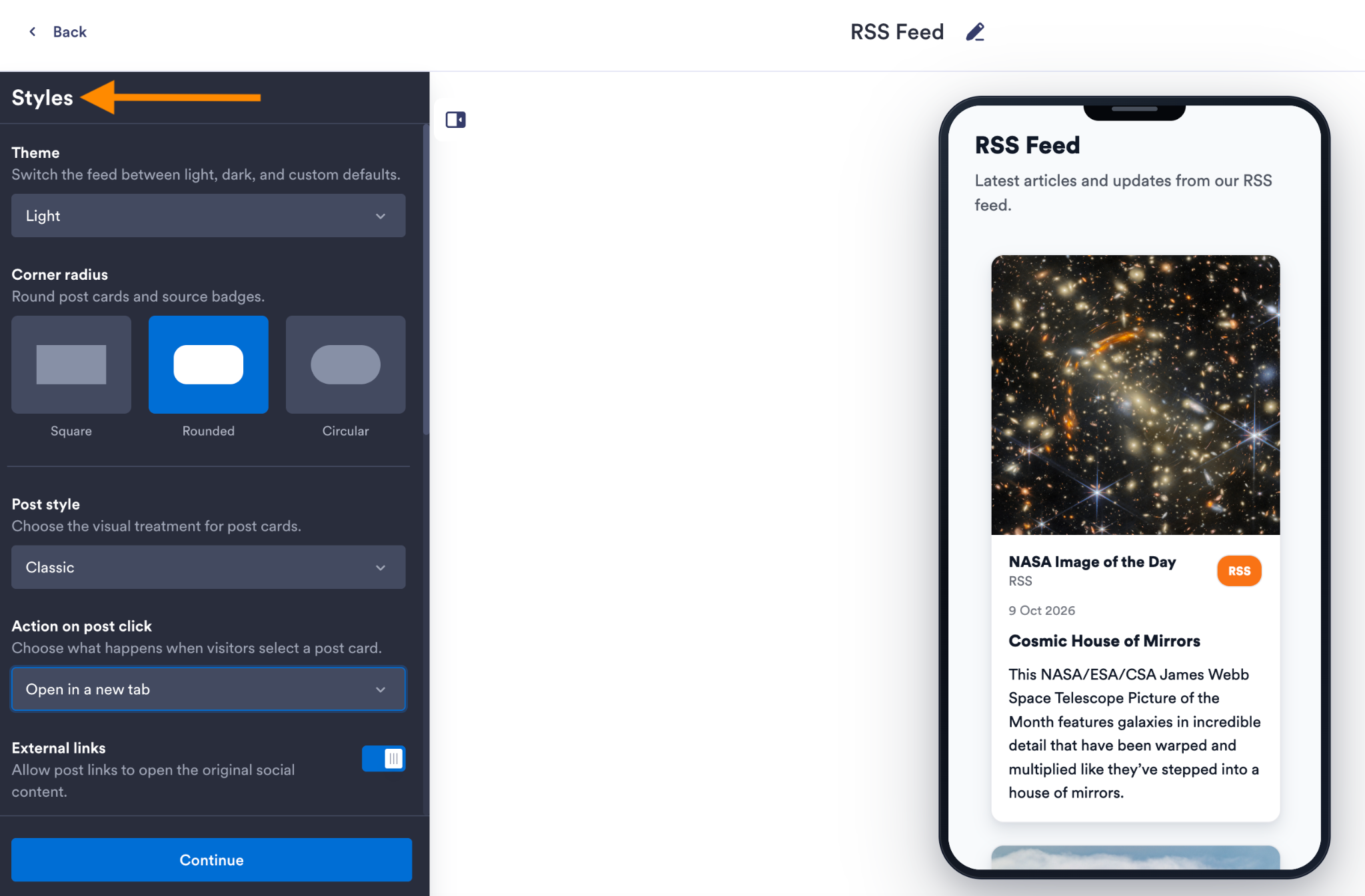
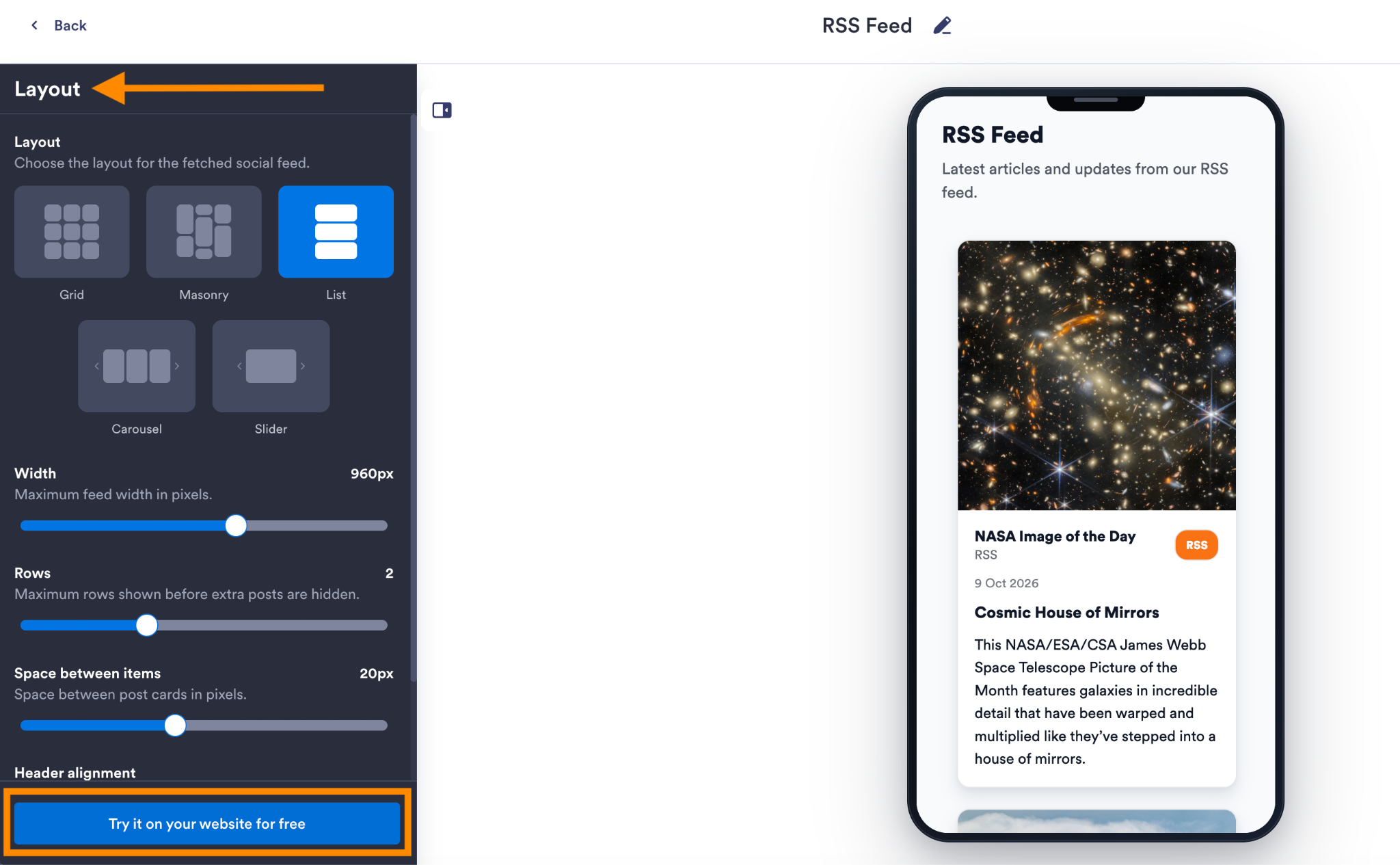
- Personalizza le cartoline e il layout: in Styles, scegli un tema chiaro, scuro o personalizzato. Puoi regolare gli angoli delle cartoline e lo stile degli articoli, poi decidere cosa accade quando qualcuno clicca su una voce.
- Poi, scegli un layout: puoi scegliere tra i layout Grid, Masonry, List, Carousel o Slider. Il pannello Layout ti consente anche di regolare la larghezza massima del feed, il numero di righe e lo spazio tra gli elementi. Puoi mostrare o nascondere dettagli come date, didascalie ed etichette della fonte. Mantieni le informazioni che aiutano le persone a scegliere su cosa cliccare.
- Copia il codice in WordPress: clicca su Try it on your website for free.
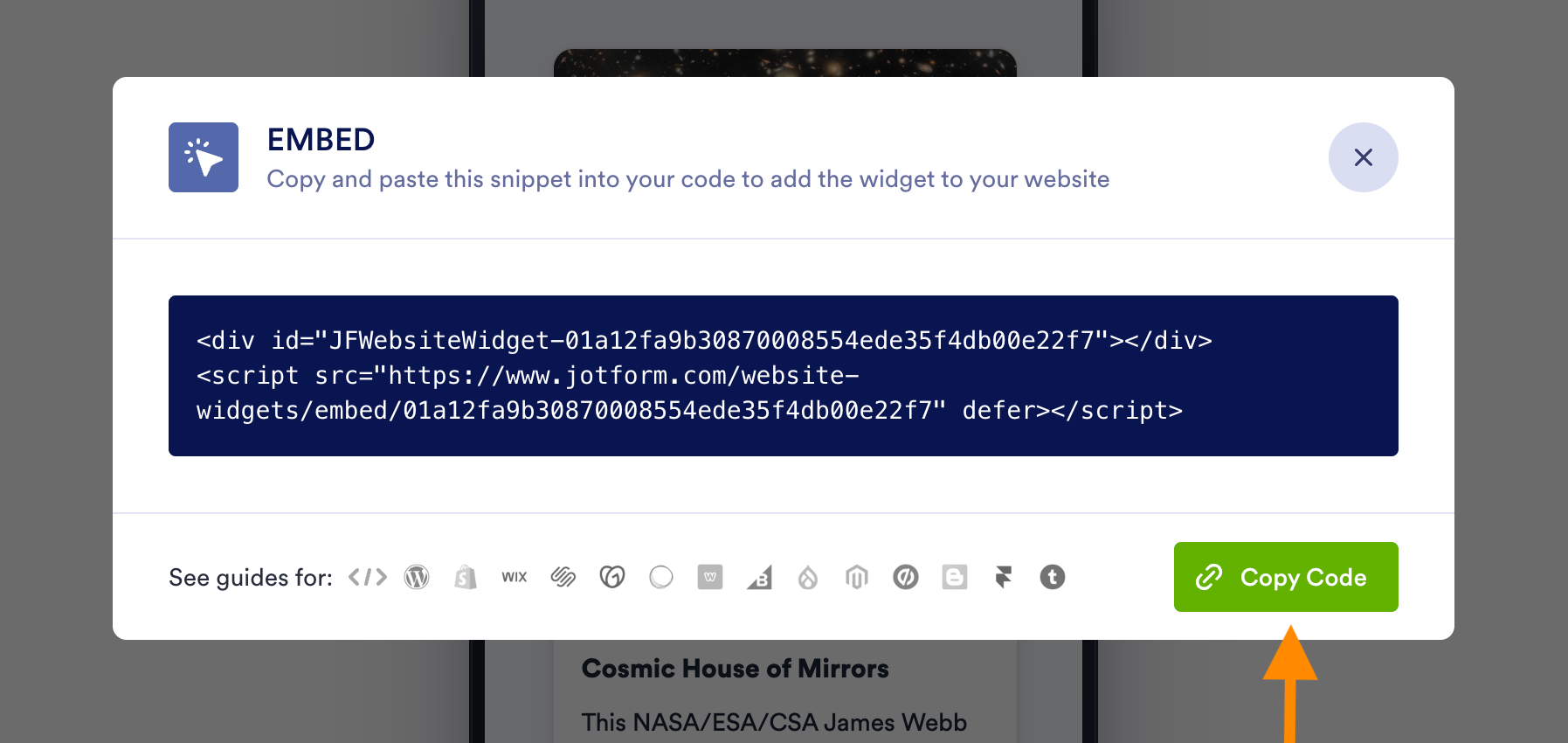
- Copia l’intero snippet: clicca su Copy Code nella finestra di incorporamento.
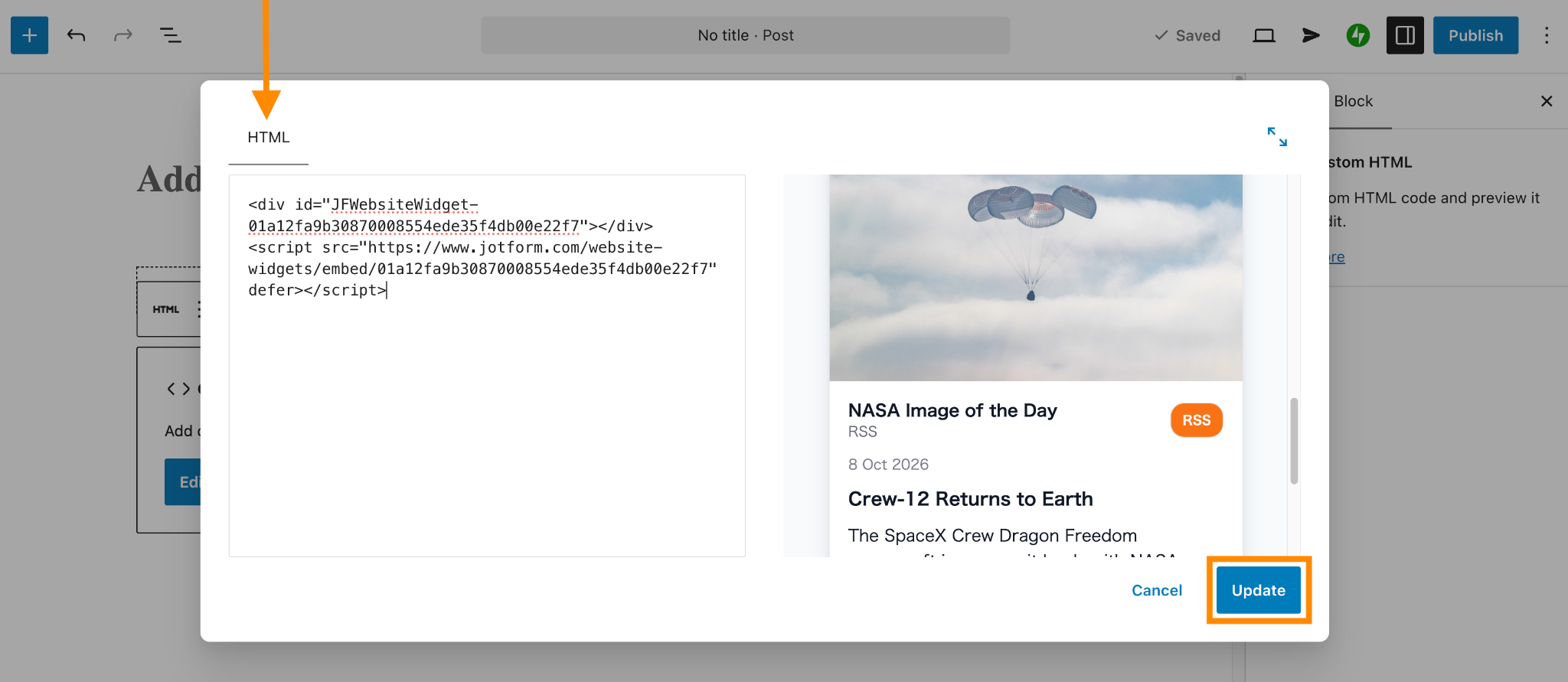
- Apri la tua pagina o il tuo articolo WordPress, clicca sull’inseritore di blocchi + e cerca Custom HTML. Aggiungi il blocco, poi incolla il codice. Nell’editor, clicca su Edit HTML per aprire la finestra del codice. Incolla lo snippet a sinistra, controlla l’anteprima a destra e clicca su Update. Poi salva o pubblica la pagina stessa.
Su WordPress.org il widget è gratuito, ma WordPress.com richiede un piano a pagamento con le funzionalità di hosting attivate per accettare lo script. Se parte del tuo codice scompare dopo il salvataggio, controlla prima questi requisiti.
Il widget RSS serverless di Jotform fornisce il feed, e le nuove voci non diventano articoli nel tuo database. I browser dei tuoi visitatori devono comunque caricare l’elemento incorporato e le sue immagini, quindi controlla la velocità di caricamento della pagina pubblicata, soprattutto con un feed ricco di immagini come quello della NASA.
Pro Tip
Sei alle prime armi con WordPress? La guida di Jotform su come usare WordPress copre le nozioni di base e, quando sei pronto a raccogliere qualcosa dai visitatori, è disponibile un’integrazione con WordPress per incorporare i moduli e una guida completa ai moduli WordPress.
Più widget, meno plug-in per il tuo sito web WordPress
Per il feed della NASA volevo immagini e un layout che potessi regolare. Il widget Feed RSS di Jotform gratuito gestisce tutto questo senza importare ogni voce in WordPress o aggiungere un altro plug-in RSS da mantenere.
Lo stesso approccio funziona anche per altri piccoli compiti. La directory dei Widget per siti web di Jotform include
- Google Reviews: porta il feedback dei clienti su una pagina di servizio senza copiare le recensioni a mano; il widget si sincronizza con il tuo profilo Google Business
- Event Calendar: inserisce gli eventi in arrivo, i loro dettagli e i link di iscrizione in un calendario che i visitatori possono consultare
- FAQ: ti permette di offrire agli utenti un elenco in crescita di domande con risposte ricercabili ed espandibili, con uno stile che puoi regolare per adattarlo alla pagina
I Widget per siti web di Jotform sono gratuiti, con accesso illimitato a tutte le funzionalità fino a gennaio 2027. Provali in questo periodo. Potrai decidere se vale la pena pagarli dopo averli messi alla prova.
Domande frequenti sul feed RSS WordPress
No. A settembre 2026, Feeder ha contato più di 300.000 feed attivi provenienti da oltre 100.000 siti web tra i feed seguiti dai suoi utenti.
Per la maggior parte dei siti WordPress, aggiungi /feed/ all’indirizzo del tuo sito web: https://example.com/feed/.
I lettori e i widget RSS trasformano quel codice in qualcosa di leggibile. Per incorporare un feed RSS in WordPress, copia l’URL del feed nel blocco, nel plug-in o nel widget che hai scelto.
Il widget Feed RSS di Jotform è un’alternativa al blocco RSS di Gutenberg con più opzioni di layout e di stile. Il widget serverless funziona anche come alternativa agli aggregatori RSS per WordPress quando vuoi mostrare le voci del feed senza importarle come articoli.
Questo articolo è rivolto a proprietari di siti WordPress, blogger, siti di notizie e podcaster che vogliono mostrare feed RSS dinamici e visivamente accattivanti senza installare pesanti plugin di aggregazione che appesantiscono il database o rallentano il server.













Invia un Commento: