
Punti chiave
- Per modificare o eliminare un contatto in Docusign, devi uscire dalla tua busta, selezionare l’immagine del profilo, andare su Le mie preferenze e aprire Contatti.
- Docusign si collega ai CRM come HubSpot, ma la scheda di HubSpot relativa all’integrazione CRM con Docusign indica che non sincronizza i dati tra i due sistemi, quindi aggiornare un contatto in uno non lo aggiorna nell’altro.
- Con Jotform, puoi inviare i dati dei moduli al tuo CRM tramite integrazioni native e mantenere organizzati i registri dei clienti nelle tabelle jotform, così non devi inserire gli stessi dettagli due volte.
Stai per inviare un contratto quando noti un errore di battitura nell’indirizzo email del cliente. Selezioni l’icona della rubrica nel documento che stai inviando, aspettandoti di poterlo correggere, ma l’elenco ti consente solo di scegliere un contatto da aggiungere. Questo perché Docusign mantiene la gestione dei contatti in Le mie preferenze, un menu di impostazioni esterno alla tua busta, quindi devi allontanarti da ciò che stai inviando per correggere l’indirizzo email.
Se sei un rappresentante commerciale, un professionista delle risorse umane o il titolare di una piccola impresa che invia contratti ogni settimana, mantenere accurati i tuoi contatti Docusign è fondamentale. Ecco una guida passo passo per modificare la tua rubrica in Docusign. Se sei nuovo sulla piattaforma, scopri di più su cos’è Docusign prima di iniziare.
1. Apri le preferenze
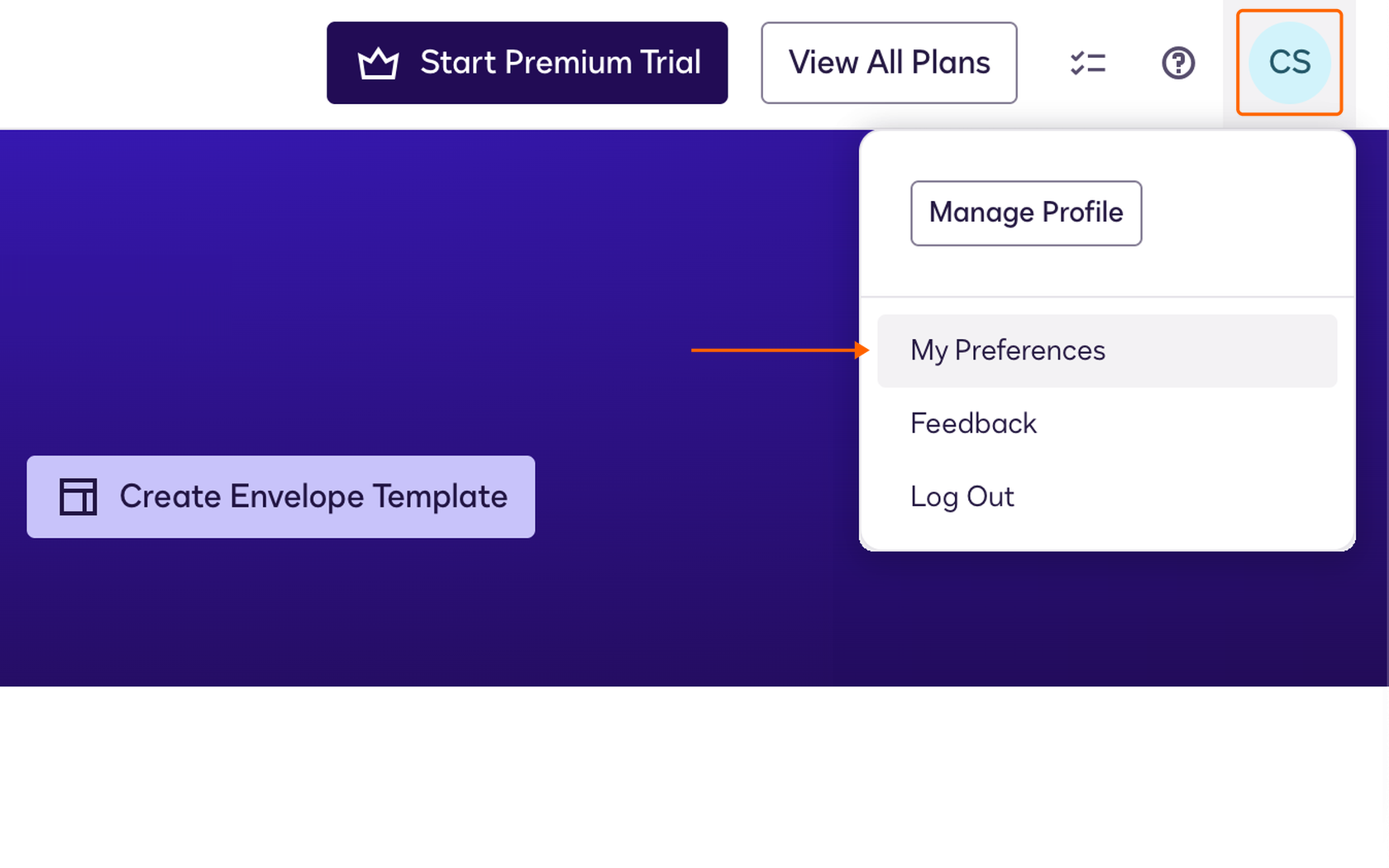
Accedi al tuo account Docusign e seleziona l’immagine del profilo o le tue iniziali nell’angolo in alto a destra, quindi seleziona Le mie preferenze dal menu. Le mie preferenze è il punto in cui Docusign conserva le tue impostazioni personali, inclusa la rubrica, quindi dovrai uscire dal documento che stai preparando per l’invio. Se sei nel mezzo della preparazione di un documento da inviare, salvalo prima come bozza per non perdere i tuoi progressi.
2. Seleziona i contatti
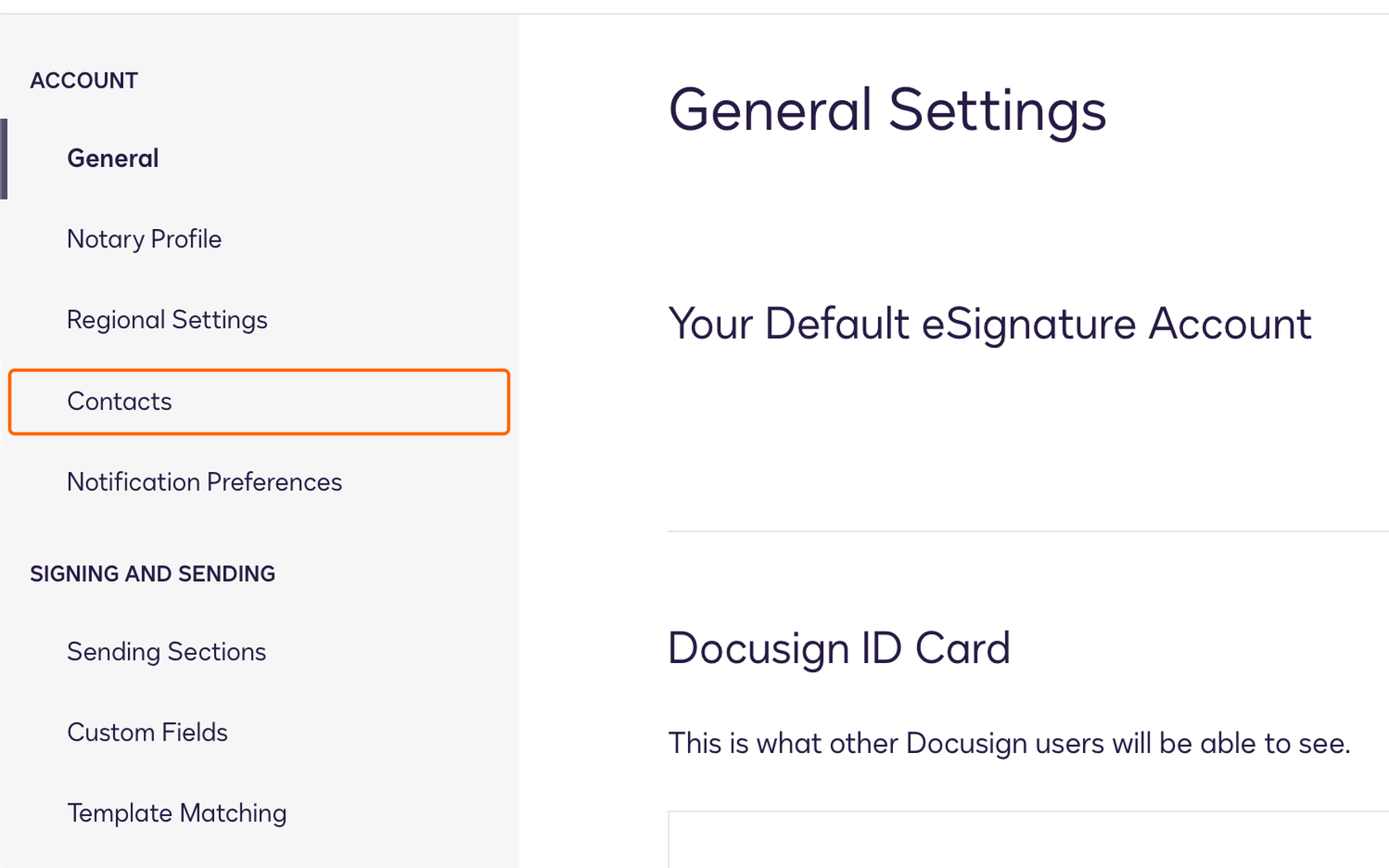
Nel pannello di sinistra, sotto Account, seleziona Contatti. La tua rubrica include i contatti che hai aggiunto, i contatti condivisi nel tuo account e i gruppi di firmatari. Docusign segnala che le tue autorizzazioni determinano quali di essi puoi vedere. Se Contatti non compare affatto, il tuo amministratore Docusign potrebbe dover concederti le autorizzazioni per la rubrica.
3. Modifica un contatto
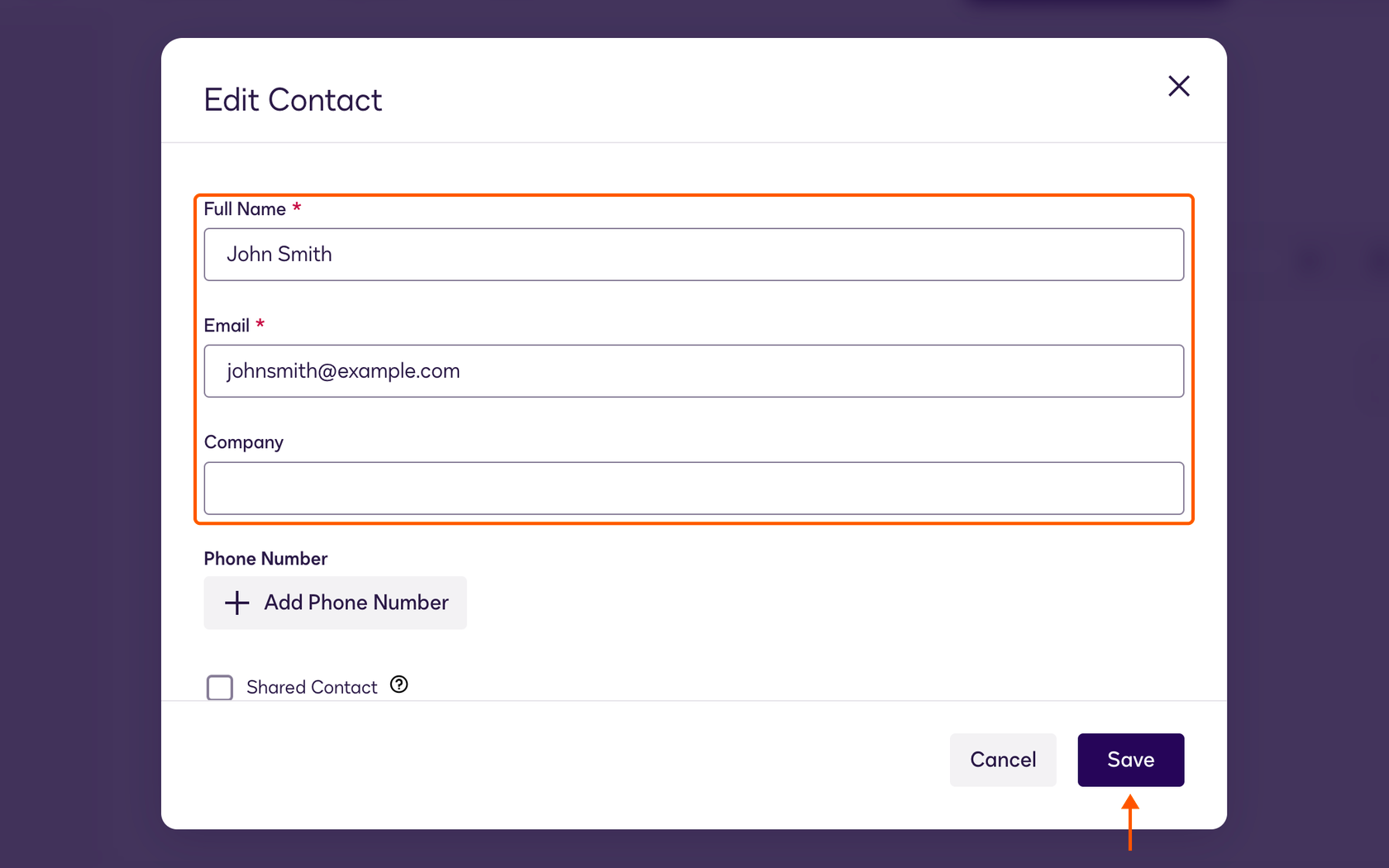
Trova il contatto che desideri modificare cercandolo o scorrendo l’elenco, quindi seleziona Modifica. Aggiorna i dettagli che ti servono, come il nome della persona, l’indirizzo email, l’azienda o il numero di telefono, e seleziona Salva. La prossima volta che aggiungerai quel cliente a un documento, Docusign utilizzerà l’indirizzo corretto.
Se l’opzione Modifica non compare per un contatto, potrebbe trattarsi di un contatto condiviso, che solo la persona che lo ha creato può modificare.
4. Elimina un contatto
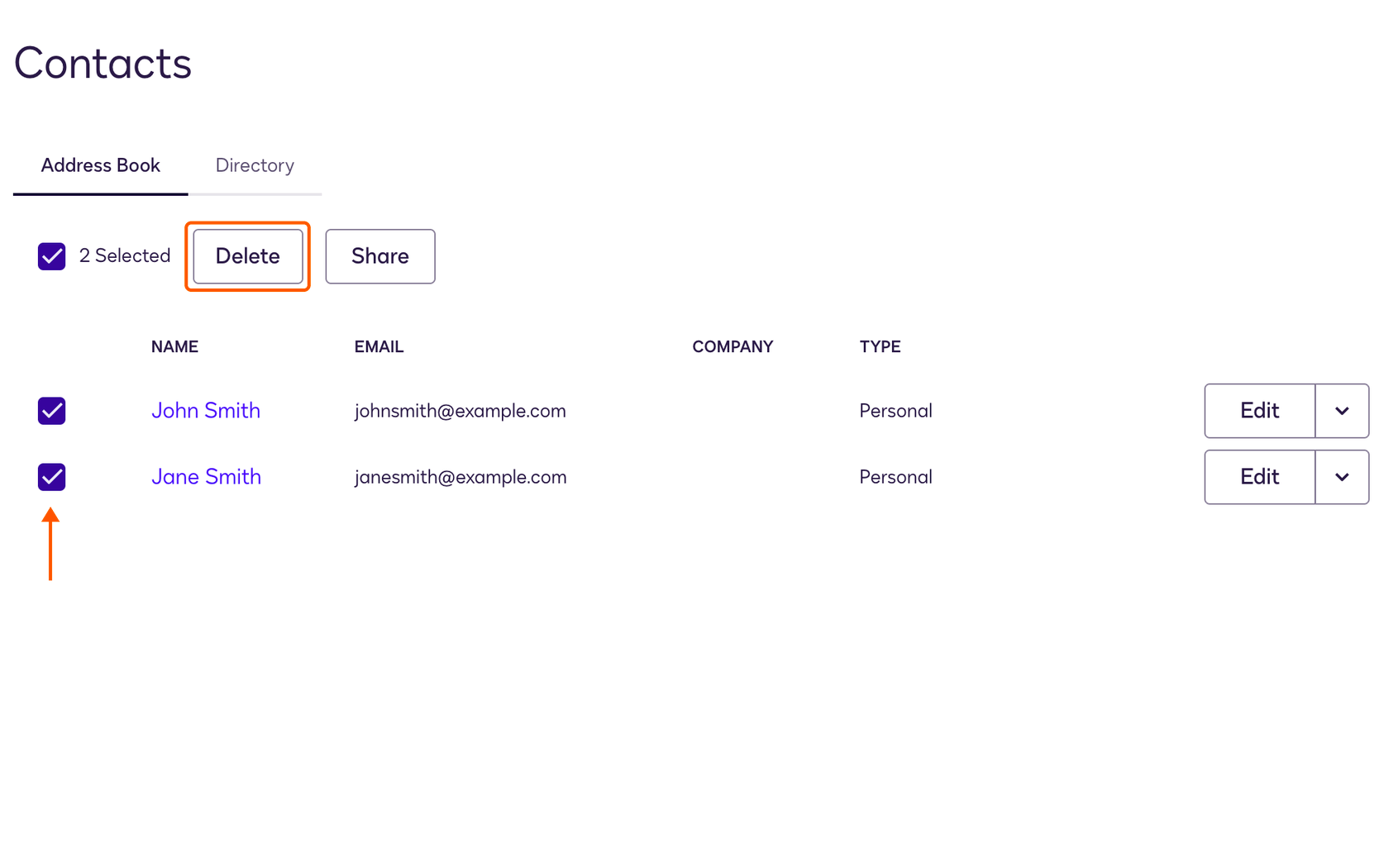
Per eliminare un contatto in Docusign, seleziona la casella di controllo accanto al nome, quindi seleziona Elimina. Puoi farlo anche facendo clic sulla freccia del menu a discesa accanto a Modifica e selezionando Elimina. Puoi selezionare più caselle contemporaneamente per rimuovere più contatti in un solo passaggio.
Perché dovresti sincronizzare i tuoi contatti con Jotform
La rubrica di Docusign include solo le persone che hai aggiunto o a cui hai inviato in precedenza, quindi mantenerla aggiornata significa aggiornare gli stessi dettagli dei clienti in più punti. Jotform adotta un approccio diverso, basandosi sulle informazioni che raccogli già. Quando un cliente compila un modulo di accettazione o di ordine, i suoi dati finiscono direttamente nel tuo account Jotform, pronti per essere cercati, condivisi o inviati al tuo CRM tramite le integrazioni CRM di Jotform.
- Tieni traccia di ogni documento: L’Inbox di Jotform Sign ti consente di monitorare le richieste di firma e lo stato di avanzamento dei documenti in un unico posto, così puoi vedere quali documenti sono completati e quali sono ancora in attesa di firme, proprio come l’inbox jotform organizza gli invii dei tuoi moduli.
- Trova qualsiasi registro: Ogni account Jotform include le tabelle jotform, un database che ti consente di cercare, filtrare e ordinare i registri per nome del cliente, azienda o data invece di andare a caccia di un ID busta.
- Collabora senza account aggiuntivi: Mentre i piani Standard e Business Pro di Docusign prevedono un costo per ogni utente del tuo team e limitano il numero di buste che ciascun utente può inviare, ogni piano Jotform, incluso il piano Starter gratuito, consente ai colleghi di modificare i moduli insieme tramite un link condiviso. Gli spazi di lavoro di team completi e l’accesso multiutente gestito sono disponibili tramite Jotform Enterprise, con prezzi basati sulle esigenze della tua organizzazione.
- Invia e firma da qualsiasi luogo: Jotform Sign ti consente di preparare contratti, impostare un ordine di firma e inviare promemoria automatici ai firmatari con documenti in sospeso. L’app gratuita Jotform Sign Mobile aggiunge la scansione dei documenti, la raccolta di firme di persona e le notifiche man mano che ogni persona firma.
Se stai cercando alternative a Docusign, scopri il confronto tra Jotform Sign e Docusign.
Come collegare il tuo CRM a Jotform
Jotform si collega a CRM come Salesforce, HubSpot, Zoho CRM e Pipedrive. I passaggi di questa sezione utilizzano HubSpot come esempio, dato che puoi iniziare con i suoi strumenti CRM gratuiti. Con l’integrazione HubSpot di Jotform, ogni invio di modulo può creare un nuovo contatto in HubSpot o aggiornarne uno esistente, così i dettagli dei clienti arrivano al tuo CRM senza che nessuno li debba riscrivere.
Se non utilizzi ancora un CRM, un modello di tabelle jotform come Sales CRM o Small Business CRM può fungere da database dei contatti, e gli invii dei moduli lo compileranno automaticamente.
Ecco come collegare HubSpot a un modulo Jotform:
- Apri le integrazioni del tuo modulo: Nel costruttore moduli, passa il mouse su Integrazioni in alto, quindi fai clic su Visualizza tutte in alto a destra.
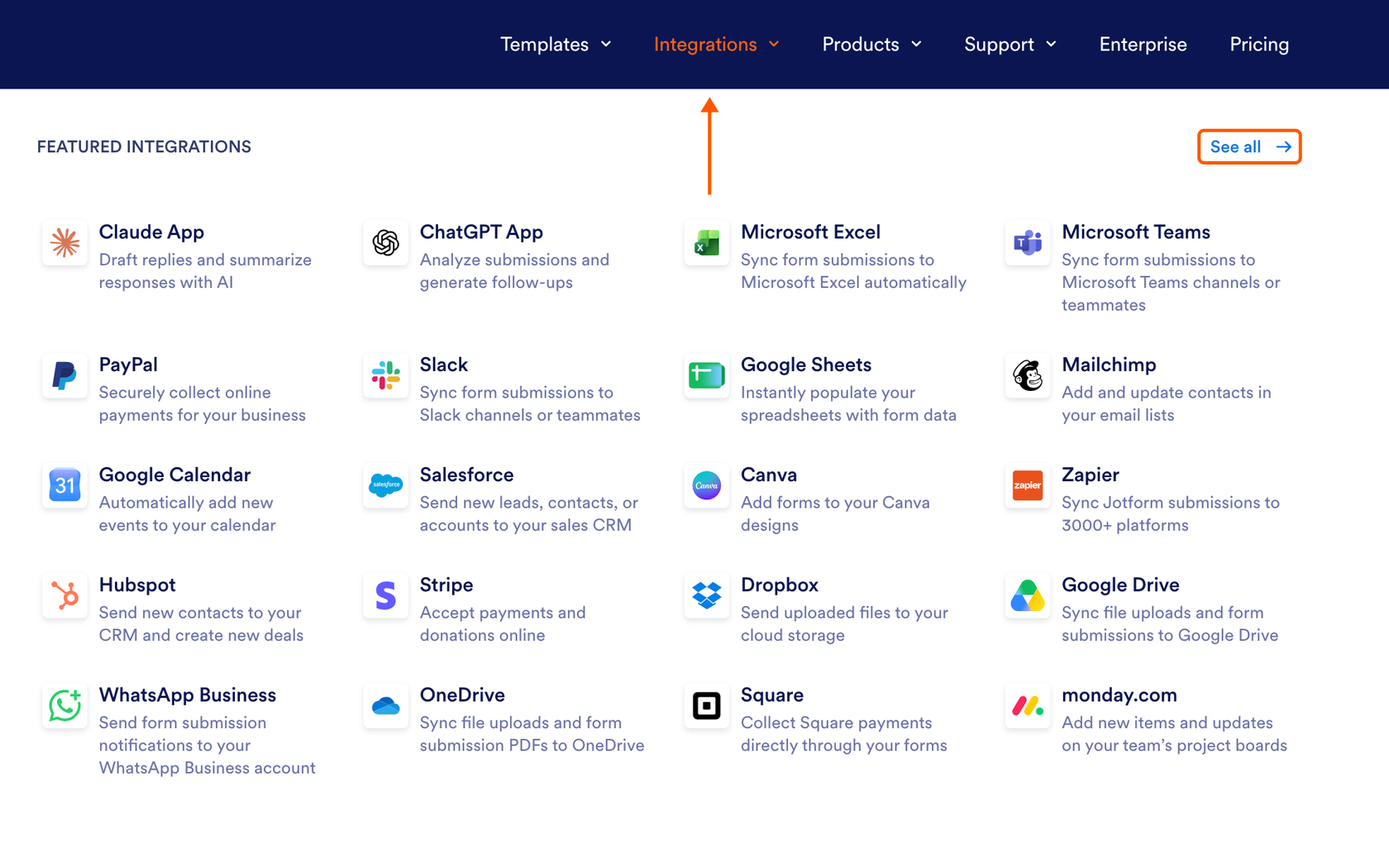
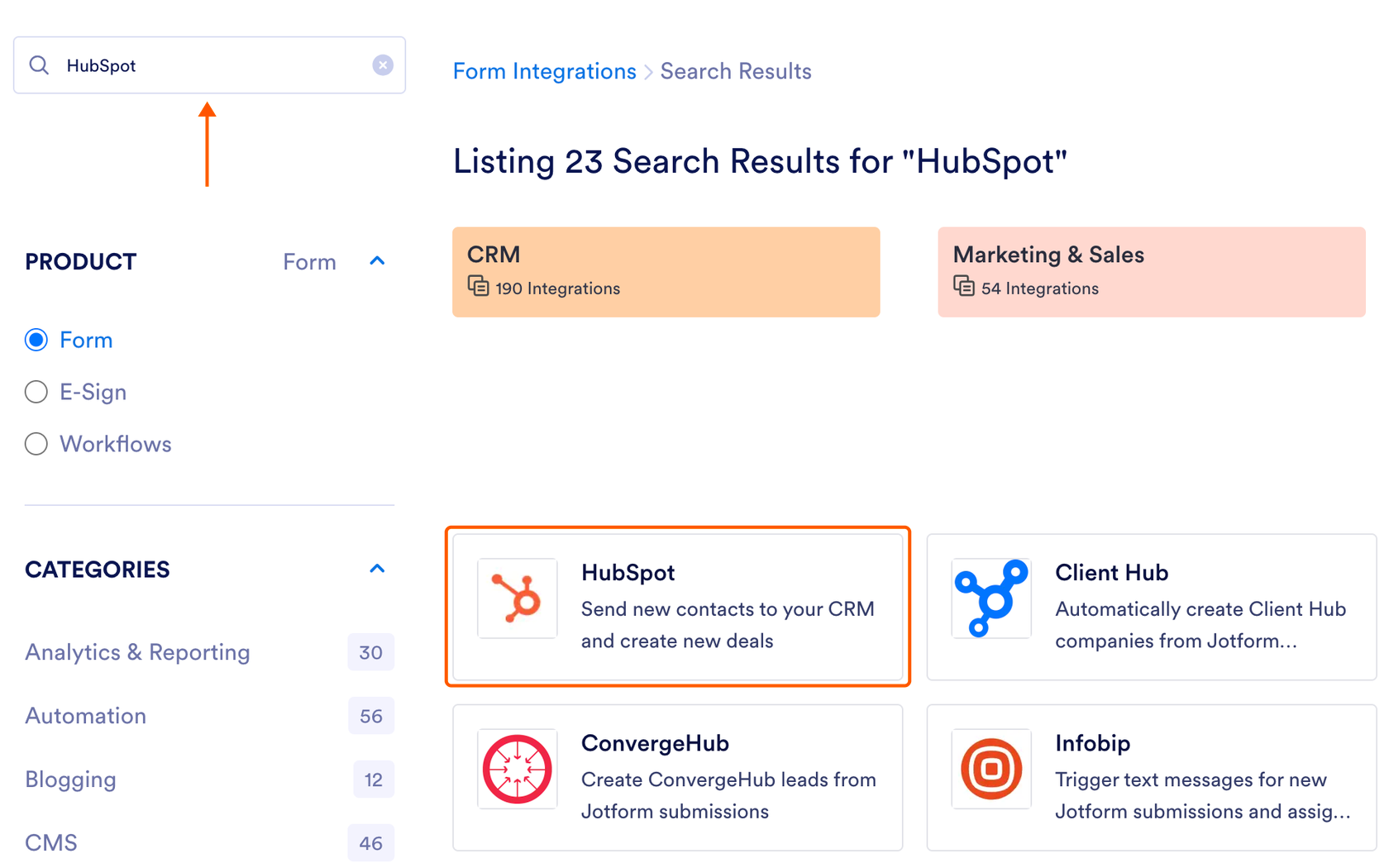
- Trova HubSpot: Cerca HubSpot e selezionalo.
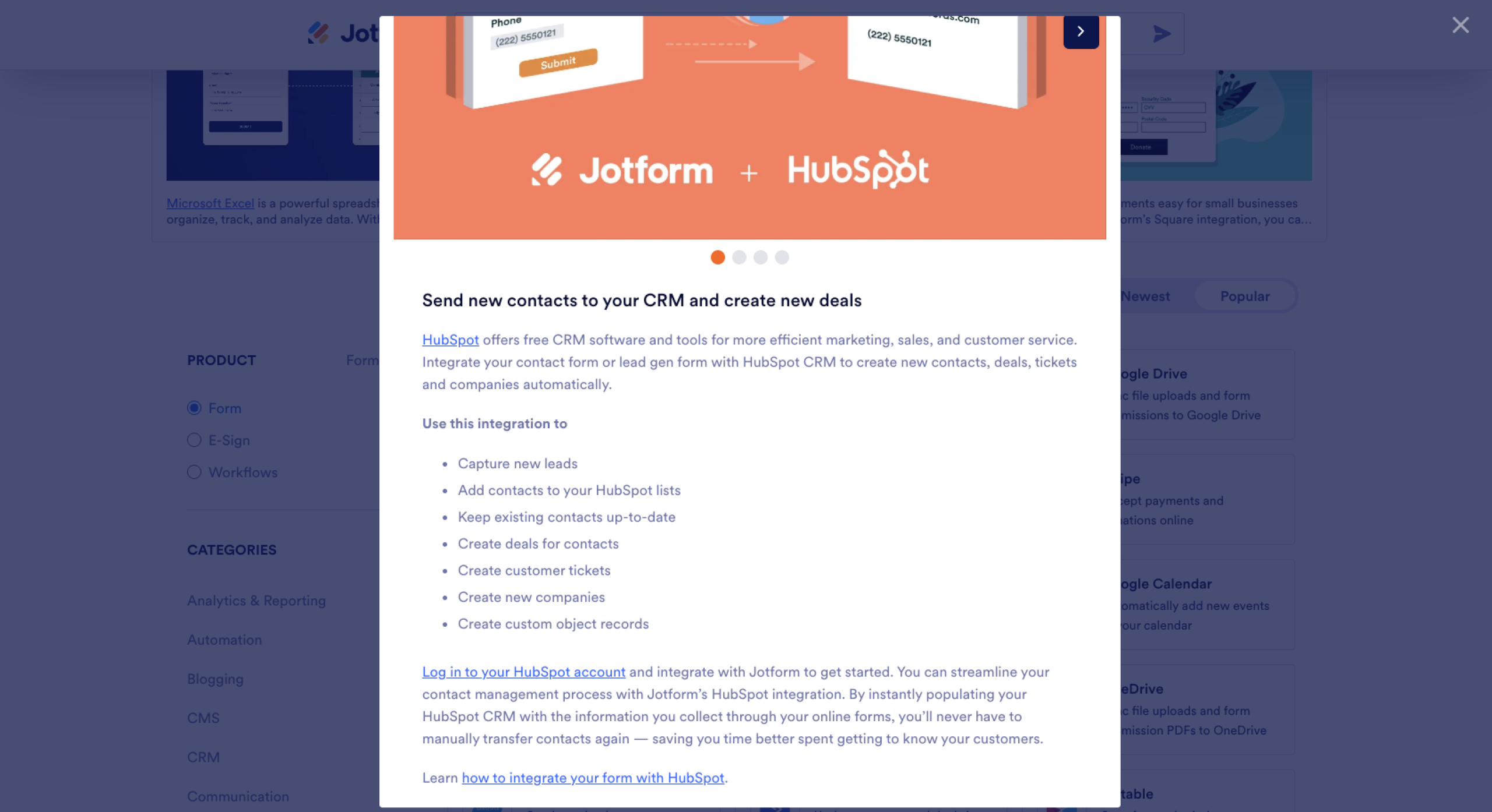
- Collega il tuo account: Scorri verso il basso, fai clic su Accedi al tuo account HubSpot e scegli l’account che desideri utilizzare.
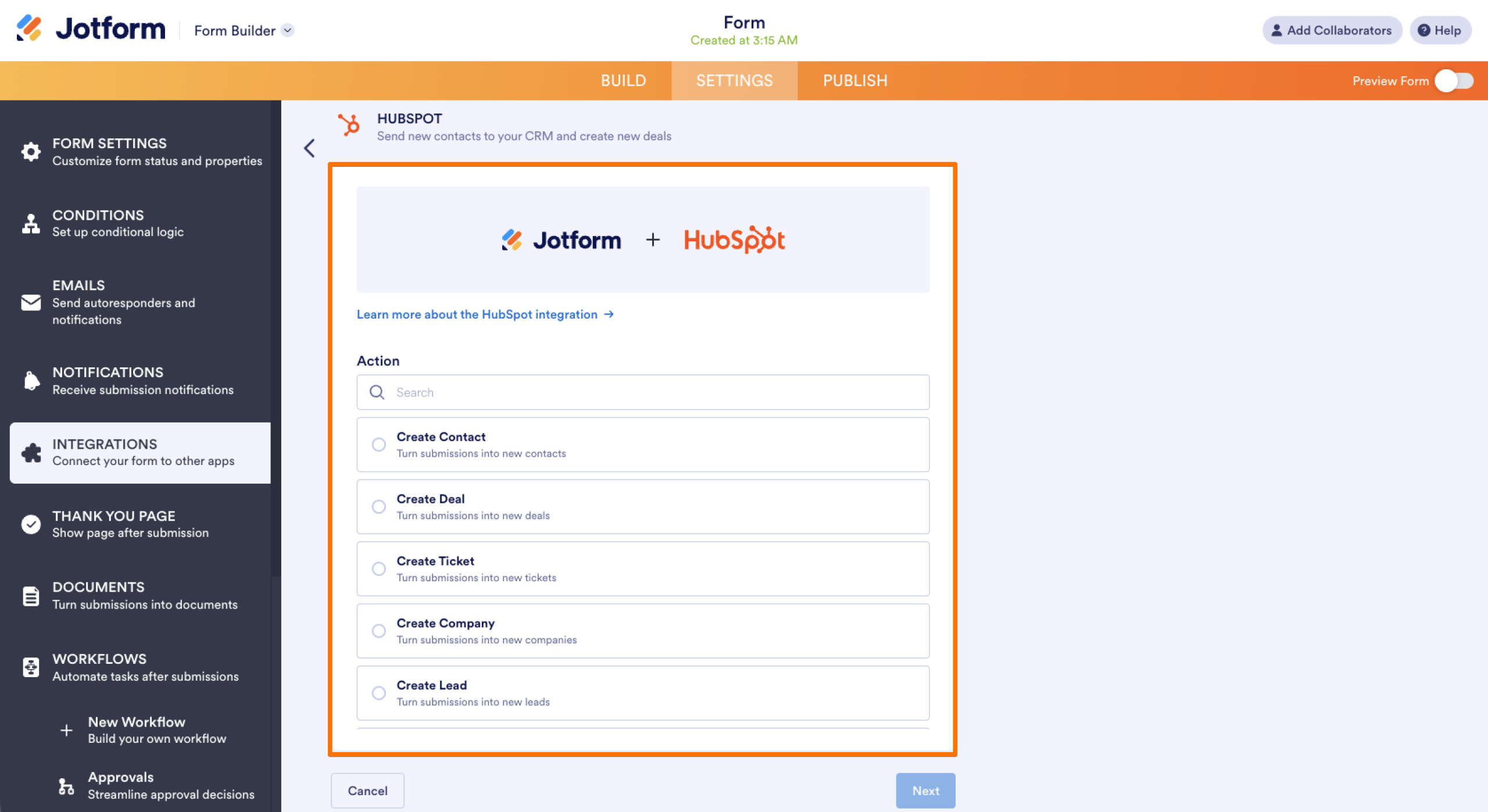
- Scegli un’azione: Nelle impostazioni HubSpot di Jotform, seleziona cosa deve fare ogni invio in HubSpot, ad esempio creare un contatto, un’offerta o un ticket.
- Mappa i tuoi campi: Abbina ogni campo del modulo, come nome ed email, alla relativa proprietà HubSpot. Poi attiva Abbina i campi selezionati con i contatti esistenti, così i clienti che ritornano aggiornano il loro record esistente invece di creare un duplicato.
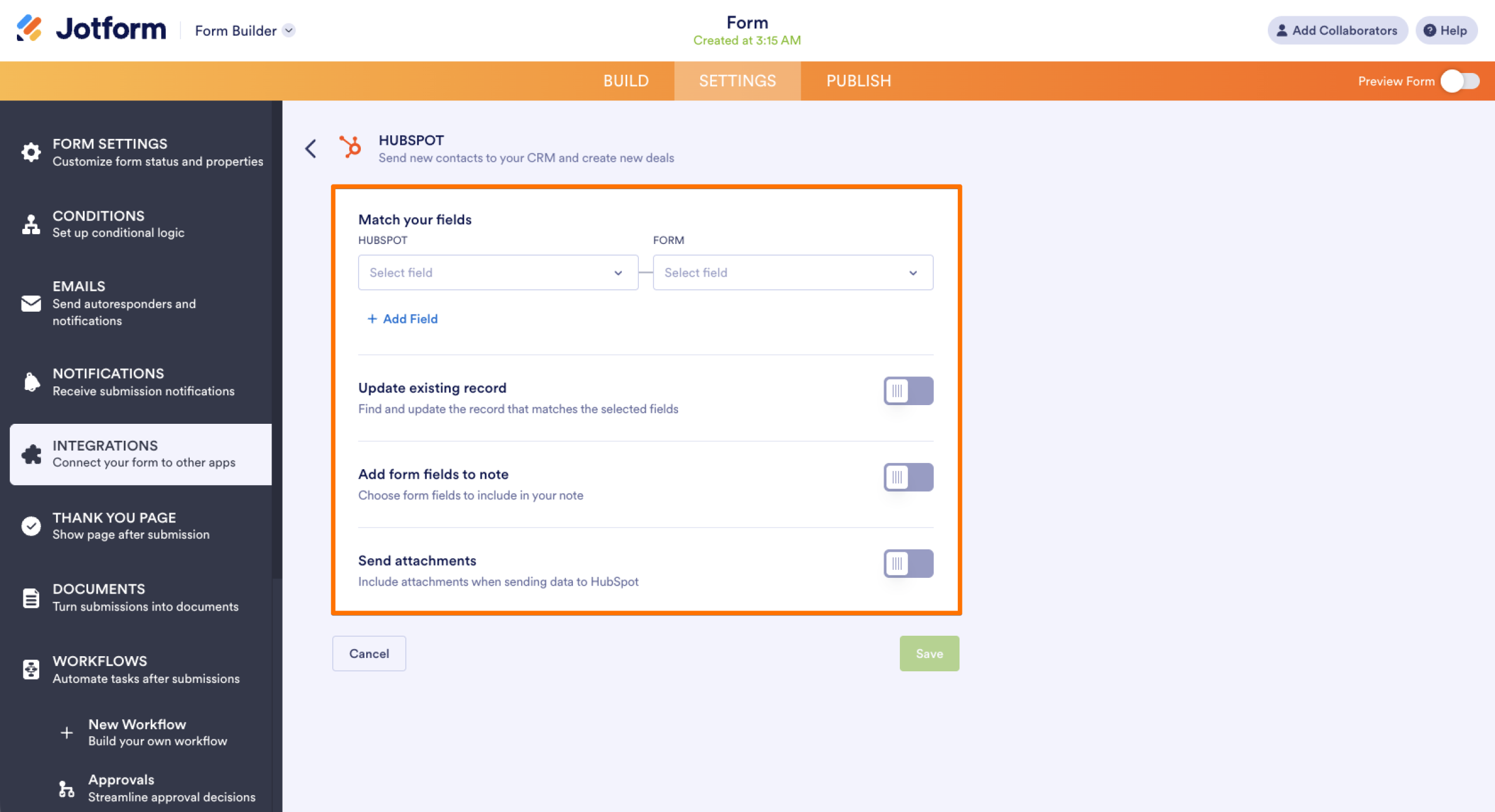
- Salva e verifica: Salva l’azione e invia una voce di prova per confermare che il contatto compaia in HubSpot.
Da lì, Jotform Prefill può compilare un modulo con i dettagli che possiedi già, così i clienti che ritornano non devono riscrivere tutte le loro informazioni, e il creatore di contratti online di Jotform ti aiuta a trasformare quei dettagli in un contratto pronto da inviare tramite Jotform Sign.
Domande frequenti sulla gestione dei contatti Docusign
I contatti condivisi compaiono nelle rubriche degli altri utenti del tuo account, ma solo la persona che ha creato un contatto condiviso può modificarlo o eliminarlo. Se un contatto condiviso ha un indirizzo email obsoleto, chiedi al suo creatore di aggiornarlo, oppure contatta l’amministratore Docusign se quella persona ha lasciato il tuo team.
Sì. Se le tue autorizzazioni ti consentono di creare contatti personali, Docusign salva il nome e l’indirizzo email di ogni destinatario quando invii una busta. Questo fa risparmiare tempo con i clienti abituali, ma significa anche che un errore di battitura salvato una volta ricompare in ogni nuova busta finché non aggiorni il contatto.













Invia un Commento: