
Un contatore di visitatori non è semplicemente un elemento decorativo. Funziona come riprova sociale, ovvero l’idea secondo cui le persone osservano ciò che fanno gli altri per decidere cosa fare a loro volta. Un contatore con numeri solidi comunica ai nuovi visitatori che il tuo sito è attivo e che altri lo ritengono degno del loro tempo, il che può renderli più propensi a trattenersi.
Un contatore può anche creare un senso di appartenenza. La navigazione è per lo più un’attività solitaria, e vedere che altri hanno visitato il tuo sito fa sentire il visitatore parte di un gruppo. È vero anche il contrario: su un sito con poco traffico, un numero basso può far sembrare il sito abbandonato, quindi controlla i dati sul traffico prima di aggiungerne uno.
WordPress non include un blocco per il conteggio dei visitatori nel suo editor principale, ma esistono tre modi per aggiungerne uno:
Questa guida copre tutti e tre i metodi, insieme ai pro e ai contro di ciascuno.
Opzione 1: Installare un plug-in contatore di visitatori per WordPress
Se sei come la maggior parte degli utenti di WordPress, il tuo primo istinto è andare alla Directory dei plugin e cercare uno strumento come WP Visitor Statistics o Post Views Counter. È un punto di partenza ragionevole. Come molti dei migliori plug-in per WordPress, non richiedono alcun codice, e puoi configurare tutto senza uscire dalla tua dashboard.
Tuttavia, questo approccio presenta un paio di svantaggi:
- Il tracciamento avviene sul tuo stesso sito: Ogni visualizzazione viene registrata nel tuo database WordPress. Un piccolo blog non noterà la differenza, ma un sito molto trafficato o un piano di hosting economico potrebbero risentirne. È anche un plug-in in più che dovrai mantenere aggiornato e sicuro.
- Le versioni gratuite possono essere limitanti: Ad esempio, la versione gratuita di Post Views Counter mostra un conteggio delle visualizzazioni su ogni articolo, ma se vuoi un totale a livello di sito, dovrai passare alla versione Pro. WP Visitor Statistics riserva agli utenti Pro il suo contatore front-end, i widget e gli shortcode.
Se un plug-in ti sembra comunque la soluzione giusta, ecco come configurarne uno come Post Views Counter.
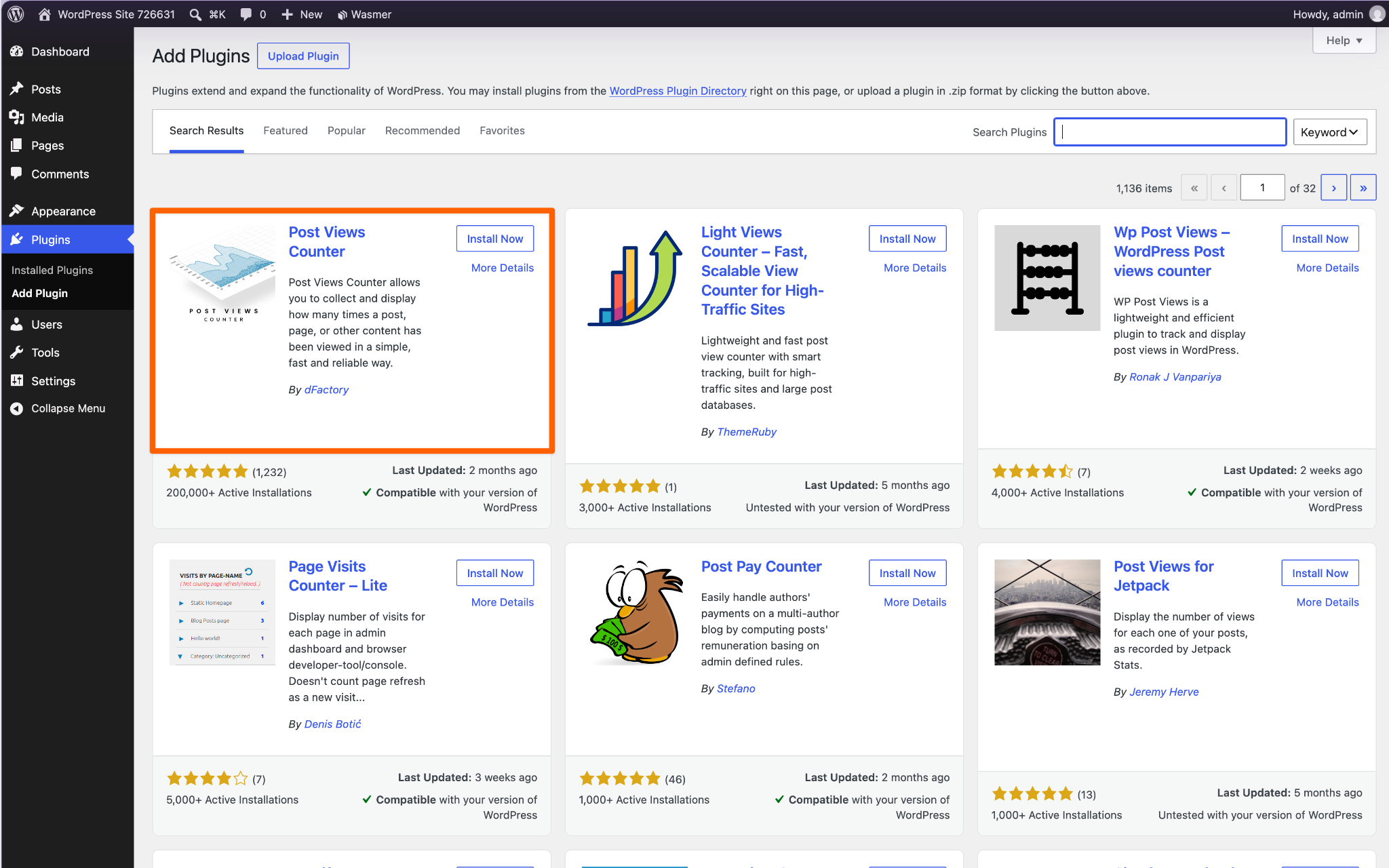
Passaggio 1: Installa e attiva il plug-in. Nella tua dashboard di WordPress, vai su Plugin > Aggiungi nuovo plugin. Cerca “Post Views Counter”, poi clicca su Installa ora e Attiva.
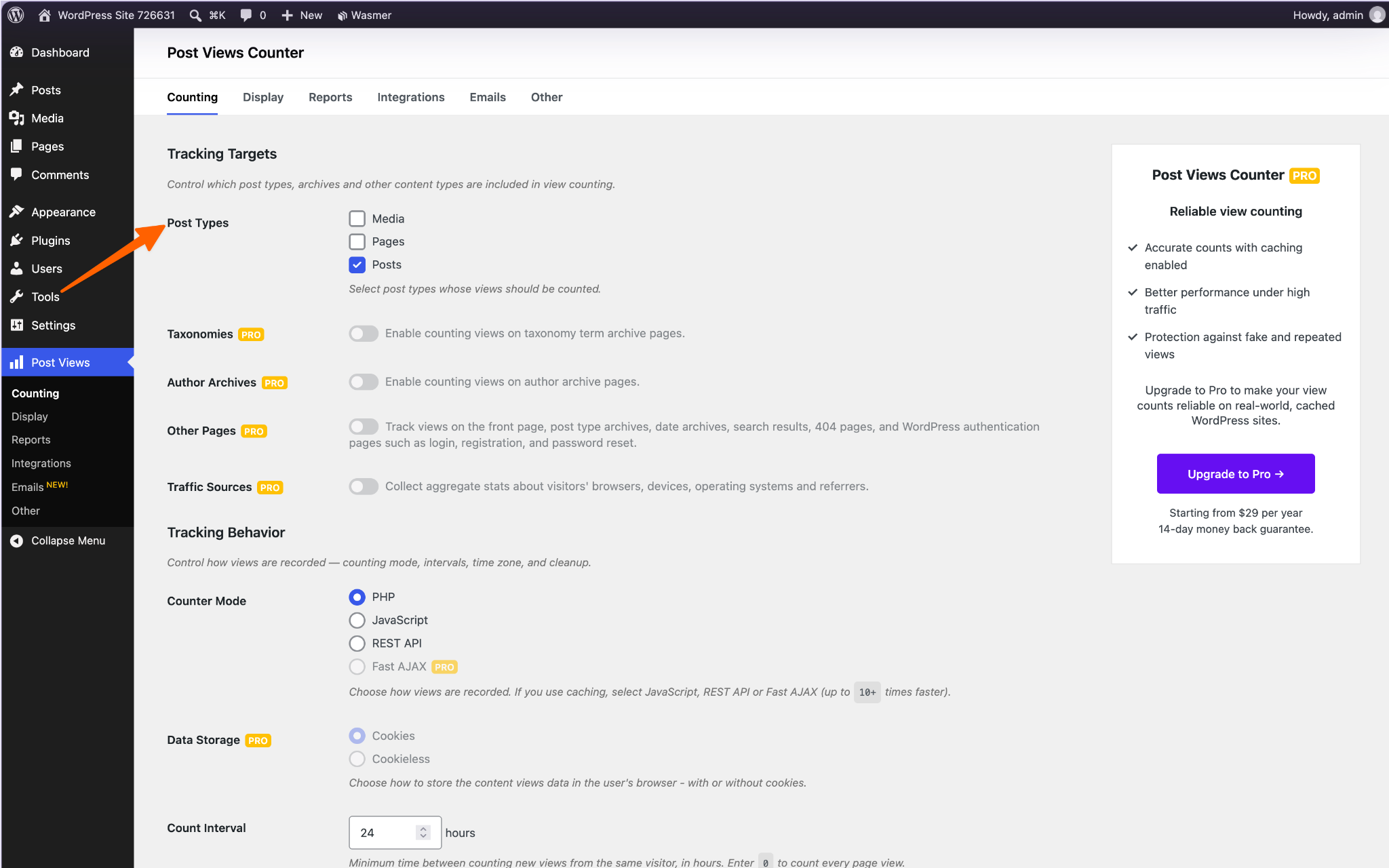
Passaggio 2: Scegli cosa contare. Apri le impostazioni di Post Views Counter e seleziona i contenuti che vuoi tracciare, come articoli e pagine. Escludi i bot e gli utenti connessi affinché le tue stesse visite non gonfino i numeri.
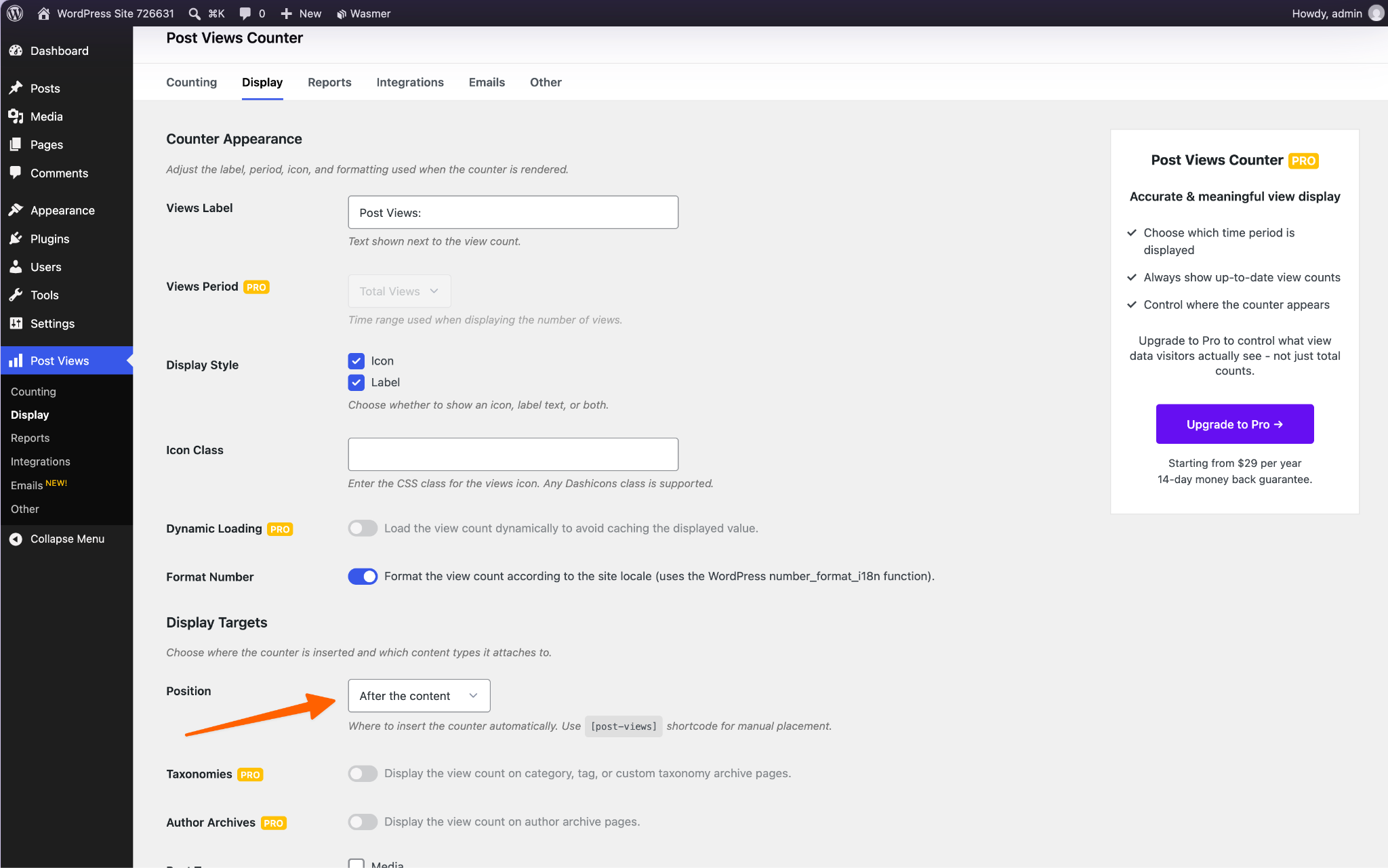
Passaggio 3: Mostra il contatore. Nelle impostazioni di visualizzazione, scegli se il conteggio appare prima o dopo il tuo contenuto. Per posizionarlo manualmente, aggiungi il blocco Post Views o lo shortcode [post-views] dove preferisci.
Opzione 2: Usare un widget contatore di visitatori gratuito (consigliato)
Se tenere pulito il tuo database WordPress è importante per te, un embed HTML di terze parti è la strada migliore. Invece di installare qualcosa, incolli un piccolo frammento di codice nella tua pagina, e il conteggio avviene altrove. Il Widget Contatore di Visitatori di Jotform gratuito funziona così, e risolve entrambi i compromessi dell’Opzione 1:
- I server di Jotform gestiscono il tracciamento. Le visualizzazioni vengono registrate al di fuori del tuo sito, quindi il contatore non aggiunge nulla al tuo database WordPress, e non c’è alcun plug-in aggiuntivo da aggiornare.
- Ottieni di più gratuitamente. Puoi mostrare le visualizzazioni di pagina o i visitatori unici per oggi, questa settimana, questo mese o da sempre. Puoi anche scegliere tra quattro layout: Cards, Inline, Mini e Verticale.
Ecco come aggiungerlo al tuo sito.
Passaggio 1: Scegli le tue metriche. Apri la pagina del Widget Contatore di Visitatori e aggiungi i contatori che vuoi mostrare. Per ciascuno, scegli un periodo di tempo, scegli tra visualizzazioni di pagina e visitatori unici, e assegnagli un titolo.
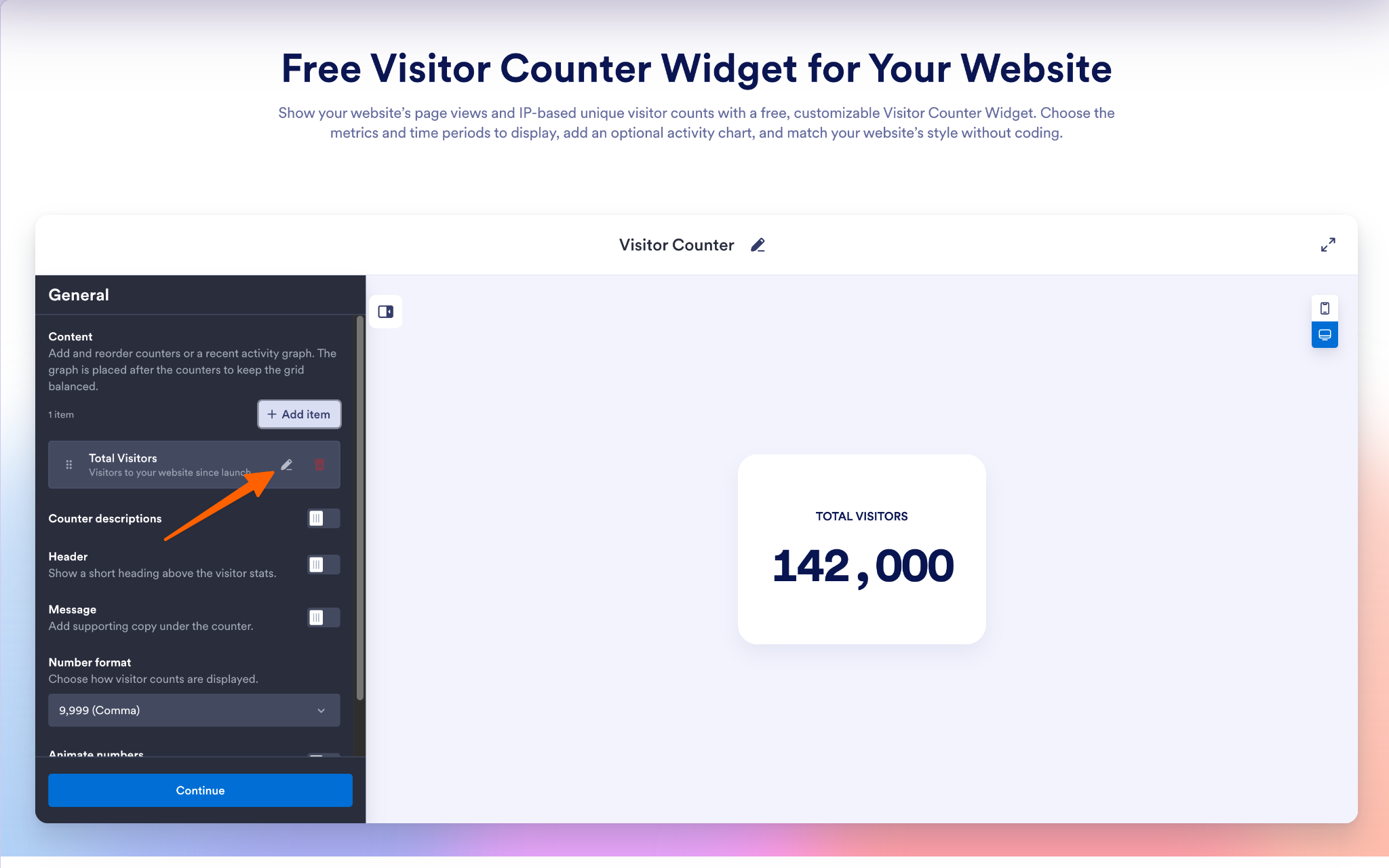
Passaggio 2: Personalizza il tuo contatore. Scegli un layout, poi regola i colori, la spaziatura e la formattazione dei numeri per adattarli al tuo sito. Se stai passando da un altro contatore, puoi impostare un valore iniziale affinché le tue visualizzazioni di pagina totali non ripartano da zero.
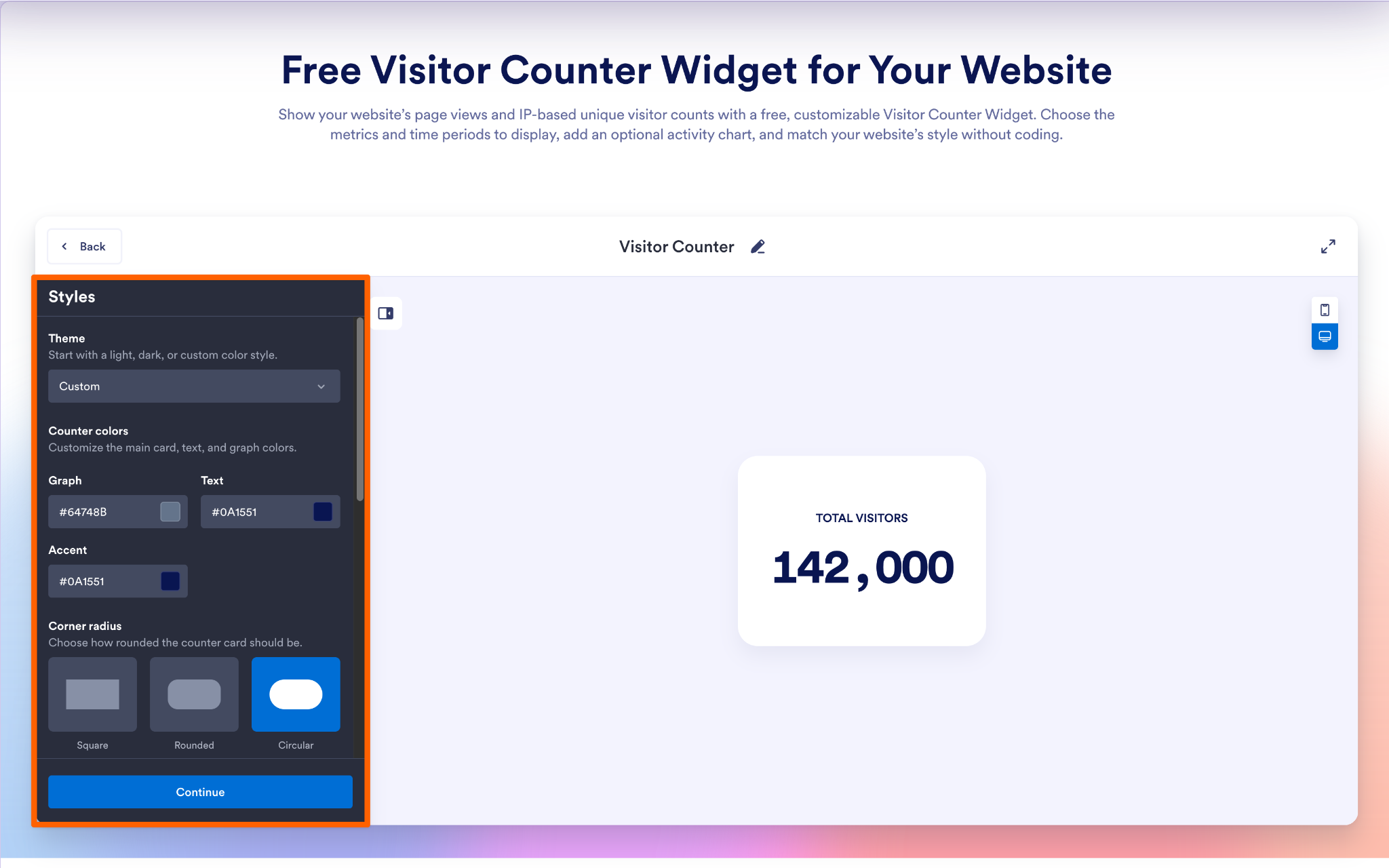
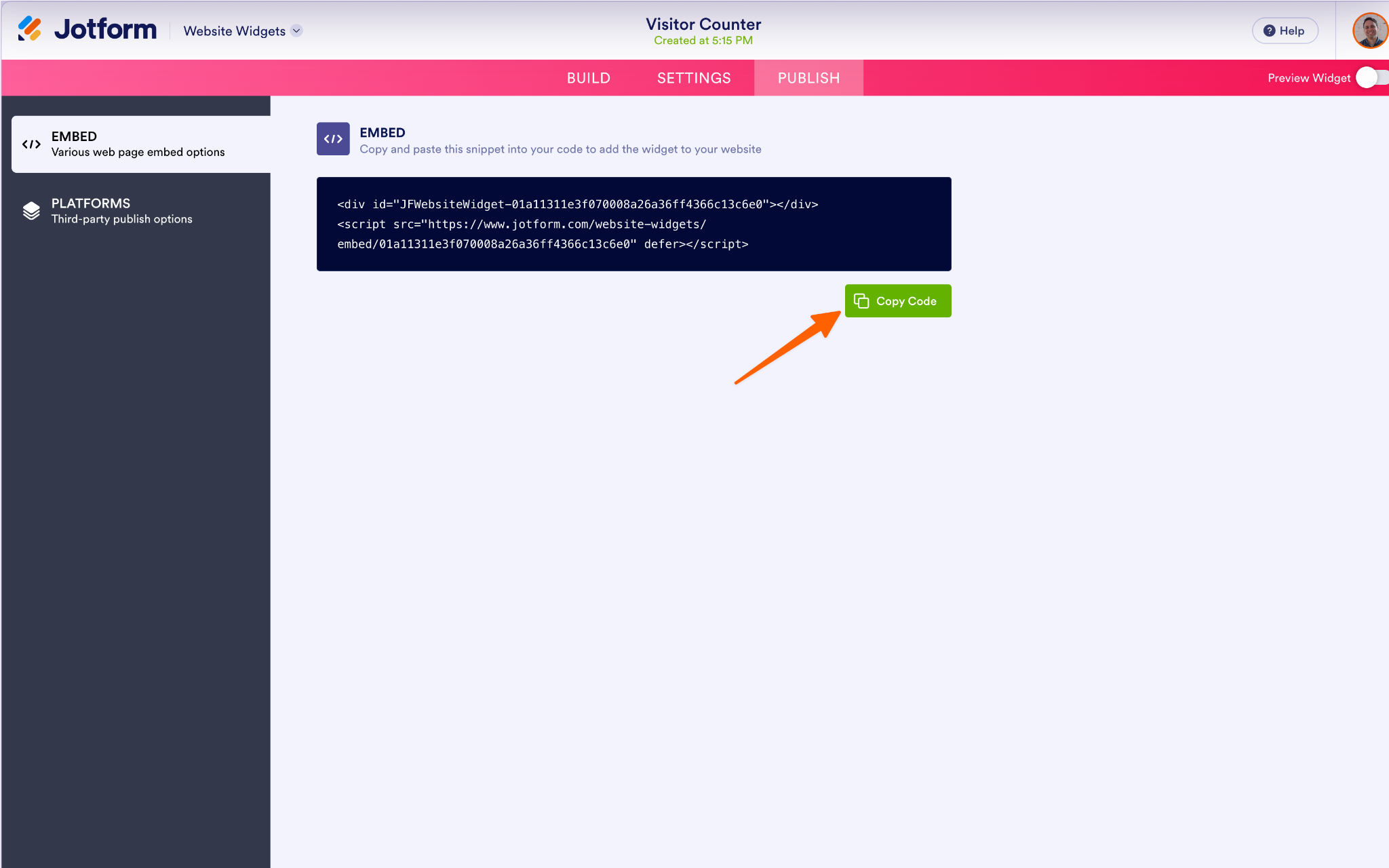
Passaggio 3: Incorporalo in WordPress. Clicca su Provalo gratis sul tuo sito web e copia il codice di embed. In WordPress, apri la pagina o l’articolo in cui vuoi il contatore, aggiungi un blocco HTML personalizzato e incolla il codice. Clicca su Aggiorna o Pubblica, poi visualizza la pagina per controllare il tuo contatore. Se l’editor a blocchi è una novità per te, la nostra guida su come usare WordPress copre le basi.
Tieni presente che i visitatori unici vengono stimati dagli indirizzi IP, quindi considera quel numero come un’approssimazione, non come un conteggio esatto.
Opzione 3: Programmare un contatore di visualizzazioni PHP personalizzato
Se sei uno sviluppatore, o preferisci non dipendere da un plug-in o da un servizio esterno, puoi integrare tu stesso un contatore di visualizzazioni nel tuo tema. Aggiungerai un breve script PHP al file functions.php del tuo tema child. Ogni volta che un articolo viene caricato, lo script aggiunge uno a un numero memorizzato con quell’articolo come campo personalizzato, chiamato anche post meta.
Prima di iniziare, prendi due precauzioni:
- Lavora in un tema child: Se modifichi il file del tema principale, il prossimo aggiornamento del tema cancellerà il tuo codice.
- Esegui il backup del tuo sito: In questo modo, potrai ripristinarlo rapidamente se qualcosa va storto.
Passaggio 1: Apri il file functions.php del tuo tema child. Usa il file manager del tuo host o un client FTP, non la dashboard di WordPress. Se un errore ti blocca l’accesso alla dashboard, potrai comunque raggiungere il file.
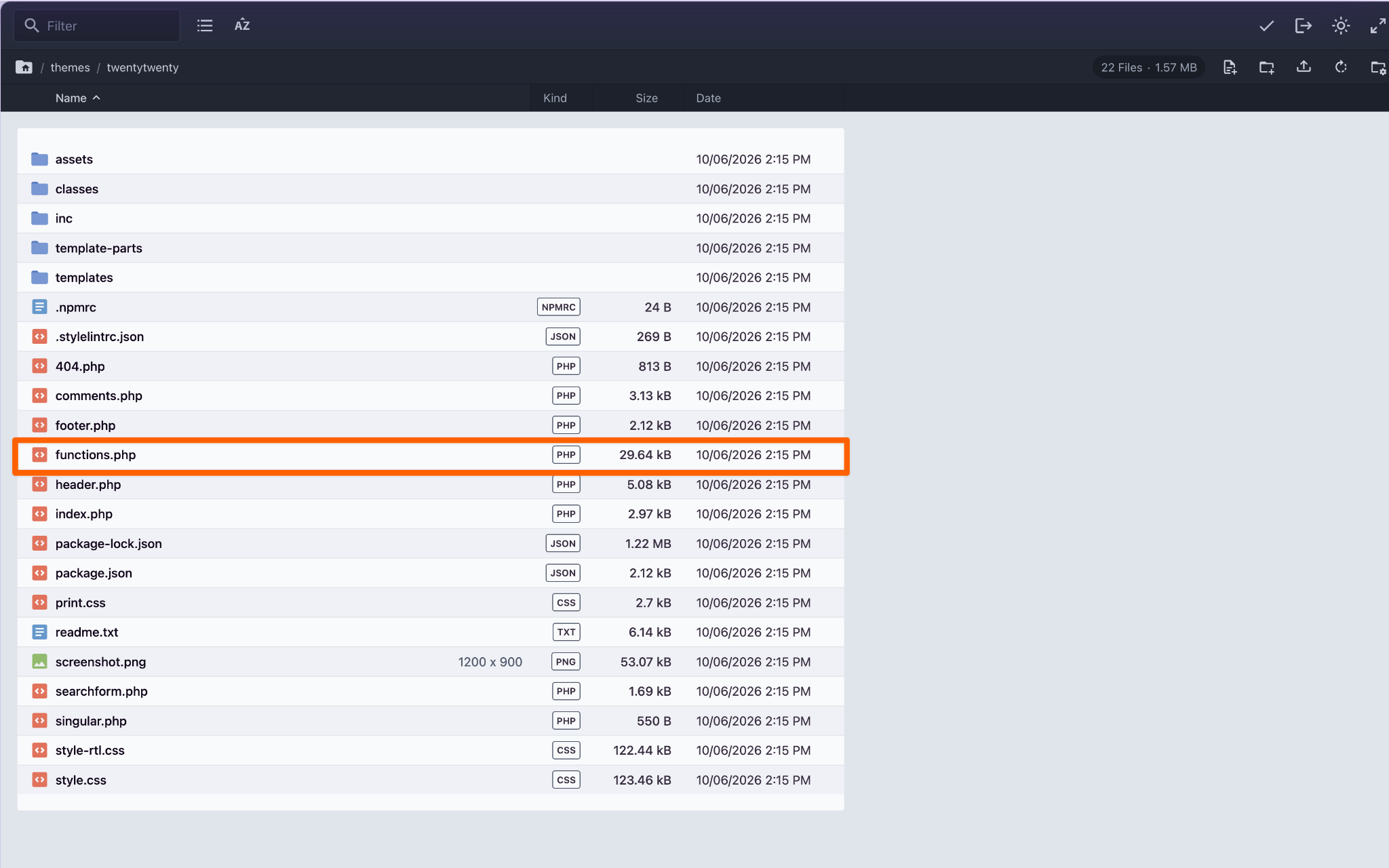
Passaggio 2: Aggiungi il codice di tracciamento. Incolla questo in fondo al file. Conta le visualizzazioni su singoli articoli e pagine, e salta gli utenti connessi affinché le tue stesse visite non gonfino i numeri.
function my_track_post_views() {
	if ( ! is_singular() || is_user_logged_in() ) {
		return;
	}
	$post_id = get_queried_object_id();
	$views   = (int) get_post_meta( $post_id, 'my_view_count', true );
	update_post_meta( $post_id, 'my_view_count', $views + 1 );
}
add_action( 'wp_head', 'my_track_post_views' );
Passaggio 3: Mostra il conteggio. Aggiungi questo secondo snippet dopo il primo. Crea uno shortcode, così puoi digitare [view_count] in un blocco shortcode su qualsiasi articolo o pagina.
function my_view_count_shortcode() {
	$views = (int) get_post_meta( get_the_ID(), 'my_view_count', true );
	return '<p class="view-count">' . esc_html( number_format_i18n( $views ) ) . ' views</p>';
}
add_shortcode( 'view_count', 'my_view_count_shortcode' );
Questo approccio evita gli strumenti di terze parti, ma comporta i suoi compromessi:
- Il carico è comunque sul tuo server: Ogni visualizzazione viene scritta nel tuo database WordPress, proprio come i plug-in dell’Opzione 1.
- Un solo errore può rompere il tuo sito: Un punto e virgola o una parentesi mancante in functions.php può causare un errore PHP critico e mettere il tuo sito offline finché non correggi il file.
- La cache può falsare i numeri: Se usi un plug-in di caching delle pagine, le pagine in cache saltano questo codice, quindi alcune visualizzazioni non vengono mai conteggiate.
Migliora il tuo sito WordPress con widget intelligenti e senza codice
Un contatore di visitatori è una piccola aggiunta, ma il modo in cui lo aggiungi conta. Ogni plug-in che installi aggiunge codice che il tuo sito deve caricare, aggiornare e proteggere, quindi conviene essere selettivi. Uno strumento incorporato come il Widget Contatore di Visitatori di Jotform ti offre la riprova sociale senza appesantire il tuo database.
Lo stesso vale per altre funzionalità che potresti essere tentato di aggiungere con un plug-in. Jotform offre più di 150 widget per siti web gratuiti che si incorporano allo stesso modo. Ad esempio:
- Google Reviews: Mostra i feedback dei clienti accanto al conteggio dei visitatori per creare ancora più fiducia.
- Torna su: Permette ai lettori di saltare all’inizio di un lungo articolo con un solo clic.
- FAQ: Ti consente di rispondere alle domande comuni in un accordion con ricerca.
Naturalmente, a volte un plug-in è lo strumento giusto, come quando incorpori moduli WordPress. In questi casi, scegline semplicemente uno che si guadagni il suo posto.
Navigare sul web è per lo più un’attività solitaria, ma un contatore di visitatori dice a ogni nuovo arrivato che è in buona compagnia. Se i tuoi numeri di traffico sono pronti per essere mostrati, prova il Widget Contatore di Visitatori gratuito di Jotform e offri al tuo sito la riprova sociale che si è guadagnato.
Questo articolo è rivolto a blogger, creatori di portfolio, siti di community e piccole imprese che usano WordPress e vogliono mostrare riprova sociale e attività attraverso un conteggio dei visitatori senza rallentare il backend del loro sito.













Invia un Commento: