
Quando si tratta di conquistare un nuovo cliente, i codici coupon offrono vantaggi concreti. Nessun cliente vuole perdere l’occasione di risparmiare, soprattutto se ha bisogno dei tuoi prodotti o servizi. Quando mostri un codice promozionale ben visibile sul tuo sito web, crei un senso di urgenza che fa aumentare i tassi di conversione e riduce al minimo l’abbandono del carrello.
Ma se stai appena imparando come usare WordPress, creare un blocco coupon può essere frustrante. WordPress non dispone di uno strumento per coupon integrato, quindi devi affidarti a plug-in di terze parti ingombranti o a un widget gratuito e serverless per farlo. In questa guida, ti mostriamo come aggiungere un codice coupon in WordPress utilizzando una delle due opzioni.
Opzione 1: Installa un plug-in coupon dedicato per WordPress
Puoi trovare una vasta gamma di plug-in per coupon che integrano codici promozionali in WordPress. Questi sono creati da sviluppatori esterni e la maggior parte offre alcune opzioni di personalizzazione, così puoi adattare il blocco coupon all’aspetto del tuo sito.
Per trovare e installare un plug-in coupon di terze parti, segui questi passaggi:
- Vai alla dashboard dell’amministratore e fai clic su Plug-in. Inserisci ciò che stai cercando nella barra di ricerca. In questo esempio, abbiamo digitato “custom coupon block WordPress”.
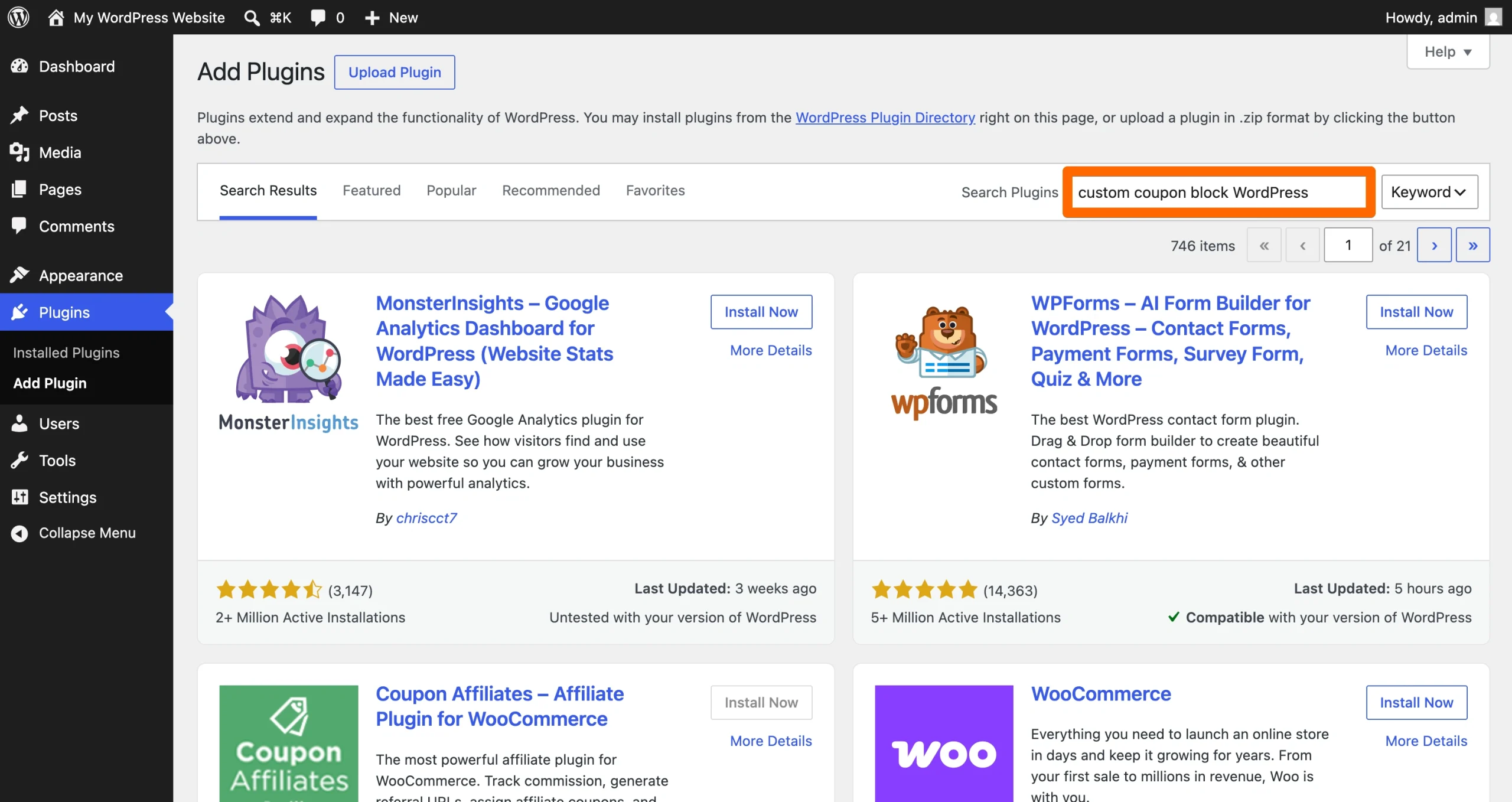
- Scorri l’elenco delle opzioni per trovarne una adatta alle tue esigenze d’uso. Dai la priorità alle alternative che sono compatibili con il tuo tema, hanno recensioni positive e sono aggiornate all’ultima versione di WordPress. Queste opzioni hanno meno probabilità di causare problemi di prestazioni sul tuo sito.
Quando ne hai trovata una che ti piace, fai clic su Installa ora.
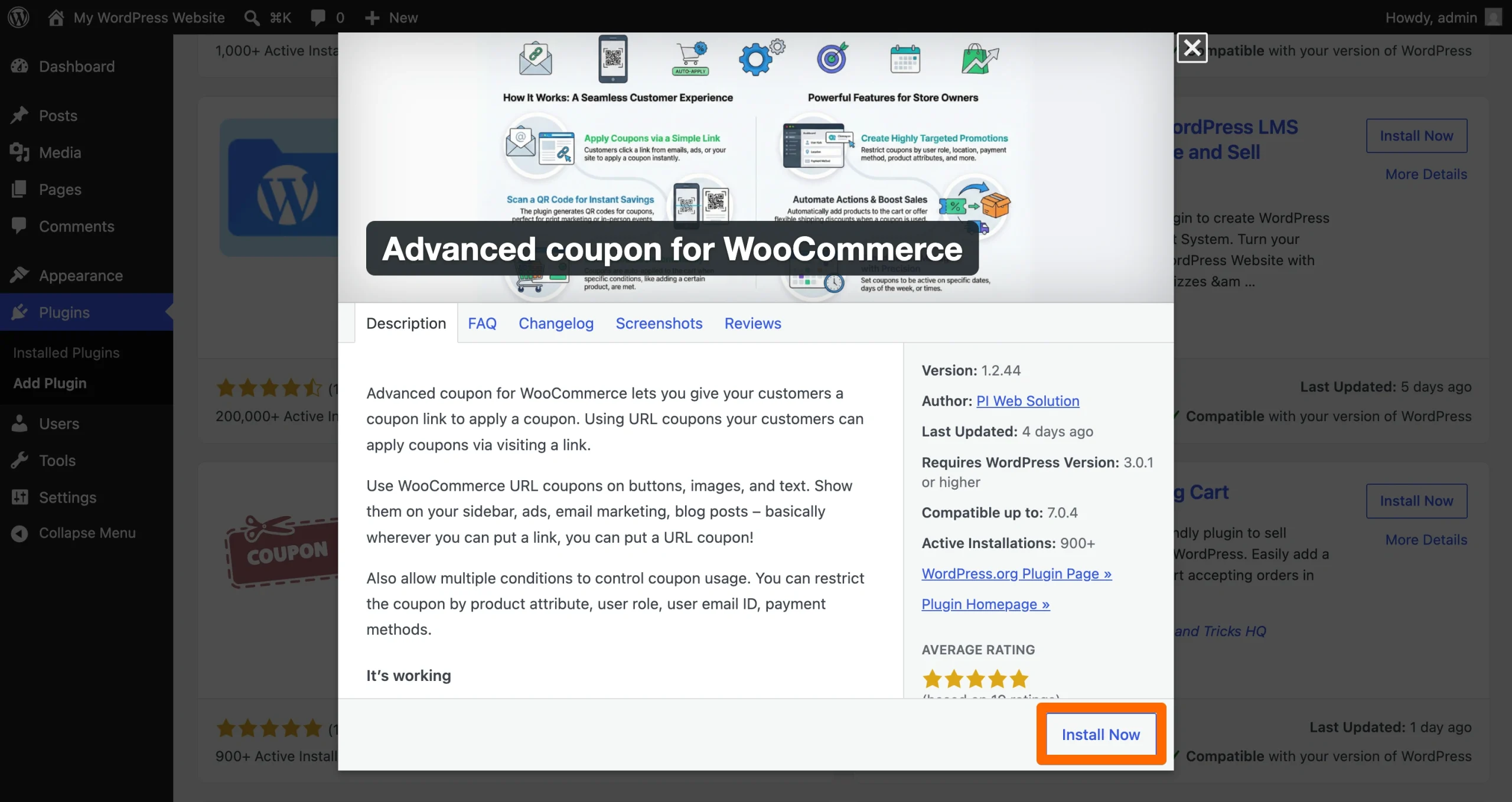
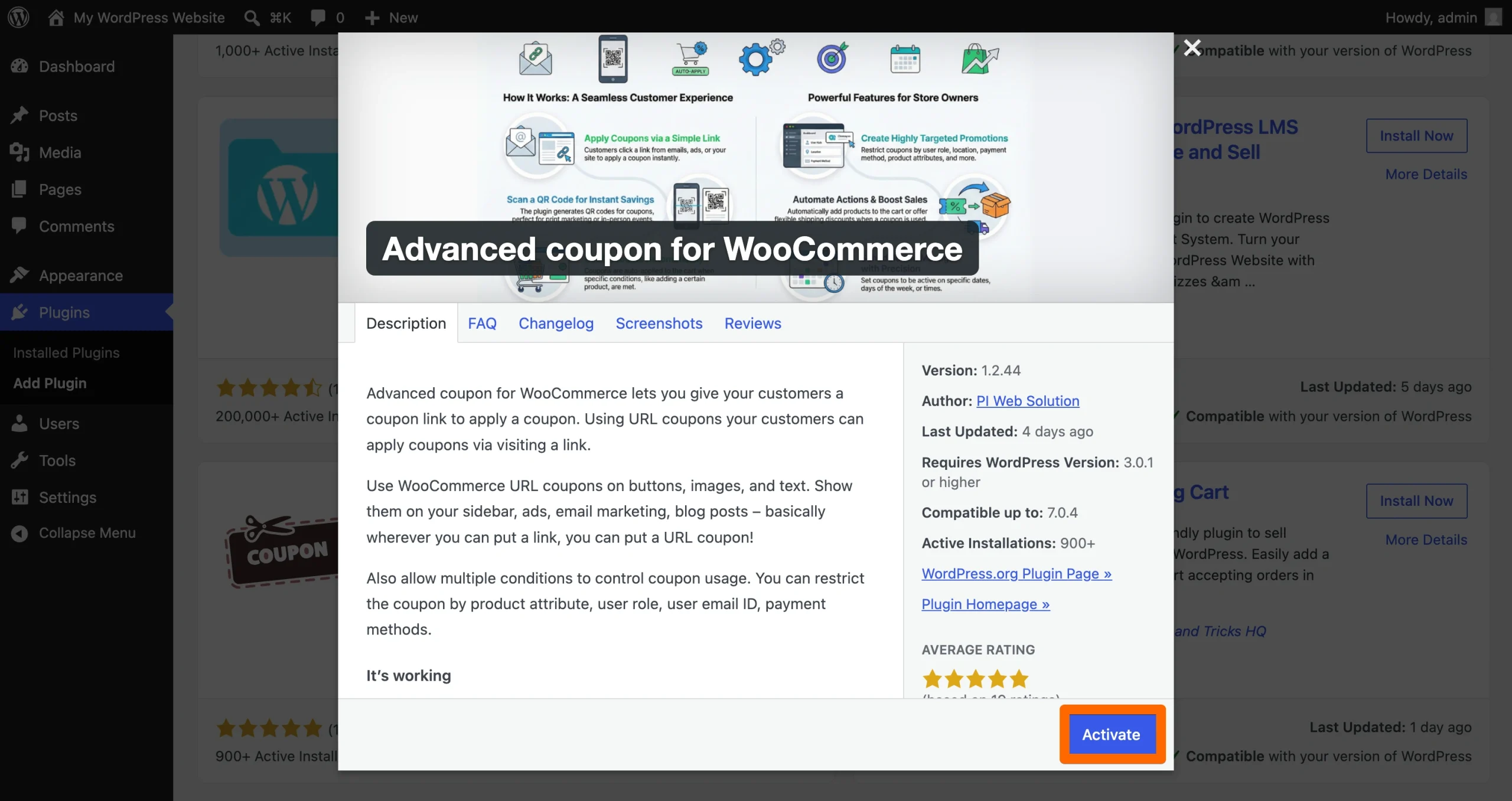
- Al termine dell’installazione del plug-in, fai clic su Attiva per completare il processo. Segui le istruzioni dello sviluppatore per configurare il tuo blocco coupon e renderlo disponibile ai visitatori del sito. Tieni presente che potrebbe essere necessario sottoscrivere un abbonamento per accedere a funzionalità di personalizzazione aggiuntive.
Ci sono alcune limitazioni da tenere presente quando si utilizza l’approccio del plug-in di terze parti. Alcuni (ma non tutti) i plug-in utilizzano molto JavaScript e CSS che appesantiscono il tuo sito web, rallentando le velocità di caricamento e peggiorando i Core Web Vitals. Per stabilire se un plug-in causa problemi di prestazioni, imposta un punteggio di riferimento dei Core Web Vitals prima di installare il programma; quindi monitora come cambia dopo l’installazione. Questo ti dice se un plug-in influisce negativamente sul tuo sito.
Inoltre, tieni presente che i plug-in gratuiti a volte limitano le opzioni di personalizzazione disponibili. Peggio ancora, alcuni sviluppatori mostrano i codici sconto in WordPress con la loro filigrana o il loro marchio. Lo fanno per incoraggiare gli utenti a iscriversi a un piano a pagamento. Lasciare la filigrana abilitata può confondere i clienti e far sembrare il tuo sito poco professionale. Tuttavia, pagare un abbonamento incide sui tuoi profitti.
Puoi evitare questi svantaggi con un’alternativa ai plug-in coupon per WordPress come il widget di Jotform.
Opzione 2: Aggiungi un widget coupon gratuito e personalizzabile (consigliato)
Jotform offre un widget coupon gratuito per WordPress. Ti permette di personalizzare l’aspetto e lo stile dei tuoi coupon in modo che si integrino perfettamente nel tuo sito web. Non è richiesta alcuna programmazione: basta copiare lo snippet iframe generato e incollarlo in un blocco HTML personalizzato all’interno di WordPress.
Per provarlo, segui questi passaggi:
- Vai alla pagina del Widget Coupon di Jotform. Condividi le informazioni di base sul tuo coupon, come il suo scopo e il testo del pulsante, quindi fai clic su Continua.
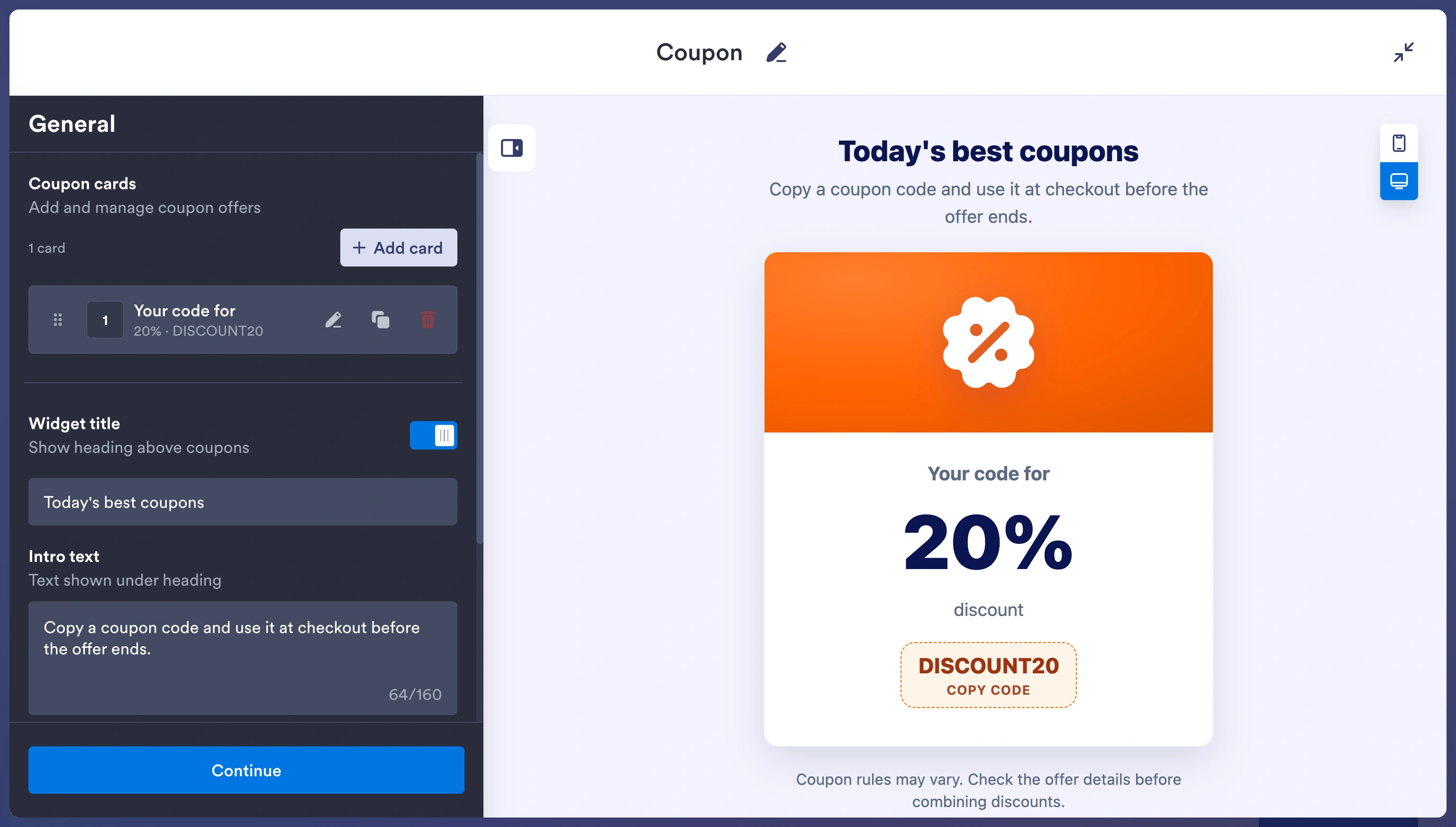
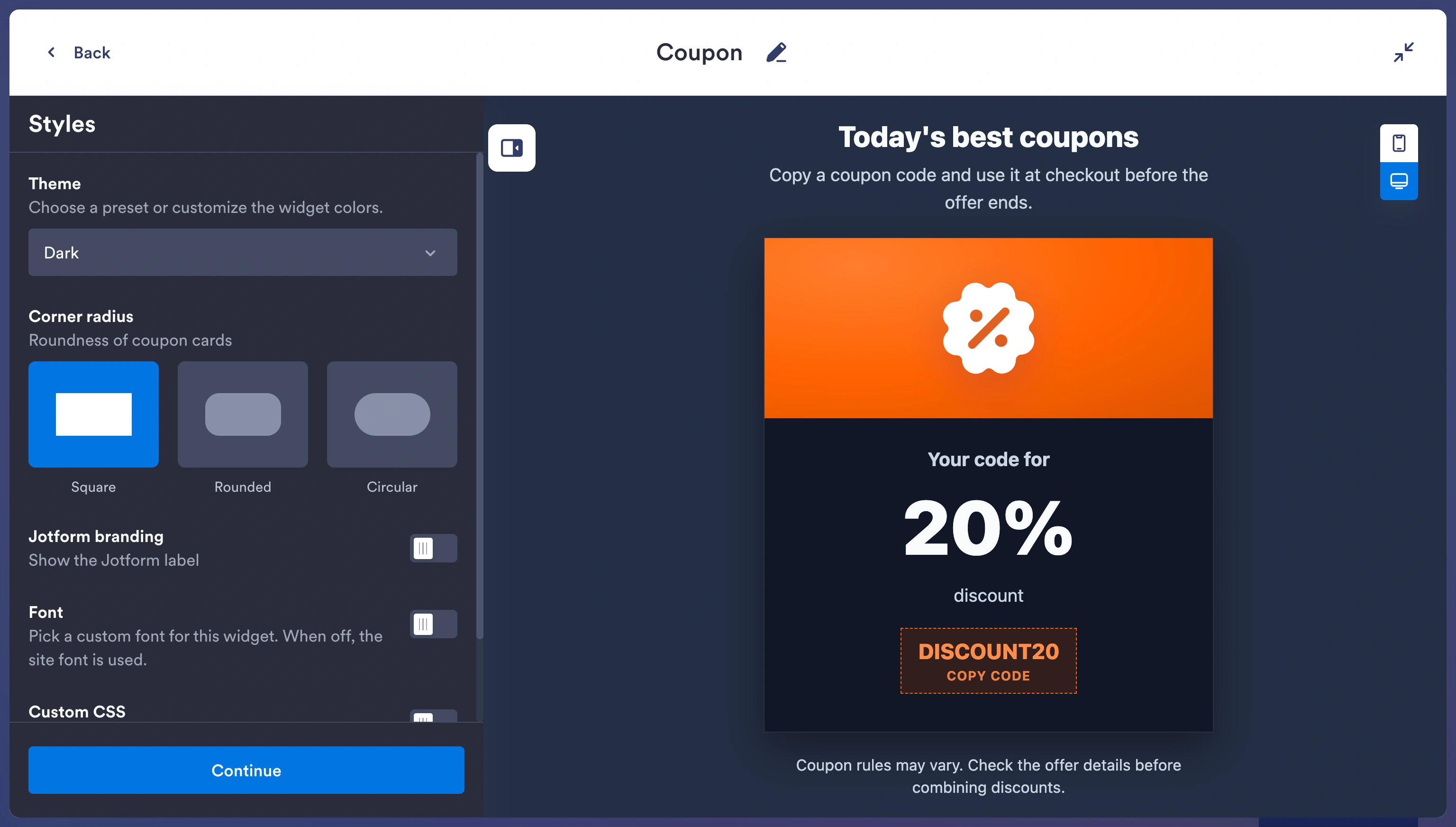
- Personalizza i colori, i caratteri, il raggio degli angoli e altre caratteristiche del coupon. Puoi vedere come le tue modifiche influenzano l’aspetto del coupon nello spazio di lavoro di progettazione. Fai clic su Continua quando sei soddisfatto dell’aspetto del coupon.
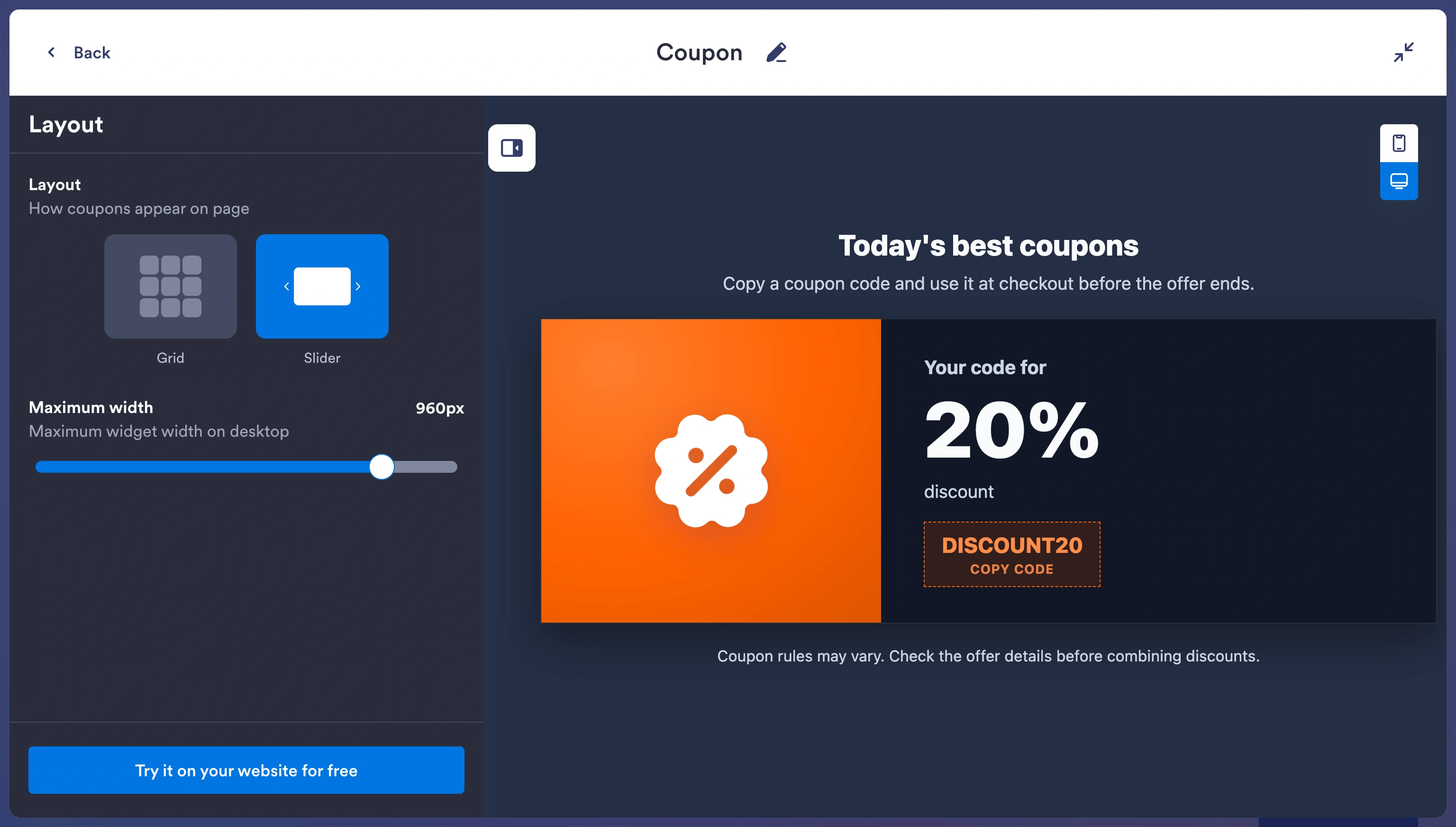
- Scegli le opzioni di layout; quindi fai clic su Provalo gratis sul tuo sito web.
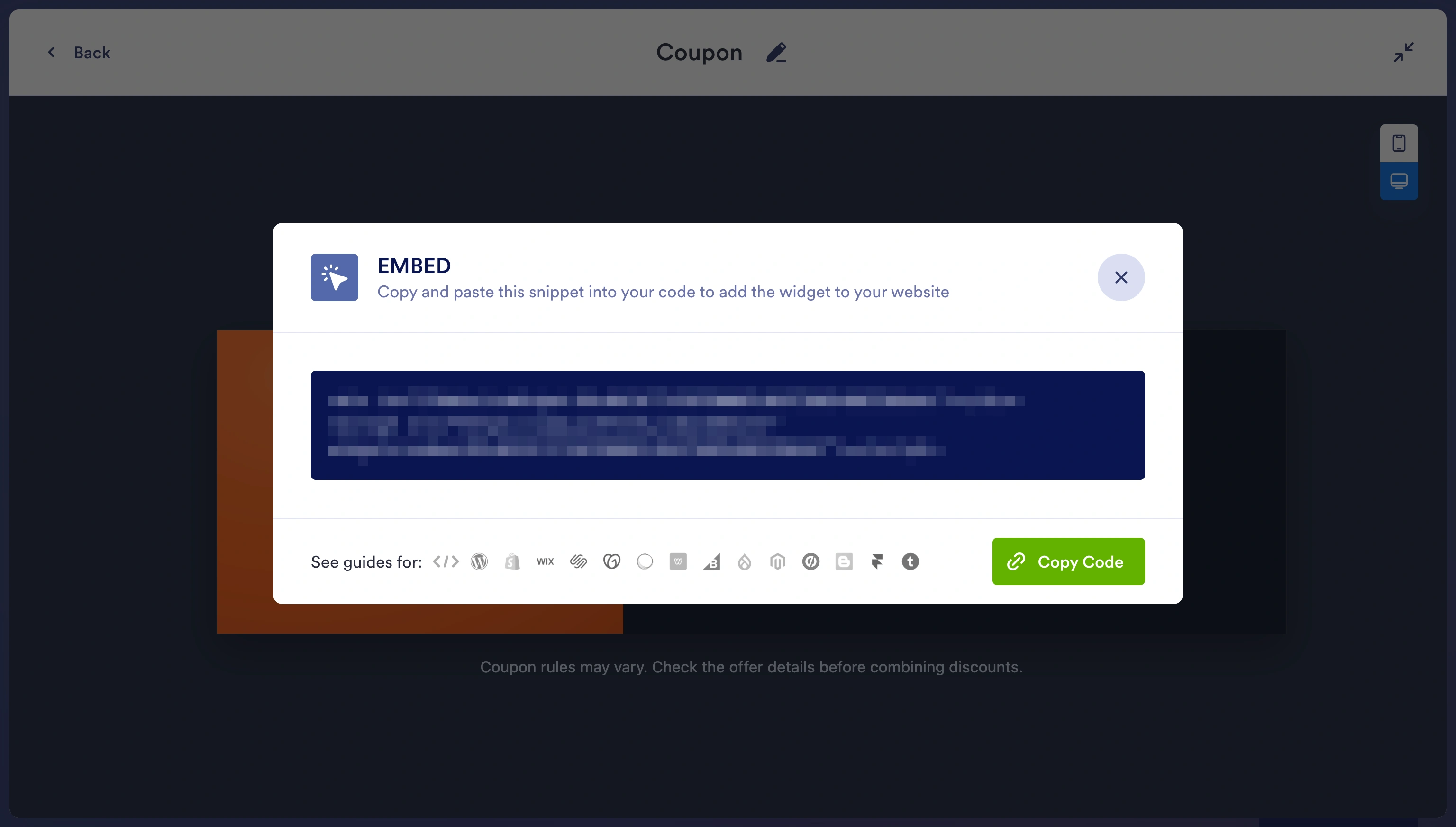
- Segui le istruzioni per creare un account Jotform gratuito. Quindi copia il codice generato.
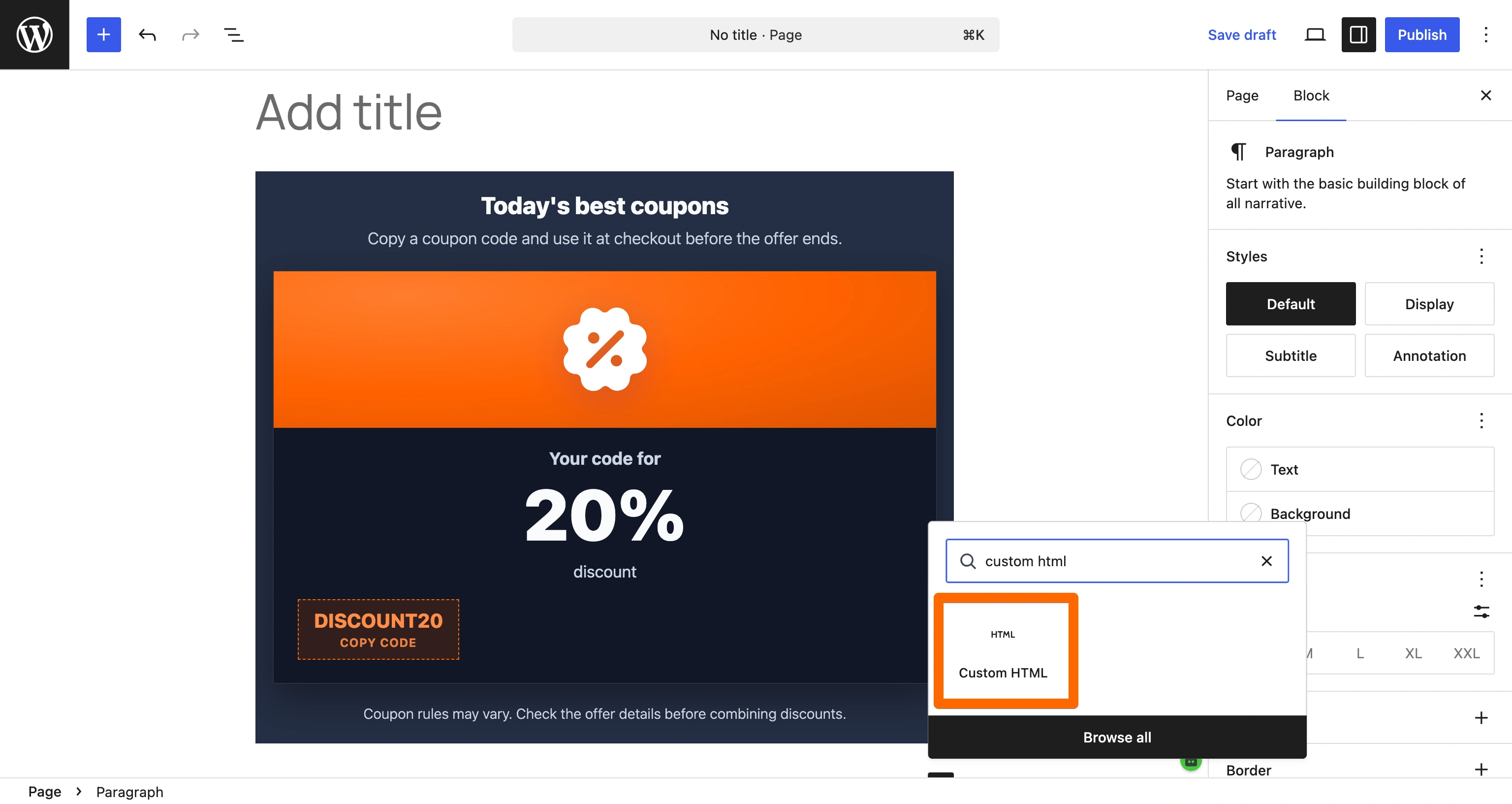
- Vai all’editor di WordPress e apri la pagina o l’articolo in cui vuoi aggiungere il coupon. Fai clic sul Block Inserter e cerca “Custom HTML”. Incolla il codice nel blocco e fai clic su Aggiorna per salvare le modifiche.
Oltre al vantaggio di non dover programmare, benefici del rendering off-server di Jotform. Questo riduce al minimo l’impatto sulle velocità di caricamento delle pagine, proteggendo il punteggio dei Core Web Vitals del tuo sito web. E poiché i widget di Jotform sono gratuiti, non devi preoccuparti di costose tariffe per plug-in o di filigrane forzate.
Potenzia il tuo sito WordPress con widget intelligenti e serverless
I codici coupon non sono l’unica cosa che puoi creare con Jotform. Offriamo oltre 150 altri widget gratuiti per siti web per migliorare la funzionalità e l’aspetto del tuo sito web, senza assolutamente alcuna programmazione richiesta.
Uno dei preferiti è il Widget Slider Prima e Dopo. È ideale per mostrare le trasformazioni delle immagini e include numerose opzioni di personalizzazione. I siti di e-commerce e di servizi utilizzano questo strumento per mettere in risalto i vantaggi dei loro prodotti.
Se i clienti ti lasciano recensioni tramite siti come Google o Facebook, puoi utilizzare i nostri widget Recensioni Google o Recensioni Facebook per mostrarle. Questo crea una riprova sociale con i visitatori che non conoscono il tuo marchio.
Utile è anche il nostro strumento per moduli WordPress. Quando integri Jotform con WordPress, puoi utilizzare i nostri moduli per raccogliere dati dei clienti, feedback e altro ancora. I dati raccolti vengono trasferiti alla tua fonte preferita, che si tratti di un Foglio Google, un foglio di calcolo Excel o qualcos’altro.
Con Jotform, puoi migliorare la funzionalità del tuo sito WordPress senza l’appesantimento delle pagine e le costose tariffe comuni ai plug-in di terze parti. Inizia oggi ed esplora tutte le funzionalità e gli strumenti di Jotform!
Questo articolo è rivolto ai proprietari di siti WordPress, ai commercianti WooCommerce e ai creatori di corsi che vogliono mostrare un codice promozionale accattivante senza rallentare le loro pagine di pagamento o pagare per pesanti plugin premium.













Invia un Commento: