
Incorporare un visualizzatore PDF in WordPress mantiene gli utenti sul tuo sito e migliora la loro esperienza. L’alternativa — costringerli a scaricare il file sul proprio disco rigido — interrompe quell’esperienza, poiché significa allontanarsi dalla pagina solo per leggere il file. Mantieni gli utenti sul tuo sito web e il tempo trascorso sulla pagina aumenta, il coinvolgimento con il tuo brand si mantiene e gli utenti hanno comunque la possibilità di scaricare il file se lo desiderano.
Ma come fai ad aggiungerne uno al tuo sito? Che tu sia un ristorante che mostra un menu, un’agenzia B2B che condivide un caso di studio o un educatore che fornisce un programma didattico su WordPress, l’editor nativo Gutenberg non è sempre la soluzione migliore per incorporare PDF in WordPress. Si affida al browser del visitatore per il rendering del PDF in linea. Inoltre, il blocco di incorporamento PDF di Gutenberg ha una storia documentata di malfunzionamenti su Safari, causando grattacapi agli sviluppatori.
Per ottenere un visualizzatore PDF affidabile e personalizzato su WordPress con controlli di navigazione che funzionano su ogni browser, i proprietari di siti possono contare su due strade: installare un plug-in di visualizzazione documenti dal repository oppure utilizzare un widget gratuito, leggero e serverless che protegge la velocità della pagina.
In questo articolo, illustro entrambi questi metodi per incorporare un PDF su WordPress. Includo una guida passo passo per ciascuna opzione, così da permetterti di scegliere la soluzione migliore per te.

Opzione 1: Installa un plug-in dedicato per la visualizzazione di PDF su WordPress
Il metodo standard di WordPress consiste nell’installare un plug-in di terze parti per incorporare PDF. Ecco come si fa:
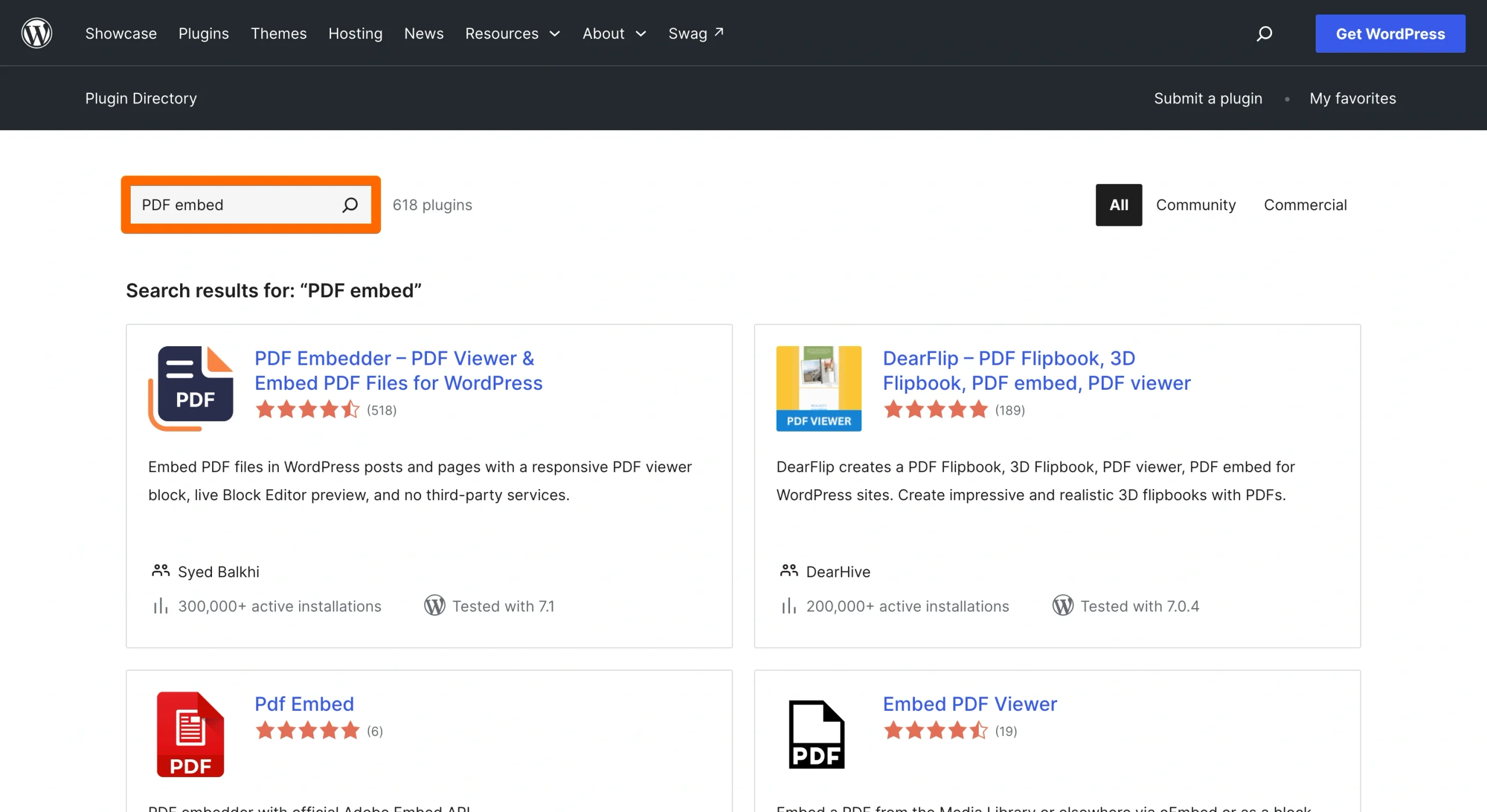
- Cerca nella directory dei plugin di WordPress. In questo esempio, abbiamo cercato “PDF embed”.
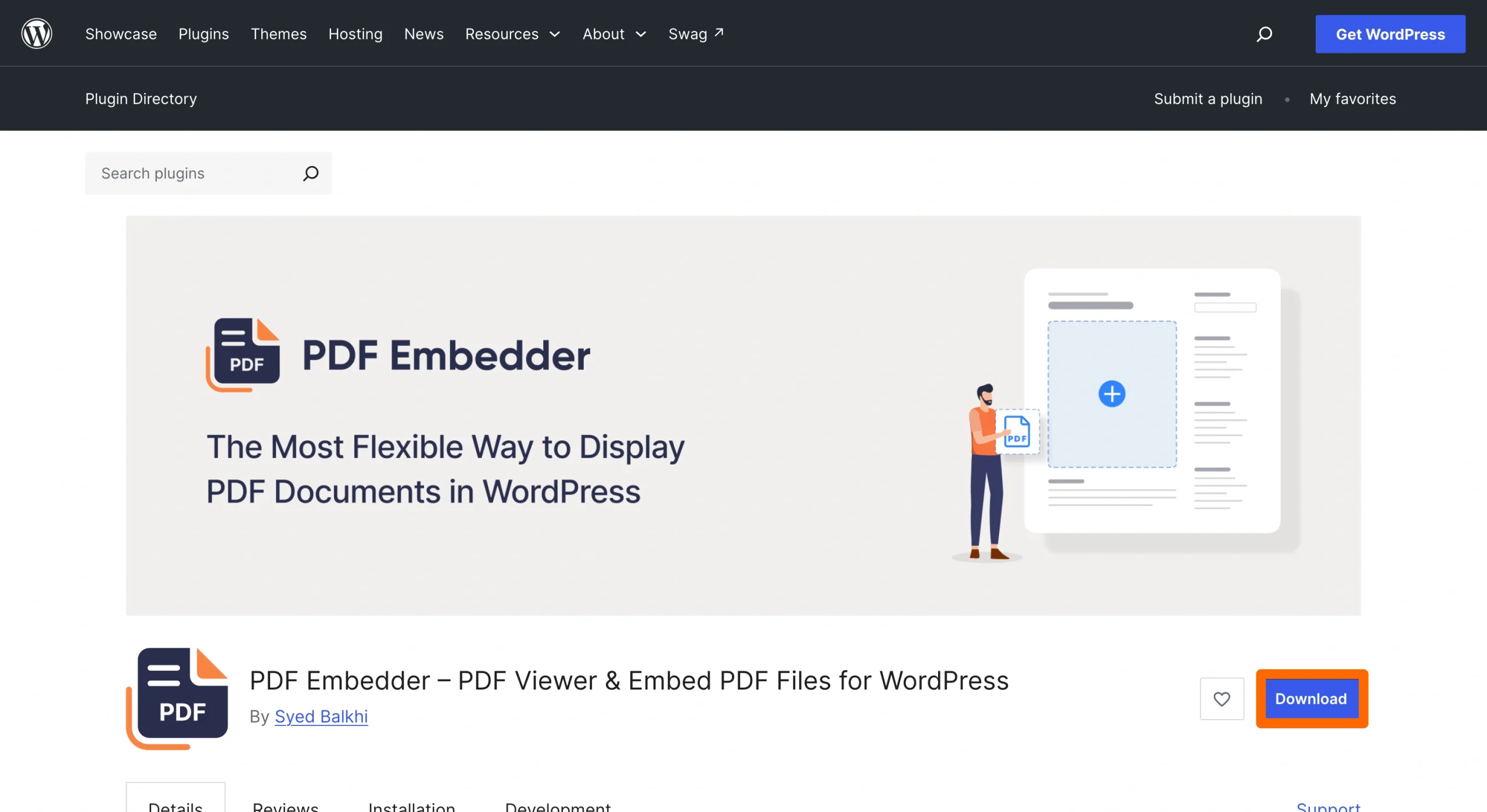
- Scegli il tuo plug-in e clicca sul pulsante Download.
- Installa il plug-in su WordPress andando su Aggiungi plugin nel menu laterale sotto Plugin, quindi cliccando su Carica plugin e Scegli file. Si aprirà una finestra in cui potrai selezionare il file dalle cartelle del tuo computer.
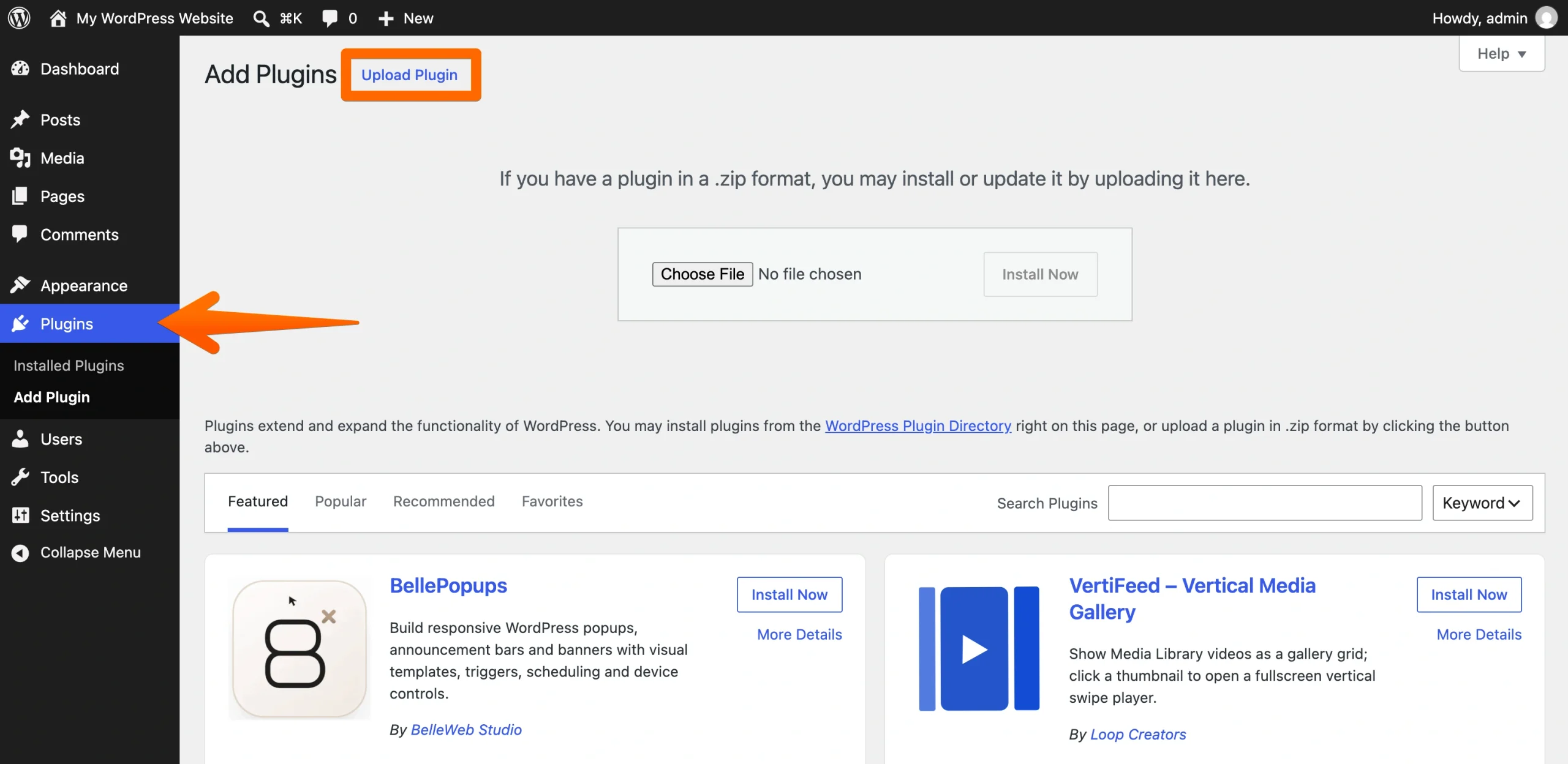
- Clicca su Scegli file per selezionare il file .zip del plugin dal tuo computer, quindi clicca su Installa ora per procedere con l’installazione.
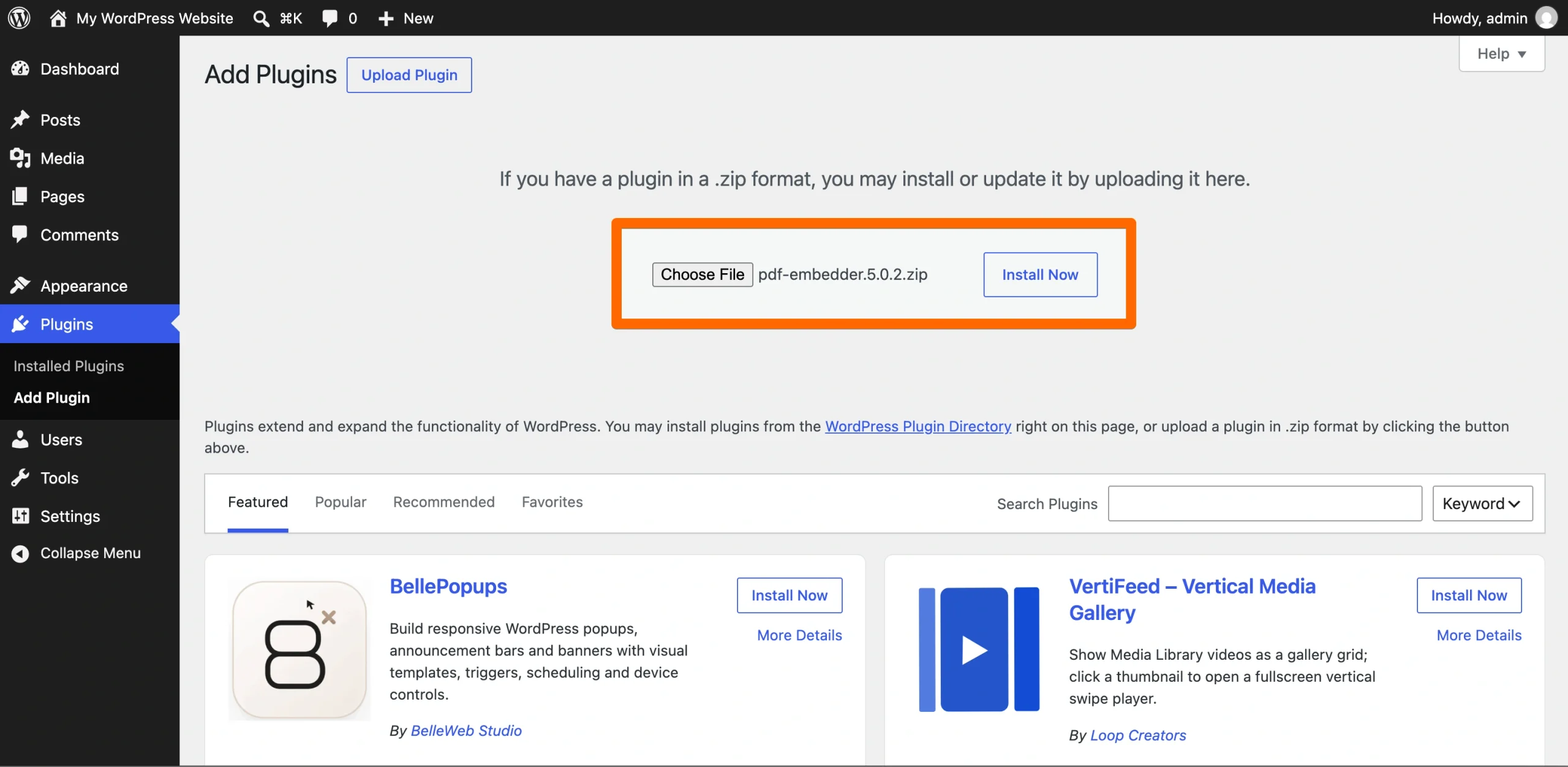
- Genera uno shortcode per visualizzare il viewer.
Il flusso di lavoro è abbastanza semplice. Ma come ho detto, non funziona sempre su tutti i browser, ed è una soluzione che si basa su un plug-in dedicato che può causare complicazioni.
Ad esempio, questi plug-in di terze parti possono
- Appesantire il tuo sito web: Questo può influire su aspetti come la velocità della pagina e i Core Web Vitals. È vero che i plug-in di buona qualità e i file PDF compressi non dovrebbero davvero causare questo problema, ma controlla sempre le recensioni e leggi cosa dicono gli altri amministratori di siti web sull’impatto dell’installazione del plug-in che hai scelto.
- Bloccare funzionalità utili dietro un paywall: Se vuoi offrire ai tuoi utenti una modalità di lettura a schermo intero, lo scorrimento continuo o un pulsante di download personalizzato, di solito sei costretto ad acquistare una licenza premium.
Se preferisci saltare tutto questo, di seguito trovi un’alternativa al plug-in PDF di WordPress.
Opzione 2: Aggiungi un widget gratuito e personalizzabile per incorporare PDF (consigliato)
Se desideri un visualizzatore PDF affidabile e completo senza pagare rinnovi annuali del plug-in, senza affidarti al rendering nativo incoerente dei browser e senza rallentare il tuo front end, la soluzione migliore è un incorporamento ospitato.
È esattamente ciò che offre il Widget di incorporamento PDF di Jotform. Ecco come funziona:
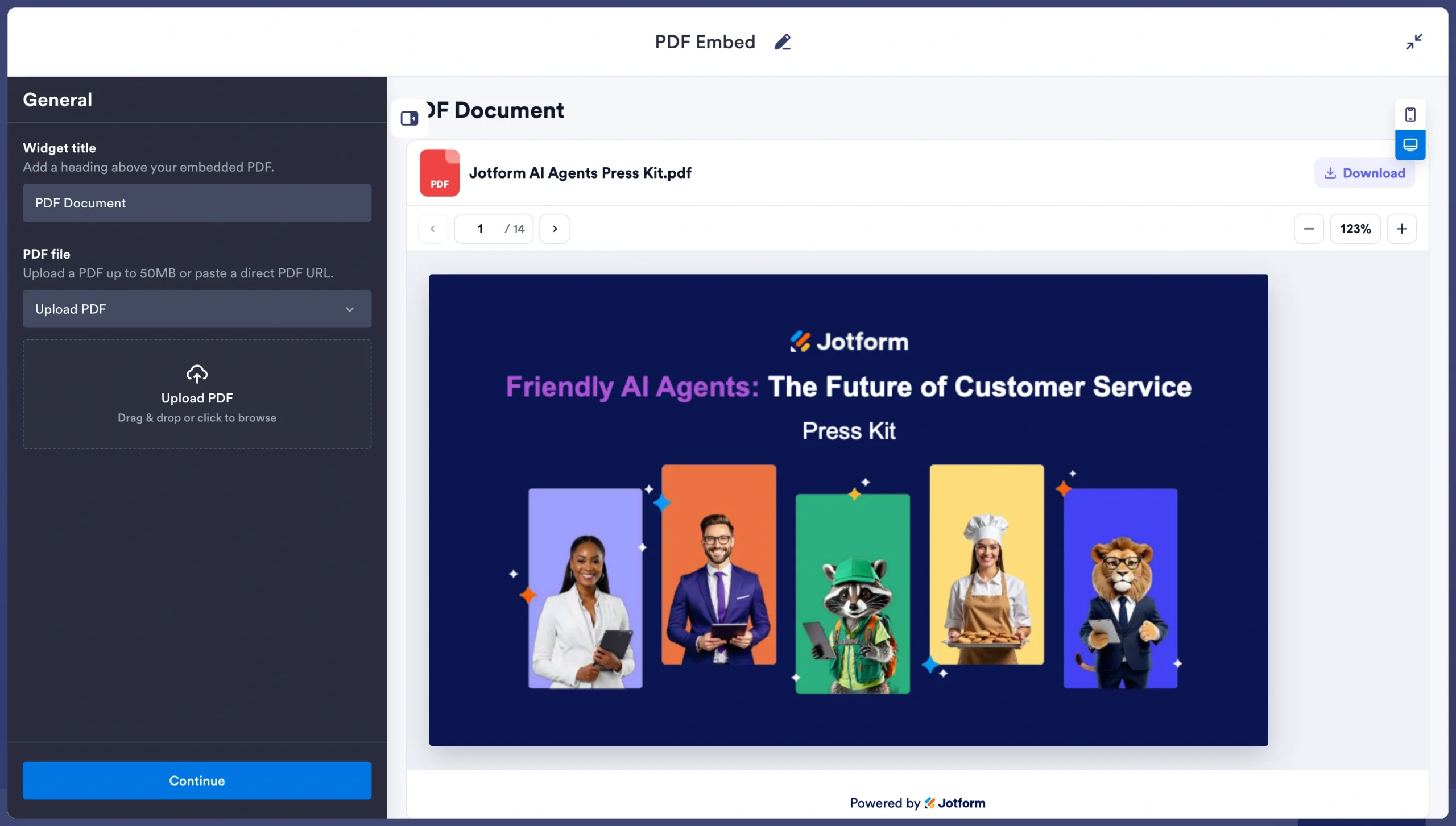
- Carica il tuo file PDF trascinandolo e rilasciandolo nell’area di caricamento sul lato sinistro, oppure cliccando su Carica PDF.
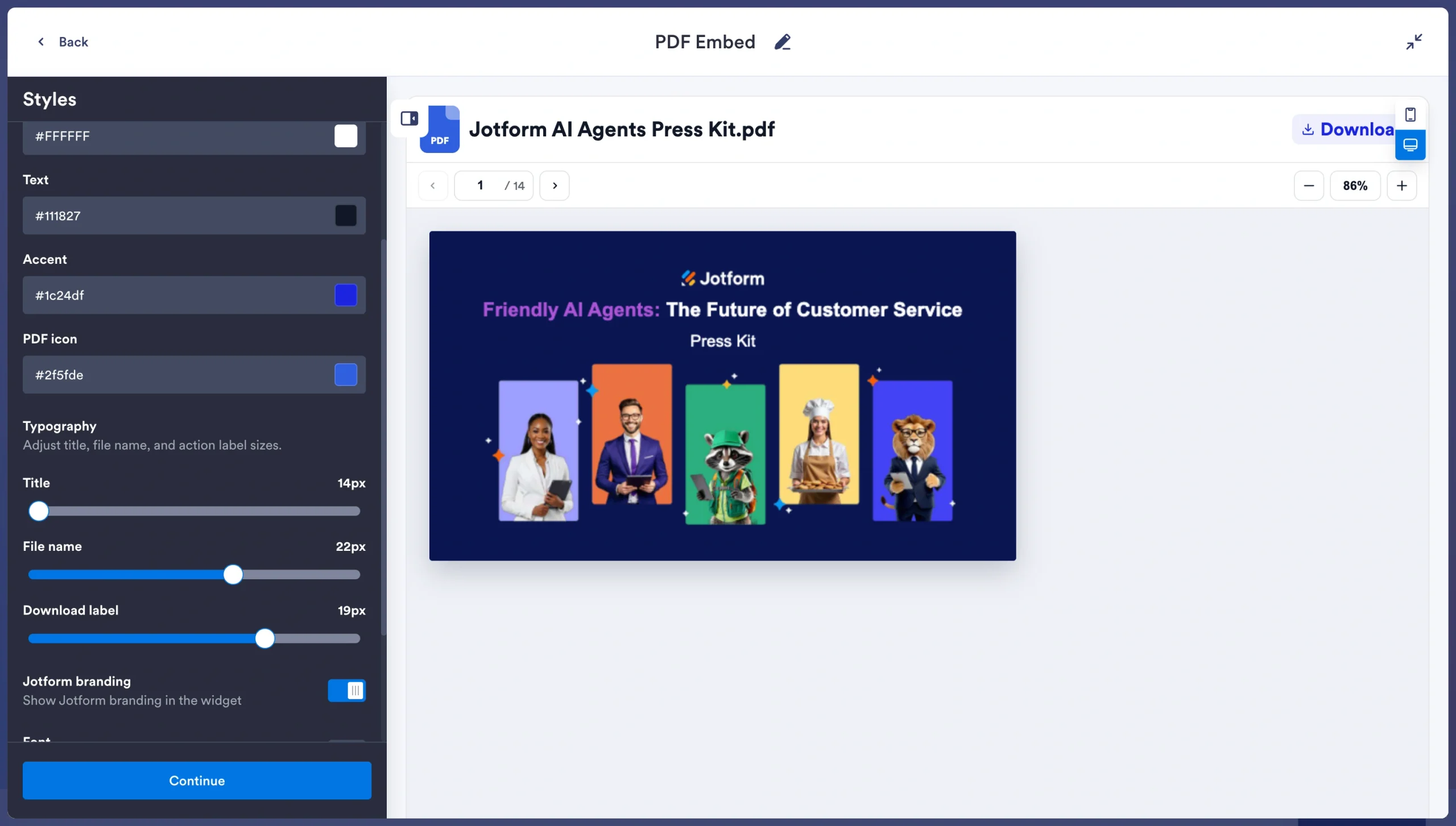
- Usa le impostazioni degli Stili per configurare visivamente il visualizzatore in modo che rispecchi l’aspetto e lo stile del tuo sito.
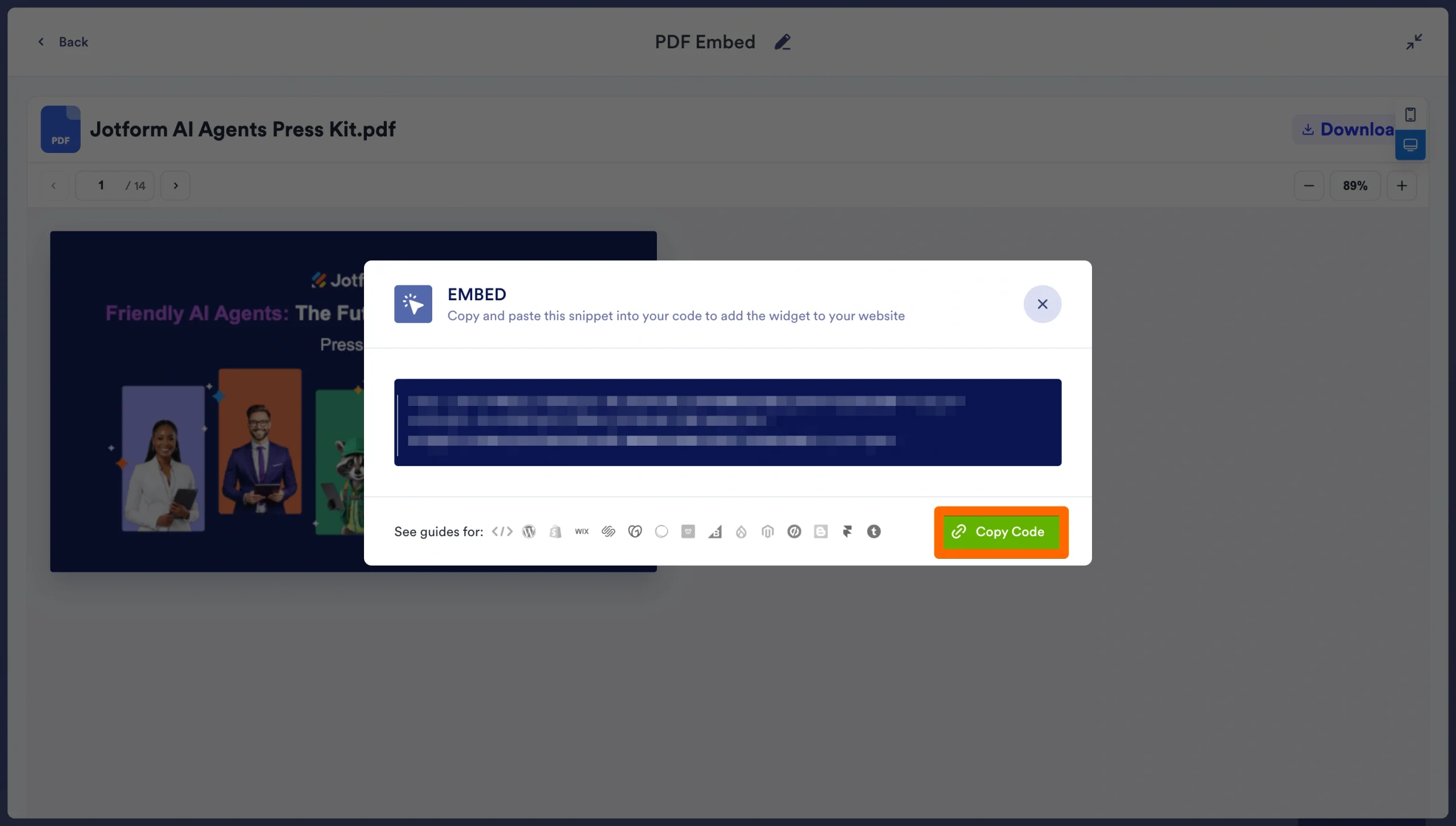
- Dopo aver cliccato su Continua, copia lo snippet iFrame generato cliccando su Copia codice.
- Incolla il codice generato in un blocco standard “HTML personalizzato” sul tuo sito web WordPress.
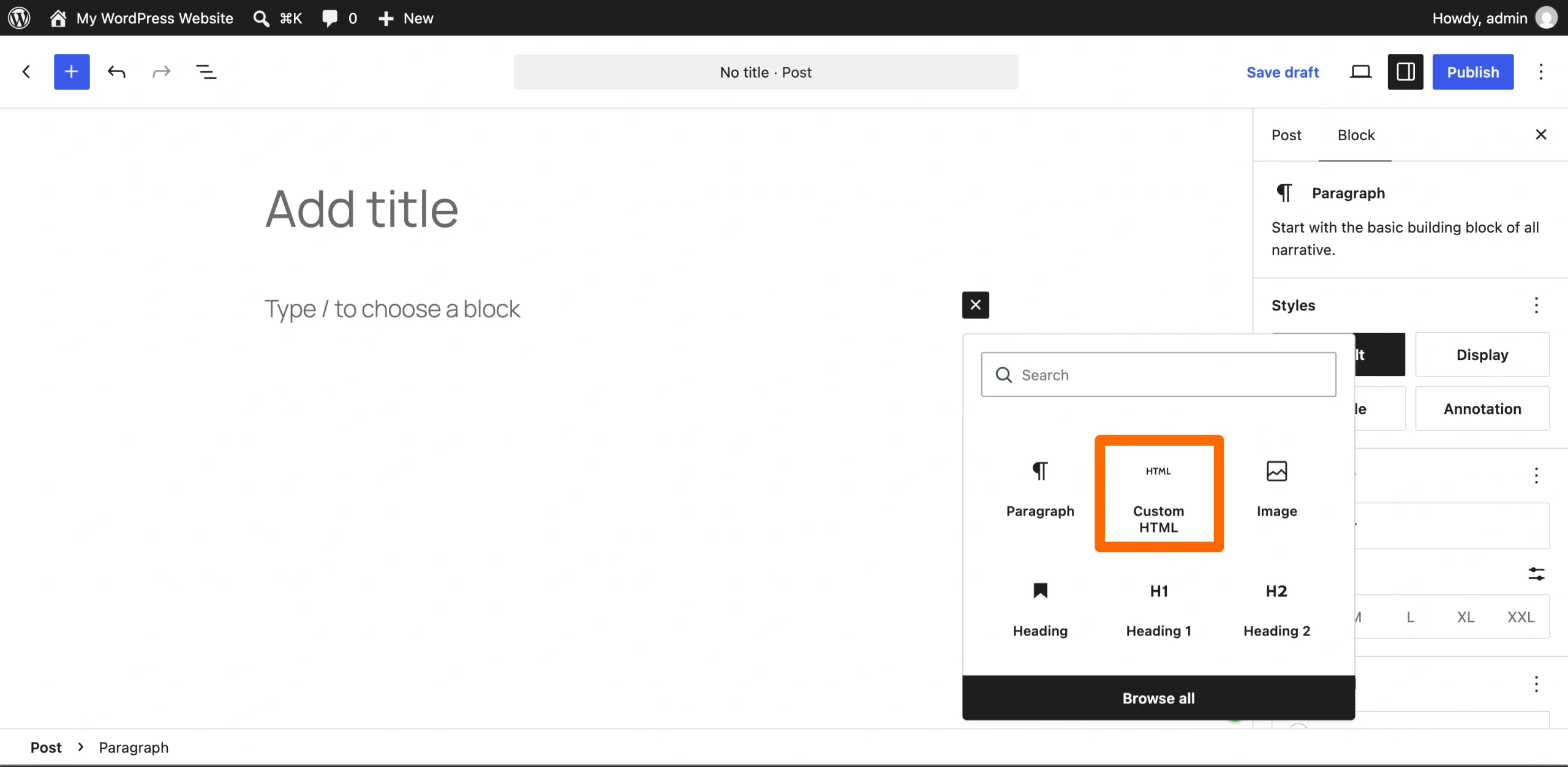
Il risultato è un visualizzatore PDF impeccabile e compatibile con tutti i dispositivi, che gestisce tutto il rendering più pesante completamente fuori dal server, così da non influire sull’elaborazione e sul tempo di caricamento.
L’ho provato sul mio sito web per testare quanto velocemente potessi configurarlo. Ecco come appare il visualizzatore PDF:
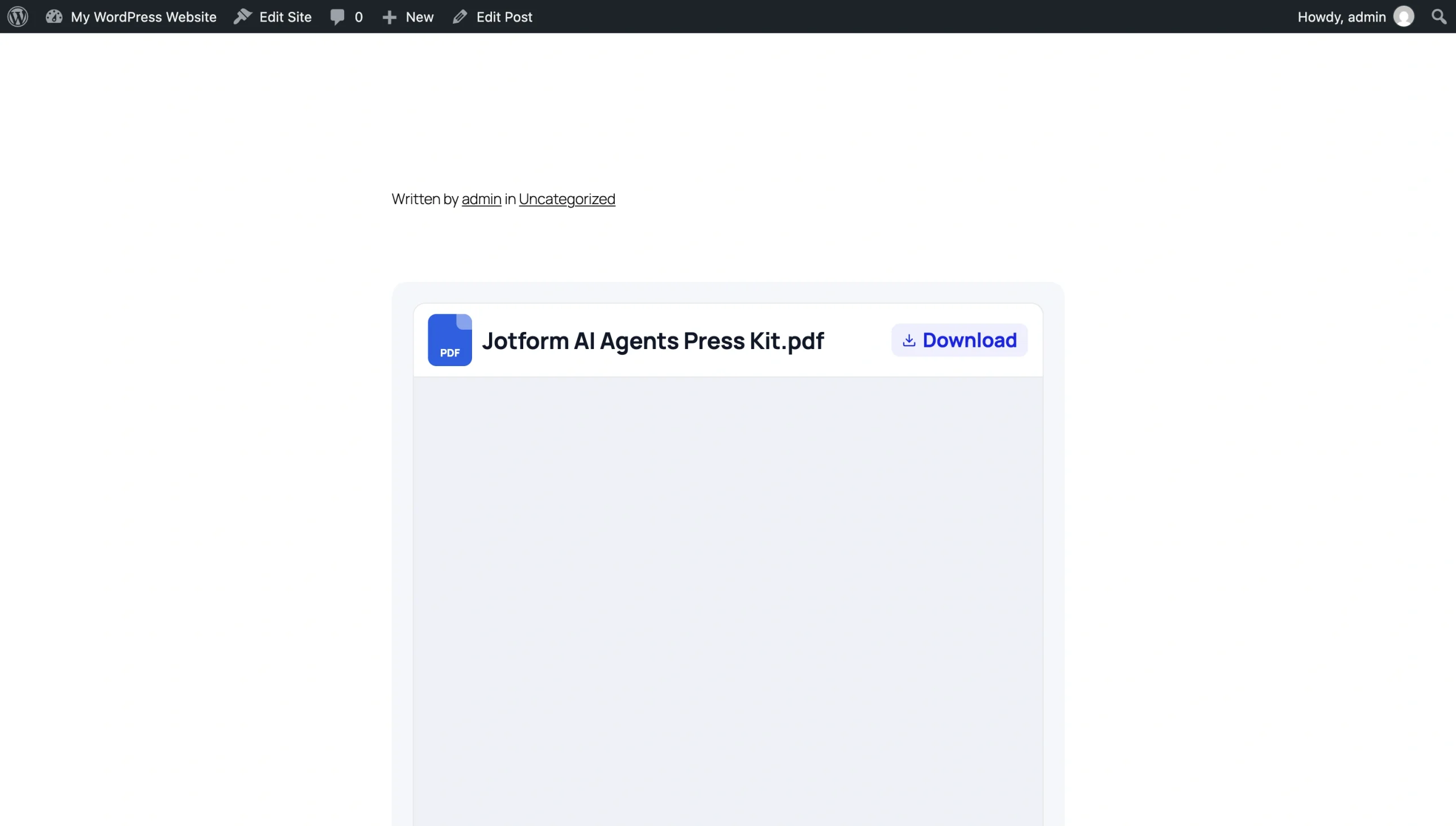
Ci sono voluti meno di cinque minuti per incorporare il PDF, e il risultato è ottimo! È vero, non ho caricato un nuovo file né modificato lo stile, ma anche se lo avessi fatto, questo è un metodo incredibilmente veloce per incorporare un PDF in WordPress gratuitamente.
Jotform ti permette di caricare i tuoi documenti e garantisce un’esperienza di visualizzazione coerente e professionale su ogni dispositivo e browser — completa di scorrimento fluido e controlli nativi — senza alcun costo. E poiché si tratta di un incorporamento fuori dal server, non rallenterà i tempi di caricamento della tua pagina WordPress, non occuperà lo spazio della tua Libreria Media e non ti spingerà verso un costoso piano premium del plug-in.
Pro Tip
Hai bisogno di maggiore supporto con WordPress? Leggi l’articolo del blog di Jotform su come usare WordPress.
Potenzia il tuo sito WordPress con widget intelligenti e serverless
Il Widget di incorporamento PDF di Jotform è solo uno strumento di un kit molto più ampio. La libreria completa di widget gratuiti per siti web di Jotform copre decine di altri problemi comuni di WordPress, e ciascuno di essi funziona allo stesso modo fuori dal server:
- Nessuna installazione di plug-in
- Nessun sovraccarico della Libreria Media
- Nessuna licenza annuale che si frappone tra te e le funzionalità che desideri davvero
Una volta che inizi a usare Jotform, ti ritroverai viziato da altri fantastici widget che migliorano l’esperienza utente del tuo sito web, tra cui il
- Widget FAQ: Trasforma lunghi articoli del blog e pagine pilastro in risposte facili da consultare ed espandibili, senza installare un plug-in dedicato a fisarmonica
- Widget Codice QR: Fornisce un menu, una risorsa scaricabile o un materiale stampato con un link scansionabile che rimanda al tuo sito
- Widget Popup: Raccoglie email o promuove un’offerta senza aggiungere al tuo tema un plug-in popup pesante e carico di script
Ancora meglio, c’è l’integrazione Jotform-WordPress, che collega i tuoi widget e il plug-in dei moduli WordPress di Jotform a un unico account, così da poter gestire tutto in un solo posto.
Come azienda o creatore in crescita, la potenza del tuo server dovrebbe essere dedicata alla gestione delle vendite e del traffico, non al rendering dei documenti e all’esecuzione di script pesanti. Affidandoti a strumenti gratuiti e fuori dal server come quelli di Jotform, puoi offrire ai tuoi visitatori un’esperienza del sito web premium e altamente reattiva senza chiedere al tuo sito di fare più lavoro del necessario.
Questo articolo è rivolto a proprietari di siti WordPress, aziende B2B, educatori e ristoranti che desiderano mostrare documenti leggibili (whitepaper, menu, programmi) direttamente sulle loro pagine senza costringere gli utenti a scaricarli o appesantire il sito con plugin pesanti.













Invia un Commento: