
Se sei un blogger, un marketer, un educatore o un professionista creativo, sai quanto sia importante il video per mantenere il tuo pubblico coinvolto. Infatti, le pagine web che contengono video trattengono i visitatori sul sito per una media di sei minuti rispetto ai 4,3 minuti delle pagine senza video. Ecco perché così tanti utenti WordPress scelgono di incorporare i propri video YouTube nei loro siti web.
Incorporare un singolo video YouTube in WordPress è facile, ma incorporare una galleria dinamica — come l’intero feed di un canale o una playlist — può essere complicato. Per farlo, hai tre opzioni: utilizzare un plug-in di terze parti, usare un widget leggero e gratuito oppure creare manualmente una galleria statica con i blocchi nativi.
In questo articolo, tratteremo tutte e tre le opzioni e ti mostreremo esattamente come incorporare una galleria YouTube in WordPress. Alla fine, il tuo sito web sarà pronto a mantenere i visitatori coinvolti con i tuoi contenuti per un periodo di tempo più lungo.
Opzione 1: Installare un plug-in per galleria YouTube di WordPress
La maggior parte degli utenti inizia istintivamente cercando nella Directory nativa dei plugin di WordPress strumenti che possano aiutarli a incorporare una galleria YouTube nel proprio sito web. Sono disponibili molte opzioni di plug-in, come YouTube Feed Pro di Smash Balloon, EmbedPress, Feeds for YouTube e GS YouTube Gallery. (Dai un’occhiata ai migliori plug-in di WordPress per altre attività qui.)
Sebbene questi plug-in abbiano il vantaggio di essere sviluppati specificamente per WordPress, presentano anche un paio di svantaggi. In alcuni casi, è necessario generare una chiave API di YouTube Data dalla Google Cloud Console per poter utilizzare il plug-in, il che può essere un processo complicato.
Inoltre, molti plug-in adottano un modello freemium con paywall, il che significa che le versioni gratuite sono fortemente limitate. Potresti non essere in grado di utilizzare determinate funzionalità, come i layout a griglia di base, o di rimuovere i watermark. Inoltre, avere troppi plug-in in WordPress può rallentare il tuo sito e influire sulla sua sicurezza. Per questo motivo, è meglio utilizzare i plug-in con cautela.
Se sei deciso a seguire questa strada, ecco come incorporare una playlist YouTube in WordPress con un plug-in per galleria YouTube:
- Vai alla dashboard di WordPress e clicca su Plugin. Cerca “YouTube gallery” e seleziona il plug-in che desideri utilizzare tra le opzioni disponibili. Segui le istruzioni per installarlo. Tieni presente che le istruzioni esatte per l’installazione dipenderanno dal plug-in che stai utilizzando.
Ricorda che molti plug-in sono disponibili gratuitamente, ma puoi utilizzarli solo con un piano WordPress a pagamento.
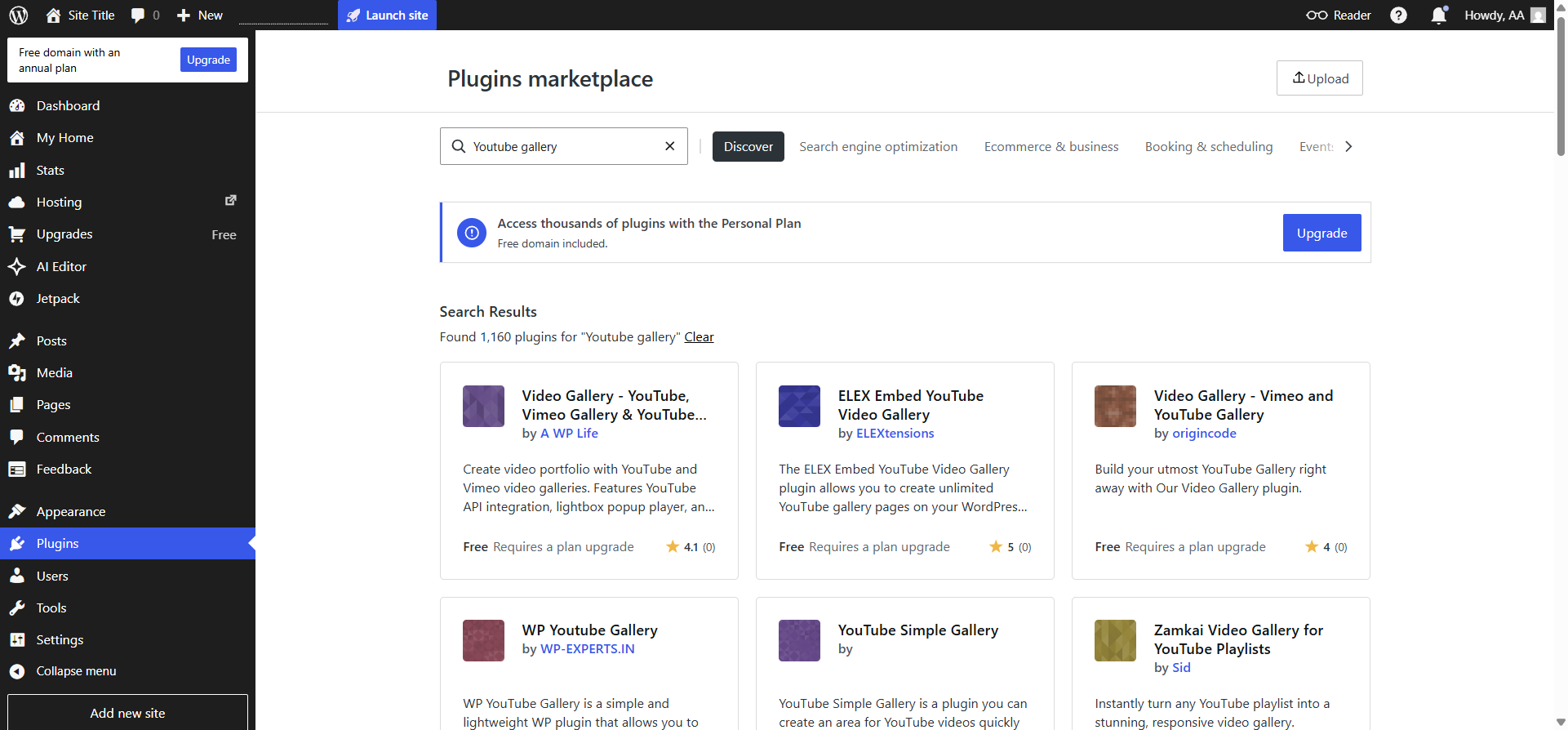
- Una volta installato, apri il plug-in dalla dashboard di WordPress. Seleziona l’opzione per creare una nuova galleria. Alcuni plug-in potrebbero consentirti di creare gallerie da playlist, canali o video specifici.
- Seleziona Playlist come fonte della tua galleria. In questa fase dovrai inserire l’URL della tua playlist YouTube, l’ID della playlist o la chiave API di YouTube. Con la maggior parte dei plug-in, puoi personalizzare le impostazioni della galleria, come il numero di colonne, le opzioni di riproduzione e la dimensione delle miniature. Salva la galleria.
- A seconda del plug-in che stai utilizzando, puoi aggiungere la galleria alla pagina web prescelta tramite un blocco WordPress dedicato o uno shortcode.
Pro Tip
Aggiungere un feed di un canale YouTube a WordPress con i plug-in non è un processo semplice. Se sei nuovo di WordPress e vuoi dare un’occhiata ad alcuni suggerimenti e strategie per usare lo strumento, consulta la nostra guida “come usare WordPress”. Questo articolo approfondito copre tutto, dalla scelta e installazione dei plug-in di WordPress al miglioramento del tuo sito con temi e moduli.
Opzione 2: Utilizzare un widget gratuito per galleria YouTube (consigliato)
Se stai cercando una griglia video altamente personalizzabile e con sincronizzazione automatica, senza dover generare chiavi API o pagare per funzionalità premium dei plug-in, prova a utilizzare i widget esterni gratuiti. Il Widget Galleria YouTube di Jotform in particolare è una scelta di primo piano perché è facile da usare, non richiede alcuna programmazione o chiavi API ed è completamente gratuito.
I widget elaborano i contenuti esternamente, al di fuori di WordPress, quindi non appesantiscono il database di WordPress. Tutto ciò che devi fare è incollare l’URL di un canale o di una playlist nel widget, configurare il layout e personalizzare i colori. Dopodiché puoi incorporare facilmente il widget utilizzando un blocco HTML personalizzato nativo di WordPress.
Ecco come utilizzare il widget gratuito per galleria video di WordPress di Jotform:
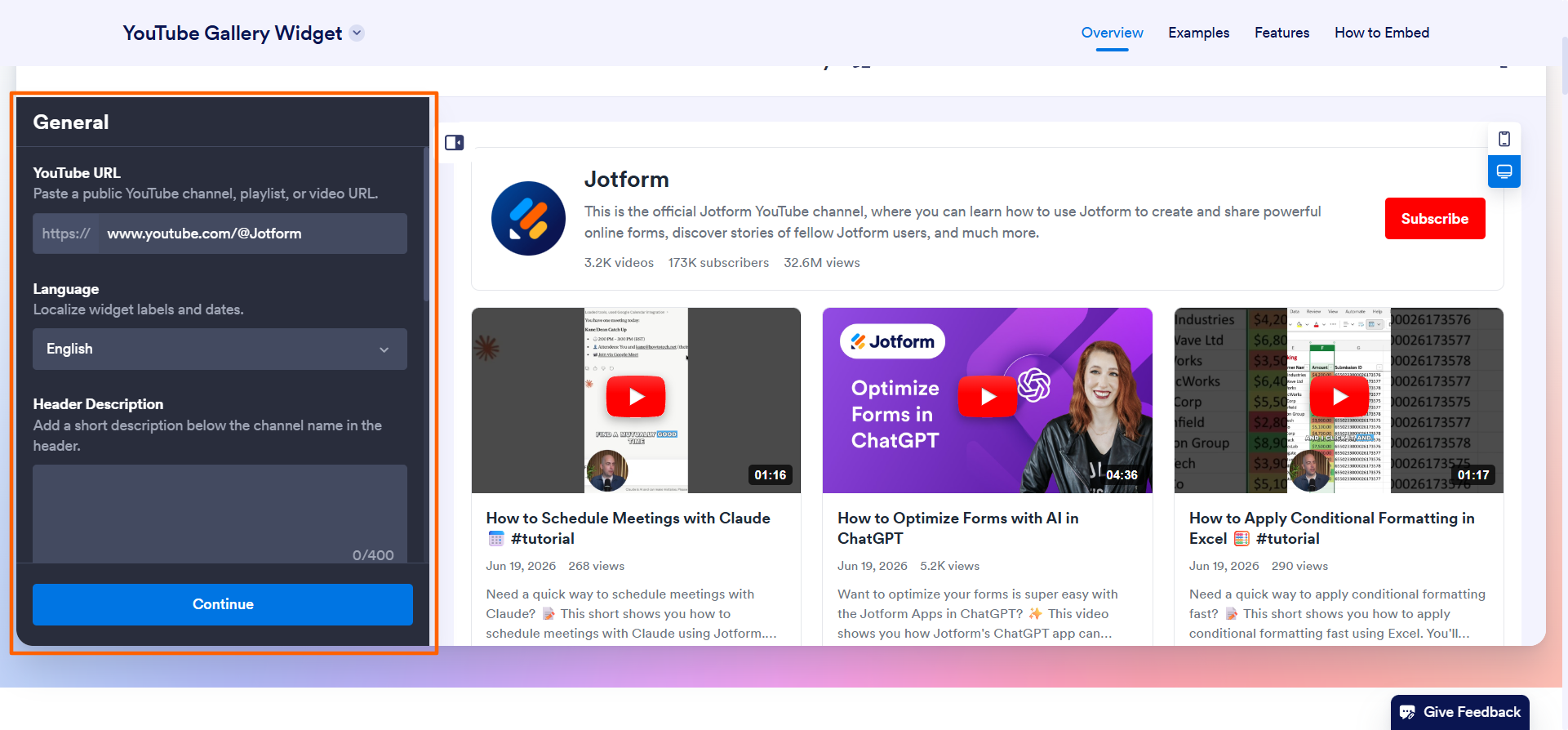
- Visita la pagina del Widget Galleria YouTube di Jotform e incolla o digita l’URL della tua galleria YouTube nel riquadro delle impostazioni del widget a sinistra. Seleziona la lingua preferita, aggiungi una descrizione dell’intestazione e scorri verso il basso per vedere le impostazioni aggiuntive. Clicca su Continua.
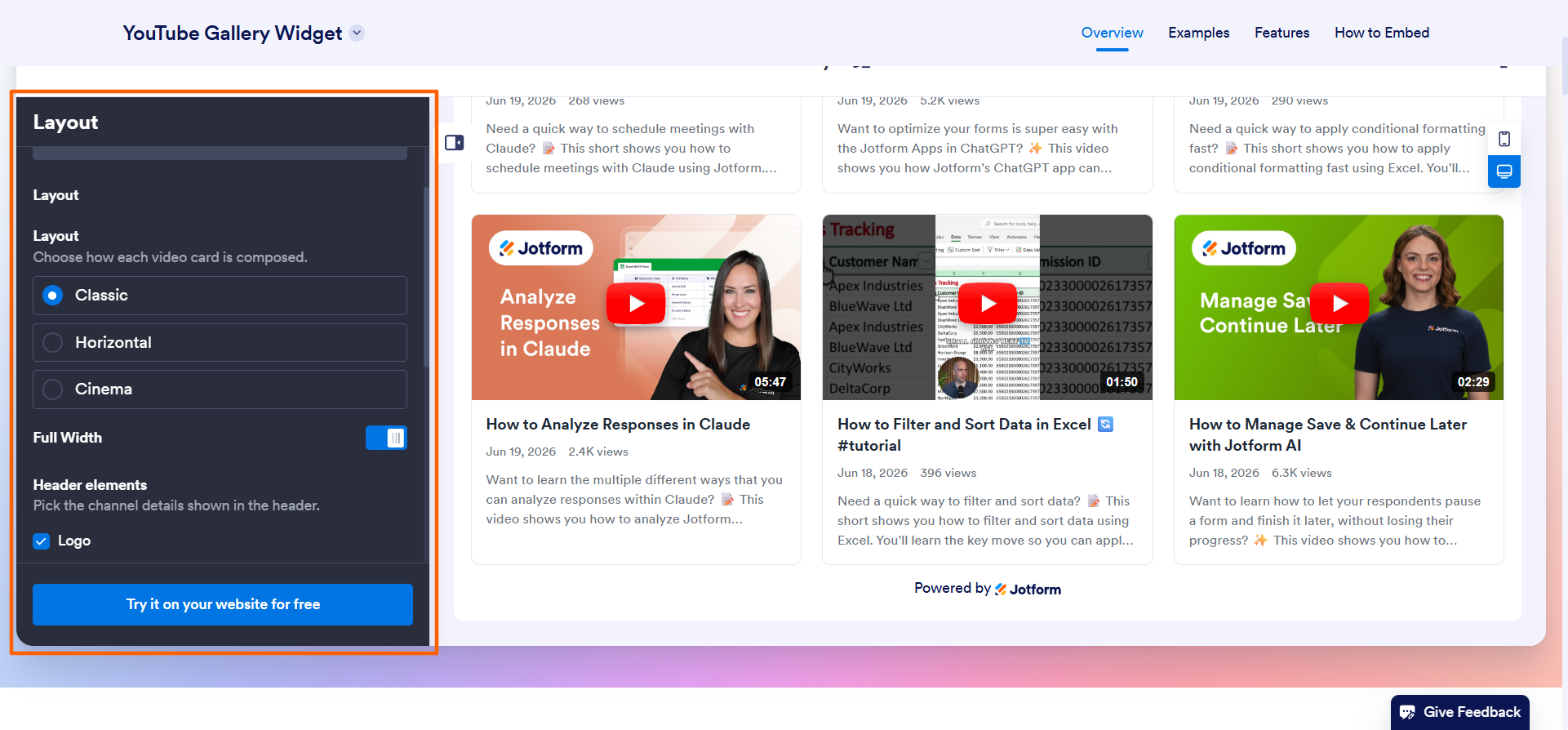
- Personalizza la galleria YouTube selezionando un layout, regolando i dettagli dell’intestazione, specificando il numero di colonne e righe e scegliendo i colori in sintonia con il tuo sito web o brand. Scorri verso il basso per selezionare tutte le tue specifiche.
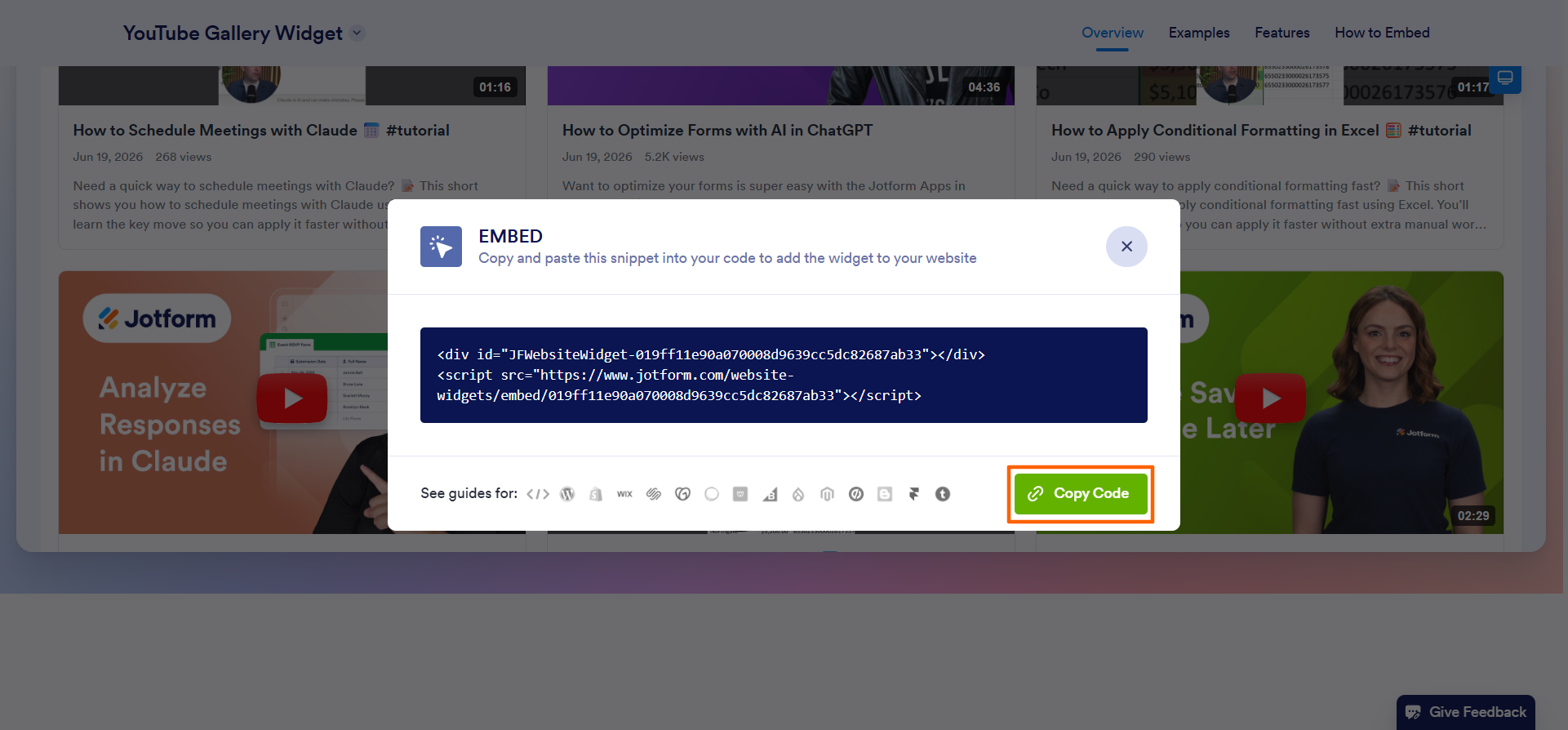
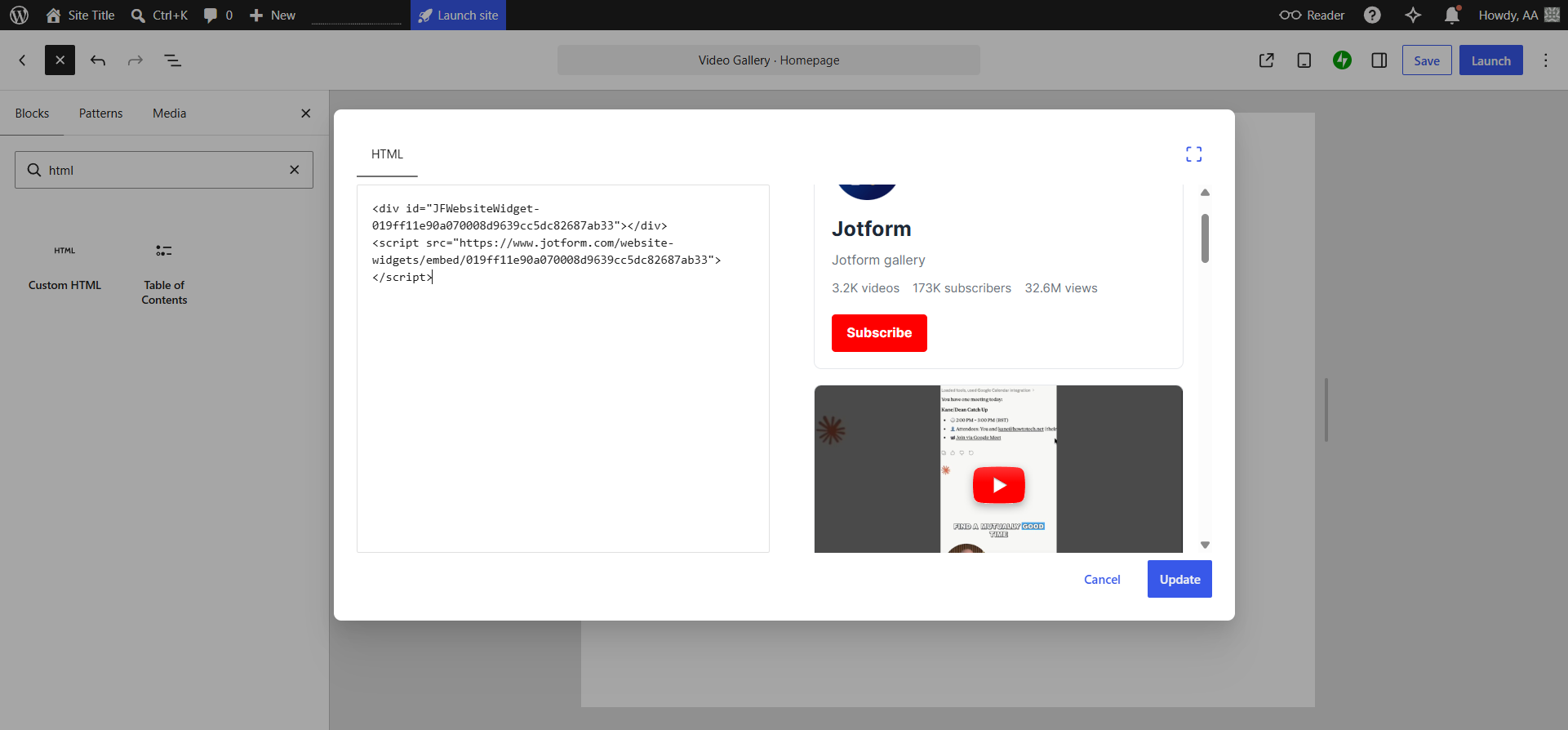
- Clicca su Provalo gratis sul tuo sito web. Jotform fornirà un codice di incorporamento per il widget. Clicca su Copia codice per copiare il codice di incorporamento. Tieni presente che Jotform ti chiederà di registrarti o accedere per ottenere il codice.
- Vai al tuo sito WordPress e aggiungi un blocco HTML personalizzato dall’Inseritore di blocchi. Incolla il codice di incorporamento del widget nel blocco HTML. Clicca su Aggiorna. WordPress inserirà automaticamente il Widget Galleria YouTube personalizzato di Jotform nel tuo sito WordPress.
Opzione 3: Creare una galleria statica utilizzando i blocchi nativi di WordPress
Se non sei interessato a utilizzare un plug-in di terze parti o widget esterni, la soluzione migliore successiva è creare una galleria in WordPress utilizzando i blocchi nativi di Gutenberg.
Tuttavia, dovresti sapere che il blocco YouTube supporta solo singoli video YouTube, non le gallerie. Ciò significa che dovrai aggiungere manualmente un blocco Colonne, inserire singoli blocchi YouTube in ogni colonna e poi incollare i singoli URL di ciascun video in ogni blocco YouTube. Inutile dire che si tratta di un faticoso processo manuale.
Tieni presente che questa opzione crea anche una galleria completamente statica: i singoli blocchi non si aggiornano automaticamente quando viene caricato un nuovo video su YouTube. Dovrai aggiornare manualmente la galleria ogni volta che viene pubblicato un nuovo video.
Ecco come incorporare il feed di un canale YouTube in WordPress con una galleria statica utilizzando i blocchi di WordPress:
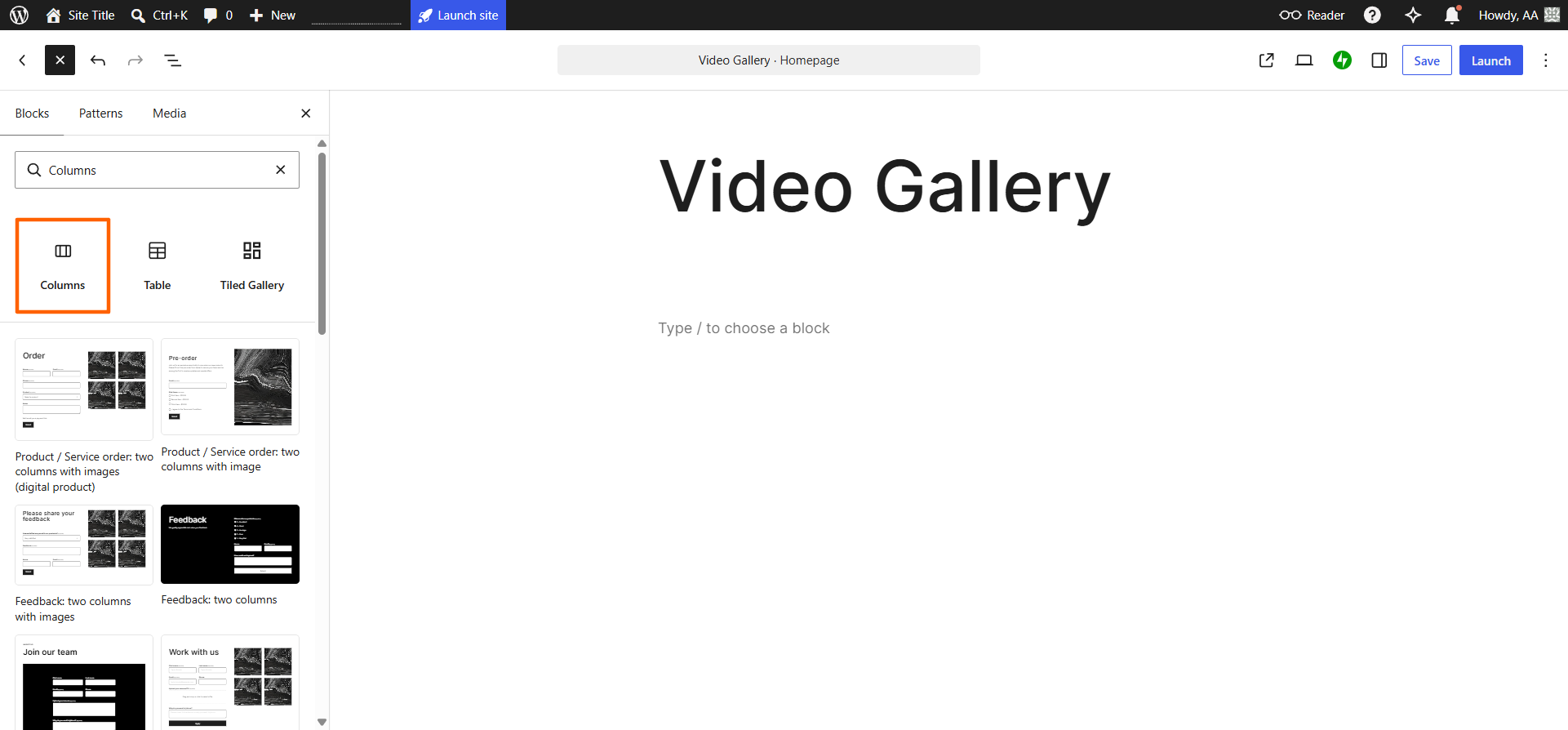
- Dall’Inseritore di blocchi, cerca e inserisci un blocco Colonne nel tuo sito WordPress. Specifica il numero di colonne che desideri in ogni riga.
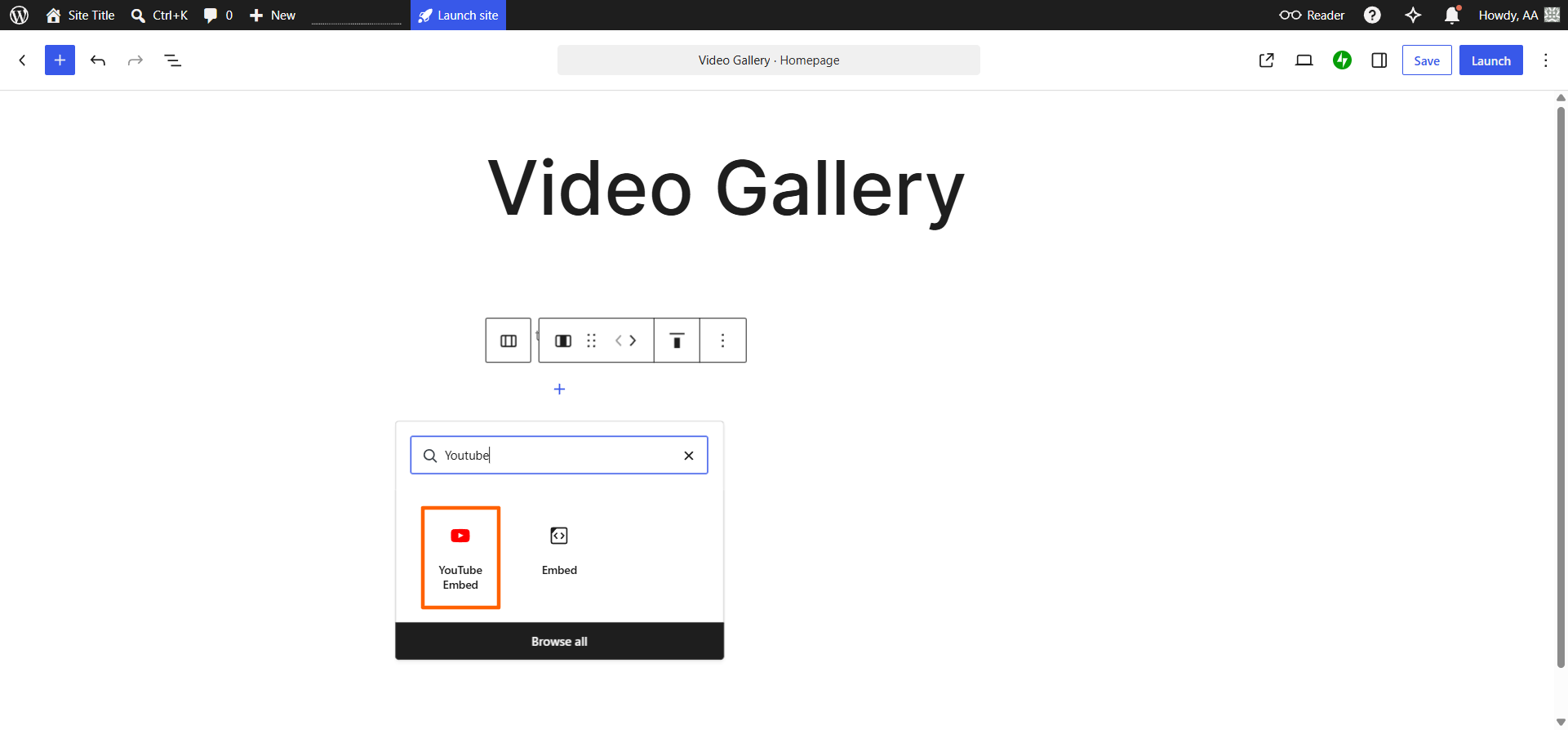
- Seleziona il pulsante + nella prima colonna, cerca il blocco YouTube nell’Inseritore di blocchi popup e aggiungi il blocco YouTube Embed nella colonna.
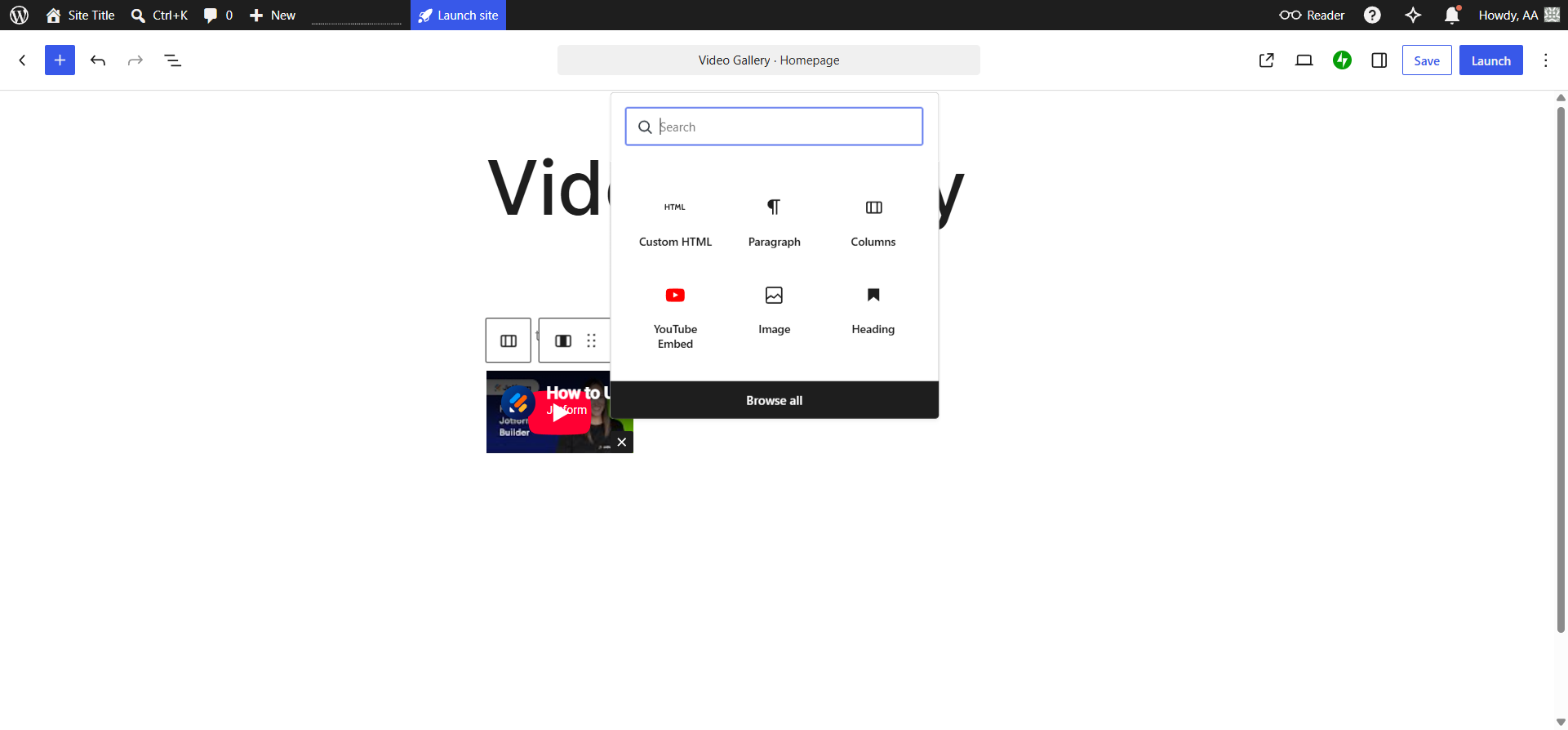
- Copia l’URL del video YouTube che desideri incorporare e incollalo nel blocco YouTube in WordPress. Clicca su Incorpora per visualizzare il video in WordPress.
- Ripeti questo processo per aggiungere video alle altre colonne. Aggiungi altre colonne e righe secondo necessità finché non ottieni un blocco griglia YouTube di WordPress che soddisfi le tue esigenze.
Migliora il tuo sito WordPress con widget intelligenti e senza codice
Per tutelare la velocità e la sicurezza del tuo sito, dovresti ridurre al minimo i plug-in di WordPress. Ecco perché utilizzare strumenti esterni e serverless come il Widget Galleria YouTube di Jotform è un’ottima scelta.
Questo widget ti consente di aggiungere contenuti multimediali avanzati a WordPress senza sovraccaricare il tuo server. Inoltre, è gratuito, facile da usare e non richiede alcuna programmazione complicata o chiavi API. Non solo, il widget riduce il lavoro manuale così puoi avere una galleria in tempo reale sul tuo sito web senza doverla aggiornare ogni volta che viene pubblicato un nuovo video.
Oltre al Widget Galleria YouTube, Jotform offre una serie di altri widget gratuiti per siti web che possono migliorare il tuo sito WordPress. Ad esempio, il Widget Recensioni Google aiuta a mettere in risalto i feedback dei clienti e a creare fiducia, mentre il Widget Torna su aiuta i clienti a navigare più facilmente nel tuo sito. Puoi anche utilizzare i moduli WordPress di Jotform per raccogliere dati dai visitatori del tuo sito web, come le informazioni sui lead da una pagina di contatto.

Scopri tutto ciò che Jotform ha da offrire — dai widget gratuiti per siti web a migliaia di moduli online — e vedi come puoi migliorare il tuo sito web e aumentare il coinvolgimento allo stesso tempo.
Questo articolo è rivolto a blogger, educatori, creatori di portfolio e marketer che usano WordPress e vogliono mettere in mostra una griglia dinamica di video YouTube senza rallentare il proprio sito o dover affrontare configurazioni API complesse.













Invia un Commento: