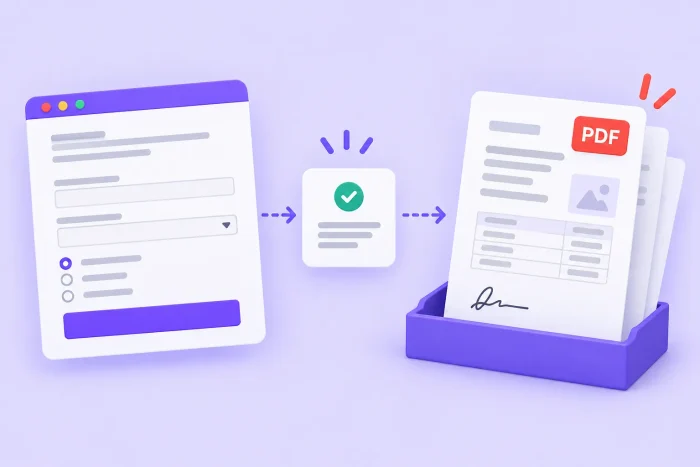
Google Forms è un modo pratico per raccogliere informazioni ed è facile da imparare a usare. Tuttavia, ha un limite fondamentale: non trasforma in modo nativo ogni invio del modulo in un PDF personalizzato o in un altro documento.
È qui che entra in gioco Form Publisher. Questo strumento di Google Workspace è uno dei migliori componenti aggiuntivi per Google Forms. Collega le risposte del modulo a un modello di documento, consentendoti di generare automaticamente documenti personalizzati a partire dai dati inviati.
In questa guida scoprirai come installare Form Publisher, preparare il tuo Google Form e il modello, collegare il modello a Form Publisher, configurare le impostazioni di output e testare il flusso di lavoro completato.
1. Installare Form Publisher in Google Forms
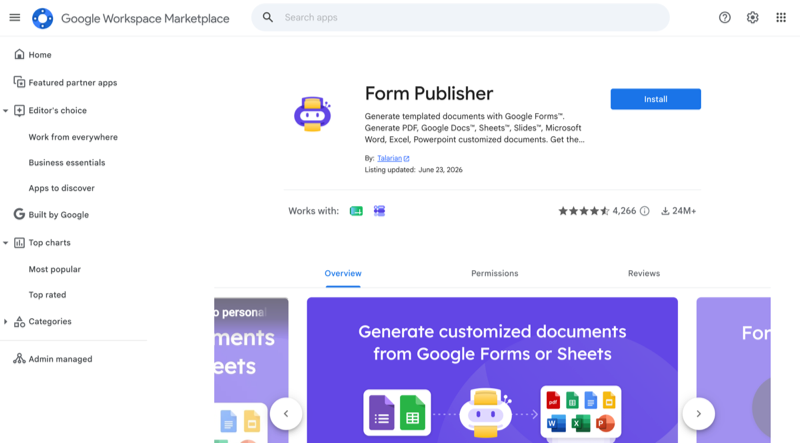
- Apri la pagina di Form Publisher nel Google Workspace Marketplace. Clicca su Installa.
- Nella finestra di autorizzazione di Google, clicca su Continua. Seleziona l’account Google che desideri utilizzare.
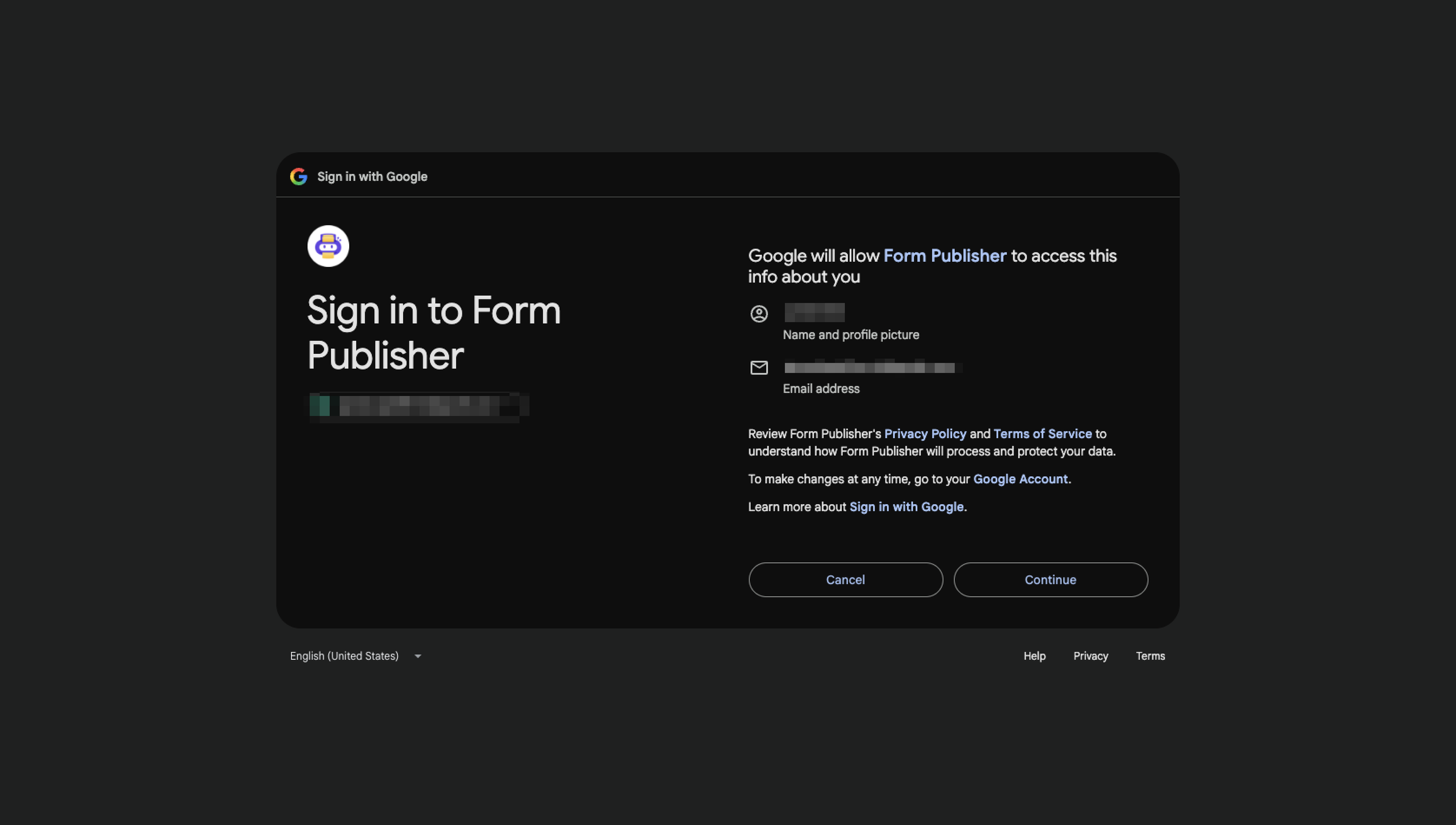
- Controlla le autorizzazioni richieste e clicca su Consenti. Attendi la conferma dell’installazione, quindi clicca su Fine.
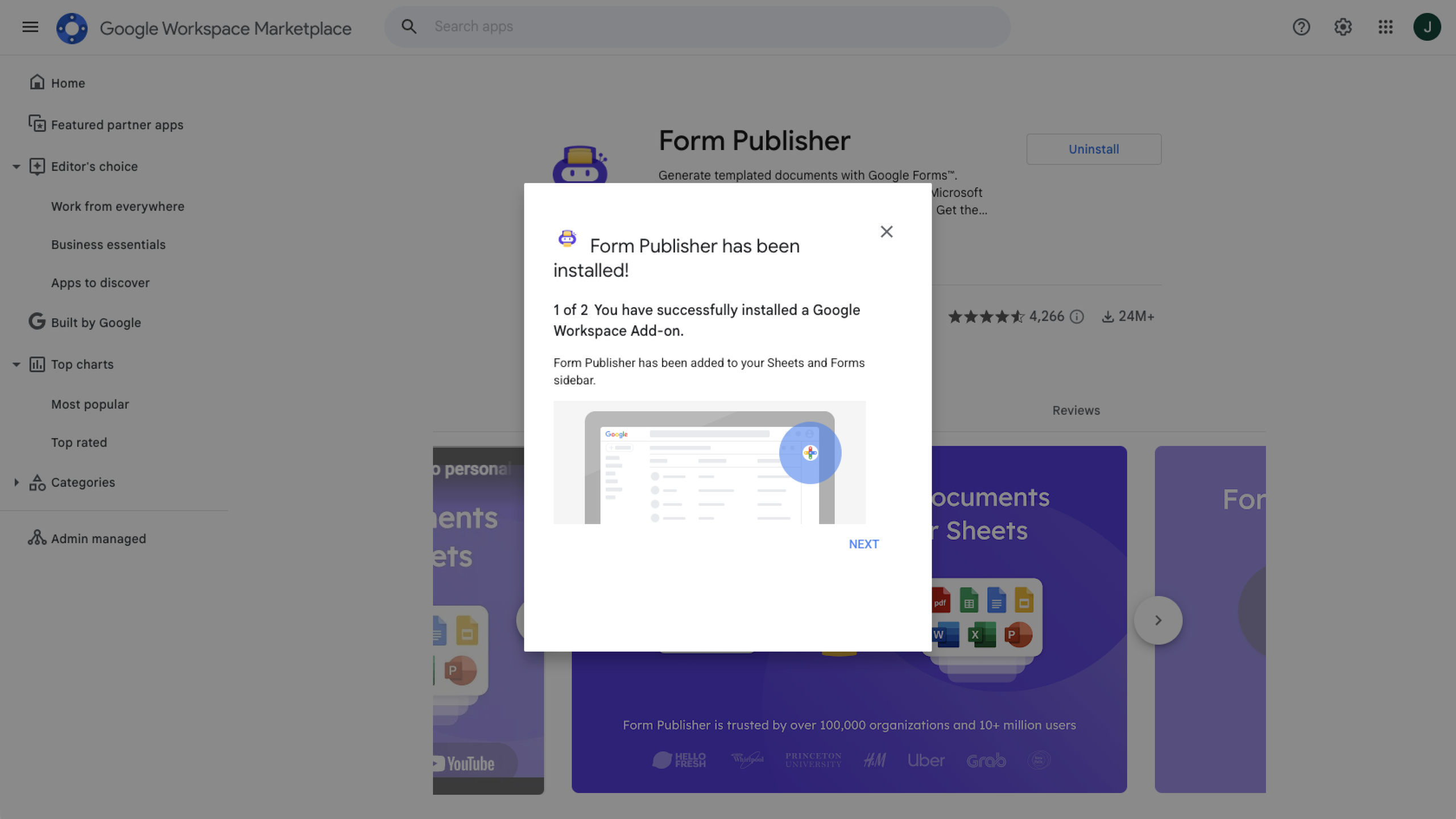
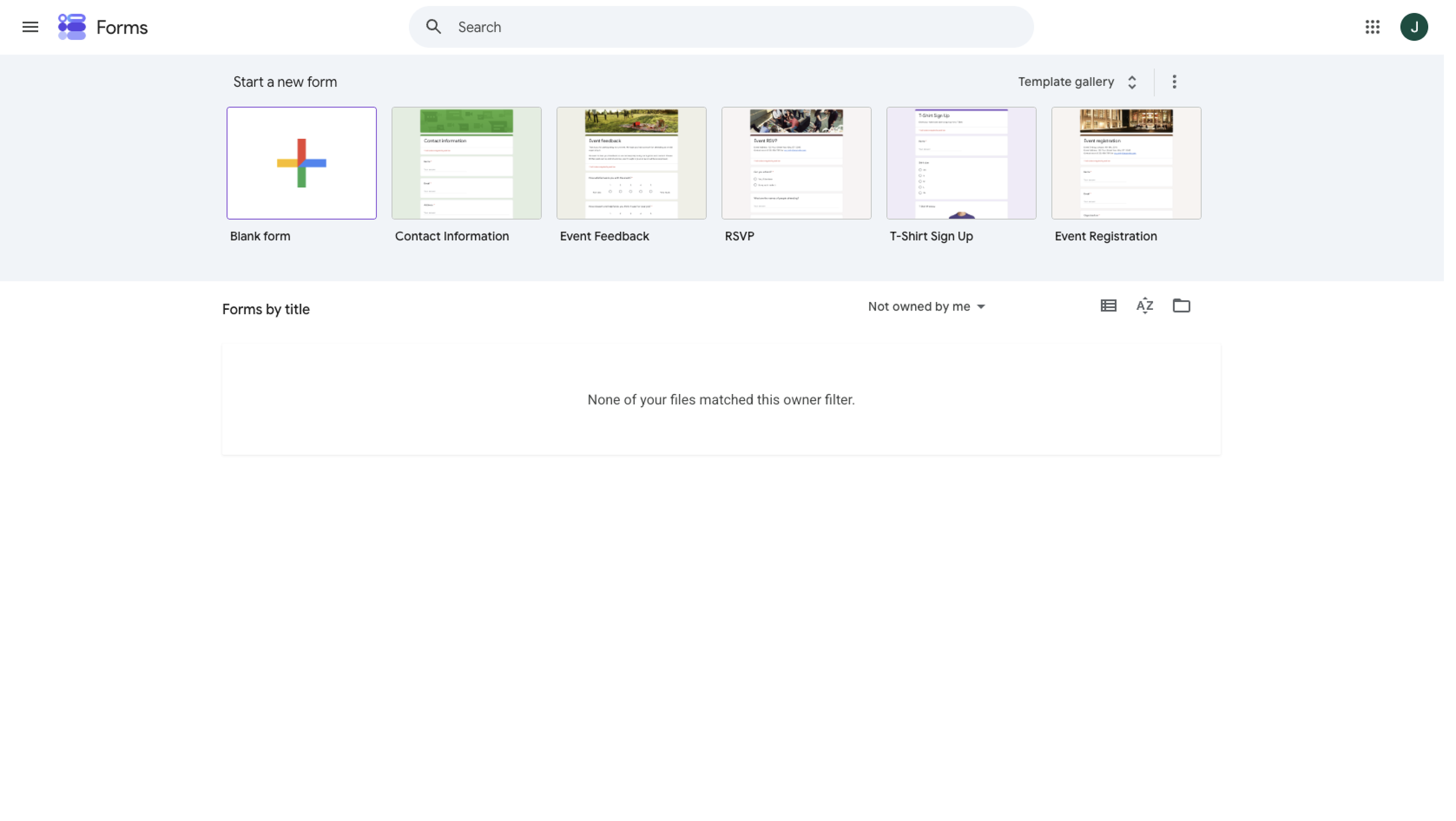
- Apri Google Forms e crea o apri il modulo che desideri utilizzare con Form Publisher.
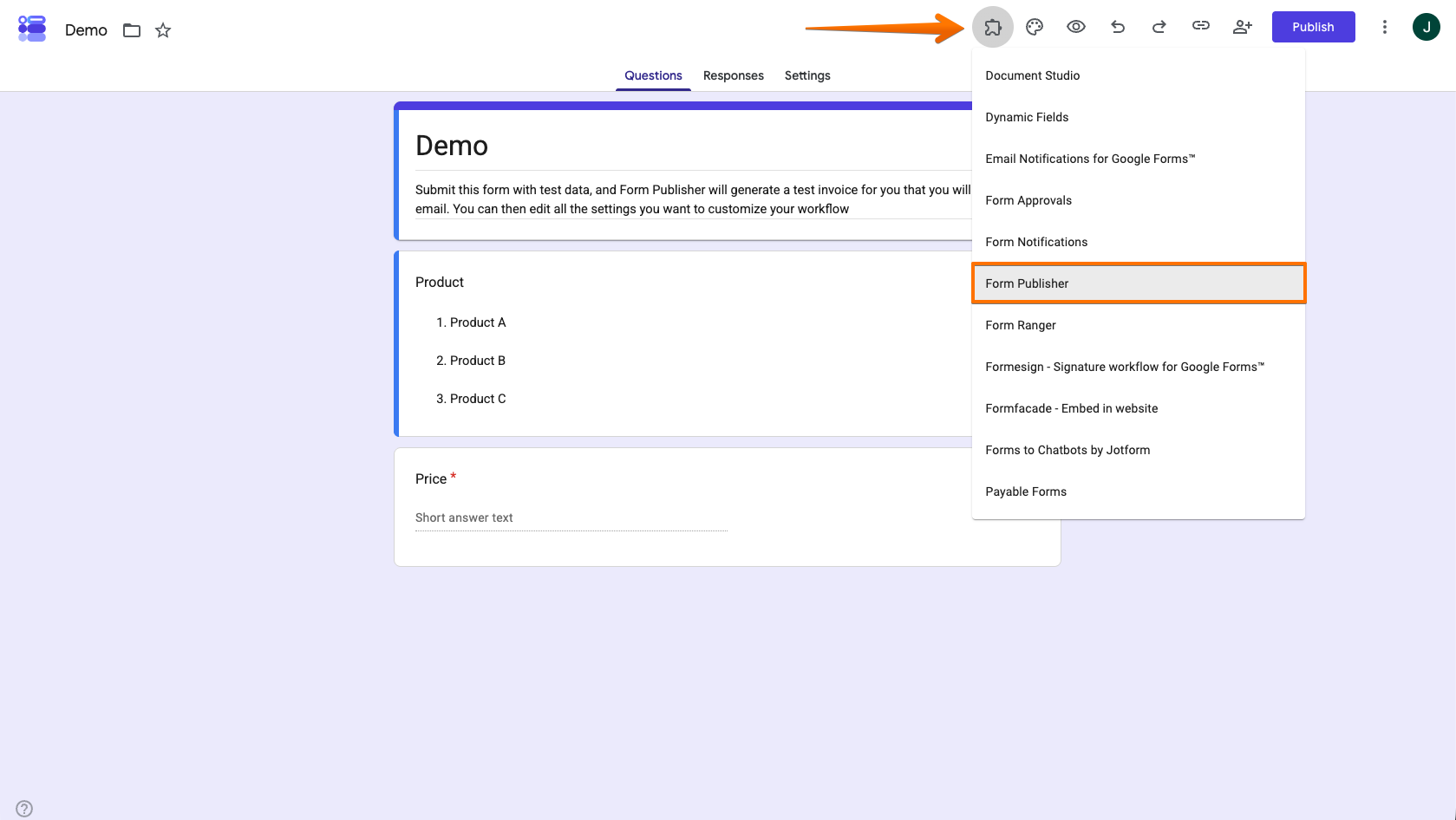
- Clicca sull’icona Componenti aggiuntivi nell’angolo in alto a destra del modulo e seleziona Form Publisher.
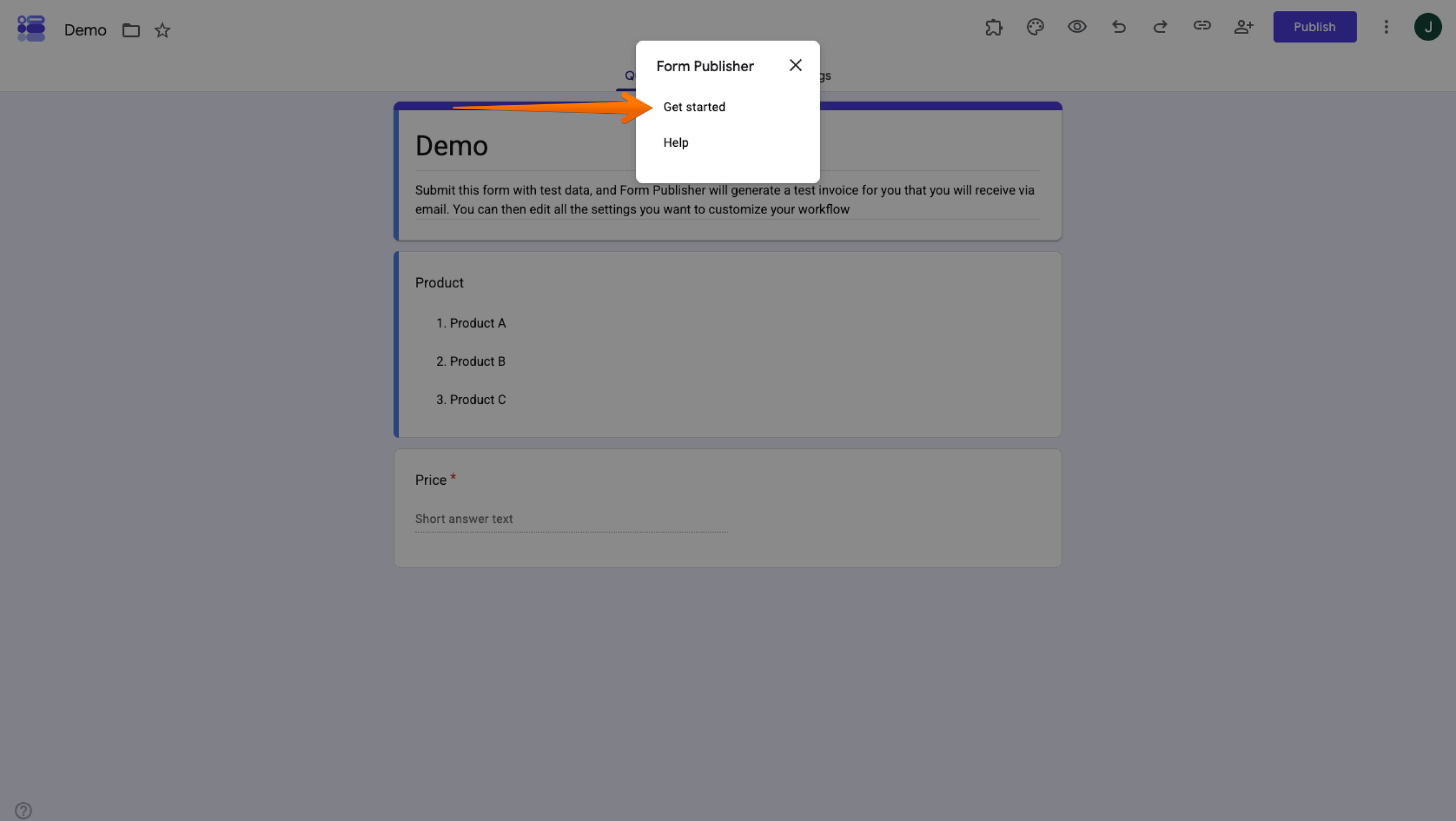
- Clicca su Inizia per aprire il pannello di configurazione di Form Publisher.
Form Publisher è ora installato e pronto per essere configurato.
2. Preparare il Google Form da pubblicare
Prima di collegare Form Publisher al tuo modulo, assicurati che contenga tutte le informazioni che desideri trasferire nel documento generato.
1. Apri il modulo che desideri utilizzare con Form Publisher oppure crea un nuovo Google Form vuoto. Aggiungi una domanda per ogni informazione che deve comparire nel PDF finale. Assegna a ogni domanda un titolo chiaro e definitivo. Questo passaggio è particolarmente importante perché Form Publisher utilizza i titoli esatti delle domande come segnaposto nel modello. Nell’esempio, il modulo richiede la scelta di un prodotto e un prezzo.
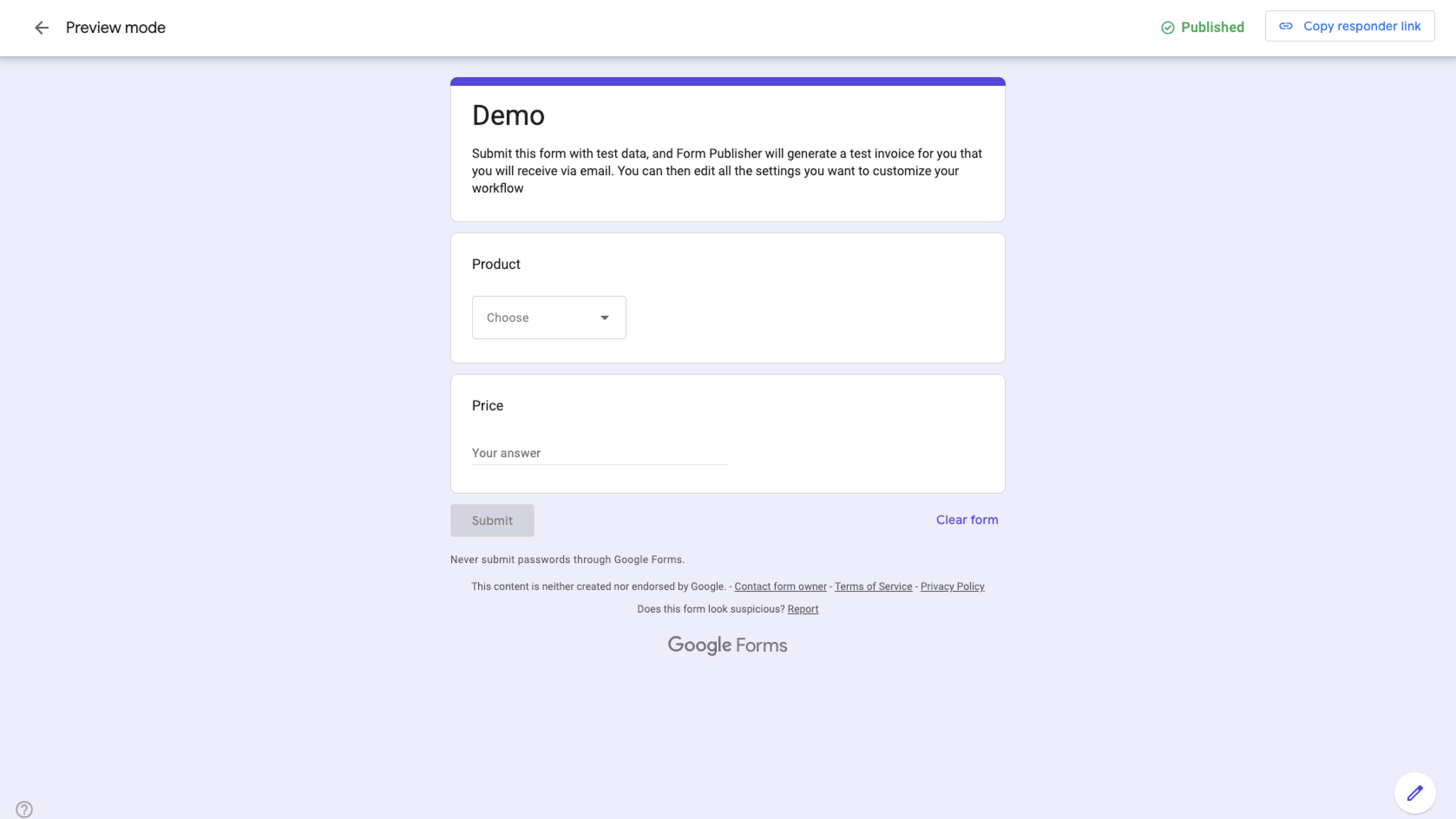
2. Controlla attentamente il modulo prima di proseguire. Una volta iniziata la creazione del modello, evita di modificare i titoli delle domande, così non dovrai aggiornare i segnaposto corrispondenti.
Pro Tip
Parti da zero? Il componente aggiuntivo AI Form Builder di Jotform per Google Forms può velocizzare il lavoro. Puoi descrivere in un prompt il modulo che desideri e lasciare che l’IA generi le domande, oppure importare contenuti da Google Docs, Fogli, Presentazioni, file di Drive o altri Google Forms.
3. Creare un modello di documento e aggiungere i segnaposto di Form Publisher
Il modello determina l’aspetto del documento finale. Puoi crearlo in Google Docs, Fogli Google o Presentazioni Google, a seconda del tipo di documento che vuoi generare.
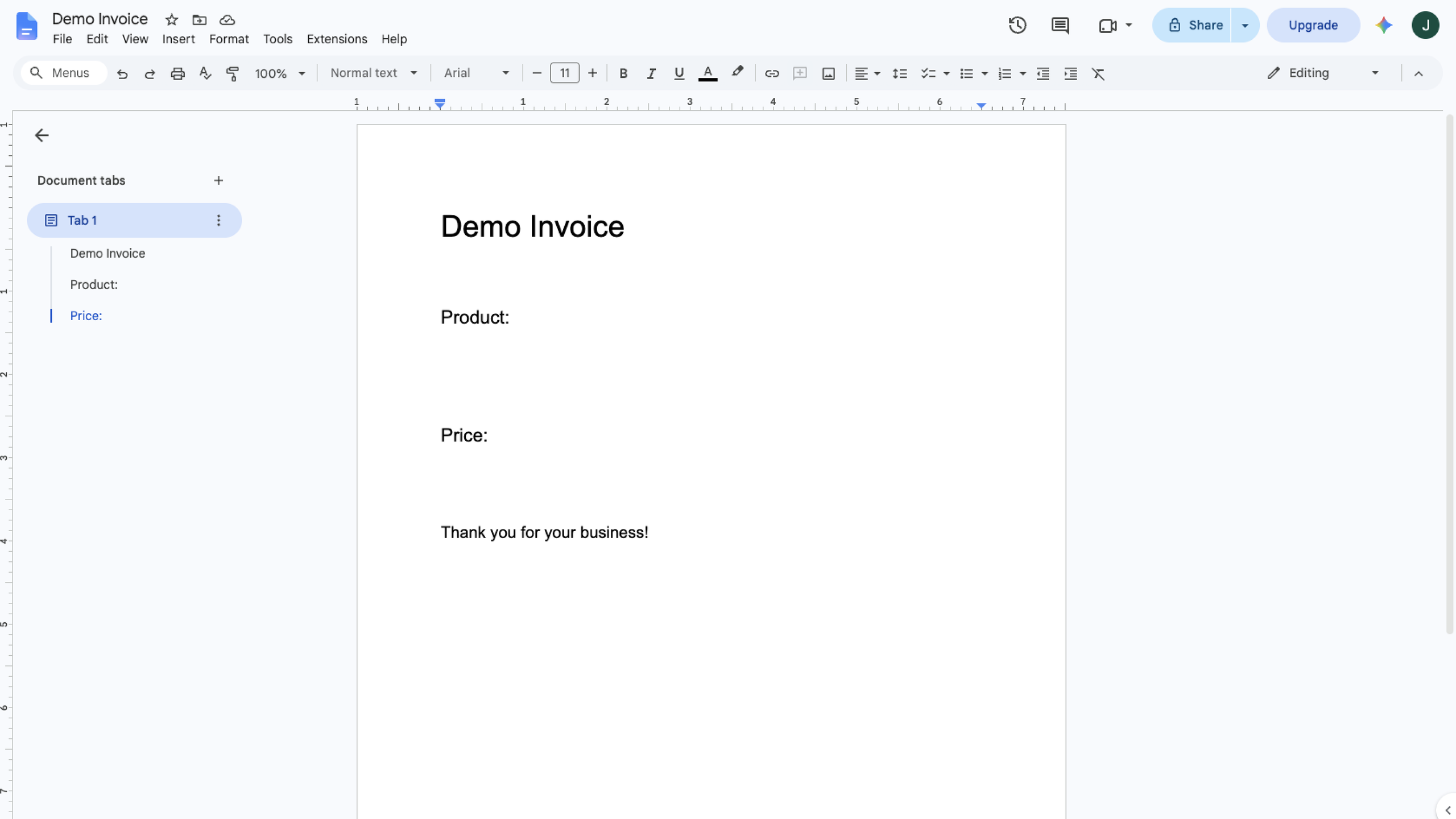
- Crea un nuovo modello aprendo Google Docs (vedi l’esempio) e iniziando un nuovo documento. Aggiungi titoli, etichette, tabelle o altra formattazione che desideri visualizzare nel PDF finale. Per questo esempio, è sufficiente un semplice documento con un titolo e i campi per le risposte del modulo.
- Aggiungi un segnaposto per ogni risposta del modulo. Posiziona il cursore nel punto in cui vuoi che compaia una risposta e inserisci il titolo della domanda corrispondente tra doppie parentesi angolari. Ad esempio, se il modulo richiede il Nome del cliente, inserisci “<<Nome del cliente>>” nel modello. Form Publisher sostituirà il segnaposto con la risposta del compilatore quando genererà il documento.
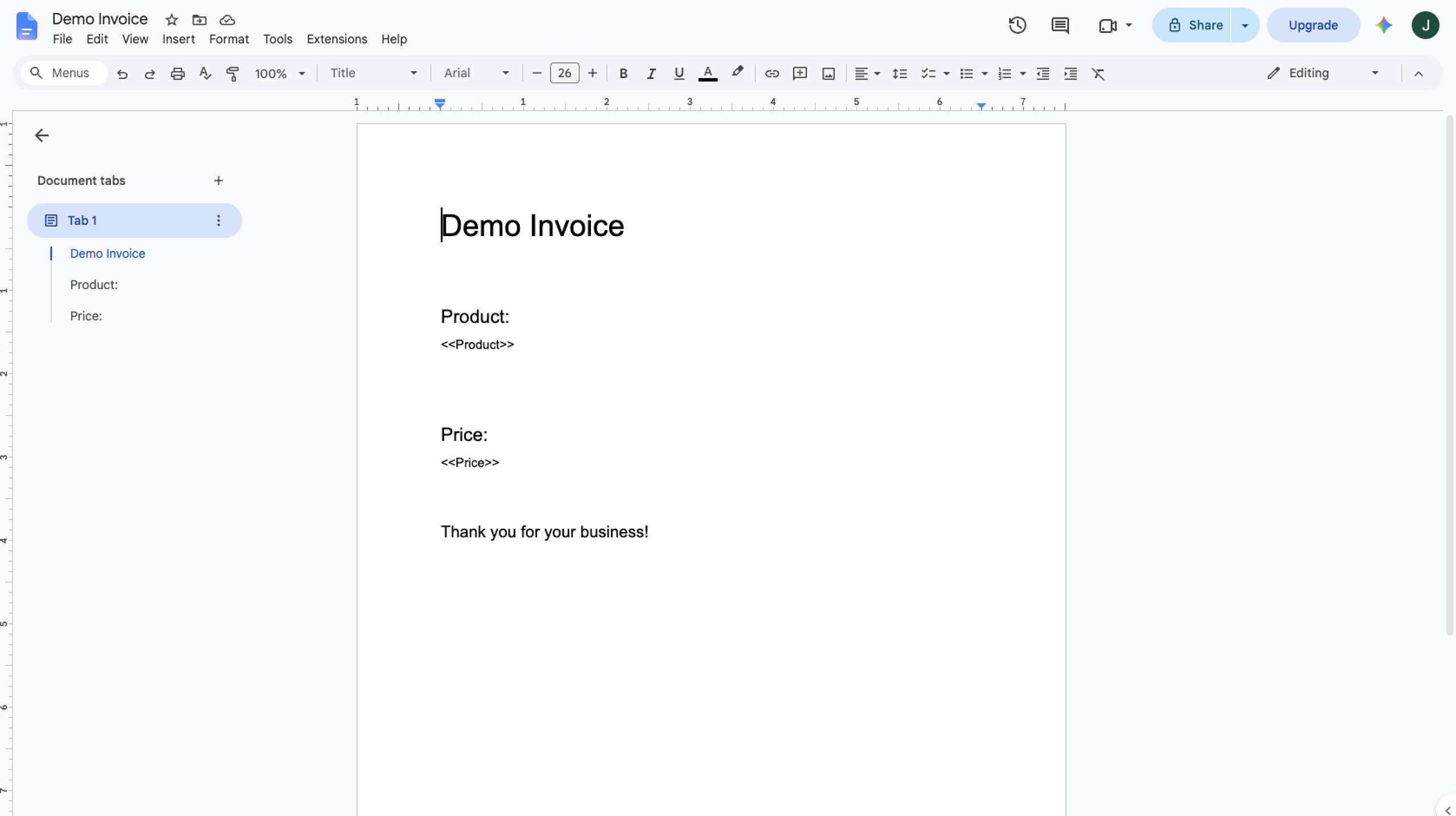
Nota: assicurati che ogni segnaposto corrisponda esattamente al titolo della domanda in Google Forms, comprese maiuscole, punteggiatura e spazi. Ad esempio, “<<Nome Del Cliente>>” potrebbe non funzionare se la domanda del modulo è Nome del cliente (con la “d” minuscola).
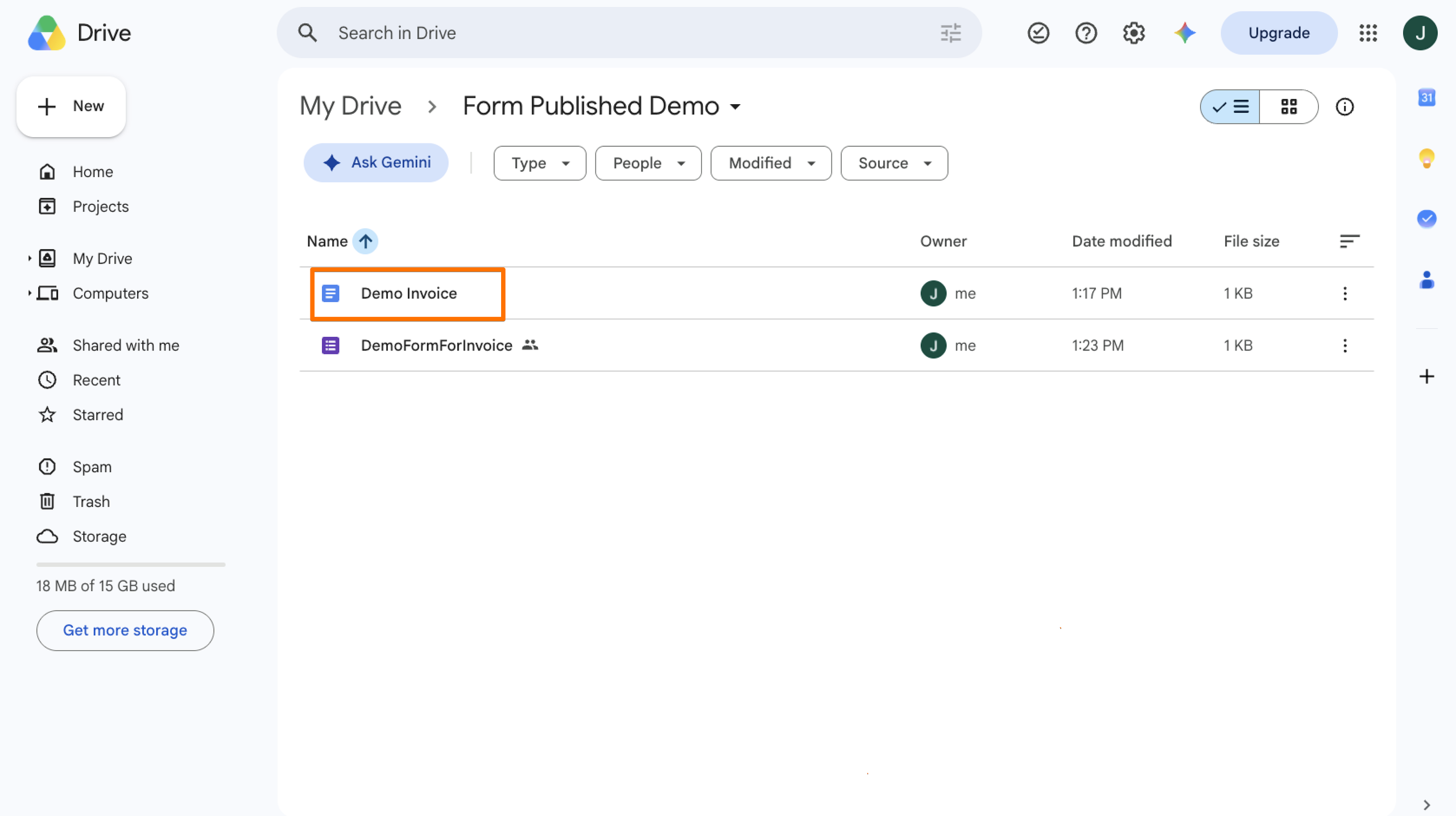
3. Assegna al documento modello un nome descrittivo e assicurati che sia salvato in Google Drive. Selezionerai questo documento come modello di Form Publisher nella sezione successiva.
Pro Tip
Non è necessario aggiungere un segnaposto per ogni domanda. Inserisci i segnaposto solo per le risposte che vuoi far comparire nel documento generato.
4. Collegare il modello a Form Publisher
Dopo aver creato il modello di documento, utilizza le impostazioni Modello e segnaposto di Form Publisher per collegarlo al tuo Google Form.
- Nel tuo Google Form, clicca sull’icona Componenti aggiuntivi, seleziona Form Publisher e clicca su Avvia Form Publisher.
- Quando il pannello di Form Publisher si apre nella parte in basso a destra dello schermo, clicca su Esplora e personalizza le impostazioni.
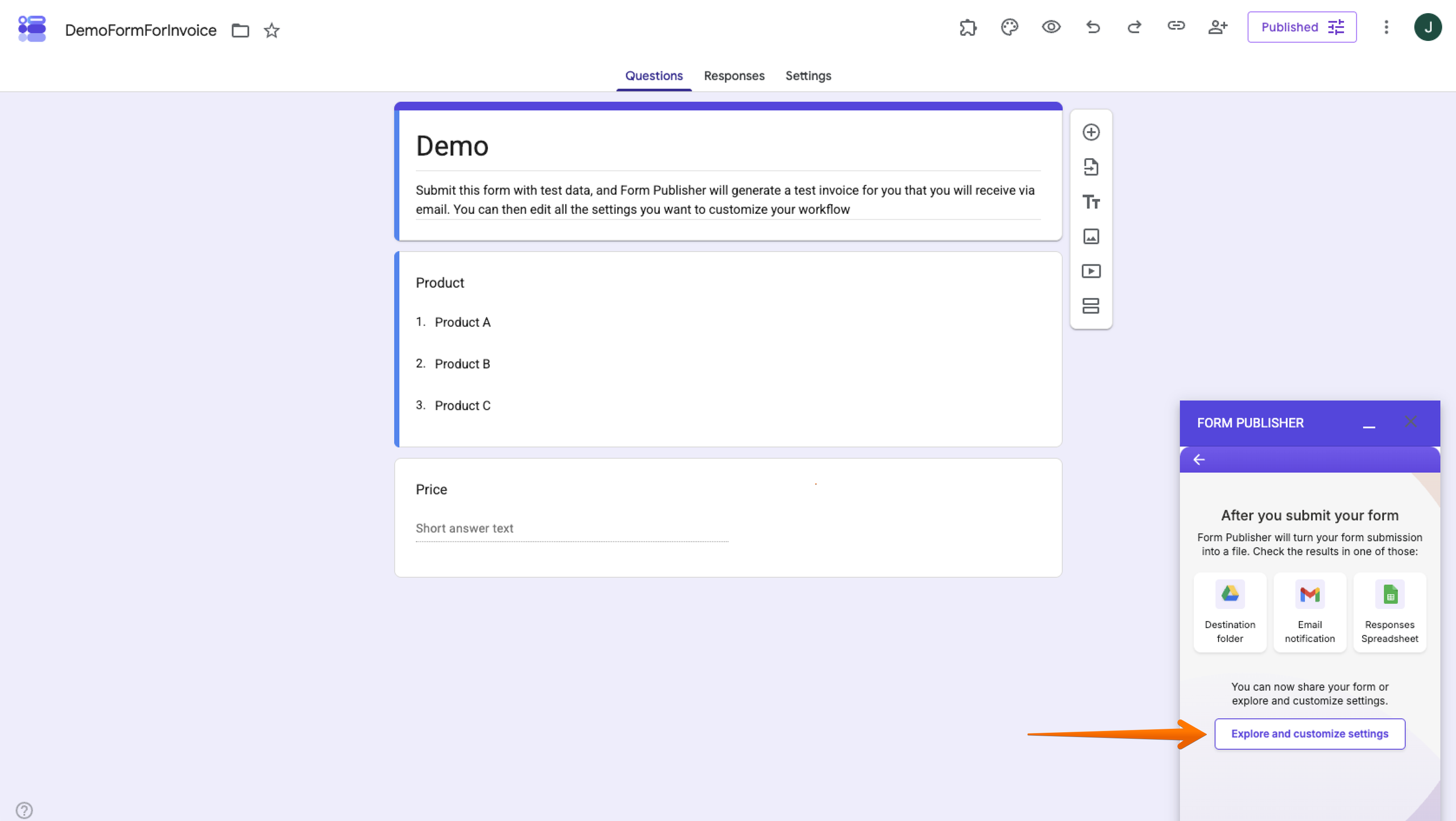
- Seleziona Modello e segnaposto dal menu Impostazioni. Questa sezione mostra il modello associato al tuo modulo e ti permette di controllarlo o modificarlo.
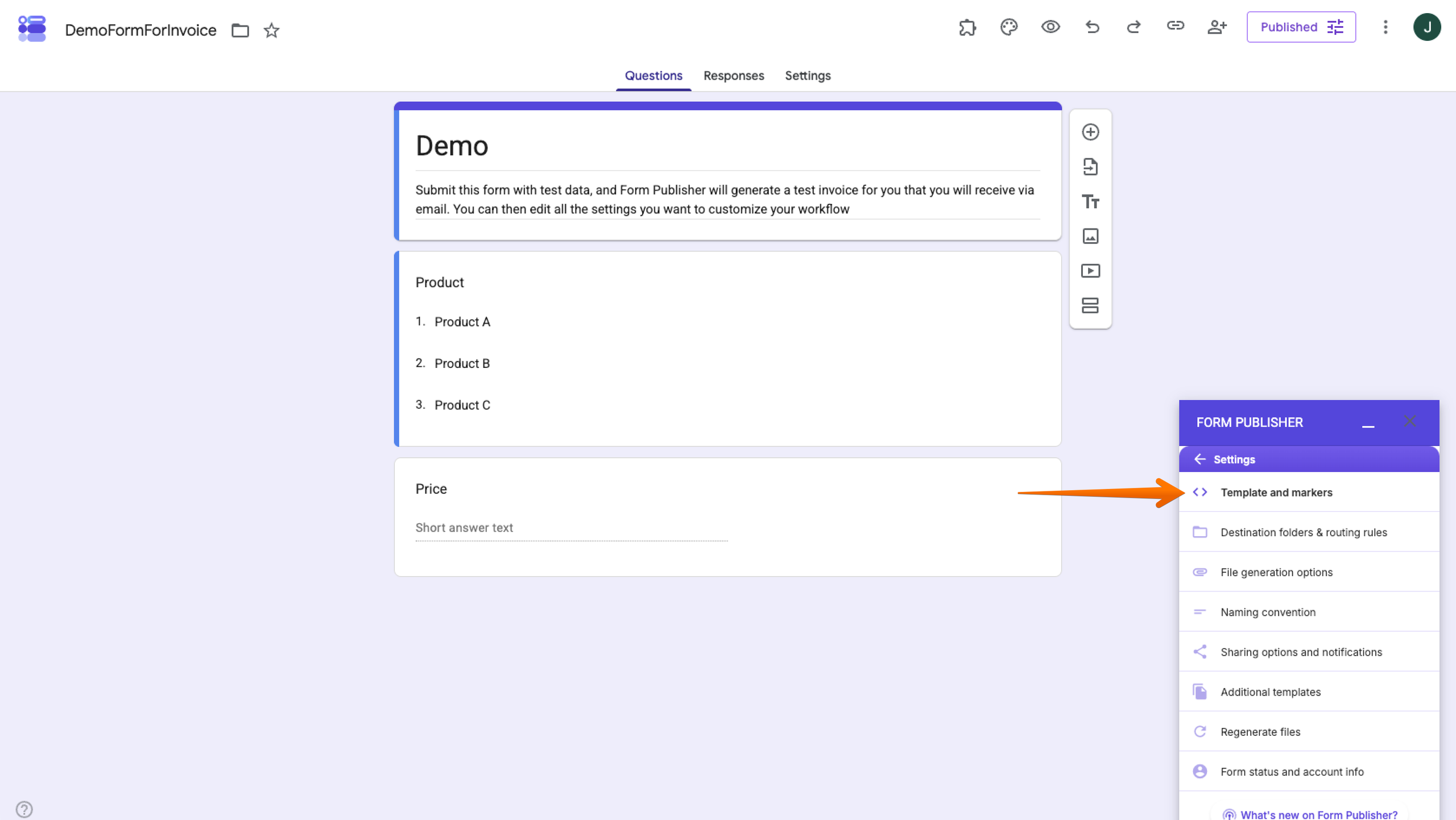
- Clicca su Cambia modello e usa il selettore di Google Drive per scegliere il documento che hai creato. Clicca su Seleziona per confermare.
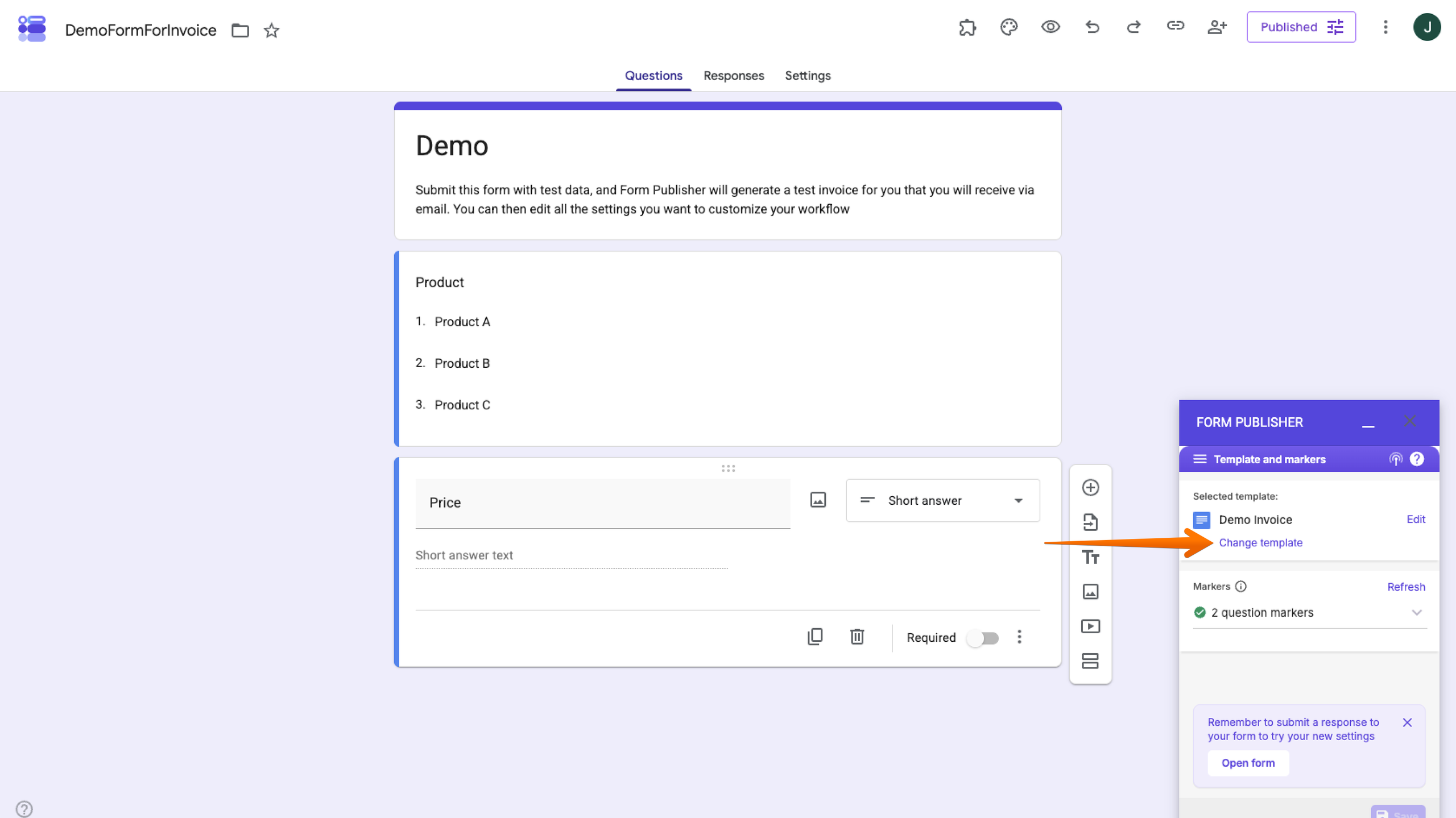
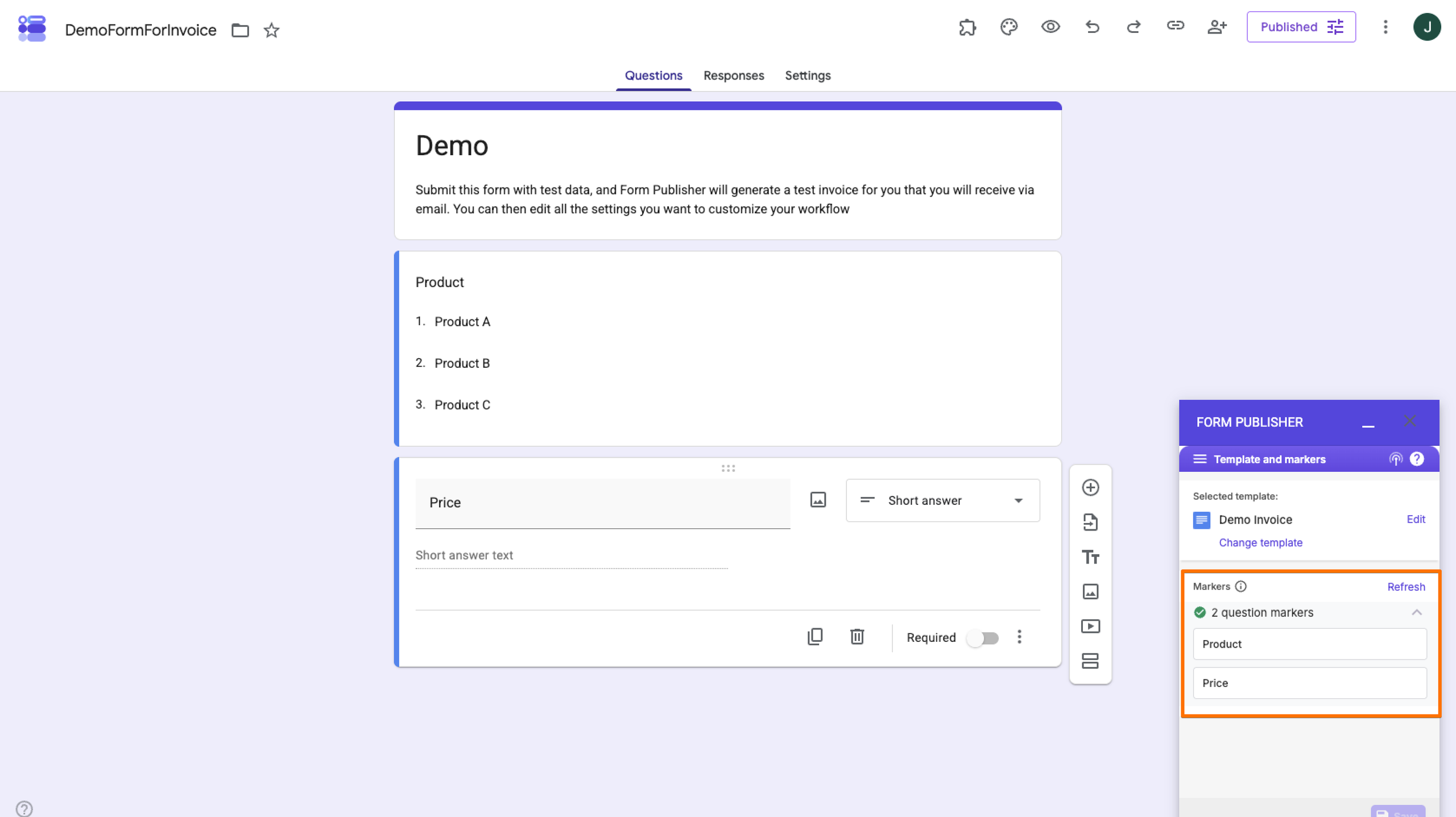
- Controlla i segnaposto che Form Publisher individua nel tuo modello e verifica che corrispondano alle domande del tuo Google Form. Se tutto corrisponde, sei pronto per il passaggio successivo.
5. Configurare il formato di output, i destinatari e le impostazioni di archiviazione
Ora puoi configurare cosa fa Form Publisher con i documenti che genera.
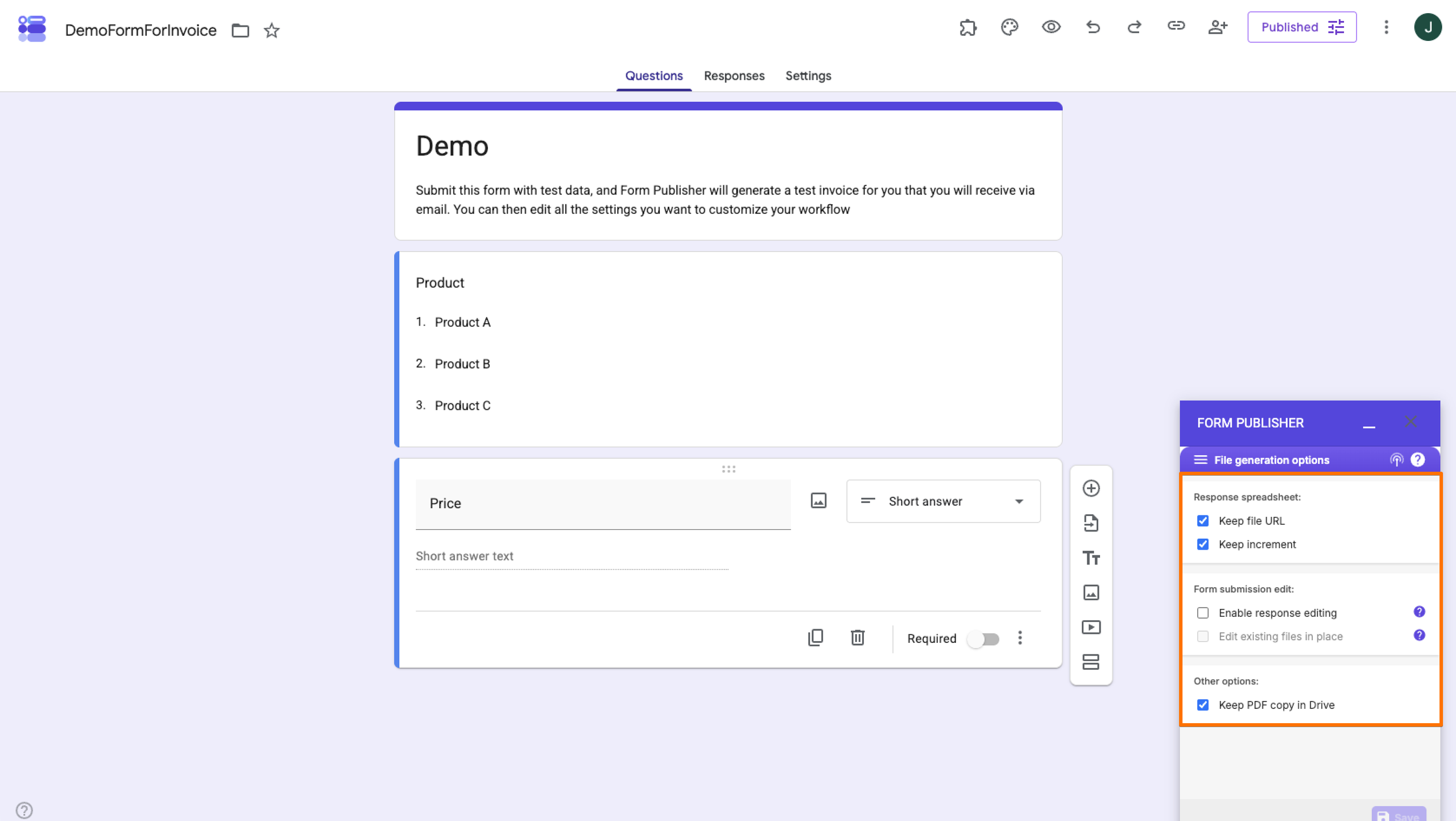
- Dal menu Impostazioni, seleziona Opzioni di generazione dei file.
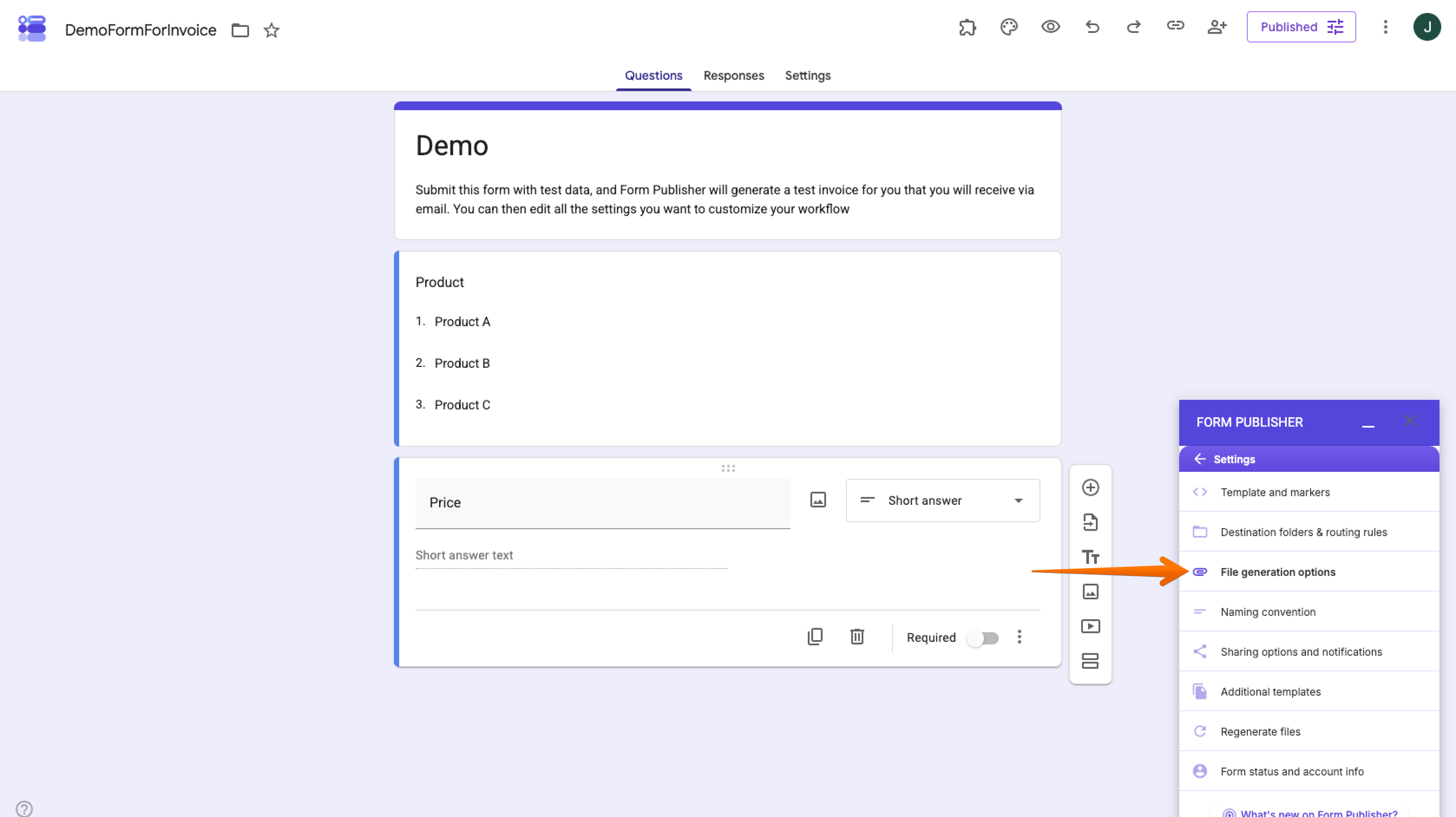
- Per questo tutorial, lascia attivata l’opzione Conserva una copia PDF in Drive, così potrai trovare facilmente il PDF generato per fare dei test.
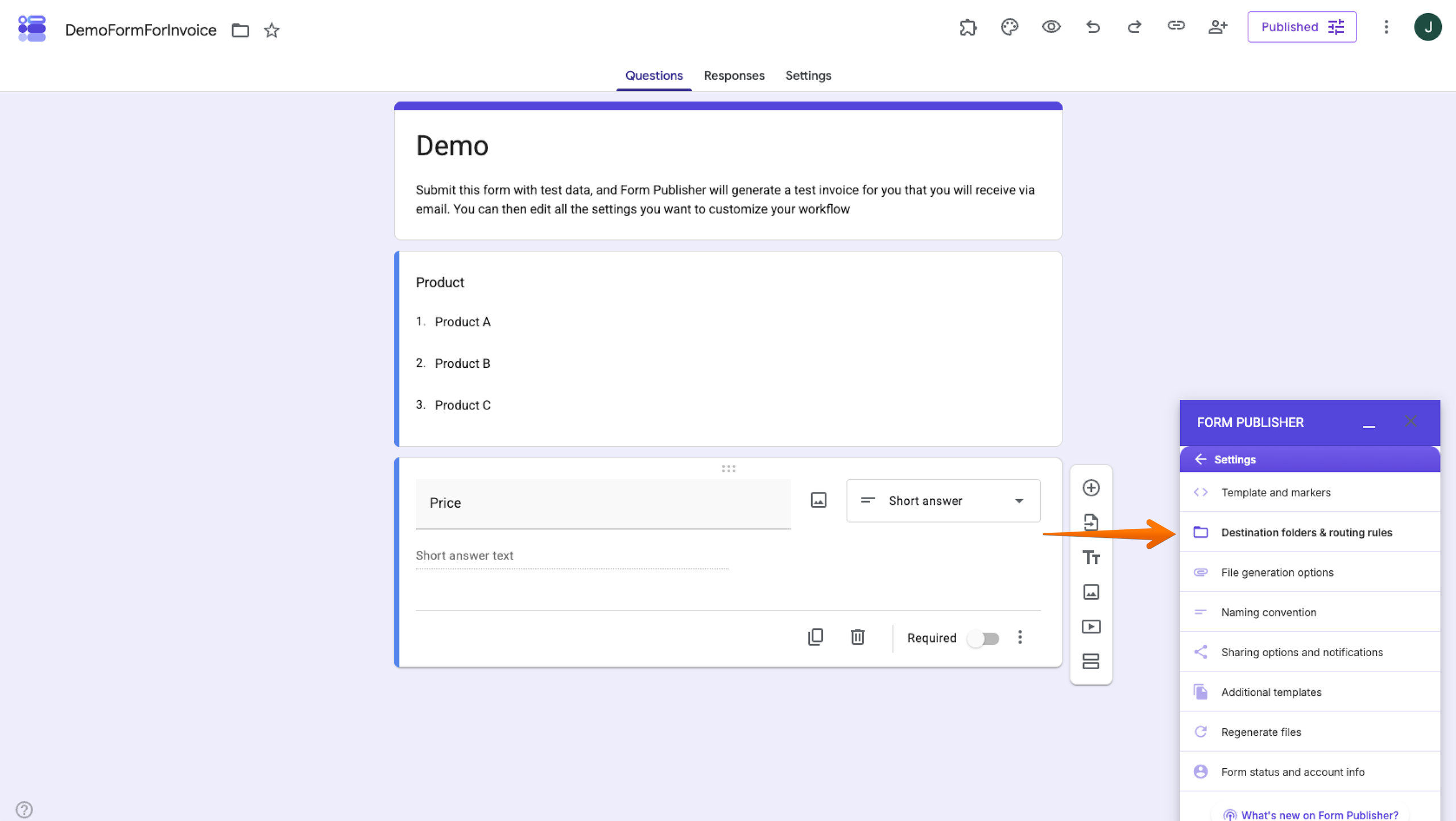
- Torna al menu Impostazioni e seleziona Cartelle di destinazione e regole di instradamento.
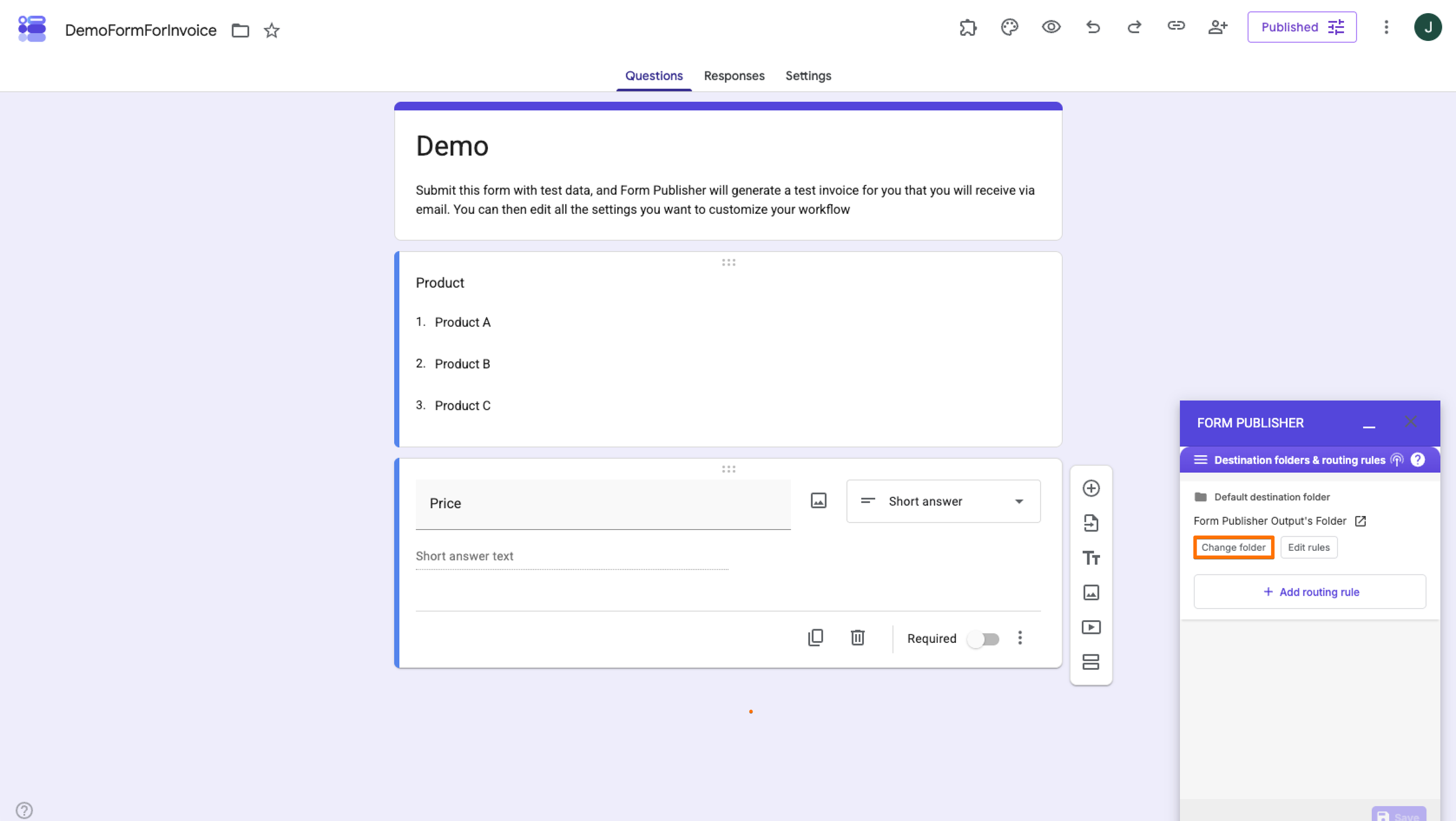
- In Cartella di destinazione predefinita, scegli Cambia cartella, seleziona la cartella di Google Drive che desideri utilizzare e clicca su Seleziona. Form Publisher crea una cartella di output predefinita quando configuri un modulo per la prima volta, quindi per questo esempio puoi anche lasciare questa impostazione invariata. Puoi anche salvare un Google Form come PDF.
- Torna al menu Impostazioni e seleziona Opzioni di condivisione e notifiche.
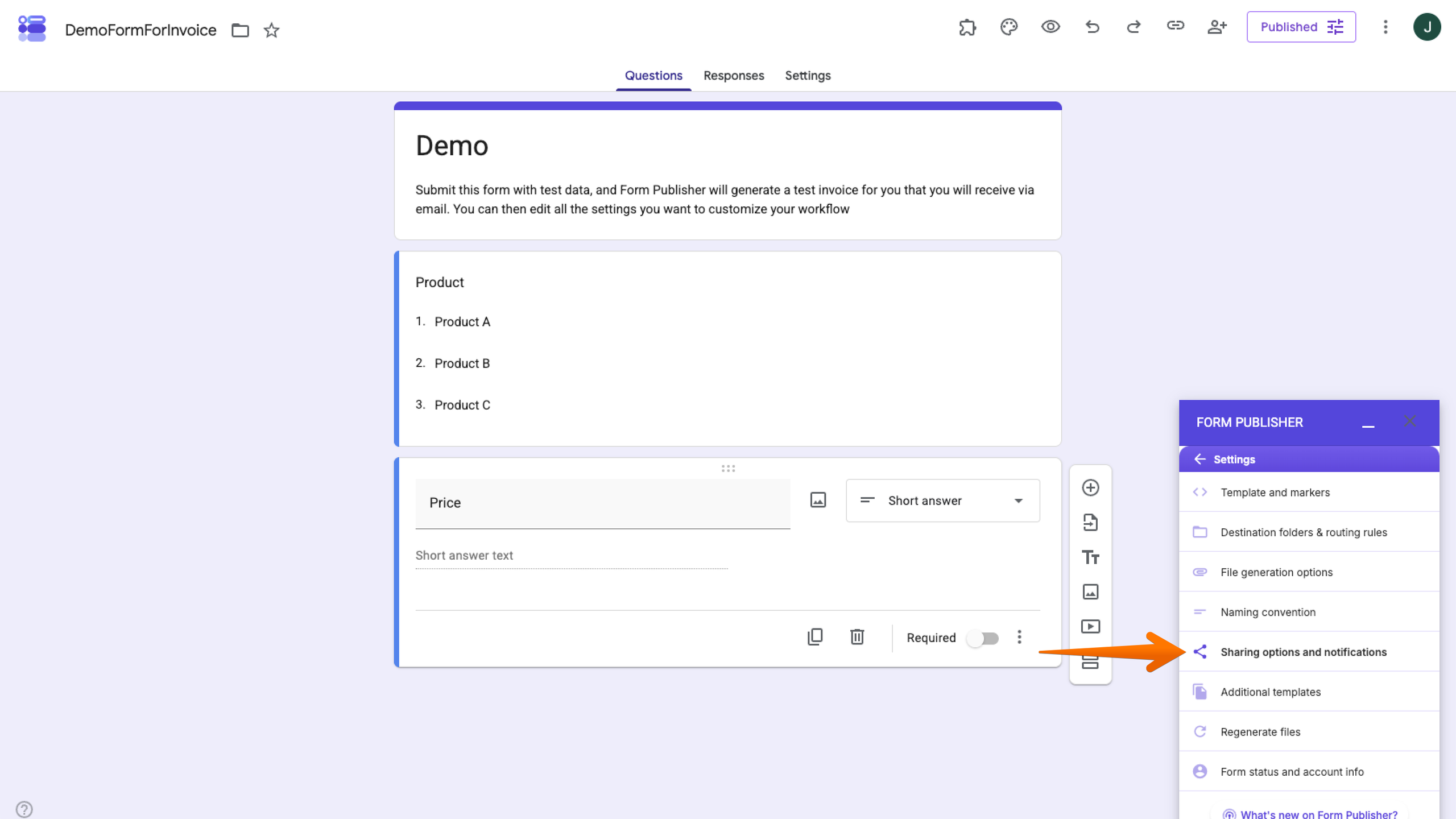
- Form Publisher indica il proprietario del modulo come destinatario e può inviare il PDF generato come allegato e-mail. Puoi aggiungere altri destinatari e scegliere se ricevere il PDF o un link al documento generato.
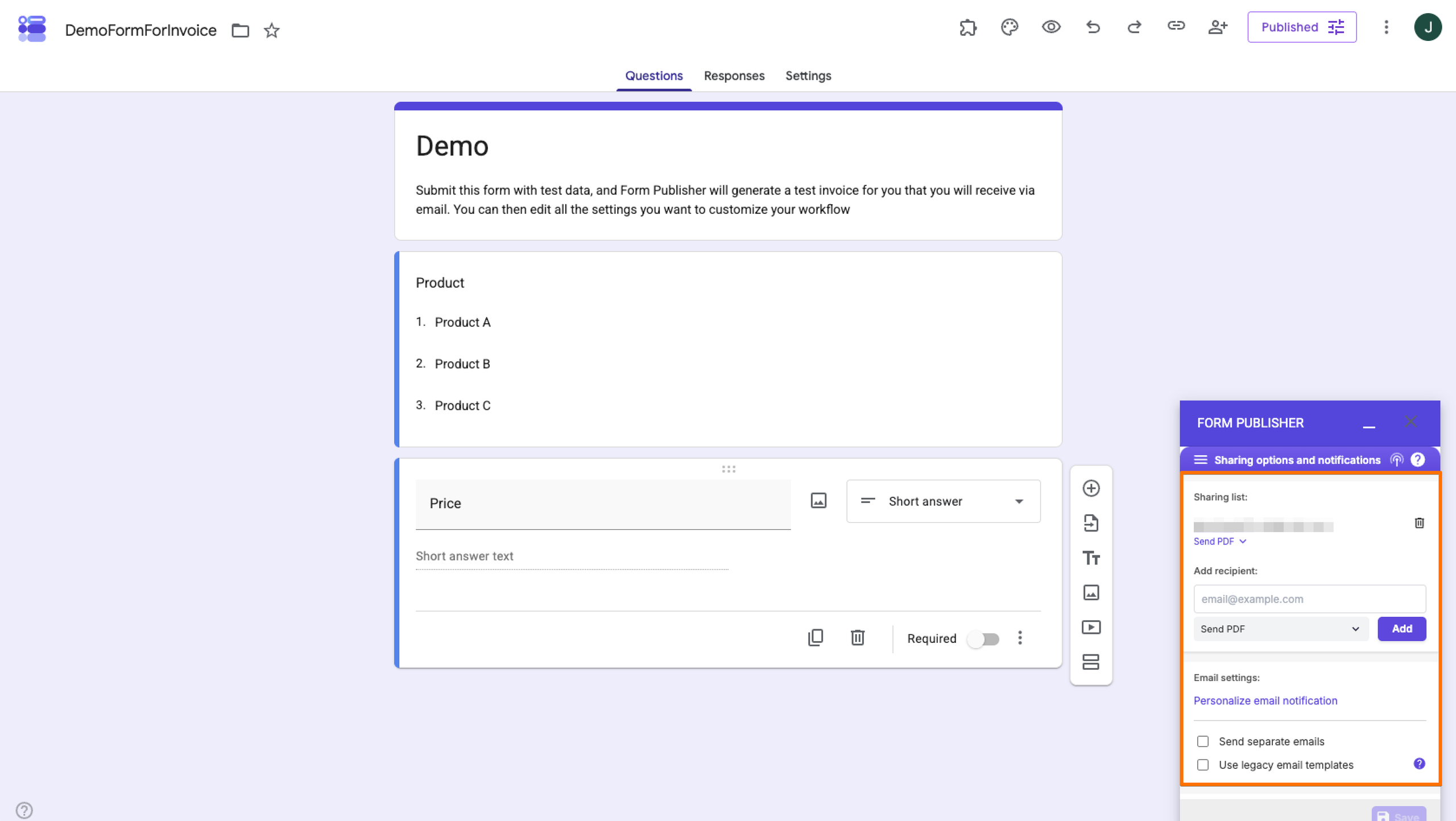
Cos’altro può automatizzare Form Publisher?
Form Publisher può creare documenti personalizzati a partire dalle risposte inviate, distribuirli ai destinatari indicati, organizzare i file generati in Google Drive, inviare notifiche e supportare flussi di approvazione. Queste funzionalità possono essere utili per candidature, fatture, richieste di acquisto, contratti e altri processi in cui l’invio di un modulo deve attivare la creazione di un documento e un’azione successiva.
6. Inviare una risposta di prova e controllare il documento generato
Prima di condividere il modulo, invia una risposta di prova per verificare che l’intero flusso di lavoro funzioni come previsto.
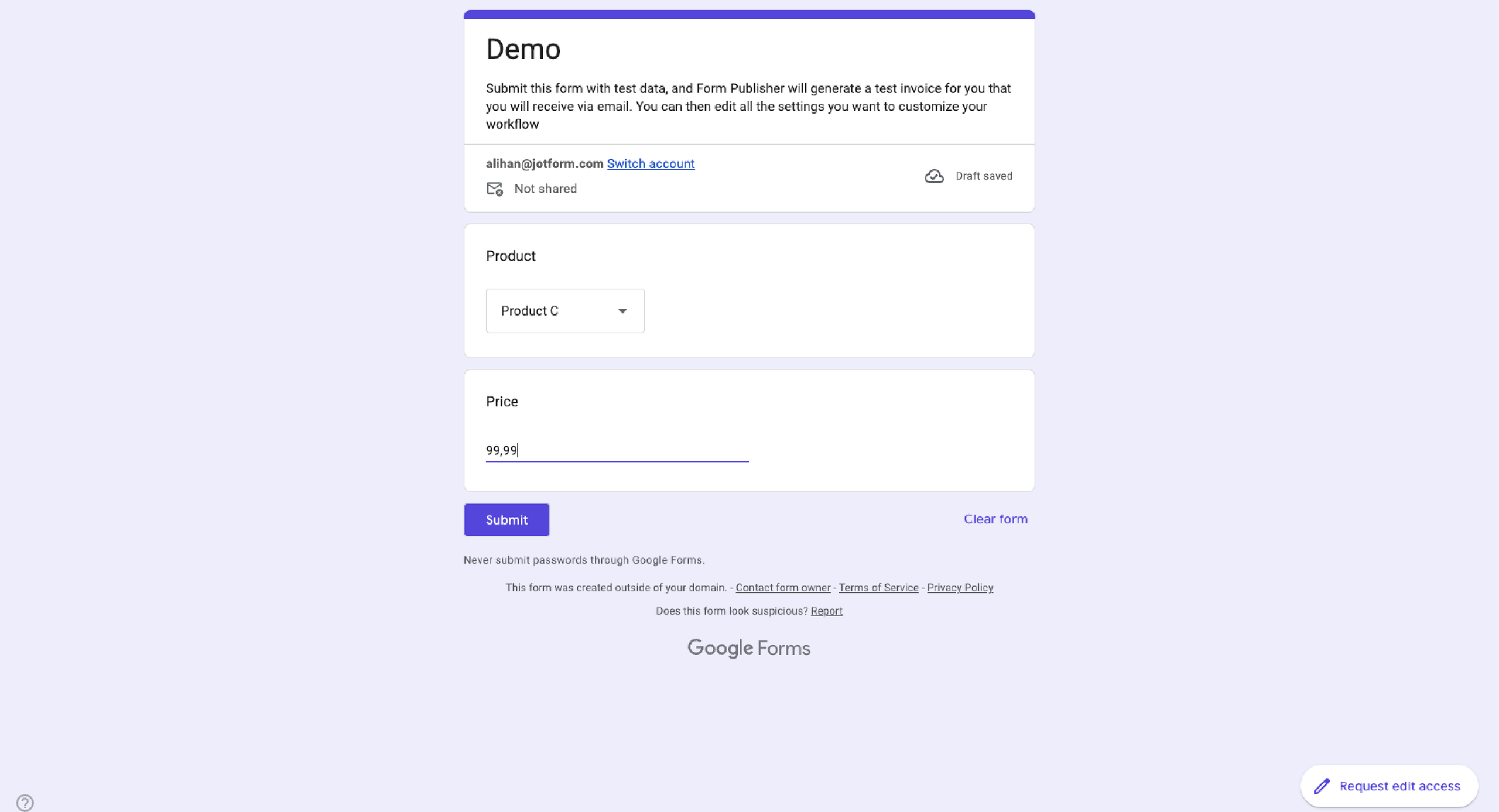
- Apri il tuo Google Form in una nuova finestra. Compila il modulo con informazioni di esempio e clicca su Invia. (Nota: l’invio non funziona in modalità Anteprima, quindi assicurati di aprire il modulo dal tuo Drive in una nuova finestra.)
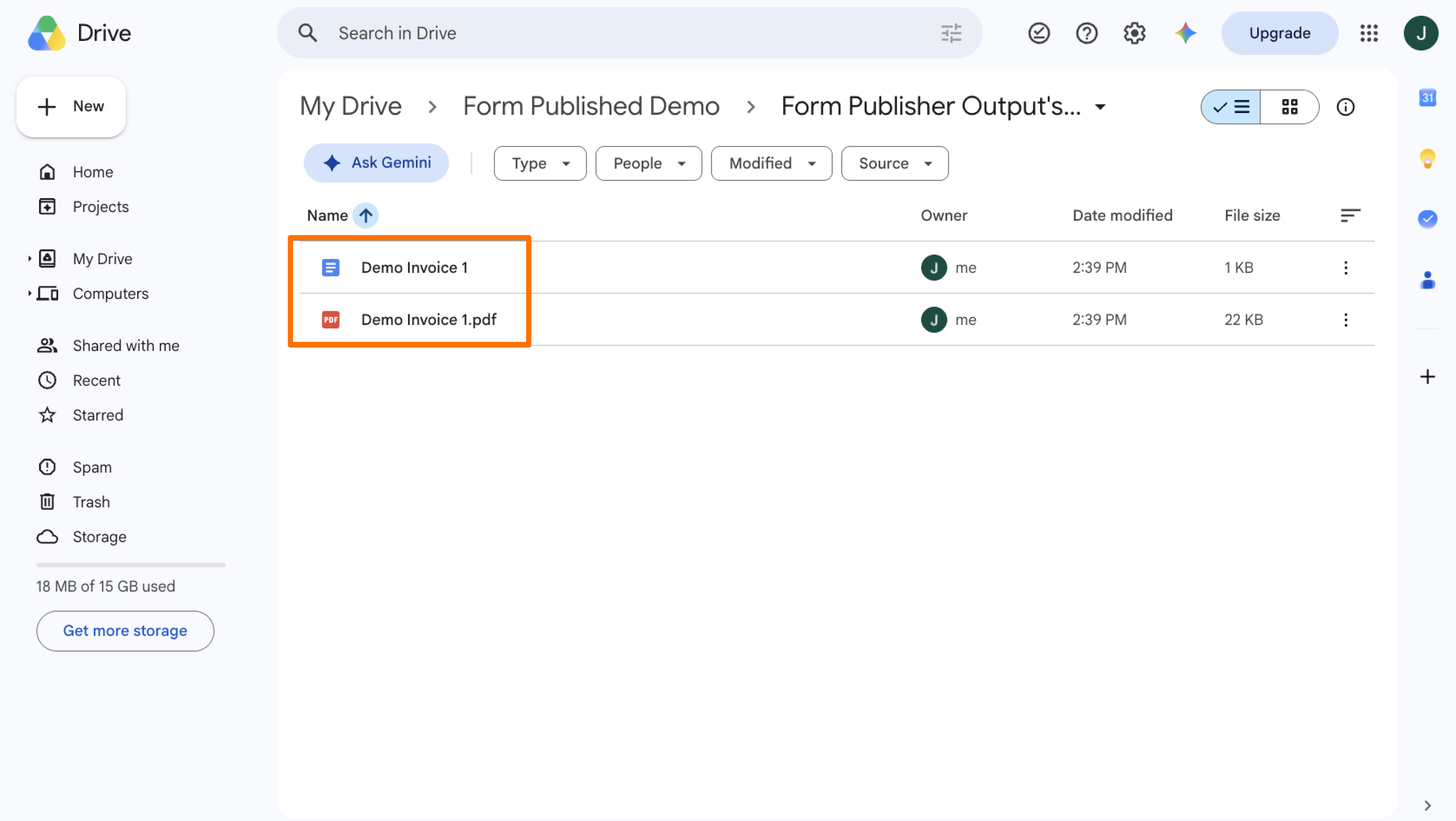
- Apri la cartella di Google Drive che hai selezionato come destinazione. Form Publisher dovrebbe aver creato un PDF basato sul tuo modello e sulla risposta di prova.
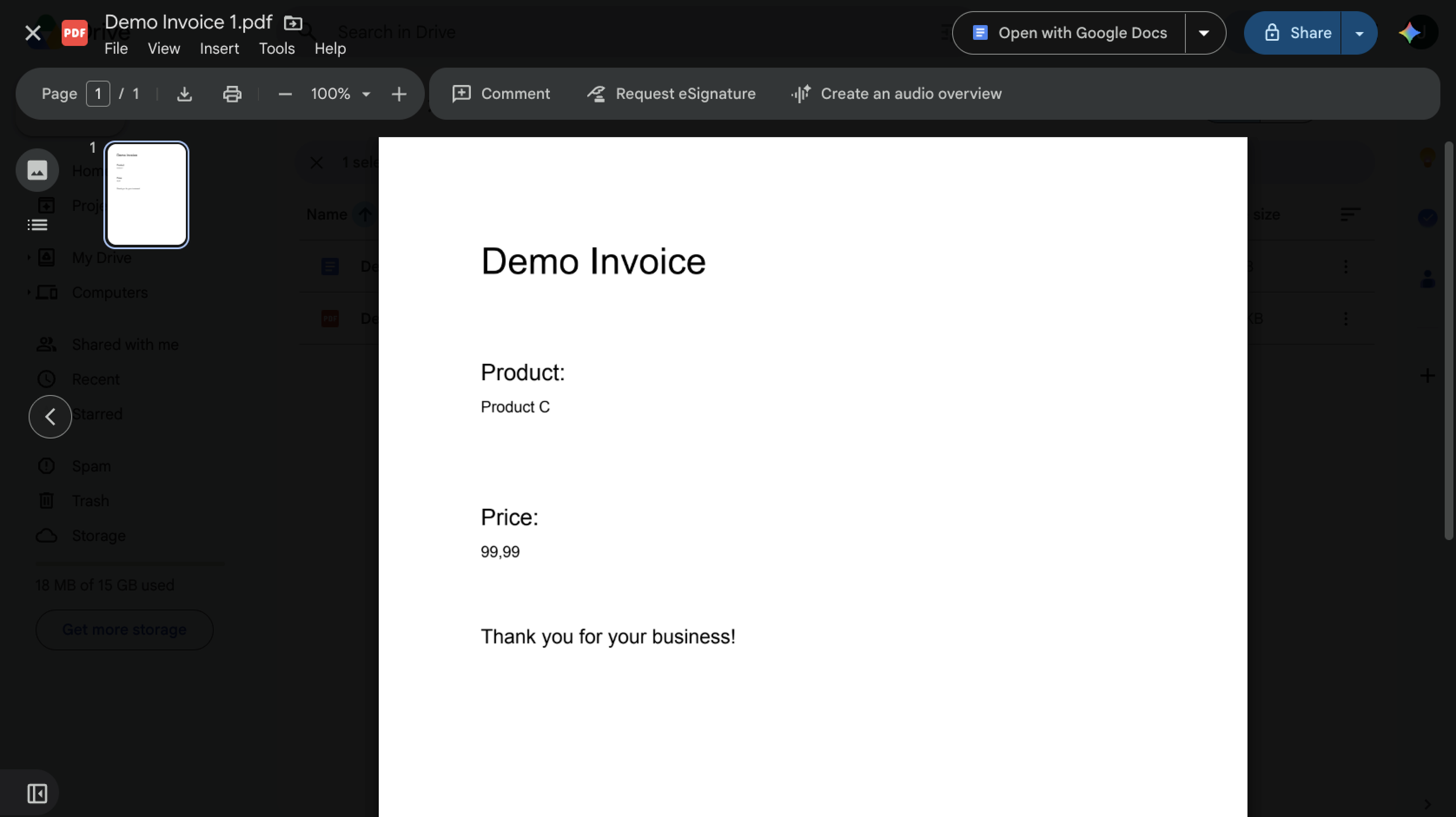
- Apri il PDF e verifica che le informazioni inviate compaiano nei punti giusti e che la formattazione sia corretta. Se manca qualcosa o c’è qualche errore, torna a Modello e segnaposto o alle impostazioni di Form Publisher interessate e apporta le modifiche necessarie prima di pubblicare il modulo.
Consigli e limitazioni di Form Publisher
Form Publisher può essere un modo utile per trasformare le risposte di Google Forms in documenti curati e personalizzati, ma aggiunge alcuni elementi in più al processo. Per rendere il tutto il più semplice ed efficace possibile, tieni presenti i consigli e le limitazioni del piano indicati di seguito.
- Definisci i titoli delle domande prima della mappatura: i segnaposto di Form Publisher devono corrispondere esattamente ai titoli delle domande di Google Forms, comprese maiuscole e spazi. Se modifichi il titolo di una domanda dopo aver configurato il modello, il segnaposto potrebbe non essere più associato correttamente. Definisci la formulazione delle domande prima di creare il modello, così da evitare di dover aggiornare i segnaposto.
- Testa ogni output prima della pubblicazione: invia almeno una risposta di prova e apri il documento o il PDF generato prima di inviare il modulo ai rispondenti. Verifica che ogni segnaposto sia stato sostituito, che la formattazione sia corretta e che eventuali immagini o file caricati vengano visualizzati come previsto. Un test rapido permette di individuare problemi di mappatura e di formattazione prima che influiscano sulle risposte reali.
- Tieni d’occhio il limite del piano gratuito: il piano gratuito di Form Publisher consente di generare 20 documenti al mese. Se prevedi più di 20 invii che producano documenti, dovrai tenere conto di questo limite nella scelta del piano. Form Publisher offre piani a pagamento con generazione di documenti illimitata.
- Controlla le autorizzazioni richieste: Form Publisher richiede autorizzazioni sul tuo account Google per accedere ai Moduli e ai file di Drive pertinenti e gestirli, inviare notifiche e-mail a tuo nome e generare documenti anche quando non sei presente. Controlla queste autorizzazioni prima di autorizzare il componente aggiuntivo, in particolare se i tuoi moduli raccolgono informazioni sensibili.
- Considera le dimensioni degli allegati e-mail: a causa dei limiti di Google per le e-mail, Form Publisher non può inviare notifiche e-mail con allegati di dimensioni superiori a 25 MB.
- Comprendi come funziona l’approvazione: Form Publisher può aggiungere un flusso di approvazione. Se vengono assegnati più approvatori, la prima persona che approva o rifiuta il documento completa il processo di approvazione; non si tratta di un flusso sequenziale in cui tutti devono approvare.
Dedicare un po’ di tempo a pianificare il modulo, testare l’output e comprendere le limitazioni del piano può aiutarti a garantire che il flusso di lavoro funzioni come previsto.
Cosa richiede ancora Form Publisher
Gli utenti devono gestire un Google Form, un modello di documento separato, segnaposto con corrispondenza esatta, impostazioni del componente aggiuntivo, cartelle di Google Drive e regole di notifica. La funzionalità continua a dipendere da un componente aggiuntivo di terze parti, anziché essere parte integrante di Google Forms.
Perché è meglio creare i PDF in modo nativo con Jotform
Form Publisher è una soluzione valida per le organizzazioni che vogliono restare all’interno di Google Workspace. Tuttavia, aggiunge un ulteriore prodotto e un ulteriore livello di configurazione al tuo flusso di lavoro. Servono un Google Form, un modello di documento separato, segnaposto corrispondenti e le impostazioni di Form Publisher per collegare tutto.
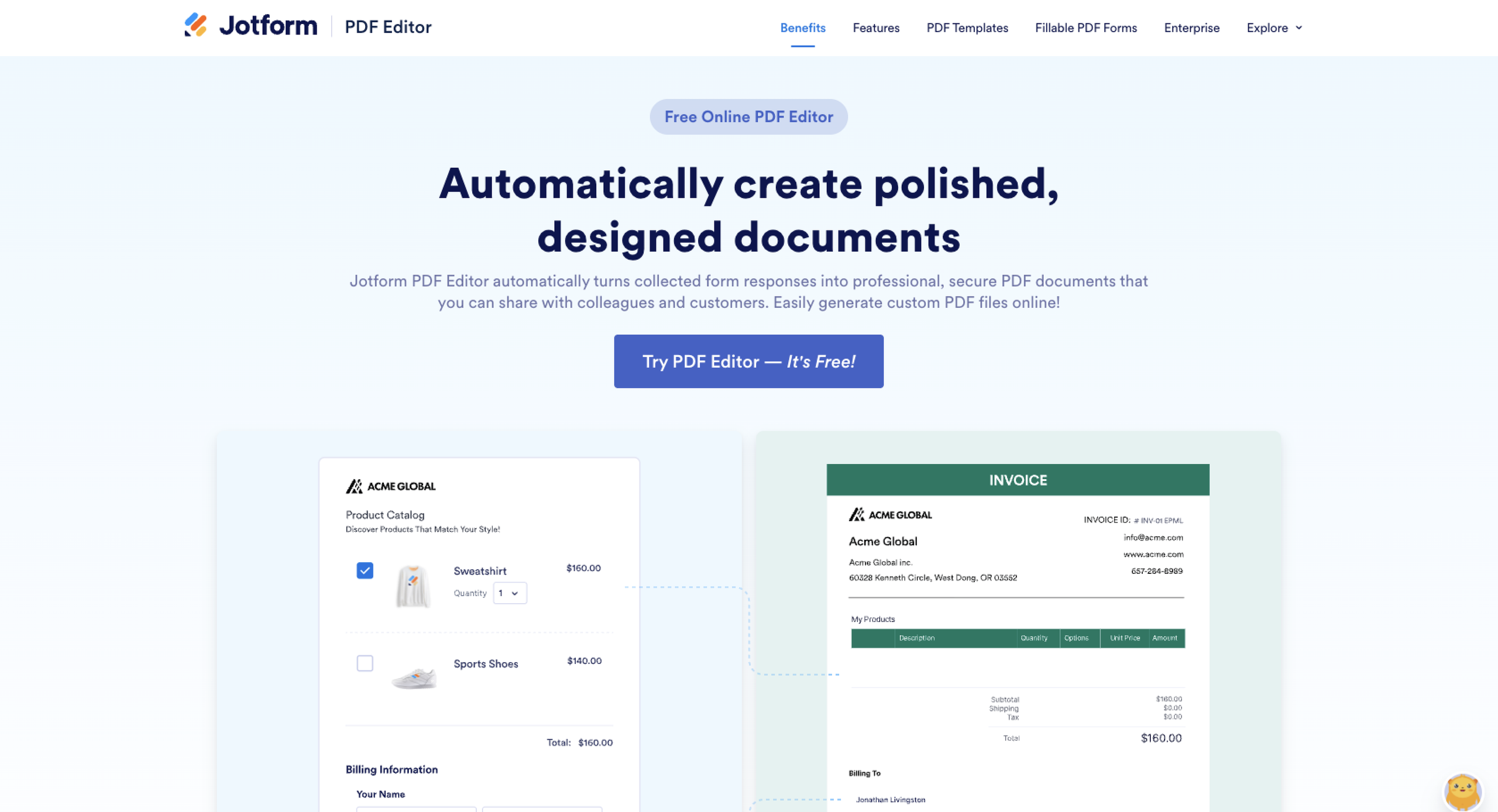
Jotform adotta un approccio diverso. Il suo Jotform PDF Editor nativo può trasformare automaticamente le risposte dei moduli in documenti PDF personalizzati, all’interno della stessa piattaforma in cui crei e gestisci i tuoi moduli. Jotform AI ti aiuta a creare moduli efficaci in poco tempo, oppure puoi scegliere tra oltre 20.000 modelli di moduli gratuiti. Puoi poi personalizzare il layout e i contenuti del PDF, selezionare un modello e utilizzare i dati inviati per creare documenti curati, senza dover gestire un modello Google Docs separato.
Ecco le principali funzionalità di Jotform:
- Generazione nativa di PDF: crea automaticamente un PDF a partire dai dati inviati tramite il modulo.
- Invio condizionale dei PDF: crea documenti PDF in base alle condizioni del modulo e invia il documento appropriato tramite flussi di lavoro e-mail.
- Flussi di lavoro integrati: usa Jotform Workflows per automatizzare azioni in base alle risposte ai moduli, inclusi rami condizionali, approvazioni e generazione di PDF.
- Instradamento flessibile delle approvazioni: per flussi di lavoro più mirati, instrada le risposte attraverso fasi di approvazione individuali o di team e definisci cosa succede in base all’esito.
- Firme elettroniche native: usa Jotform Sign per raccogliere le firme come parte dei processi di documentazione e dei flussi di lavoro.
- Un unico sistema connesso: moduli, documenti PDF, flussi di lavoro, approvazioni e firme possono funzionare insieme all’interno della piattaforma Jotform, senza bisogno di un componente aggiuntivo separato per la generazione dei documenti.
Gli strumenti PDF di Jotform possono anche allegare i PDF generati alle notifiche e-mail, inviarli tramite integrazioni o renderli disponibili nella pagina di ringraziamento del modulo. Gli strumenti di Jotform rendono il lavoro con i moduli più semplice e veloce. Jotform Smart PDF Forms può trasformare il PDF del tuo modulo in un modulo web HTML; esistono soluzioni alternative per convertire un PDF in un Google Form, ma sono meno dirette. (Scopri come creare o modificare un report PDF delle risposte con la nostra guida.) Jotform Workflows aggiunge l’instradamento delle approvazioni e le azioni condizionali, mentre Jotform Sign supporta le firme elettroniche e la firma in ordine sequenziale quando più persone devono approvare un documento.
In sintesi
Form Publisher può essere un modo pratico per generare PDF personalizzati da Google Forms, in particolare per le organizzazioni che già utilizzano intensamente Google Workspace. Tuttavia, il processo richiede di gestire un modello separato, segnaposto corrispondenti, impostazioni del componente aggiuntivo e flussi di lavoro correlati.
Se desideri un modo più semplice per creare PDF a partire dalle risposte ai moduli, Jotform riunisce in un’unica piattaforma creazione dei moduli, generazione di PDF, flussi di lavoro, approvazioni e firme elettroniche. Invece di collegare più elementi, puoi gestire il modulo e i documenti che produce nello stesso sistema. Puoi anche migrare Google Forms su Jotform in pochi secondi.


Vuoi semplificare il tuo flusso di lavoro dal modulo al PDF? Migra oggi stesso i tuoi Google Forms su Jotform.
Questo articolo è pensato per insegnanti, team HR e operations, amministratori di organizzazioni non profit e titolari di piccole imprese che già raccolgono informazioni con Google Forms e vogliono trasformare ogni risposta in un PDF personalizzato, un certificato, una fattura, una richiesta, un registro di approvazione o un altro documento.













Invia un Commento: