よく整理されたShopify用のカスタムFAQセクションは、顧客がShopifyストアのチェックアウトページに到達する前の障壁を取り除くのに役立ちます。配送、返品、商品、支払い、サイズ、注文ポリシーに関するよくある質問に答えるために使用でき、買い物客が自分で答えを見つけられるようにすることで、繰り返し発生するサポート依頼を減らせます。
Shopifyのテーマには、テーマエディタでカスタマイズできるセクションやブロックが用意されており、専用のよくある質問セクションを作成できます。たとえば、無料のFAQアコーディオン対応Shopifyテーマは、質問と回答を配置するのに便利です。しかし、Shopifyは、検索可能な質問やリッチな埋め込みコンテンツを備えた汎用的なネイティブFAQシステムを提供していません。より高度なFAQを作成するには、FAQアプリやウィジェットが必要になります。
ここでは、これら2つの方法を使ってShopifyでの販売をサポートするために、ストアにShopify用のカスタムFAQセクションを追加する方法を紹介します。

オプション1:専用のShopify FAQアプリをインストールする
折りたたみ可能なShopify用FAQコンテンツを追加する一般的な方法は、FAQアプリをインストールすることです。Shopify App Storeには、ストアフロントに高度なFAQ機能を追加できるツールがいくつも用意されています。HelpCenterやHelpLab FAQ Pageなどのアプリが一般的な選択肢ですが、ほかにも数多くの選択肢があります。
以下の手順では、専用アプリを使ってShopifyにFAQページを追加する方法を説明します。
ステップ1:Shopify App Storeを開く
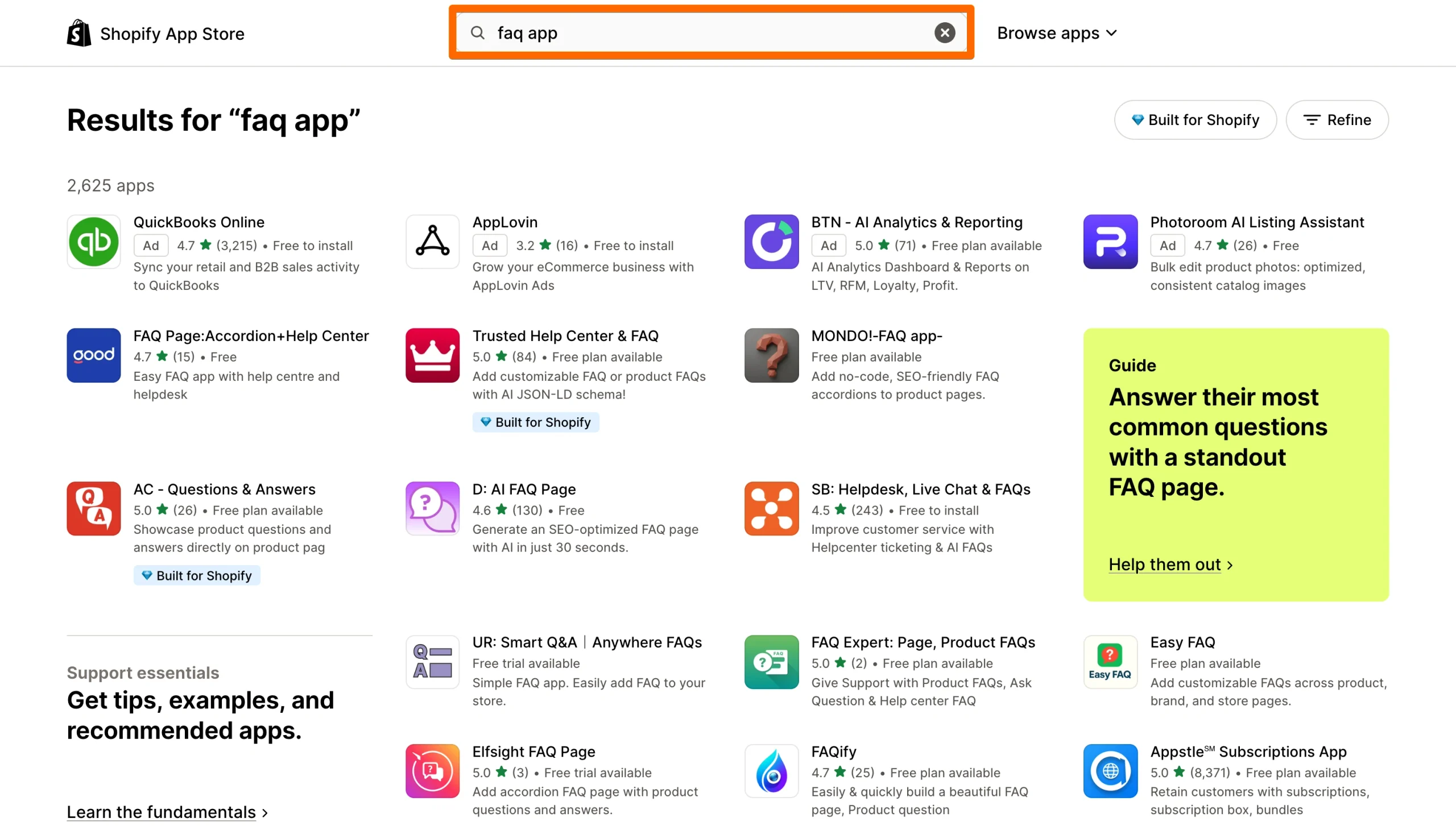
Shopifyの管理画面にアクセスし、Shopify App Storeを開きます。「FAQ app」と検索し、結果を見てみましょう。ユーザーレビューを読み、利用可能な選択肢を比較して、自分のストアに合いそうなものを見つけてください。無料アプリを使い続けることも、追加機能を利用するために有料版を選ぶこともできます。
ステップ2:アプリをインストールして設定する
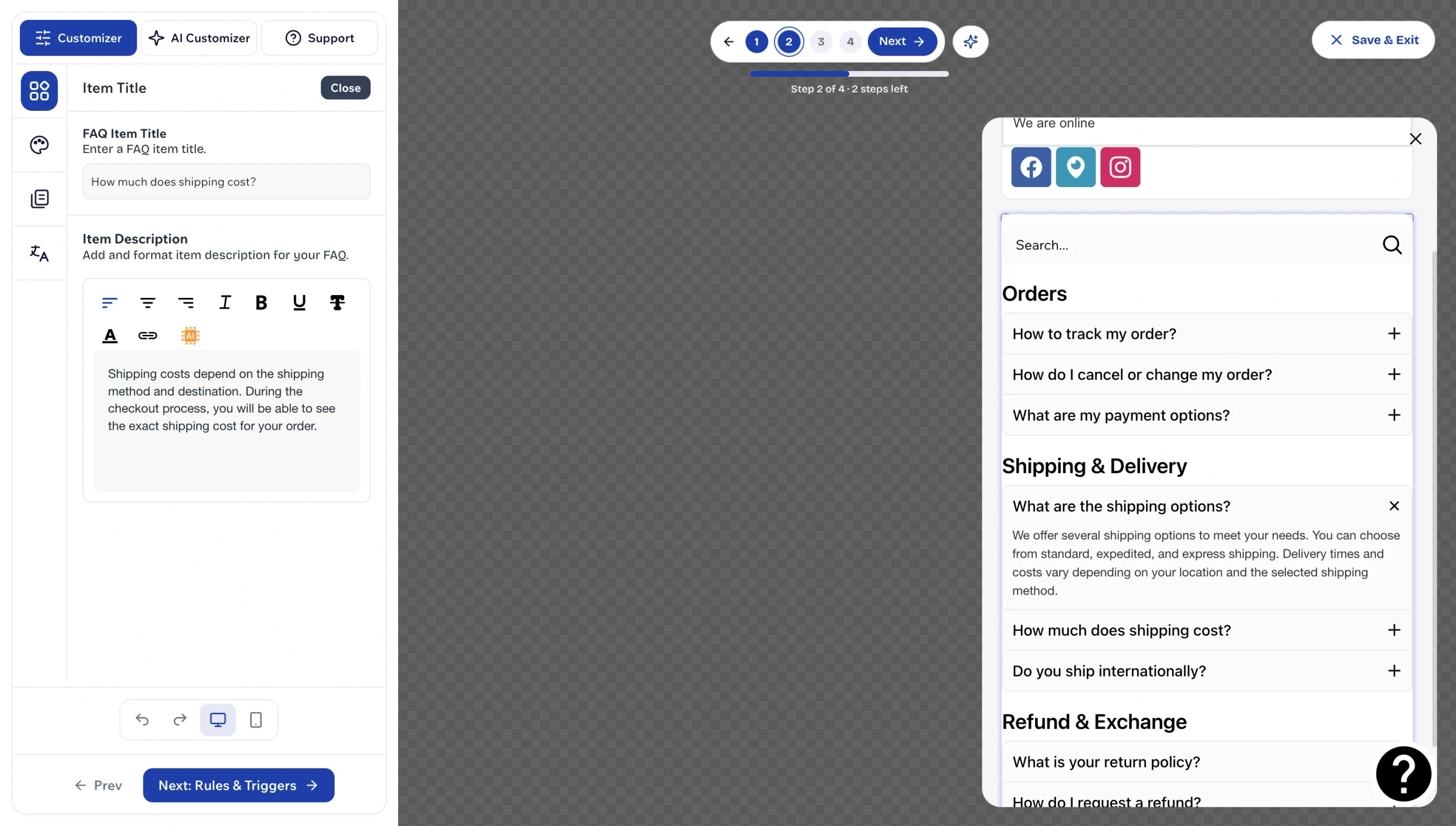
アプリを決めたら、インストールしましょう。アプリのセットアップ手順に従って、コンテンツやリッチメディアを追加します。多くのFAQアプリには、アコーディオンセクション、検索バー、カテゴリフィルター、商品別のFAQを作成できるビジュアルエディタが備わっています。回答内に画像や動画を使用できるものもあります。リッチメディアを追加するとユーザー体験を向上できるため、さまざまなコンテンツに対応したアプリを選ぶようにしましょう。
ステップ3:ストアにFAQを追加する
アプリが、ストアへの追加方法をステップごとに詳しく案内してくれます。公開する前に、デスクトップとモバイルの両方でページを確認しましょう。
ステップ4:質問と回答を追加する
最後に、アプリを使ってストアに質問と回答を追加します。動画や画像など、使用したいリッチメディアもあわせて追加しましょう。
FAQアプリの追加は簡単そうに聞こえますが、この方法にはいくつかの大きな問題があります。FAQアプリは、ライブ検索バーやアコーディオンコンテンツを動作させるために、ストアフロントに重いJavaScriptを読み込みます。ほかにもスクリプトを多用するアプリを使っている場合は動作が重くなり、Core Web Vitalsのスコアを低下させる可能性があります。
もう1つの問題は、典型的なおとり商法です。Shopify App Storeにある多くの「無料」アプリは、ユーザーを引き込んだうえで、利用できる機能を制限します。有料プランにアップグレードしない限りストアフロントにアプリのブランド表示を残すものもあれば、質問を15件程度に制限するもの、さらには多言語対応を上位の料金プランでしか許可しないものもあります。
オプション2:無料でカスタマイズ可能なFAQウィジェットを追加する
Jotform FAQウィジェットは、Shopify FAQアプリの優れた代替手段です。FAQの仕組みを自分で構築することなく、質問とリッチテキストの回答を作成し、リンクやメディアを追加し、レイアウトを選択し、デザインをカスタマイズして、埋め込みコードを生成できます。
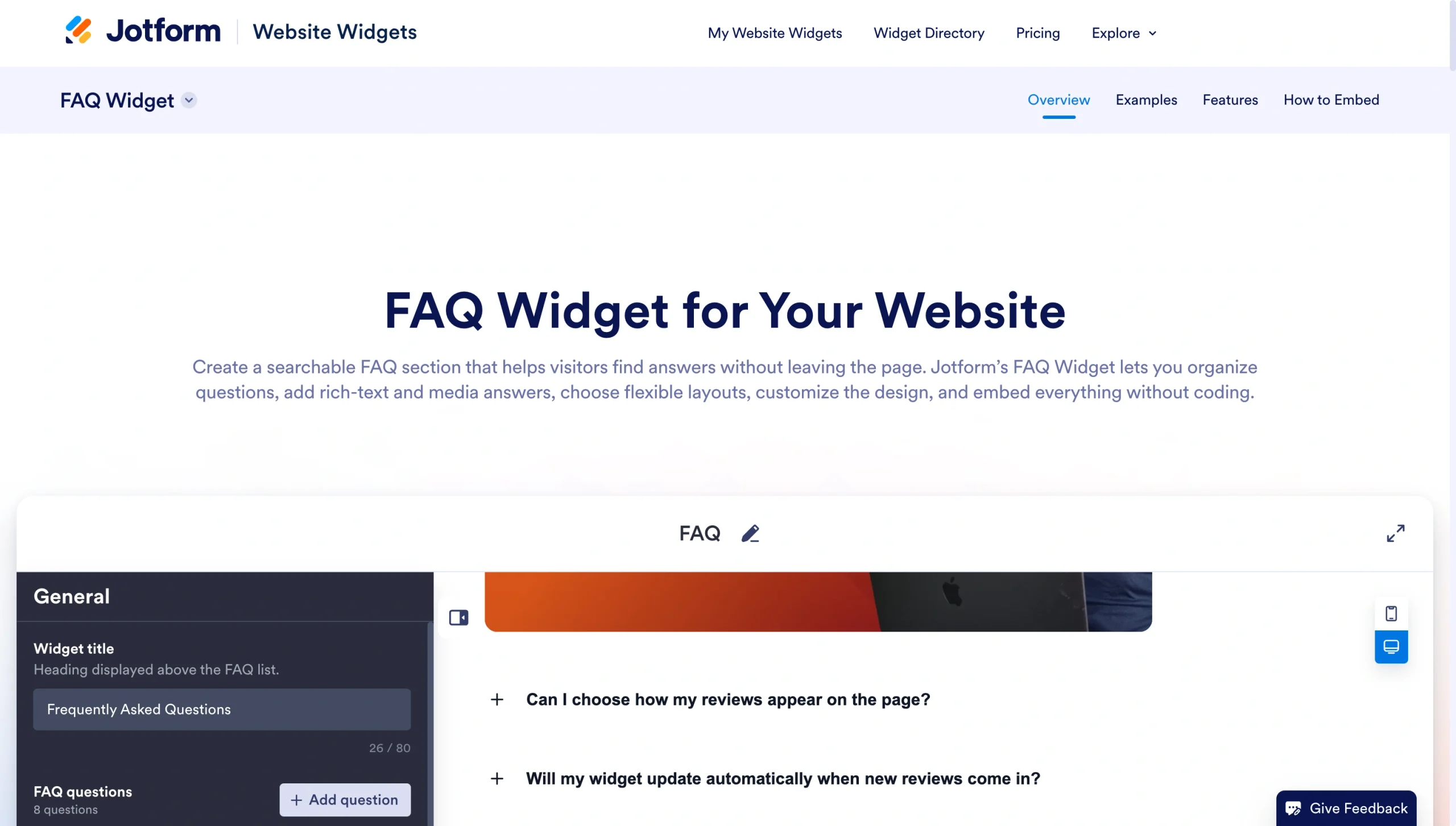
このウィジェットは、複数カラムのレイアウト、リスト、アコーディオンに対応しています。検索バーを追加することもできます。
ここでは、Jotform FAQウィジェットを追加する方法を紹介します。
ステップ1:FAQウィジェットを作成する
Jotform FAQウィジェットを開き、質問と回答を追加します。顧客が最もよく尋ねる質問に対応することで、サポート依頼を減らし、よりスムーズなショッピング体験を提供できます。
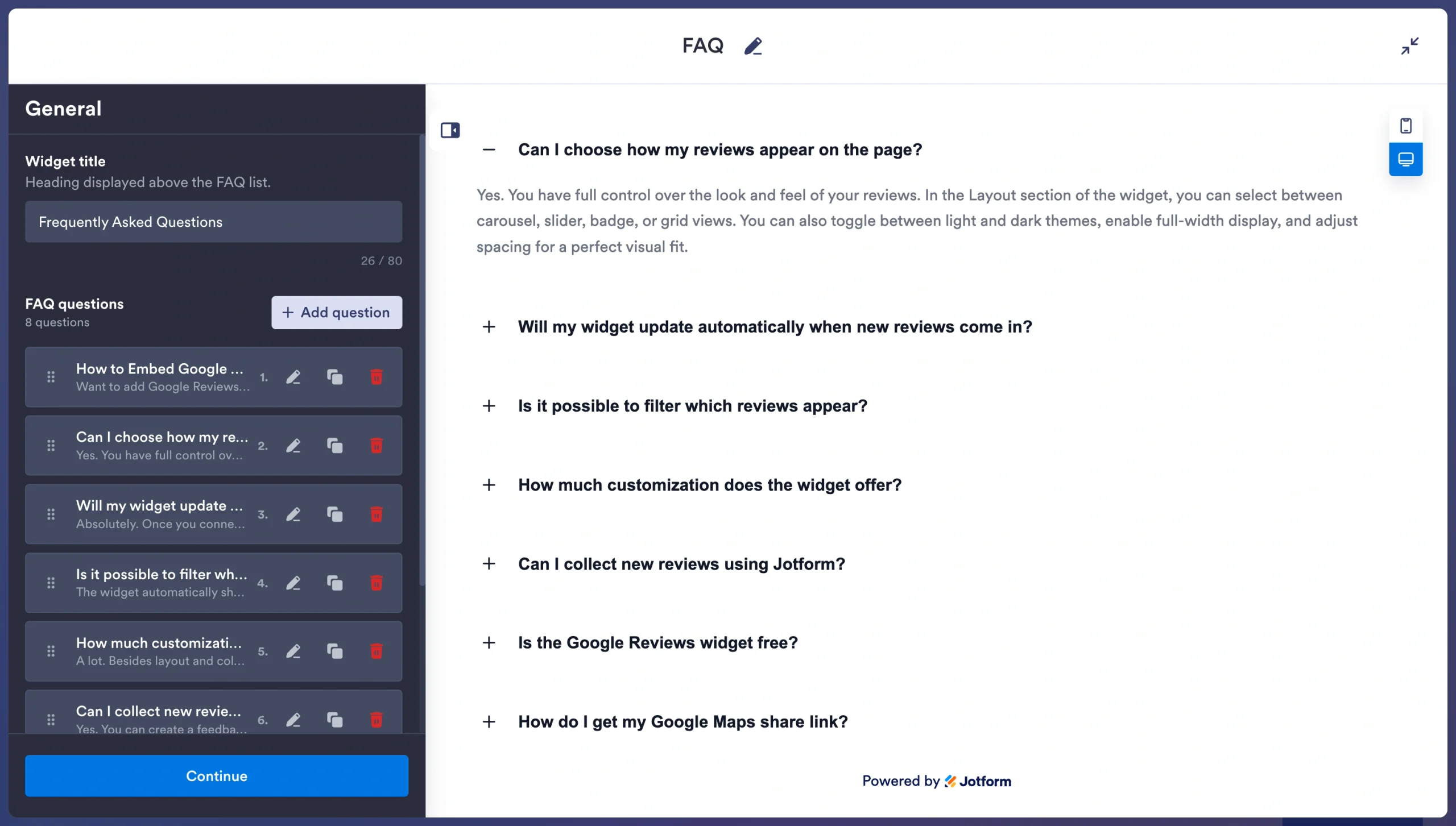
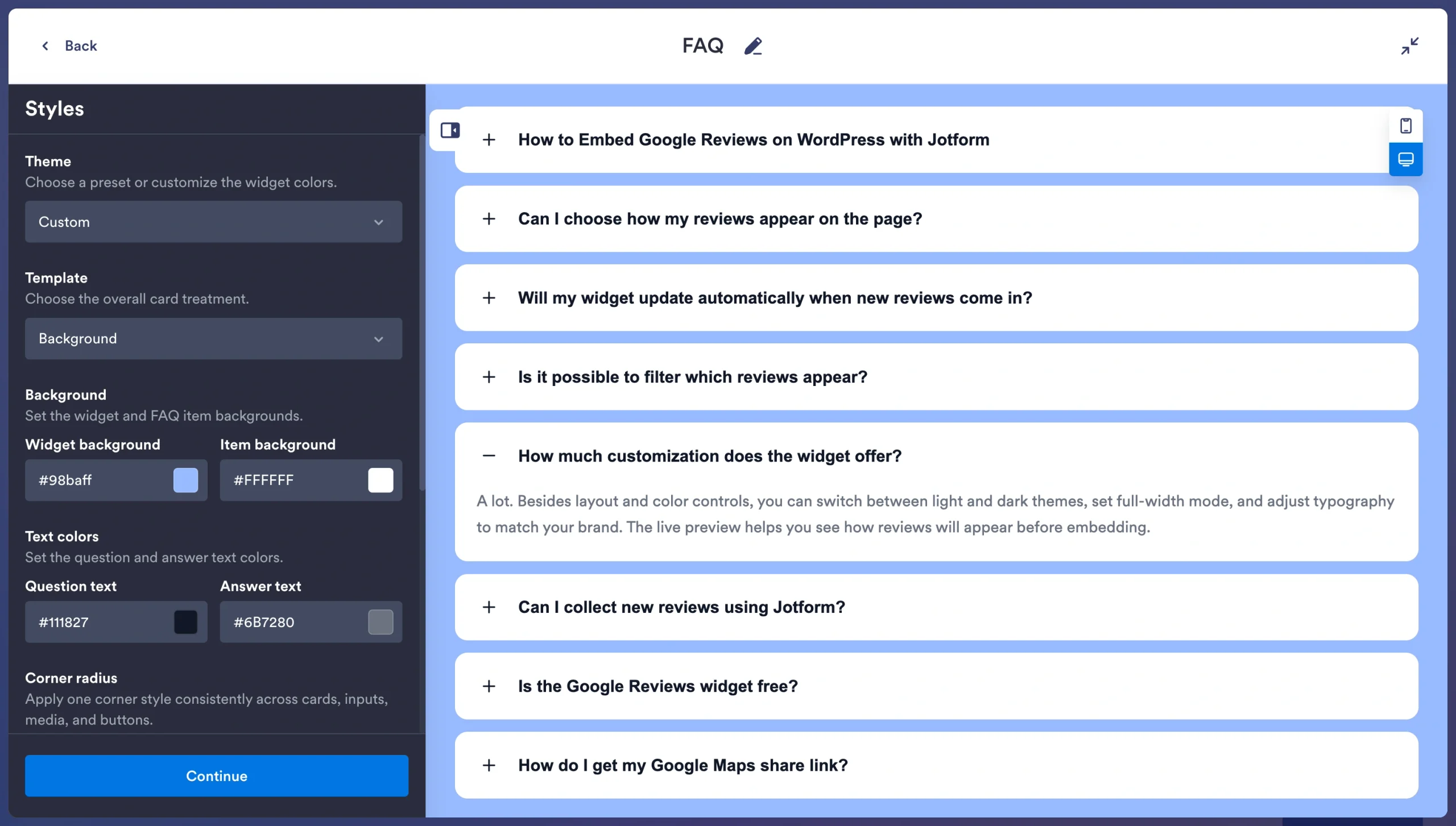
ステップ2:デザインをカスタマイズする
Jotformを使えば、FAQセクションのデザインやレイアウトを自分のテーマに合わせて簡単にカスタマイズできます。アコーディオンはスペースを節約でき、リストや複数カラムのレイアウトはFAQを見やすくします。色、余白、アイコン、検索設定、質問の動作などの要素をカスタマイズできます。画像や動画のURLを追加することもできます。
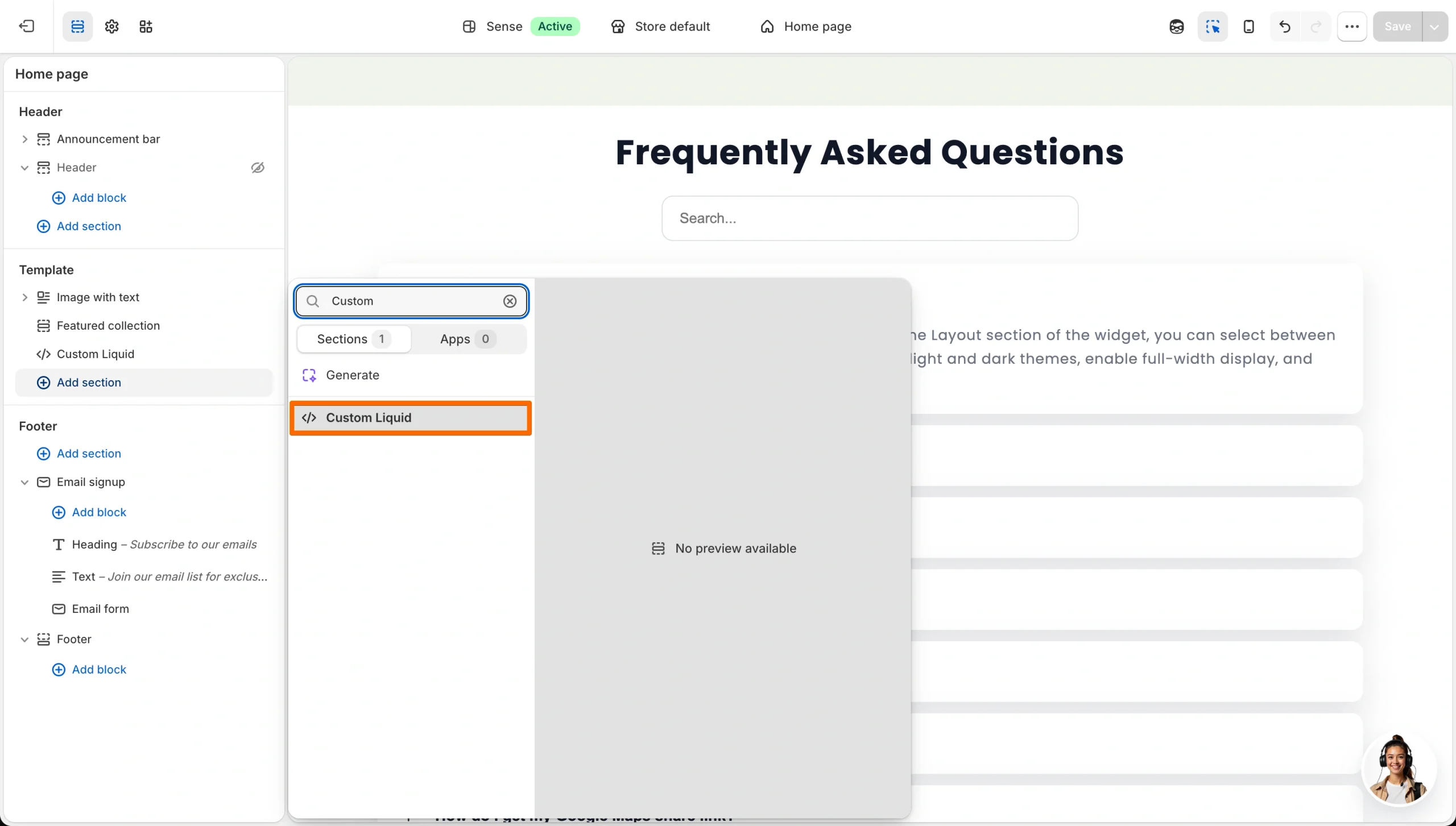
ステップ3:FAQをShopifyに埋め込む
最後に、FAQウィジェットを埋め込む必要があります。Shopifyでは、カスタムLiquidブロックにカスタムウィジェットコードを貼り付けるか、テーマに標準搭載されている折りたたみ可能なコンテンツブロックを使用することで、これを行えます。
公開する前にページをプレビューしましょう。デスクトップとモバイルの両方でFAQを確認し、すべてのコンテンツが正しく表示されることを確かめてください。
この方法は手軽で簡単です。Jotformがウィジェットをホストし、Shopifyが埋め込みを通じてそれを表示します。つまり、Shopifyアカウントに別のアプリを追加することによる動作の重さを避けられます。
スマートでサーバーレスなウィジェットでShopifyストアを強化する
よくある質問セクションは、Shopifyストアフロントを改善する方法の1つにすぎません。Jotformは、フォームベースのワークフロー向けに専用のJotform-Shopify連携を提供しているほか、150種類以上の無料のウェブサイトウィジェットも用意しており、その多くはShopifyストアへの優れた追加機能となります。
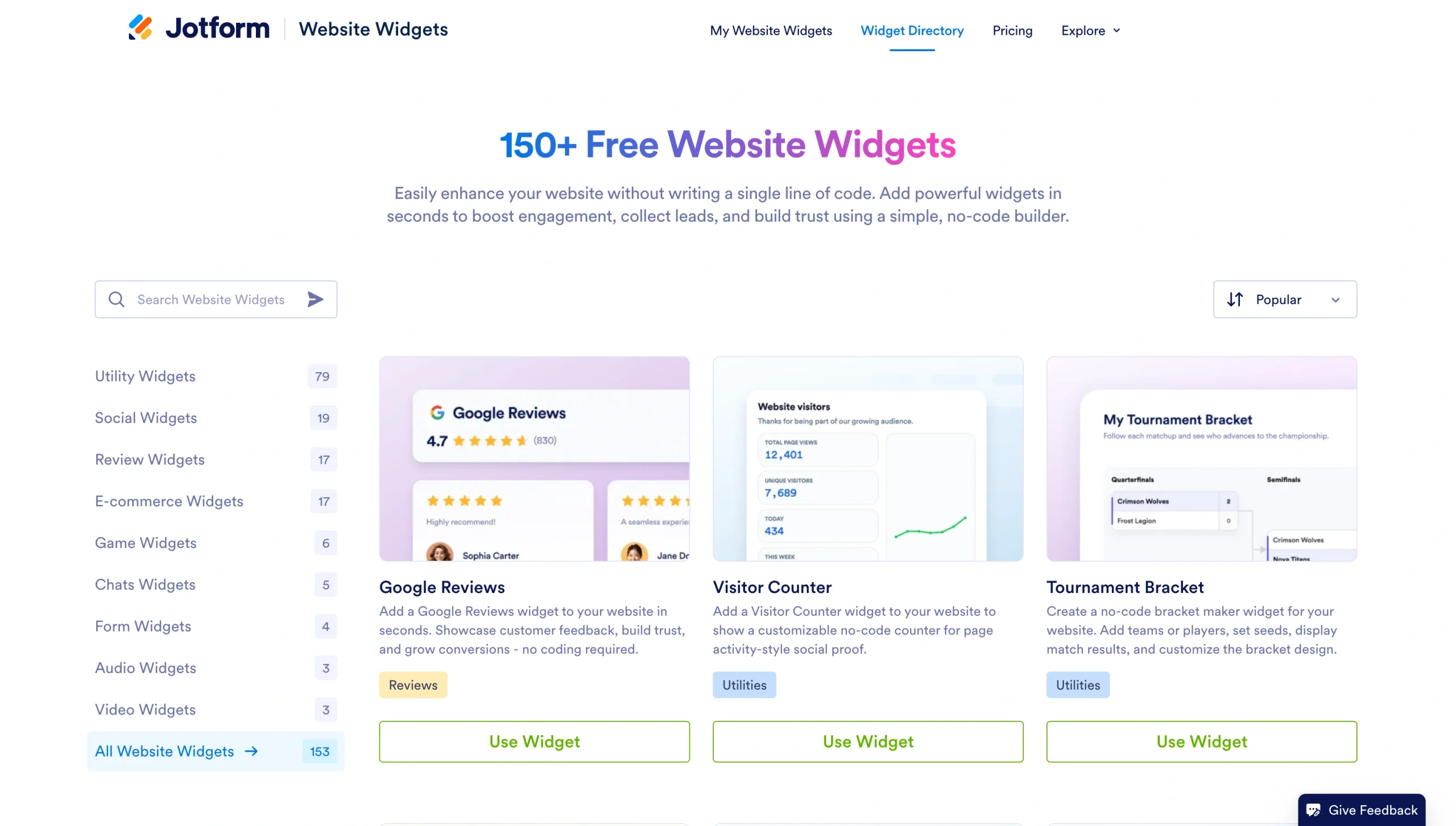
たとえば、Googleレビューウィジェットを使えば、商品やブランドに関するレビューを簡単に集められます。アクセシビリティウィジェットは、訪問者により快適な閲覧オプションを提供し、カウントダウンタイマーウィジェットは、セールや期間限定オファーに対する緊急感を演出します。
Shopifyの予算は、商品の仕入れ、広告、新規顧客の獲得など、ビジネスを成長させる活動に充てるべきです。無料のFAQウィジェットなら、追加のコストや動作の重さなしに、FAQアプリの利点を得られます。Jotformのウィジェットを試して、今すぐShopifyストアをレベルアップしましょう。
この記事は、ページ速度を落としたり継続的なApp Storeの料金を支払ったりすることなく、カスタマーサポートの問い合わせを減らすために、検索可能で美しくデザインされたFAQアコーディオンを表示したいと考えているShopifyストアのオーナー、ドロップシッパー、eコマース担当者に向けたものです。













コメントの送信: