
実際に教師が授業をしている姿を見ることに勝るものはありません。授業観察は、観察する側にとっても、観察される側にとっても、教師が学ぶための最良の方法の一つです。だからこそ、授業観察は教員の研修や職能開発においてとても重要です。では、こうした観察内容はどのように記録するのがよいのでしょうか。
Jotformには、すぐに使える授業観察 記録 テンプレートが数百種類あります。同僚、メンター、ティーチャーコーチなど、誰が観察を行う場合でも、これらのテンプレートを使えば観察の記録をスムーズに進められます。
メンター観察フォーム
メンターであってもメンティーであっても、教師にとってメンター制度にメリットがあることは、数多くの研究で示されています。この観察フォームは、メンターによる授業観察のために作られています。メンターは観察中にスマートフォンやタブレット、ノートパソコンからフォームに入力でき、入力した情報は安全な場所に自動で保存されるため、あとから簡単に確認できます。
簡易観察フォーム
簡易観察フォームは、教師同士で授業を見合うときに最適です。このテンプレートには、自由記述欄が3つと、観察者がチェックできる詳細な観察項目のリストが含まれています。項目の追加や変更もいつでも可能です。変更したい要素の右側にある歯車アイコンをクリックするか、左側のメニューから新しい要素をドラッグ&ドロップしてください。
教師観察フィードバックフォーム
このテンプレートは、指導助言を行うインストラクショナルコーチや学校管理職の方向けに作られています。「観察された指導実践」セクションの行を増やしたいときは、入力テーブルの右側にある歯車アイコンをクリックしてプロパティメニューを開きます。フィールドタブに移動し、行を追加してください。
ここで紹介したテンプレートがどれもぴったりでない場合は、次のテンプレートもお試しください。
既存の授業観察記録 テンプレートをアレンジしたり、観察フォームをゼロから作成したりすることもできます。
教師観察フォームを作成する
観察フォームは、フォームビルダーまたはJotform AIを使って簡単に作成できます。マイワークスペースのページで、ページ左上にある作成ボタンをクリックします。
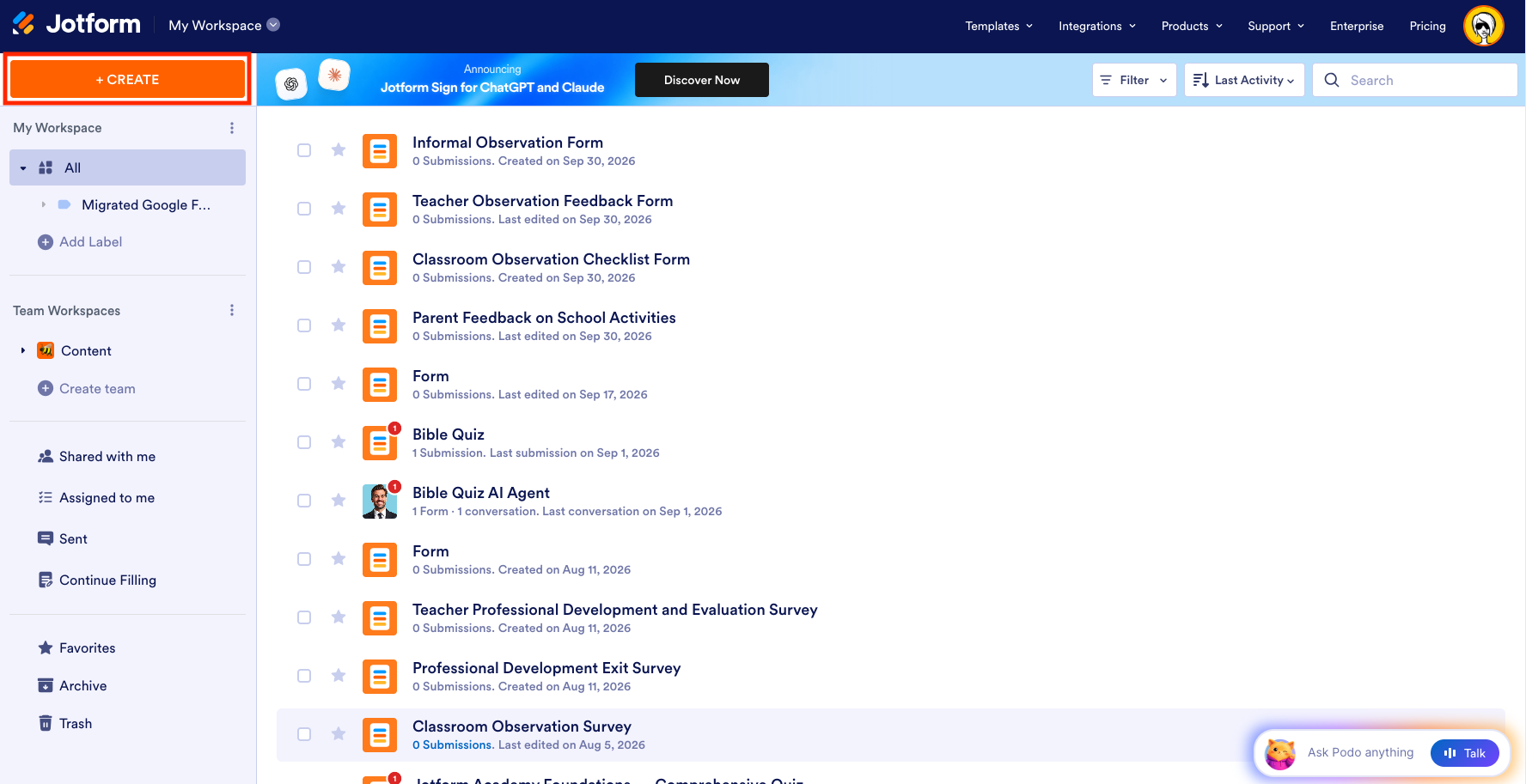
次のページで、フォームの作成方法として「ゼロから作成」「テンプレートから作成」「AIを使って作成」のいずれかを選択します。
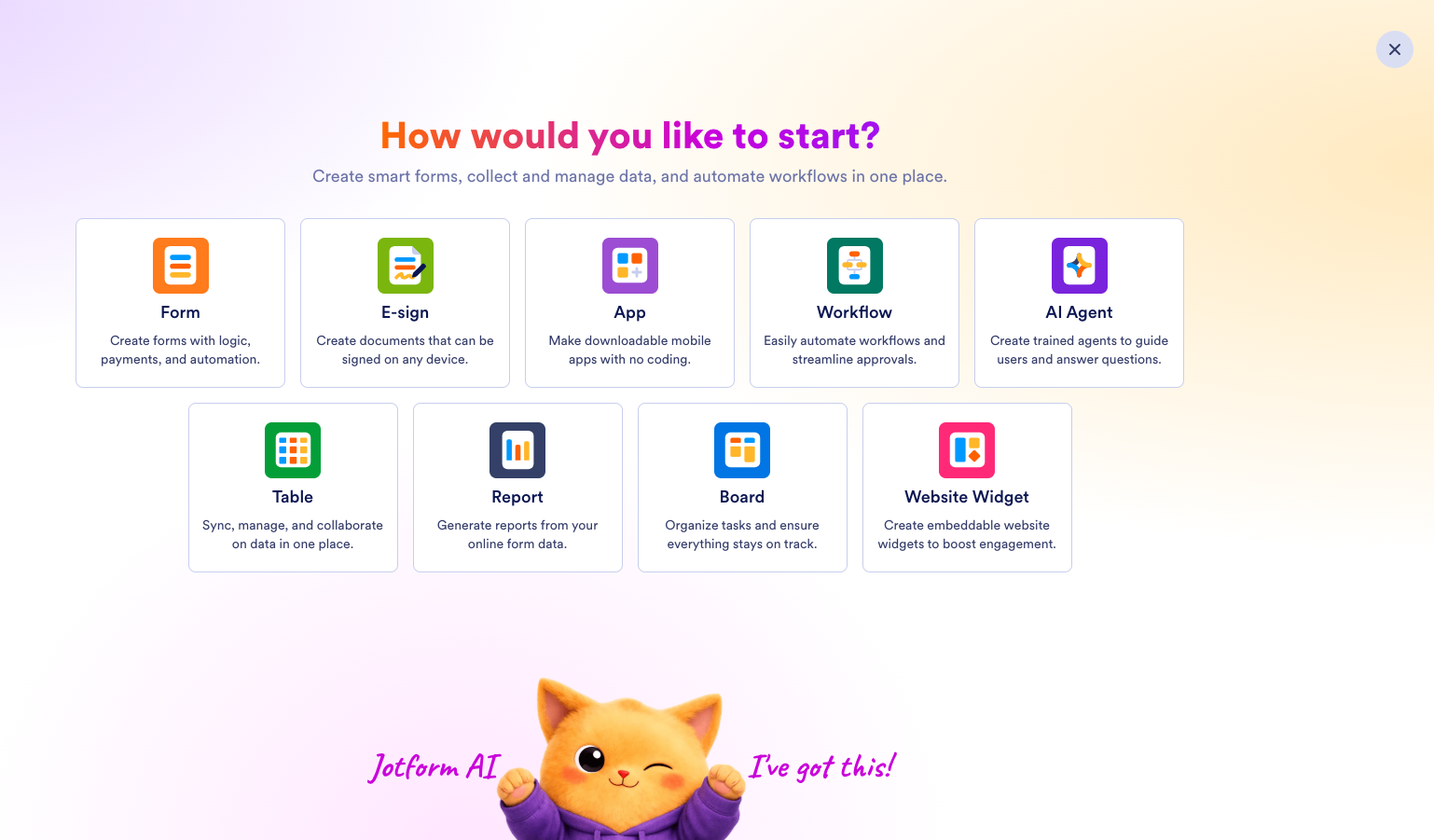
今回は、Jotform AIにフォームの作成を依頼しました。フォームが完成すると、フォームビルダーで開かれるため、そこで内容を編集したり、フォームコパイロットが提案するオプションの中から選んだりできます。
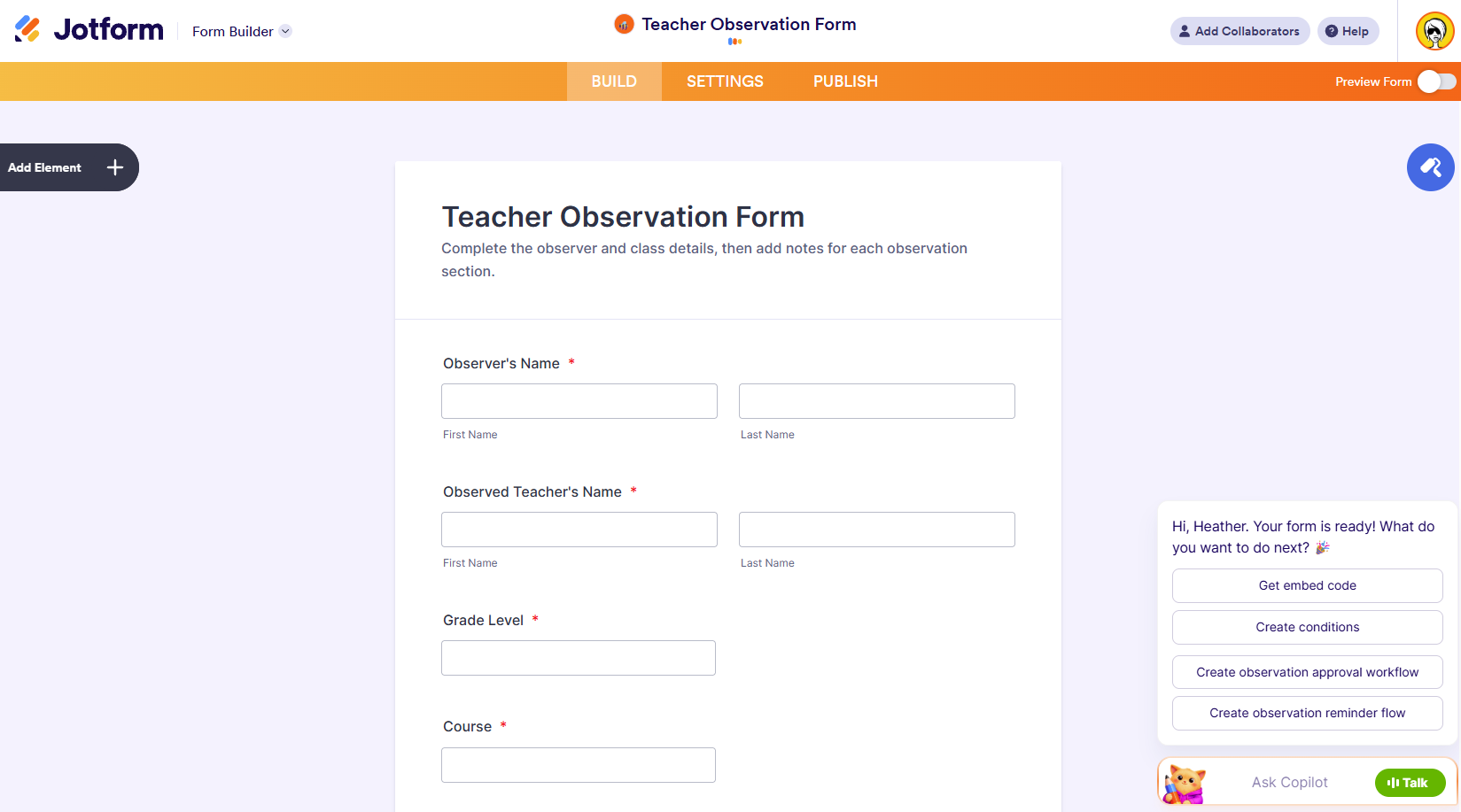
授業観察記録に役立つフォームフィールド
ここまでに紹介した観察フォームのテンプレートには、いくつか共通する要素があることにお気づきかもしれません。観察フォームに取り入れておきたい主な要素をご紹介します。
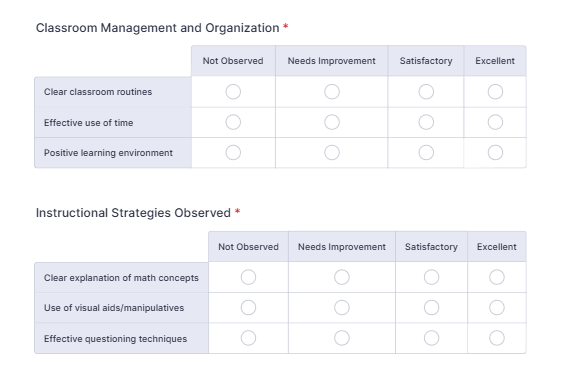
入力テーブル
入力テーブルのフォームフィールドは、評価したい項目が複数あり、それぞれに段階評価をつけたいマトリックス形式の質問に便利です。
ドロップダウン
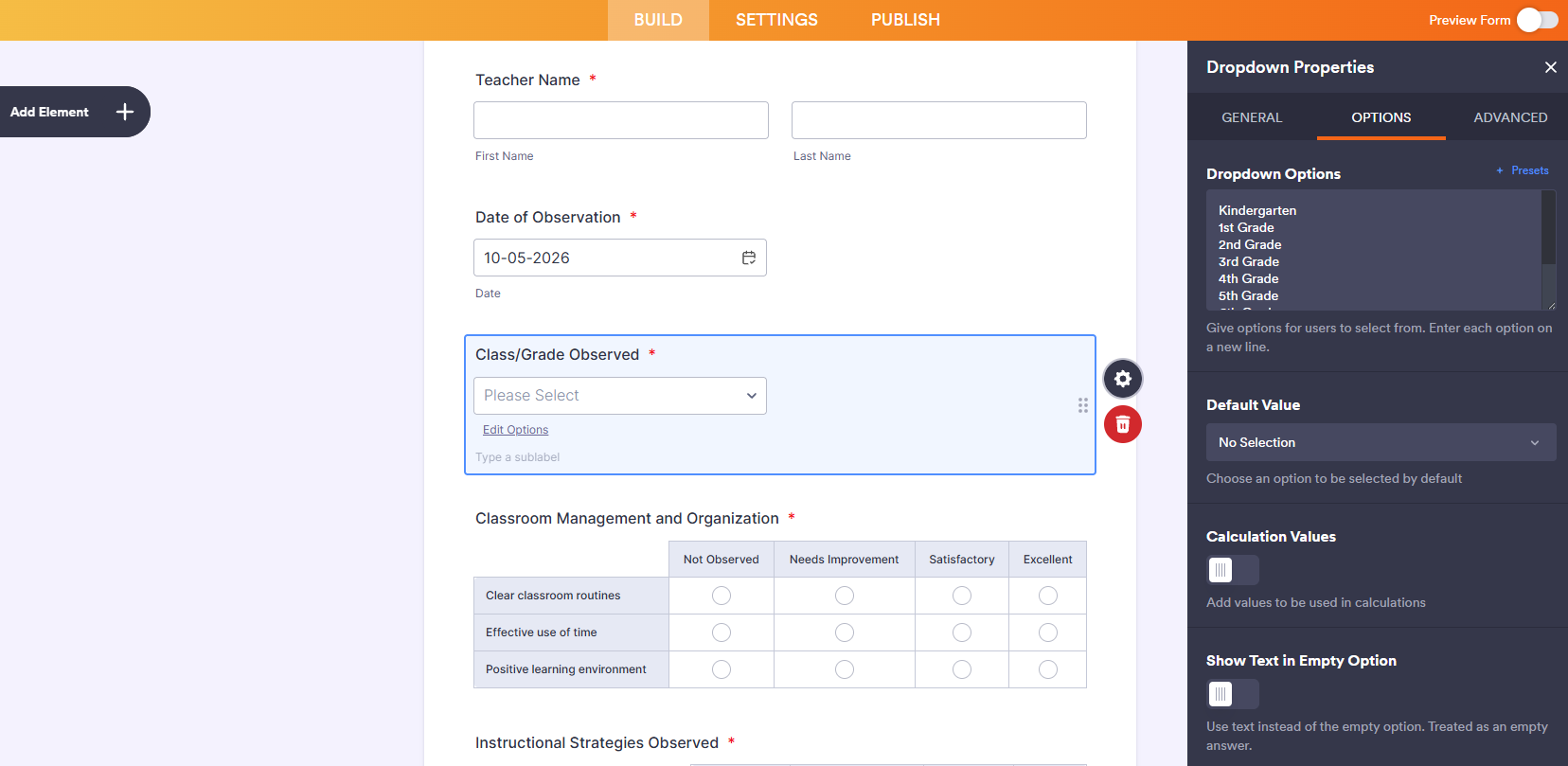
フォームへの入力は、できるだけ簡単にしましょう。選択肢があらかじめ用意されていれば、観察者が観察中に情報を手入力する必要がなくなります。この質問タイプは、学年やクラスなどの項目に適しています。
スケール評価
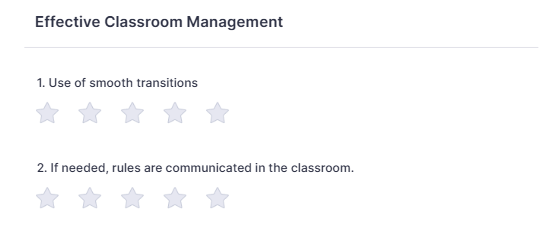
この要素は、ご想像のとおり、評価に最適です。評価の表示は、シンプルなラジオボタンから星やハートに変更することもできます。
日付ピッカー
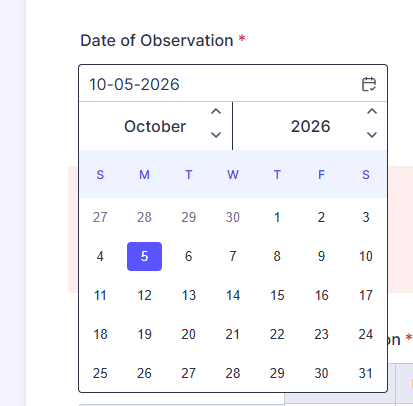
ドロップダウンと同様に、この要素を使えば日付を手入力する必要がなく、正しい日付を簡単に入力できます。
長文テキスト
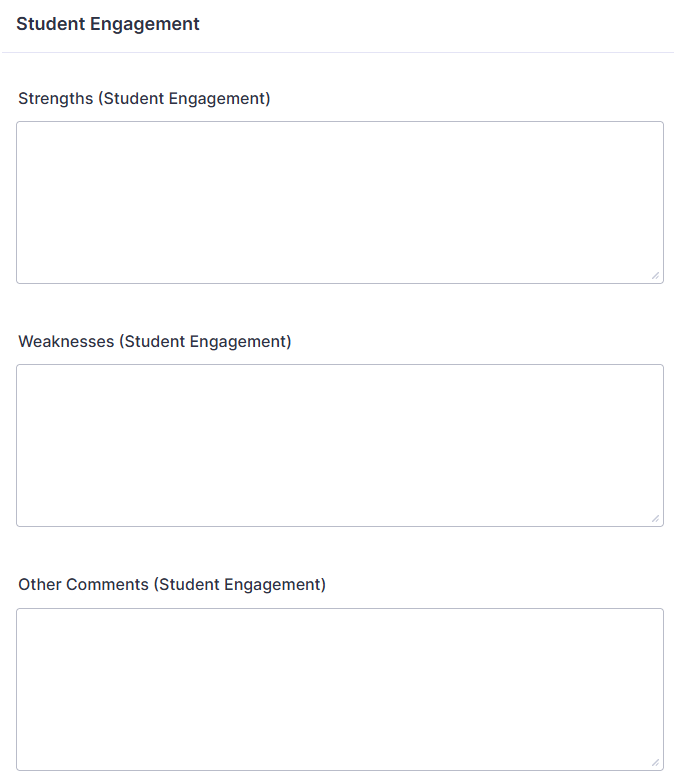
授業観察において最も役立つ要素といえるのが、長文テキストフィールドです。観察者は、状況の補足や説明、疑問点などを自由に書き込むことができ、これらは観察後の振り返りの場での話し合いの土台にもなります。
ご存じですか?
使いたいPDFの観察フォームはありませんか? PDFをJotformにアップロードすると、スマートpdfフォームのビルダーがオンラインフォームに変換します。観察メモを、元のデザインのままPDFに反映させることも可能です。
送信内容はどこに保存される?
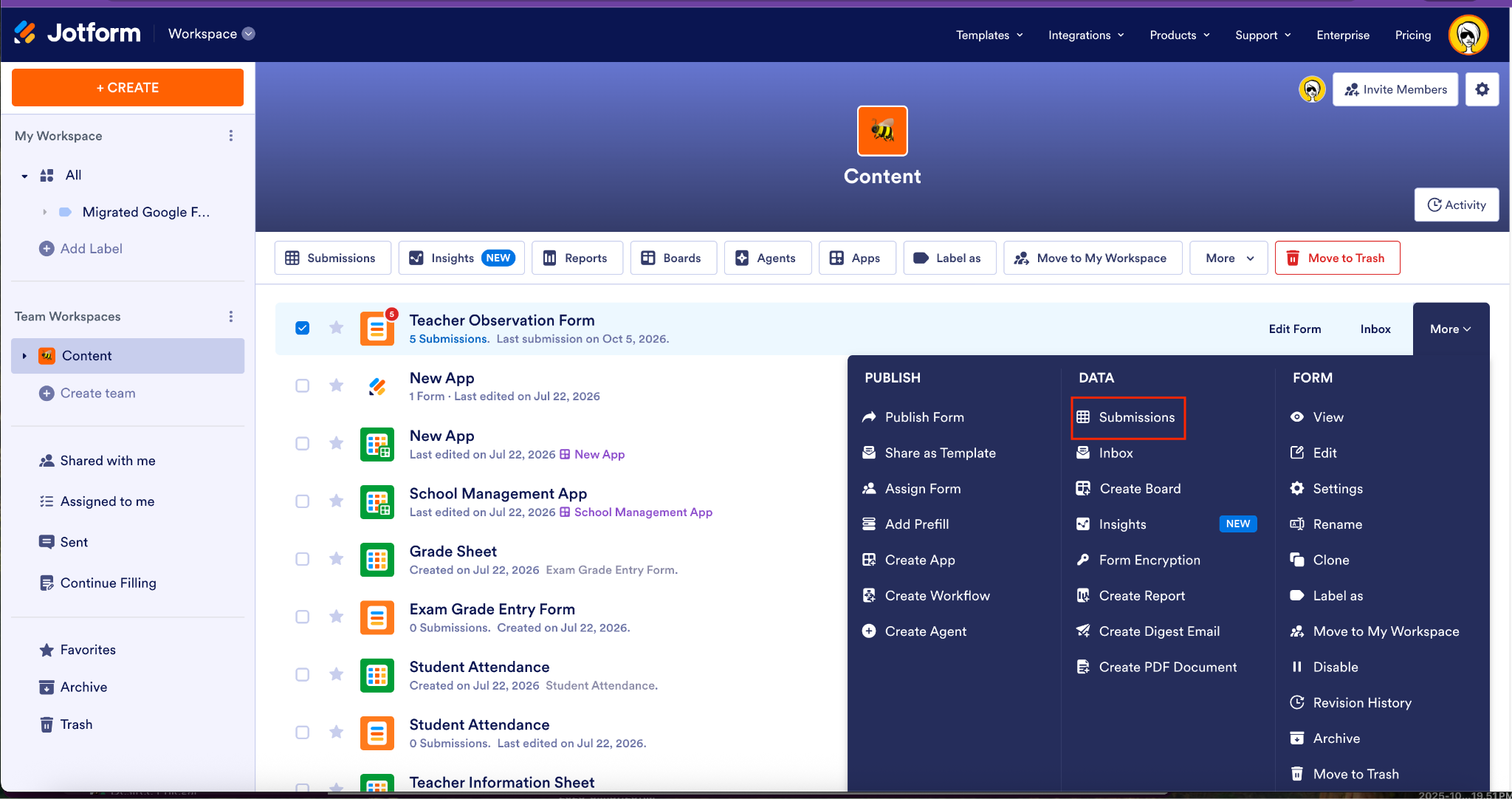
観察フォームから送信された情報は、自動的にJotformに保存されるため、手入力の手間が省け、データも安全に管理できます。入力済みのフォームは、フォームの受信トレイから確認できるほか、フォームの右端にあるその他をクリックし、データ列の送信データを選択しても確認できます。
授業観察は、時間をかけるだけの価値があります。一方で、面倒なフォームへの記入や、その内容をオンラインシステムに手作業で転記する作業は、そうではありません。Jotformなら、紙もペンも、意味のない単純作業も不要で、授業観察の内容をしっかり記録できます。
Jotformを初めてご利用の方は、今すぐ無料アカウントに登録しましょう。複数ユーザー向けのエンタープライズプランにご興味がある方は、営業担当にお問い合わせください。










コメントの送信: