
新規顧客を獲得する上で、クーポンコードは確かなメリットをもたらします。特に、あなたの製品やサービスを必要としている顧客であれば、お得な割引を逃したいと思う人はいません。目立つプロモーションコードをウェブサイトに表示すれば、緊急性を生み出し、コンバージョン率を高め、カゴ落ちを最小限に抑えることができます。
しかし、WordPressの使い方を学び始めたばかりの場合、クーポンブロックの作成は面倒に感じるかもしれません。WordPressにはクーポン機能が標準で備わっていないため、動作の重いサードパーティ製プラグインか、無料でサーバー不要のウィジェットに頼る必要があります。本ガイドでは、どちらの方法でもWordPressにクーポンコードを追加する方法をご紹介します。
オプション1:専用のWordPressクーポンプラグインをインストールする
WordPressにプロモーションコードを埋め込めるクーポンプラグインは数多く見つかります。これらは外部の開発者によって作成されており、ほとんどがカスタマイズオプションを備えているため、サイトの見た目に合わせてクーポンブロックを調整できます。
サードパーティ製のクーポンプラグインを見つけてインストールするには、次の手順に従ってください。
- 管理者ダッシュボードに移動し、プラグインをクリックします。検索ツールバーに探しているものを入力します。この例では、「custom coupon block WordPress」と入力しました。
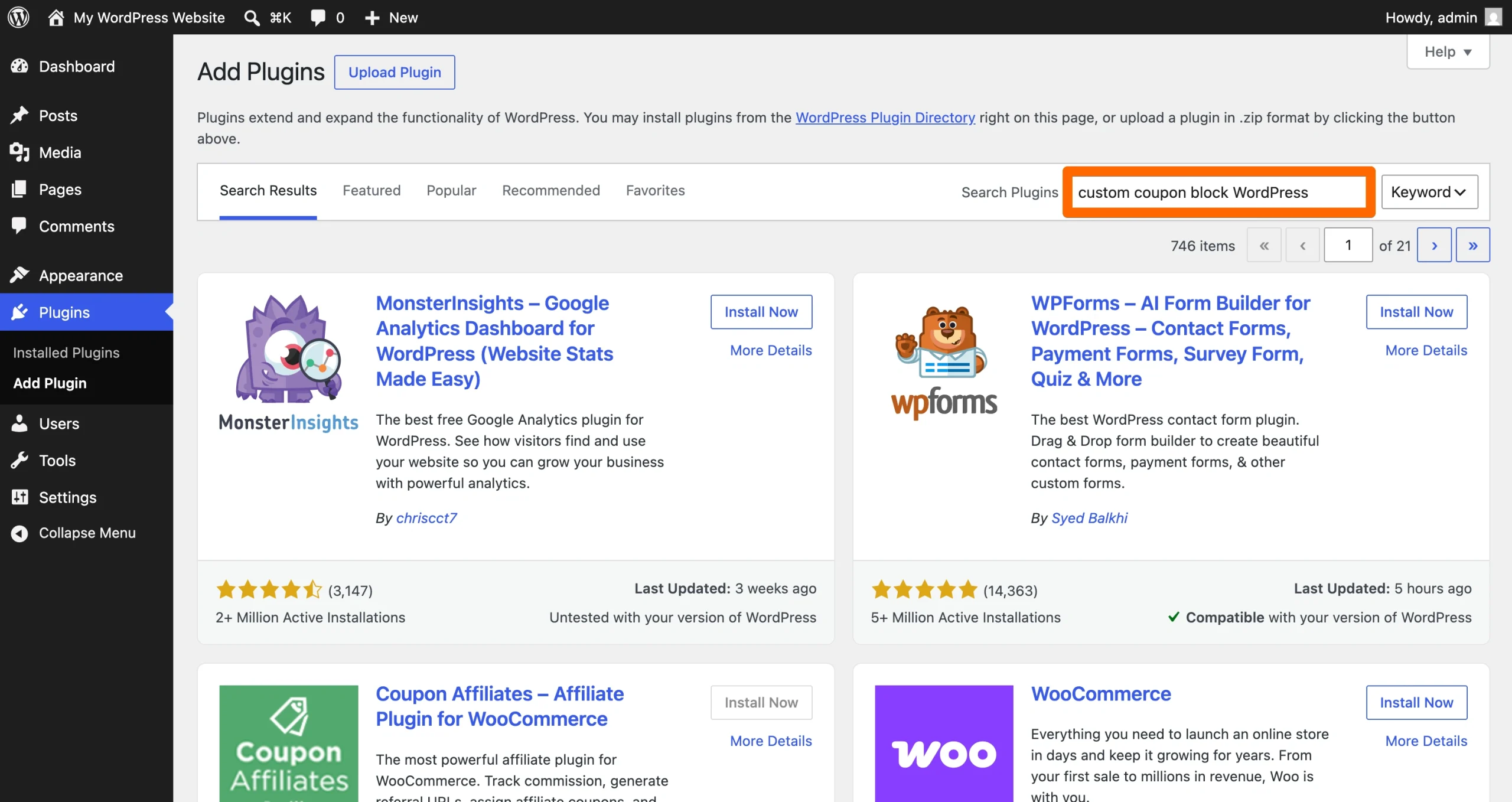
- オプションの一覧を確認し、ご自身の利用要件に合ったものを見つけます。お使いのテーマと互換性があり、評価が高く、最新バージョンのWordPressに対応しているものを優先しましょう。これらのオプションは、サイトのパフォーマンスに問題を引き起こす可能性が低くなります。
気に入ったものが見つかったら、今すぐインストールをクリックします。
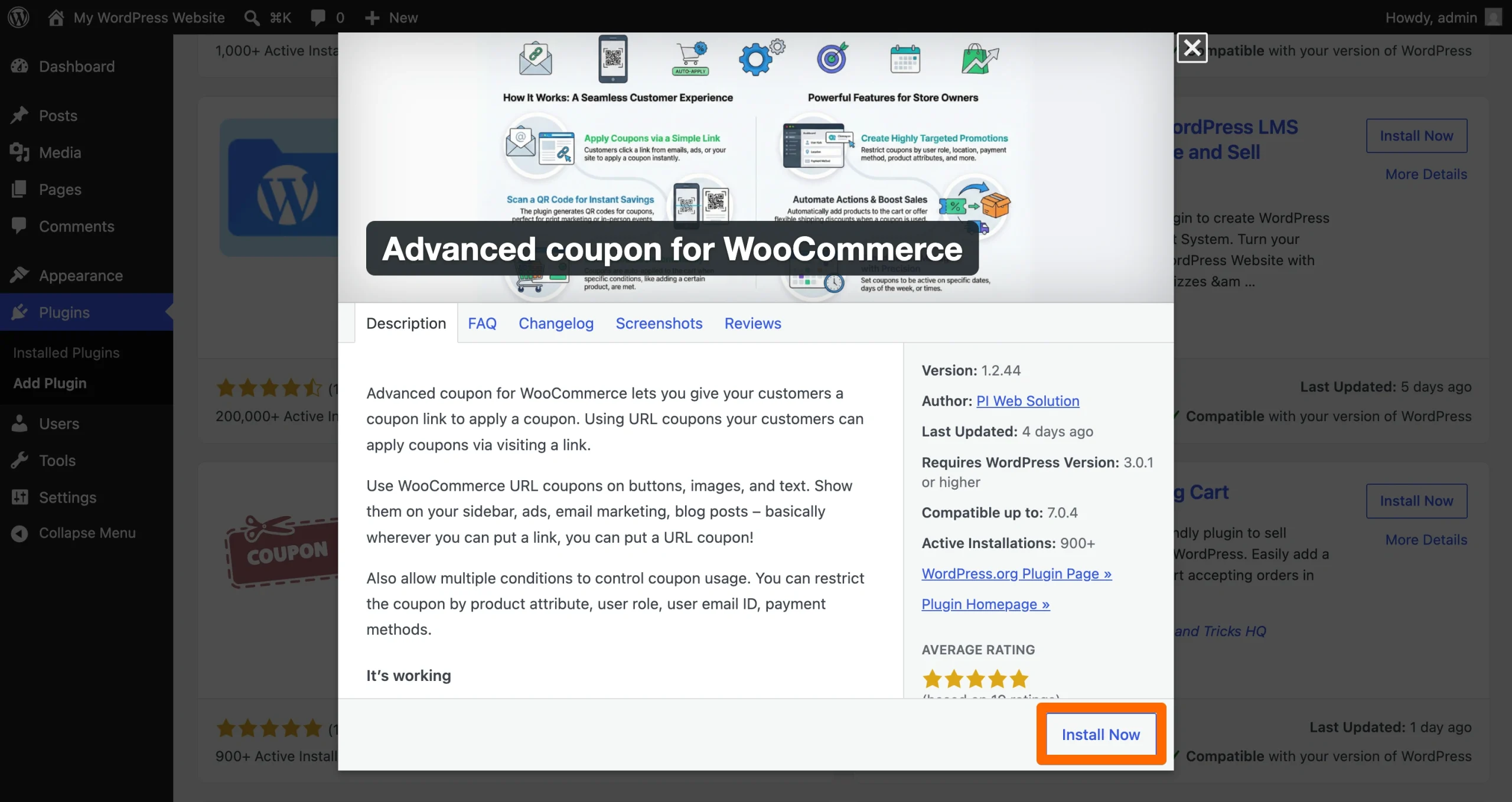
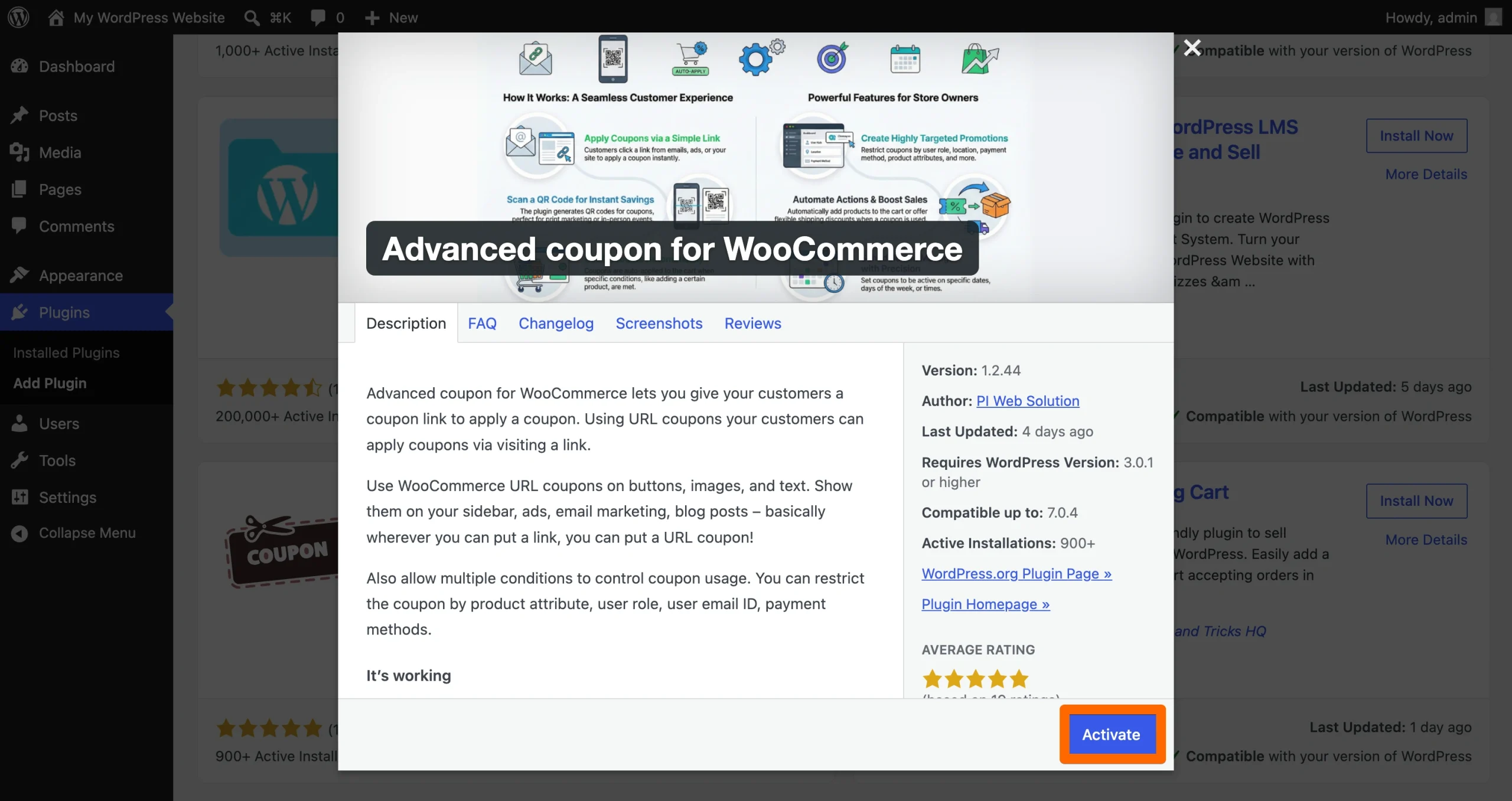
- プラグインのインストールが完了したら、有効化をクリックして手続きを完了します。開発者の指示に従ってクーポンブロックを設定し、サイト訪問者が利用できるようにします。追加のカスタマイズ機能を利用するには、サブスクリプションへの登録が必要になる場合がある点にご注意ください。
サードパーティ製プラグインを利用する方法には、いくつか注意すべき欠点があります。すべてではありませんが、一部のプラグインは大量のJavaScriptやCSSを使用するため、ウェブサイトが重くなり、読み込み速度が低下してCore Web Vitalsが悪化します。プラグインがパフォーマンスの問題を引き起こすかどうかを判断するには、プログラムをインストールする前にCore Web Vitalsのスコアを基準として測定し、インストール後にどのように変化するかを追跡しましょう。これにより、プラグインがサイトに悪影響を及ぼしているかどうかが分かります。
また、無料のプラグインでは、利用できるカスタマイズオプションが制限されている場合がある点にも注意してください。さらに悪いことに、一部の開発者は、WordPressに表示される割引コードに自社の透かしやブランド表示を付けることがあります。これは、ユーザーに有料プランへの登録を促すために行われています。透かしを有効にしたままにしておくと、顧客を混乱させ、サイトが非専門的な印象を与える可能性があります。一方で、サブスクリプションに料金を支払うことは利益を圧迫します。
これらの欠点は、JotformのウィジェットのようなWordPressクーポンプラグインの代替手段を利用することで回避できます。
オプション2:無料でカスタマイズ可能なクーポンウィジェットを追加する(おすすめ)
Jotformは、WordPress向けの無料クーポンウィジェットを提供しています。クーポンの見た目やスタイルをカスタマイズできるため、ウェブサイトにシームレスに溶け込ませることができます。コーディングは一切不要で、生成されたiframeスニペットをコピーし、WordPress内のカスタムHTMLブロックに貼り付けるだけです。
お試しいただくには、次の手順に従ってください。
- Jotformのクーポンウィジェットページに移動します。クーポンの目的やボタンのテキストなど、基本的な情報を入力し、続行をクリックします。
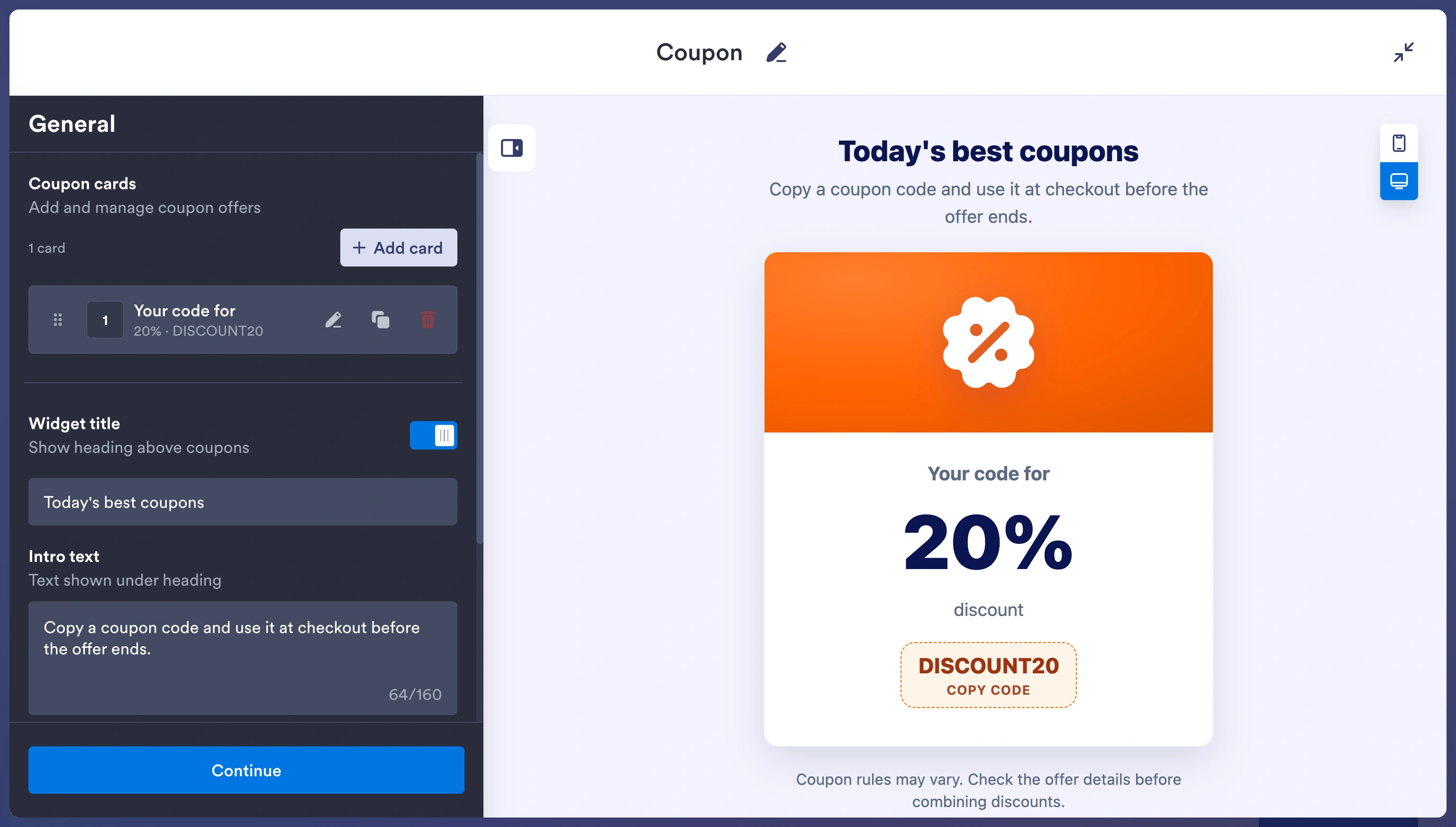
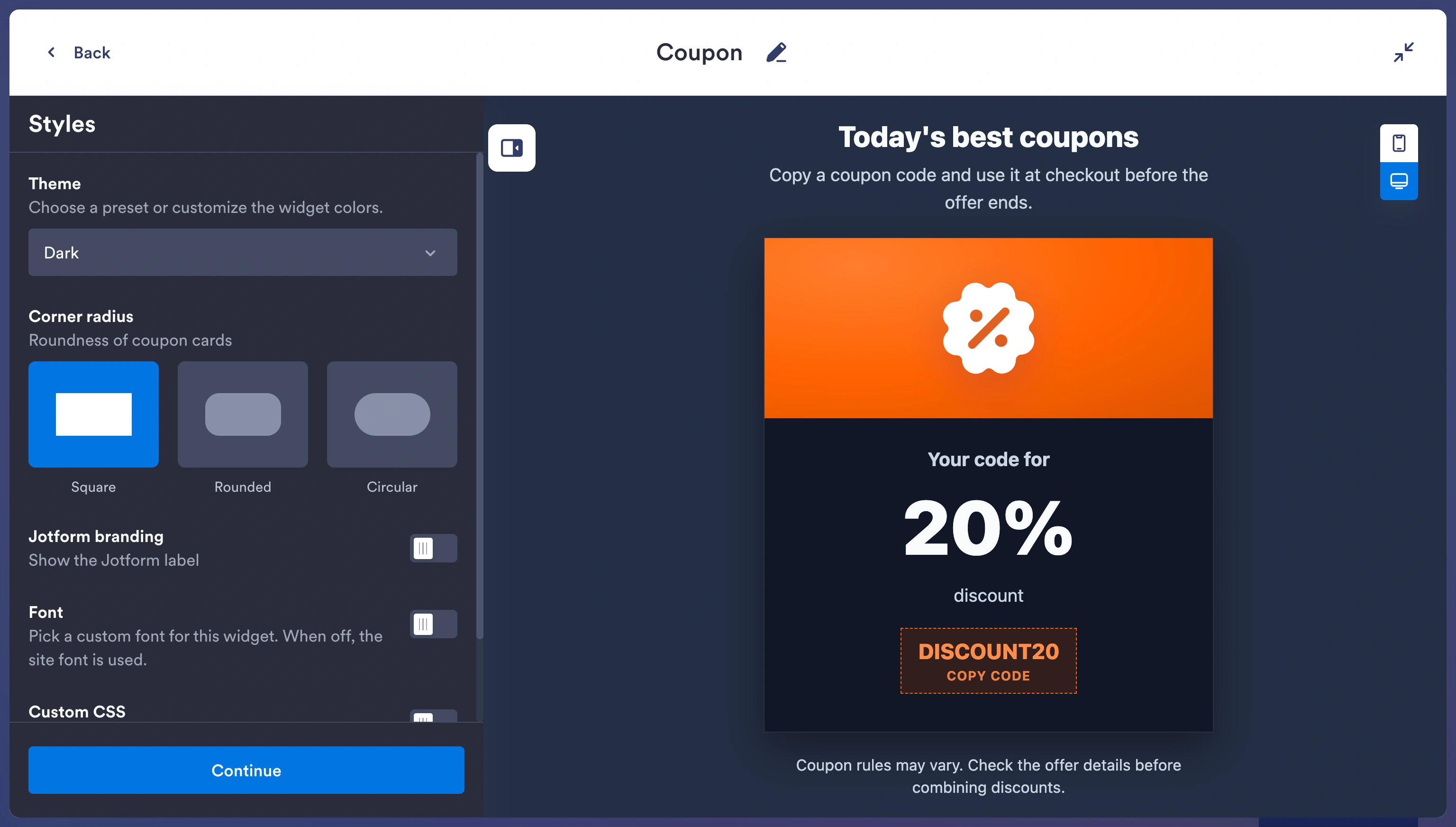
- クーポンの色、フォント、角の丸み、その他の要素をカスタマイズします。変更がクーポンの見た目にどう影響するかは、デザインワークスペースで確認できます。クーポンの見た目に満足したら、続行をクリックします。
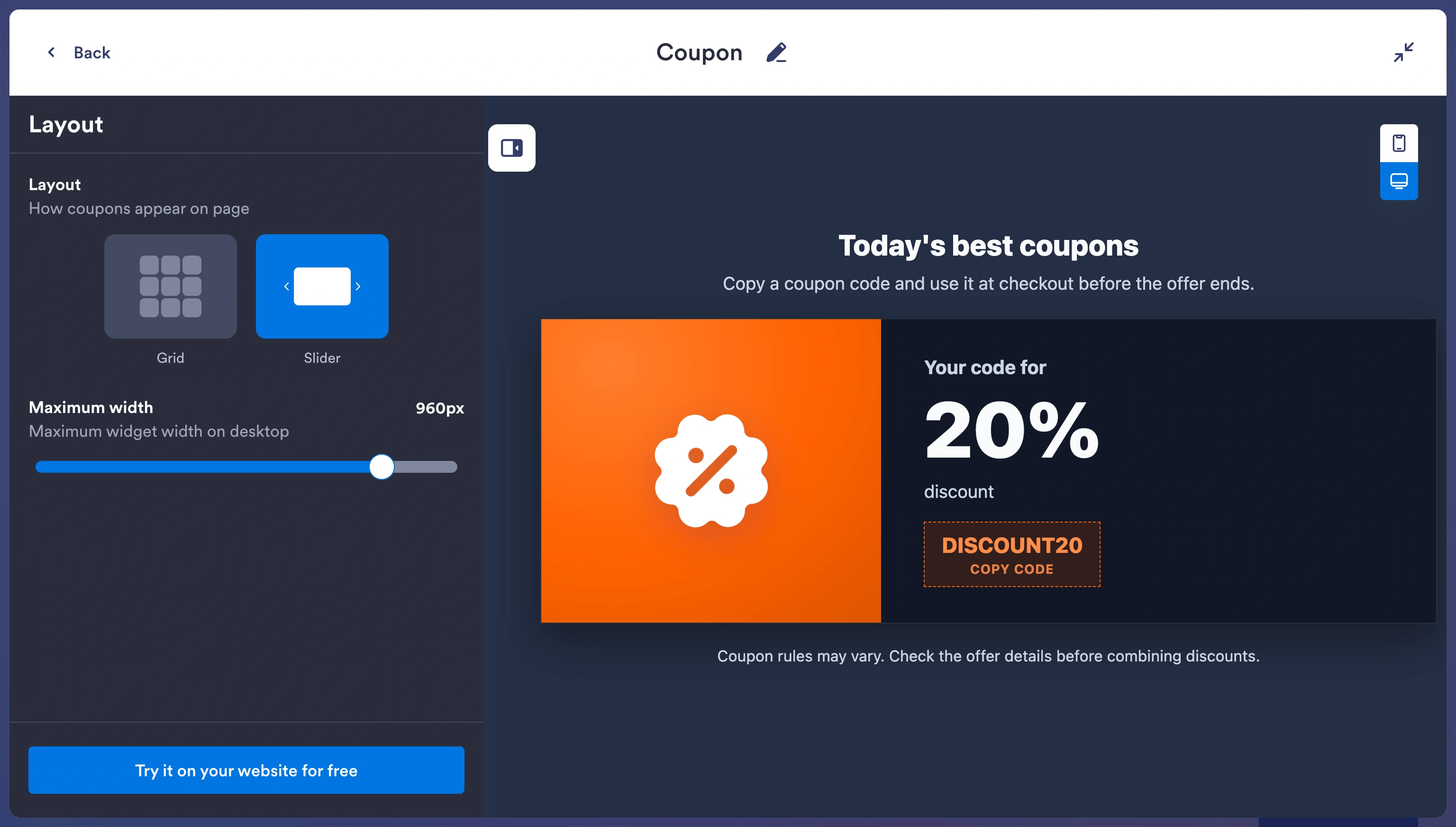
- レイアウトオプションを選択し、ウェブサイトで無料で試すをクリックします。
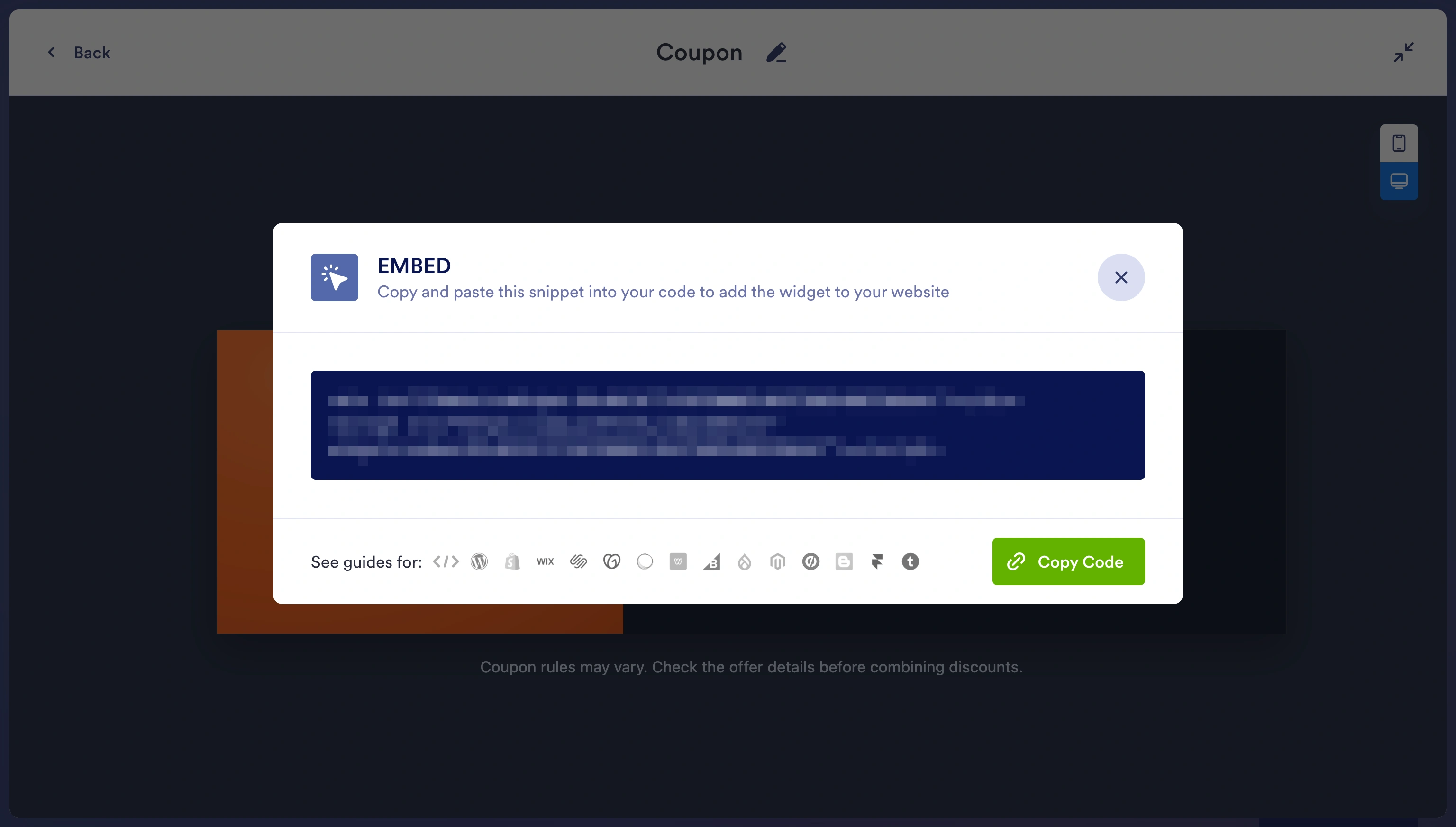
- 画面の指示に従って、無料のJotformアカウントを作成します。その後、生成されたコードをコピーします。
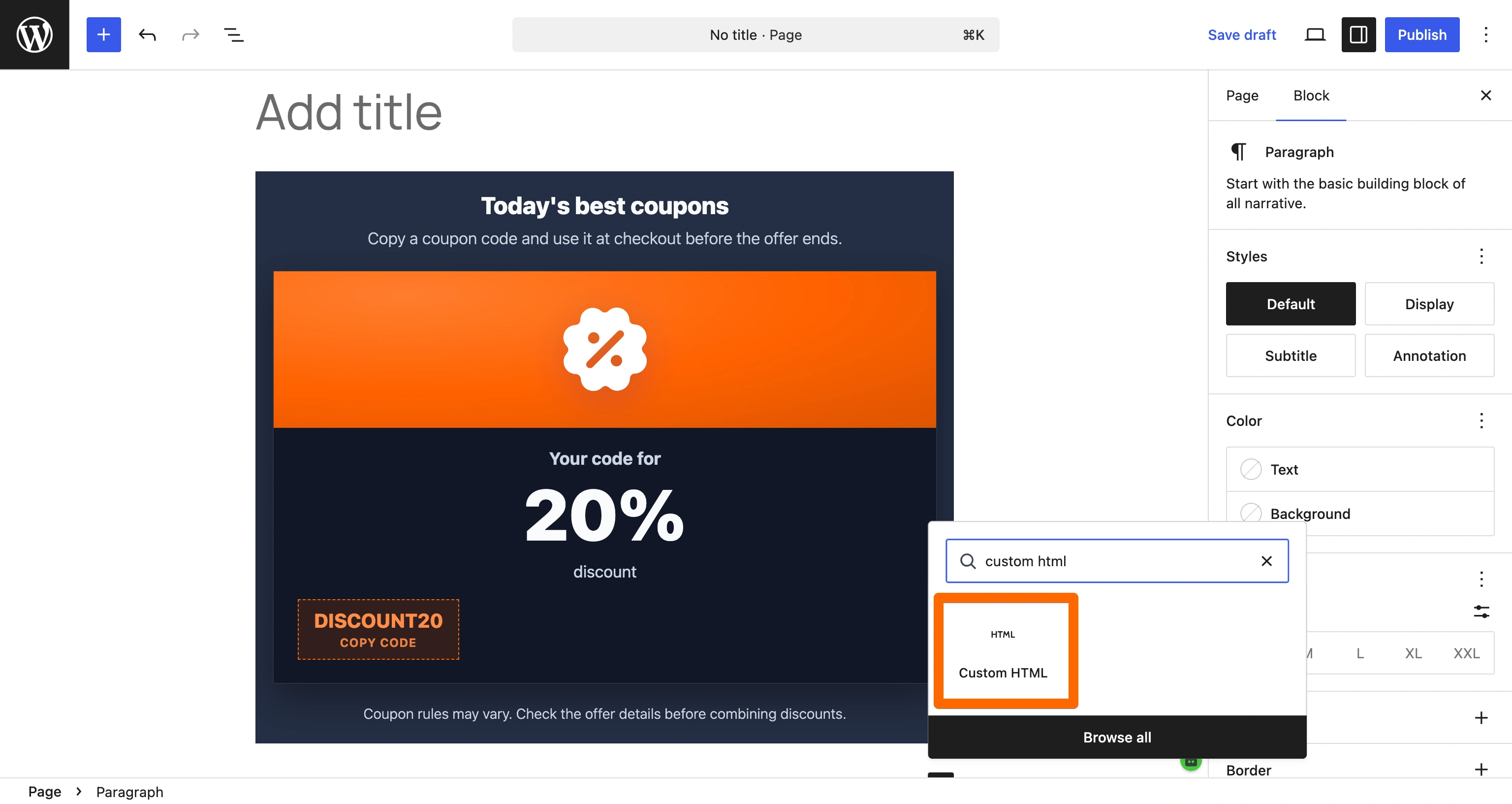
- WordPressエディタに移動し、クーポンを追加したいページまたは投稿を開きます。ブロック挿入ツールをクリックし、「カスタムHTML」を検索します。ブロックにコードを貼り付け、更新をクリックして変更を保存します。
コーディング不要という利点に加えて、Jotformのサーバー外レンダリングの恩恵も受けられます。これによりページの読み込み速度への影響が最小限に抑えられ、ウェブサイトのCore Web Vitalsスコアを保護します。また、Jotformのウィジェットは無料なので、高額なプラグイン料金や強制的な透かしを心配する必要もありません。
スマートでサーバー不要のウィジェットでWordPressサイトを強化しましょう
Jotformで作成できるのはクーポンコードだけではありません。コーディングは一切不要で、ウェブサイトの機能性や見た目を向上させる150種類以上の無料ウェブサイトウィジェットをご用意しています。
人気の一つがビフォーアフタースライダーウィジェットです。画像の変化を表示するのに最適で、豊富なカスタマイズオプションを備えています。Eコマースやサービスのウェブサイトでは、このツールを使って製品のメリットをアピールしています。
GoogleやFacebookなどのサイトを通じて顧客からレビューを受け取っている場合は、GoogleレビューやFacebookレビューウィジェットを使って、それらを表示できます。これにより、あなたのブランドをまだ知らない訪問者に対して社会的証明を確立できます。
また、WordPressフォームツールも便利です。JotformをWordPressと連携させれば、フォームを使って顧客データやフィードバックなどを収集できます。収集したデータは、GoogleスプレッドシートやExcelスプレッドシートなど、お好みの送信先に転送されます。
Jotformを使えば、サードパーティ製プラグインにありがちなページの肥大化や高額な料金を伴わずに、WordPressサイトの機能性を高めることができます。今すぐ始めて、Jotformのすべての機能やツールをぜひお試しください!
この記事は、チェックアウトページの速度を落としたり、重い有料プラグインに料金を支払ったりすることなく、目を引くプロモーションコードを表示したいWordPressサイトの所有者、WooCommerceの販売者、そしてコース制作者の方に向けたものです。













コメントの送信: