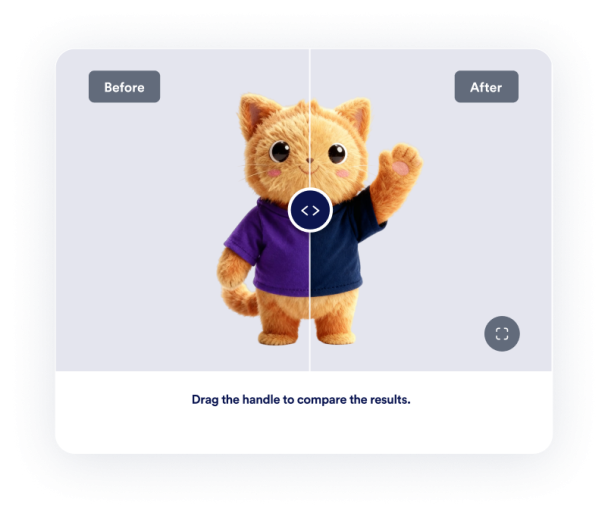

ビフォーアフタースライダーウィジェットの作成方法
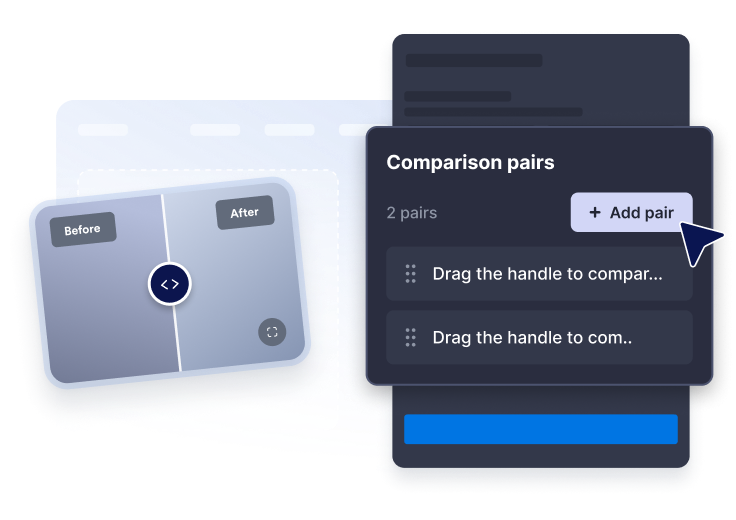
画像ペアを追加
ビフォーとアフターの画像URLを貼り付け、それぞれの比較にわかりやすいラベルとキャプションを記入します。
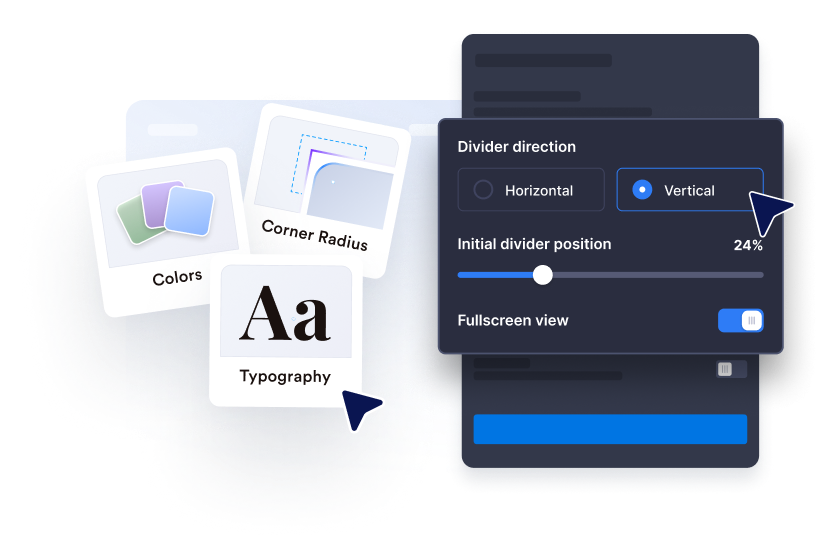
表示方法をカスタマイズ
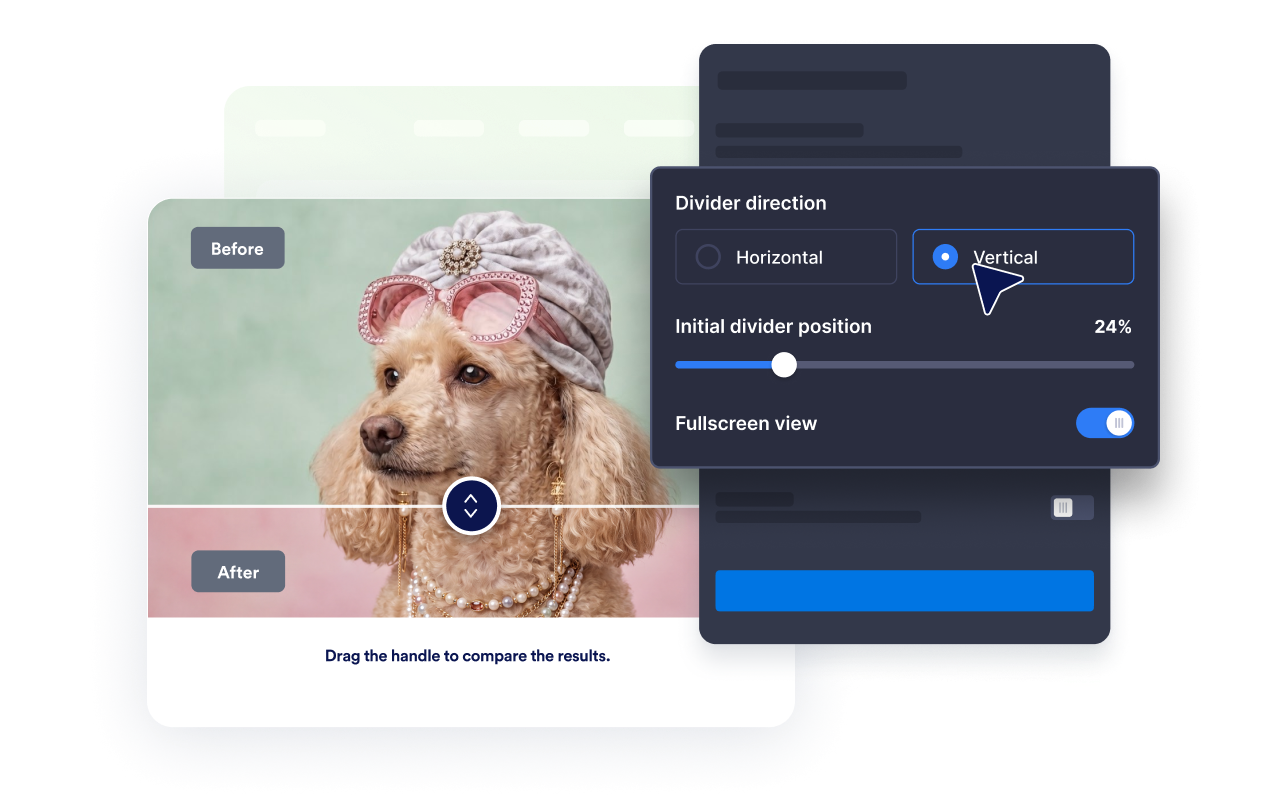
比較方向を水平または垂直から選び、区切り線の初期位置を設定し、ドラッグ、クリック、ホバー操作方法を設定します。
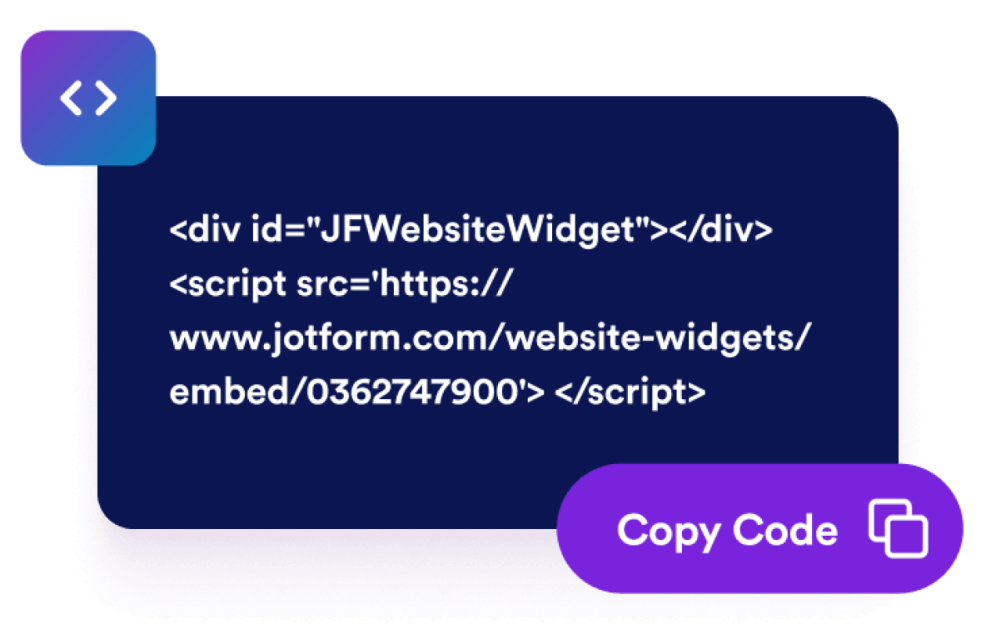
ウェブサイトに埋め込む
ウィジェットを公開する前に、サイズ、縦横比、色、全画面表示の動作、表示条件を調整します。
ページに合った画像比較スライダーで変化をわかりやすく紹介
ビフォー・アフターの画像を比較
2枚の画像を1つのフレーム内に重ねて表示し、リノベーション、デザイン、美容、修理、商品の変化をひと目で理解できます。
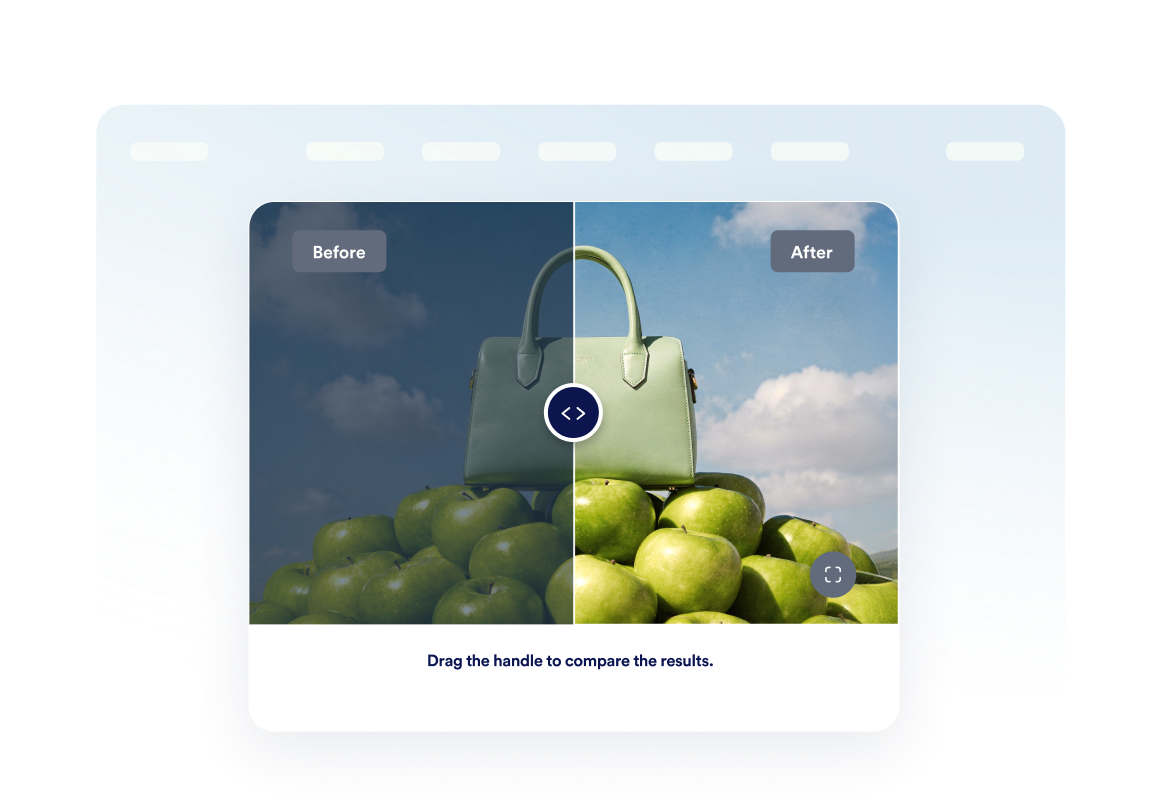
水平方向または垂直方向に画像を比較
比較する内容に合わせて区切り線の方向を切り替え、訪問者がドラッグ、クリック、ホバーの操作で変化を確認できるようにします。
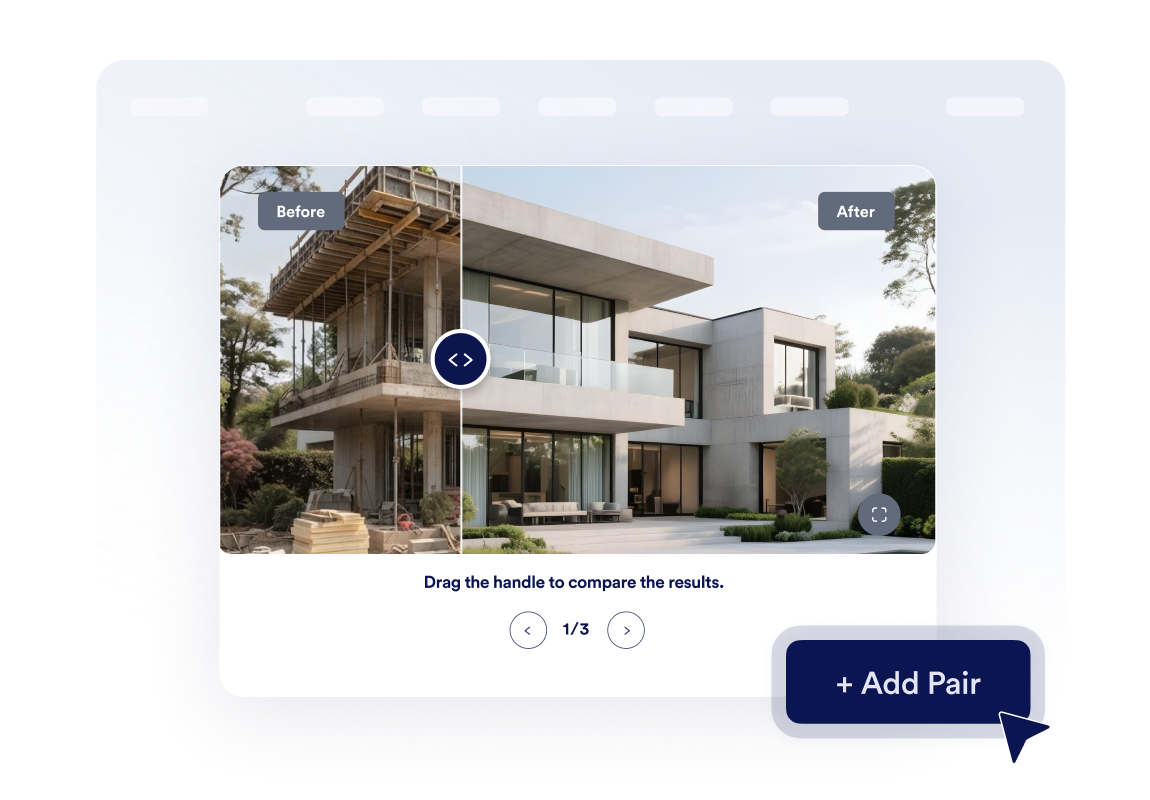
変化を紹介する小さなギャラリーを作成
画像のペアを最大3組まで追加し、カルーセルナビゲーションを有効にすると、訪問者は複数のプロジェクトの進行段階や導入事例を切り替えて確認できます。
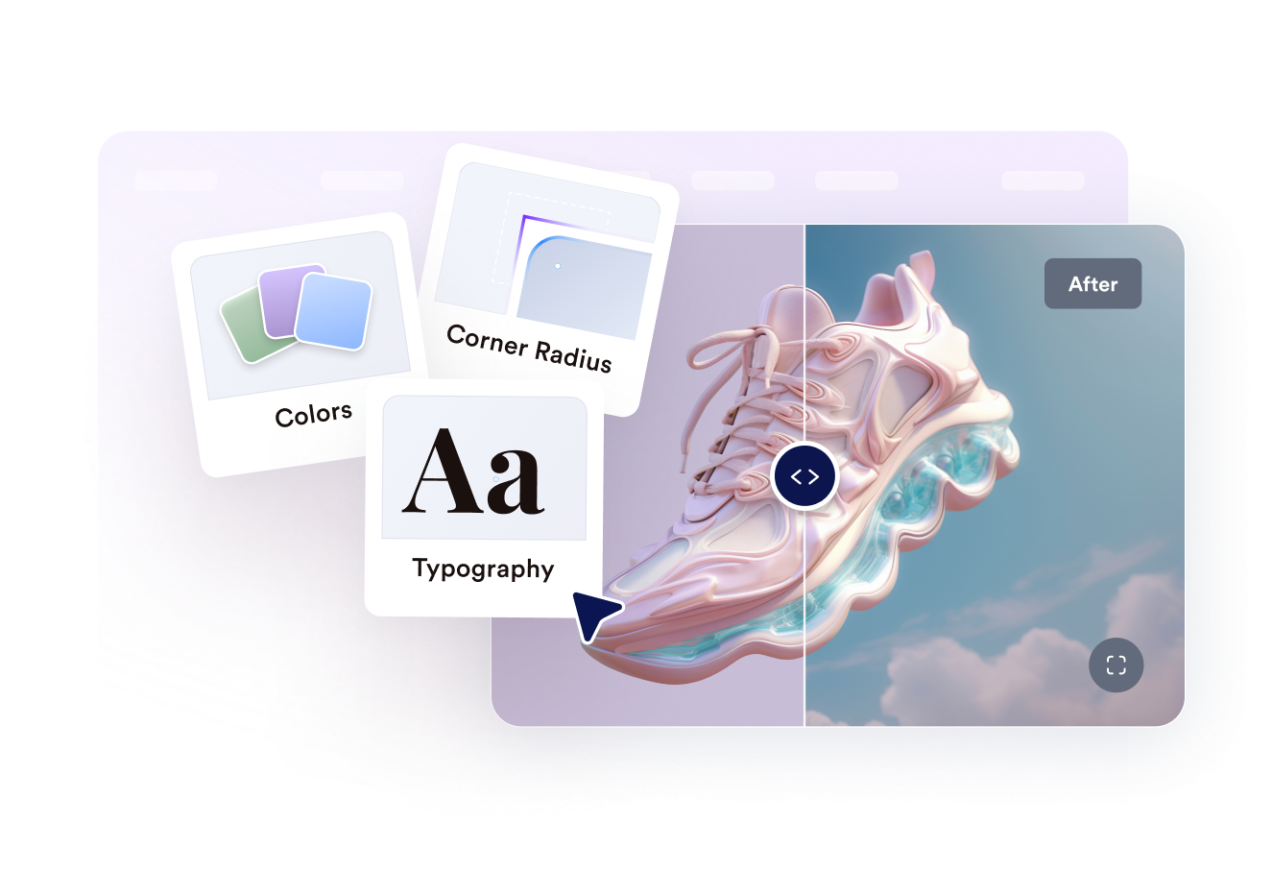
Webサイトのデザインに合わせる
幅、画像の比率、角の丸み、区切り線のサイズ、色、ラベル、キャプション、カスタムCSS、全画面表示、スマートフォンでの表示・非表示を設定できます。
Jotform ホームページウィジェットが選ばれる理由
Jotformのウィジェットは、ウェブサイトをよりインタラクティブにし、コンバージョンを高めます。星評価やお客様の声を表示するスライダー、ソーシャルプルーフのポップアップ、メディア埋め込みまで、多彩なツールが利用可能です。フォームやランディングページにウィジェットを追加して、データ収集、実績や信頼性のアピール、見込み顧客の獲得を実現できます。コーディングは不要です。
シンプルな埋め込みコードで、Jotformウィジェットをウェブサイトに追加できます。ウィジェットをカスタマイズし、見た目をプレビューして、カスタムHTMLや埋め込みブロックに対応したあらゆるページに貼り付けるだけ。開発者は一切不要です。
Jotform ホームページウィジェットを使って、見込み顧客の獲得、お客様のフィードバックの表示、ソーシャルプルーフの活用、メディアの埋め込み、便利なウェブページツールの追加ができます。各ウィジェットは、訪問者がウェブサイトから直接あなたのビジネスとやり取りできるようサポートします。
ウィジェットの設定、カスタマイズ、埋め込み、トラブルシューティングでサポートが必要な場合、Jotformのカスタマーサポートチームが24時間年中無休で対応します。必要なときにいつでもサポートを受けられるので、安心してご利用いただけます。
画像比較スライダーウィジェットの活用シーン
視覚的な比較によって、訪問者が成果を信頼し、品質を理解し、より早く判断できる場所にウィジェットを設置できます。
リフォームやインテリアデザインのページでは、完了したプロジェクトの施工前後の変化を紹介できます。
美容、ウェルネス、フィットネスのサイトでは、お客様の見た目の変化や施術の経過を比較できます。
商品ページでは、アップグレード、修復、編集、機能の改善などをわかりやすく紹介できます。
ポートフォリオや導入事例のページでは、文章だけでは伝わりにくい成果を、視覚的にわかりやすく示せます。
不動産の紹介ページでは、ホームステージング、修繕、造園、リフォーム前後の変化を比較できます。
クリエイティブサービスのページでは、画像のレタッチ、モックアップ、デザインの修正、ブランドの刷新などを紹介できます。
Jotformのフォーム作成ツールで見込み顧客を顧客へと導く
Jotformで訪問者の関心を具体的なアクションにつなげましょう。見込み顧客の獲得、決済の受付、返信の自動化ができる高機能なフォームを、すべて一か所で作成できます。送信された回答はすべてJotformインボックスに届くため、フォローアップやお気に入りのアプリとの連携も簡単です。
無料で今すぐ始める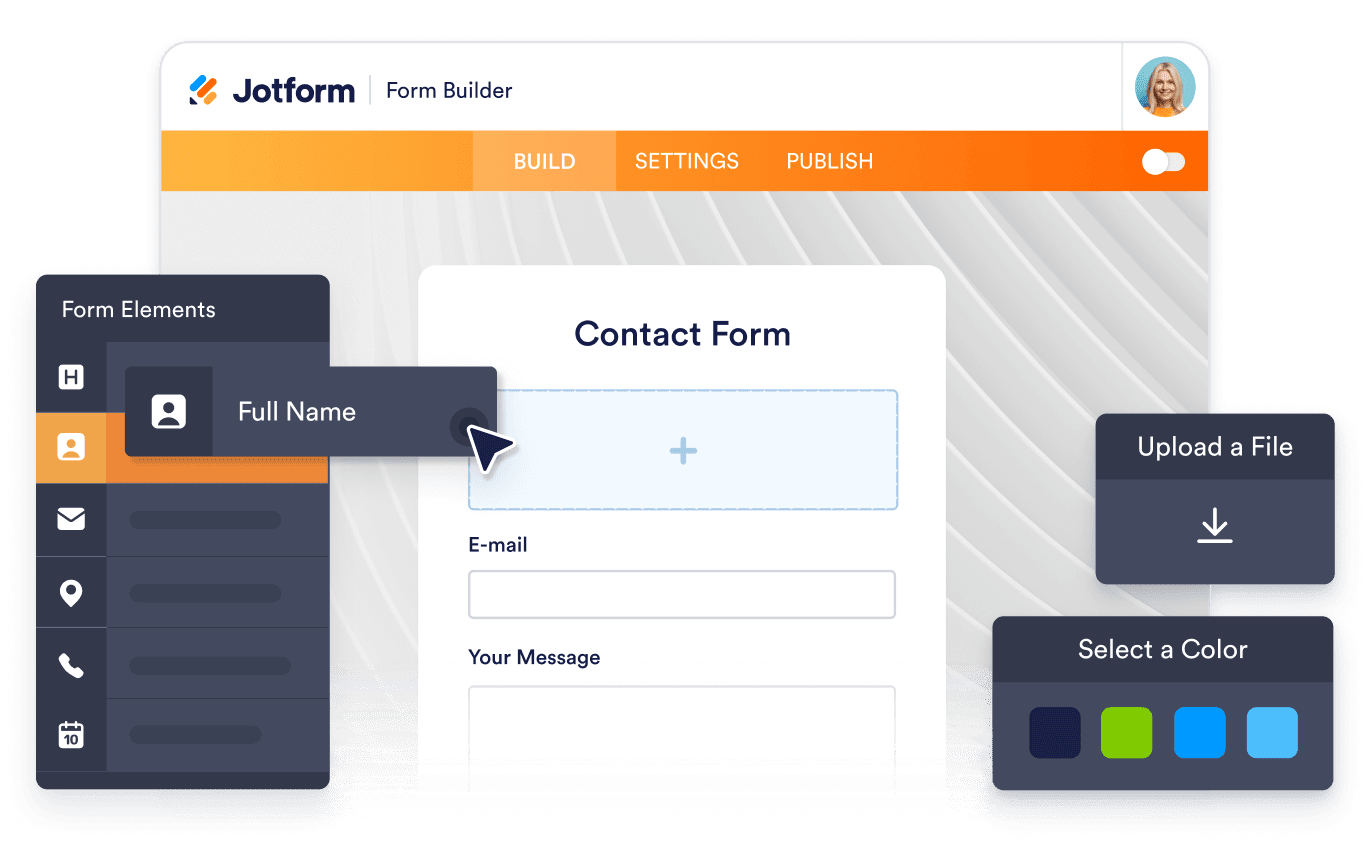
よくある質問 (FAQ)
画像比較スライダーウィジェットとは何ですか?
画像比較スライダーウィジェットは、関連する2枚の画像を1つのインタラクティブな表示エリアにまとめて表示できるウィジェットです。訪問者は境界線を左右に動かして、変更前と変更後の画像の表示範囲を切り替えながら、その違いを比較できます。
スライダーの方向を選択できますか?
訪問者はどのように区切り線を動かせますか?
仕切り線の初期位置を設定できますか?
複数の比較を表示できますか?
ラベルやキャプションを追加できますか?
このウィジェットは全画面表示に対応していますか?
モバイルでも使えますか?
コードを書く必要はありますか?