Jotformのブラジル郵便番号(CEP)バリデーターウィジェットを使えば、回答者が入力したブラジルのCEP(郵便番号)をリアルタイムで検証できます。このウィジェットはCEPを自動的に正規化し、形式に関するフィードバックを表示します。また、受け付ける都市やCEPのプレフィックスも設定できます。主な活用方法は次のとおりです。
- 配達エリアの確認 — CEPが対応都市に属しているかどうかを確認します。
- サービスリクエストの制限 — 指定したCEPエリアからのリクエストのみを受け付けます。
- 地域限定の登録管理 — 特定のエリアを対象としたイベントの登録情報を収集します。
- 地域ごとの参加資格の管理 — 申し込みを承認済みの地域に限定します。
新しいフォームを作成する場合でも、既存のフォームを更新する場合でも、わずか数ステップでブラジルCEPバリデーターウィジェットを追加できます。手順は次のとおりです。
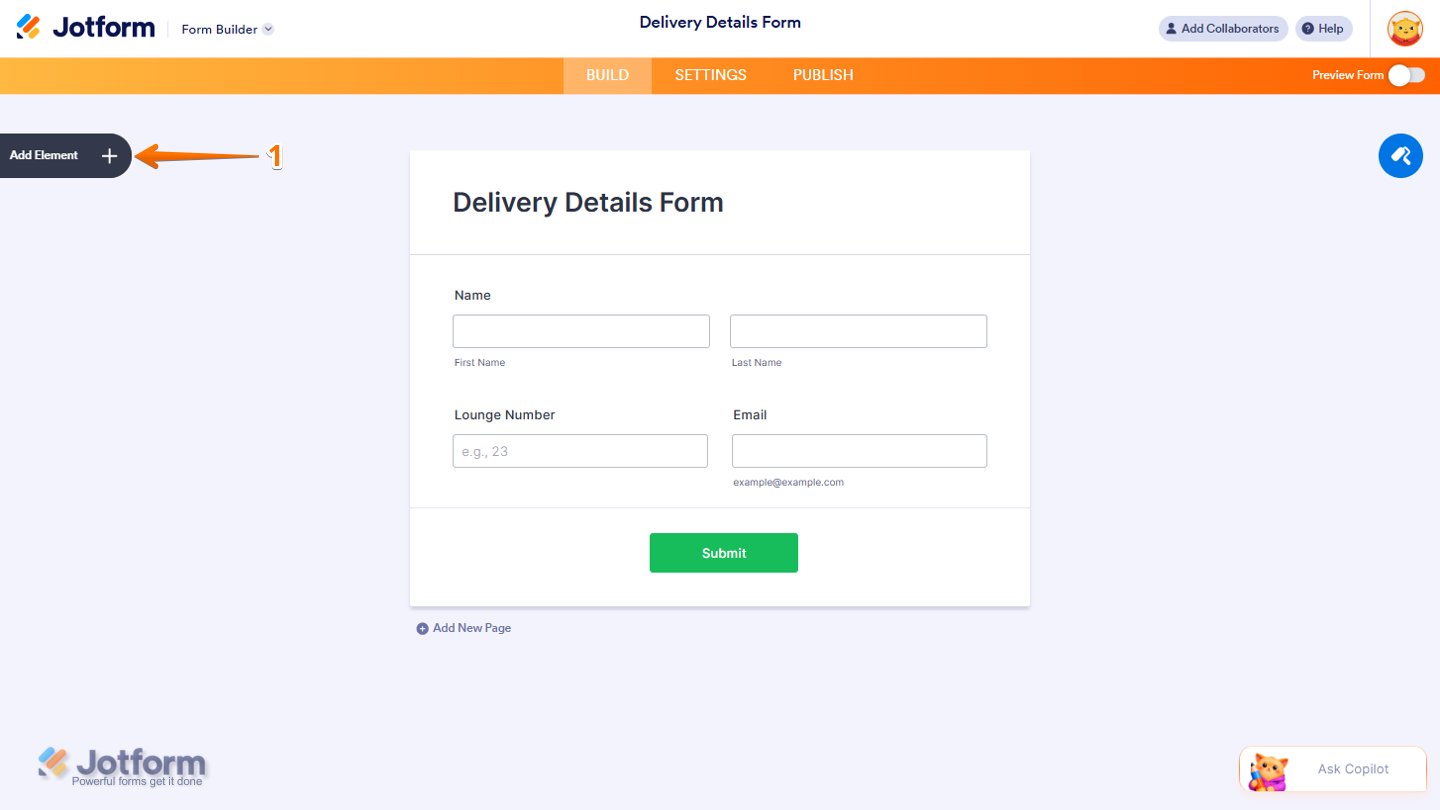
- フォームビルダーで、ページ左側の要素を追加をクリックします。
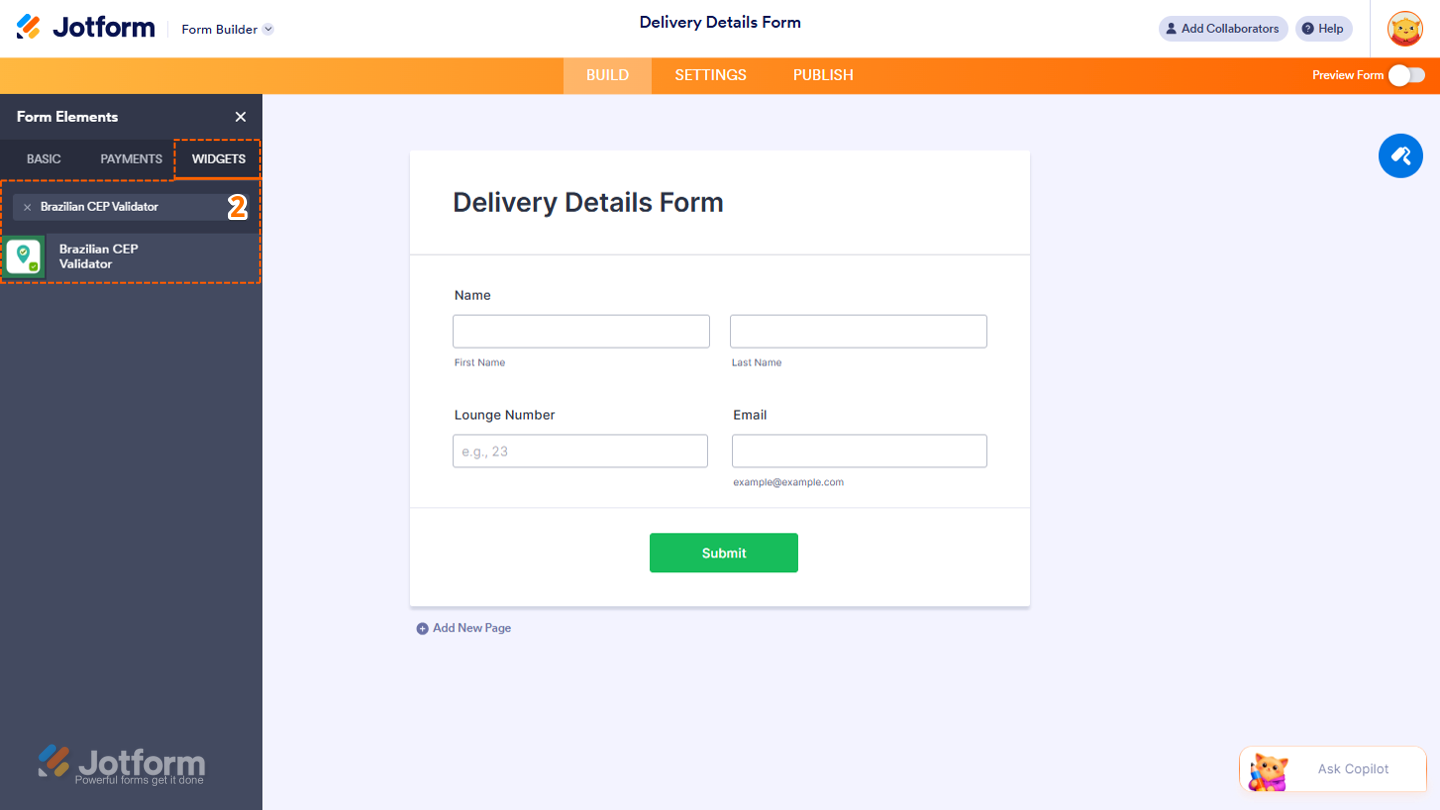
- 次に、フォーム要素メニューのウィジェットタブでブラジルCEPバリデーターを検索してクリックします。または、フォーム上の配置したい場所にドラッグ&ドロップします。
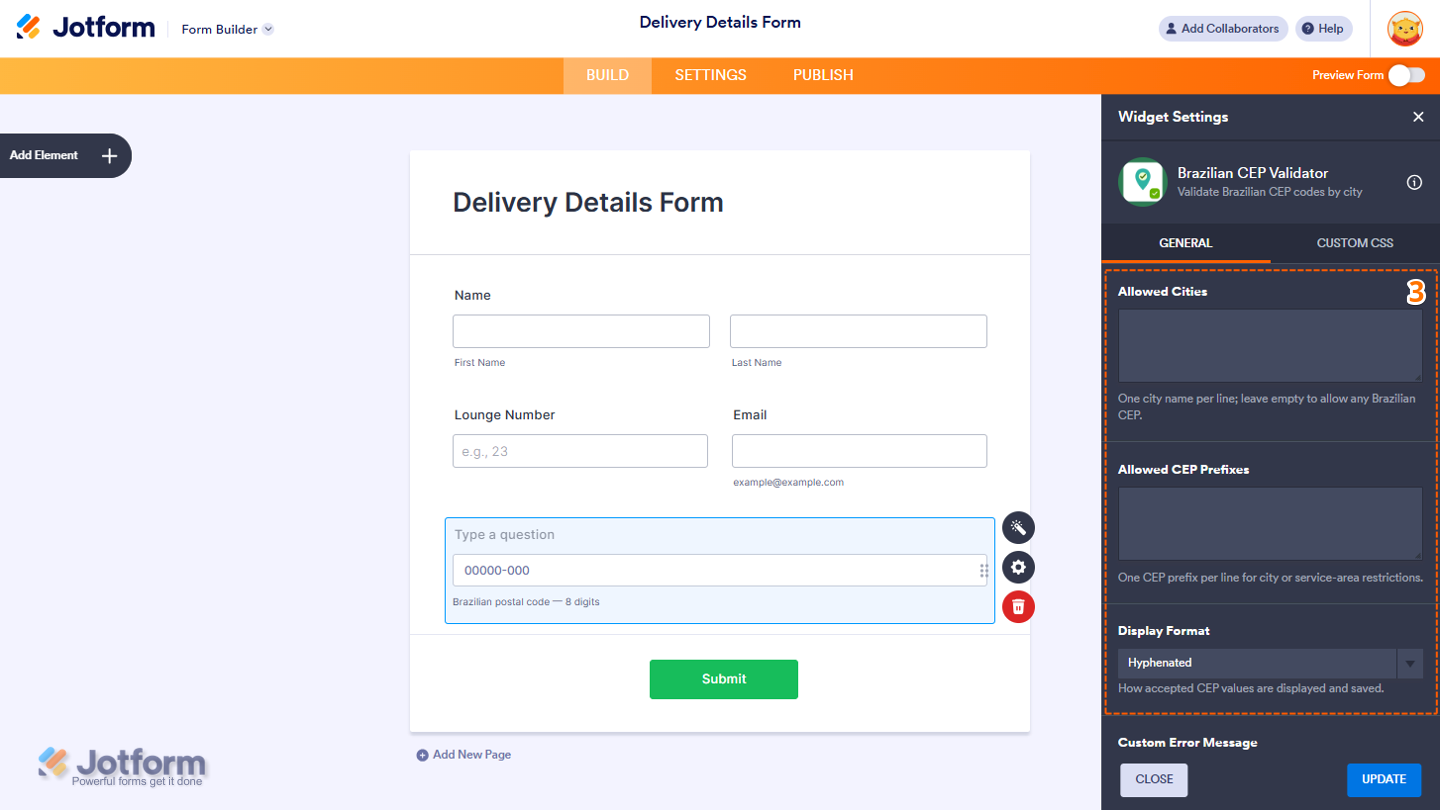
- 次に、ページ右側に開くウィジェット設定メニューで、次の項目を設定します。
- 許可する都市 — 1行につき1つの都市名を入力します。このフィールドを空欄のままにすると、ブラジル国内のあらゆる都市のCEPが許可されます。
- 許可するCEPプレフィックス — 1行につき1つのCEPプレフィックスを追加して、都市やサービス提供エリアごとにCEPを制限します。
- 表示形式 — ドロップダウンメニューをクリックし、「ハイフンあり」または「数字のみ」を選択して、許可されたCEPの値を表示・保存する形式を設定します。
- 続いて、下部までスクロールし、次のオプションを設定します。
- カスタムエラーメッセージ — CEPの形式が無効な場合や、都市の制限条件を満たしていない場合に表示するメッセージを入力します。
- 無効な場合は送信をブロック — CEPが無効な場合や、許可された都市のいずれにも該当しない場合にフォームが送信されないよう、このオプションをオンのままにしておきます。
- CEPのプレースホルダー — CEPフィールド内に表示するプレースホルダーテキストを追加します。
- 設定が完了したら、ページ下部の更新をクリックします。

以上で、フォームにブラジルCEPバリデーターウィジェットを追加できました。実際の表示は、下のスクリーンショットでご確認ください。

このデモフォームで、実際の動作をお試しください。
補足
- ウィジェットのスタイルを細かくカスタマイズしたい場合は、ウィジェット設定の「カスタムCSS」タブに独自のCSSコードを追加できます。詳しい手順は、ガイド「ウィジェットにCSSコードを挿入する方法」をご覧ください。
- ウィジェットの質問プロパティ(ラベル、配置、サイズ、表示設定など)を設定して、フォーム上での見た目や動作を調整することもできます。詳しくは、ガイド「ウィジェットの質問プロパティにアクセスして設定する方法」をご確認ください。

コメントの送信: