
Als je een WordPress-site-eigenaar, ontwikkelaar of lid van een operationeel team bent dat Gravity Forms gebruikt, zoek je misschien naar een manier om gegevens van formulierinzendingen in Microsoft Excel te krijgen. Helaas heeft Gravity Forms geen native integratie met Excel, wat betekent dat je externe tools moet gebruiken als je wilt dat gegevens rechtstreeks van de ene tool naar de andere stromen.
De andere optie is om de ingebouwde functionaliteit voor gegevensexport van Gravity Forms te gebruiken. Dit vereist wat handmatig werk van jouw kant, omdat het alleen een CSV-bestand genereert dat je vervolgens naar Excel moet overzetten.
In dit artikel laat ik je zien hoe je Gravity Forms-inzendingen naar Excel exporteert met beide methoden. En als je op zoek bent naar een betere optie die formulierinzendingen automatisch synchroniseert met Microsoft Excel — zonder handmatige stappen of externe tools — stel ik je ook voor aan Jotform, een toonaangevend alternatief voor Gravity Forms.

Migrate existing forms instantly
Het is niet nodig om je online formulieren helemaal opnieuw te bouwen. In plaats daarvan kun je bestaande formulieren en gegevens die via je formulier zijn ingediend met één klik naar je Jotform-account migreren om naadloos gegevens te verzamelen.
Your form can not be migrated.
Please ensure that your form URL is correct and that your form is set to “public” before attempting to migrate it again.
Gravity Forms-inzendingen naar Excel exporteren met de ingebouwde exporttool
Zonder een integratie tussen Gravity Forms en Microsoft Excel is de meest voor de hand liggende manier om een Gravity Forms-export naar Excel uit te voeren het gebruik van de ingebouwde exportfunctie van Gravity Forms. Deze methode genereert een CSV-bestand dat je vervolgens handmatig in Excel opent.
Houd er rekening mee dat deze oplossing het CSV-bestand niet in realtime bijwerkt wanneer er nieuwe inzendingen binnenkomen — het exporteert alleen de inzendingen die je op een specifiek moment selecteert. Dat betekent dat je dit proces regelmatig moet uitvoeren om je Excel-bestand up-to-date te houden.
Volg deze stappen om je Gravity Forms-inzendingen naar een CSV-bestand te exporteren met de ingebouwde tool:
- Log in op je WordPress-beheerdersdashboard.
- Beweeg je muis over Forms. Klik op Import/Export.
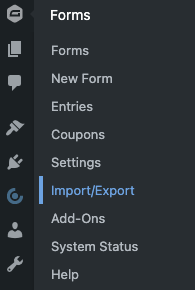
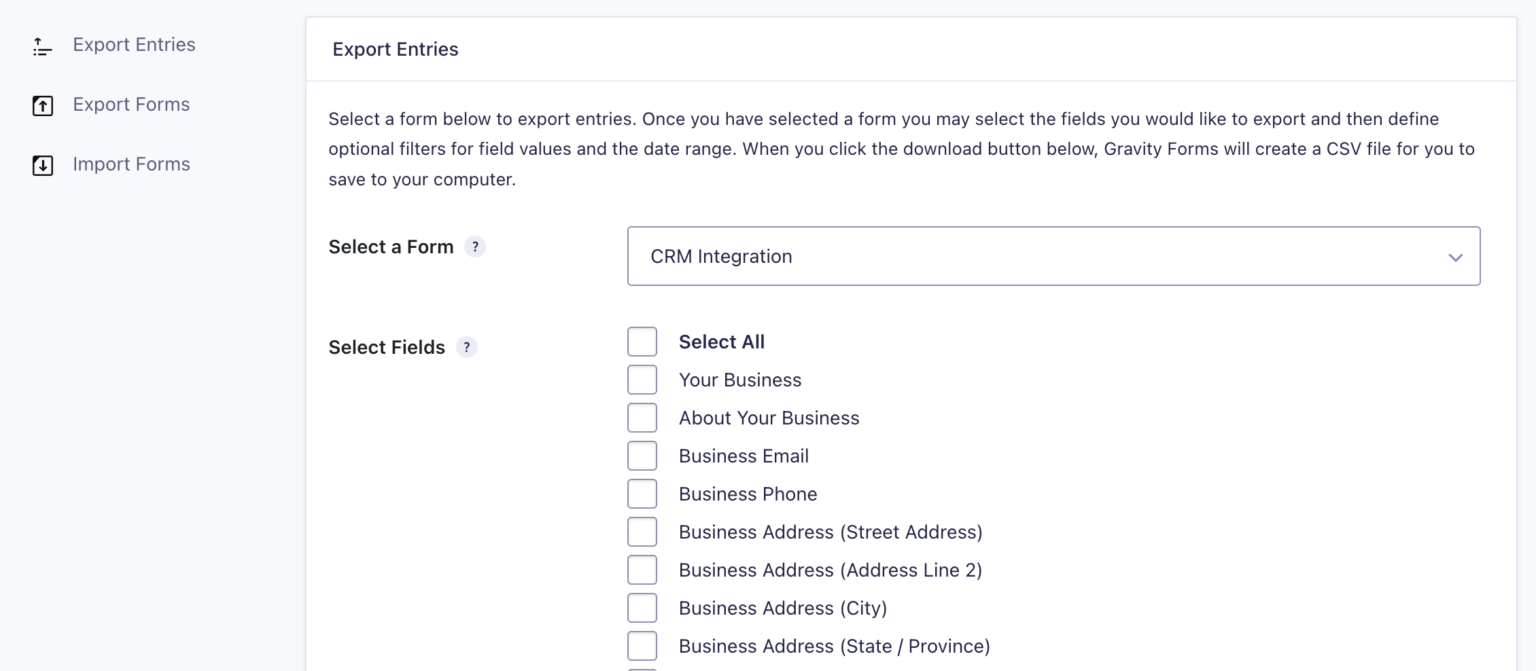
- Het tabblad Export Entries wordt geopend. Selecteer het formulier waarvan je de inzendingen wilt exporteren.
- Schakel onder Select Fields de selectievakjes in voor de specifieke formuliervelden die je wilt exporteren.
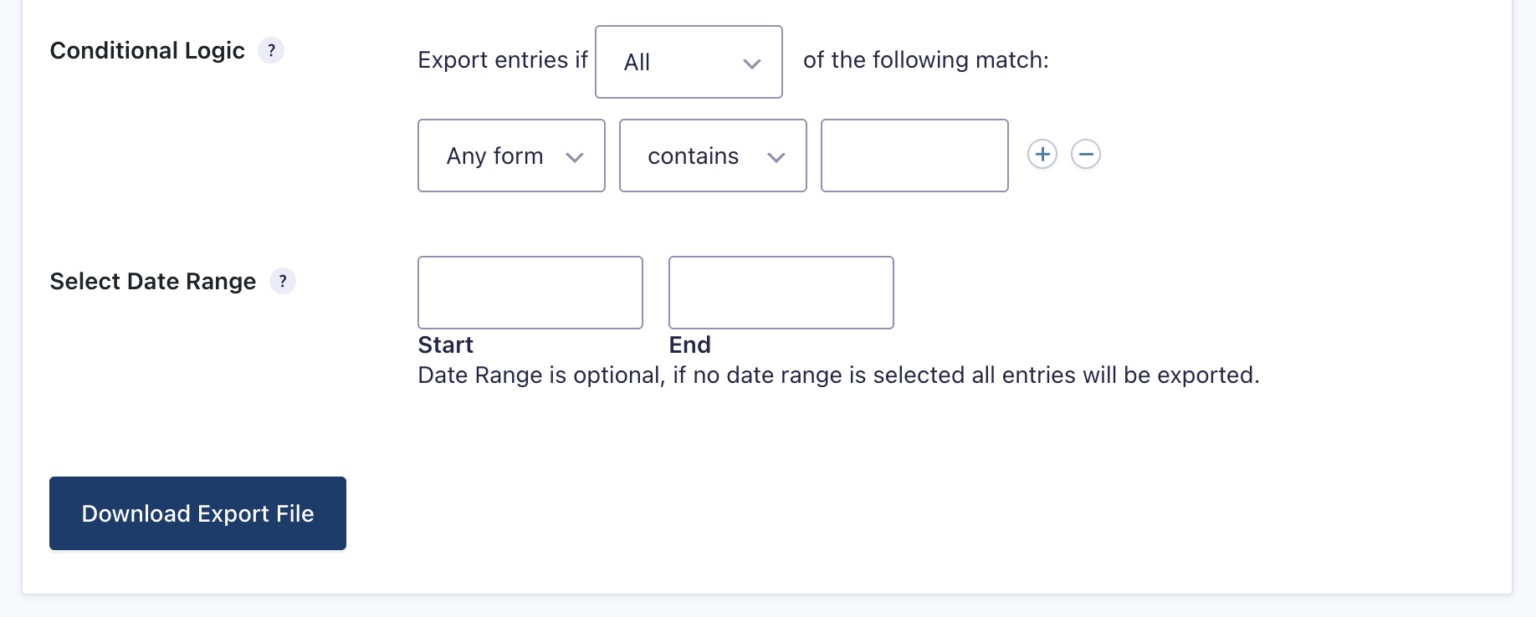
- Onder Conditional Logic heb je de mogelijkheid om inzendingen te filteren op basis van specifieke criteria, zoals locatie of bedrijfsgrootte. Houd er rekening mee dat je, om deze functie te gebruiken, vooraf Conditional Logic moet hebben ingeschakeld en de regels moet hebben geconfigureerd.
- Geef onder Select Date Range de begin- en einddatum op voor het bereik van inzendingen dat je gaat exporteren.
- Klik op Download Export File.
- Sla het CSV-bestand op je apparaat op.
- Open Microsoft Excel.
- Ga naar Bestand > Openen en navigeer naar de map waar je CSV-bestand zich bevindt.
- Selecteer Tekstbestanden in de vervolgkeuzelijst voor bestandstypen in het dialoogvenster Openen.
- Dubbelklik op het bestand dat je wilt openen. Excel opent automatisch het CSV-bestand en geeft de gegevens weer in een nieuwe werkmap.
Gravity Forms-inzendingen rechtstreeks naar Excel exporteren met externe add-ons
Als je een echte Gravity Forms-export van inzendingen naar Excel in XLSX-formaat wilt of de handmatige CSV-stap helemaal wilt overslaan, kun je externe tools gebruiken.

GravityExport van GravityKit is een gecertificeerde Gravity Forms-add-on die realtime Excel-rapporten genereert via een beveiligde, deelbare downloadlink — zonder dat iemand hoeft in te loggen op WordPress. Het is een van de beste Gravity Forms-add-ons die beschikbaar zijn en biedt een uitstekende manier om je gegevens te delen en te analyseren in Microsoft Excel.
GravityExport is beschikbaar in drie abonnementen:
- Een gratis lite-versie voor Gravity Forms waarmee je inzendingen kunt exporteren naar XLSX-bestanden (Excel)
- Een jaarabonnement van $99 dat de extra exportformaten CSV- en PDF-bestanden ondersteunt
- Een all-access-jaarabonnement van $396 dat verschillende andere tools bevat om met Gravity Forms te gebruiken
Hoewel GravityExport het probleem van de Excel-uitvoer oplost, is het nog steeds een externe tool die onnodige complexiteit aan het proces toevoegt. Voor teams die willen dat gegevens van formulierinzendingen automatisch — en native — in realtime naar Excel stromen, is een eenvoudigere oplossing om over te stappen naar Jotform.
Pro Tip
Als je Gravity Forms al gebruikt, hoef je je formulieren niet opnieuw op te bouwen in Jotform. Gebruik gewoon de gratis migratietool van Jotform om je bestaande formulieren en inzendingsgegevens in een paar klikken van Gravity Forms naar Jotform over te zetten. Geen verloren formulieren, geen verloren inzendingen en geen volledige wederopbouw.
Sla de omwegen over: Jotform stuurt formulierinzendingen rechtstreeks naar Excel
Jotform is een gratis, no-code formulierbouwer met een native Microsoft Excel-integratie. Je hoeft geen add-on te installeren of een CSV-bestand te gebruiken als onderdeel van een omslachtige handmatige omweg. Elke formulierinzending in Jotform wordt automatisch in realtime naar een gekoppeld Excel-spreadsheet verzonden.
Met de integratie kun je
- Rijen toevoegen aan een nieuw Excel-werkblad.
- Rijen toevoegen aan een bestaand Excel-werkblad.
- Rijen toevoegen aan een nieuwe Excel-tabel.
- Rijen toevoegen aan een bestaande Excel-tabel.


Zo integreer je een Jotform-formulier met Microsoft Excel:
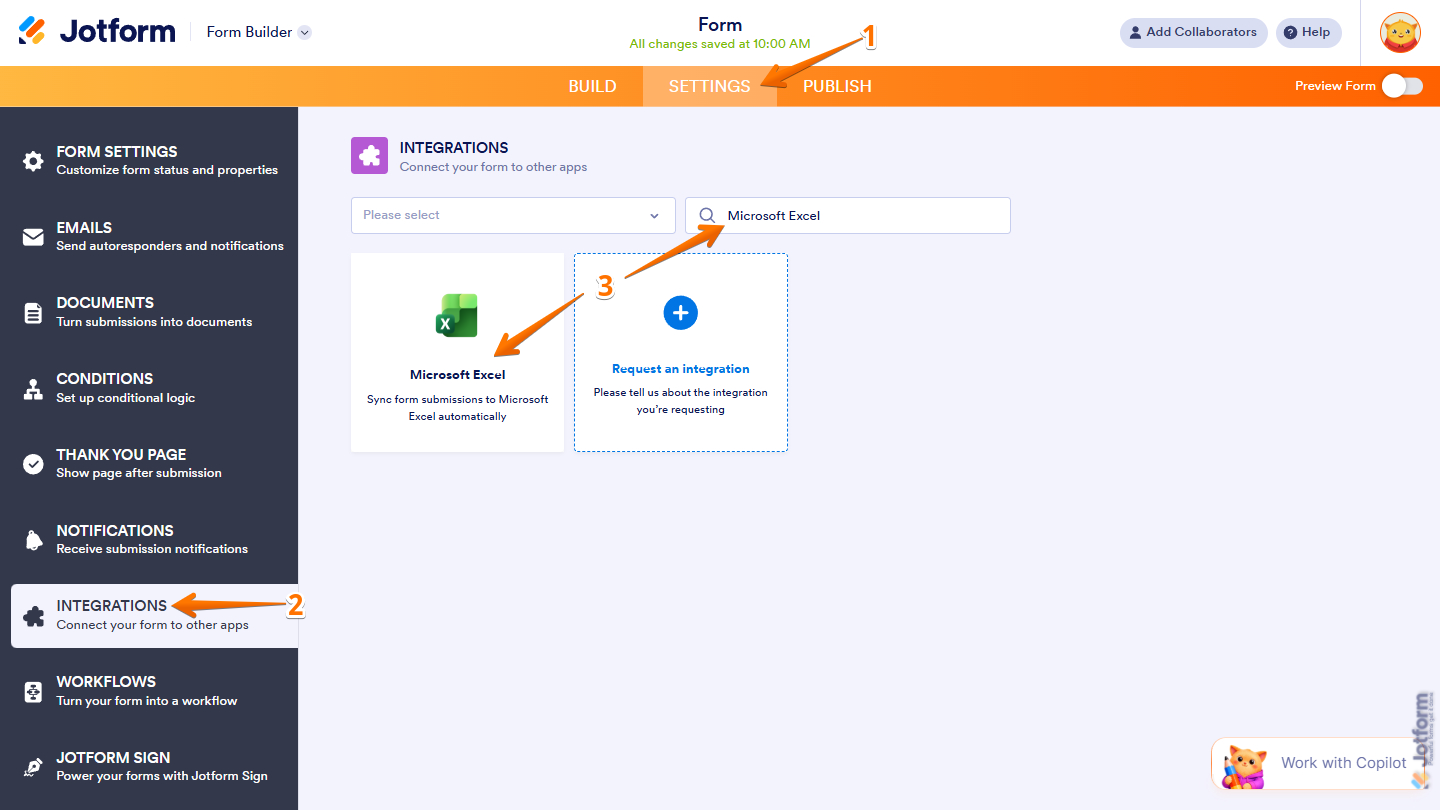
- Klik in de Jotform-formulierbouwer bovenaan op Settings.
- Klik op Integrations in het menu aan de linkerkant.
- Zoek naar en klik op Microsoft Excel.
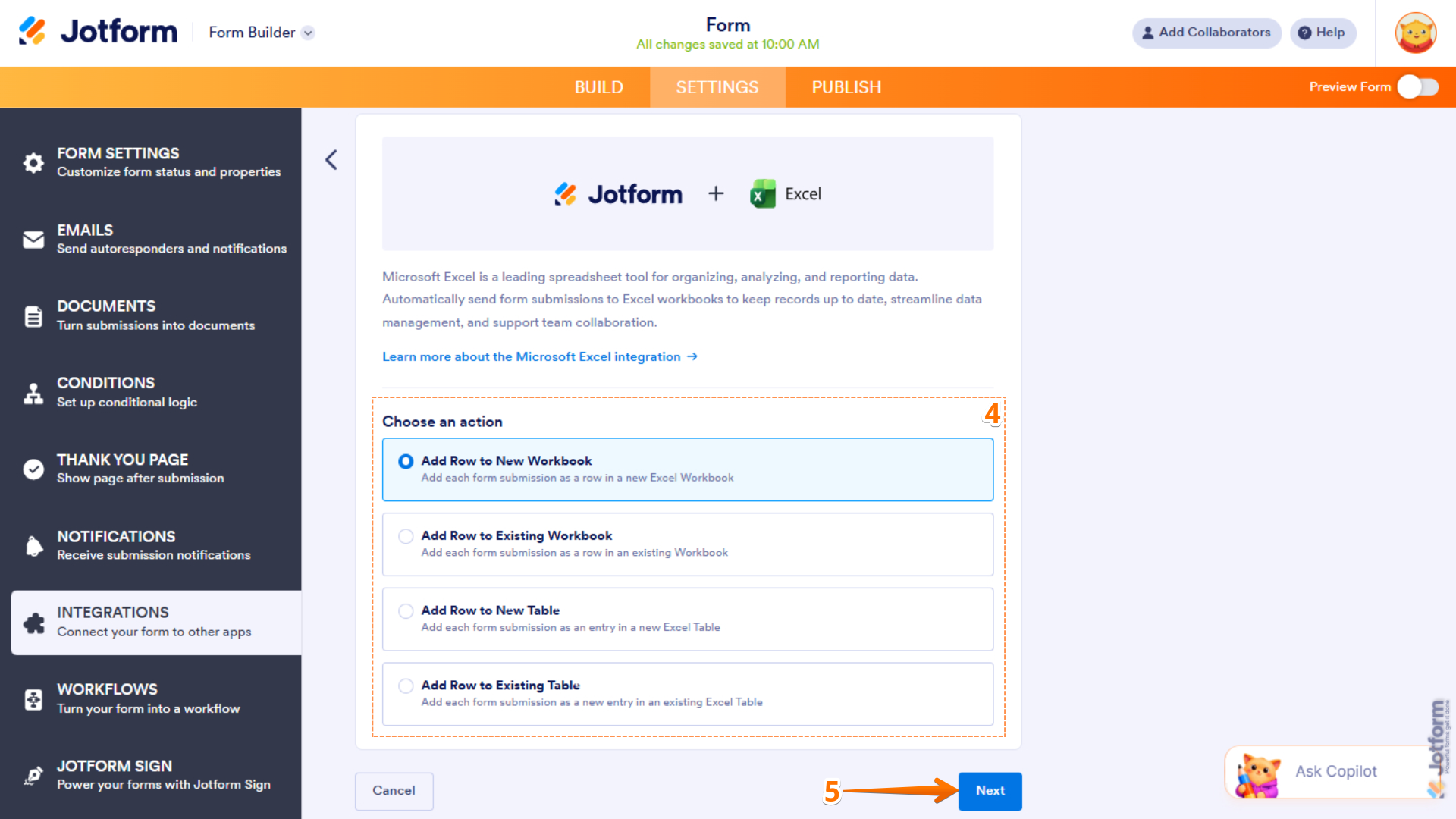
- Maak onder Choose an Action een keuze op basis van wat je met de integratie wilt doen:
- Add Row to New Workbook: Kies deze optie als je een nieuwe Excel-werkmap wilt maken en elke formulierinzending als een nieuwe rij daarin wilt vastleggen.
- Add Row to Existing Workbook: Kies deze optie als je elke formulierinzending als een nieuwe rij in een bestaande werkmap wilt toevoegen.
- Add Row to New Table: Kies deze optie als je een nieuwe Excel-tabel wilt maken en elke formulierinzending als een nieuwe vermelding daarin wilt vastleggen.
- Add Row to Existing Table: Kies deze optie als je elke formulierinzending als een nieuwe vermelding in een bestaande Excel-tabel wilt toevoegen.
- Klik op Next.
- Klik op Authenticate. Log in op je Microsoft-account.
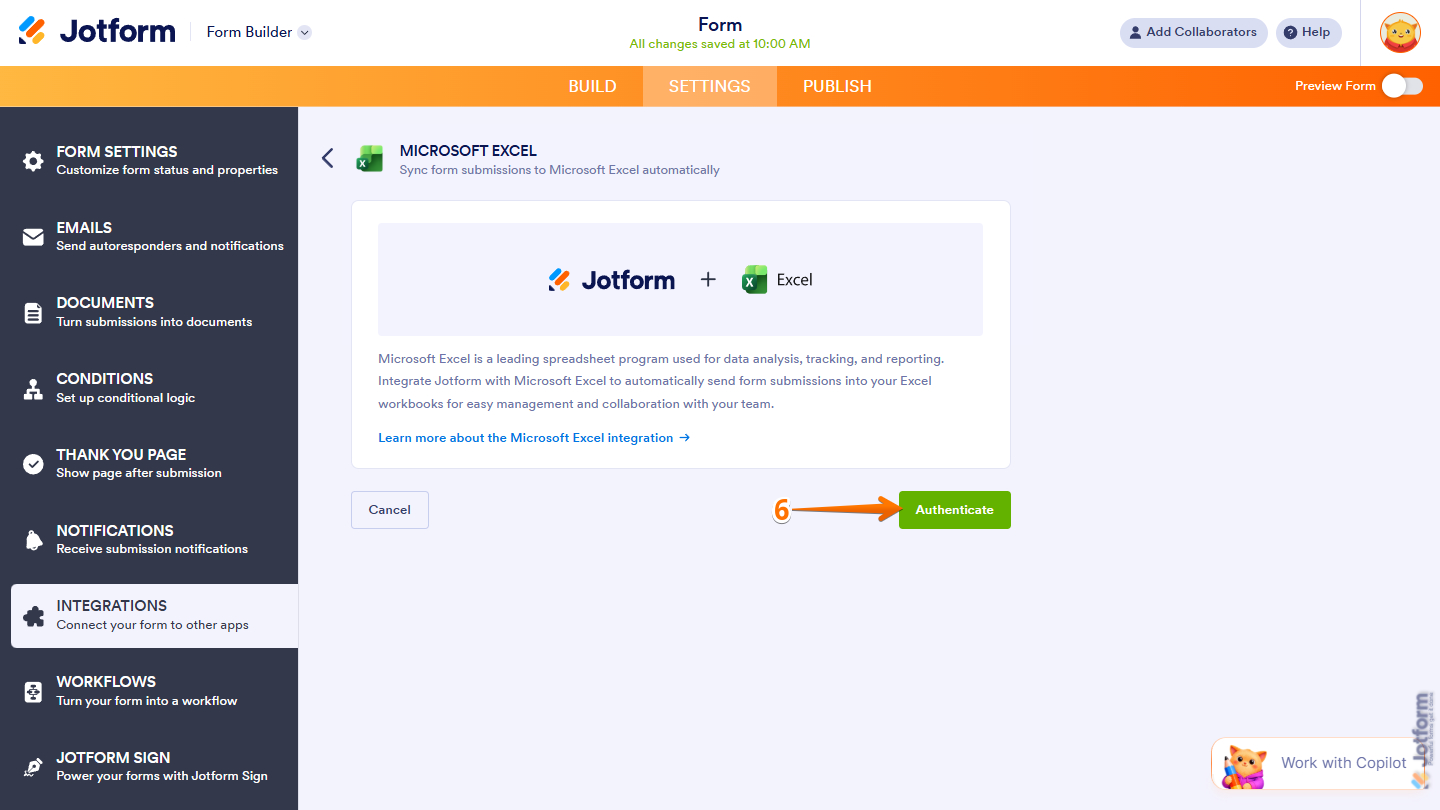
Zo eenvoudig is het om Jotform met Microsoft Excel te integreren. Nu kun je de instellingen opgeven voor de actie die je in stap 4 hebt geselecteerd en ben je klaar om te beginnen. Alle formulierinzendingen verschijnen in realtime in Excel en worden automatisch opgeslagen in de inzendingen-inbox van Jotform voor eenvoudige toegang en beoordeling.
Pro Tip
Niet echt bekend met Microsoft Excel? Bekijk deze Microsoft Excel-tutorial of leer hoe je een formulier in Excel maakt (hoewel het maken van formulieren eenvoudiger is in Jotform).
Waarom Jotform het beste Gravity Forms-alternatief is voor Excel-gebruikers
Waarom stappen Gravity Forms-gebruikers over naar Jotform? Hier zijn een paar redenen waarom ze migreren:
 Jotform |  Gravity Forms | |
|---|---|---|
| Native Microsoft Excel-integratie | Ja, automatisch en realtime | Nee, alleen CSV-export |
| Directe XLSX-export | Vereist externe add-on | |
| Geen plug-in of add-on vereist | ||
| Werkt buiten WordPress | Nee, alleen WordPress | |
| Deelbare formulierlink | ||
| Werkt op mobiel | ||
| Veldtypen | Meer dan 20 velden, meer dan 100 widgets | Standaardveldset |
| Voorwaardelijke logica | ||
| Betalingsintegraties | Meer dan 40 (waaronder PayPal, Stripe en Square) | Beschikbaar via add-ons |
| Externe integraties | Meer dan 150 | Beschikbaar via add-ons |
| Integraties voor gegevensbeheer | Meer dan 70 | Beperkt |
| Gratis te gebruiken | Ja (gratis abonnement beschikbaar) | Betaalde licentie vereist |
Stop met handmatig exporteren en laat Jotform het voor je doen
Je hebt Gravity Forms niet nodig om naar Excel te exporteren als je Jotform hebt. Deze toonaangevende formulierbouwer heeft niet alleen een directe integratie met Microsoft Excel, maar biedt ook een aantal voordelen die je bij andere formulierbouwers niet krijgt:
- Prachtige formuliersjablonen: Jotform wordt geleverd met meer dan 20.000 formuliersjablonen die een reeks gebruikssituaties dekken, zoals bestelformulieren, intakeformulieren, personeelsenquêtes en nog veel meer. Selecteer gewoon een formulier en begin het aan te passen in de Jotform-formulierbouwer.
- Samenwerkingstools voor spreadsheets: Jotform tabellen is een spreadsheet-achtige werkruimte die inzendingen vastlegt zonder dat je iets hoeft te exporteren of synchroniseren. Je kunt het gebruiken om je gegevens te volgen, beheren en begrijpen.
- Oplossingen voor betalingsverwerking: Moet je geld innen via formulieren? Jotform wordt geleverd met tientallen integraties voor betalingsverwerkers, waaronder verbindingen met tools zoals PayPal, Stripe en Cash App.
- Workflowopties voor gegevensbeheer: Als je formulierinzendingen naar andere tools dan Microsoft Excel wilt routeren, biedt Jotform meer dan 70 integraties voor gegevensbeheer. Maak eenvoudig verbinding met tools zoals Airtable, OneNote en OneDrive.
Aan de slag gaan met Jotform is niet alleen eenvoudig — het is gratis. Kies gewoon een formuliersjabloon, pas het aan en koppel het aan Microsoft Excel. Ontdek Jotform vandaag nog.
Veelgestelde vragen over Gravity Forms Excel-export
Hier is een kort overzicht van hoe je inzendingen van Gravity Forms exporteert naar spreadsheetsoftware zoals Excel:
- Gebruik de ingebouwde exporttool van Gravity Forms om je inzendingen als een CSV-bestand te exporteren.
- Ga in het WordPress-beheerdersdashboard naar Forms > Import/Export.
- Selecteer op het tabblad Export Entries het formulier en de specifieke velden die je wilt exporteren.
- Klik op Download Export File. Je kunt het CSV-bestand vervolgens handmatig openen in Microsoft Excel of een andere tool.
Het converteren van een formulier naar Excel hangt af van het type formulier dat je gebruikt. Voor Jotform kun je een native integratie instellen zodat alle formulierinzendingen automatisch in Microsoft Excel terechtkomen.
Dit artikel is bedoeld voor WordPress-site-eigenaren, ontwikkelaars, marketingmanagers en operationele teams die Gravity Forms gebruiken en hun formulierinzendingsgegevens in Microsoft Excel moeten krijgen, of dat nu voor rapportage, analyse of het delen met belanghebbenden is die geen toegang hebben tot het WordPress-dashboard.













Verstuur Opmerking: