
Een RSS-feed (RSS is een afkorting van Really Simple Syndication) is een doorlopende lijst met de nieuwste updates van een website, meestal met een titel, beschrijving en een link naar de originele content.
Wanneer je een RSS-feed op een WordPress-pagina insluit, ververst de pagina zodra de feed wordt bijgewerkt. In september 2026 telde RSS-reader Feeder meer dan 300.000 actieve feeds (dat wil zeggen feeds die in de voorgaande 30 dagen iets hadden gepubliceerd) van meer dan 100.000 websites.
WordPress wordt geleverd met een native RSS-blok, en daar zou ik mee beginnen voor een eenvoudige lijst met updates. Maar je kunt geen afbeelding tonen, dus een podcastfeed vol afleveringsartwork verschijnt bijvoorbeeld als een stapel tekstlinks.
Voor meer controle over het ontwerp heb je twee veelgebruikte opties: een aggregator-plug-in of een gehoste widget. Ik loop ze allebei met je door.
Optie 1: Installeer een speciale WordPress RSS-aggregator-plug-in
Op WordPress toont het native blok maximaal 10 items, altijd de meest recente, wat prima is voor een zijbalk maar mager voor een bronnenpagina.
Ik gebruik de Feedzy RSS-plug-in als voorbeeld, omdat deze zowel een feed weergeeft als items in WordPress importeert als berichten.
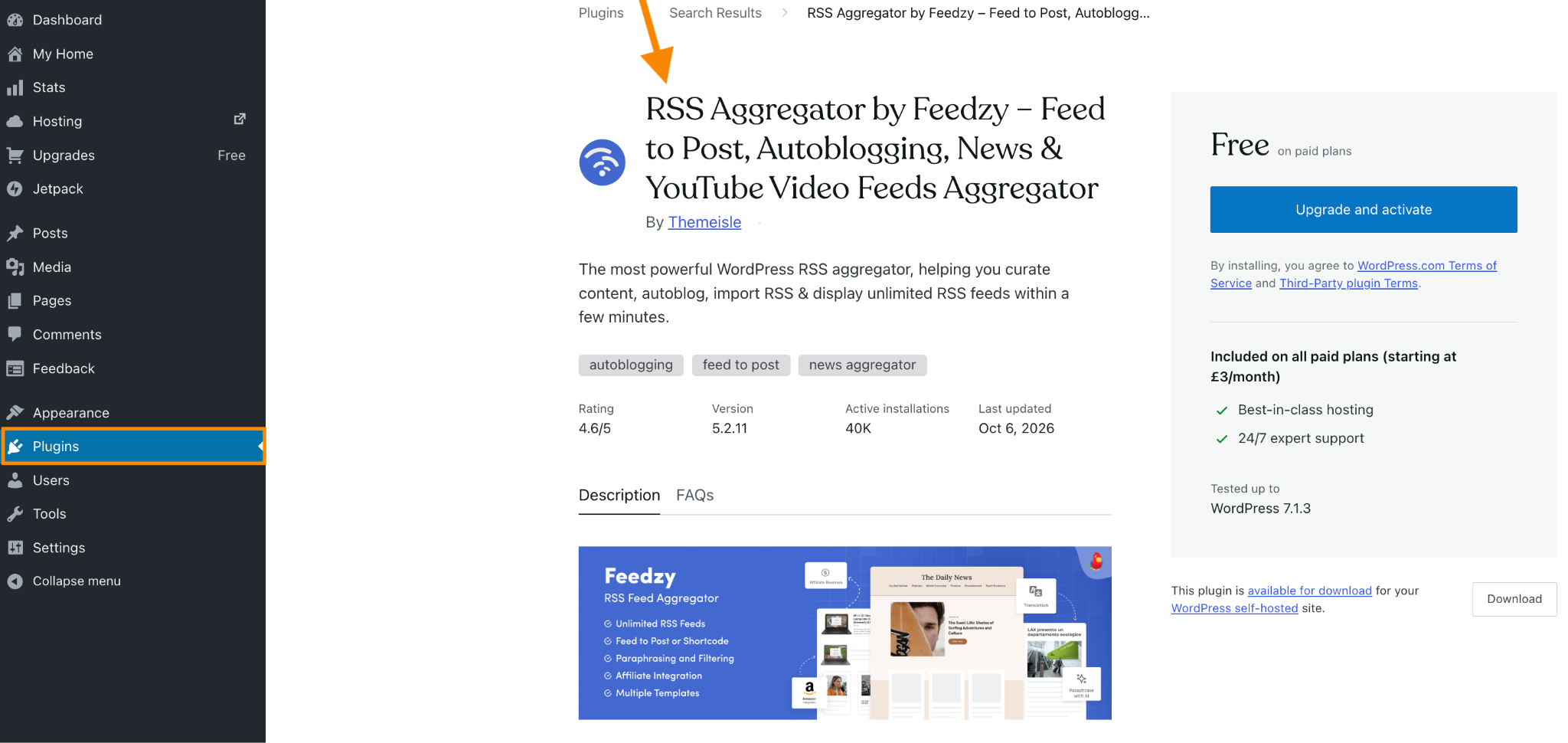
- Installeer de plug-in: Ga in je WordPress-dashboard naar Plugins > Nieuwe toevoegen, zoek naar “Feedzy RSS Feeds” van Themeisle, klik vervolgens op Nu installeren en Activeren. Als je WordPress.com gebruikt, heb je een betaald abonnement nodig om plug-ins te installeren.
- Voeg de feed toe aan je pagina: Typ in de blok-editor /feedzy, selecteer het Feedzy-blok en plak je feed-URL. Klik op Load Feed en pas vervolgens de instellingen in de rechterzijbalk aan. Als je een andere editor gebruikt, voeg dan deze shortcode toe in een shortcode-compatibel gebied en vervang de tijdelijke aanduiding door je feed-URL: [feedzy-rss feeds=”your-feed-URL”]. Je kunt ook een Shortcode-blok gebruiken in de WordPress-editor.
- Regel de afbeeldingen: Feedzy kan afbeeldingen weergeven die door de feed worden aangeleverd en een standaardafbeelding gebruiken wanneer er een ontbreekt. Als je shortcode gebruikt, voeg dan thumb=”yes” en default=”your-image-URL” toe binnen de afsluitende haak. Ik zou een standaardafbeelding kiezen die door de hele feed werkt, zoals het logo van de publicatie.
- Je kunt stoppen bij het weergeven van de feed of volledige berichten maken: Voor alleen een feed zien je bezoekers de vermeldingen en volgen ze de links naar de originele bron. De functie Feed to Post van Feedzy gaat verder door WordPress-berichten, pagina’s of aangepaste berichttypes van die vermeldingen te maken.
Ga voor die route naar Feedzy > Import Posts > New Import en configureer de bron- en berichtinstellingen.
Ik zou de eerste imports als concepten opslaan, zodat je de opmaak kunt controleren voordat er iets live gaat. De gratis versie staat één importproject toe; extra projecten en aangepaste importschema’s vereisen Pro.
Feedzy, of een andere WordPress-plug-in die feed-items als berichten importeert, verandert elk geïmporteerd item in een echt bericht. Dus als je drie feeds importeert en alles in dezelfde database houdt als je eigen content, krijg je 1.095 berichten per jaar.
Daarom is onze aanbevolen optie …
Optie 2: Voeg een gratis, aanpasbare RSS-widget toe
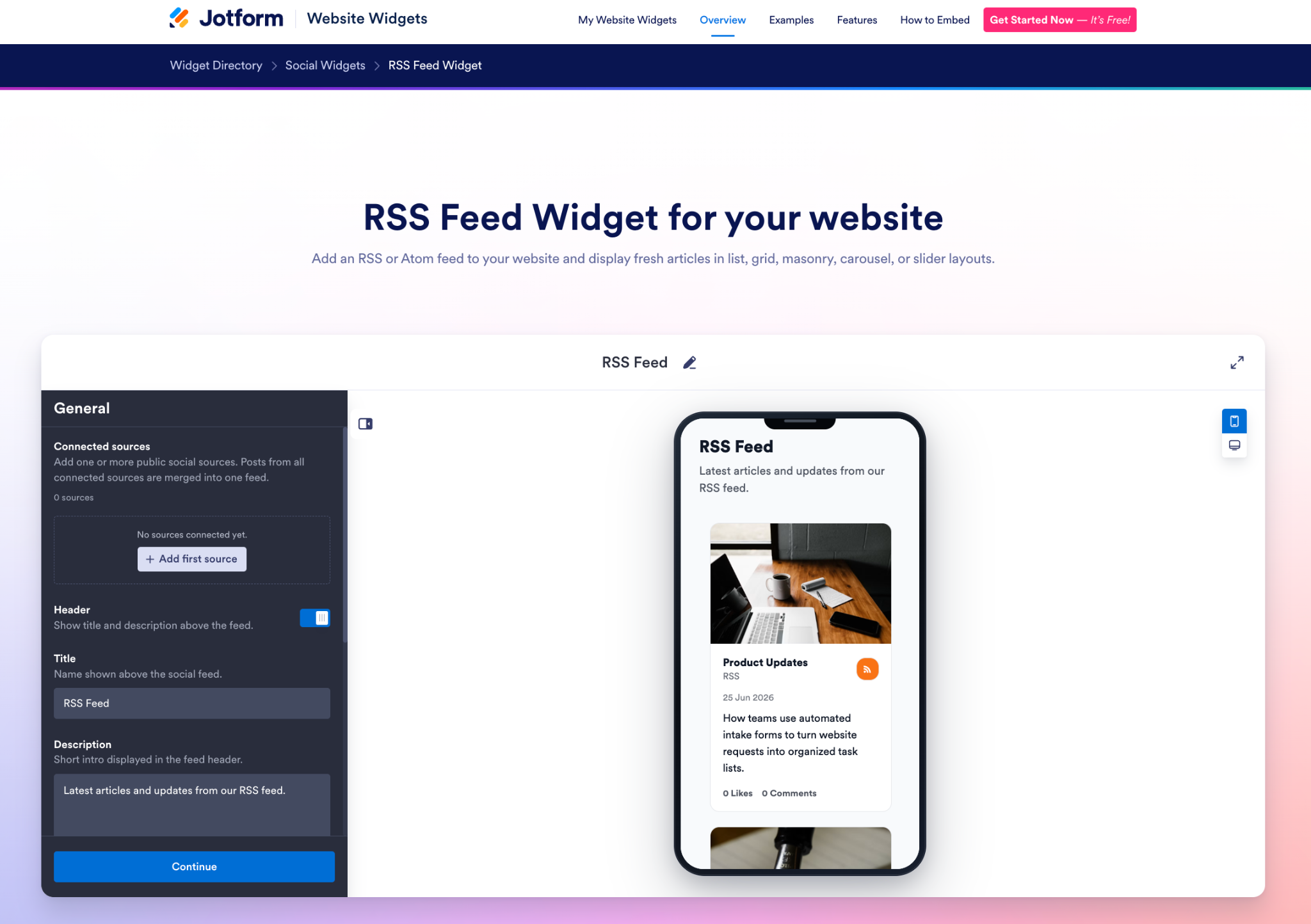
Een andere optie voor een feed met afbeeldingen is de RSS Feed-widget van Jotform. Ik gebruik NASA’s Image of the Day voor deze stapsgewijze uitleg.
- Verbind je RSS-feed: Open de pagina van de Jotform RSS Feed-widget. Klik onder General > Connected Sources op Add First Source.
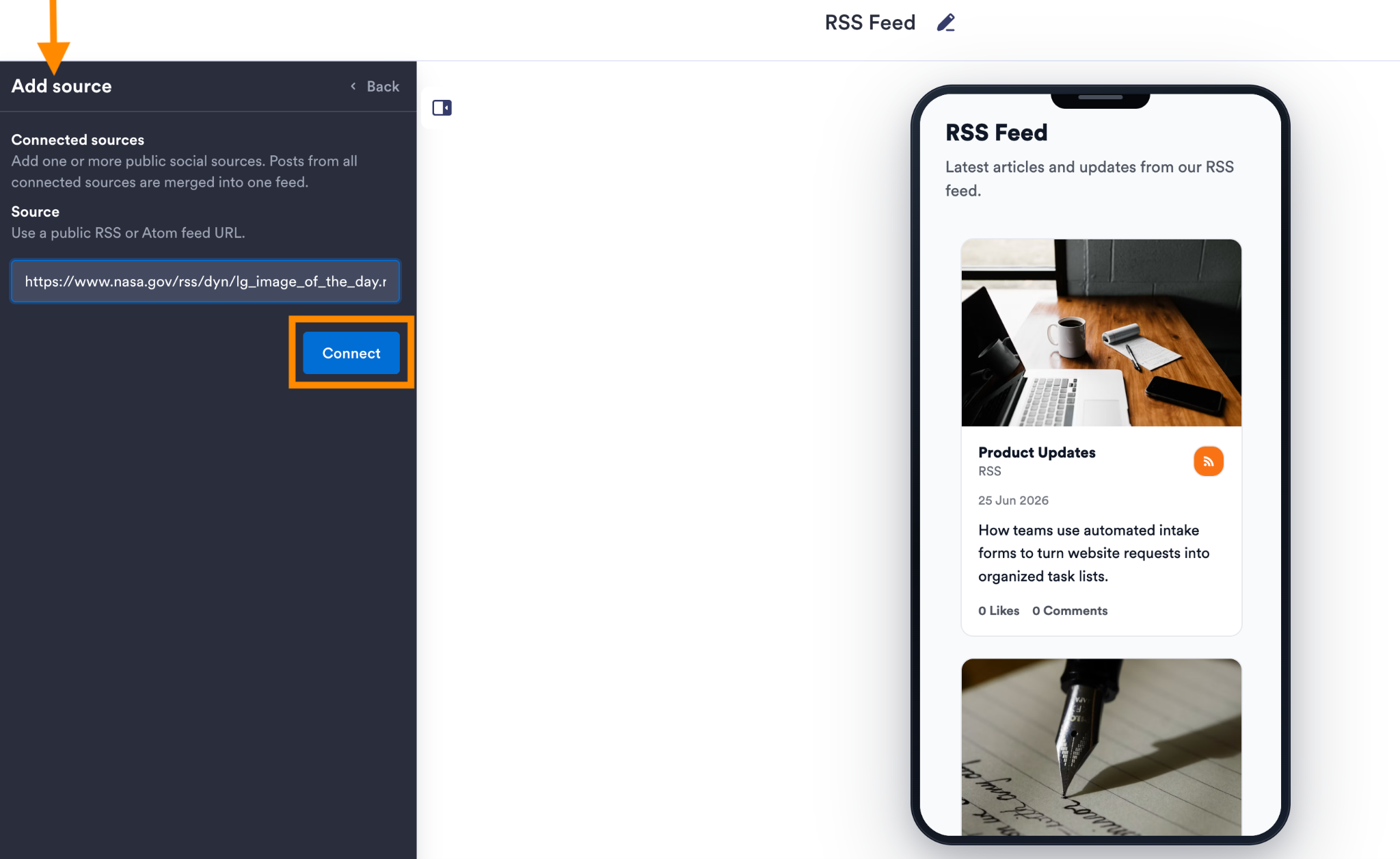
- Plak je openbare RSS- of Atom-feed-URL in het veld Source: Klik op Connect. Voor het hier getoonde NASA-voorbeeld heb ik gebruikt: https://www.nasa.gov/rss/dyn/lg_image_of_the_day.rss
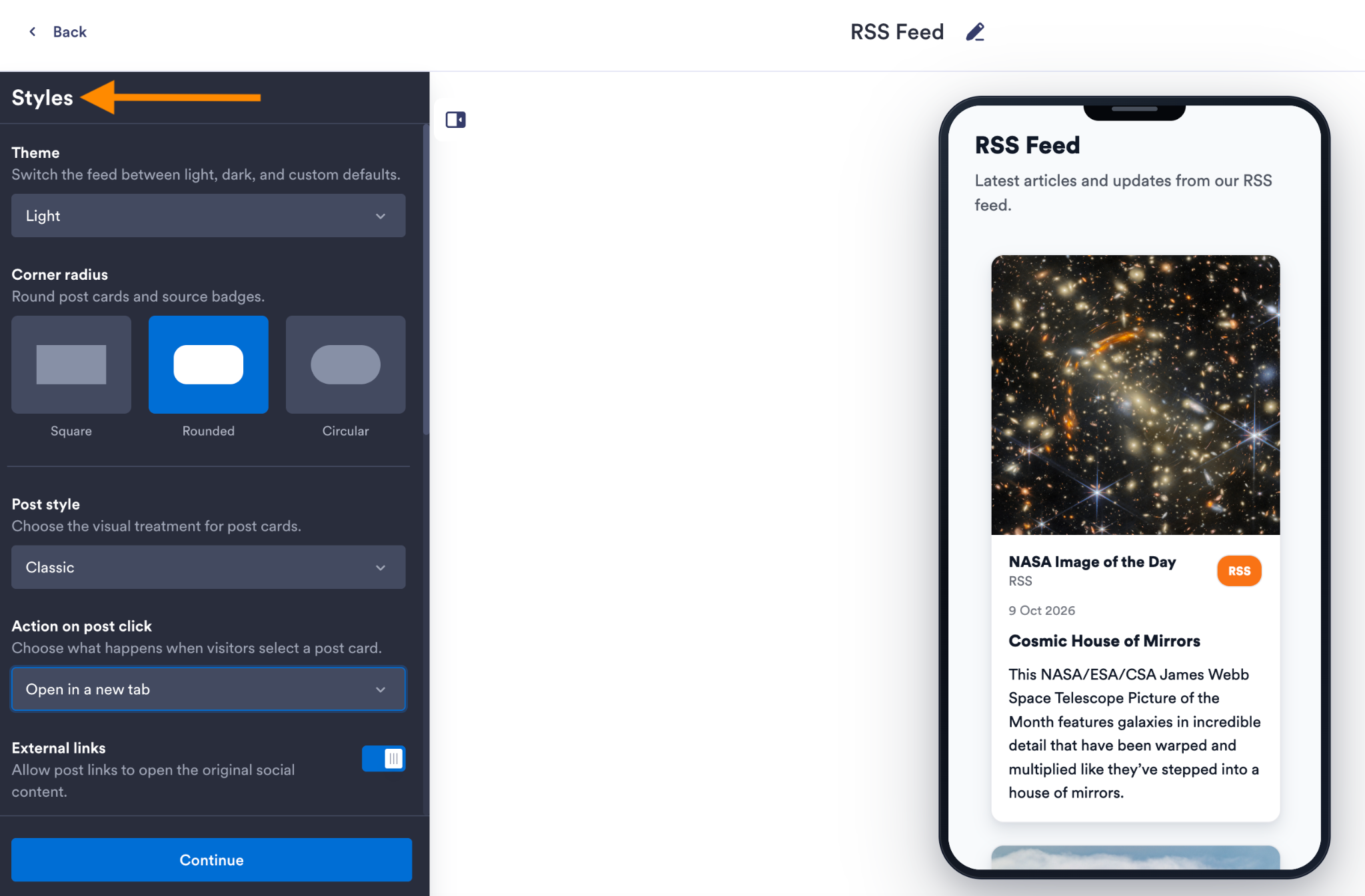
- Pas de kaarten en lay-out aan: Kies in Styles een licht, donker of aangepast thema. Je kunt de hoeken van de kaarten en de berichtstijl aanpassen en vervolgens bepalen wat er gebeurt wanneer iemand op een vermelding klikt.
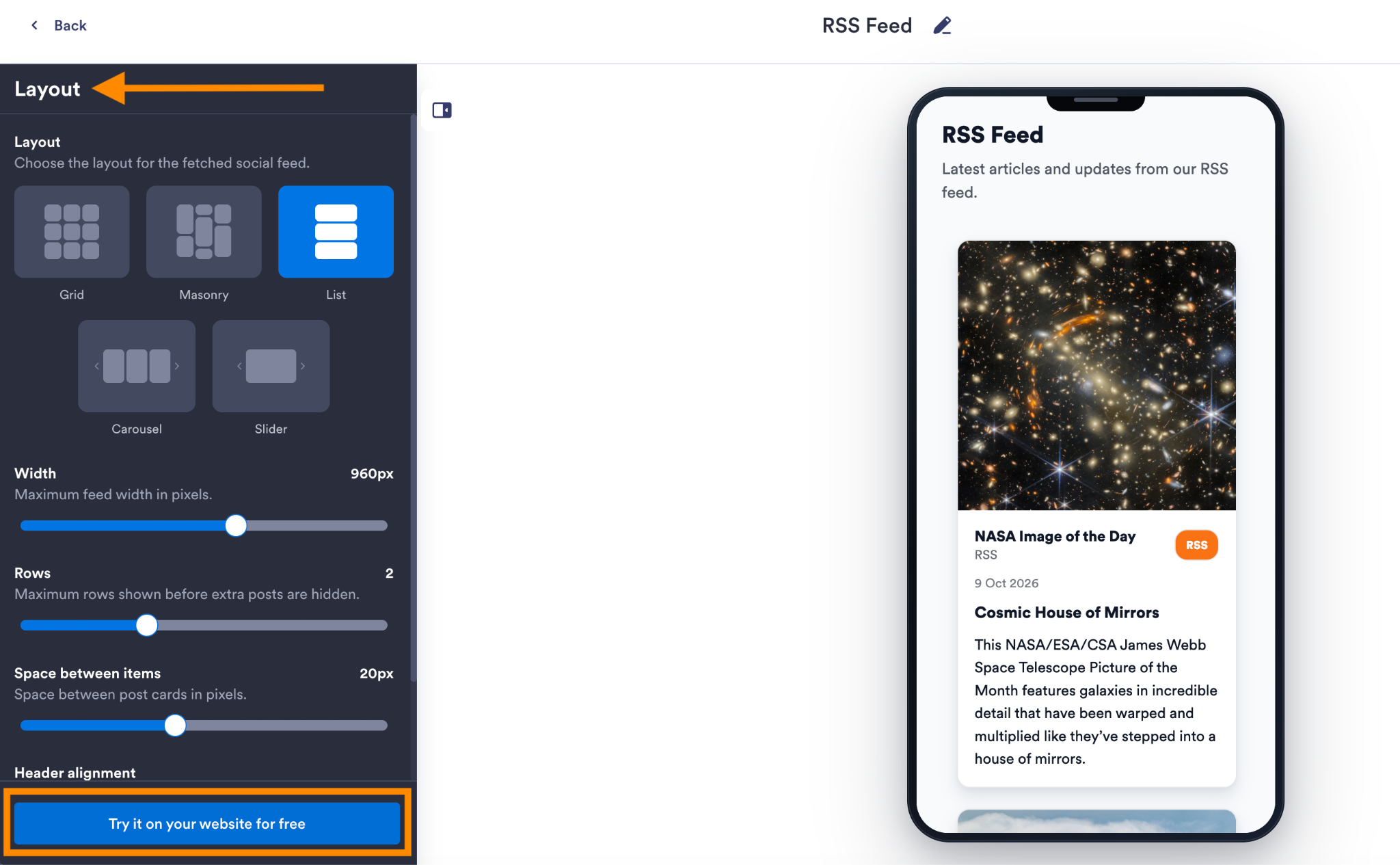
- Kies vervolgens een lay-out: Je hebt de keuze uit Grid-, Masonry-, List-, Carousel- of Slider-lay-outs. In het Layout-paneel kun je ook de maximale breedte van de feed, het aantal rijen en de ruimte tussen items aanpassen. Je kunt details zoals datums, bijschriften en bronlabels tonen of verbergen. Behoud de informatie die iemand helpt te kiezen waarop te klikken.
- Kopieer de code naar WordPress: Klik op Try it on your website for free.
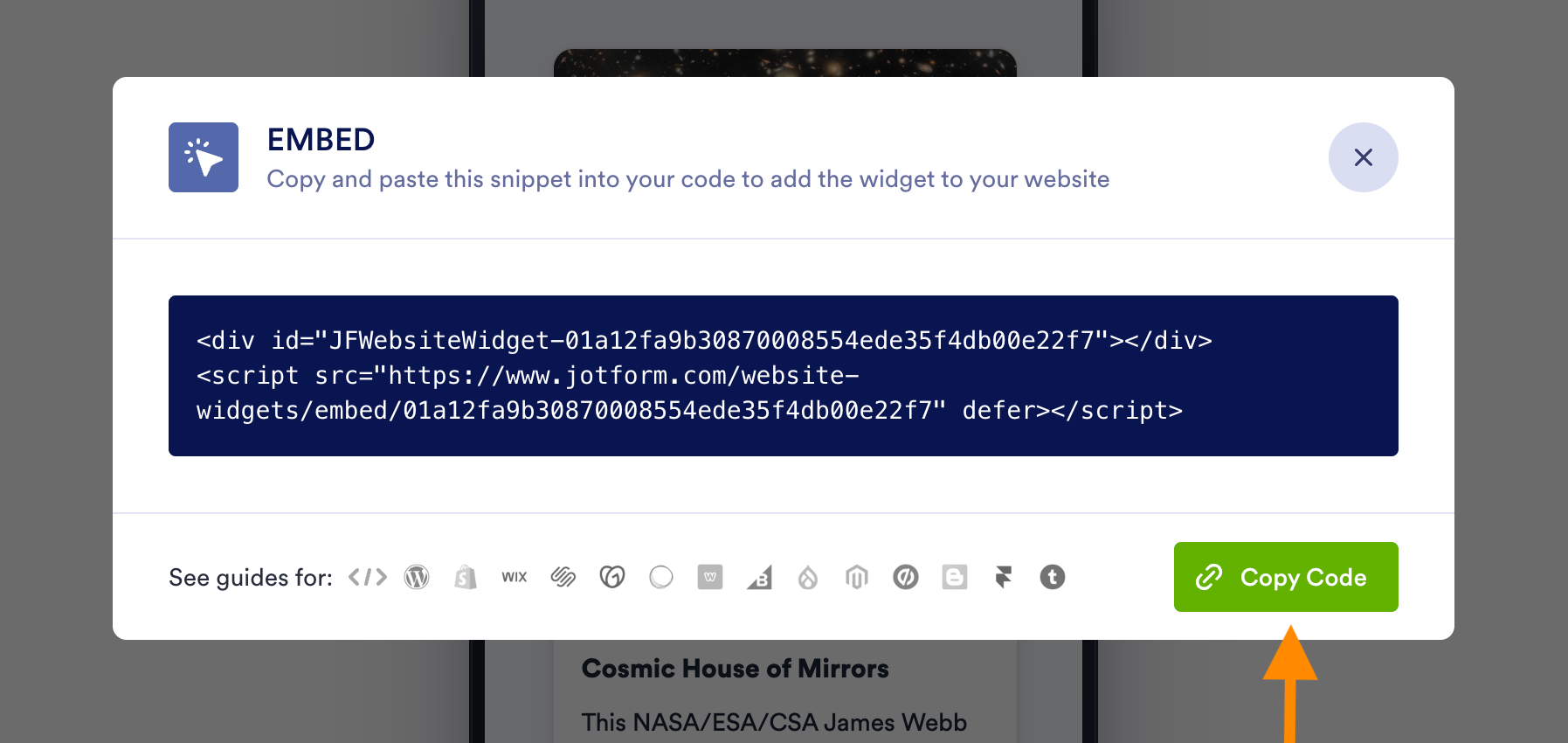
- Kopieer het volledige fragment: Klik op Copy Code in het insluitvenster.
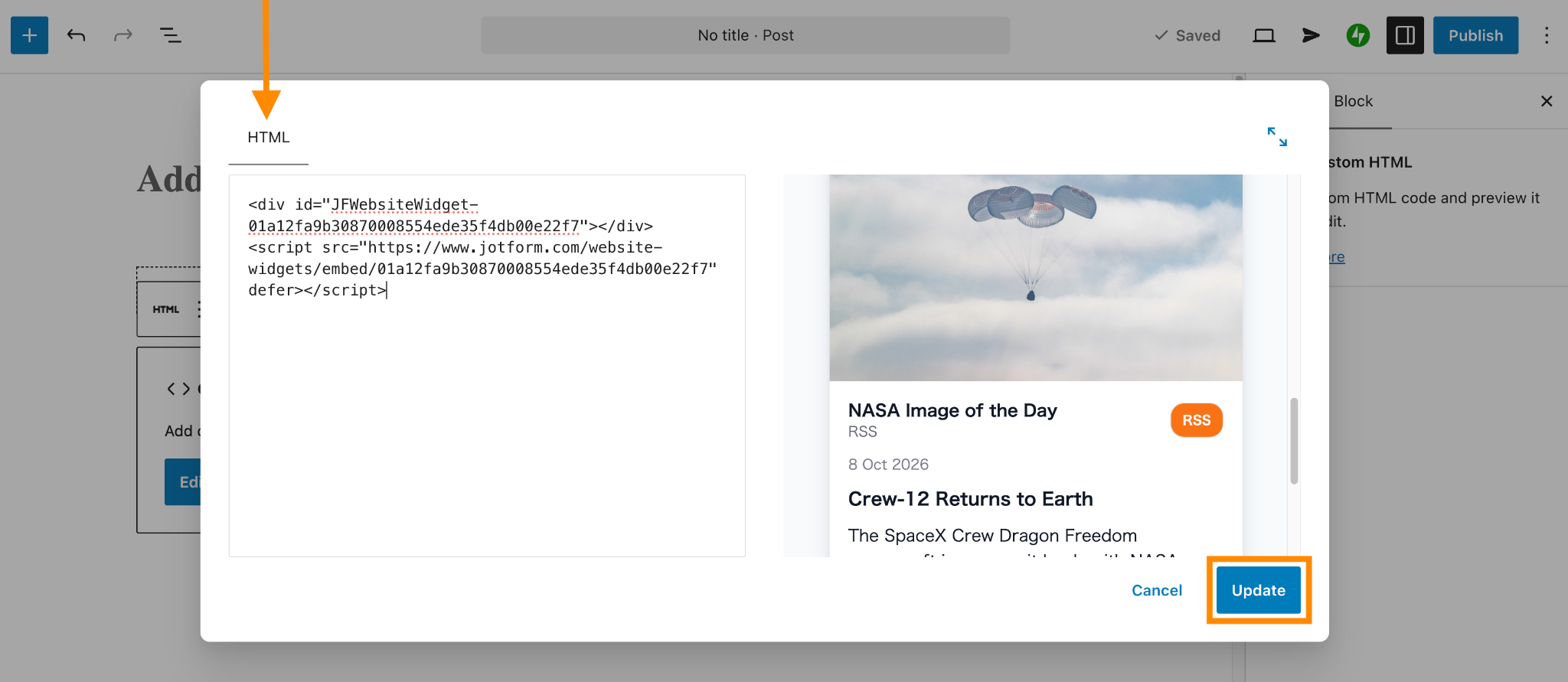
- Open je WordPress-pagina of -bericht, klik op de +-blokinvoeger en zoek naar Custom HTML. Voeg het blok toe en plak vervolgens de code. Klik in de editor op Edit HTML om het codevenster te openen. Plak het fragment aan de linkerkant, controleer het voorbeeld aan de rechterkant en klik op Update. Sla vervolgens de pagina zelf op of publiceer deze.
Op WordPress.org is de widget gratis, maar WordPress.com vereist een betaald abonnement met geactiveerde hostingfuncties om het script te accepteren. Als een deel van je code na het opslaan verdwijnt, controleer dan eerst die vereisten.
De serverloze RSS-widget van Jotform levert de feed, en nieuwe vermeldingen worden geen berichten in je database. De browsers van je bezoekers moeten de insluiting en de bijbehorende afbeeldingen echter nog steeds laden, dus controleer de laadsnelheid van de gepubliceerde pagina, vooral bij een afbeeldingsrijke feed zoals die van NASA.
Pro Tip
Nieuw bij WordPress? De gids van Jotform over hoe je WordPress gebruikt behandelt de basis, en wanneer je klaar bent om iets van bezoekers te verzamelen, is er een WordPress-integratie voor het insluiten van formulieren en een volledige gids voor WordPress-formulieren.
Meer widgets, minder plug-ins voor je WordPress-website
Voor de NASA-feed wilde ik afbeeldingen en een lay-out die ik kon aanpassen. De gratis Jotform RSS Feed-widget regelt dat zonder elke vermelding in WordPress te importeren of nog een RSS-plug-in toe te voegen die je moet onderhouden.
Dezelfde aanpak werkt ook voor andere kleine klussen. De Jotform Website Widgets-directory bevat
- Google Reviews: Brengt feedback van klanten naar een servicepagina zonder reviews handmatig over te kopiëren; de widget synchroniseert met je Google Business-profiel
- Event Calendar: Plaatst aankomende evenementen, hun details en registratielinks in een kalender die bezoekers kunnen doorbladeren
- FAQ: Stelt je in staat gebruikers een groeiende lijst met vragen te geven met doorzoekbare, uitklapbare antwoorden, met styling die je kunt aanpassen aan de pagina
Jotform Website Widgets zijn gratis, met onbeperkte toegang tot alle functies tot januari 2027. Probeer het in die periode. Je kunt zelf beslissen of het de moeite waard is om ervoor te betalen zodra je ermee hebt gewerkt.
Veelgestelde vragen over WordPress RSS-feed
Nee. In september 2026 telde Feeder meer dan 300.000 actieve feeds van meer dan 100.000 websites onder de feeds die zijn gebruikers volgen.
Voor de meeste WordPress-sites voeg je /feed/ toe aan je websiteadres: https://example.com/feed/.
RSS-lezers en widgets veranderen die code in iets leesbaars. Om RSS in WordPress in te sluiten, kopieer je de feed-URL in je gekozen blok, plug-in of widget.
De Jotform RSS Feed-widget is een alternatief voor het Gutenberg RSS-blok met meer lay-out- en stylingopties. De serverloze widget werkt ook als alternatief voor een WordPress RSS-aggregator wanneer je feed-items wilt weergeven zonder ze als berichten te importeren.
Dit artikel is bedoeld voor WordPress-site-eigenaren, bloggers, nieuwssites en podcasters die dynamische, visueel aantrekkelijke RSS-feeds willen weergeven zonder zware aggregator-plug-ins te installeren die hun database opblazen of hun server vertragen.













Verstuur Opmerking: