Wanneer je wilt dat bezoekers naar een van je locaties komen, help hen dan een simpele vraag te beantwoorden: Hoe kom ik daar?
Als je een winkel runt, panden aanbiedt of evenementen organiseert, zou je website die vraag moeten beantwoorden voordat bezoekers hem hoeven te stellen. Een duidelijke kaart op je pagina “Contact” of “Locaties” vermindert wrijving en laat mensen zien waar je je daadwerkelijk bevindt. Het lastige is om een kaart te krijgen die werkt op desktop en mobiel zonder eruit te zien als een standaardtemplate.
Wix-site-eigenaren hebben drie belangrijke opties: het native Wix-kaartelement, een kaart-app uit de Wix App Market of een gratis insluitbare widget. Zo werkt elke optie en waar elke optie tekortschiet.
Optie 1: Gebruik het native Wix-kaartelement of het HTML-insluitvak
Wix heeft een ingebouwd Google Maps-element. Je sleept het op de pagina, voert je adres in en Wix voegt een speld toe. Sommige site-eigenaren slaan dit over en plakken in plaats daarvan een kale insluitcode van Google Maps in een HTML-insluitvak.
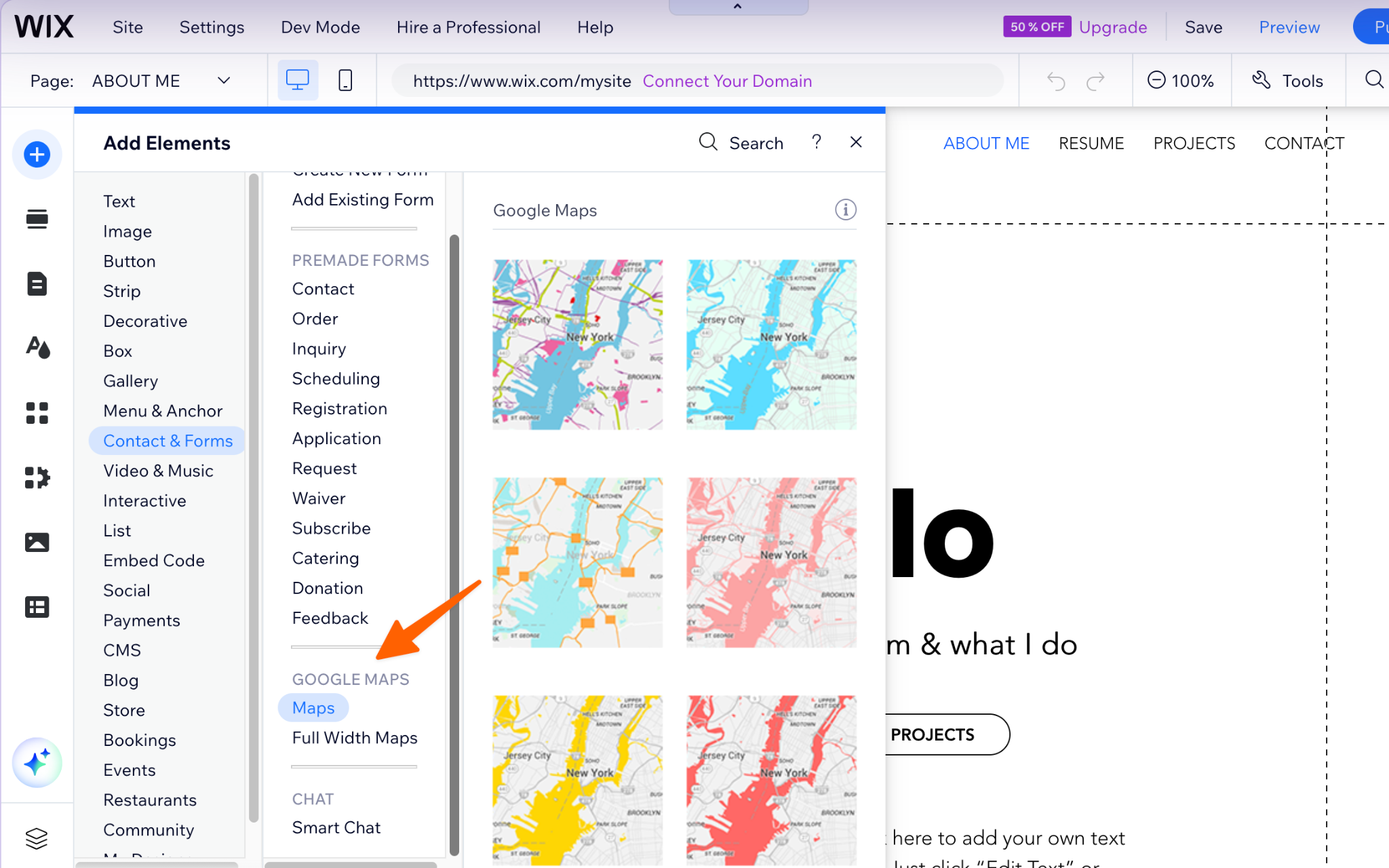
Om de native kaart toe te voegen (volgens het Wix Helpcentrum):
- Klik in de Wix Editor op Elementen toevoegen, vervolgens op Contact & Formulieren en daarna op Kaarten of Kaarten op volledige breedte. Sleep de kaart op je pagina.
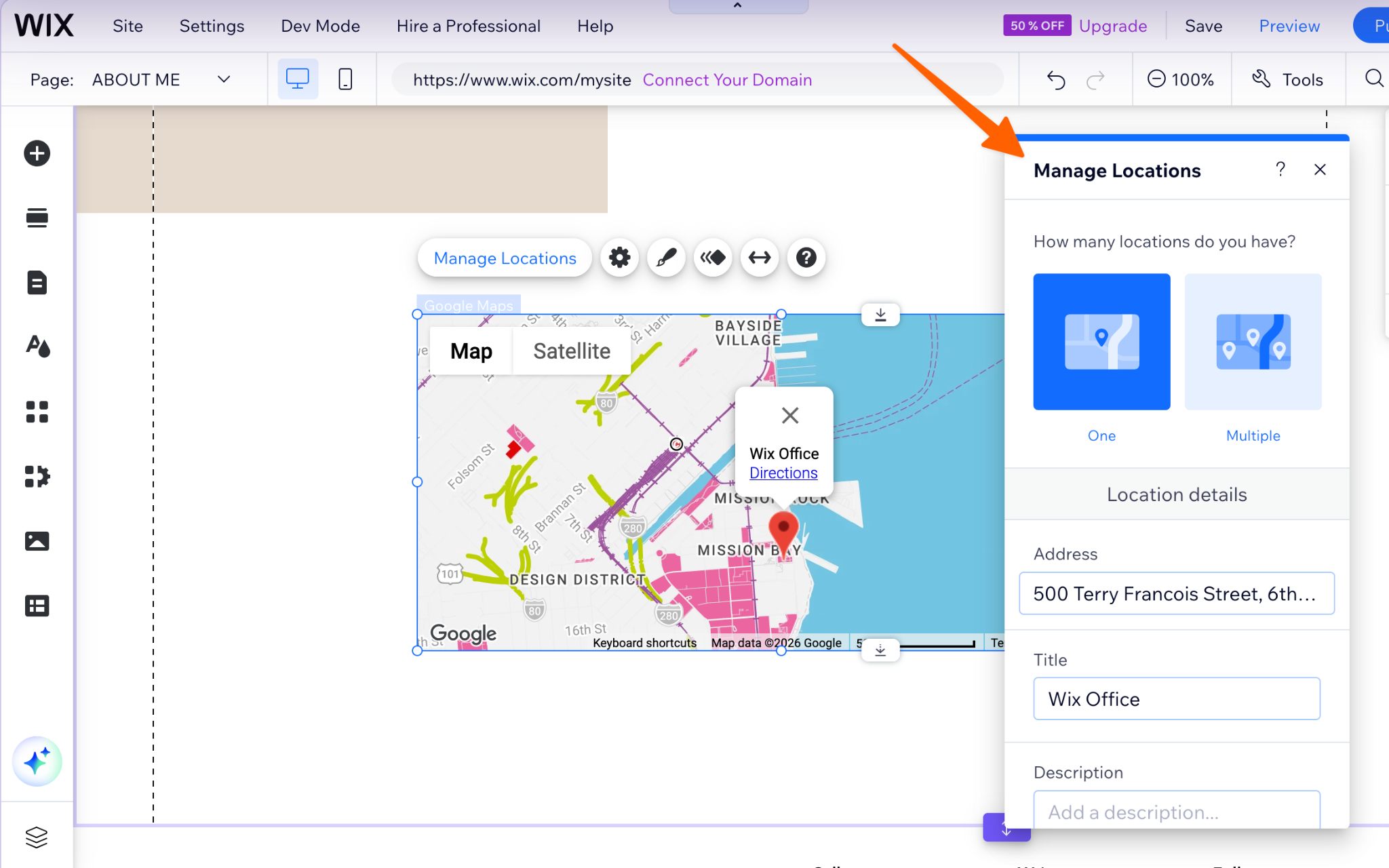
- Klik op Locaties beheren, kies Eén of Meerdere en voer het adres, de titel en een korte beschrijving in.
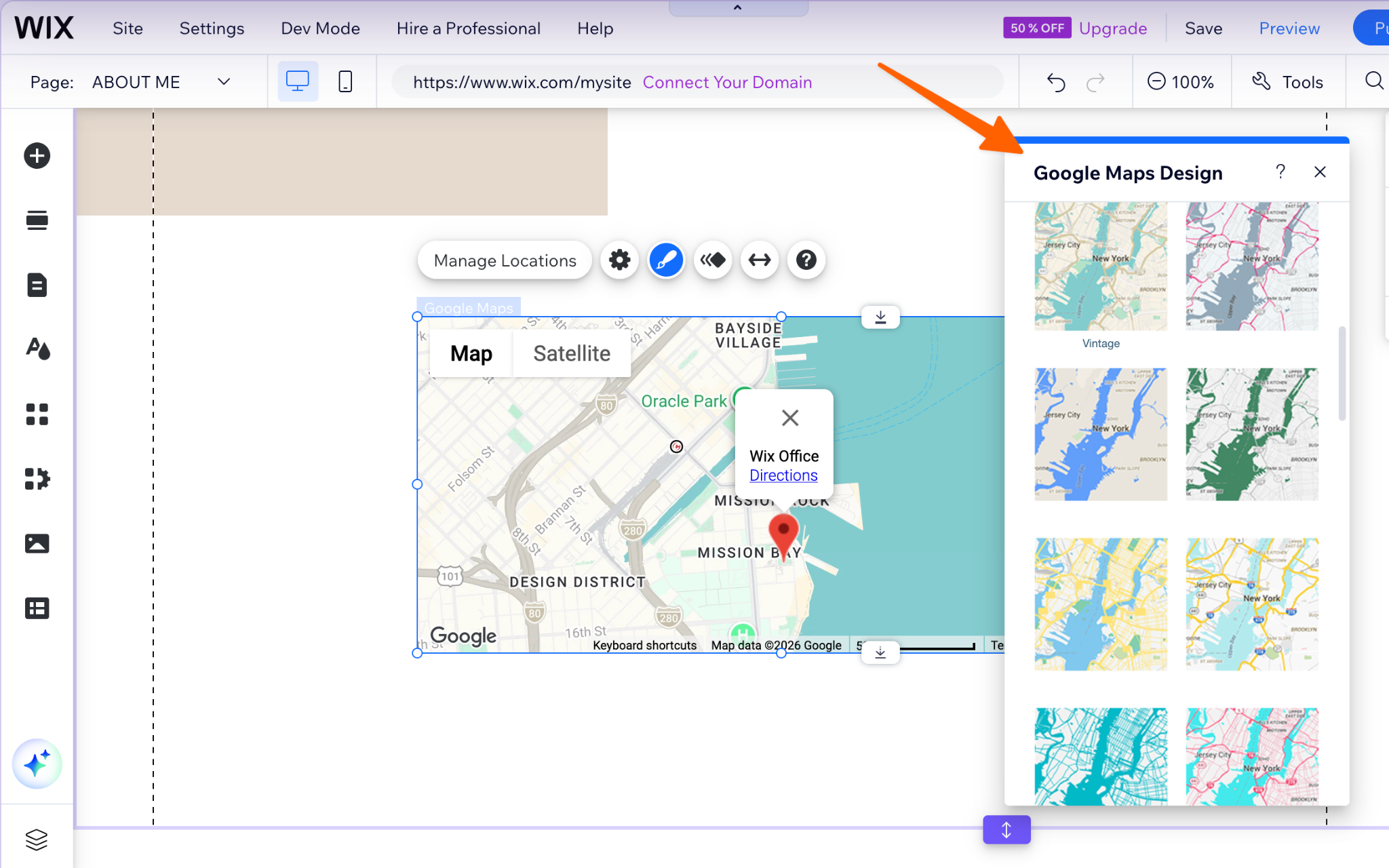
- Klik op het pictogram Ontwerp om een kleurthema en een speldstijl te kiezen, of upload je eigen speld.
De nadelen:
- Beperkte locatiegegevens. Elke speld bevat een titel, een korte beschrijving en één link. Er is geen zoekvak, categoriefilter, openingstijden of foto per locatie.
- Alleen voorinstellingen. Je kunt het kleurthema en de speld wijzigen, maar alleen binnen de opties van Wix.
- Insluitingen zijn niet responsief. Als je een Google-iframe in het HTML-insluitelement van Wix plakt, merkt Wix op dat ingesloten code niet responsief is, zelfs als dat oorspronkelijk wel zo was. Je moet de grootte aanpassen en controleren hoe het eruitziet op mobiel.
Optie 2: Installeer een premium kaart-app uit de Wix App Market
Wanneer het native element geen verzorgde of multi-locatie-indeling aankan, is de gebruikelijke oplossing een app van derden uit de Wix App Market, zoals een winkelzoeker.
Om een kaart-app te installeren:
- Open de Wix App Market en zoek naar “store locator” of “Google Maps”.
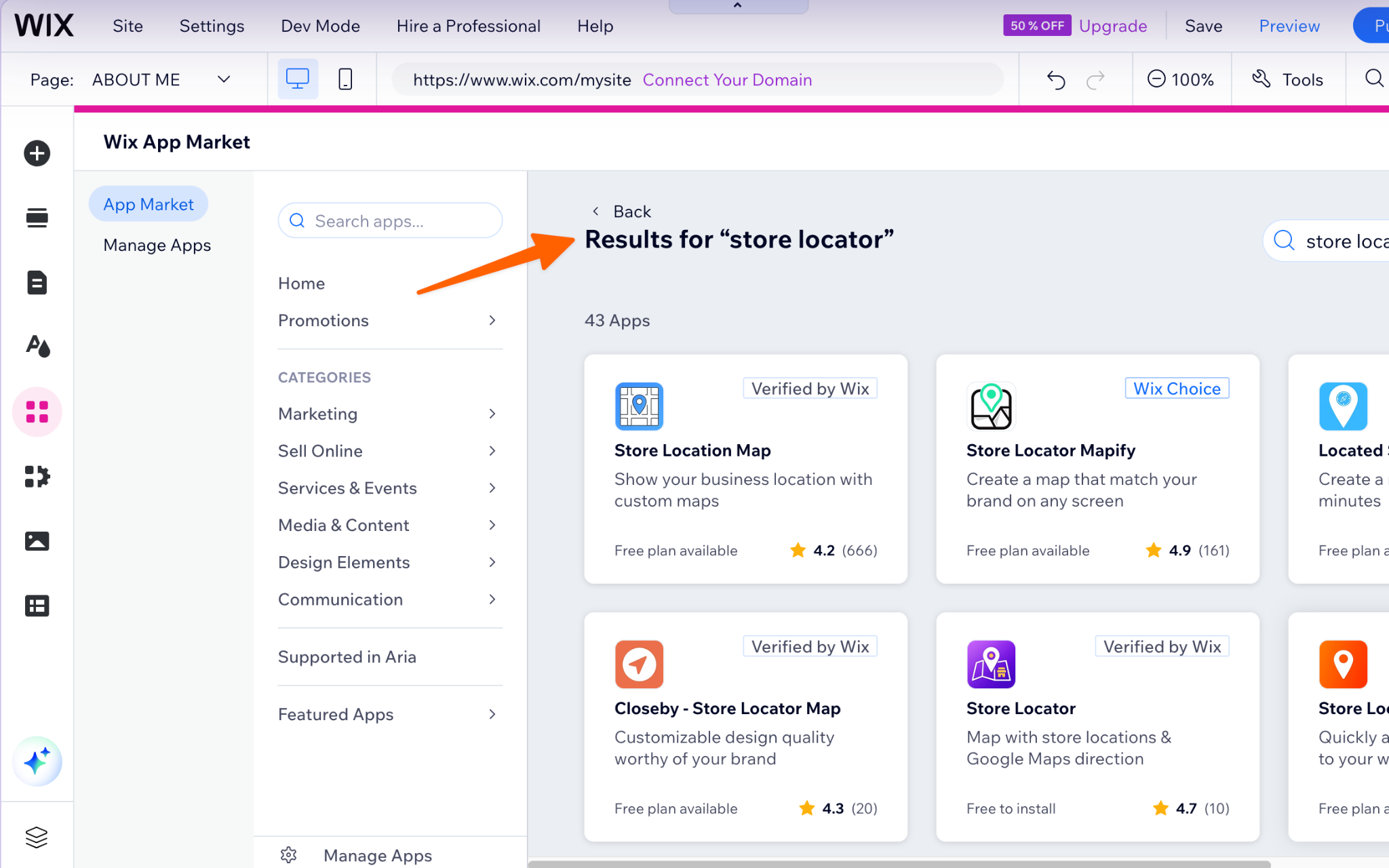
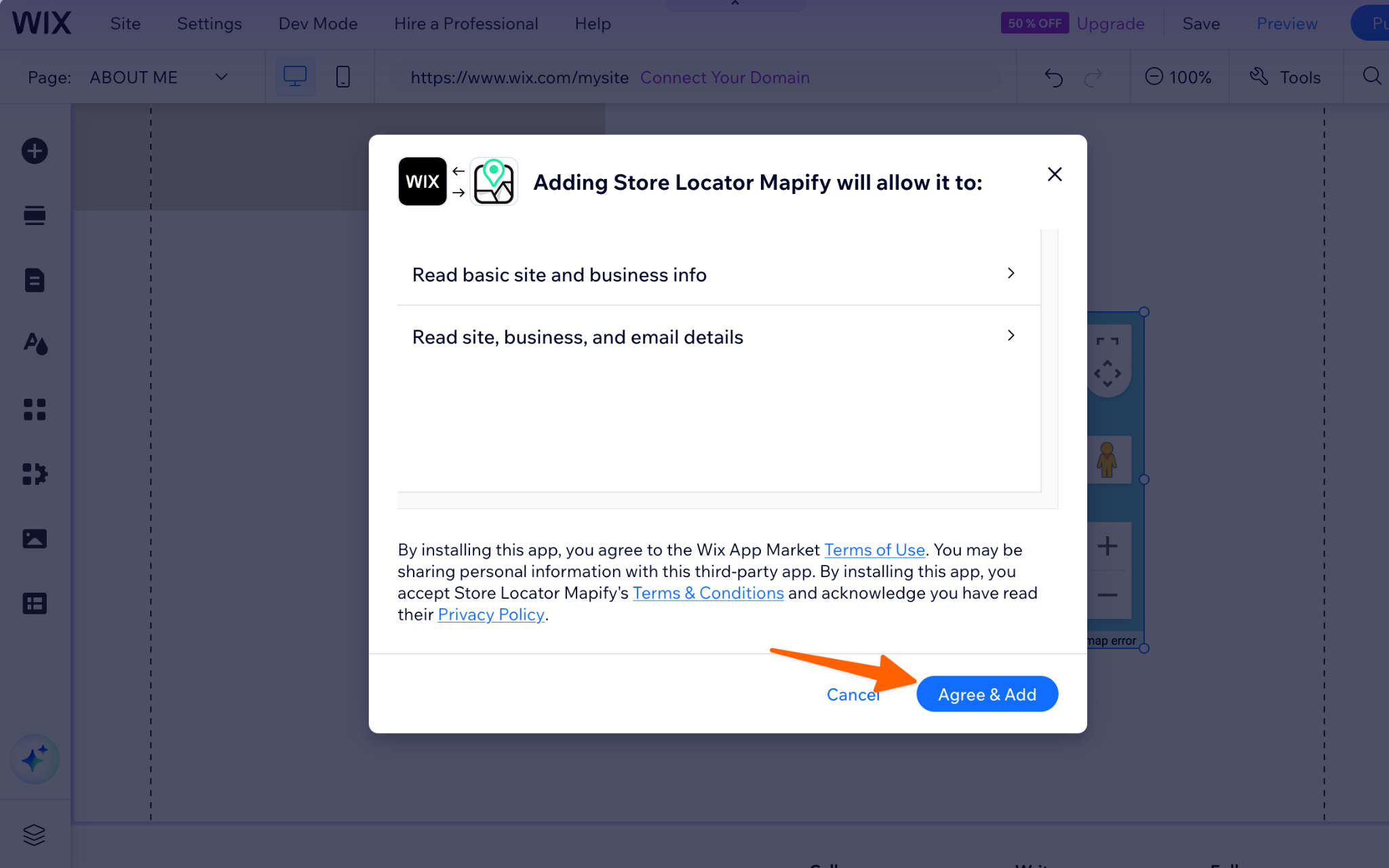
- Klik op Toevoegen aan site bij de app die je kiest en keur de machtigingen goed.
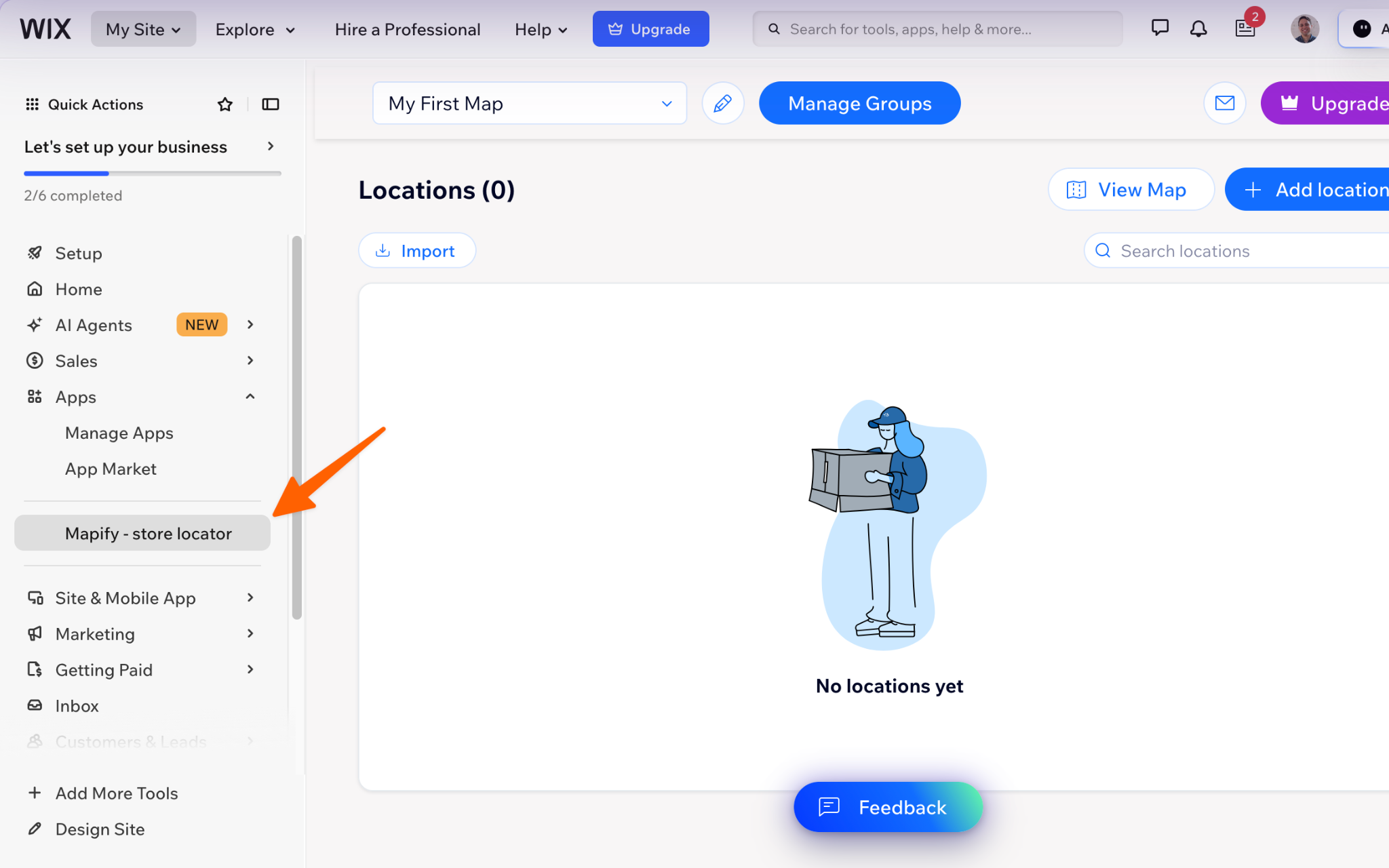
- Open het dashboard van de app, voeg je locaties toe en pas het uiterlijk van de kaart aan.
De nadelen: Gratis niveaus zijn vaak beperkt en de prijzen verschillen per app. Deze voorbeelden komen van actuele App Market-vermeldingen en kunnen veranderen:
- Map & Store Locator biedt een gratis abonnement dat beperkt is tot één locatie en maximaal 100 kaartweergaven, met een watermerk. Betaalde abonnementen beginnen bij $2 per maand.
- Store Locator gebruikt gebruiksgebaseerde prijzen die beginnen bij $7,50 per maand na een proefperiode van 3 dagen.
- Google Map by MakkPress biedt een gratis proefperiode van 7 dagen, met onbeperkte maandelijkse paginaweergaven op het betaalde Grow-abonnement.
Als je één adres en een bescheiden budget hebt, kan een klein maandelijks bedrag prima zijn. Controleer alleen de limieten op weergaven en de regels voor watermerken voordat je je vastlegt.
Optie 3: Voeg een gratis, aanpasbare Google Maps-widget toe (aanbevolen)
Als je aangepaste stijlen, meerdere locaties en geen maandelijkse app-kosten wilt, is de Jotform Google Maps-widget het bekijken waard. Je stelt je locaties visueel in, kopieert de insluitcode en plakt deze in een standaard HTML-insluitelement in Wix.
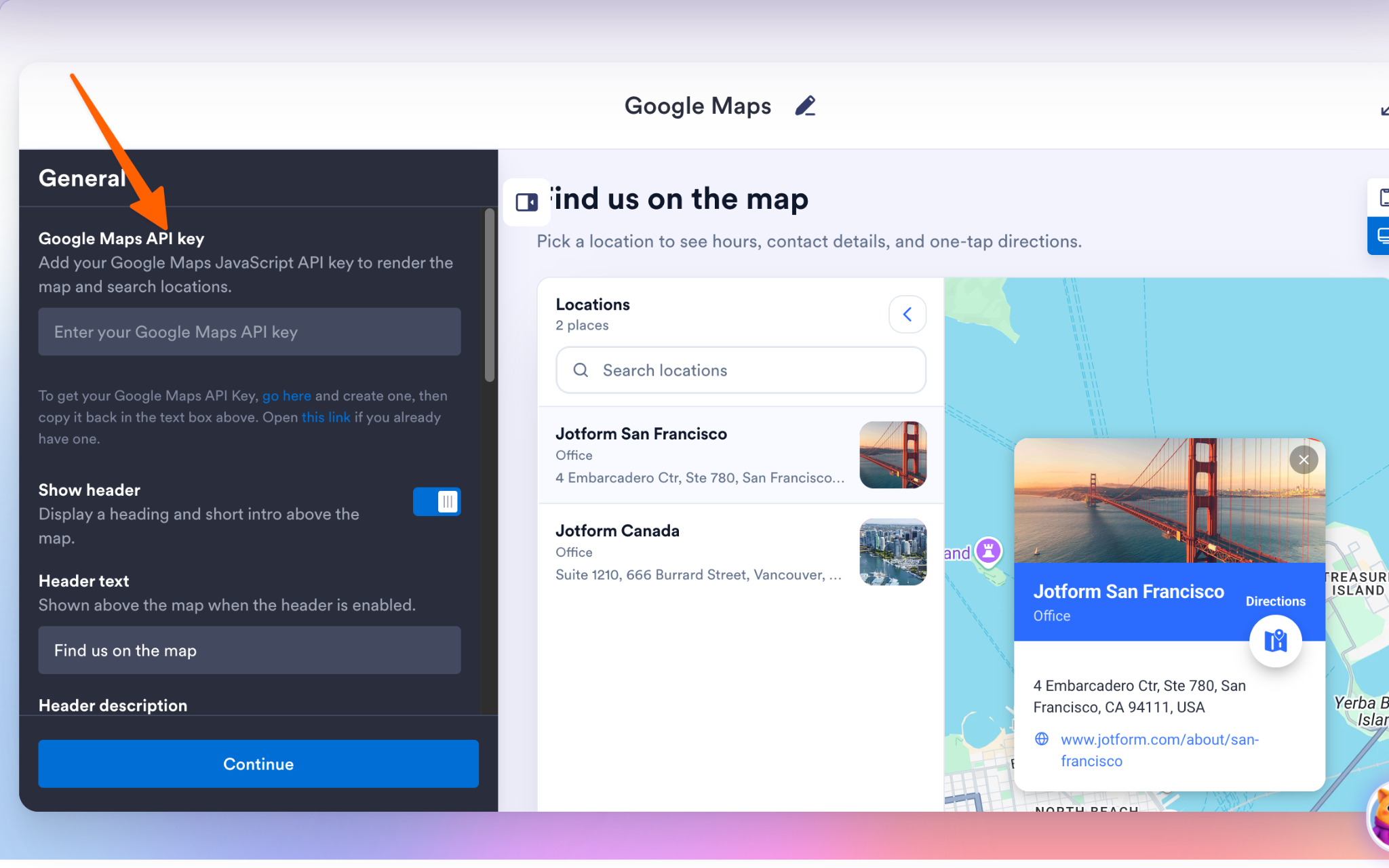
Eén vereiste vooraf: de widget heeft je eigen Google Maps API-sleutel nodig. De installatiegids van Jotform legt uit waar je deze invoert en Google legt uit hoe je een API-sleutel krijgt. De prijzen van Google Maps Platform zijn gebruiksgebaseerd, dus bekijk de actuele voorwaarden op basis van je verwachte verkeer.
Om de widget toe te voegen:
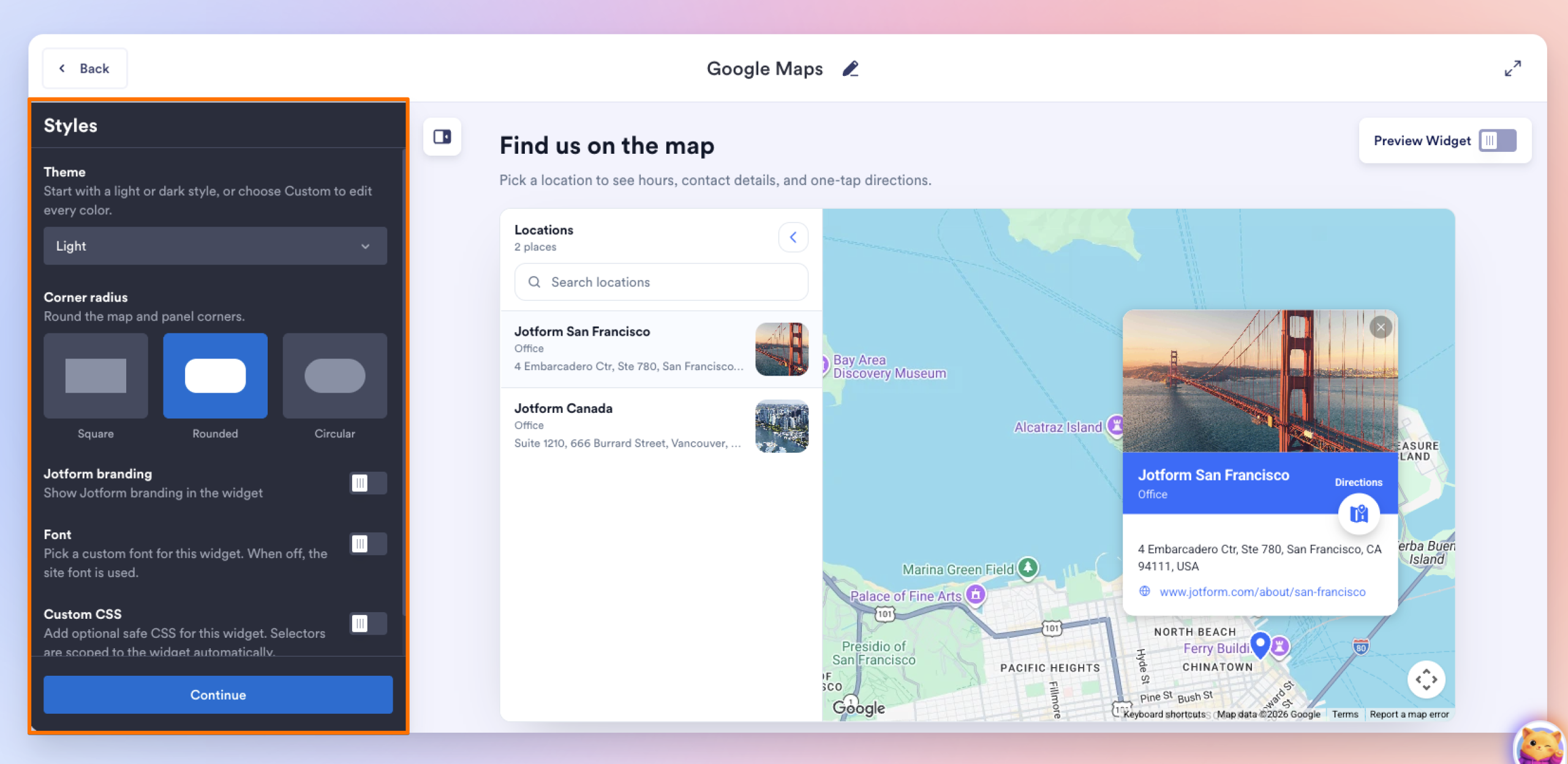
- Ga naar de pagina van de Jotform Google Maps-widget en scroll naar de Google Maps-widgeteditor. Plak in het paneel Widgeteigenschappen je Google Maps API-sleutel en voeg je locaties toe.
- Geef de kaart een stijl (thema, lay-out, zoomniveau, zoekvak, categoriefilter, routebeschrijvingsknop), klik vervolgens op Publiceren en kopieer de insluitcode.
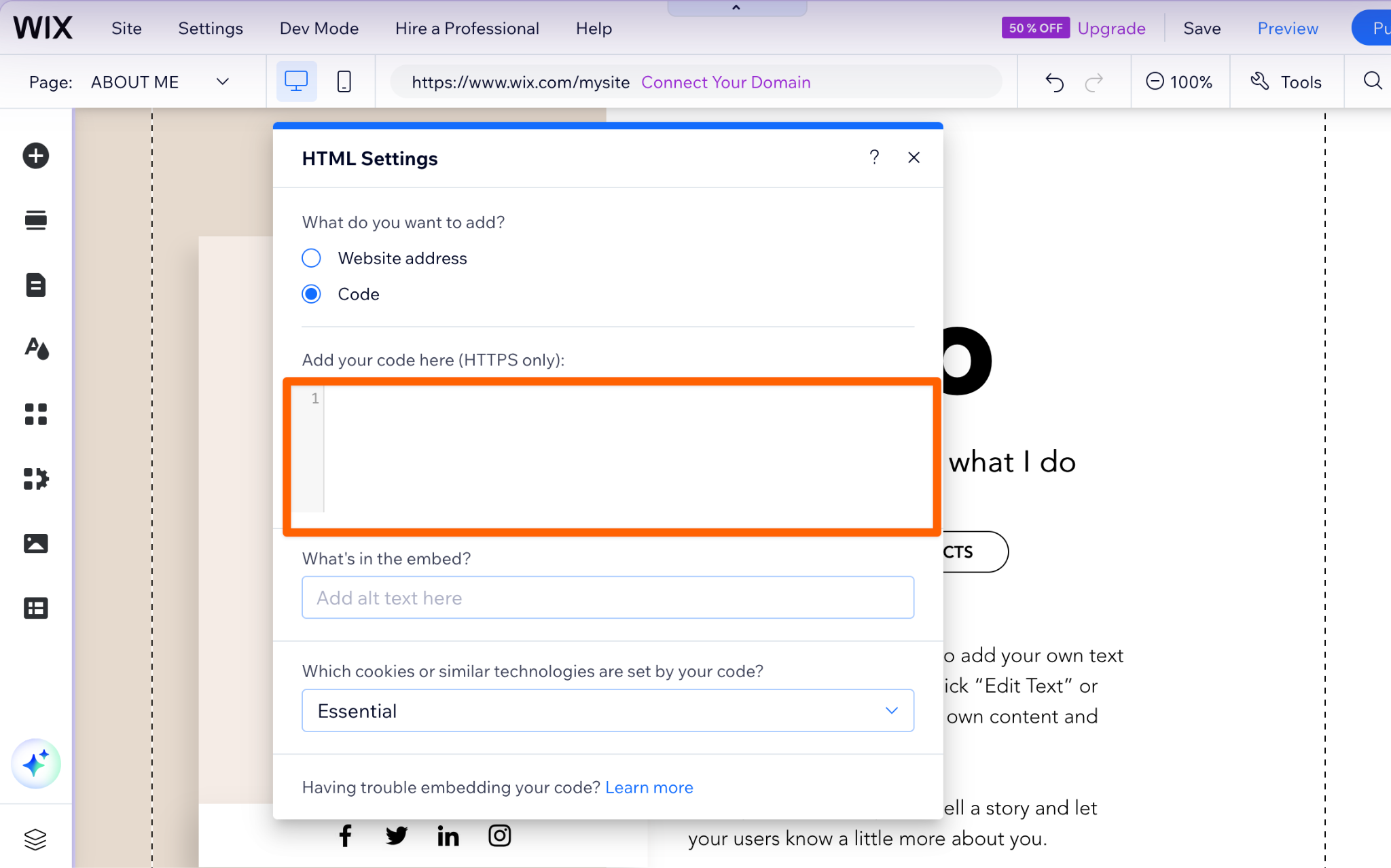
- Klik in de Wix Editor op Elementen toevoegen, vervolgens op Code insluiten en daarna op HTML insluiten. Klik op Code invoeren, plak je code en klik op Toepassen. Publiceer je site.
Waarom het goed werkt voor Wix-sites:
- Makelaars kunnen meerdere panden op één pagina in kaart brengen en bezoekers laten filteren op categorie.
- Evenementplanners kunnen de locatie, de parkeerplaats en de registratiebalie aanprikken, elk met hun eigen details.
- Lokale bedrijven met meerdere vestigingen kunnen voor elke vestiging openingstijden, telefoonnummers en een link “Routebeschrijving ophalen” tonen, iets wat de native kaart van Wix niet biedt.
Omdat de widget nog steeds in het HTML-insluitelement van Wix zit, controleer je deze snel op mobiel. Wix legt uit hoe je insluitingen aanpast in de mobiele editor. Je kunt de widget ook afzonderlijk in- of uitschakelen voor desktop en mobiel.
Voor meer over het platform zelf, zie de Wix-websitebouwergids van Jotform en de Jotform Wix-integratie. Als je ook een WordPress-site beheert, wordt dezelfde widget behandeld in hoe je Google Maps insluit in WordPress.
Geef je Wix-site een boost met slimme, serverloze widgets
Bezoekers helpen je te bereiken is slechts één onderdeel van een site die converteert. De directory met gratis websitewidgets dekt andere veelvoorkomende Wix-tekortkomingen, met dezelfde kopieer-en-plak-insluiting:
- Contact Us-widget: verzamel berichten en terugbelverzoeken naast je kaart.
- Google Reviews-widget: toon klantfeedback naast je locatie.
- Event Calendar-widget: toon aankomende evenementen met registratielinks.
- Appointment Booking-widget: laat bezoekers een afspraak maken zodra ze je gevonden hebben.
Je budget kun je beter besteden aan het laten groeien van je bedrijf dan aan maandelijkse kosten voor een interactieve kaart. Begin met de Jotform Google Maps-widget en voeg meer widgets toe naarmate je site groeit.
Dit artikel is bedoeld voor Wix-site-eigenaren, lokale bedrijven, makelaars en evenementplanners die een interactieve, mobiel-responsieve kaart willen toevoegen zonder te worstelen met starre native stijlen, sandbox-iframe-fouten of het betalen van terugkerende App Market-kosten.













Verstuur Opmerking: