
Key takeaways
- Er zijn twee manieren om je in te schrijven voor een Canvas LMS-cursus: je rechtstreeks inschrijven met een geheime URL en deelnamecode, of door een docent die je rechtstreeks aan een Canvas-cursus toevoegt.
- Als een docent je aan een Canvas-cursus toevoegt, ontvang je een uitnodigingsmail.
- Als je niet kunt deelnemen aan een Canvas LMS-cursus, neem dan contact op met de cursusdocent of het IT-team van je organisatie.
- Onderwijsinstellingen en andere organisaties kunnen Jotform gebruiken om het aanmaken van Canvas-accounts en het inschrijven voor Canvas-cursussen vanuit een Jotform-formulier te automatiseren.
Je kunt je alleen inschrijven voor een Canvas-cursus als je een uitnodigingsmail hebt ontvangen van het Canvas-account van je instelling, of als je een geheime Canvas-URL met een deelnamecode hebt waarmee je automatisch aan een klas kunt deelnemen. En je hebt een Canvas LMS-studentenaccount nodig, dat je organisatie voor je moet aanmaken, om een van deze opties te gebruiken om je voor een cursus in te schrijven.
Canvas LMS is een van de populairdere educatieve technologische hulpmiddelen die online leren en deelname aan klassen mogelijk maken. Als student gebruik je het om je in te schrijven voor online klassen, deel te nemen aan discussies, dia’s en ander lesmateriaal te bekijken, toetsen te maken, opdrachten in te leveren en je cijfers en afgeronde cursusonderdelen te bekijken. In plaats van een zelfbedieningssysteem voor studenten is het gebouwd als inschrijvingsbeheersoftware met gecentraliseerde controles, zodat scholen, hogescholen en werkplekken kunnen bepalen wie zich aanmeldt voor klassen.
Als je docent bent, moet je studenten uitnodigen, de geheime Canvas-URL voor je klas inschakelen of het inschrijvingsproces automatiseren met een oplossing zoals een Jotform-formulier.
Hier vind je alles wat je nodig hebt om je in te schrijven voor een Canvas LMS-cursus of, als je docent bent, om studenten aan een Canvas LMS-cursus toe te voegen of hen zich zelf te laten inschrijven.
Hoe je je inschrijft voor een Canvas LMS-cursus met een deelnamecode of geheime URL
De eenvoudigste manier om je in te schrijven voor een Canvas LMS-cursus is met een directe link naar de cursus, wat Canvas een geheime URL met een deelnamecode noemt. Als je onderwijsinstelling of organisatie een link heeft gedeeld die er ongeveer uitziet als organisatie.edu/enroll/AB1CD2, kun je die gebruiken om je in te schrijven voor de cursus.
Om je in te schrijven voor de Canvas-cursus open je de link in je browser en log je in met je Canvas-account. Zodra je via die link inlogt, word je automatisch ingeschreven voor de Canvas-cursus.
Of, als je al bent ingelogd op je Canvas-account wanneer je op de link klikt, zie je in plaats daarvan een optie om je in te schrijven voor de cursus. Klik op de knop Enroll in Course om verder te gaan.
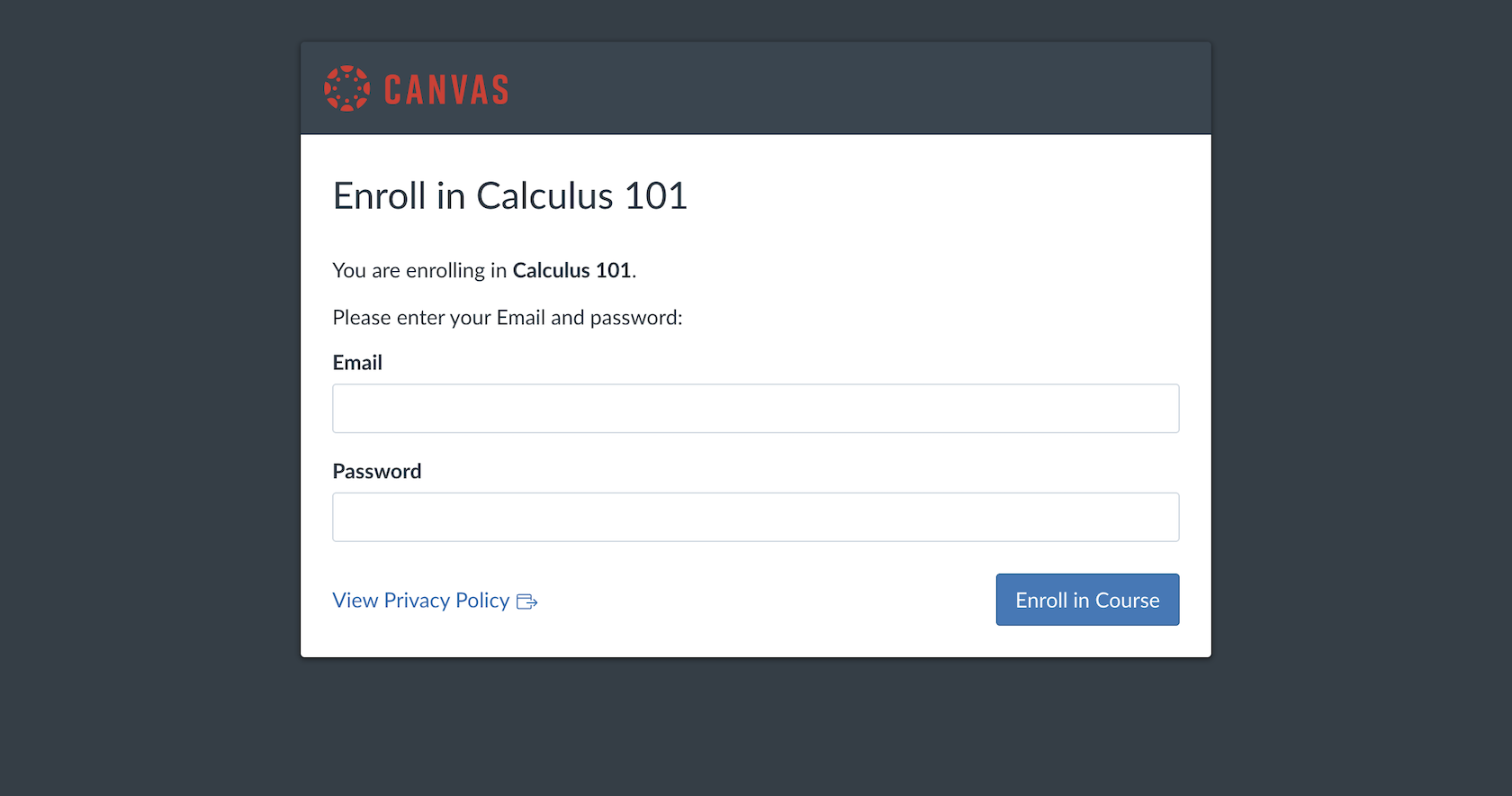
Als de klas al is begonnen, zie je mogelijk de cursusinhoud. Als de klas nog niet is begonnen of het cursusmateriaal nog niet is gepubliceerd, word je nog steeds ingeschreven; Canvas stuurt je een e-mail wanneer het tijd is om de klas te gaan volgen.
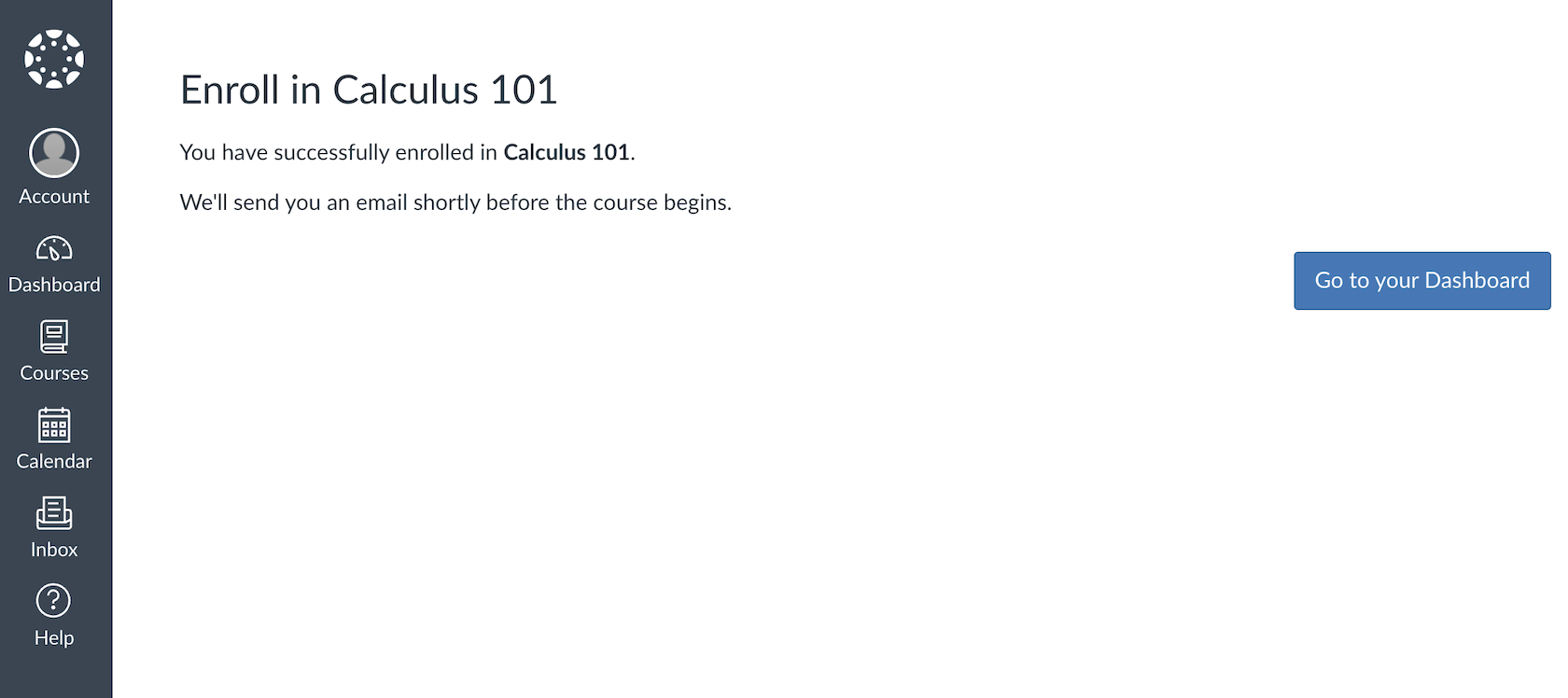
Als je geen Canvas-account hebt, moet je contact opnemen met je IT-team of cursusdocent en hen vragen om je toe te voegen aan het Canvas-account van je organisatie. Daarna kun je je inschrijven voor de cursus met de Canvas-link.
Hoe je een uitnodiging voor een Canvas LMS-cursus accepteert
Een meer gangbare manier om deel te nemen aan Canvas-cursussen is met een e-mailuitnodiging. Je ontvangt doorgaans een e-mailuitnodiging om deel te nemen aan een Canvas-cursus nadat een docent je aan een cursus heeft toegevoegd, nadat je je hebt geregistreerd via een studentenportaal of ander cursusinschrijvingsformulier, of wanneer een studieadministratie je aan de klas toevoegt. Hoe dan ook, het proces om aan een cursus deel te nemen is hetzelfde.
Zodra je de uitnodigingsmail hebt ontvangen, klik je op de knop Get Started (of een vergelijkbare knop; het ontwerp en de tekst kunnen worden aangepast, afhankelijk van je instelling).
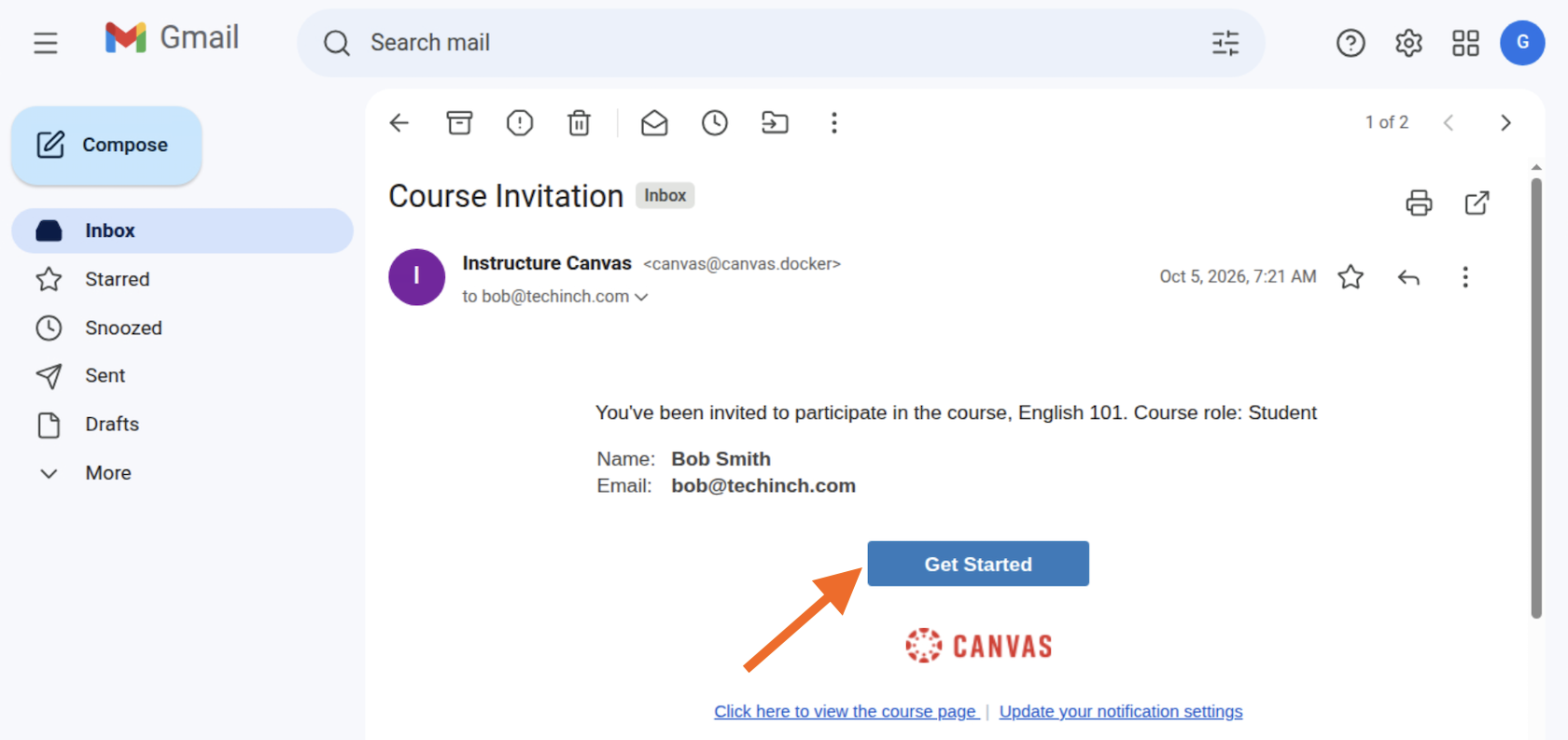
Zodra je dat hebt gedaan, moet je inloggen met je Canvas LMS-account. Voer je gebruikersnaam en wachtwoord in en log in, waarna je inschrijving voor de cursus wordt bevestigd.
Als je nog geen Canvas LMS-account had, moet je een wachtwoord toevoegen om je account in te stellen en je in te schrijven voor de klas.
Als je cursus al is gepubliceerd en de klas is begonnen, zie je mogelijk een voorbeeld van de cursus met details over lessen, opdrachten en meer. Klik in dat geval op de knop Join This Course rechtsboven.
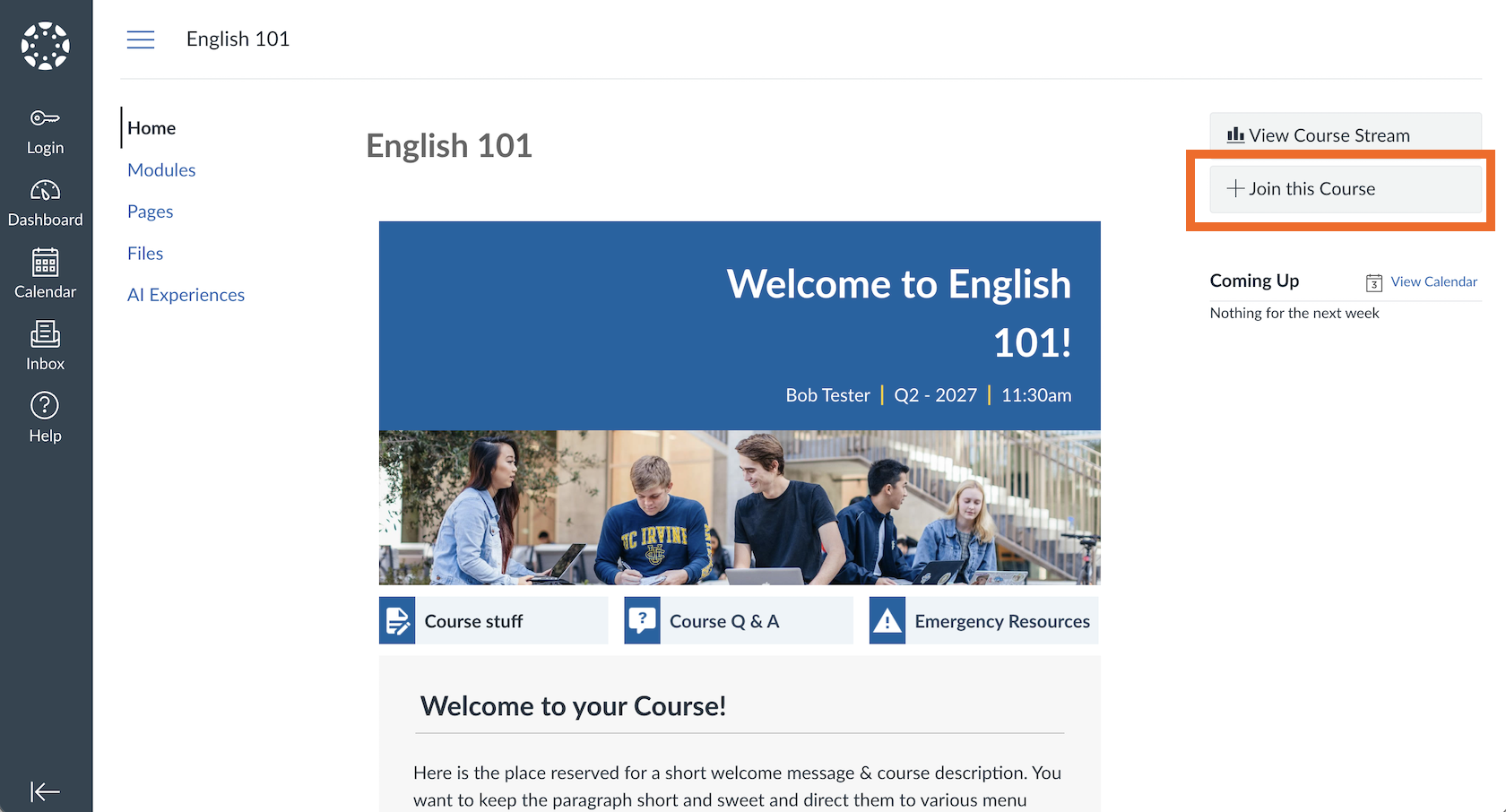
Als de cursus nog niet open is of geen voorbeeld heeft, zie je alleen de cursusbeschrijving. Klik op de knop Enroll in Course om verder te gaan.
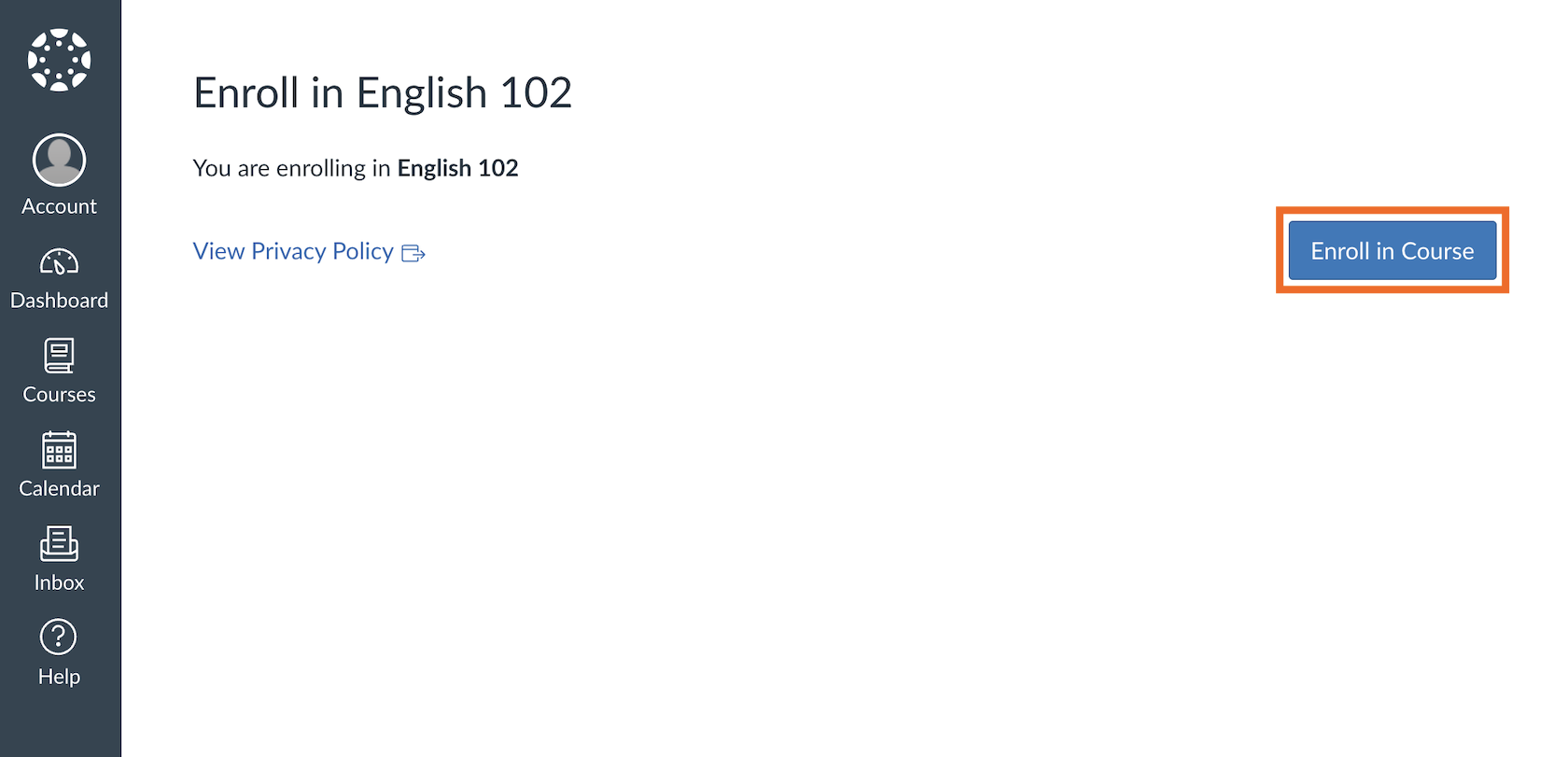
Als je al bent ingelogd bij Canvas LMS, word je onmiddellijk aan de cursus toegevoegd. Anders moet je inloggen bij Canvas om de uitnodiging te accepteren. Als je nieuw bent bij Canvas, vraagt je uitnodigingslink je om een wachtwoord in te voeren om je account in te stellen en de uitnodiging te accepteren.
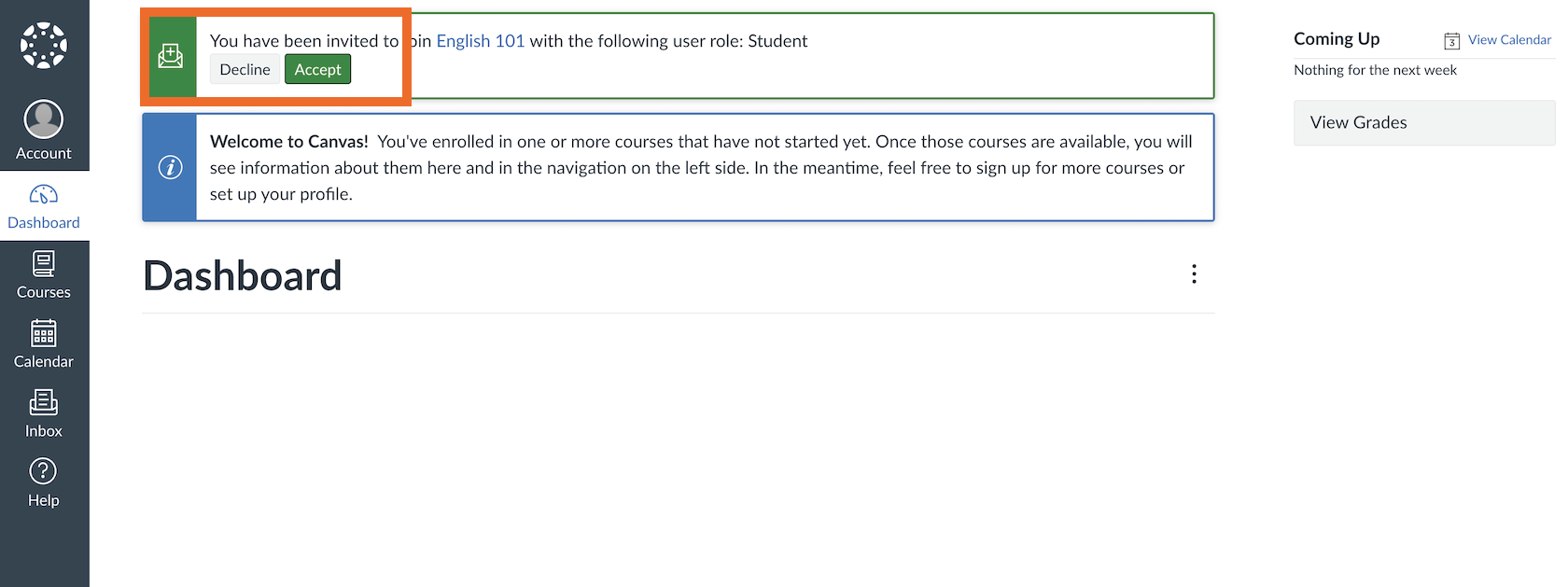
Als je al in Canvas LMS bent wanneer je een uitnodiging ontvangt om deel te nemen aan een cursus, kun je de uitnodiging ook accepteren zonder je e-mailinbox te openen. Klik gewoon op de knop Accept in je Canvas LMS-dashboard om je in te schrijven.
Wat als je school de Canvas LMS-inschrijving beheert?
Standaard zijn docenten en andere Canvas LMS-beheerders de enige personen die studenten kunnen inschrijven voor Canvas-cursussen. Als je school de inschrijving beheert, is de enige manier om aan een klas deel te nemen het volgen van de standaard inschrijvingsstappen van je organisatie.
Doorgaans gebruiken de meeste instellingen Canvas LMS naast een traditioneel studentenportaal of studieadministratie. Bevestig het standaard aanmeldingsproces van je organisatie en schrijf je vervolgens in voor de klassen die je wilt volgen via je portaal of studieadministratie.
Zodra je professoren of docenten je registratie hebben goedgekeurd, wordt je inschrijving gesynchroniseerd met Canvas en word je toegevoegd als nieuwe student. Je ontvangt een uitnodigingsmail of een geheime Canvas-URL met een deelnamecode om in te loggen bij de klas en de inschrijving te accepteren. Controleer zeker je cursusstartdatum; je hebt pas toegang tot het cursusmateriaal wanneer de cursus is gepubliceerd en de sessie is begonnen.
Als je nog steeds geen toegang hebt tot je cursus, neem dan contact op met het e-learning- of IT-ondersteuningsteam van je organisatie om te controleren of je Canvas-account is aangemaakt en om te zien of er aanvullende stappen nodig zijn om je in te schrijven voor de cursus.
Voor docenten: hoe je Canvas LMS-klassen openstelt voor inschrijving
Als docent is de standaardmanier om studenten in te schrijven voor klassen het handmatig toevoegen aan de cursus met hun e-mailadres, Canvas Login ID of SIS ID, of door je beheerder of studieadministratie studenten automatisch te laten toevoegen. Voor cursussen met open inschrijving kun je een geheime Canvas-URL en deelnamecode inschakelen zodat studenten zich zelf kunnen aanmelden.
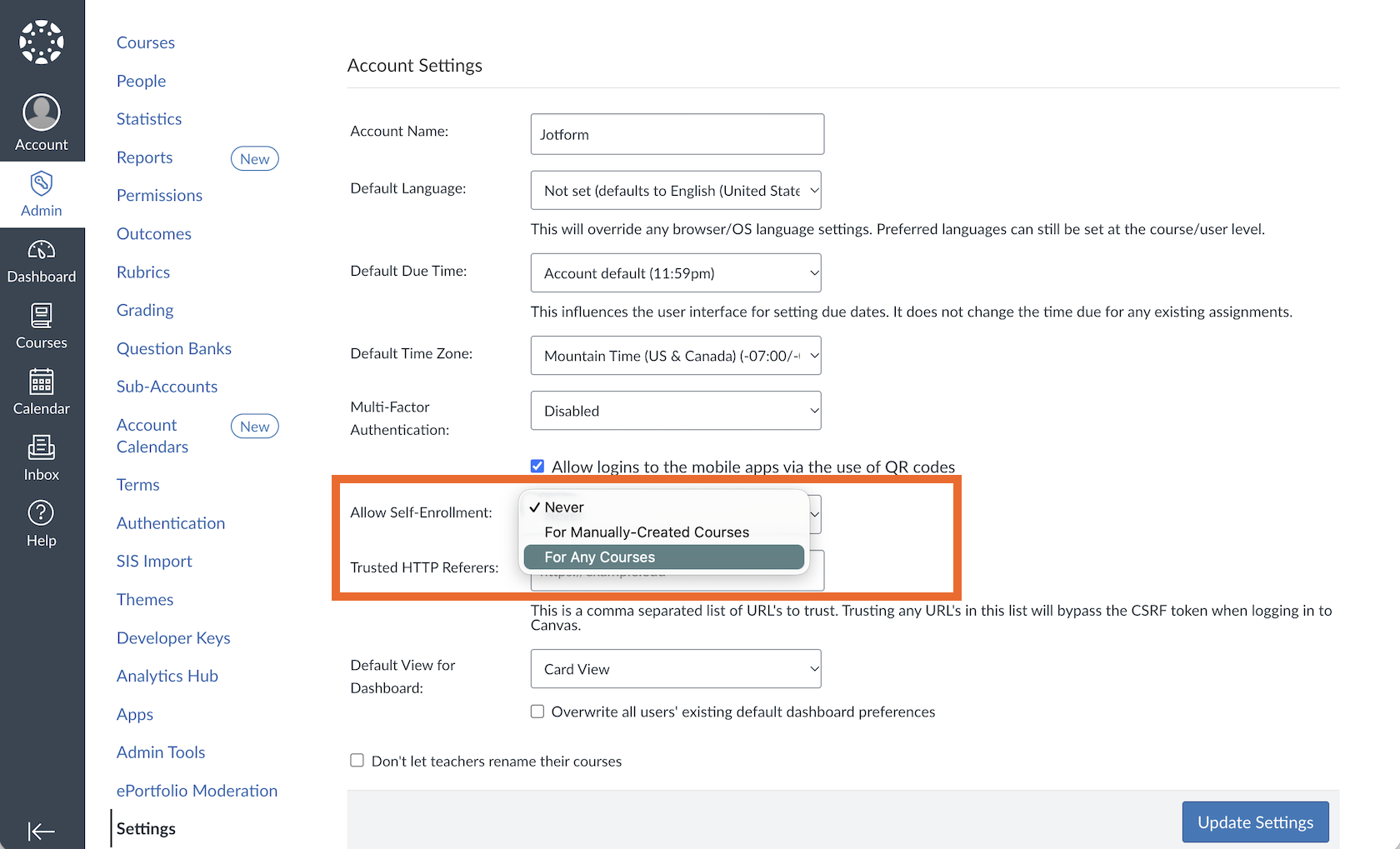
Daarvoor moet je IT-beheerder de opties voor zelfinschrijving inschakelen. Log in met een Canvas LMS-beheerdersaccount, open het organisatiebrede Admin-paneel in de linkerzijbalk en selecteer Settings.
Kies daar, naast de instelling Allow Self-Enrollment, de optie For Any Courses om open inschrijving binnen je hele instelling toe te staan.
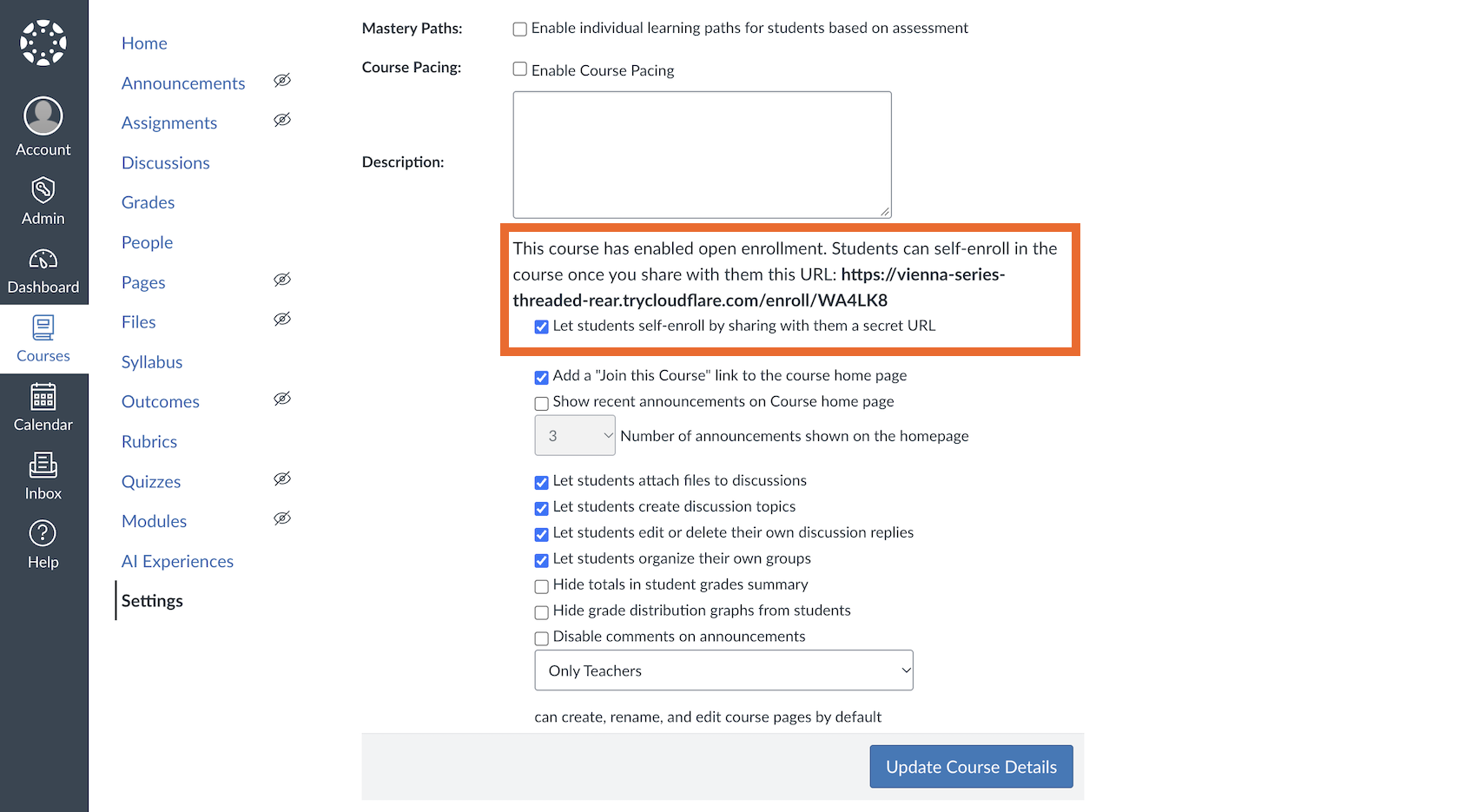
Daarna kun je zelfinschrijving in elke cursus inschakelen. Open je Canvas-cursusinstellingen, scroll naar beneden bijna onderaan en vink Let Students Self-Enroll by Sharing with Them a Secret URL aan. Je kunt ook Add a “Join This Course” Link to the Course Home Page aanvinken om de aanmelding te vereenvoudigen.
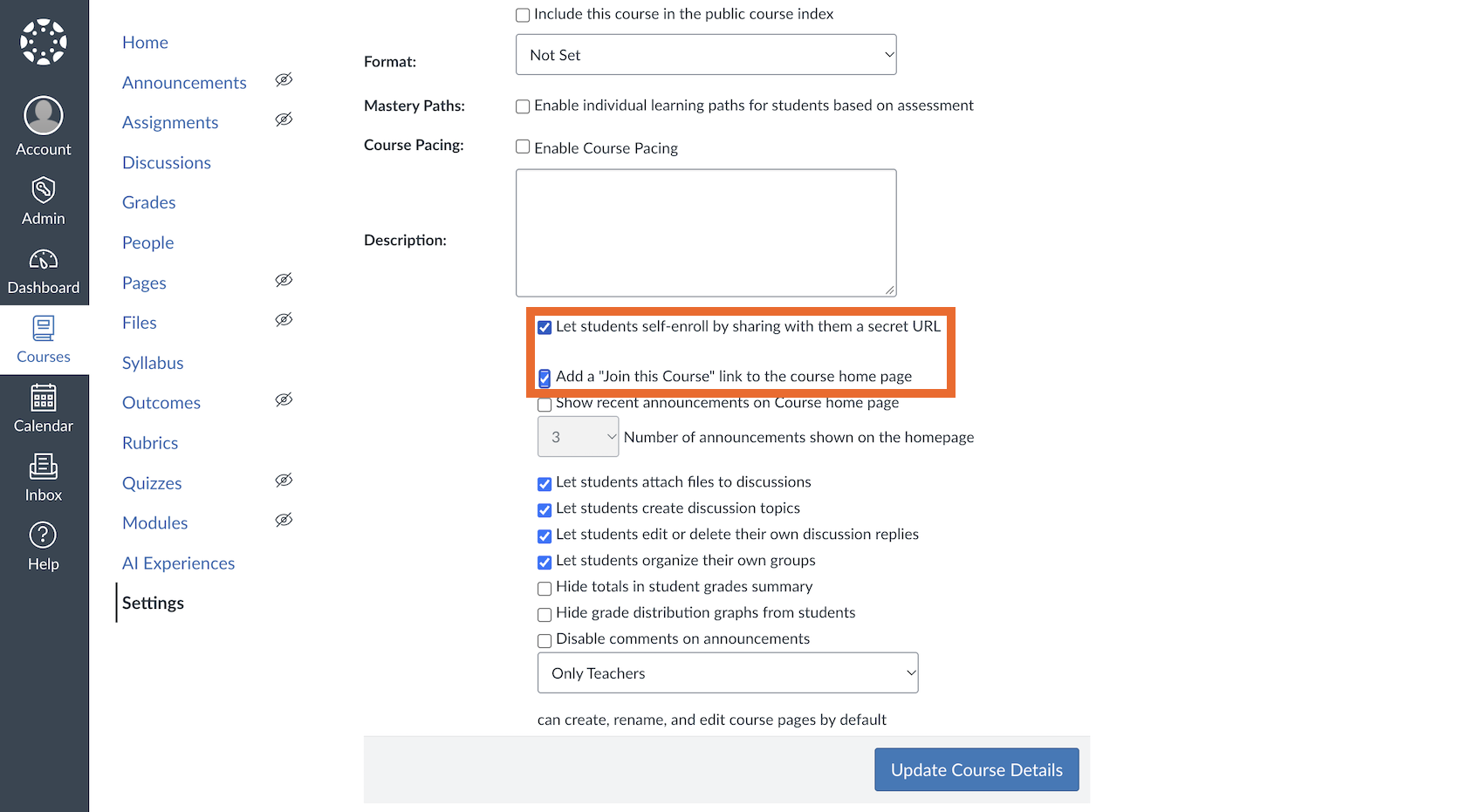
Klik op de knop Update Course Details om de instellingen op te slaan. Wanneer de pagina opnieuw laadt, zie je een deel-URL met een geheime code die je kunt kopiëren en delen met toekomstige studenten.
Voor scholen: automatiseer de inschrijving voor Canvas LMS-cursussen met Jotform
Studenten handmatig aan cursussen toevoegen is een omslachtig, foutgevoelig proces dat administratief personeel en docenten tijd kost die ze anders zouden kunnen besteden aan het ondersteunen van studenten. Door het inschrijvingsproces voor Canvas-cursussen te automatiseren met onderwijsformulieren van Jotform kun je automatisch nieuwe Canvas LMS-accounts aanmaken en studenten aan Canvas-cursussen toevoegen, wat de inschrijving enorm vereenvoudigt.
Het begint met de Canvas by Instructure-integratie van Jotform, die in elk Jotform-formulier is ingebouwd. Maak een nieuw Jotform onderwijs-formulier, hetzij vanaf nul, hetzij met een sjabloon voor studentonboarding, cursusinschrijving of een trainingsaanmeldingsformulier (als je Canvas gebruikt voor trainingscursussen op de werkplek).
Vervolgens open je, om Jotform met Canvas te integreren, de Settings van je formulier, selecteer je Integrations, zoek je naar Canvas LMS en verbind je je e-learningplatform met je Jotform-formulier. Je kunt de integratie zo instellen dat er Canvas-accounts worden aangemaakt voor nieuwe studenten of dat bestaande studenten worden ingeschreven voor cursussen, zonder dat je handmatig studenten hoeft toe te voegen of gegevens tussen Canvas en je andere onderwijstechnologie-platforms hoeft te kopiëren en plakken.


De Canvas-integratie van Jotform en de ingebouwde functies die gegevensverzameling vereenvoudigen, maken het een van de beste manieren om de inschrijving van studenten in Canvas LMS te stroomlijnen. En met de korting van 50 procent voor onderwijsinstellingen van Jotform is het ongelooflijk betaalbaar voor in aanmerking komende onderwijsinstellingen om de onboarding met Jotform-formulieren te stroomlijnen. En je kunt hetzelfde platform gebruiken om studenten te peilen, studenten zich voor evenementen te laten aanmelden en alle andere gegevens te verzamelen die je gedurende het semester nodig hebt.
Veelgestelde vragen over inschrijven voor een Canvas-cursus
Als je student bent, moet je een Canvas LMS-deelnamecode krijgen van je leraar, professor, docent of andere beheerder bij je instelling. Canvas-deelnamecodes zijn uniek per klas, standaard uitgeschakeld en verborgen totdat je docent ze met je deelt. Vraag je klasdocent om je Canvas-deelnamecode.
Als je docent bent met een Canvas LMS-docent- of beheerdersaccount, kun je de Canvas-deelnamecode om met je studenten te delen vinden in je cursusinstellingen. Open de Settings van je cursus, vink Let Students Self-Enroll by Sharing with Them a Secret URL aan en klik vervolgens op de knop Update Course Details. Je kunt de URL met de Canvas-deelnamecode kopiëren nadat de pagina is vernieuwd.
Een geheime Canvas-URL is een unieke link die Canvas LMS voor klassen aanmaakt wanneer docenten en beheerders de optie Let Students Self-Enroll by Sharing with Them a Secret URL inschakelen. De URL is de Canvas-site van de instelling, gevolgd door /enroll/ en vervolgens een alfanumerieke deelnamecode, zoals https://university.edu/enroll/AB1CD2.
Als je Canvas-cursus niet verschijnt nadat je je hebt ingeschreven, betekent dit dat de cursus nog niet is begonnen. Als je bijvoorbeeld bent toegetreden tot een klas die volgende maandag start, verschijnt deze pas volgende maandag op je Courses-dashboard, wanneer de lessen beginnen.
Wanneer je deelneemt aan een klas die openstaat voor inschrijving maar de lessen nog niet zijn begonnen, zie je na je aanmelding een bericht dat de inschrijving is gelukt, met een opmerking dat Canvas LMS je kort voordat de cursus begint een e-mail zal sturen. Zodra je die e-mail ontvangt, zou je je cursus in Canvas moeten zien. Zo niet, neem dan contact op met je cursusdocent of de IT-beheerder van je organisatie voor aanvullende hulp.
Ja. Om je voor een Canvas-cursus in te schrijven, zelfs met een geheime URL en deelnamecode, heb je een Canvas-account nodig. Als je rechtstreeks bent uitgenodigd om deel te nemen aan een Canvas-cursus, kun je je Canvas-account aanmaken en je voor de cursus inschrijven via de uitnodigingslink in de e-mail.
Als je geen Canvas LMS-account hebt en je je voor een Canvas-cursus wilt inschrijven via een geheime URL, neem dan contact op met de docent of beheerder en vraag of ze een studentenaccount voor je kunnen aanmaken in Canvas LMS. Vervolgens kun je je via een link voor een Canvas-cursus inschrijven.
Ja, Jotform-formulieren met de Jotform Canvas-integratie kunnen zowel nieuwe studentenaccounts aanmaken in een Canvas LMS-account als studenten met accounts inschrijven voor Canvas-cursussen. Docenten of beheerders moeten Jotform-formulieren bouwen en Jotform met Canvas integreren. Studenten kunnen vervolgens hun Jotform-formulieren gebruiken om een Canvas-account aan te maken en zich voor Canvas-cursussen in te schrijven.
Dit artikel is bedoeld voor studenten, werknemers, deelnemers aan bijscholing en externe trainingsdeelnemers die zich voor een Canvas-cursus moeten inschrijven en niet zeker weten of ze een deelnamecode, cursusuitnodiging, het registratiesysteem van de school of een inschrijvingslink moeten gebruiken.













Verstuur Opmerking: