
Een bezoekersteller is niet zomaar wat opsmuk. Het werkt als social proof, het idee dat mensen kijken naar wat anderen doen om te bepalen wat ze zelf gaan doen. Een teller met solide cijfers vertelt nieuwe bezoekers dat je site actief is en dat anderen die de moeite waard vinden, waardoor ze eerder geneigd zijn er tijd door te brengen.
Een teller kan ook een gevoel van verbondenheid creëren. Browsen is grotendeels een solitaire activiteit, en zien dat anderen op je site zijn geweest, geeft een bezoeker het gevoel deel uit te maken van een groep. Het omgekeerde geldt ook: op een site met weinig verkeer kan een laag getal de site verlaten doen aanvoelen, dus controleer je verkeersgegevens voordat je er een toevoegt.
WordPress bevat geen blok voor bezoekersaantallen in de kerneditor, maar er zijn drie manieren om er een toe te voegen:
Deze gids behandelt alle drie, samen met de voor- en nadelen van elk.
Optie 1: Installeer een WordPress-bezoekersteller-plug-in
Als je bent zoals de meeste WordPress-gebruikers, is je eerste ingeving om naar de Plugin Directory te gaan en te zoeken naar een tool zoals WP Visitor Statistics of Post Views Counter. Dat is een redelijke plek om te beginnen. Net als veel van de beste WordPress-plug-ins vereisen ze geen code, en je kunt alles instellen zonder je dashboard te verlaten.
Deze aanpak heeft echter een paar nadelen:
- Het bijhouden gebeurt op je eigen site: Elke weergave wordt geregistreerd in je WordPress-database. Een kleine blog merkt het verschil niet, maar een drukke site of een goedkoop hostingplan mogelijk wel. Het is ook nog een plug-in die je up-to-date en veilig moet houden.
- De gratis versies kunnen beperkend zijn: De gratis versie van Post Views Counter toont bijvoorbeeld een weergavetal op elk bericht, maar als je een sitebreed totaal wilt, moet je upgraden naar Pro. WP Visitor Statistics reserveert zijn front-endteller, widgets en shortcodes voor Pro-gebruikers.
Als een plug-in toch de juiste keuze lijkt, dan lees je hier hoe je een plug-in zoals Post Views Counter instelt.
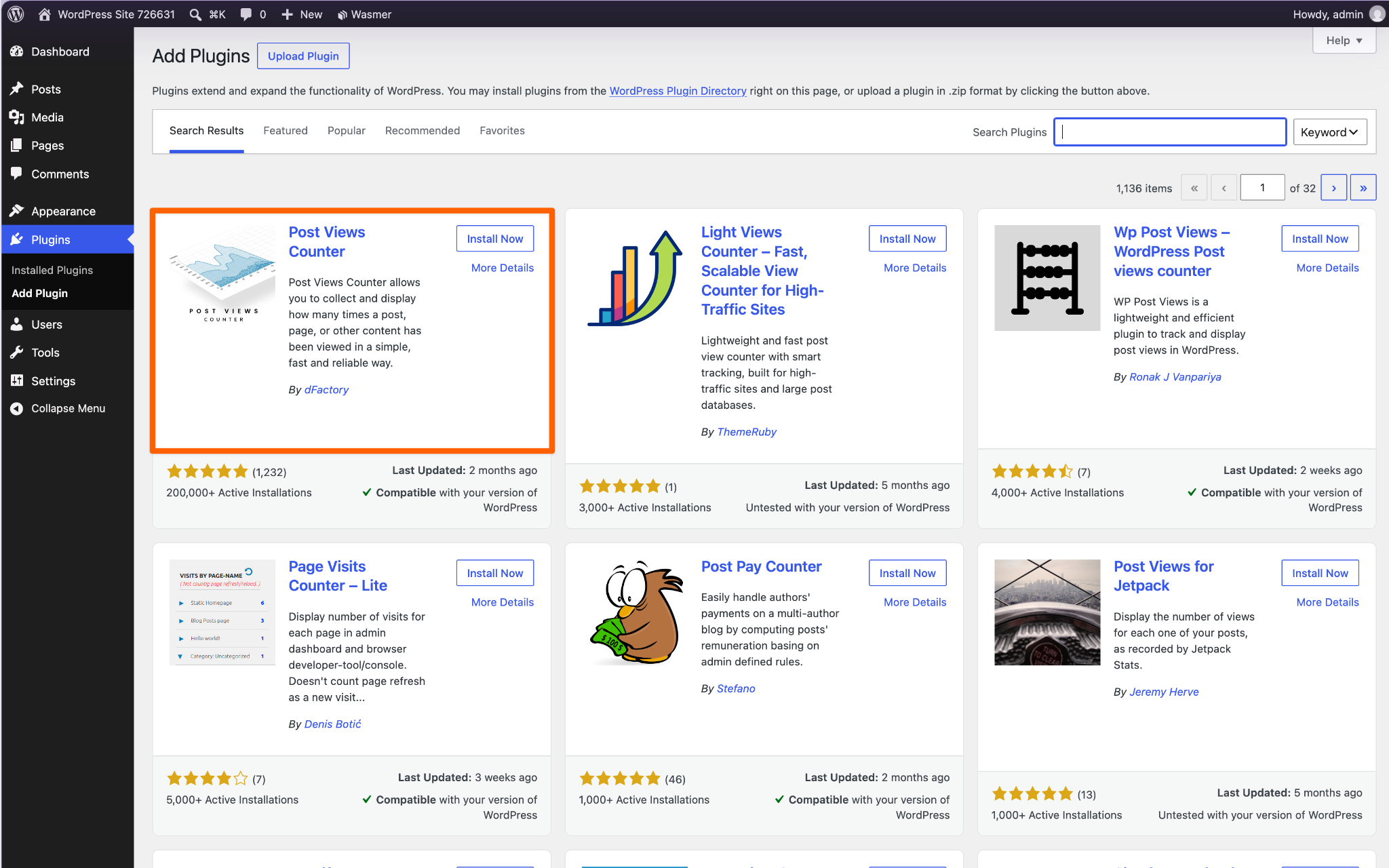
Stap 1: Installeer en activeer de plug-in. Ga in je WordPress-dashboard naar Plugins > Nieuwe plugin toevoegen. Zoek naar “Post Views Counter”, klik vervolgens op Nu installeren en Activeren.
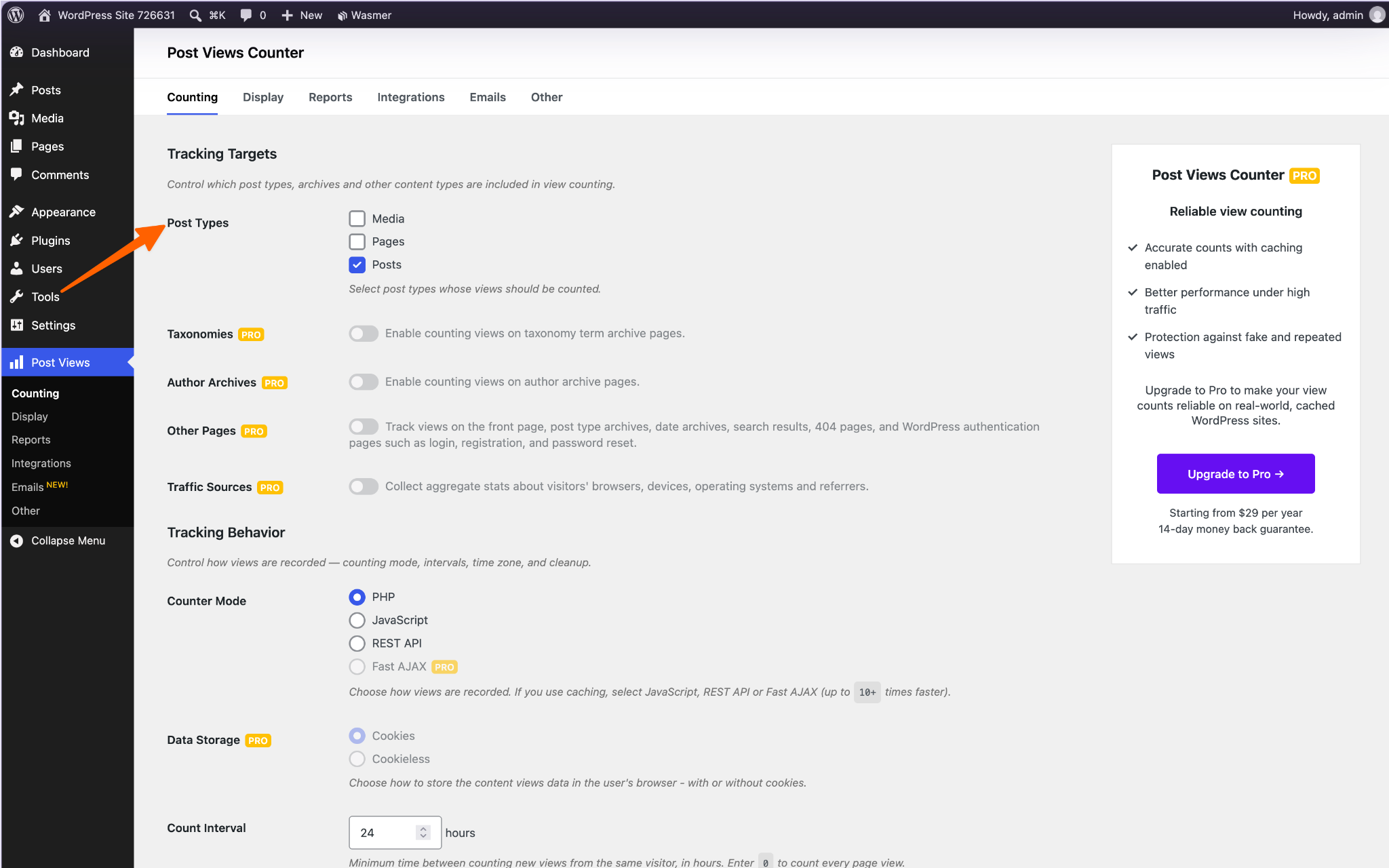
Stap 2: Kies wat je wilt tellen. Open de instellingen van Post Views Counter en selecteer de content die je wilt bijhouden, zoals berichten en pagina’s. Sluit bots en ingelogde gebruikers uit, zodat je eigen bezoeken de cijfers niet opblazen.
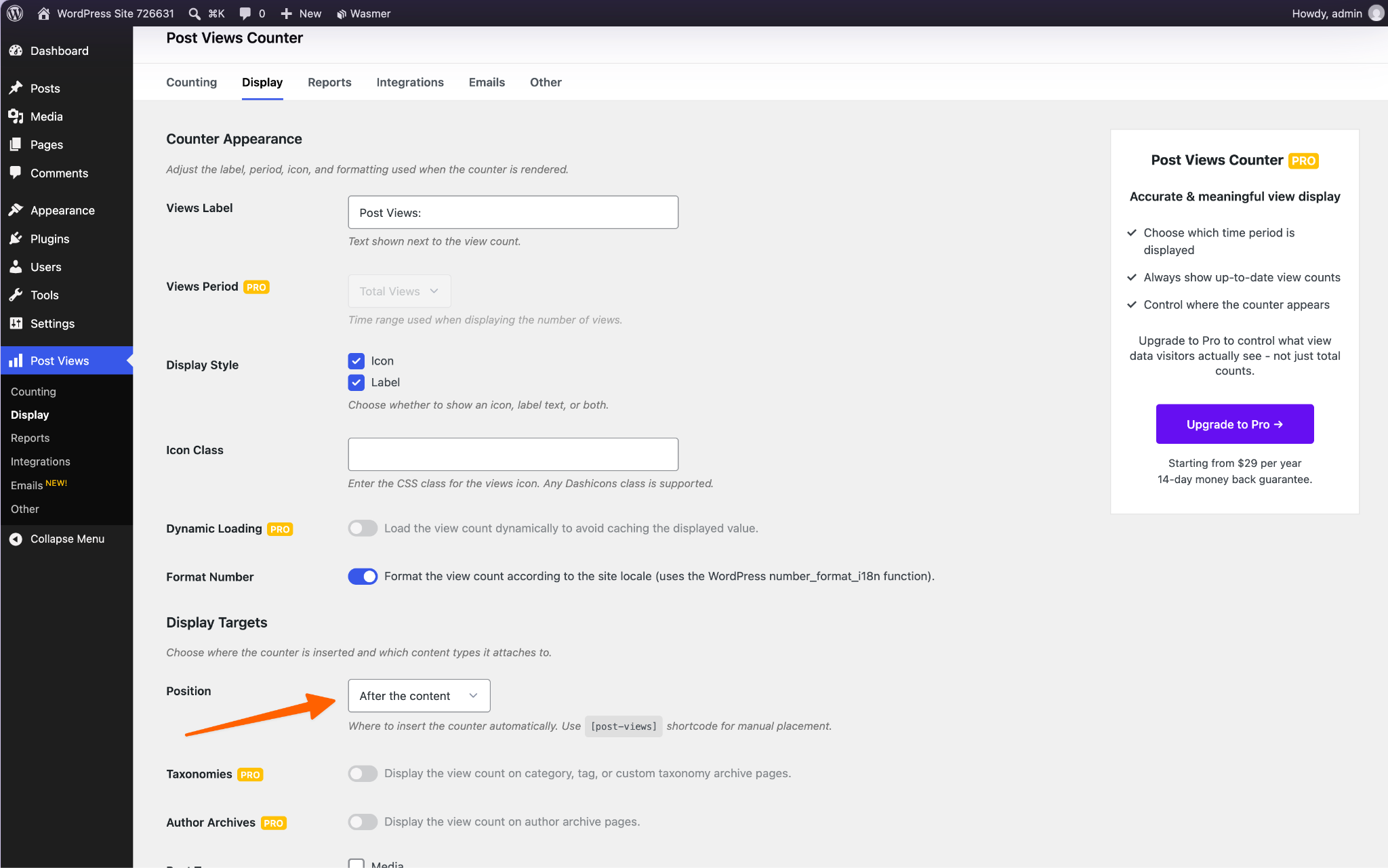
Stap 3: Toon de teller. Kies in de weergave-instellingen of het aantal vóór of na je content verschijnt. Om het zelf te plaatsen, voeg je het Post Views-blok of de [post-views] shortcode toe waar je het wilt hebben.
Optie 2: Gebruik een gratis bezoekersteller-widget (aanbevolen)
Als het schoon houden van je WordPress-database belangrijk voor je is, is een HTML-embed van derden de betere route. In plaats van iets te installeren, plak je een klein stukje code in je pagina, en het tellen gebeurt ergens anders. De gratis Jotform-bezoekersteller-widget werkt op deze manier en pakt beide nadelen van Optie 1 aan:
- De servers van Jotform verzorgen het bijhouden. Weergaven worden buiten je site geregistreerd, dus de teller voegt niets toe aan je WordPress-database, en er hoeft geen extra plug-in te worden bijgewerkt.
- Je krijgt meer voor niks. Je kunt paginaweergaven of unieke bezoekers tonen voor vandaag, deze week, deze maand of aller tijden. Je kunt ook kiezen uit vier lay-outs: Kaarten, Inline, Mini en Verticaal.
Zo voeg je het toe aan je site.
Stap 1: Kies je statistieken. Open de pagina van de bezoekersteller-widget en voeg de tellers toe die je wilt weergeven. Kies voor elke teller een tijdsperiode, selecteer tussen paginaweergaven en unieke bezoekers, en geef hem een titel.
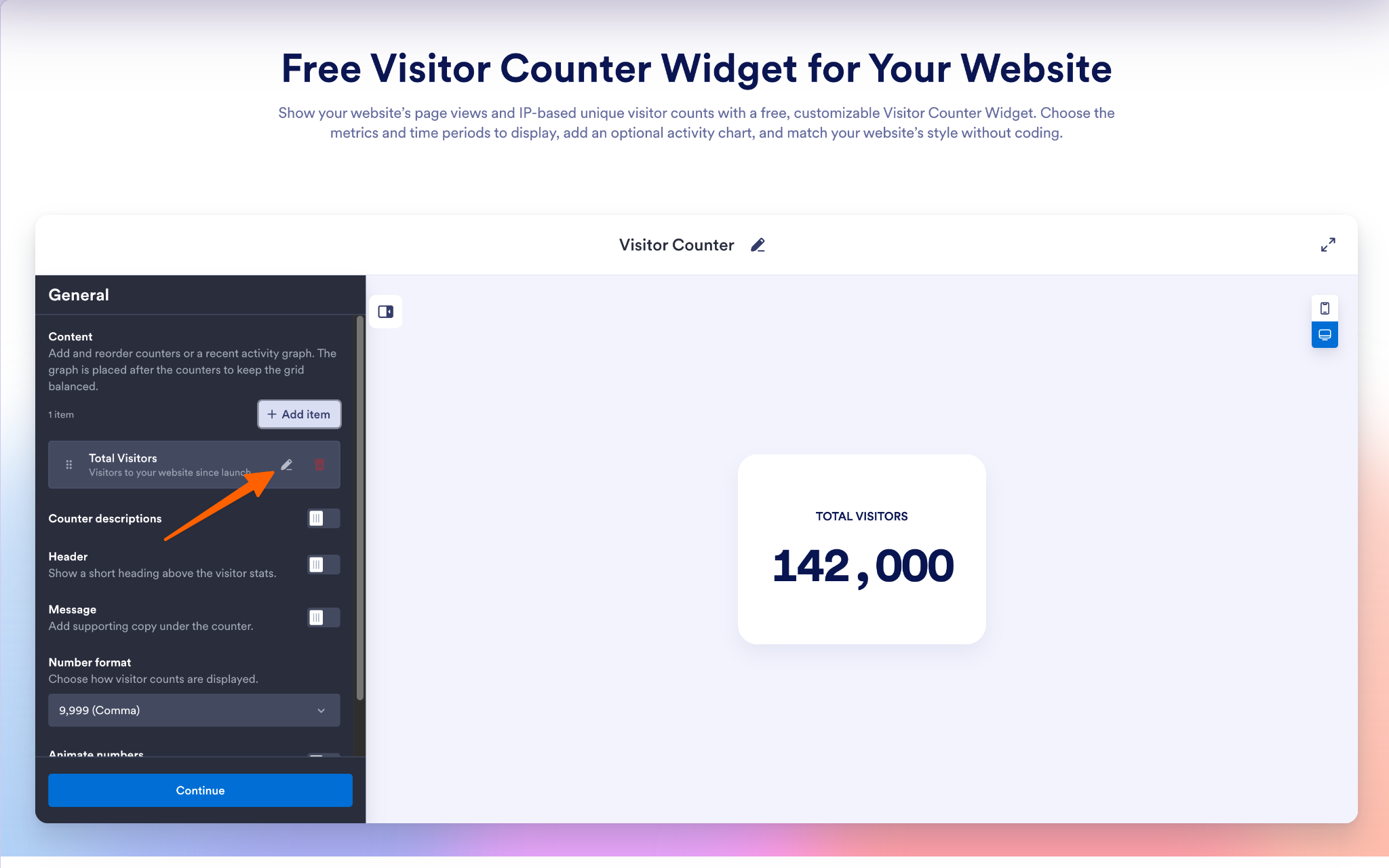
Stap 2: Pas je teller aan. Kies een lay-out en pas vervolgens de kleuren, afstand en getalopmaak aan zodat ze bij je site passen. Als je overstapt van een andere teller, kun je een startwaarde instellen zodat je paginaweergaven van aller tijden niet opnieuw bij nul beginnen.
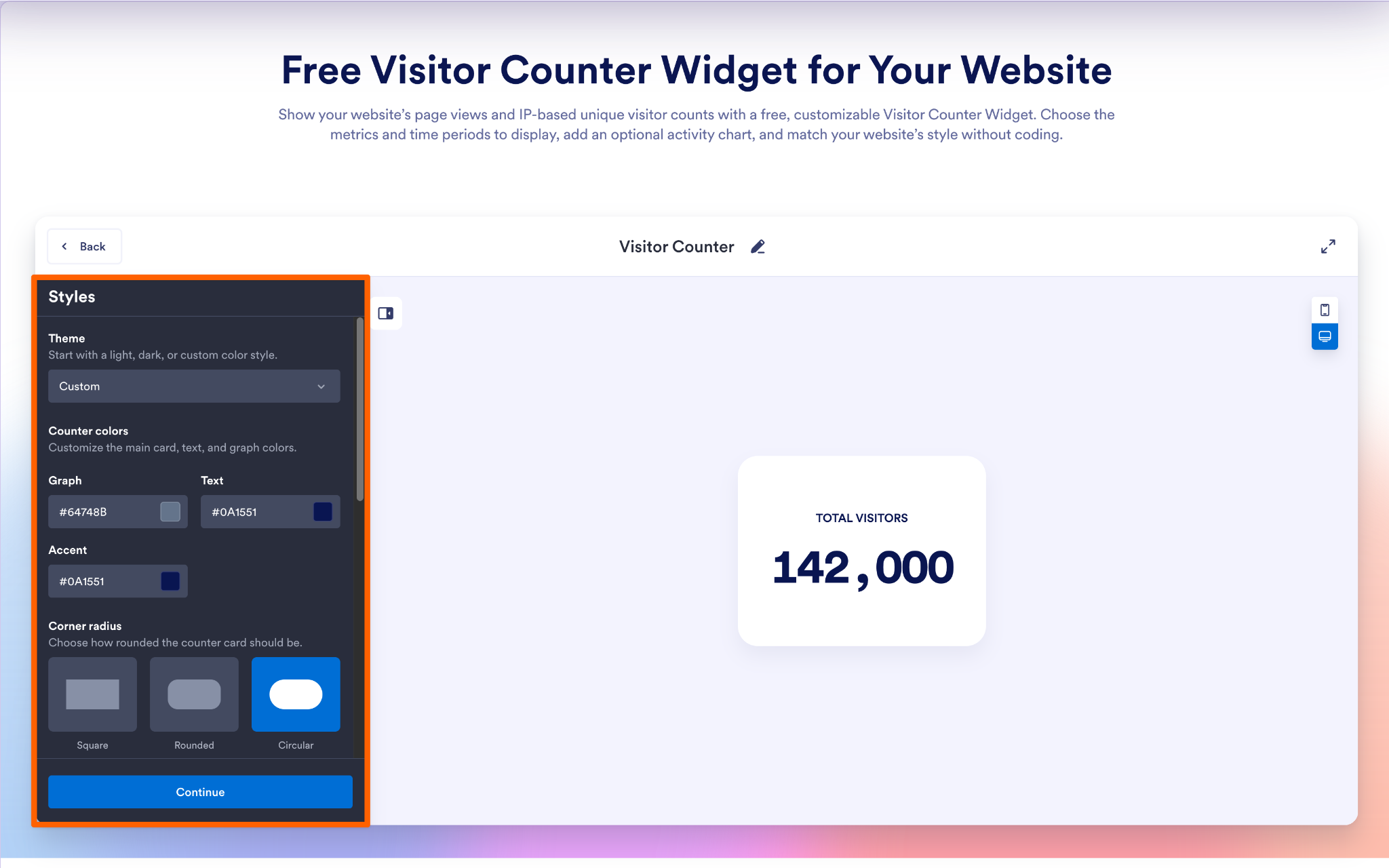
Stap 3: Embed het in WordPress. Klik op Probeer het gratis op je website en kopieer de embedcode. Open in WordPress de pagina of het bericht waar je de teller wilt hebben, voeg een Custom HTML-blok toe en plak de code erin. Klik op Bijwerken of Publiceren en bekijk vervolgens de pagina om je teller te controleren. Als de blokeditor nieuw voor je is, behandelt onze gids over hoe je WordPress gebruikt de basis.
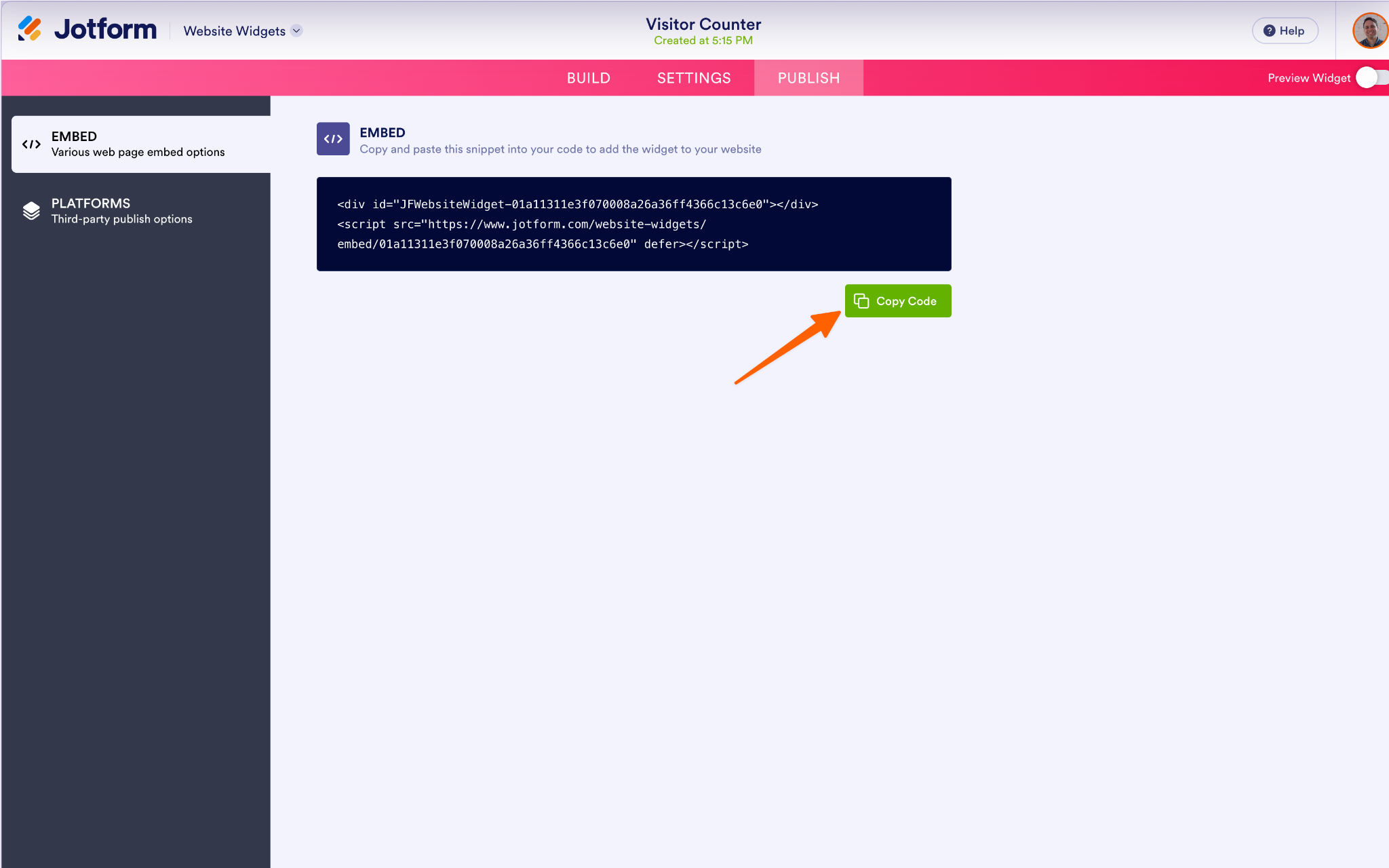
Houd er rekening mee dat unieke bezoekers worden geschat op basis van IP-adressen, dus behandel dat getal als een goede benadering, niet als een exact aantal.
Optie 3: Codeer een aangepaste PHP-weergaveteller
Als je een ontwikkelaar bent, of als je liever niet afhankelijk bent van een plug-in of een externe service, kun je zelf een weergaveteller in je thema inbouwen. Je voegt een kort PHP-script toe aan het functions.php-bestand van je childthema. Telkens wanneer een bericht laadt, voegt het script er één toe aan een getal dat bij dat bericht is opgeslagen als een aangepast veld, ook wel post meta genoemd.
Neem voordat je begint twee voorzorgsmaatregelen:
- Werk in een childthema: Als je het bestand van het hoofdthema bewerkt, wist de volgende thema-update je code.
- Maak een back-up van je site: Zo kun je deze snel herstellen als er iets misgaat.
Stap 1: Open het functions.php-bestand van je childthema. Gebruik de bestandsbeheerder van je host of een FTP-client, niet het WordPress-dashboard. Als een fout je buitensluit van het dashboard, kun je het bestand nog steeds bereiken.
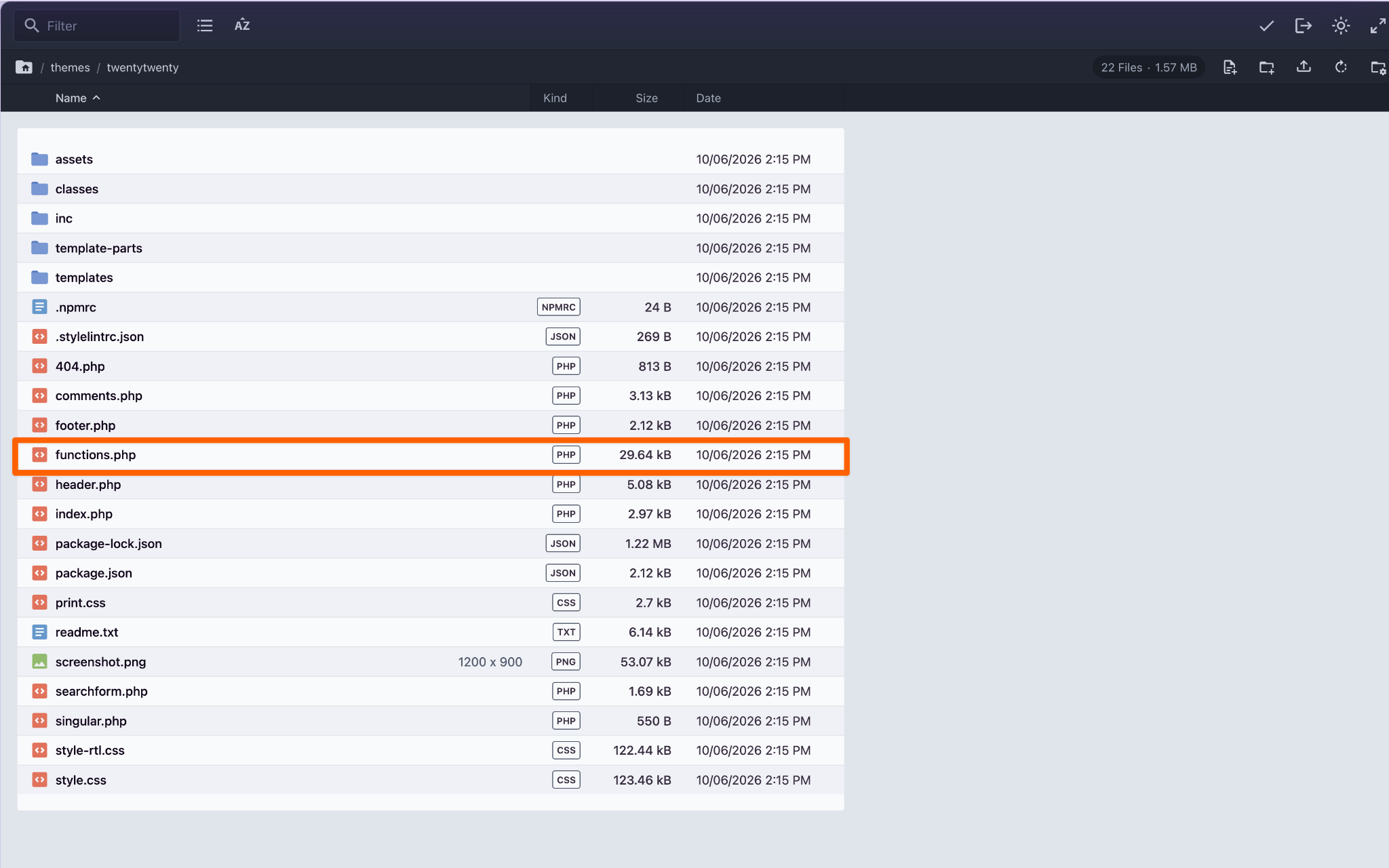
Stap 2: Voeg de trackingcode toe. Plak dit onderaan het bestand. Het telt weergaven op losse berichten en pagina’s en slaat ingelogde gebruikers over, zodat je eigen bezoeken de cijfers niet opblazen.
function my_track_post_views() {
	if ( ! is_singular() || is_user_logged_in() ) {
		return;
	}
	$post_id = get_queried_object_id();
	$views   = (int) get_post_meta( $post_id, 'my_view_count', true );
	update_post_meta( $post_id, 'my_view_count', $views + 1 );
}
add_action( 'wp_head', 'my_track_post_views' );
Stap 3: Toon het aantal. Voeg dit tweede fragment toe na het eerste. Het maakt een shortcode, zodat je [view_count] kunt typen in een shortcode-blok op elk bericht of elke pagina.
function my_view_count_shortcode() {
	$views = (int) get_post_meta( get_the_ID(), 'my_view_count', true );
	return '<p class="view-count">' . esc_html( number_format_i18n( $views ) ) . ' views</p>';
}
add_shortcode( 'view_count', 'my_view_count_shortcode' );
Deze aanpak vermijdt tools van derden, maar heeft zijn eigen nadelen:
- De belasting ligt nog steeds op je server: Elke weergave schrijft naar je WordPress-database, net als de plug-ins in Optie 1.
- Eén fout kan je site breken: Een ontbrekende puntkomma of haakje in functions.php kan een kritieke PHP-fout veroorzaken en je site offline halen totdat je het bestand herstelt.
- Caching kan de cijfers vertekenen: Als je een paginacaching-plug-in gebruikt, slaan gecachte pagina’s deze code over, dus sommige weergaven worden nooit geteld.
Verbeter je WordPress-site met slimme, no-code-widgets
Een bezoekersteller is een kleine toevoeging, maar hoe je hem toevoegt, maakt uit. Elke plug-in die je installeert voegt code toe die je site moet laden, bijwerken en beveiligen, dus het loont om selectief te zijn. Een ingebedde tool zoals de Jotform-bezoekersteller-widget geeft je de social proof zonder je database te belasten.
Hetzelfde geldt voor andere functies die je misschien geneigd bent met een plug-in toe te voegen. Jotform biedt meer dan 150 gratis website-widgets die op dezelfde manier worden ingebed. Bijvoorbeeld:
- Google Reviews: Toont feedback van klanten naast je bezoekersaantal om nog meer vertrouwen op te bouwen.
- Terug naar boven: Laat lezers met één klik naar de bovenkant van een lang bericht springen.
- FAQ: Hiermee kun je veelgestelde vragen beantwoorden in een doorzoekbare accordeon.
Natuurlijk is een plug-in soms wel de juiste tool, bijvoorbeeld wanneer je WordPress-formulieren insluit. Kies in die gevallen gewoon een plug-in die zijn plek verdient.
Surfen op het web is meestal een solitaire activiteit, maar een bezoekersteller vertelt elke nieuwe bezoeker dat ze in goed gezelschap zijn. Als je bezoekersaantallen klaar zijn om te showen, probeer dan de gratis Jotform-bezoekersteller-widget en geef je site de social proof die hij heeft verdiend.
Dit artikel is bedoeld voor bloggers, portfolio-makers, communitysites en kleine bedrijven die WordPress gebruiken en social proof en activiteit willen weergeven via een bezoekersaantal zonder de backend van hun site te vertragen.













Verstuur Opmerking: