
Belangrijkste conclusies
- Met Dropbox-bestandsaanvragen kun je eenvoudig bestanden verzamelen van iedereen, zelfs als diegene geen Dropbox-account heeft.
- Om een bestand aan te vragen, vul je de velden voor titel, beschrijving en bestemmingsmap in. Je kunt ook een wachtwoord of deadline instellen als je een betaald Dropbox-abonnement hebt.
- Er zijn aanzienlijke beperkingen op de opslag- en uploadlimieten, die variëren afhankelijk van je Dropbox-abonnement.
- Als je een volledig formulier voor bestandsinname nodig hebt in plaats van een eenvoudige uploadlink, is Jotform met Dropbox de beste oplossing. Je kunt een formulierervaring met je eigen huisstijl creëren en geüploade bestanden automatisch naar je Dropbox-map laten sturen.
Als je bestanden zoals foto’s, voorstellen en formulieren van meerdere gebruikers wilt verzamelen via Dropbox, is één oplossing het gebruik van de bestandsaanvraagfunctie. Deze is eenvoudig in te stellen en stelt gebruikers zonder Dropbox-account in staat om bestanden te uploaden.
Hier volgt een stapsgewijze uitleg over hoe je een bestandsaanvraag in Dropbox maakt en hoe je bestandsaanvragen deelt en beheert. We bespreken ook enkele beperkingen van Dropbox en laten je zien waarom Jotform in combinatie met Dropbox de beste keuze is als je meer geavanceerde functies nodig hebt.
Hoe maak je een bestandsaanvraag in Dropbox
De bestandsaanvraagfunctie van Dropbox is ideaal voor eenvoudige bestandsverzameling. Als je Dropbox nog niet eerder hebt gebruikt, moet je een account aanmaken. Dropbox biedt drie betaalde abonnementen en een gratis abonnement. De bestandsaanvraagfunctie is beschikbaar in alle abonnementen.
Volg deze instructies om een Dropbox-bestandsaanvraag te maken:
- Log in bij Dropbox.
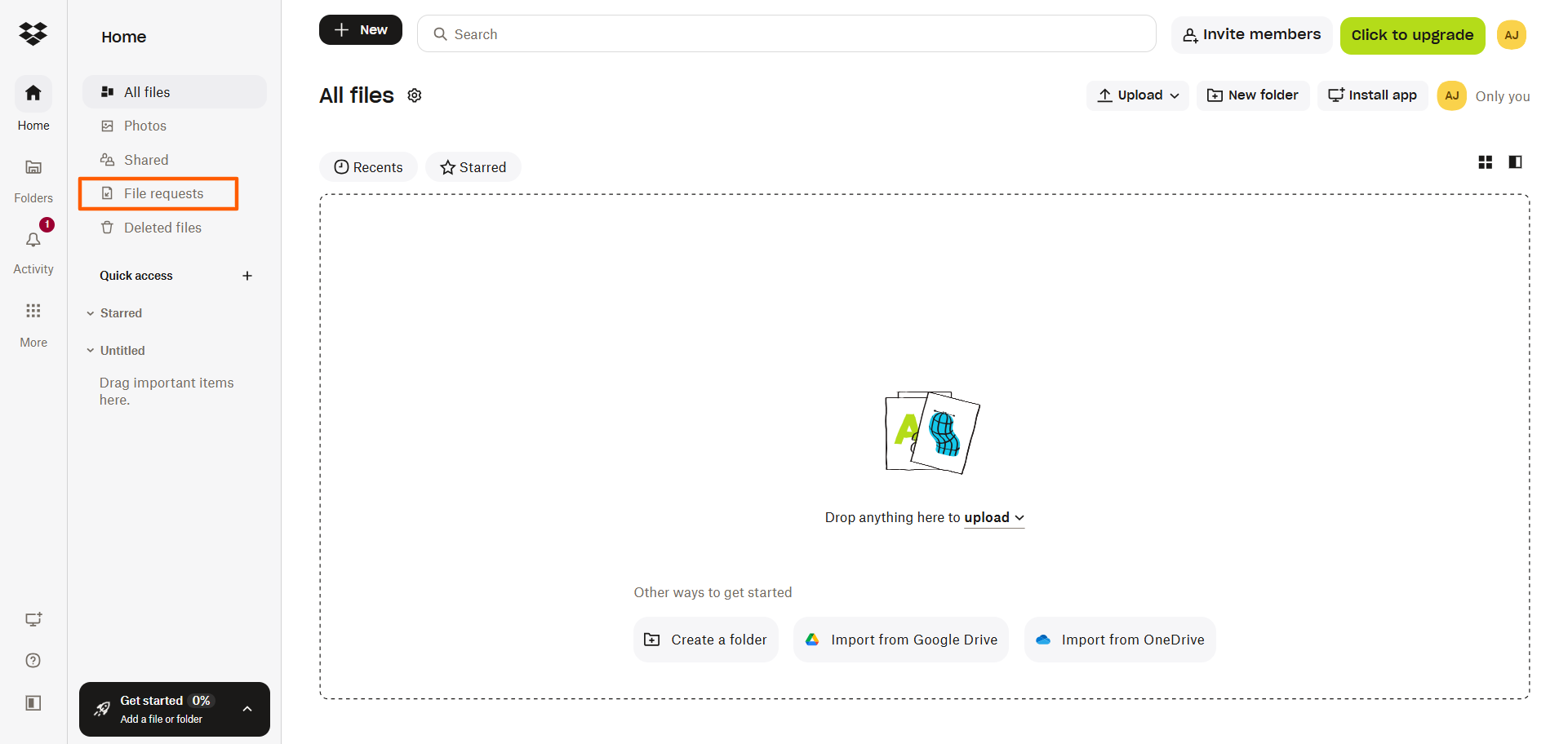
- Klik op Bestandsaanvragen in het menu aan de linkerkant.
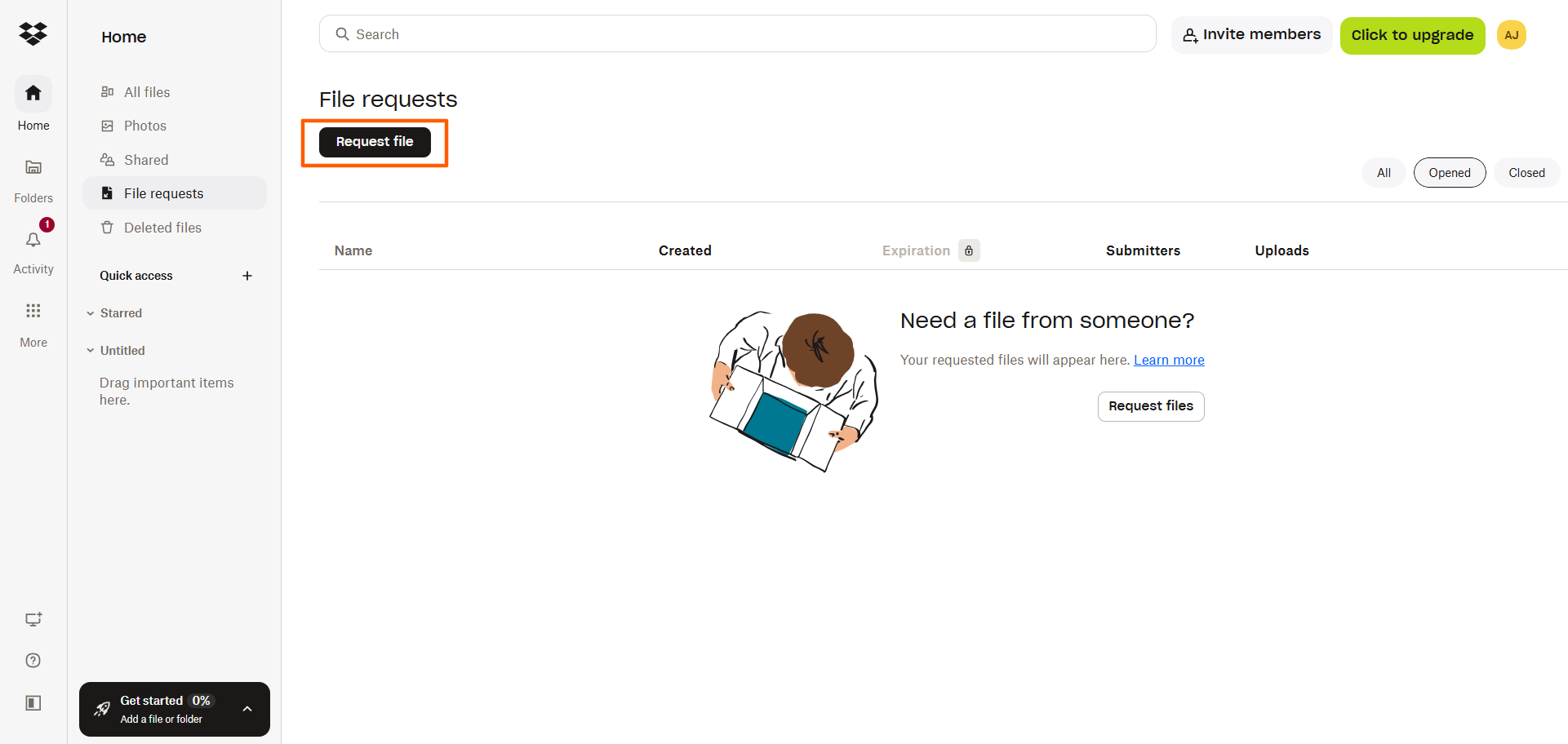
- Klik op Bestand aanvragen.
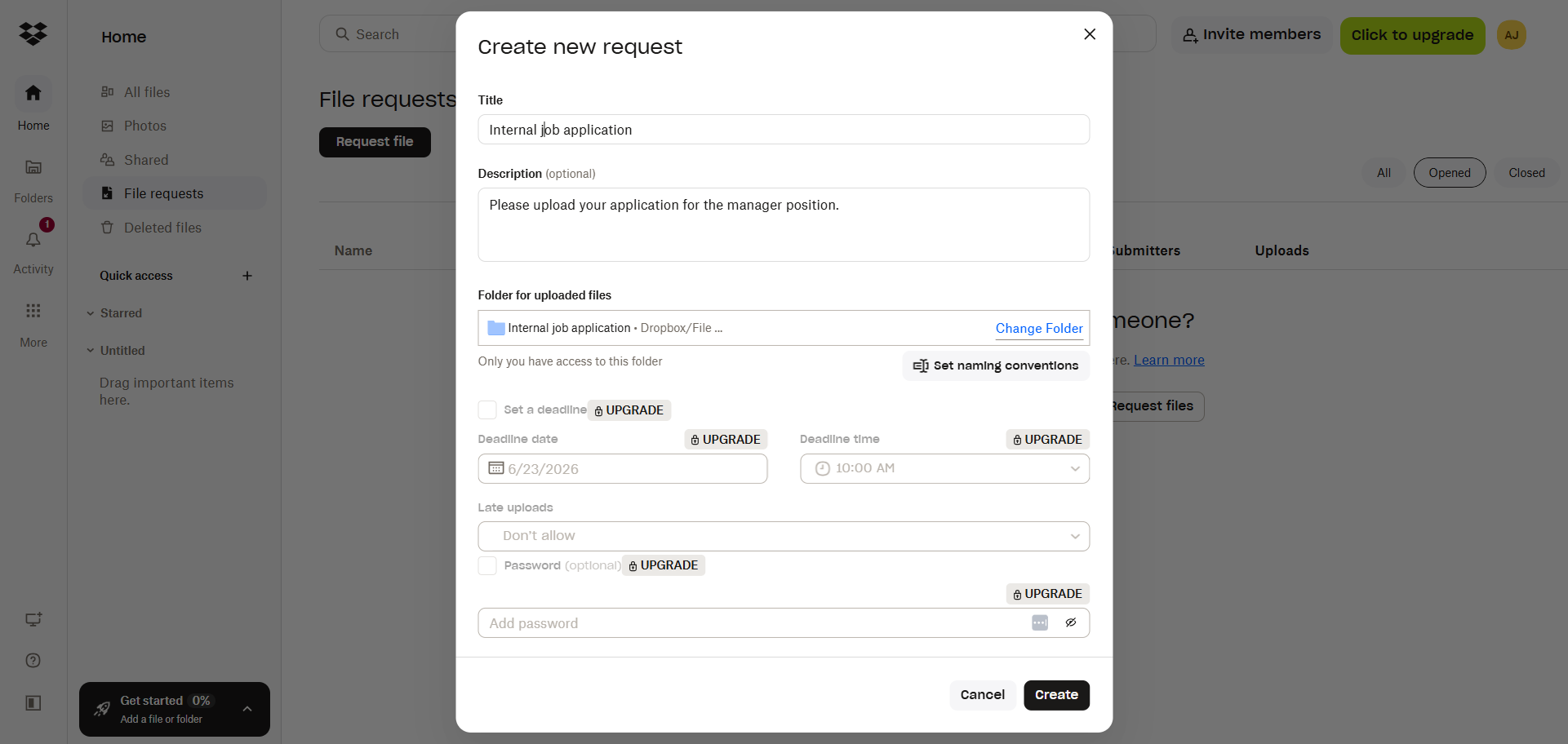
- Vul de velden voor titel, beschrijving en map in. Je kunt ook naamgevingsconventies instellen voor binnenkomende bestanden.
Als je een betaald abonnement hebt, kun je ook een deadlinedatum en -tijd invullen, aangeven wat er met late uploads moet gebeuren en een wachtwoord instellen om bestanden te uploaden.
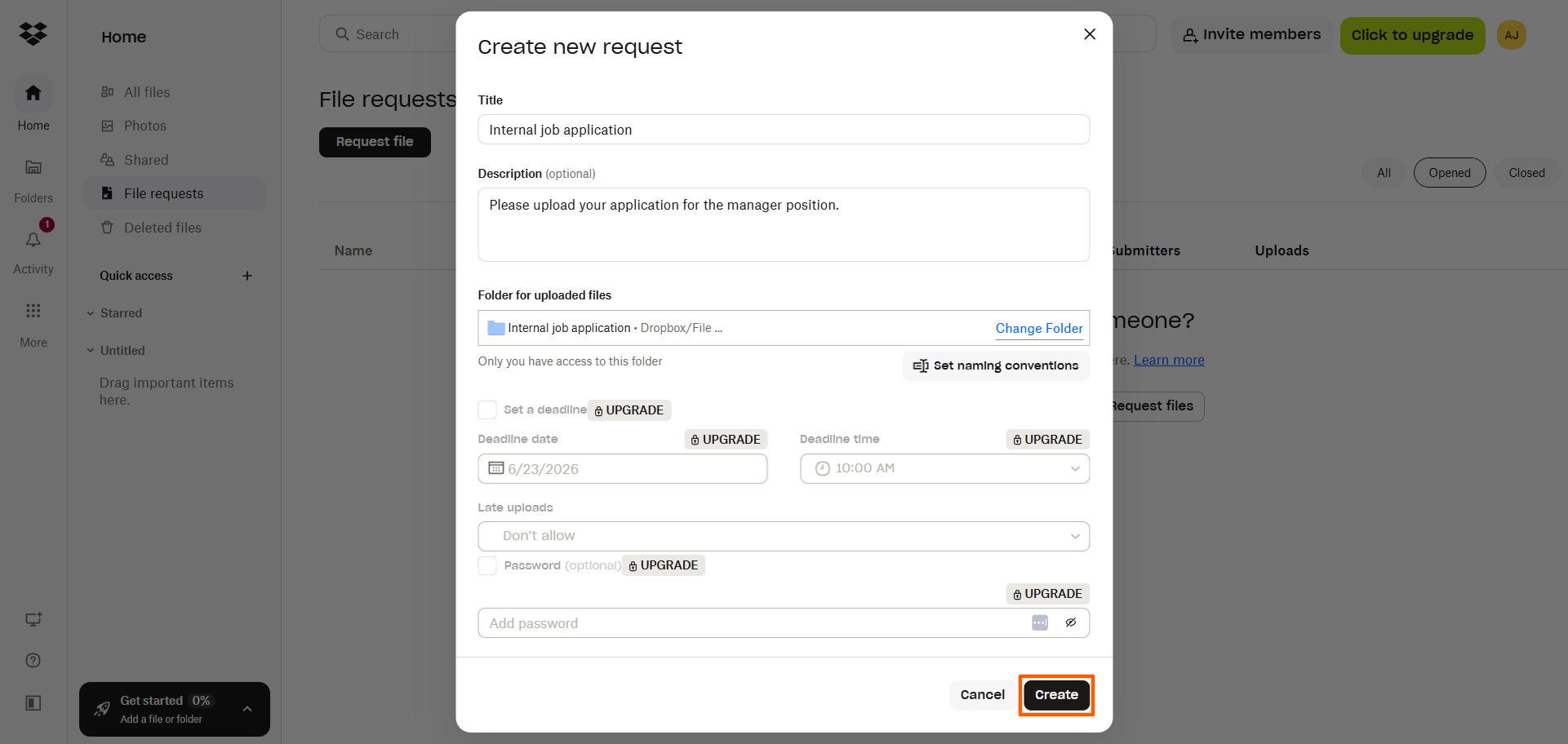
- Klik op Maken.
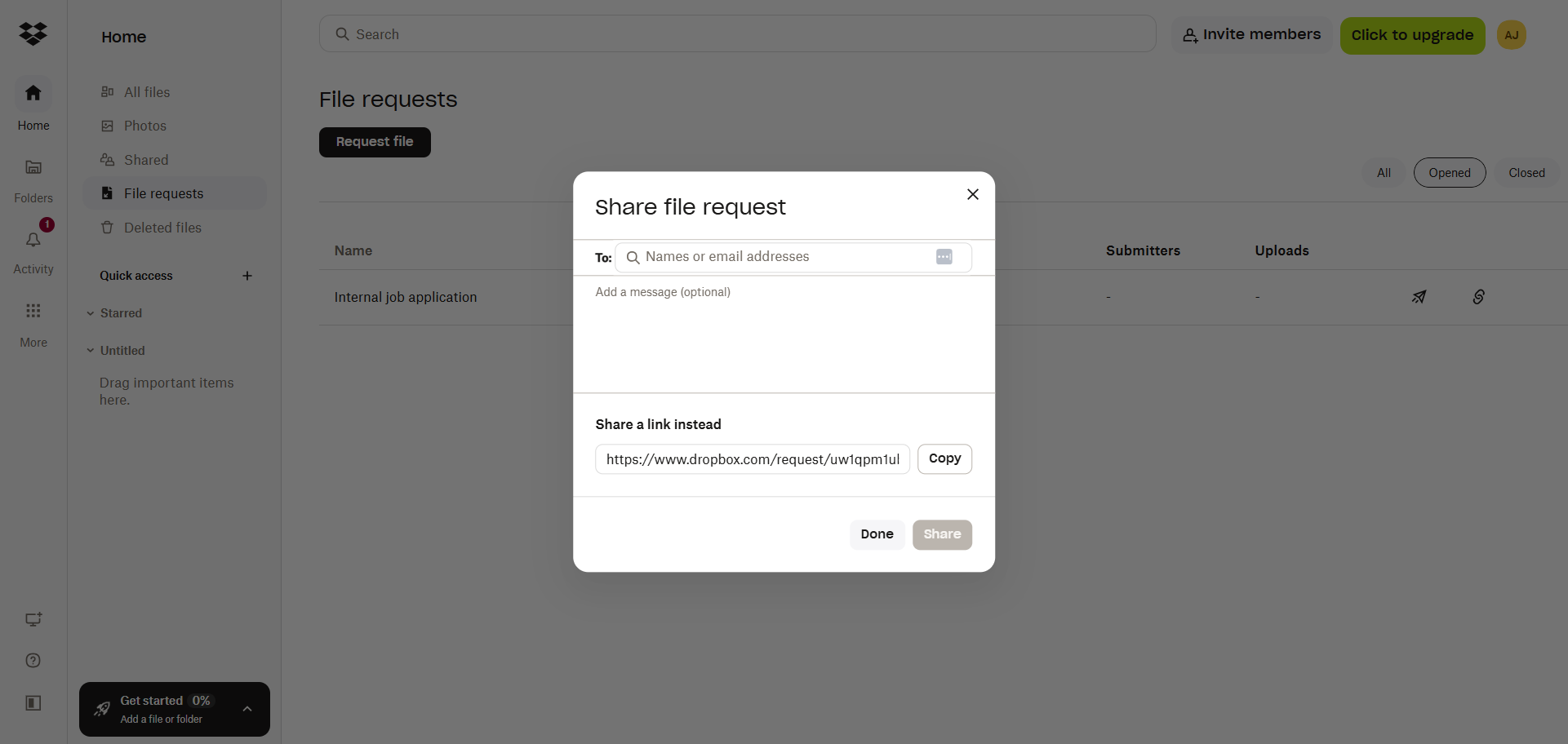
- Dropbox opent een dialoogvenster Bestandsaanvraag delen. Typ namen of e-mailadressen in het veld Aan om de bestandsaanvraag naar gebruikers te sturen. Je kunt ook de link van de bestandsaanvraag kopiëren en elders plakken, bijvoorbeeld op een website of op social media. Klik op Delen om een e-mail te versturen of op Gereed als je klaar bent.
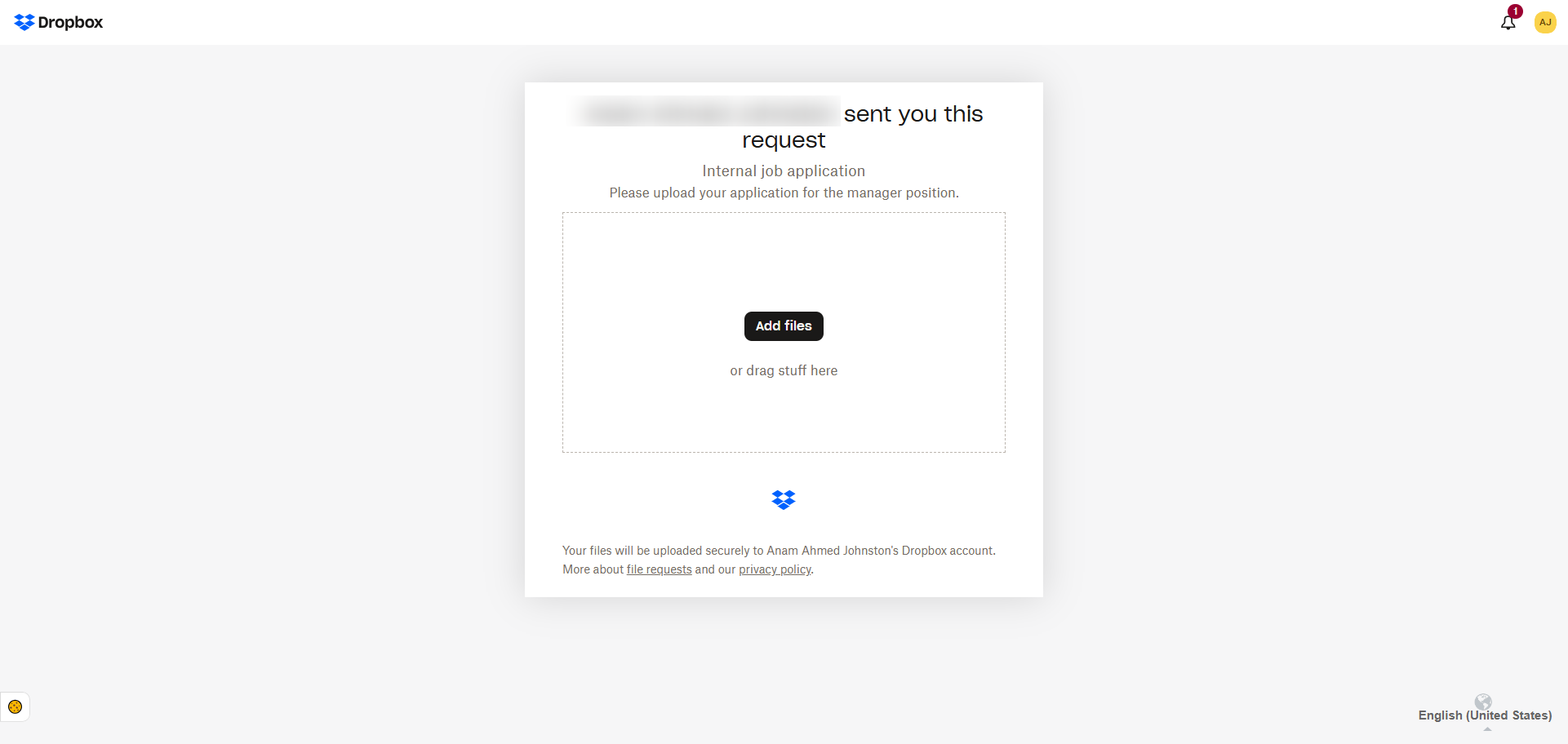
Wanneer gebruikers op de uploadlink voor bestanden klikken, zien ze het eenvoudige uploadveld. De bestanden die ze uploaden, gaan automatisch naar de map die je hebt opgegeven. Gebruikers hoeven geen Dropbox-account te hebben om een bestand te uploaden.
Pro Tip
Sommige gebruikers weten mogelijk niet hoe ze moeten uploaden naar een Dropbox-bestandsaanvraag als ze Dropbox of een vergelijkbare tool nog niet eerder hebben gebruikt. Als je denkt dat het nuttig kan zijn, kun je instructies geven in het veld Beschrijving, zoals “Klik hieronder op ‘Bestanden toevoegen’ om je document te uploaden.”
Hoe deel en beheer je een Dropbox-bestandsaanvraag
Het instellen van de Dropbox-uploadaanvraag is eenvoudig, maar daar houdt het proces niet op. Je moet de aanvraag ook beheren om er zeker van te zijn dat je de bestanden ontvangt die je nodig hebt.
Deel de aanvraag via e-mail of link
Je hebt de mogelijkheid om de link van de Dropbox-bestandsaanvraag via e-mail te versturen. Deze optie werkt goed wanneer je bestanden aanvraagt bij een beperkt aantal mensen, zoals vrienden of collega’s, en je hun e-mailadressen kent.
Je kunt ook de link van de Dropbox-bestandsaanvraag kopiëren en elders plakken, bijvoorbeeld in Slack, in een klantenportaal, op een website of in een social media-bericht. Deze methode is het beste wanneer je niet alle e-mailadressen hebt van de mensen van wie je een reactie wilt, of als je de link van de bestandsaanvraag beschikbaar moet maken voor een grote groep mensen.
De aanvraag bewerken nadat je deze hebt verzonden
Zelfs nadat je de Dropbox-uploadaanvraag hebt verzonden, kun je deze bewerken vanaf de pagina met bestandsaanvragen. Klik op de bestandsaanvraag die je wilt bewerken en klik op het potloodpictogram naast het veld dat je wilt bewerken. Je kunt de titel, beschrijving, bestemmingsmap, deadline en het wachtwoord naar wens aanpassen. Houd er rekening mee dat te veel wijzigingen nadat je de bestandsaanvraag al hebt verzonden, gebruikers in verwarring kunnen brengen.
De aanvraag sluiten, heropenen of verwijderen
Dropbox biedt je verschillende opties om de bestandsaanvraag te beheren vanaf de hoofdpagina met bestandsaanvragen. Klik op de bestandsaanvraag en zoek de actie die je wilt uitvoeren.
Als je geen uploads meer wilt ontvangen, klik je op Aanvraag sluiten. Je kunt ook op Aanvraag heropenen klikken als je weer bestanden wilt ontvangen. Gebruik de optie Verwijderen als je de bestandsaanvraag niet meer nodig hebt.
Een snelle herinnering: Dropbox-bestandsaanvragen hebben beperkingen
Hoewel de bestandsaanvraagfunctie van Dropbox gebruiksvriendelijk is, is deze niet ideaal voor alle gebruikssituaties. Er zijn beperkingen, dus Dropbox alleen voldoet mogelijk niet aan jouw behoeften. Houd deze mogelijke obstakels in gedachten:
- Basisfuncties: Dropbox biedt slechts een zeer eenvoudig uploadformulier, waardoor het moeilijk is om een uploadervaring met je eigen huisstijl of een professioneel innameformulier te creëren. Je kunt je gebruikers ook geen extra context geven over je bestandsaanvraag.
- Opslaggebruik: Alle geüploade bestanden die via de bestandsaanvraag binnenkomen, tellen mee voor je Dropbox-opslaglimiet. Dit kan problematisch zijn als je grote bestanden aanvraagt.
- Groottelimiet voor Dropbox-bestandsaanvragen: Je Dropbox-abonnement beperkt de grootte van de bestanden die je kunt aanvragen. Met abonnementen van een hoger niveau kun je grotere bestanden aanvragen dan met gratis abonnementen of abonnementen van een lager niveau.
- Deadline voor Dropbox-bestandsaanvragen: Het gratis abonnement biedt niet de mogelijkheid om deadlines in te stellen; die functie is beperkt tot betaalde abonnementen.
- Tijdzones: Deadlinetijden zijn gekoppeld aan jouw tijdzone, niet aan die van je gebruikers.
- Wachtwoorden: Je kunt alleen een wachtwoord toevoegen met een betaald abonnement, en je moet het wachtwoord apart met gebruikers delen.
- Privé bestemmingsmap: Geüploade bestanden zijn standaard privé. Je moet de mappen of bestanden delen met anderen die toegang nodig hebben.
- Verkeerde uploads: Als een gebruiker een onjuist bestand uploadt, kan diegene het juiste bestand indienen via dezelfde uploadlink. Beide bestanden verschijnen echter in je Dropbox-map, wat verwarring kan veroorzaken.
Dropbox heeft verschillende voordelen voor bestandsopslag en -deling, maar mist een paar specifieke functies. Je kunt de mogelijkheden uitbreiden door Dropbox te gebruiken in combinatie met een andere tool: Jotform.
Heb je een completere uploadworkflow nodig? Gebruik Jotform met Dropbox
Als je belangrijkste doel het eenvoudig verzamelen van bestanden is, dan volstaan Dropbox-bestandsaanvragen. Als je echter de bestandsaanvraagervaring voor gebruikers wilt verbeteren maar Dropbox voor opslag wilt blijven gebruiken, kan Jotform je helpen.
Jotform is een toonaangevende formulierbouwer waarmee je eenvoudig bestanden en inzendingen op één plek kunt verzamelen via formulieren met je eigen huisstijl. Het werkt naadloos samen met Dropbox, zodat je de verzamelde bestanden in je Dropbox-mappen kunt opslaan.
Zo kun je Dropbox-formulieren maken met Jotform:
- Maak aangepaste uploadformulieren met je eigen huisstijl: Met de sleep-en-neerzet-bouwer van Jotform maak je eenvoudig een bestandsaanvraagformulier zonder te coderen. Je hoeft formulieren niet helemaal zelf op te bouwen; Jotform heeft verschillende sjablonen voor uploadformulieren en Dropbox-formulieren, waaronder een Stuur ons je bestand-formulier. Je kunt een sjabloon selecteren en bewerken op basis van je bestandsaanvraagbehoeften, en je kunt je eigen huisstijl toevoegen om een naadloze ervaring voor je gebruikers te creëren.
- Integreer Jotform met Dropbox: Met de native Jotform Dropbox-integratie verbind je de twee tools eenvoudig met elkaar. Zodra de integratie is ingesteld, komt elk bestand dat je verzamelt via het uploadformulier in je Dropbox-map terecht.
- Deel het uploadformulier overal met gebruikers: Je kunt het uploadformulier delen via e-mail, website, sms of social media, of je kunt een link verstrekken.
- Verzamel alle bestandsuploads in Dropbox: Wanneer gebruikers bestanden uploaden via het formulier, wordt elk bestand automatisch opgeslagen in je Dropbox-map. Gebruikers kunnen zelfs bestanden uploaden vanaf hun mobiele apparaat.
Dropbox-bestandsaanvragen zijn ideaal voor eenvoudige behoeften, maar wanneer je een robuustere ervaring wilt, zoals een uploadformulier met je eigen huisstijl of de mogelijkheid om vanaf mobiele apparaten te uploaden, is Jotform met Dropbox gebruiken de beste keuze. Je kunt bestanden op één veilige plek verzamelen en tegelijkertijd het proces verbeteren voor zowel jou als je gebruikers.
Ontdek Jotform vandaag nog en zie hoe eenvoudig het is om een bestandsinnameformulier te maken en dit te verbinden met Dropbox.
Veelgestelde vragen over Dropbox-bestandsaanvragen
Als je een melding wilt ontvangen wanneer gebruikers via je bestandsaanvraaglink een bestand aan Dropbox toevoegen, kun je meldingen instellen door naar de map te gaan waarover je op de hoogte wilt worden gehouden en op het pictogram Instellingen te klikken. Dropbox biedt een handleiding voor dit proces.
Dropbox-bestandsaanvragen verlopen alleen als je een deadline voor de aanvraag instelt. Als je geen deadline hebt ingesteld, verloopt de bestandsaanvraag niet en kunnen gebruikers onbeperkt bestanden blijven uploaden.
Je kunt een bestand bij iemand opvragen in Dropbox met behulp van de functie Bestandsaanvragen. Dropbox biedt echter geen uitgebreid uploadformulier; het biedt slechts een eenvoudige uploadlink die naar een basisuploadpagina leidt. Gebruik voor een professioneel bestandsinnameformulier Jotform met Dropbox.
Nee, gebruikers hoeven geen Dropbox-account te hebben om bestanden te uploaden. Iedereen kan een bestand uploaden, tenzij de aanvrager een wachtwoord heeft ingesteld om de toegang te beperken.
De groottelimiet voor een in Dropbox aangevraagd bestand hangt af van het niveau van je Dropbox-abonnement. De bestandsgroottelimieten variëren van 2 GB tot 250 GB. Elk bestand dat naar je Dropbox-map wordt geüpload, telt ook mee voor je totale opslaglimiet.
Ja, je kunt een deadline en wachtwoord instellen voor een Dropbox-bestandsaanvraag. Deze functie is echter niet beschikbaar in het gratis abonnement. Je zou moeten upgraden naar een betaald abonnement.
Ja, je kunt een Dropbox-bestandsaanvraag zowel bewerken als sluiten nadat je deze naar gebruikers hebt verzonden. Om te bewerken, ga je naar de hoofdpagina met bestandsaanvragen, klik je op de bestandsaanvraag die je wilt bewerken en klik je op het potloodpictogram naast elk veld dat je wilt bewerken. Om te sluiten, ga je naar de hoofdpagina met bestandsaanvragen, klik je op de bestandsaanvraag die je wilt bewerken en klik je op Aanvraag sluiten.













Verstuur Opmerking: