
Belangrijkste conclusies
- Om een contact in Docusign te bewerken of te verwijderen, moet u uw envelop verlaten, uw profielafbeelding selecteren, naar Mijn voorkeuren gaan en Contacten openen.
- Docusign maakt verbinding met CRM’s zoals HubSpot, maar de vermelding van HubSpot voor de Docusign CRM-integratie zegt dat er geen gegevens tussen de twee worden gesynchroniseerd, dus het bijwerken van een contact in de ene werkt het niet bij in de andere.
- Met Jotform kunt u formuliergegevens naar uw CRM sturen via ingebouwde integraties en klantgegevens overzichtelijk houden in Jotform Tabellen, zodat u dezelfde gegevens niet twee keer hoeft in te voeren.
U staat op het punt een contract te verzenden wanneer u een typefout in het e-mailadres van de klant opmerkt. U selecteert het adresboekpictogram in het document dat u verzendt, in de verwachting het te kunnen corrigeren, maar in de lijst kunt u alleen een contact kiezen om toe te voegen. Dat komt doordat Docusign het beheer van contacten in Mijn voorkeuren bewaart, een instellingenmenu buiten uw envelop, dus u moet weg van wat u verzendt om het e-mailadres te corrigeren.
Als u een verkoper, HR-professional of eigenaar van een klein bedrijf bent die elke week contracten verstuurt, is het nauwkeurig houden van uw Docusign-contacten cruciaal. Hier is een stapsgewijze handleiding voor het bewerken van uw adresboek in Docusign. Als u nieuw bent op het platform, leer dan meer over wat Docusign is voordat u begint.
1. Open voorkeuren
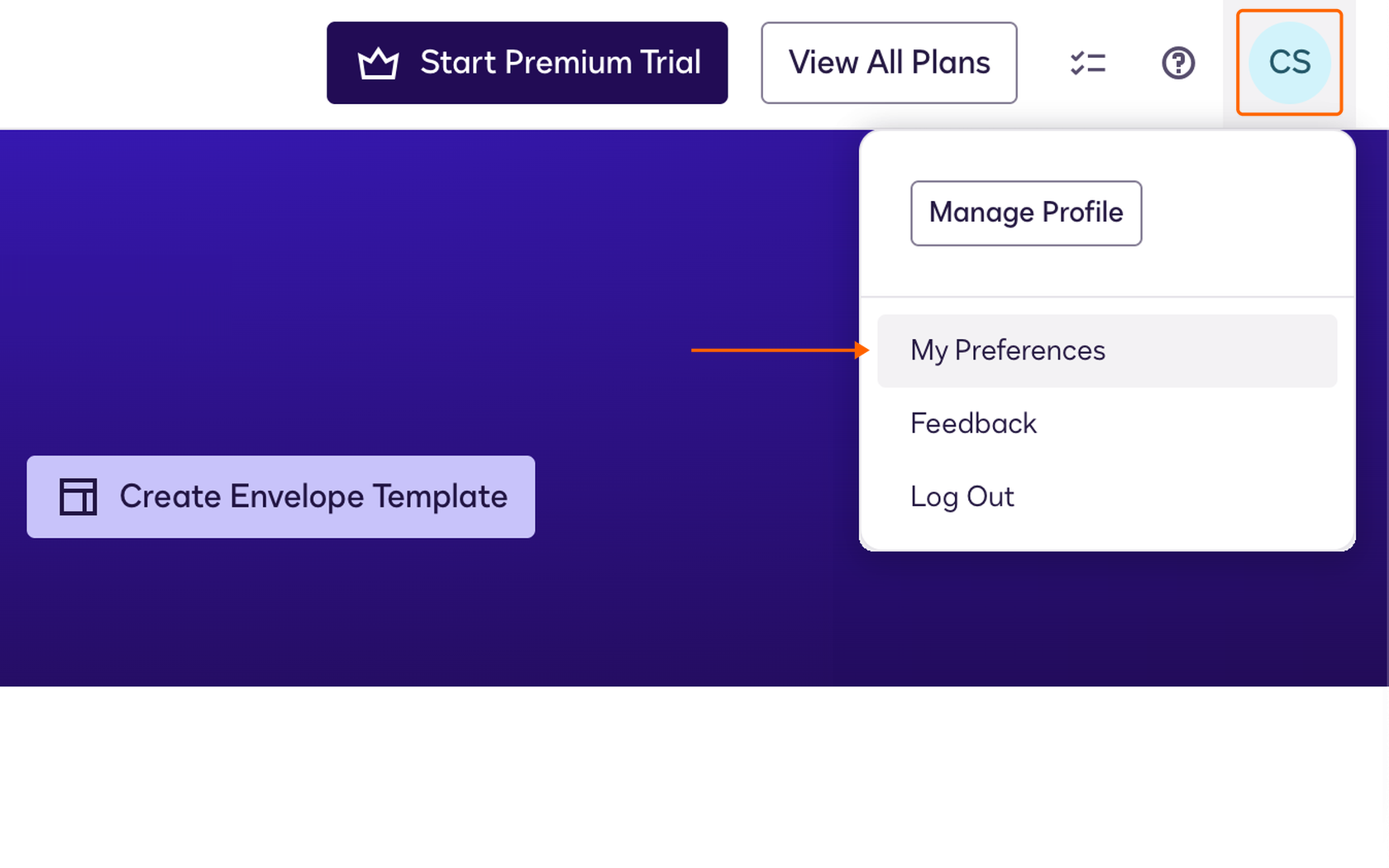
Log in op uw Docusign-account en selecteer uw profielafbeelding of initialen in de rechterbovenhoek, en selecteer vervolgens Mijn voorkeuren in het menu. In Mijn voorkeuren bewaart Docusign uw persoonlijke instellingen, inclusief uw adresboek, dus u moet het document dat u voorbereidt om te verzenden verlaten. Als u midden in het voorbereiden van een document bent om te verzenden, sla het dan eerst op als concept zodat u uw voortgang niet verliest.
2. Selecteer contacten
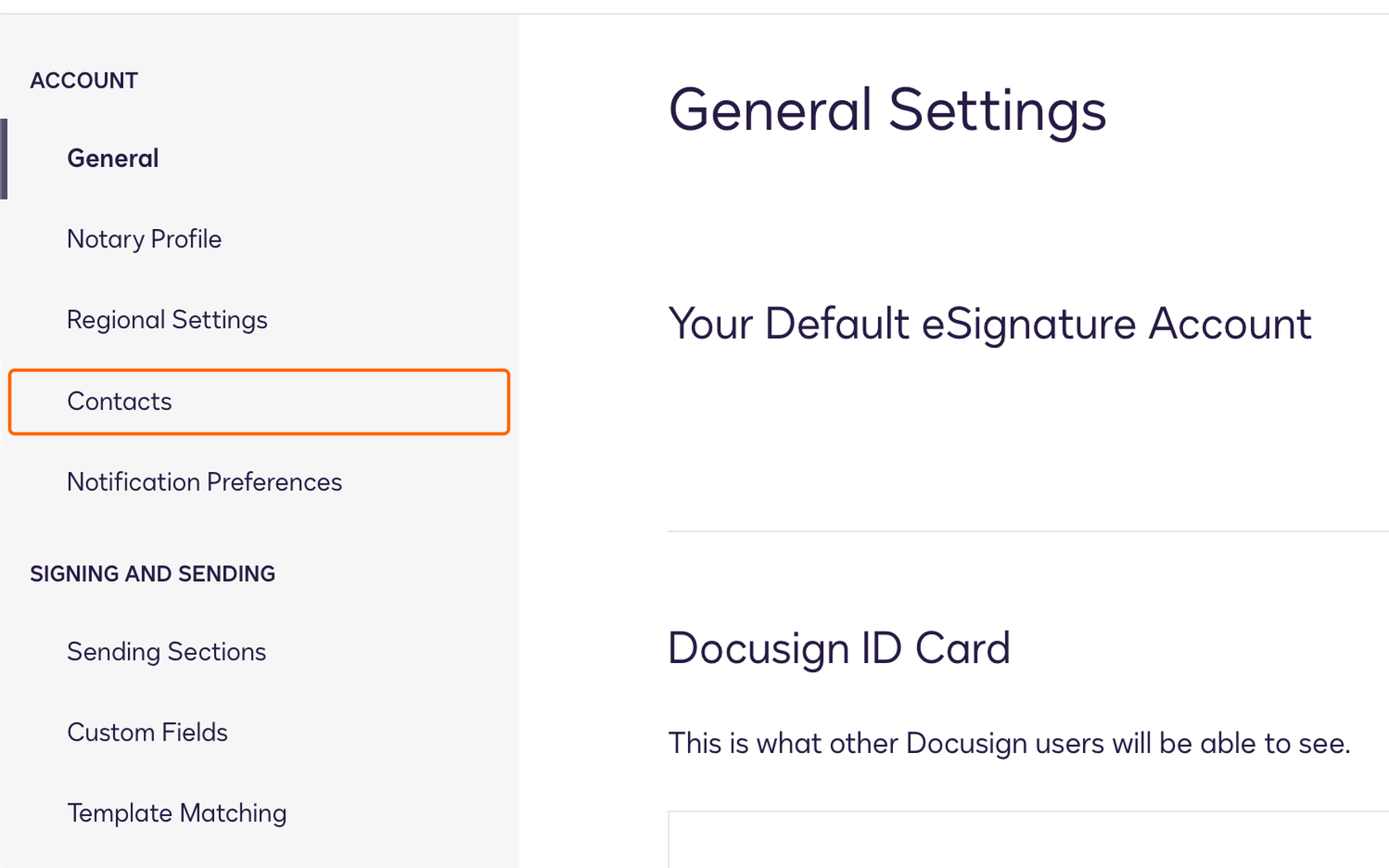
Selecteer in het linkerpaneel, onder Account, de optie Contacten. Uw adresboek bevat contacten die u hebt toegevoegd, contacten die binnen uw account worden gedeeld en ondertekeningsgroepen. Docusign vermeldt dat uw machtigingen bepalen welke u ziet. Als Contacten helemaal niet verschijnt, moet uw Docusign-beheerder u mogelijk adresboekmachtigingen geven.
3. Een contact bewerken
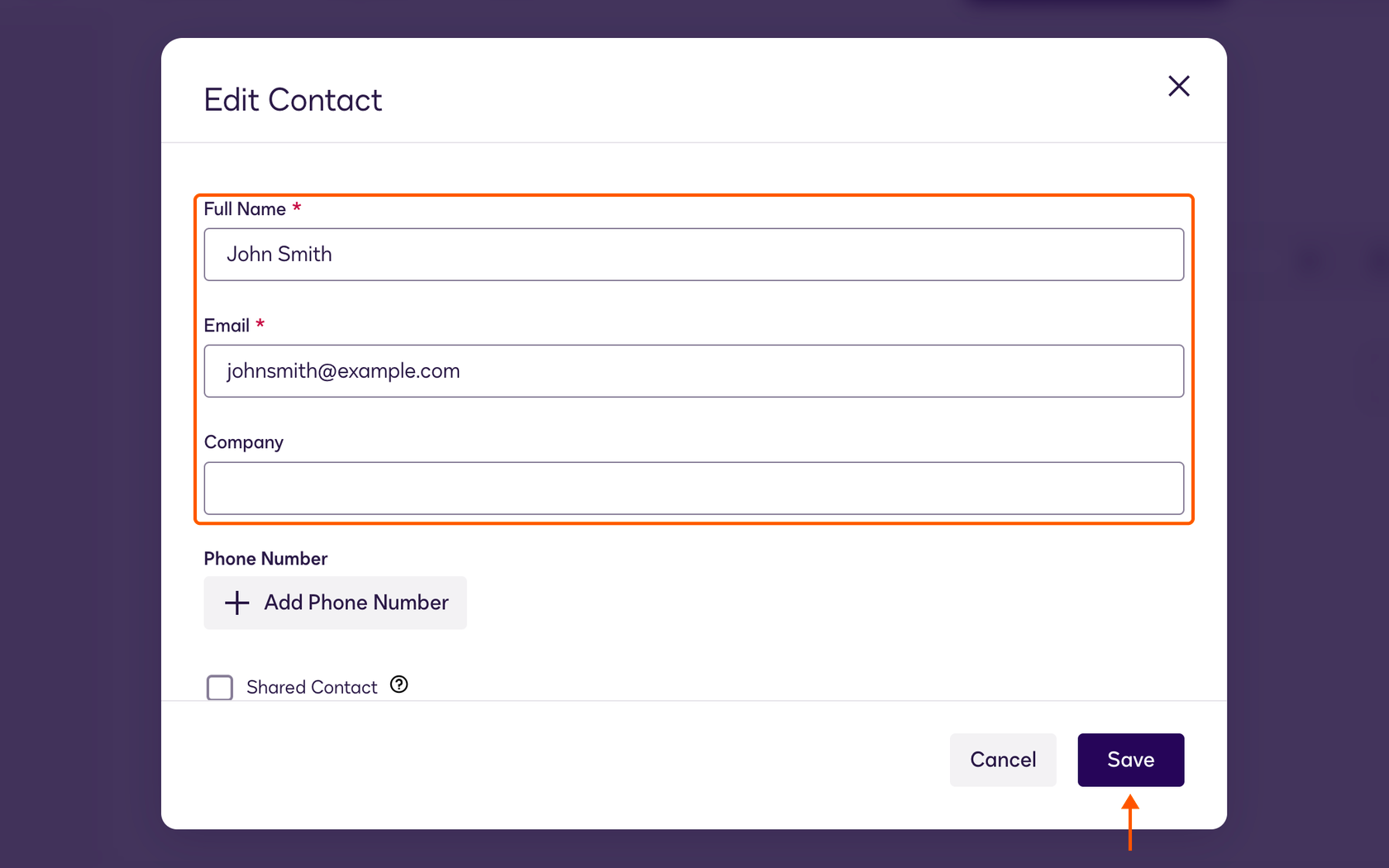
Zoek het contact dat u wilt wijzigen door te zoeken of door de lijst te scrollen en selecteer vervolgens Bewerken. Werk de gegevens bij die u nodig hebt, zoals de naam, het e-mailadres, het bedrijf of het telefoonnummer van de persoon, en selecteer Opslaan. De volgende keer dat u die klant aan een document toevoegt, gebruikt Docusign het gecorrigeerde adres.
Als de optie Bewerken niet verschijnt voor een contact, kan het een gedeeld contact zijn, dat alleen de persoon die het heeft gemaakt kan wijzigen.
4. Een contact verwijderen
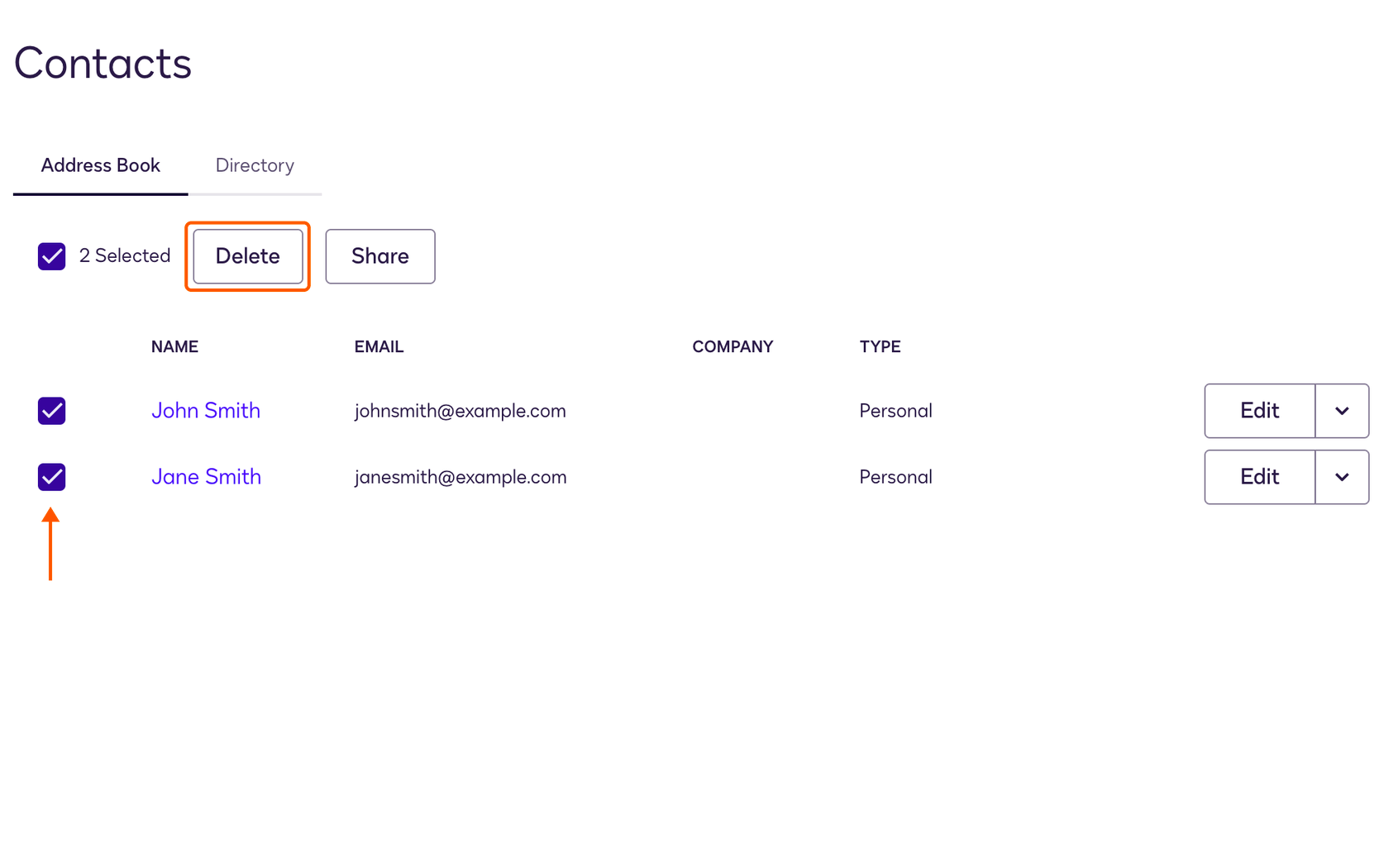
Om een contact in Docusign te verwijderen, selecteert u het selectievakje naast de naam en selecteert u vervolgens Verwijderen. U kunt dit ook doen door op het vervolgkeuzepijltje naast Bewerken te klikken en Verwijderen te selecteren. U kunt meerdere vakjes tegelijk aanvinken om meerdere contacten in één stap te verwijderen.
Waarom u uw contacten beter met Jotform kunt synchroniseren
Het adresboek van Docusign bevat alleen de mensen die u eerder hebt toegevoegd of naar wie u eerder hebt verzonden, dus om het actueel te houden moet u dezelfde klantgegevens op meer dan één plek bijwerken. Jotform pakt het anders aan door te werken met de informatie die u al verzamelt. Wanneer een klant een intake- of bestelformulier invult, gaan hun gegevens rechtstreeks naar uw Jotform-account, klaar om te zoeken, te delen of naar uw CRM te sturen via de CRM-integraties van Jotform.
- Volg elk document: Met de Jotform Sign Inbox kunt u ondertekeningsverzoeken en de voortgang van documenten op één plek volgen, zodat u kunt zien welke documenten voltooid zijn en welke nog op handtekeningen wachten, net zoals Jotform Inbox uw formulierinzendingen organiseert.
- Vind elk record: Elk Jotform-account bevat Jotform Tabellen, een database waarmee u records kunt zoeken, filteren en sorteren op klantnaam, bedrijf of datum in plaats van te moeten zoeken naar een envelop-ID.
- Werk samen zonder extra accounts: Terwijl de Standard- en Business Pro-abonnementen van Docusign kosten in rekening brengen voor elke gebruiker in uw team en beperken hoeveel enveloppen elke gebruiker kan verzenden, kunnen bij elk Jotform-abonnement, inclusief het gratis Starter-abonnement, collega’s samen formulieren bewerken via een gedeelde link. Volledige teamwerkruimtes en beheerde toegang voor meerdere gebruikers zijn beschikbaar via Jotform Enterprise, met prijzen op basis van de vereisten van uw organisatie.
- Verzend en onderteken vanaf elke locatie: Met Jotform Sign kunt u contracten voorbereiden, een ondertekeningsvolgorde instellen en automatische herinneringen sturen naar ondertekenaars met openstaande documenten. De gratis Jotform Sign Mobile-app voegt documentscannen, het verzamelen van handtekeningen in persoon en meldingen toe wanneer elke persoon ondertekent.
Als u op zoek bent naar Docusign-alternatieven, bekijk dan hoe Jotform Sign vs Docusign zich verhouden.
Hoe u uw CRM aan Jotform koppelt
Jotform maakt verbinding met CRM’s zoals Salesforce, HubSpot, Zoho CRM en Pipedrive. De stappen in deze sectie gebruiken HubSpot als voorbeeld, omdat u kunt beginnen met de gratis CRM-tools. Met de HubSpot-integratie van Jotform kan elke formulierinzending een nieuw contact in HubSpot aanmaken of een bestaand contact bijwerken, zodat klantgegevens uw CRM bereiken zonder dat iemand ze opnieuw hoeft in te typen.
Als u nog geen CRM gebruikt, kan een Jotform Tabellen-sjabloon zoals Sales CRM of Small Business CRM in plaats daarvan dienen als uw contactendatabase, en formulierinzendingen vullen deze automatisch in.
Zo koppelt u HubSpot aan een Jotform-formulier:
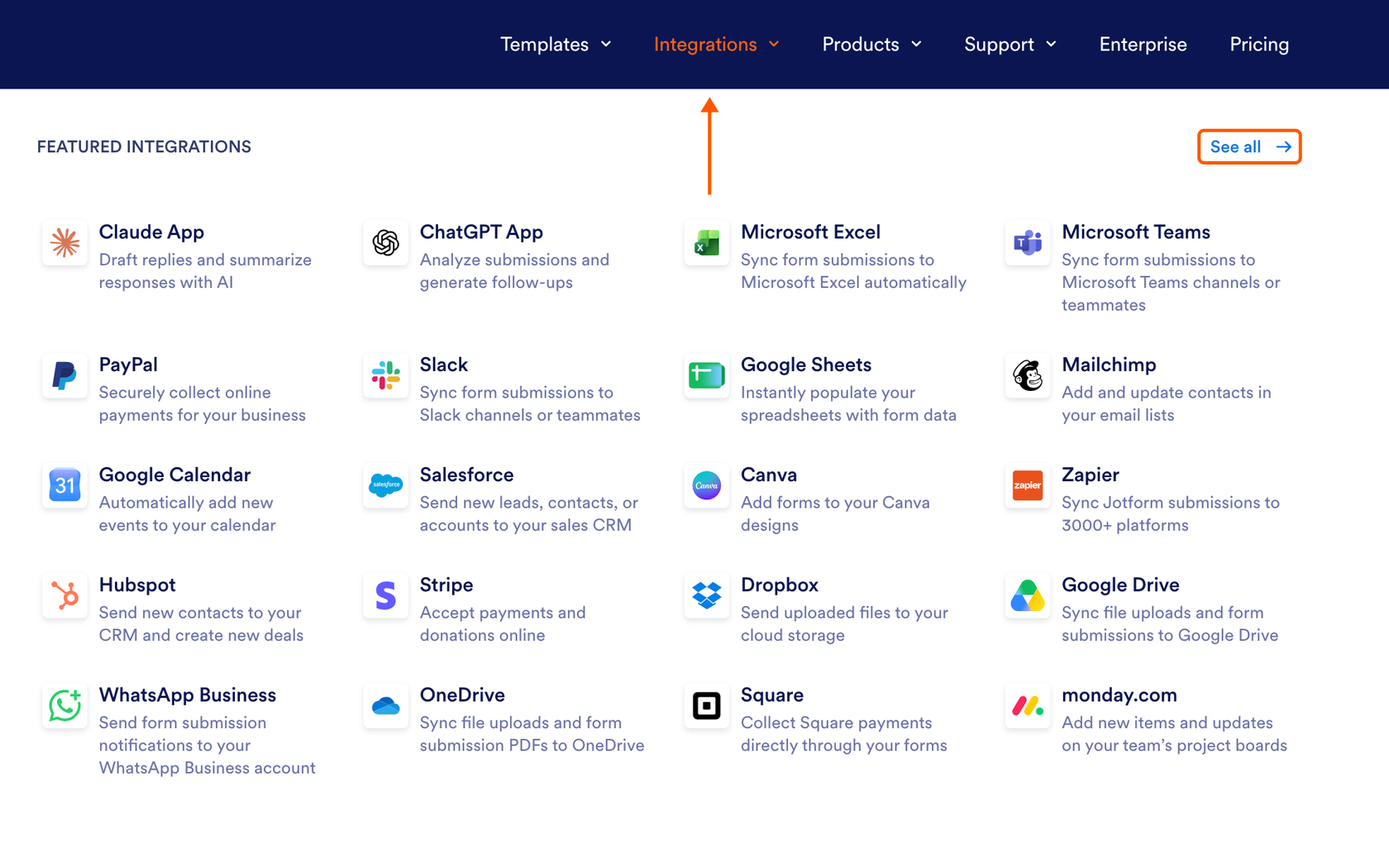
- Open de integraties van uw formulier: Beweeg in de Formulierbouwer de muis over Integraties bovenaan en klik vervolgens op Alles bekijken rechtsboven.
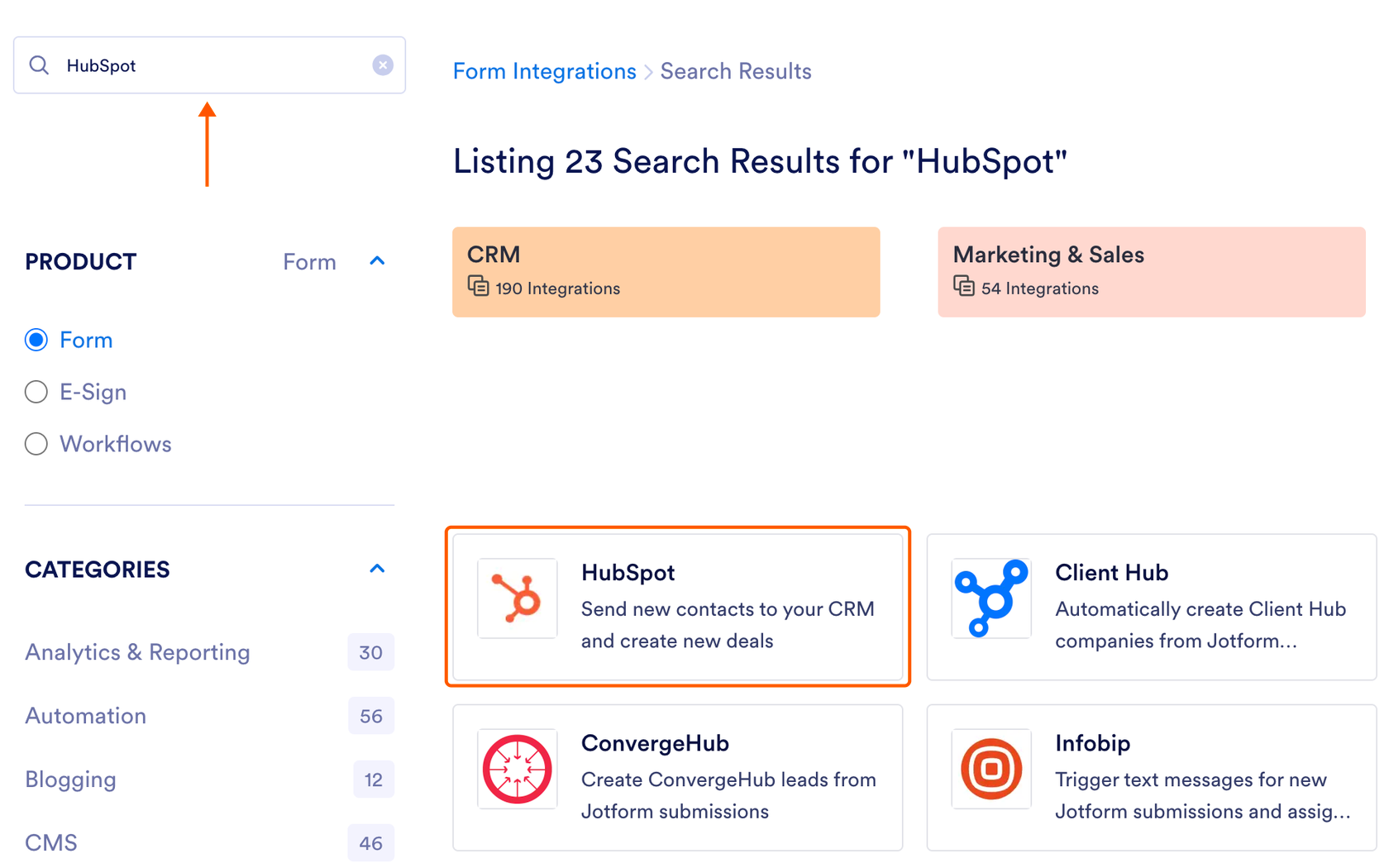
- Zoek HubSpot: Zoek naar HubSpot en selecteer het.
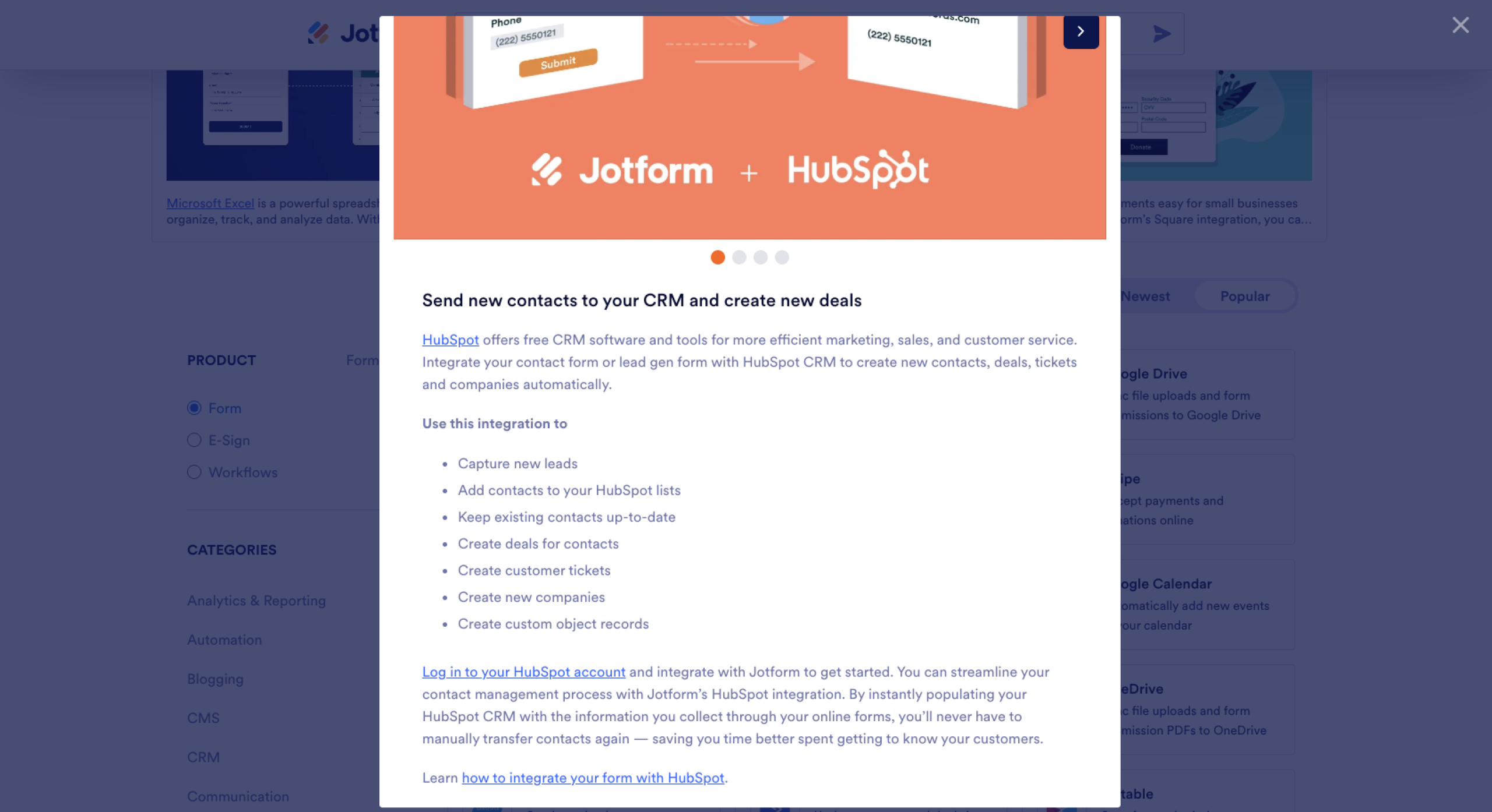
- Koppel uw account: Scroll naar beneden, klik op Log in op uw HubSpot-account en kies het account dat u wilt gebruiken.
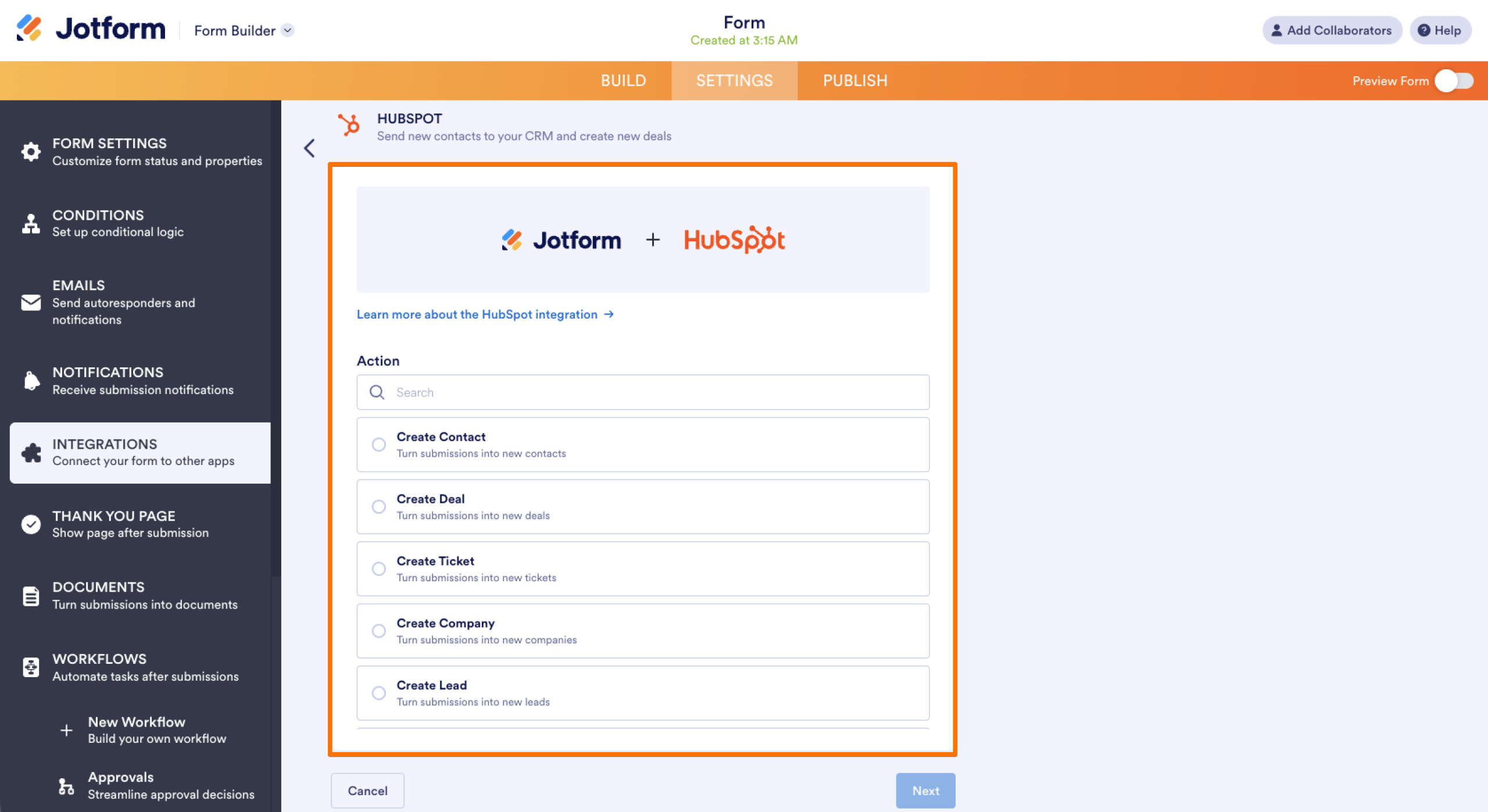
- Kies een actie: Selecteer in de HubSpot-instellingen van Jotform wat elke inzending in HubSpot moet doen, zoals een contact, deal of ticket aanmaken.
- Koppel uw velden: Match elk formulierveld, zoals naam en e-mail, aan de bijbehorende HubSpot-eigenschap. Schakel vervolgens Match uw geselecteerde velden met bestaande contacten in, zodat terugkerende klanten hun bestaande record bijwerken in plaats van een duplicaat aan te maken.
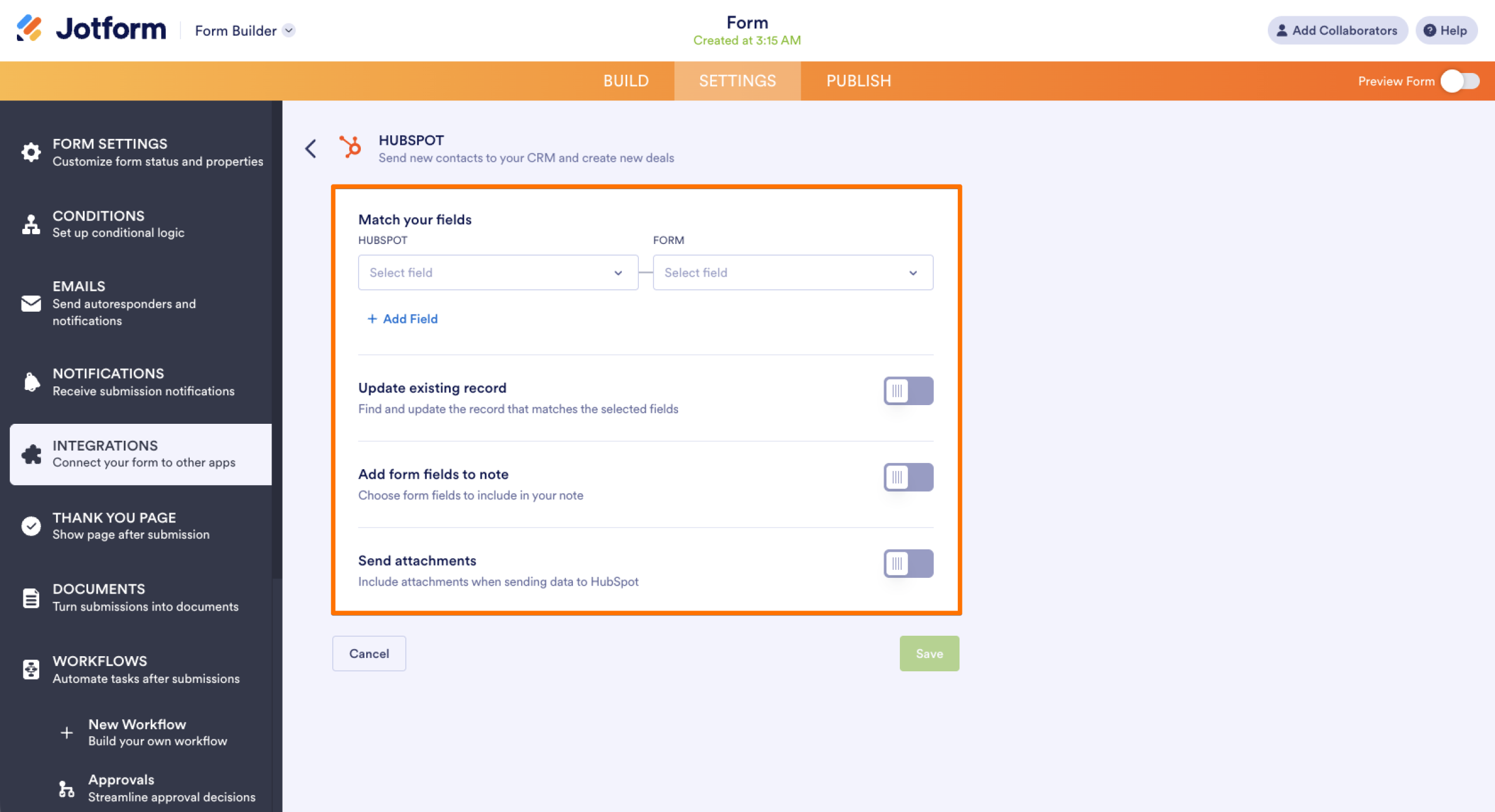
- Opslaan en testen: Sla de actie op en dien een testinzending in om te bevestigen dat het contact in HubSpot verschijnt.
Vanaf daar kan Jotform Vooraf invullen een formulier invullen met gegevens die u al hebt, zodat terugkerende klanten niet al hun informatie opnieuw hoeven in te typen, en de online contractmaker van Jotform helpt u die gegevens om te zetten in een contract dat klaar is om via Jotform Sign te verzenden.
Veelgestelde vragen over het beheren van Docusign-contacten
Gedeelde contacten verschijnen in de adresboeken van andere gebruikers op uw account, maar alleen de persoon die een gedeeld contact heeft aangemaakt, kan het bewerken of verwijderen. Als een gedeeld contact een verouderd e-mailadres heeft, vraag dan de maker ervan om het bij te werken, of neem contact op met uw Docusign-beheerder als die persoon uw team heeft verlaten.
Ja. Als uw machtigingen u toestaan persoonlijke contacten aan te maken, slaat Docusign de naam en het e-mailadres van elke ontvanger op wanneer u een envelop verzendt. Dat bespaart tijd bij terugkerende klanten, maar het betekent ook dat een eenmaal opgeslagen typefout opnieuw verschijnt in elke nieuwe envelop totdat u het contact bijwerkt.
Dit artikel is bedoeld voor verkoopmedewerkers, HR-professionals en mkb-eigenaren die regelmatig contracten verzenden en gefrustreerd zijn door handmatige gegevensinvoer en verouderde contactgegevens.













Verstuur Opmerking: