
Canva is een geweldige tool voor het ontwerpen en maken van evenementensites. Maar als je wilt dat je gasten vanaf zo’n site kunnen reageren, dan heb je meer nodig dan een mooi uitziende website: je hebt een online RSVP-formulier voor Canva nodig.
In dit artikel laat ik je zien hoe je een RSVP toevoegt aan een Canva-website, zodat je niet meer achter mensen aan hoeft te zitten om te weten of ze naar je evenement komen. Ik geef je de stapsgewijze handleiding om een RSVP-formulier te maken, het toe te voegen aan een Canva-website, het te testen en reacties bij te houden.


1. Begin met een Canva-sjabloon voor een evenementenwebsite
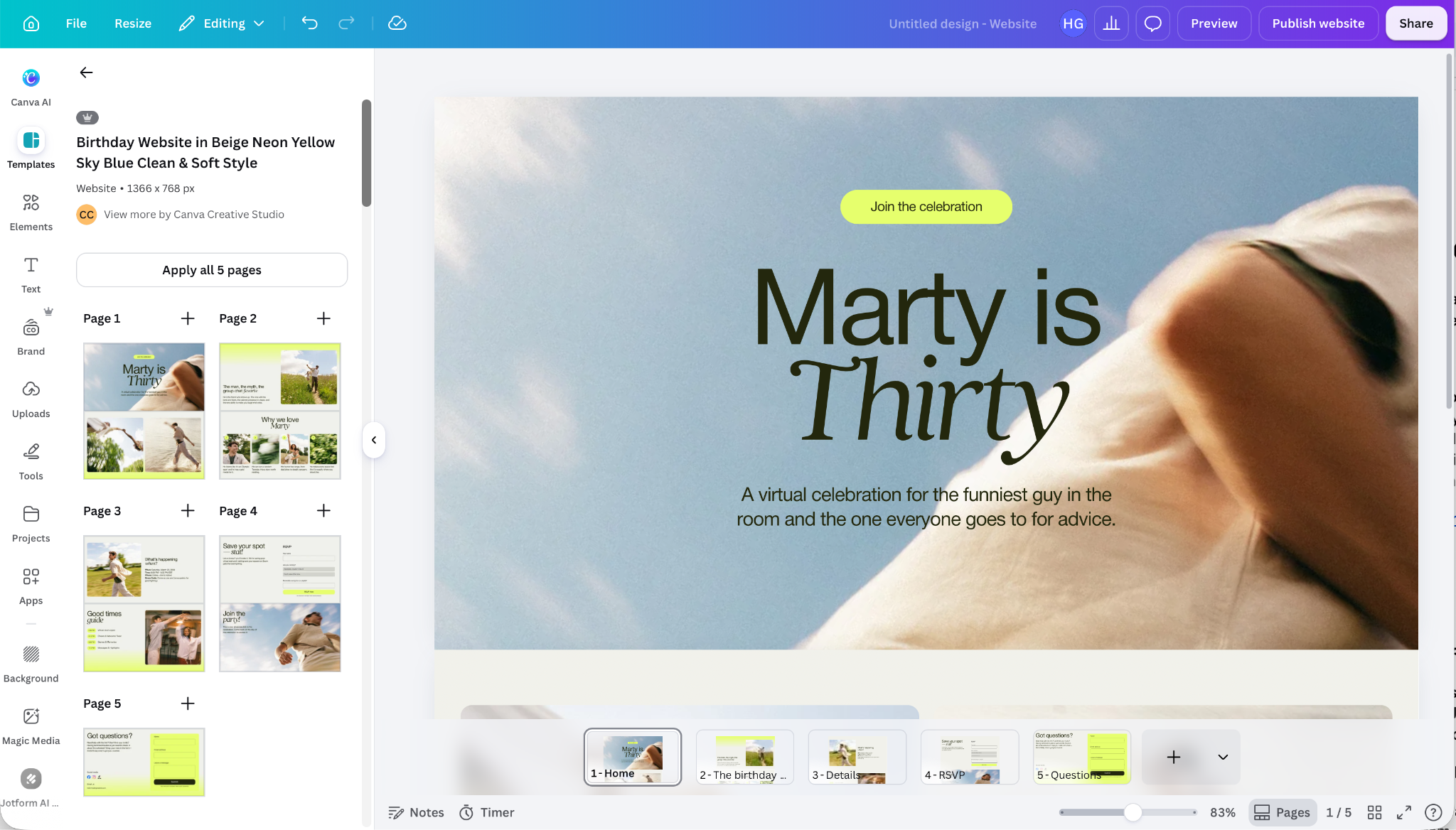
Het eenvoudigste beginpunt is het bouwen van je website in Canva. Zoek een websiteontwerp, evenementenpagina, trouwwebsite of uitnodigingspaginasjabloon dat er goed uitziet en bij je evenement past, en maak je website. Canva heeft sjablonen voor alles, van verjaardagen en bruiloften tot prijsuitreikingen en zakelijke netwerkevenementen. De stappen zijn hetzelfde, of je nu een uitnodiging voor een verjaardagsfeestje of een Canva-RSVP-formulier voor een trouwwebsite bouwt.
Zorg ervoor dat je alle relevante evenementinformatie toevoegt, zoals tijd, datum en locatie. Het is verrassend makkelijk om dit te vergeten!
2. Verbind de Jotform-app met Canva
Nu je ontwerp klaar is, is de volgende stap het toevoegen van de Jotform voor Canva-app aan je Canva-account. Dit is wat we gebruiken om je RSVP-formulier aan Canva toe te voegen. Het is supereenvoudig in gebruik, waardoor het een geweldige aanvulling is op Canva.
Een Jotform Canva RSVP-workflow is ook flexibel: je kunt één RSVP-formulier maken, het toevoegen aan meerdere Canva-evenementsjablonen en websitepagina’s, en alle reacties op één plek beheren.
Om Jotform te verbinden, open je Canva en klik je op de Apps-tool in de zijbalk. Zoek naar “Jotform” en selecteer de Jotform RSVP & Forms-app.
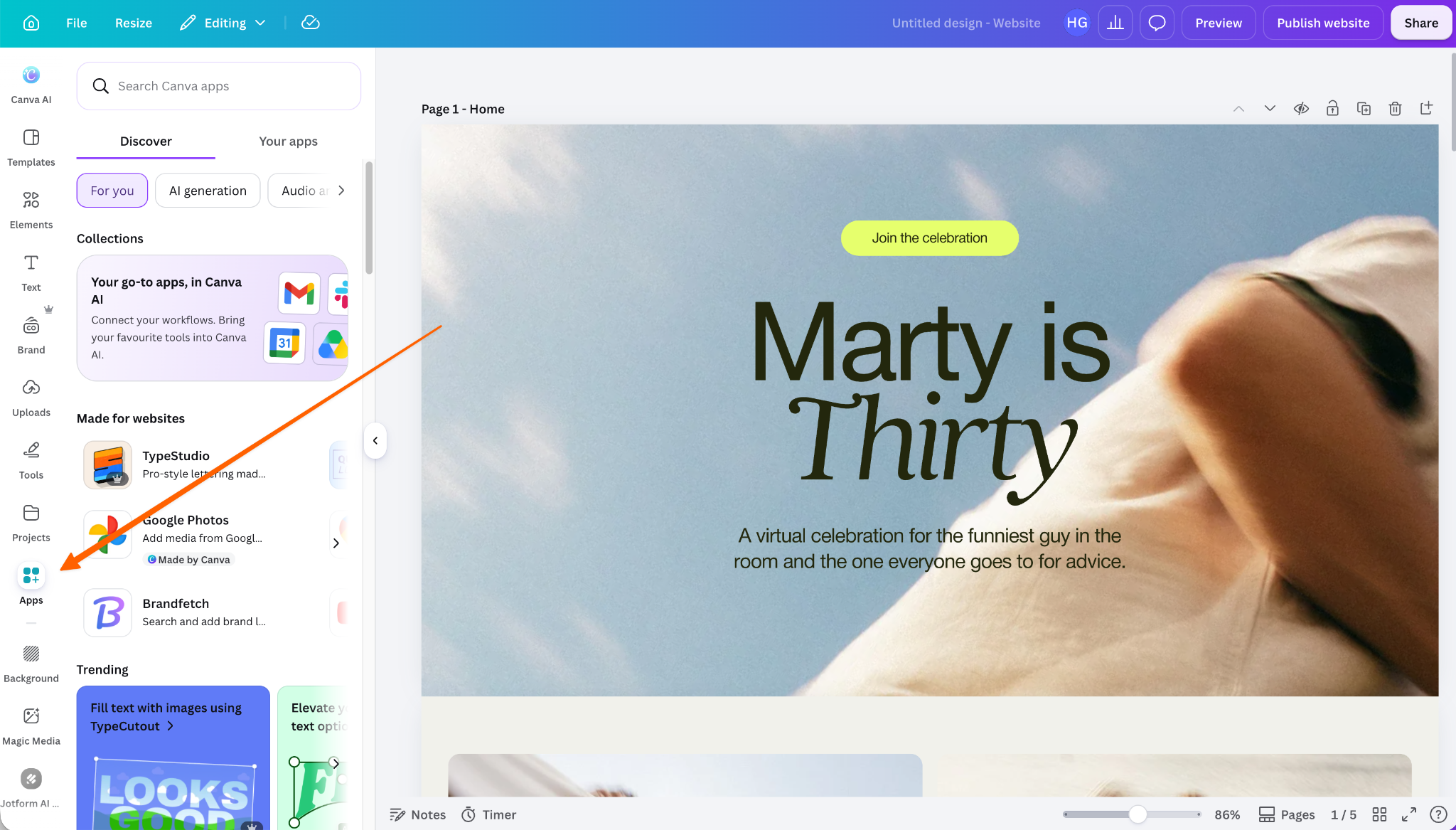
We bekijken zo dadelijk hoe je de Jotform Canva-app gebruikt, maar voor nu is het belangrijkste om je Jotform-account te verbinden. Er is een kleine pop-up in de linkerbenedenhoek die je vertelt dat je Jotform als gast gebruikt. Hoewel het dan nog steeds werkt, worden je RSVP’s niet automatisch opgeslagen.
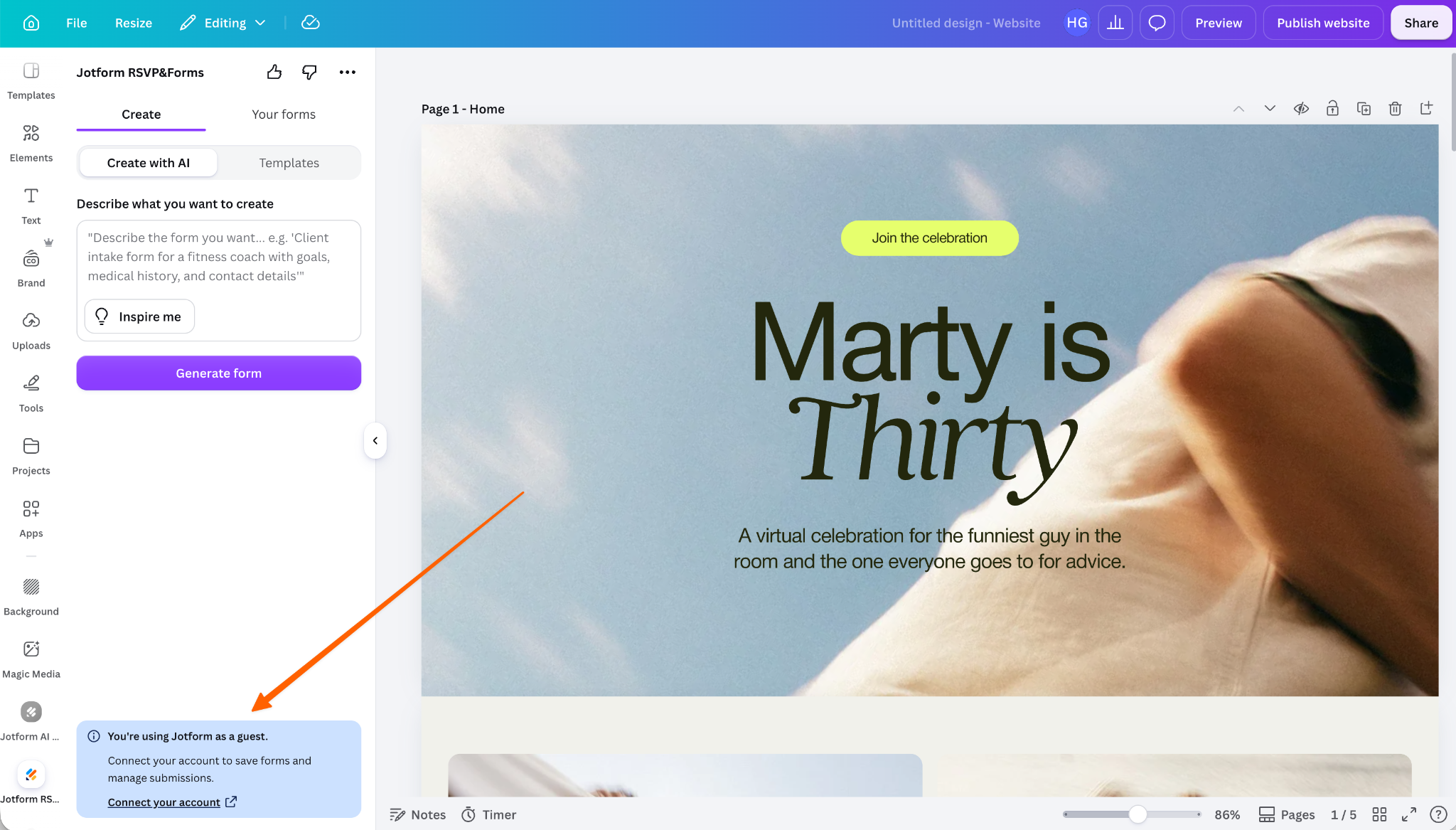
Klik op Connect your account en vervolgens op Connect.
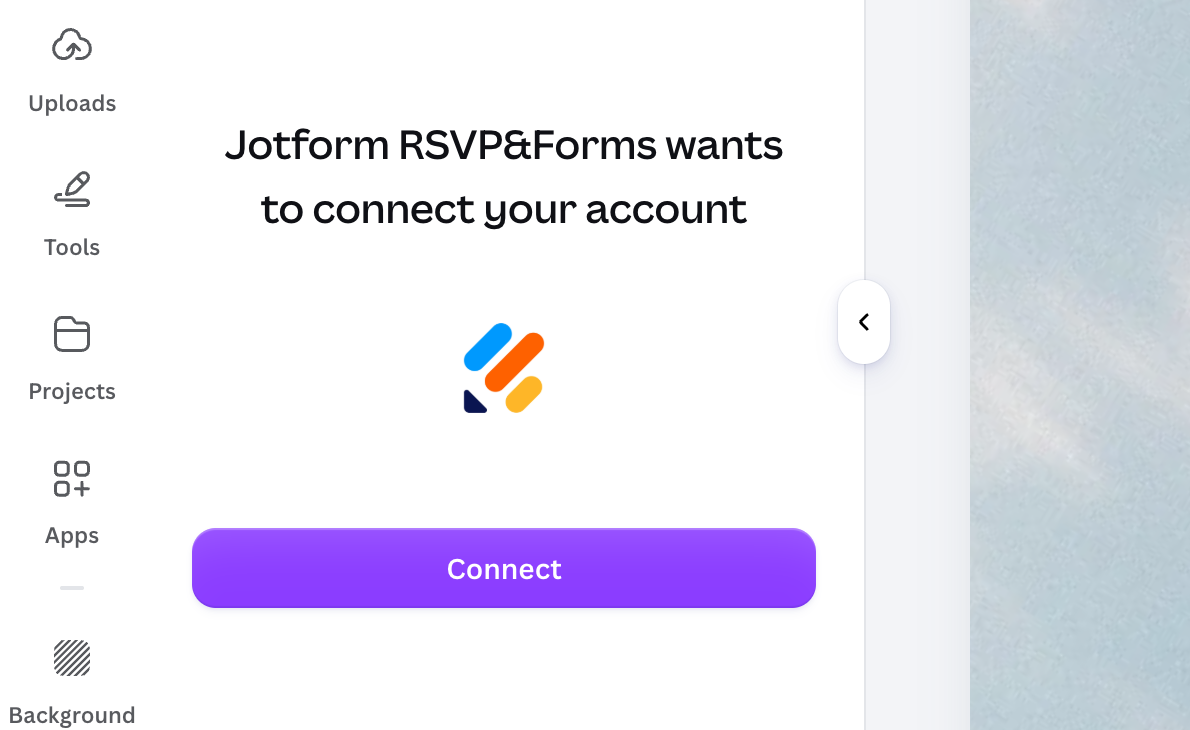
Dit brengt je naar de website van Jotform, waar je kunt inloggen op je account of een gratis Jotform-account kunt aanmaken als je er nog geen hebt. Volg de aanmeldinstructies, klik op Allow en wacht tot Canva opnieuw is geladen.
3. Maak je Canva RSVP-formulier
Nu je website klaar is en Jotform is verbonden, is het tijd om je Jotform RSVP-formulier te maken. Dit kun je het beste doen via de Jotform-website of -app, dus open die om verder te gaan.
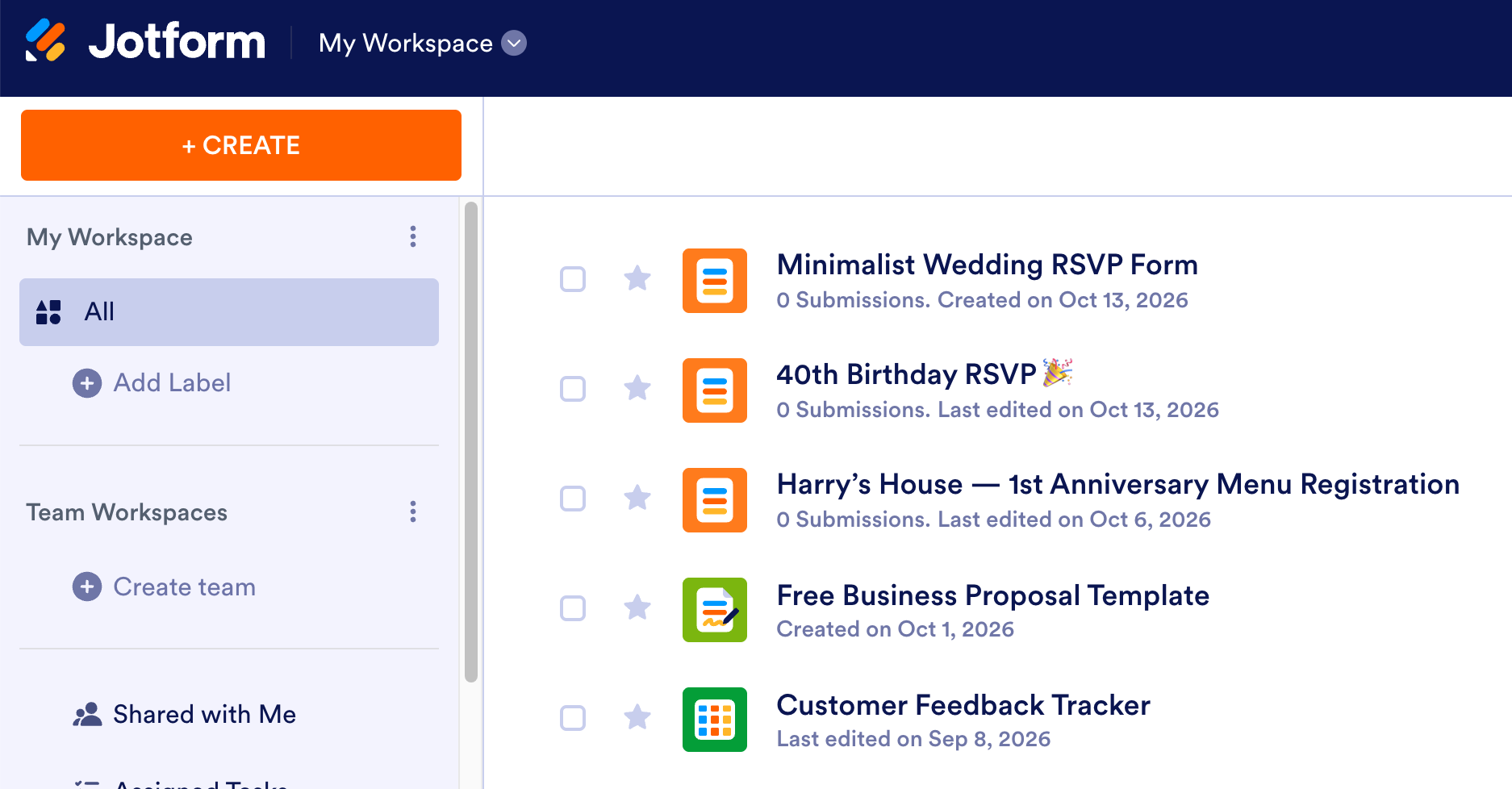
Zodra je bent ingelogd, klik je op Create en selecteer je Form.
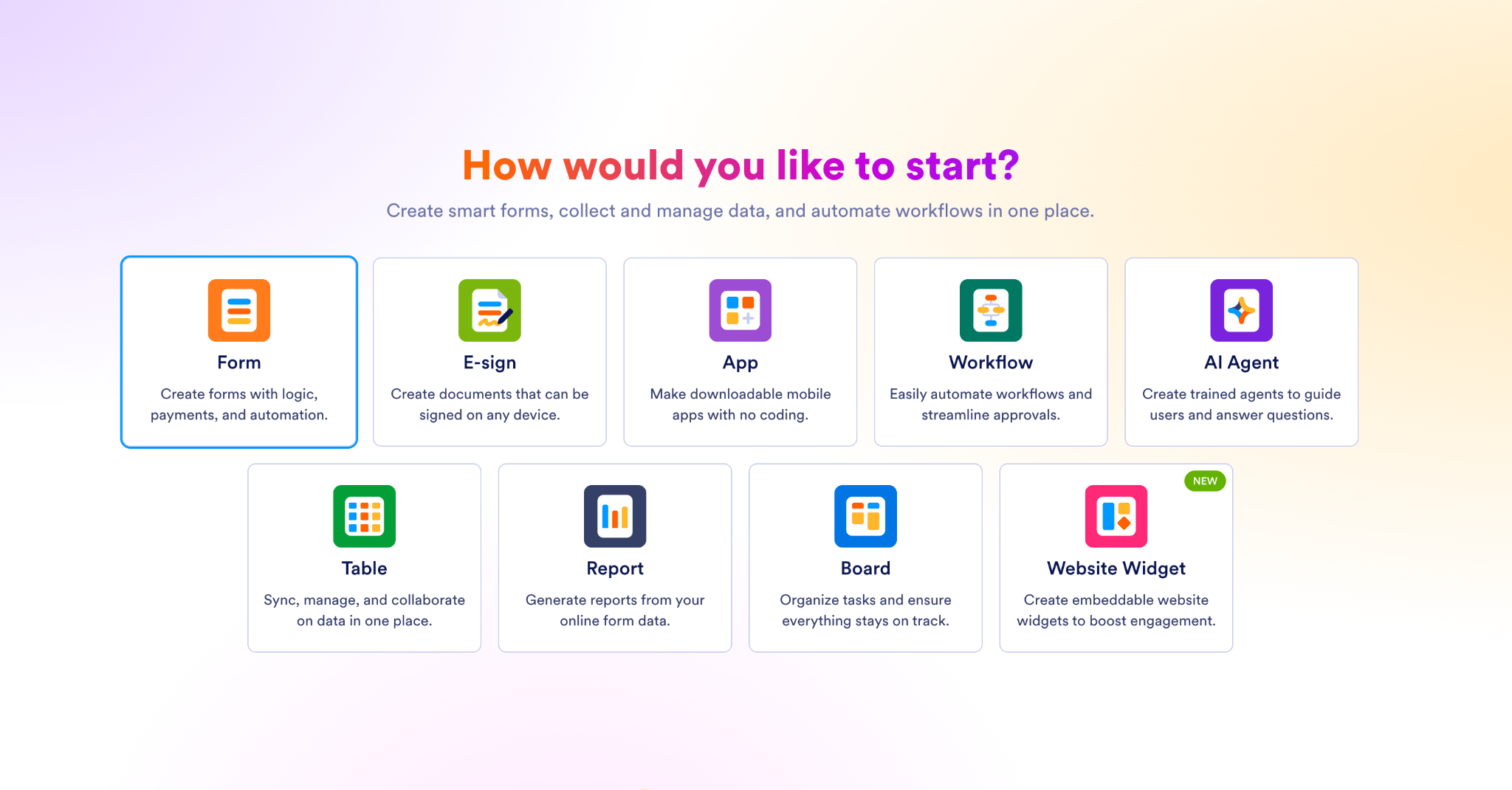
Jotform biedt veel manieren om formulieren te maken. Het heeft tienduizenden sjablonen voor zaken als een RSVP-formulier voor bruiloften en een uitnodigingsapp met RSVP. Je kunt ook helemaal opnieuw beginnen, een bestaand formulier importeren of zelfs AI gebruiken om een formulier of aanpasbare RSVP-app te genereren. Ik begin graag met een sjabloon, dus dat ga ik doen.
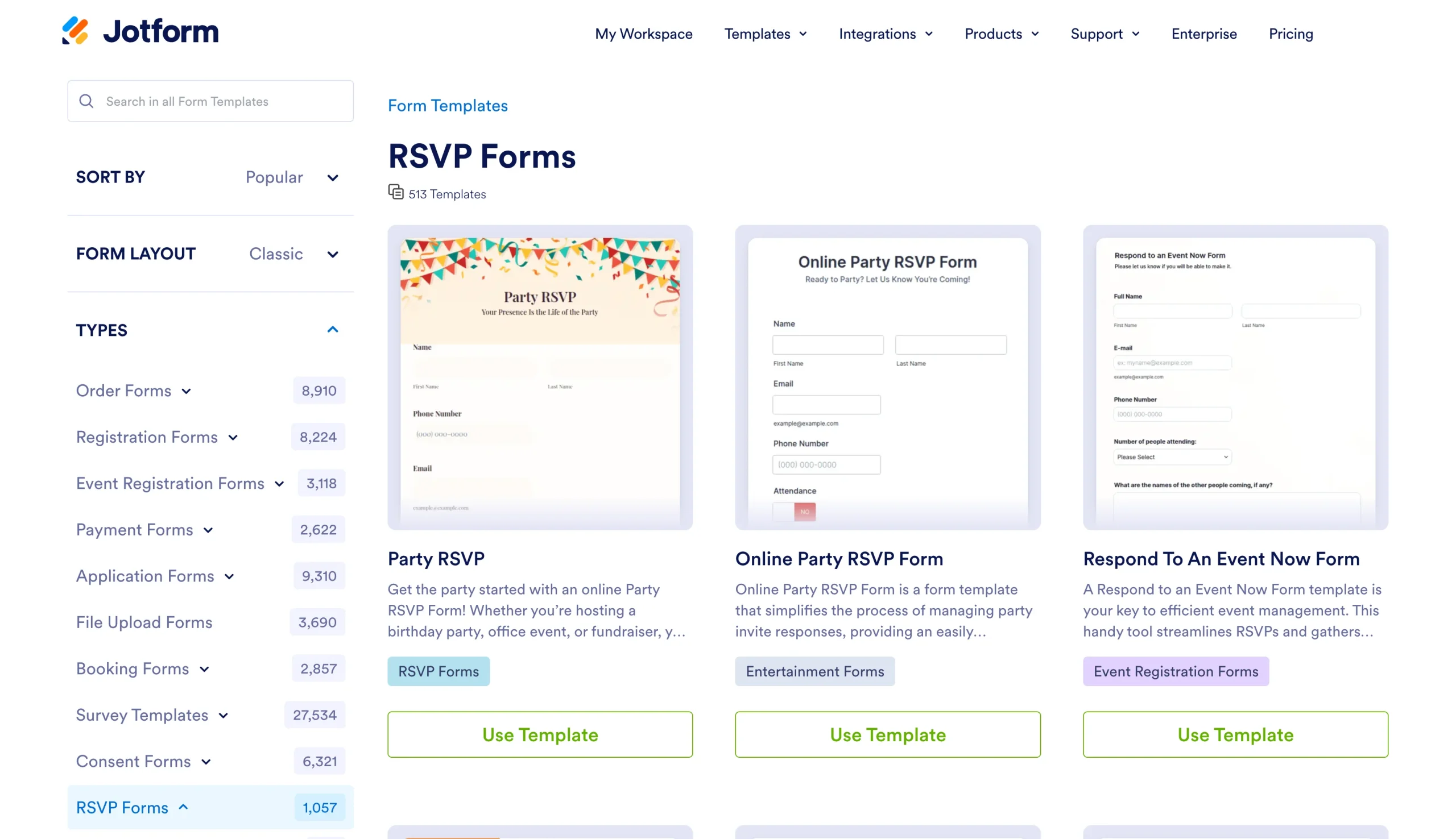
Gebruik de zoekbalk om een sjabloon te vinden dat voor jou werkt. Ik heb voor een verjaardagsformulier gekozen.
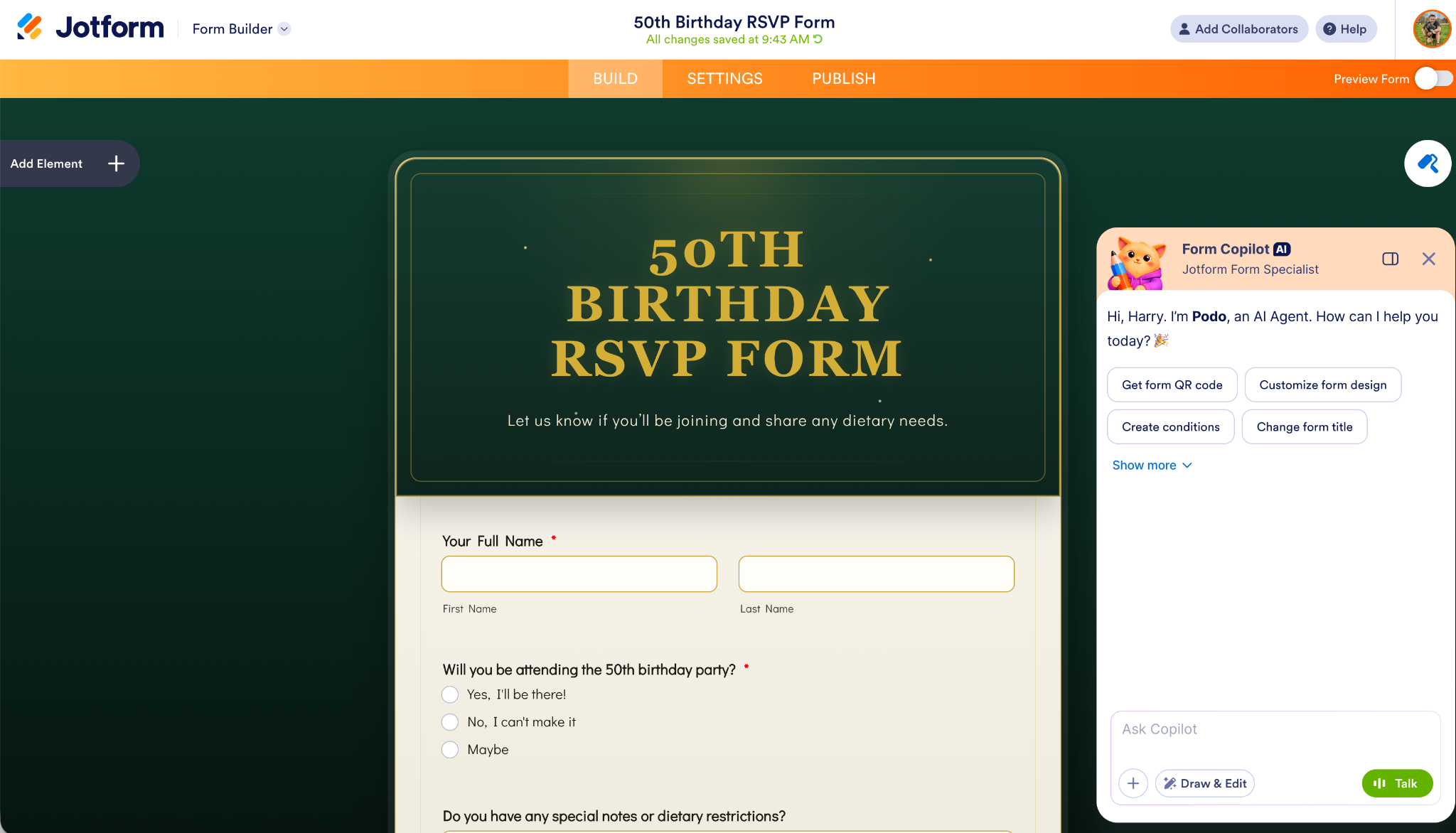
4. Pas je Canva RSVP-formulier aan
Nu is het tijd om je RSVP-formulier aan te passen. Voeg alle velden toe die je nodig hebt — zoals namen van gasten, maaltijdkeuzes, introducees, dieetwensen en contactgegevens — in het tabblad Build.
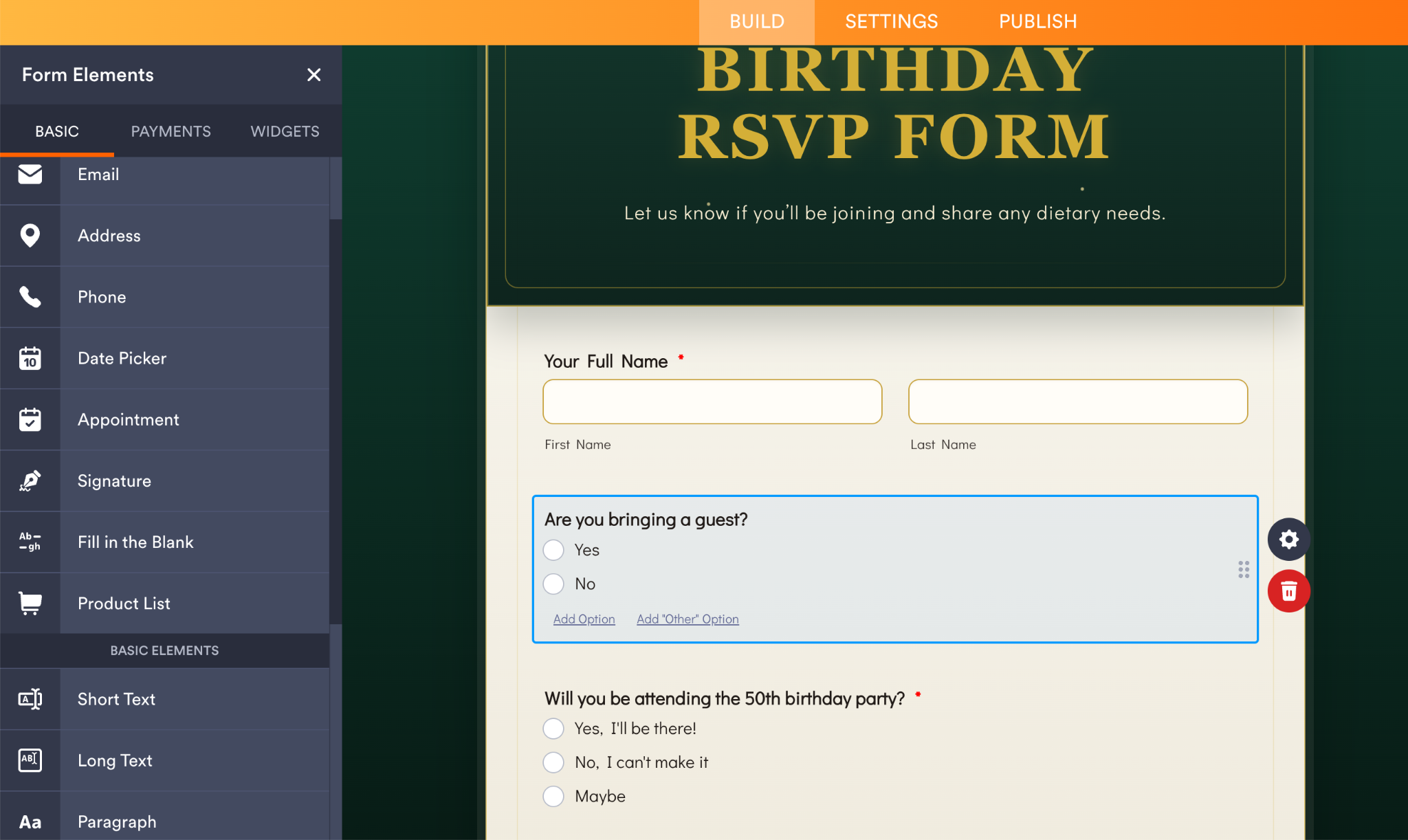
Afhankelijk van het sjabloon dat je kiest, zijn sommige of al deze velden mogelijk al aanwezig.
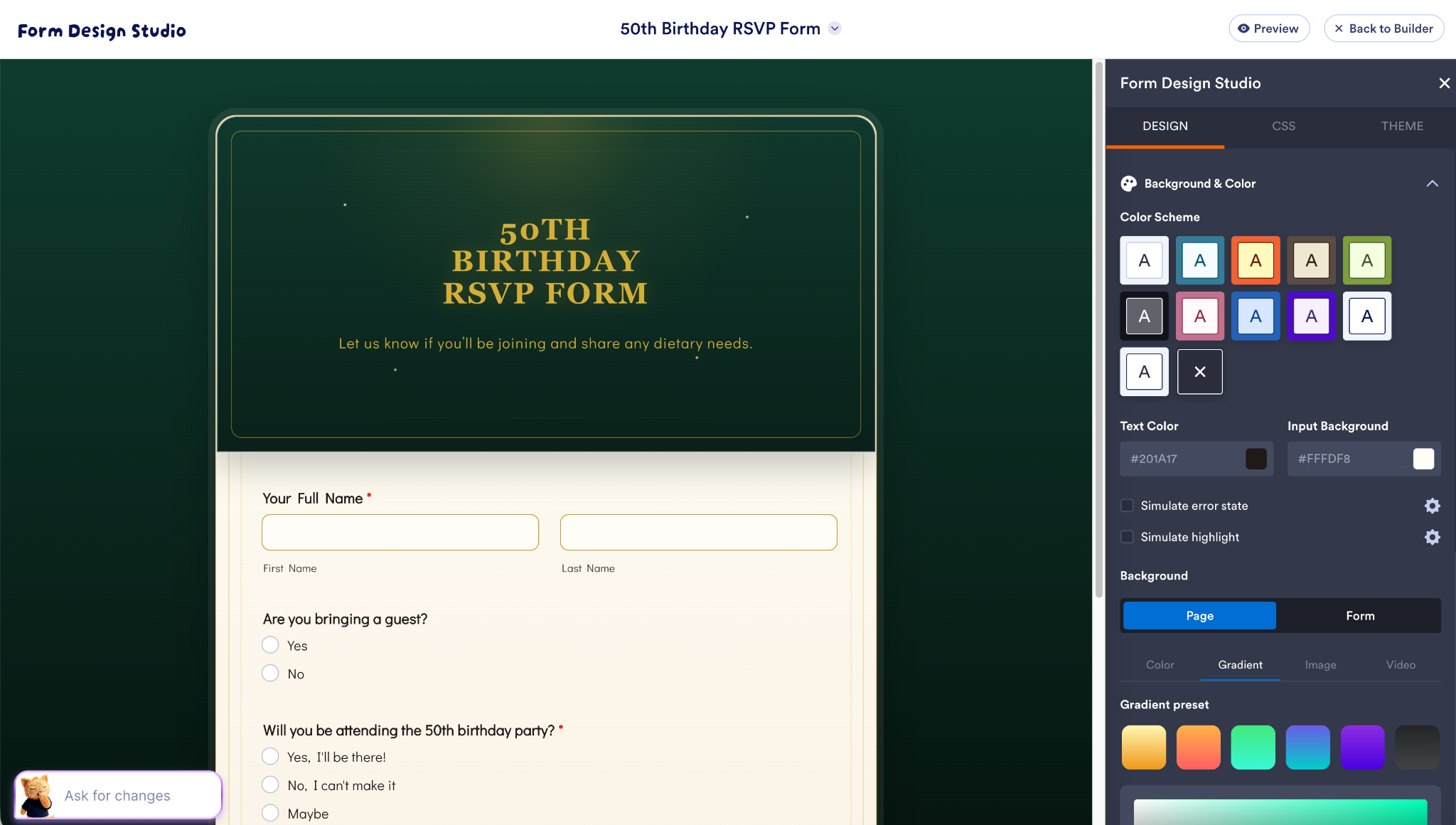
Je kunt ook de Form Design Studio gebruiken om het uiterlijk van je formulier aan te passen. Je kunt het uniek en opvallend maken of kiezen voor iets functionelers dat naadloos aansluit bij elke Canva RSVP-site.
Als je liever AI gebruikt, kun je Jotform AI vragen om je formulier aan te passen. Probeer prompts zoals “Voeg een vraag over dieetwensen toe” of “Als iemand ‘aanwezig’ selecteert, voeg dan een vraag toe die vraagt of ze een gast meenemen.”
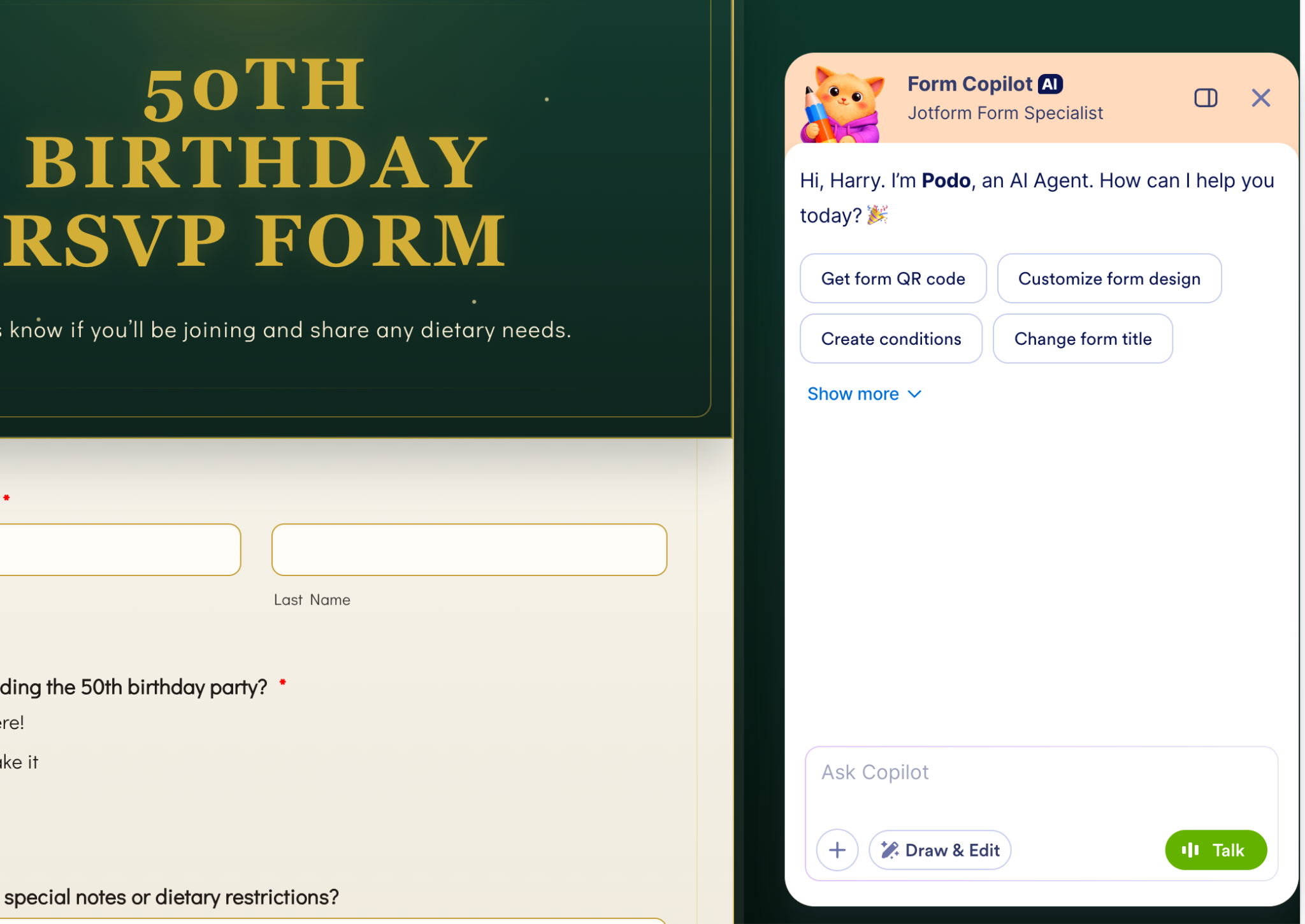
Je kunt ook workflows, integraties en automatiseringen toevoegen, maar daar gaan we in dit artikel niet op in. Jotform is heel eenvoudig en intuïtief in gebruik, maar als je vastloopt, zijn er enkele handige helpdocumenten en gebruikershandleidingen om te verkennen.
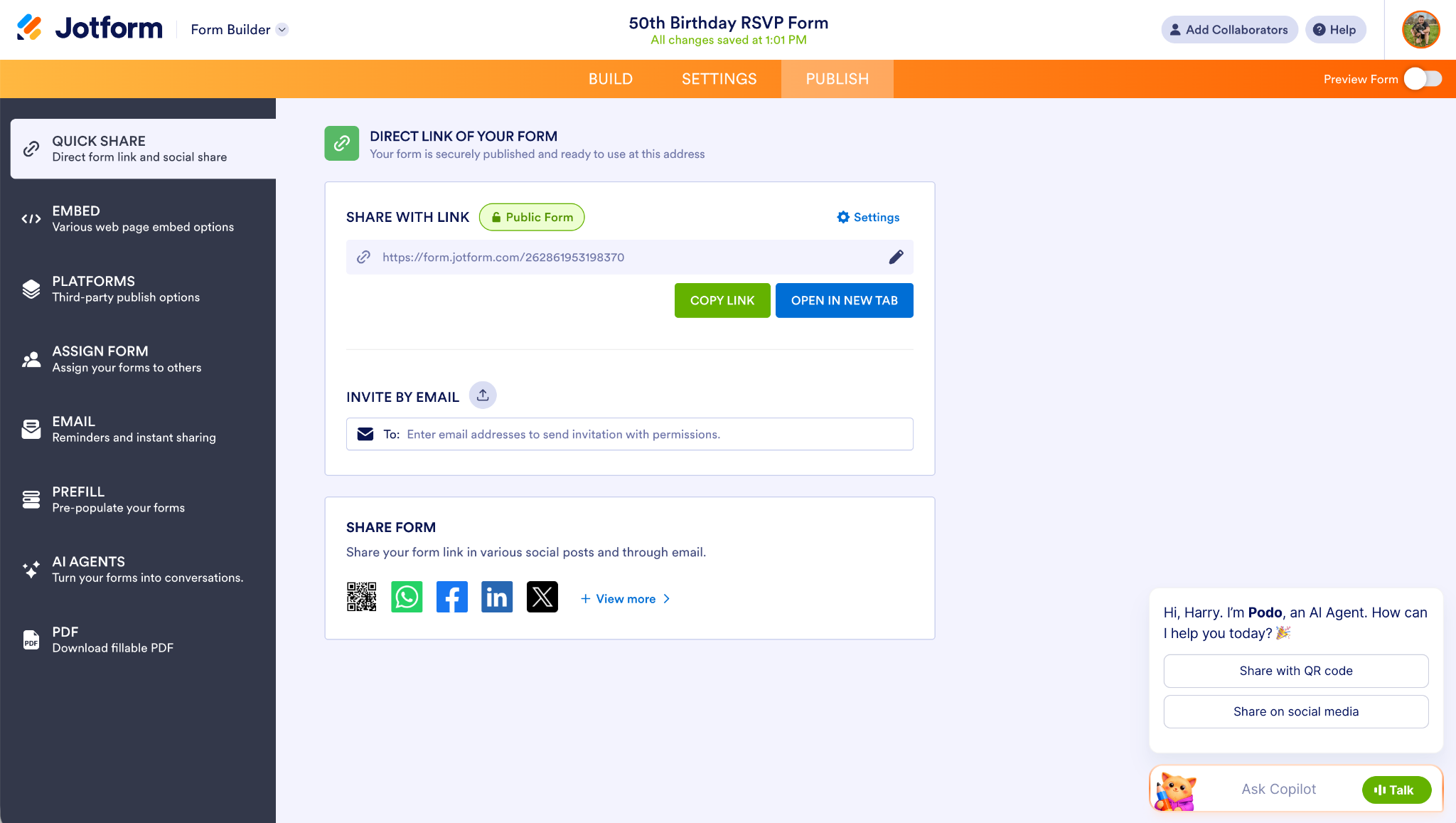
Als je klaar bent, ga je naar het tabblad Publish. Klik op Open in New Tab om je formulier in de browser te bekijken.
Pro Tip
Als je op Copy Link klikt, kun je je formulier insluiten met de Embed-tool van Canva.
Dit is een goed moment om te controleren of je RSVP-formulier werkt. Vul het zelf in en je ziet de reacties in Jotform.
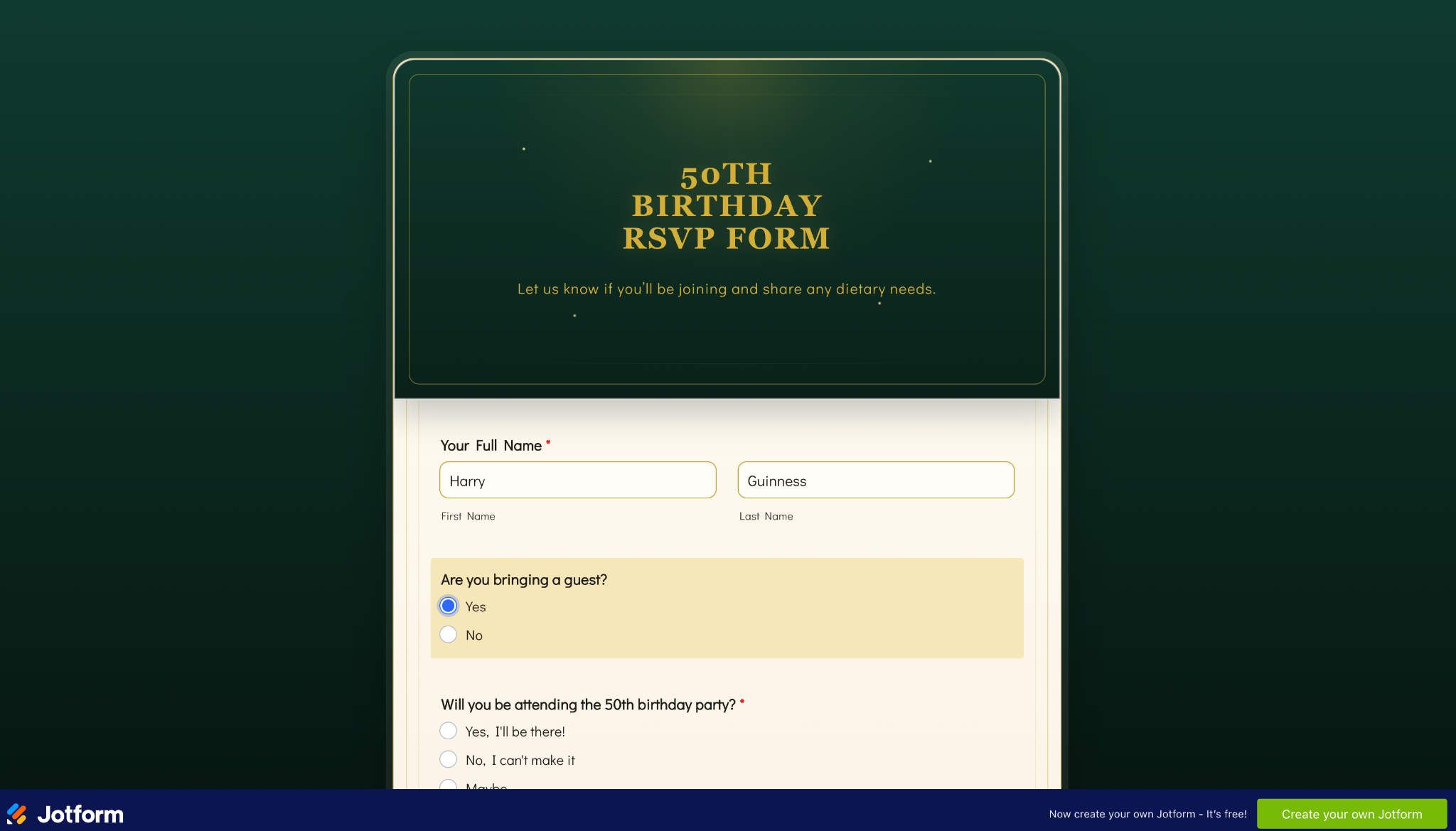
Nu je formulier live is, is het tijd om het RSVP-formulier in Canva in te sluiten.
5. Sluit je Canva RSVP-formulier in
Nu je een RSVP-formulier klaar hebt staan, lees je hier hoe je formulieren toevoegt en insluit in Canva-ontwerpen.
Ga terug naar Canva en open de Jotform RSVP&Forms-app. Selecteer Your forms en je ziet een lijst met je Jotform-formulieren. Je kunt er ook doorheen zoeken. Selecteer het formulier dat je wilt gebruiken, en het wordt ingesloten in je Canva-ontwerp.
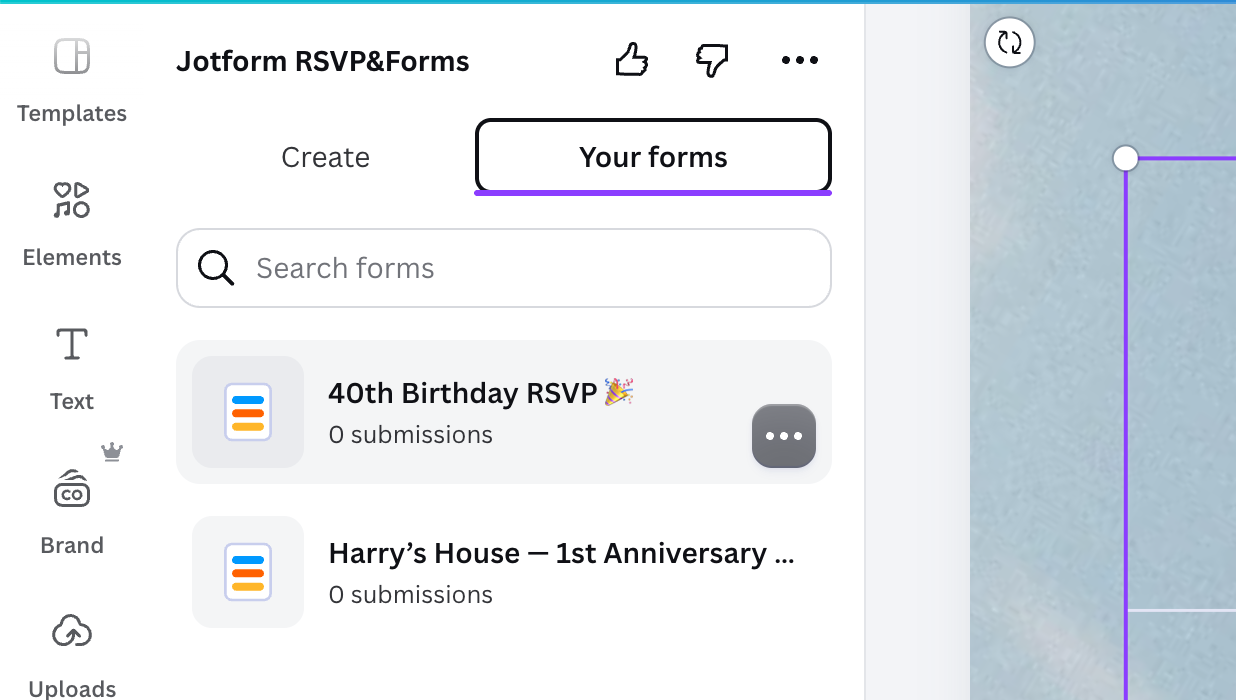
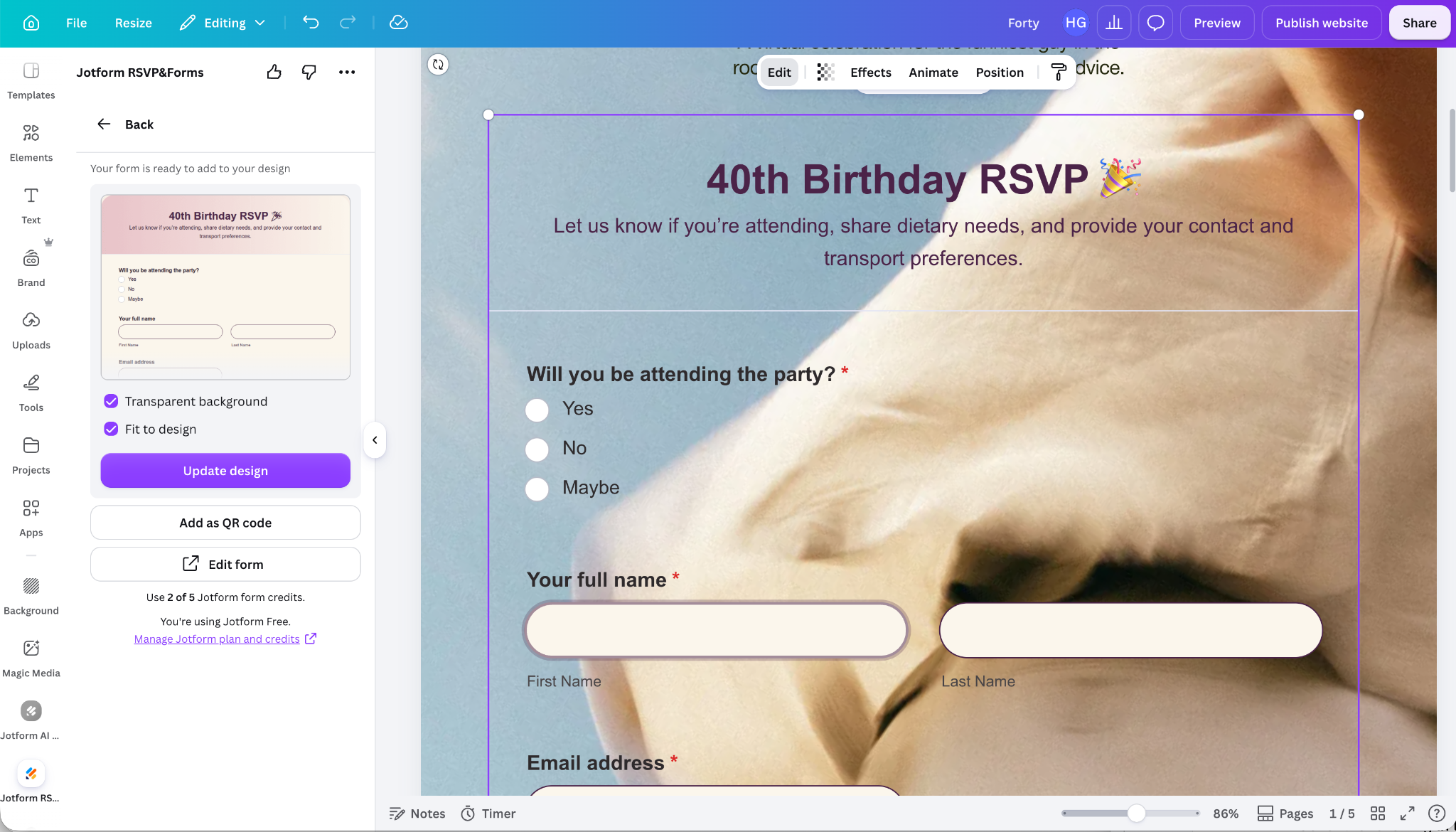
Je kunt je RSVP-formulier positioneren zoals elk ander Canva-ontwerpelement. Breng de nodige aanpassingen aan om het bij je ontwerp te laten passen.
Pro Tip
Met de functie Create with AI van Jotform AI kun je uitstekende RSVP-formulieren in Canva genereren. Geef het een prompt die het formulier beschrijft dat je nodig hebt, en het maakt het binnen een paar seconden. Ik heb bijvoorbeeld het formulier in de bovenstaande schermafbeelding gegenereerd met de prompt: “Maak een RSVP-formulier voor mijn 40e verjaardagsfeest. Het heeft velden nodig voor aanwezigheid (ja, nee, misschien), dieetbeperkingen, of ze een introducee meenemen, contactgegevens en of ze een taxi naar huis nodig hebben.”
Als je klaar bent om het online te delen, klik je rechtsboven op Preview om te zien hoe je website eruit zal zien. Breng de nodige aanpassingen aan en klik vervolgens op Publish website en ten slotte op Publish om het live te zetten.
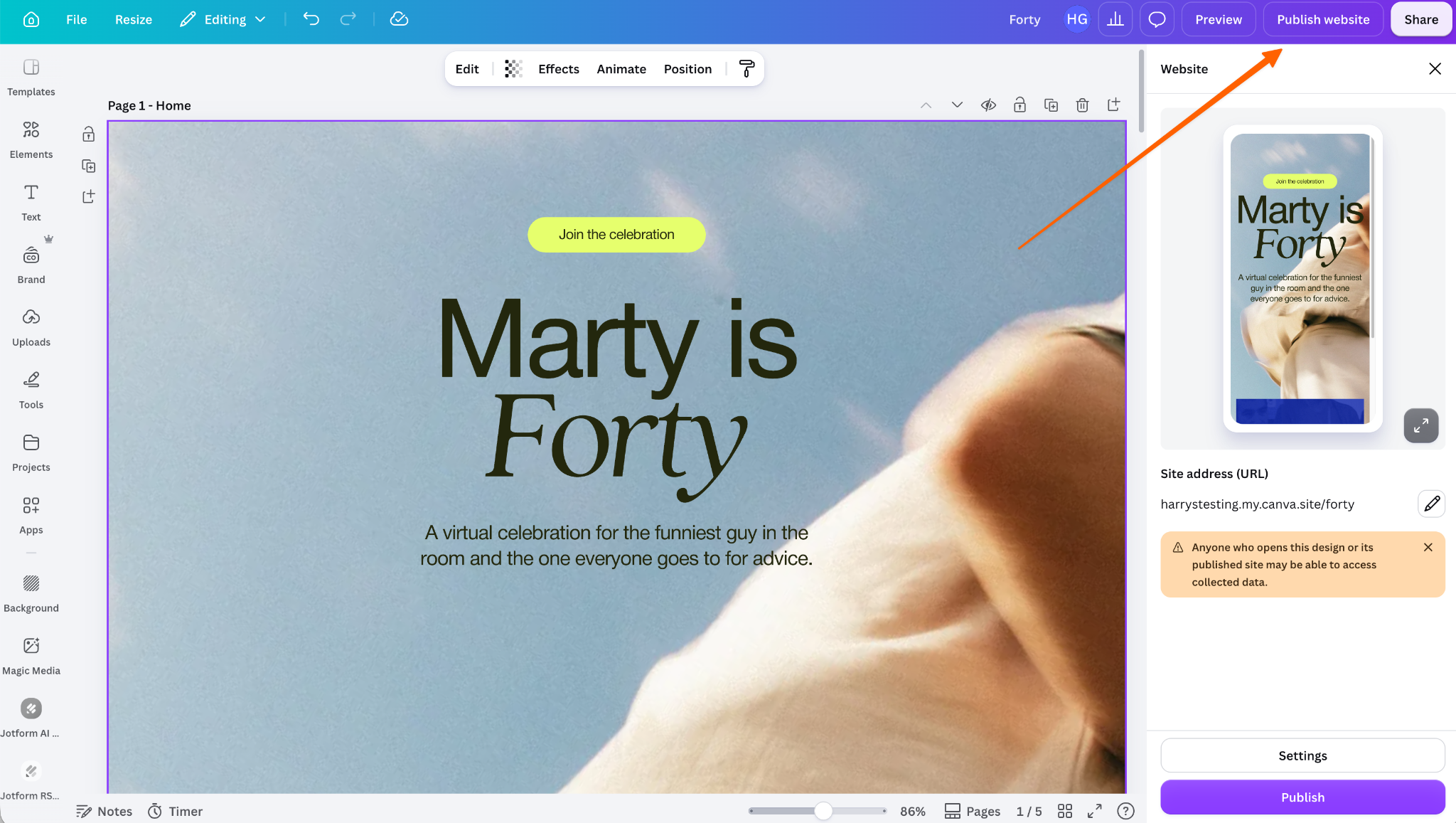
Voordat je het deelt, controleer je de link op je laptop en smartphone om er zeker van te zijn dat alles werkt zoals verwacht. Dien een test-RSVP in en controleer alle links en knoppen. Deel vervolgens je Canva RSVP-link met je vrienden, je volgers op sociale media en andere genodigden, en zij kunnen je RSVP-formulier via de website invullen.
Pro Tip
Als je je gasten een back-up-RSVP-optie wilt geven, kun je ook de Jotform Canva-integratie gebruiken om een Canva RSVP-QR-code in te sluiten die je gasten naar een web- en mobielvriendelijke versie van je formulier leidt. Klik gewoon op Add as QR Code. Je kunt de formulierlink ook als knop toevoegen. Als je deze route kiest, zorg dan voor een duidelijke call-to-action — iets als “Scan om te reageren”, “Tik om te reageren” of “Reageer vóór [DATUM]”.
6. Houd je reacties bij in Jotform
In plaats van reacties te moeten bijhouden via sms-berichten, e-mails, directe berichten en andere kanalen, houdt Jotform alles op één plek en biedt het krachtige tools voor het analyseren en beoordelen van je RSVP’s.
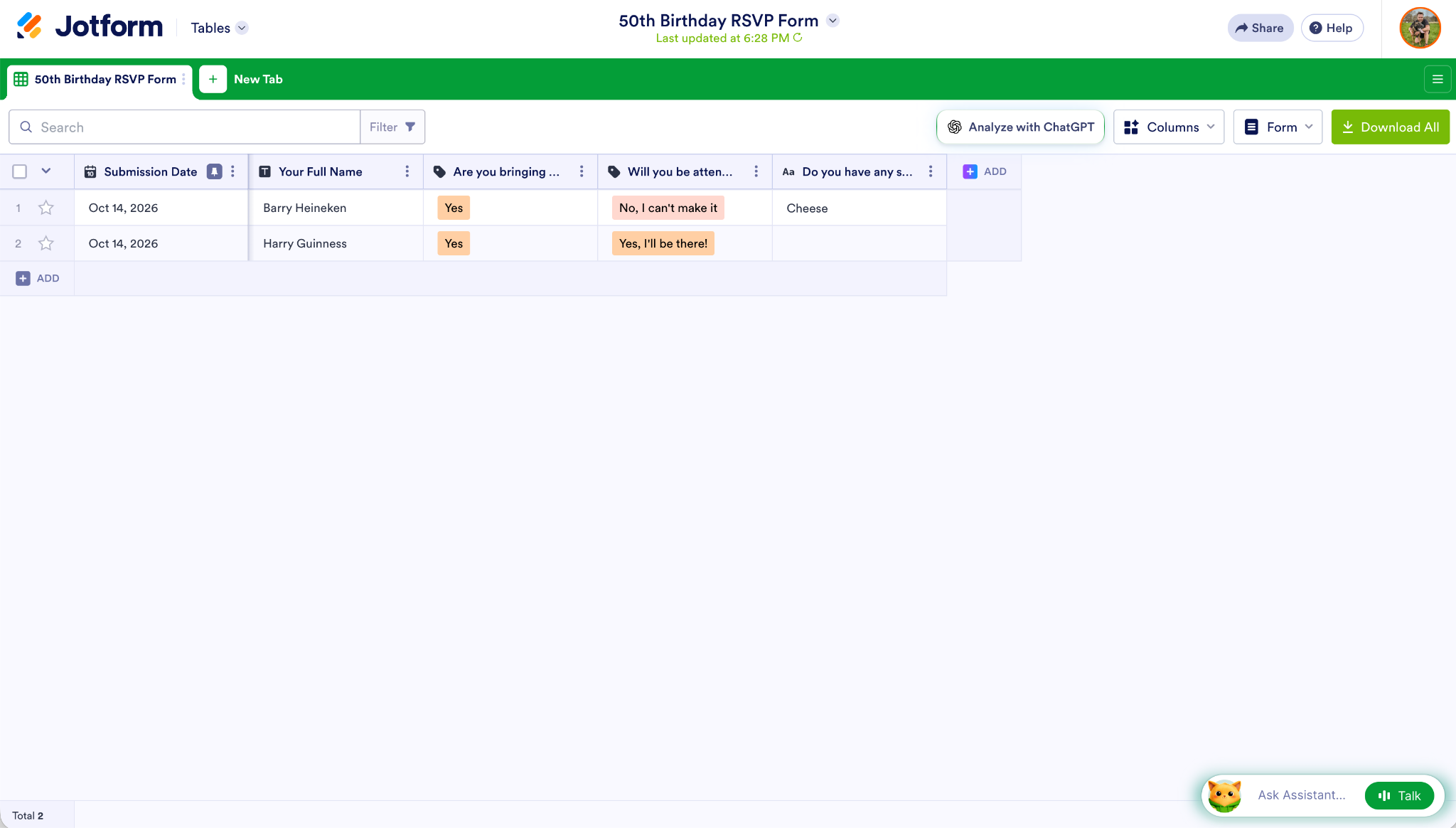
Zo zet Jotform tabellen al je RSVP’s en formulierreacties in een spreadsheet, zodat je snel kunt zien hoeveel mensen dieetwensen hebben of hoeveel extra gasten er komen.
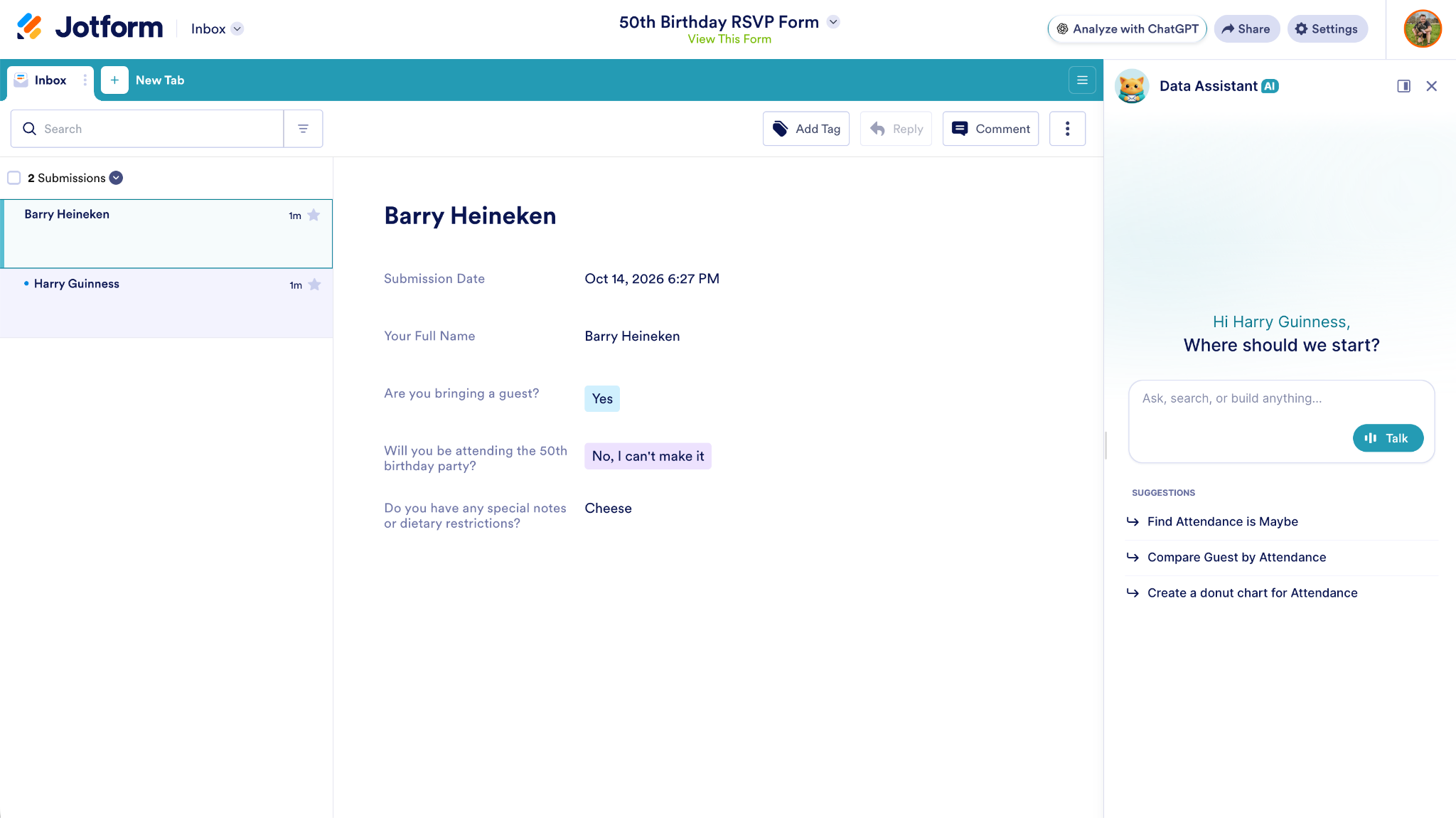
Met Jotform inbox kun je elke individuele reactie bekijken, reageren op gasten die contactgegevens hebben achtergelaten en tags en opmerkingen toevoegen voor je team.
Jotform heeft de functies en tools die je nodig hebt om elk aspect van evenementenplanning te beheren en organiseren. Of je nu een RSVP-tool voor bruiloften wilt, iets om QR-codes voor evenementen te maken, of iets anders, het heeft alles wat je nodig hebt. En je kunt gratis aan de slag.
Gebruik jotform apps om je evenementenhub te maken
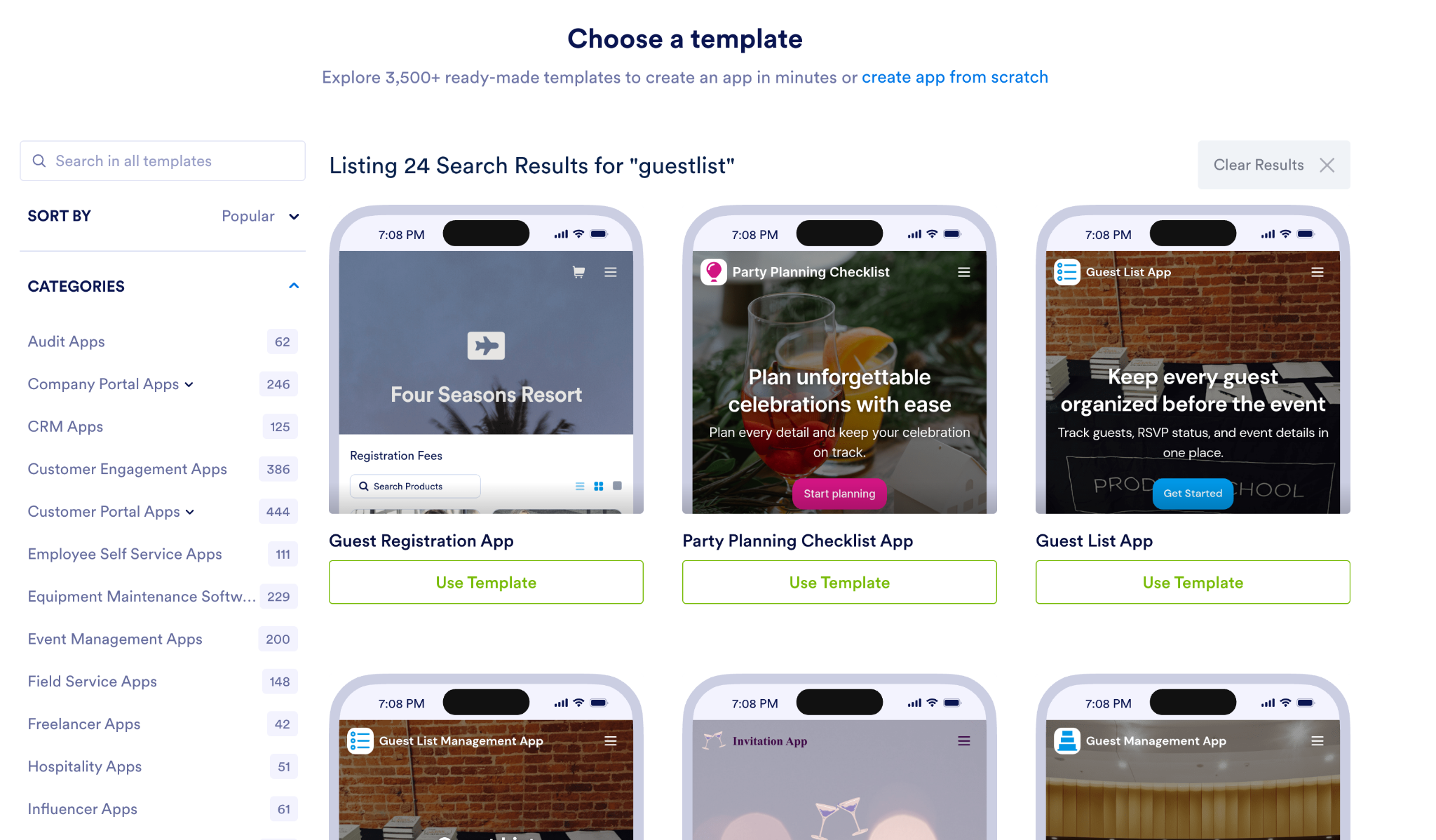
Als je een complete evenementenhub wilt met evenementdetails, formulieren en gastinformatie (zoals zitplaatsindelingen en dieetwensen), is jotform apps zeker een blik waard. Je kunt het gebruiken om aangepaste tools te bouwen zonder te programmeren, waaronder RSVP-apps, apps voor gastregistratie en tools voor feestplanning.
Om er een te bouwen, doe je het volgende:
- Selecteer een app-sjabloon (of gebruik een van de andere app-bouwtools van Jotform).
- Pas het sjabloon aan met de informatie die je nodig hebt voor je evenement.
- Voeg je RSVP-formulier en andere gastinformatie toe.
- Gebruik je app om een geweldig evenement te plannen en te organiseren.
De Jotform AI App Builder kan zelfs een app bouwen op basis van een prompt. Je kunt het bijvoorbeeld een RSVP-tool met QR-code voor bruiloften of een platform voor trouwuitnodigingen/RSVP laten bouwen door simpelweg de functies te beschrijven die je nodig hebt. Het is de eenvoudigste manier om een app te bouwen.
Waarom zou je voor je volgende evenement Jotform niet gebruiken als het ultieme platform voor RSVP’s en evenementenplanning? Het zit boordevol functies, biedt duizenden sjablonen, bevat een moderne AI-assistent en app-bouwer en, wat het beste is, je kunt gratis aan de slag.
Veelgestelde vragen over Canva RSVP's
Ja, Canva heeft een gratis abonnement, al ben je beperkt tot vijf websites op een gratis canva.site-domein. Jotform is ook gratis om RSVP’s te verzamelen.
De eigen formulieren van Canva zijn niet ontworpen om het bijhouden van RSVP’s gemakkelijk te maken. In plaats daarvan kun je met Jotform voor Canva aangepaste logica en tools zoals Jotform tabellen gebruiken om je RSVP’s bij te houden — vanaf het moment dat je de uitnodiging verstuurt tot de dag van het evenement. Het maakt het hele proces zo eenvoudig en naadloos mogelijk.
Dit artikel is bedoeld voor evenementgastheren, koppels, feestplanners, makers en kleine teams die een Canva-website voor een evenement bouwen en willen dat bezoekers rechtstreeks vanaf de pagina reageren.













Verstuur Opmerking: