
Slack is gemaakt voor snelle communicatie, maar kanalen kunnen snel rommelig worden wanneer elke update, elk verzoek en elke herinnering handmatig moet worden afgehandeld. Zodra je de basis begrijpt van hoe je Slack gebruikt, kunnen workflows je helpen om routinetaken rechtstreeks binnen je kanalen te automatiseren.
Wat is een workflow in een Slack-kanaal?
Met een Slack-workflow kun je herhaalbare taken binnen een kanaal automatiseren, zoals het verwelkomen van nieuwe leden en het versturen van herinneringen. In plaats van iemand aan te wijzen om aan deze routinetaken te denken, houdt een geautomatiseerde workflow het proces gaande.
Je zou bijvoorbeeld een workflow kunnen maken die het volgende doet:
- Een welkomstbericht versturen wanneer iemand lid wordt van een projectkanaal
- Supportverzoeken van teamgenoten verzamelen
- Dagelijkse of wekelijkse herinneringen plaatsen
- Goedkeuringsverzoeken naar de juiste persoon doorsturen
- Formulierreacties delen in een specifiek kanaal
- Een onboardingchecklist starten voor nieuwe medewerkers
Workflows zijn vooral handig in drukke kanalen, omdat ze informatie georganiseerd en consistent houden.


Hoe voeg je een workflow toe aan een Slack-kanaal
Slack-workflows worden gemaakt in Workflow Builder. De opties die je ziet, verschillen afhankelijk van je werkruimtemachtigingen en je Slack-abonnement, maar het proces is hetzelfde.
Stap 1: Open Workflow Builder
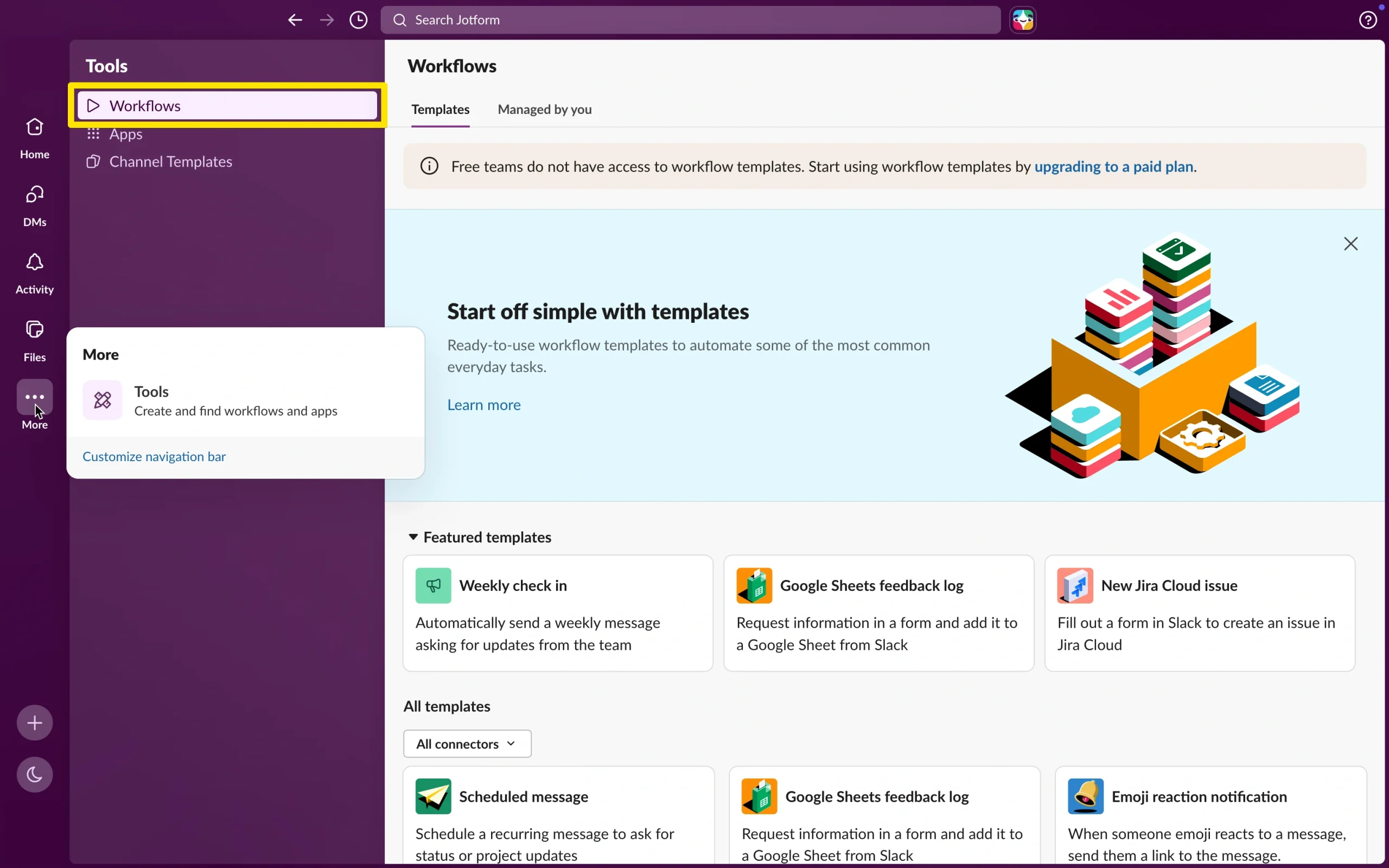
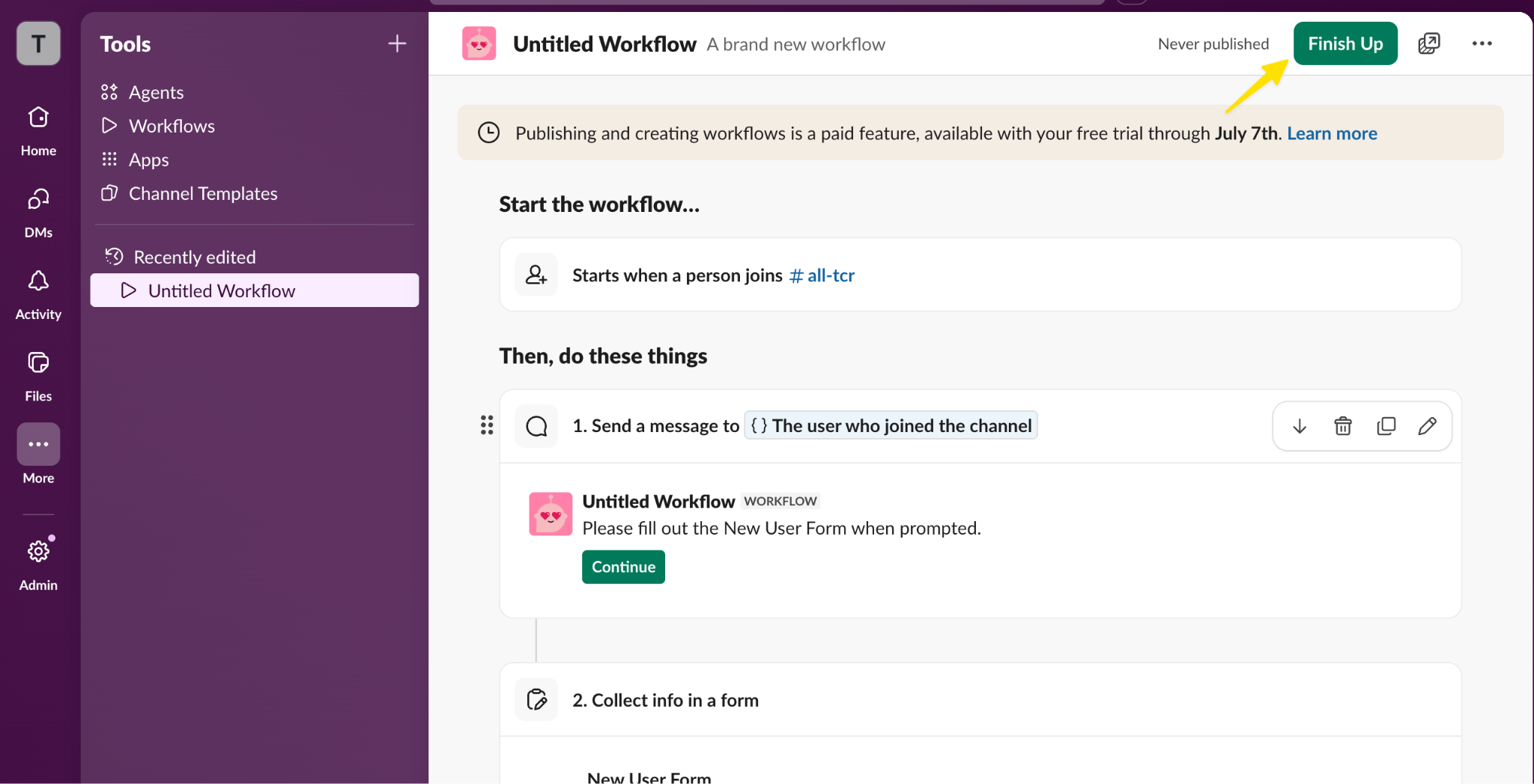
Klik in je Slack-desktopapp op Tools in de zijbalk. Zie je dit niet, klik dan eerst op Meer. Selecteer vervolgens Workflows.
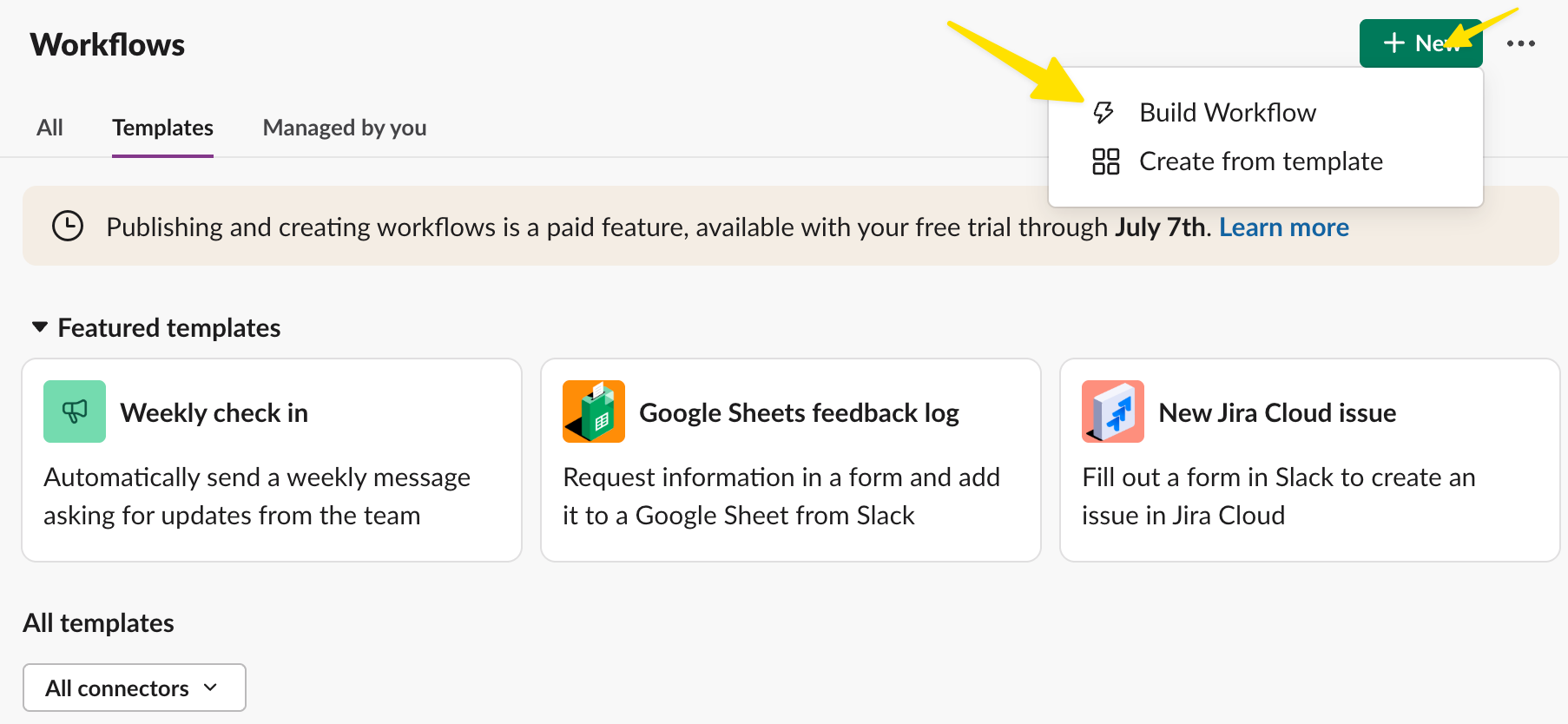
Klik daar op Nieuw en vervolgens op Workflow maken of Maken op basis van sjabloon om een nieuwe automatisering op te bouwen.
Stap 2: Kies hoe je de workflow wilt opbouwen
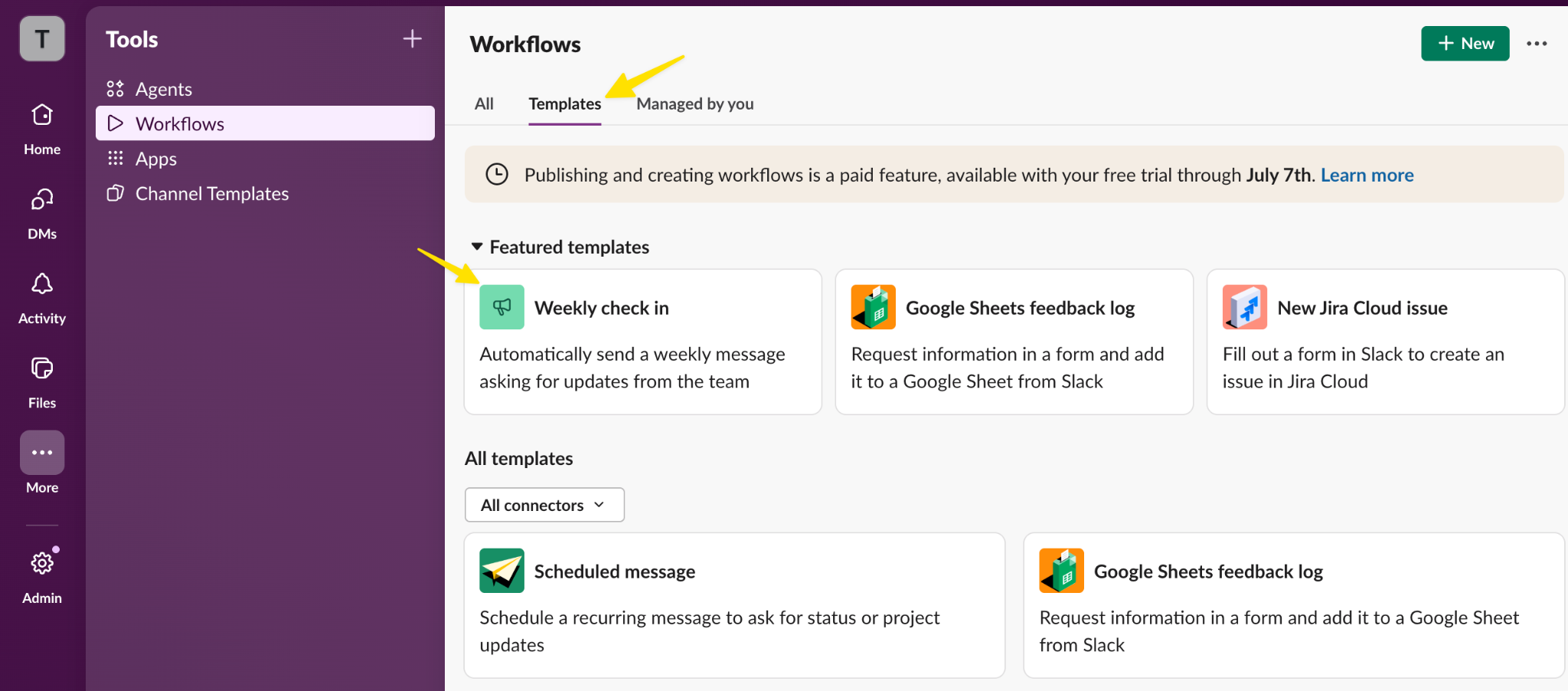
Slack biedt je een aantal manieren om te beginnen. Je kunt vanaf nul opbouwen, een sjabloon gebruiken of AI-ondersteunde workflowcreatie gebruiken als dat beschikbaar is in je werkruimte.
Als je nieuw bent met Slack-workflows, zijn sjablonen vaak de eenvoudigste optie. Ze geven je een kant-en-klare structuur voor veelvoorkomende toepassingen, zoals het versturen van een wekelijkse check-in.
Voor een meer aangepaste workflow kies je Nieuw en selecteer je Workflow maken.
Stap 3: Selecteer de workflowtrigger
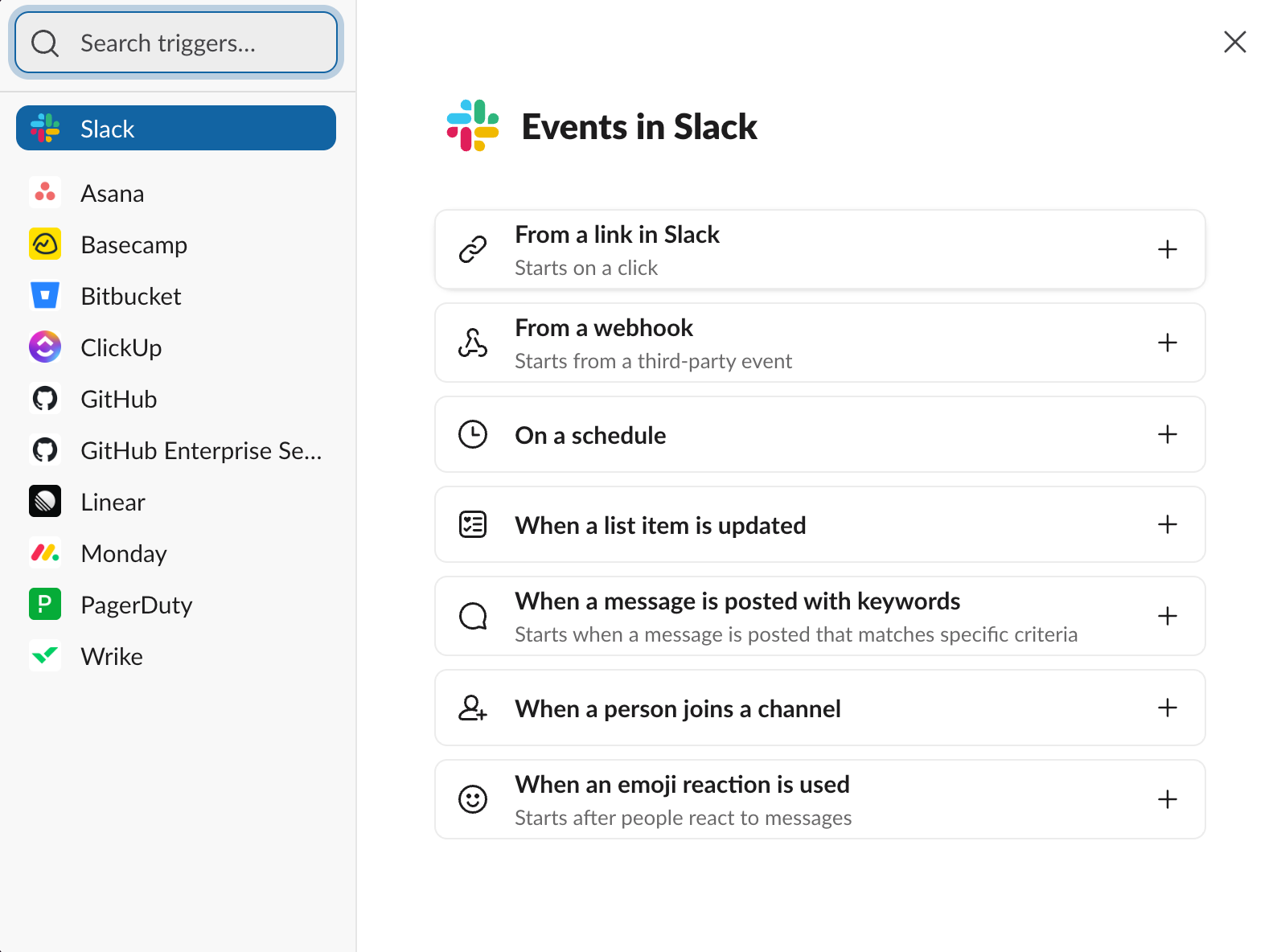
Kies vervolgens hoe de workflow moet starten. De trigger (gebeurtenis) is de actie die de workflow in gang zet.
Veelvoorkomende gebeurtenissen voor Slack-workflows zijn onder andere:
- Iemand wordt lid van een kanaal.
- Iemand klikt op een workflowlink.
- Een geplande datum of tijd breekt aan.
- Een webhook of gekoppelde app stuurt informatie naar Slack.
Kies voor een kanaalspecifieke workflow een gebeurtenis die logisch is voor het kanaal. Als je bijvoorbeeld een onboardingworkflow maakt, kun je de workflow starten wanneer iemand lid wordt van het kanaal.
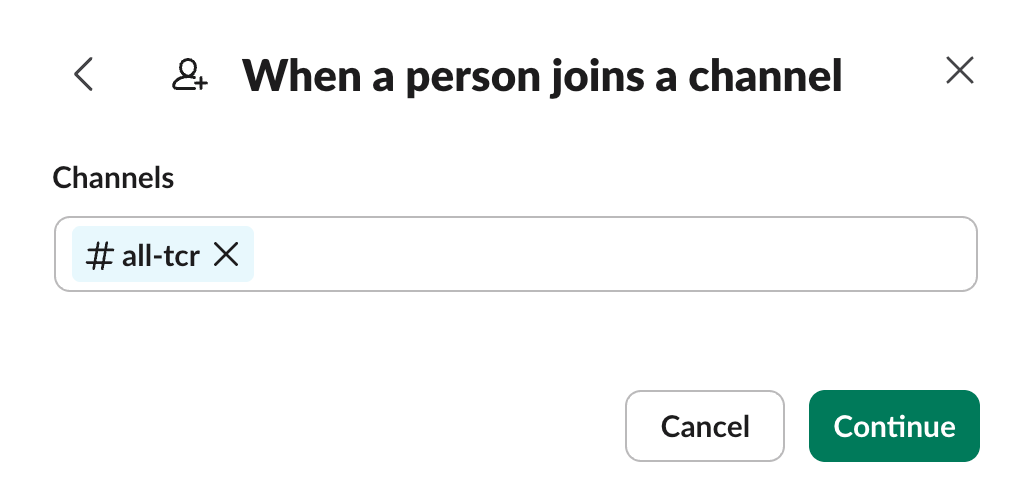
Stap 4: Kies het Slack-kanaal
Nadat je de trigger hebt gekozen, selecteer je het kanaal waar de workflow moet worden uitgevoerd of updates moet plaatsen.
Dit is de stap die je workflow koppelt aan een specifiek Slack-kanaal. Je zou bijvoorbeeld een van deze kunnen kiezen:
- #support voor supportverzoeken van klanten of intern
- #hr voor vragen over verlof of beleid
- #marketing voor contentverzoeken
Kies het kanaal waar de output van de workflow het nuttigst is. Als de workflow updates op de verkeerde plek plaatst, kan je team belangrijke informatie missen of kan de melding onnodige ruis veroorzaken.
Stap 5: Voeg stappen toe aan de workflow
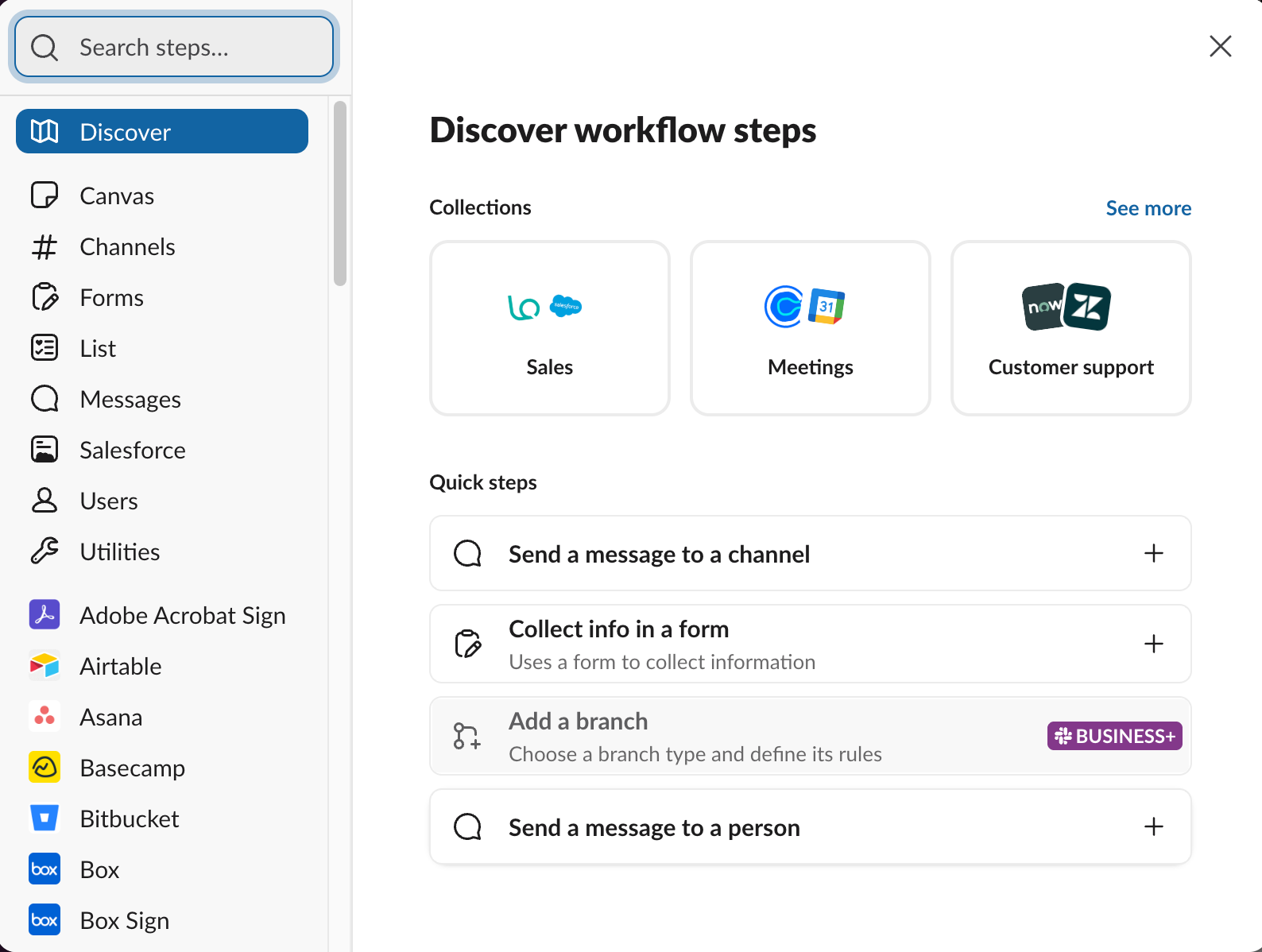
Zodra de trigger en het kanaal zijn ingesteld, voeg je de stappen (acties) toe die je de workflow wilt laten uitvoeren.
Een eenvoudige verzoekworkflow kan bijvoorbeeld deze stappen bevatten:
- Vraag de gebruiker om een kort formulier in te vullen.
- Plaats de formulierreactie in een specifiek kanaal.
- Tag de persoon die verantwoordelijk is voor de beoordeling ervan.
- Stuur een bevestigingsbericht naar de aanvrager.
Pro Tip
Houd je eerste workflow eenvoudig. Begin met de belangrijkste stappen en voeg daarna meer complexiteit toe zodra je weet dat de workflow je team helpt.
Stap 6: Pas de berichten en velden aan
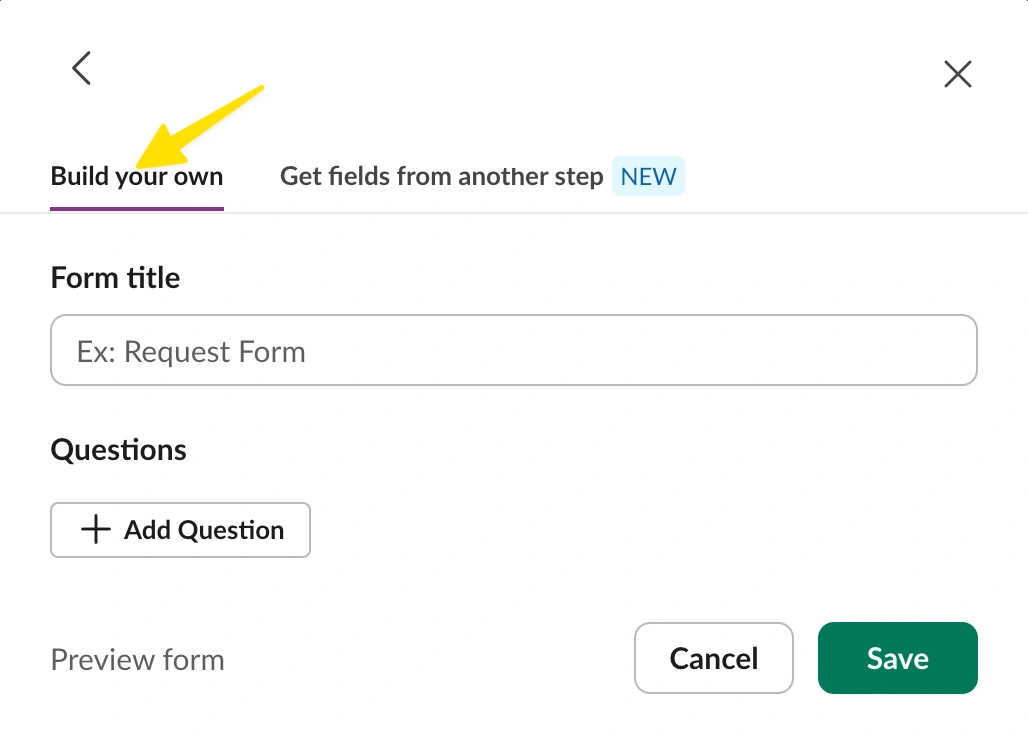
Bewerk vervolgens de workflowinhoud zodat deze aansluit bij het proces van je team.
Als de workflow een formulier bevat, word je gevraagd om het formulier te maken nadat je de stap hebt toegevoegd. Het is ook mogelijk om velden uit andere stappen te verzamelen door het bijbehorende tabblad te kiezen.
Stap 7: Controleer de machtigingen en workflowdetails
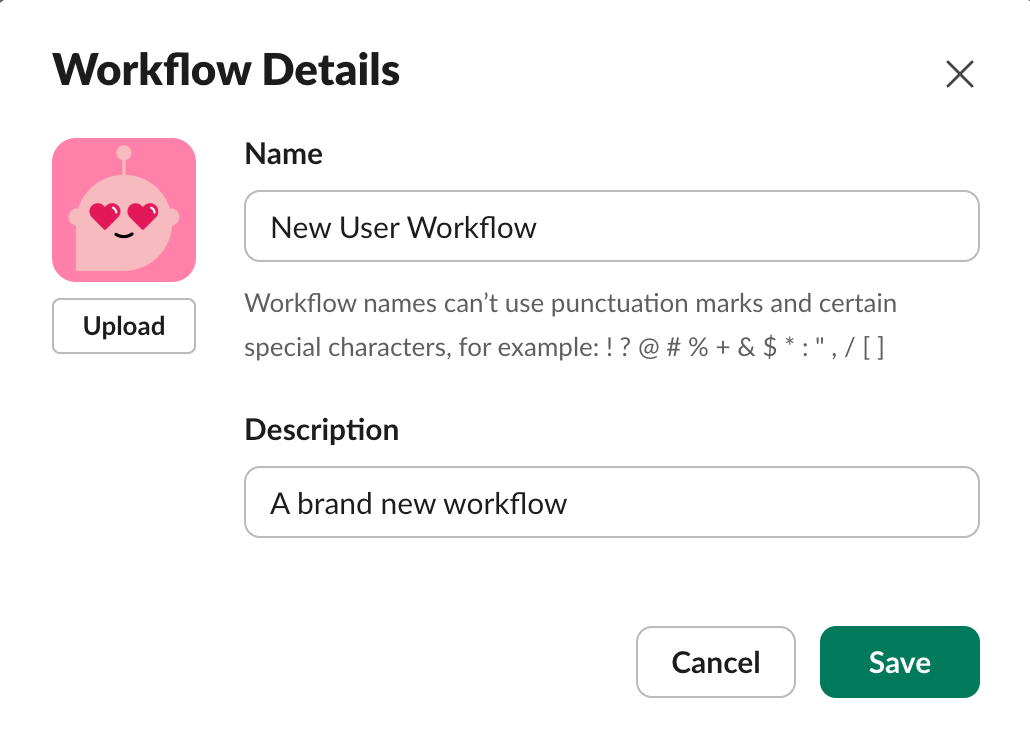
Controleer vóór het publiceren de naam, beschrijving, machtigingen en kanaalinstellingen van de workflow.
Geef de workflow een duidelijke naam, zoals “Een marketingverzoek indienen” of “Welkom nieuw kanaallid.” Zo begrijpen teamgenoten en beheerders gemakkelijker wat de workflow doet.
Je moet ook bevestigen wie de workflow kan gebruiken, bewerken of beheren. Afhankelijk van je Slack-werkruimte-instellingen kunnen sommige workflowopties worden beheerd door werkruimte-eigenaren of beheerders.
Stap 8: Publiceer de workflow
Als alles er goed uitziet, klik je op Afronden om te publiceren.
Als er iets ontbreekt, kun je terugkeren naar Workflow Builder om de workflow te bewerken, stappen toe te voegen, machtigingen te wijzigen of de publicatie ongedaan te maken.
Voordelen van het gebruik van workflows in Slack-kanalen
Het toevoegen van workflows aan Slack-kanalen kan teams helpen sneller te werken zonder extra vergaderingen, handmatige follow-ups of berichten met weinig context. Je kunt workflows gebruiken om
- Repetitief werk verminderen: Als je team regelmatig dezelfde herinneringen plaatst, dezelfde intakevragen stelt of dezelfde soorten verzoeken doorstuurt, kan een workflow die stappen automatisch afhandelen.
- Kanaalupdates consistent houden: Workflows helpen de manier waarop informatie wordt verzameld en gedeeld te standaardiseren. In plaats van onvolledige verzoeken in verschillende formaten te ontvangen, verzamelen teams elke keer dezelfde details.
- Reactietijden verbeteren: Wanneer verzoeken rechtstreeks in het juiste Slack-kanaal worden geplaatst, kunnen de juiste groepen ze sneller zien en erop reageren.
- Processen makkelijker te volgen maken: Een workflow biedt teamgenoten een duidelijk pad om een taak te voltooien. Ze kunnen de workflow volgen in plaats van te vragen: “Naar wie stuur ik dit?” of “Welke informatie heb je nodig?”
- Workflowautomatisering over tools heen ondersteunen: Slack-workflows zijn op zichzelf nuttig, maar ze zijn nog behulpzamer wanneer ze met andere tools worden verbonden. Teams kunnen Slack bijvoorbeeld gebruiken met formulieren, agenda’s, projectmanagementtools en goedkeuringssystemen om dagelijks werk te automatiseren.
Hoe je Jotform met Slack integreert
Als je team formulieren gebruikt om verzoeken, registraties, feedback of goedkeuringen te verzamelen, kan de Slack-integratie van Jotform formulierinzendingen automatisch naar je kanalen sturen.
Je kunt de integratie bijvoorbeeld gebruiken om het volgende te doen:
- Nieuwe formulierinzendingen naar een openbaar Slack-kanaal sturen
- Inzendingen naar een privékanaal sturen
- Formulierreacties als directe Slack-berichten sturen
- Een specifiek team op de hoogte stellen wanneer er een verzoek, lead, bestelling of aanvraag binnenkomt
Zo verbind je Jotform met Slack:
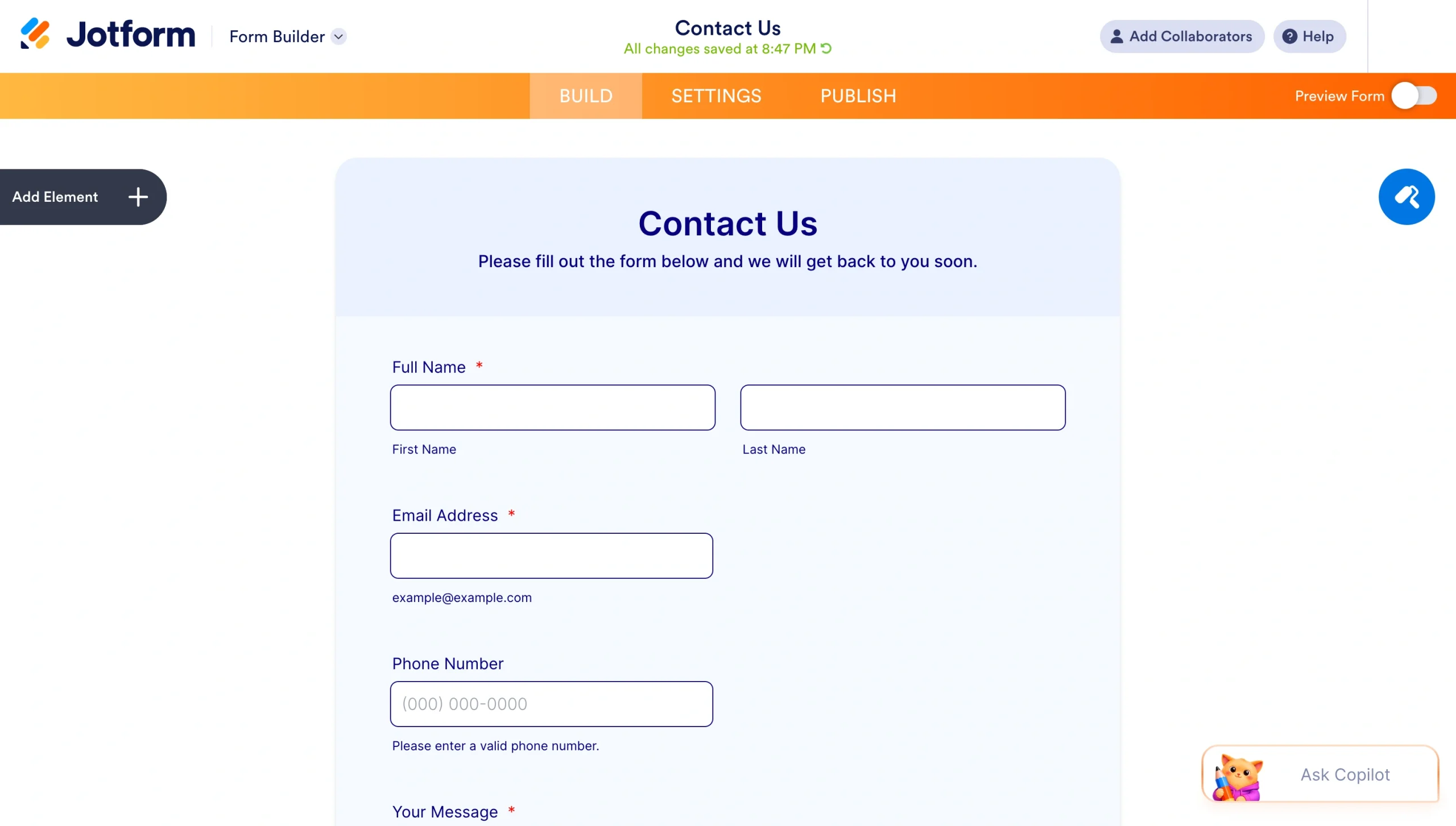
Stap 1: Open je formulier in Jotform
Log in op je Jotform-account en open het formulier dat je met Slack wilt verbinden. Je kunt ook een nieuw formulier maken als je helemaal opnieuw begint.
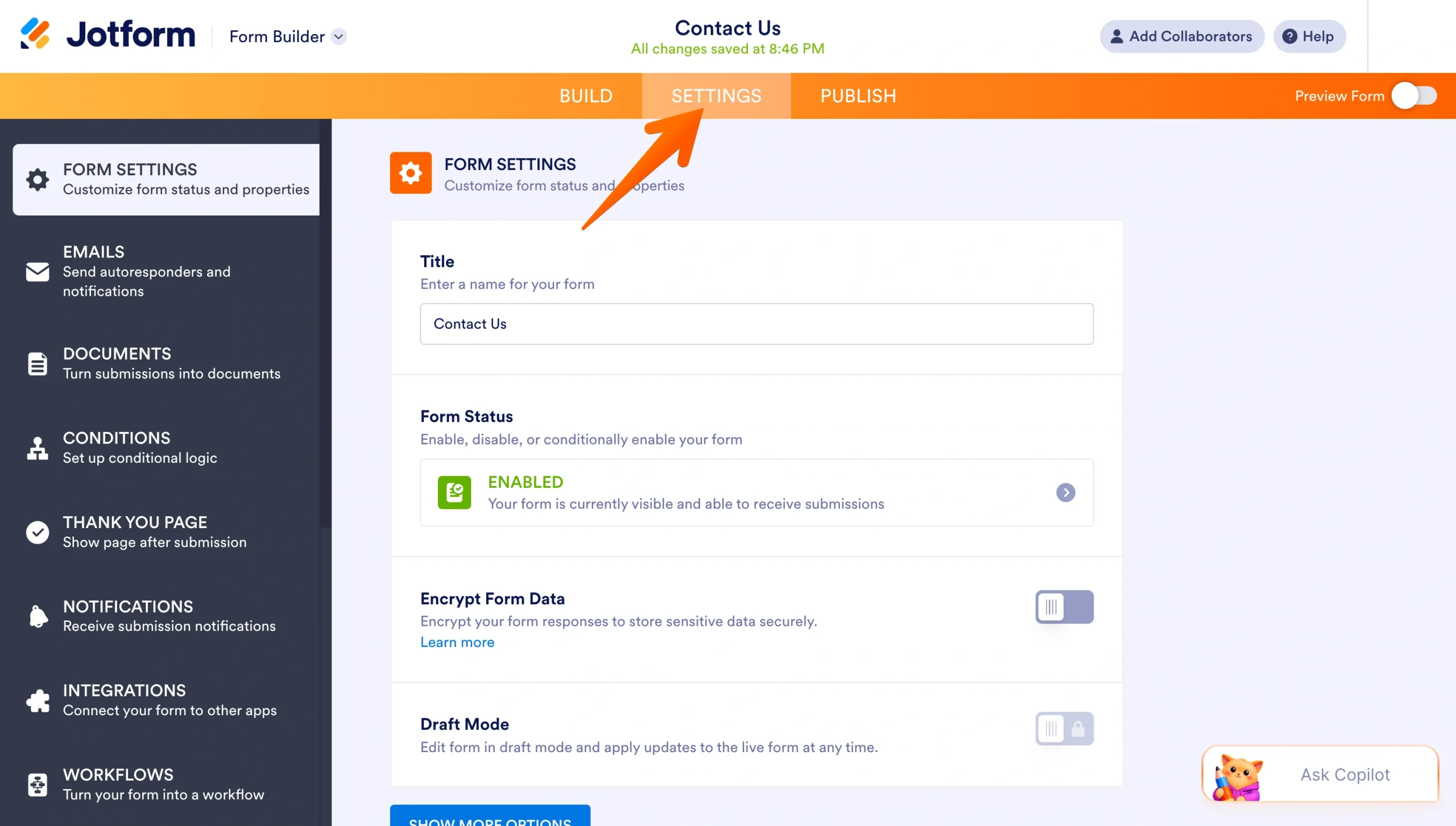
Stap 2: Ga naar Instellingen
Klik in de formulierbouwer op Instellingen in de bovenste navigatiebalk.
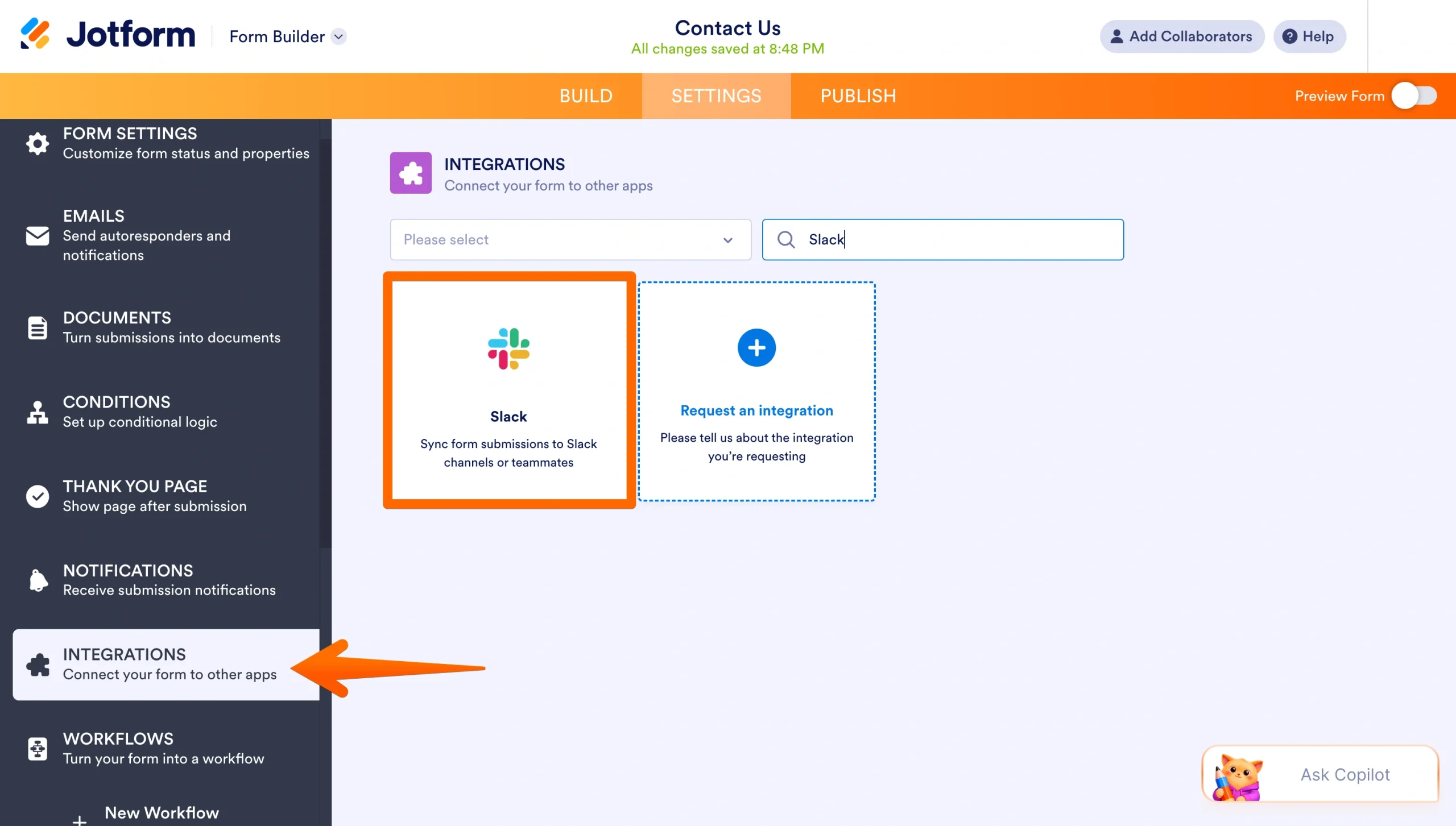
Stap 3: Open Integraties
Selecteer in het menu aan de linkerkant Integraties. Zoek naar Slack en klik vervolgens op de Slack-integratie.
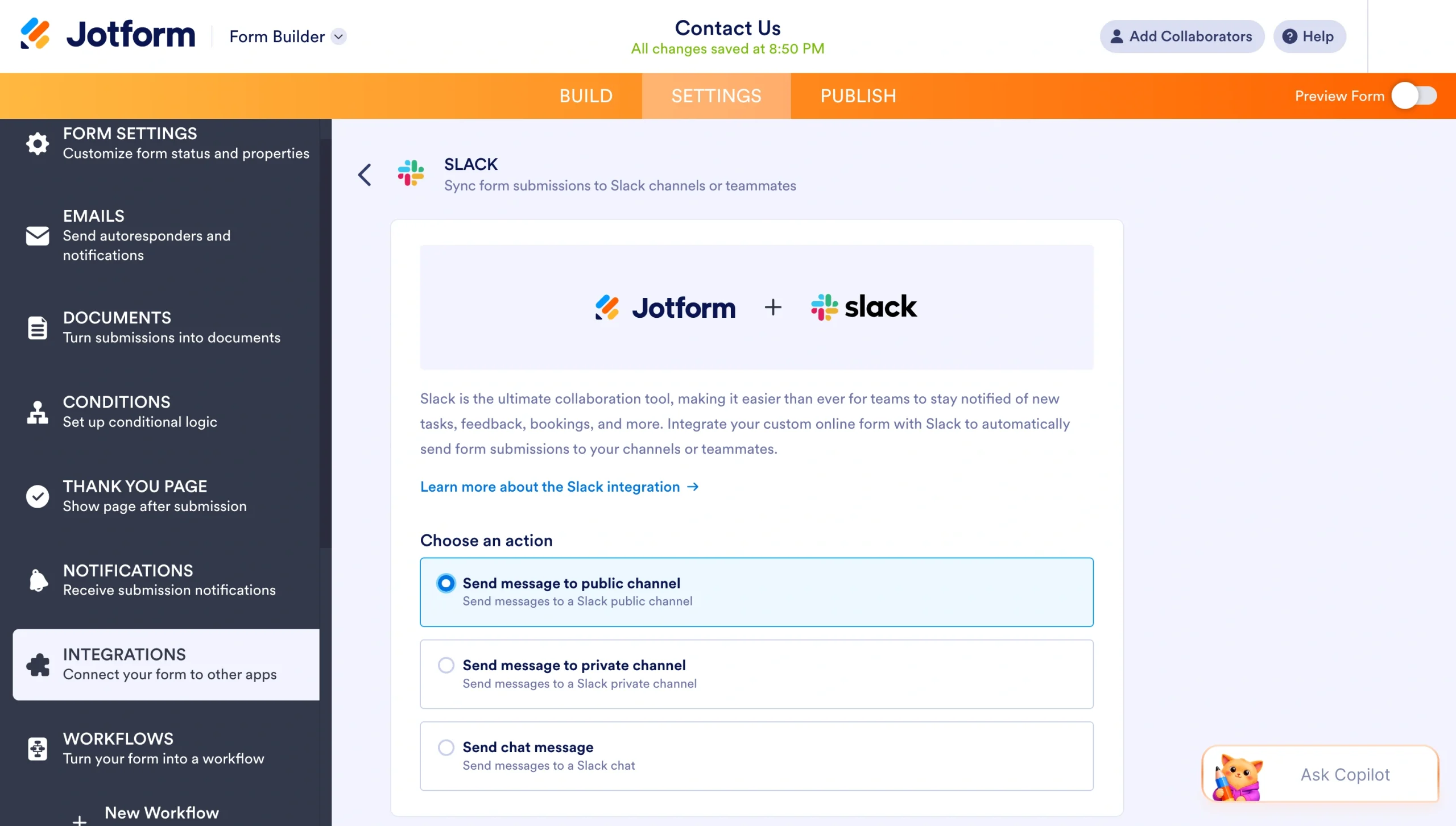
Stap 4: Kies de Slack-actie
Selecteer wat je Jotform wilt laten doen wanneer iemand het formulier indient. Je kunt de inzending bijvoorbeeld naar een Slack-kanaal of als direct bericht sturen.
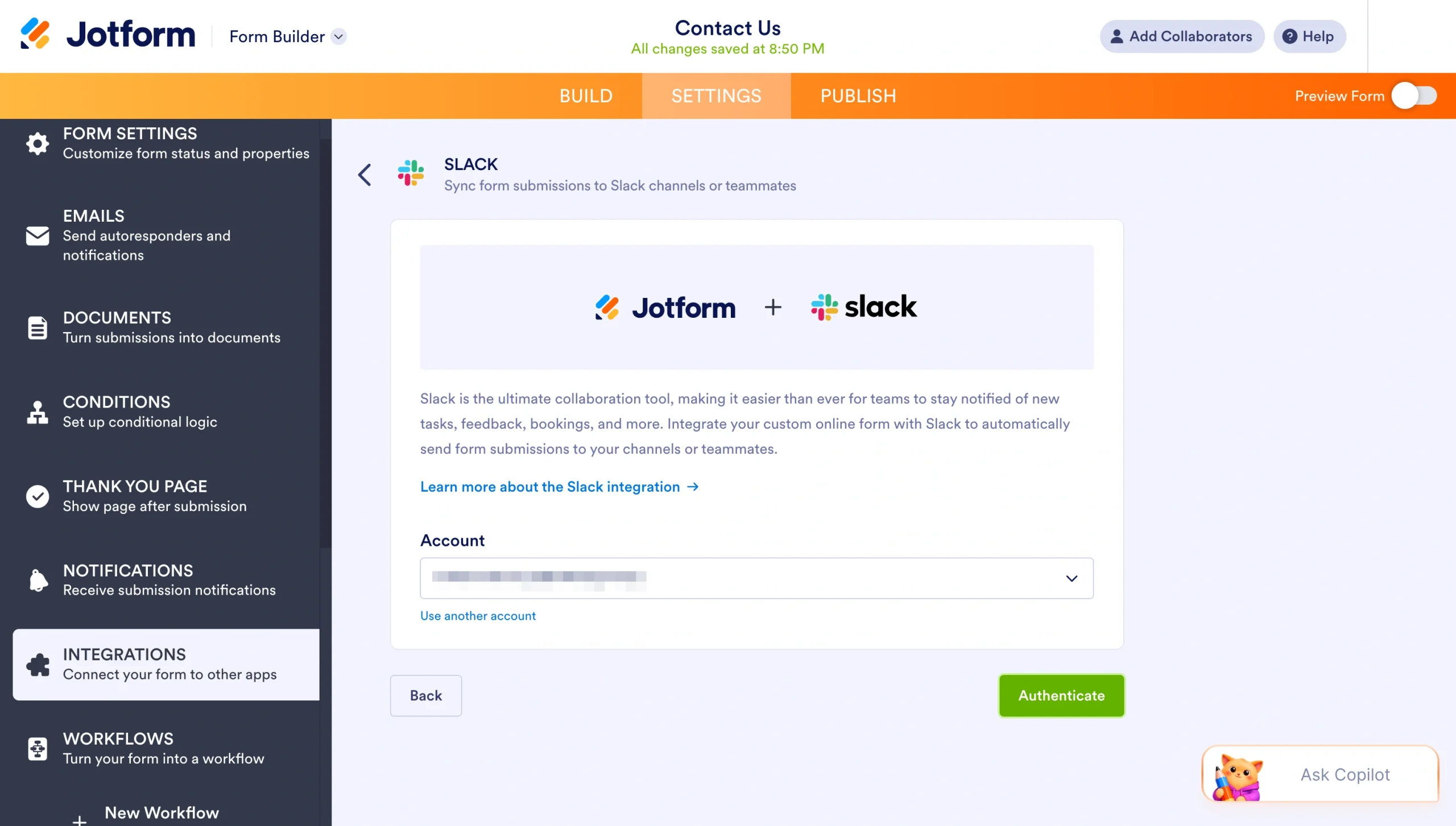
Stap 5: Verbind je Slack-account
Volg de aanwijzingen om Slack te authenticeren en je werkruimte te verbinden.
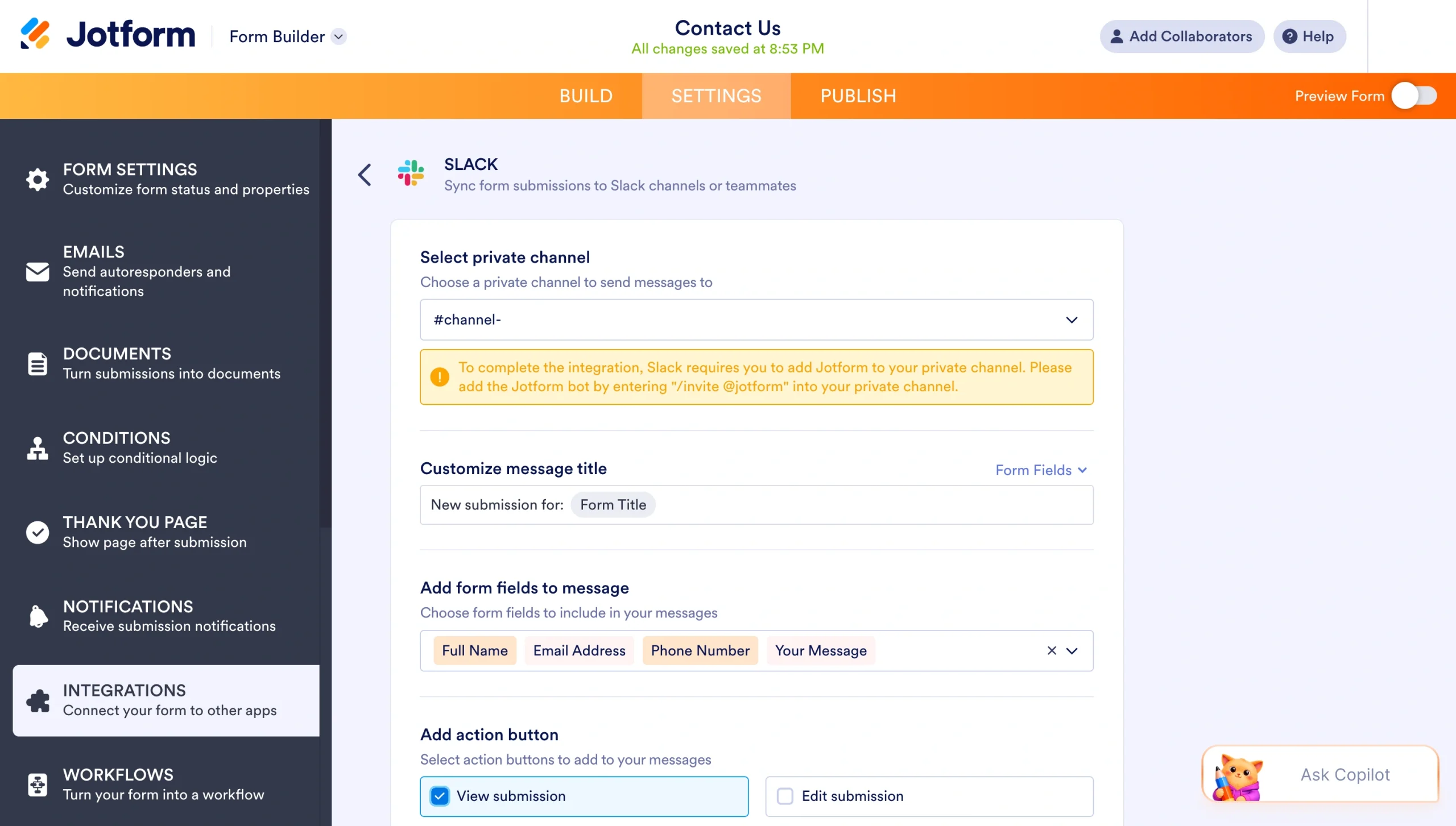
Stap 6: Pas je actie aan
Pas aan wat je kanaalleden willen zien. Bepaal bijvoorbeeld in welk kanaal je de inzending wilt laten verschijnen, de berichttitel en welke formuliervelden je in het bericht wilt opnemen.
Stap 7: Rond de integratie af en test deze
Zodra de integratie is ingesteld, dien je een testformulierreactie in. Controleer vervolgens Slack om er zeker van te zijn dat het bericht in het juiste kanaal verschijnt met de juiste inzendingsdetails.
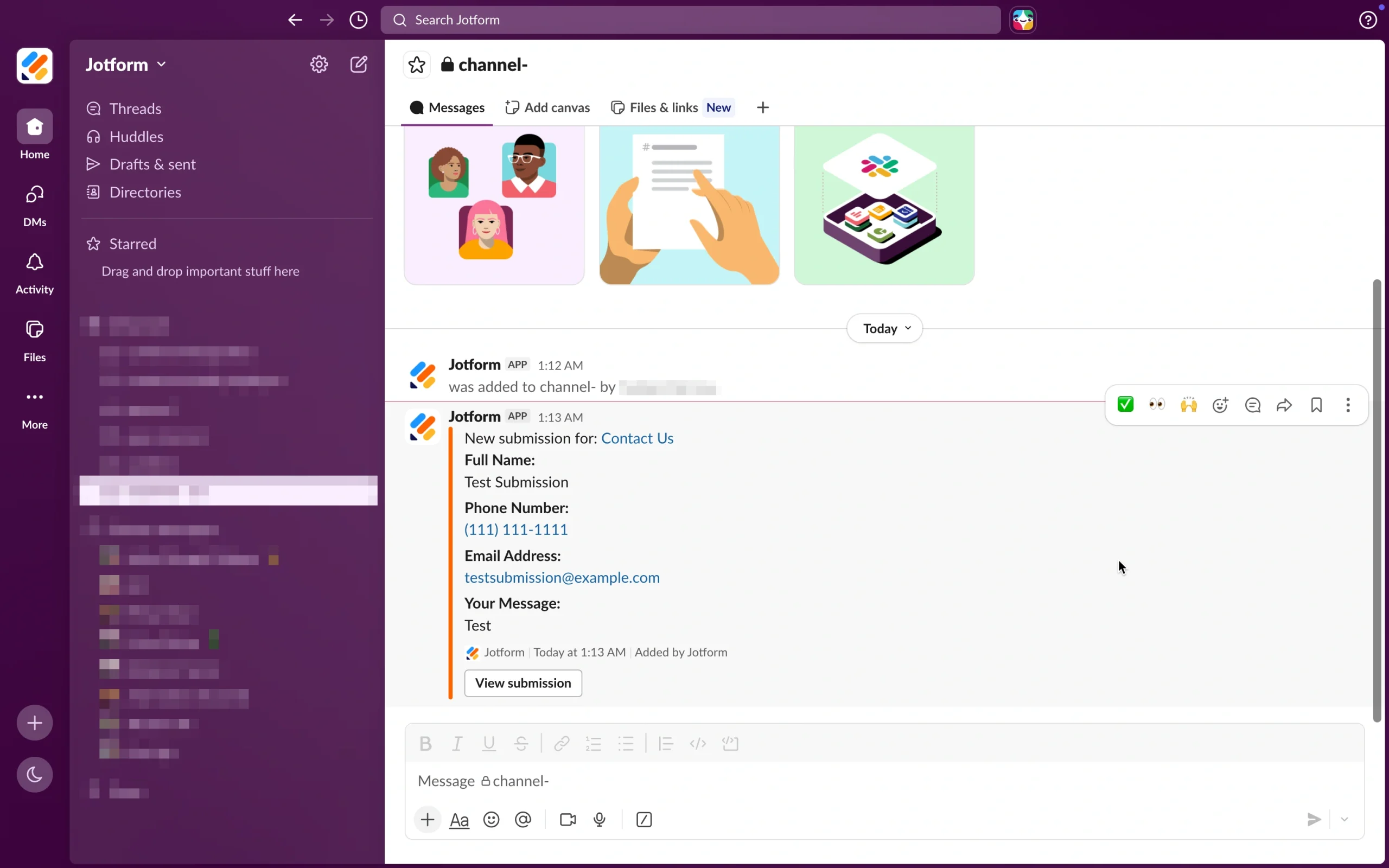
En dat is het! Je hebt nu je eerste automatisering tussen Jotform en Slack ingesteld.
Beheer complexere workflows met Jotform Workflows
Slack-workflows zijn ideaal voor het automatiseren van kanaalgebaseerde taken, maar sommige processen hebben meer structuur nodig. Daar kan Jotform Workflows helpen.
Jotform Workflows helpt gebruikers om goedkeuringsstromen met meerdere stappen te bouwen, goedkeurders toe te wijzen, overdrachten te automatiseren en de voortgang van verzoeken in realtime te volgen. Teams kunnen het gebruiken voor veel processen, waaronder de volgende:
- Aankoopgoedkeuringen
- Verlofaanvragen
- HR-formulieren
- Klantintake
- Escalatieondersteuning
- Interne beoordelingen
In combinatie met Slack helpt Jotform teams informatie te verzamelen via formulieren, goedkeuringen te beheren via Jotform Workflows en iedereen op de hoogte te houden met automatische Slack-meldingen.
Stroomlijn je Slack-kanalen met automatisering
Slack-kanalen werken het beste wanneer informatie naar de juiste mensen op het juiste moment stroomt, zonder dat iemand handmatig achter updates aan hoeft te gaan. Een workflow toevoegen aan een Slack-kanaal duurt maar een paar minuten en het kan je team elke week uren repetitief werk besparen, of je nu nieuwe leden verwelkomt, verzoeken doorstuurt of terugkerende herinneringen plaatst.
Maar automatisering hoeft niet te stoppen binnen Slack. Door Jotform met Slack te verbinden, kun je elke formulierinzending, van supporttickets tot sollicitaties, omzetten in een directe kanaalmelding, zodat je team nooit een verzoek mist. En wanneer je processen meer structuur vereisen, kun je met Jotform Workflows goedkeuringsstromen met meerdere stappen bouwen die alles in beweging houden.
Begin klein: Kies één repetitieve taak die je team elke week uitvoert, bouw er een eenvoudige workflow omheen en breid vanaf daar uit. Zodra je ziet hoeveel soepeler je kanalen draaien, zul je je afvragen hoe je team ooit zonder heeft gekund.
Klaar om je formulieren in het gesprek te brengen? Probeer vandaag nog de Slack-integratie van Jotform en zet inzendingen om in actie — automatisch.
Dit artikel is bedoeld voor teamleiders, operationeel managers, Slack-werkruimtebeheerders, contentmanagers, HR-teams, supportteams en iedereen die routinematige kanaaltaken wil automatiseren, verzoeken efficiënter wil doorsturen en Slack met Jotform wil verbinden om werkplekworkflows te stroomlijnen.













Verstuur Opmerking: