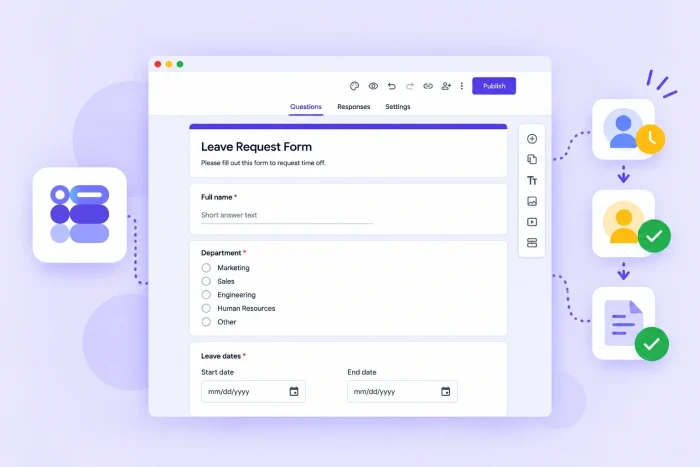
Zelfstudie Formulier goedkeuringen in Google Forms
- Form Approvals installeren in Google Forms
- Je Google-formulier voorbereiden op goedkeuringen
- Ontvangers toevoegen en hun rollen toewijzen
- De goedkeuringsvolgorde en routeringsvoorwaarden instellen
- Meldingen en workflowinstellingen aanpassen
- De goedkeuringsworkflow activeren en testen
- Goedkeuringsaanvragen volgen en beheren
Google Forms is een populaire en betrouwbare online formulierbouwer, maar biedt standaard geen mogelijkheid om goedkeuringsworkflows uit te voeren en te volgen. Toch zijn goedkeuringsworkflows onmisbaar om moderne bedrijfsprocessen te stroomlijnen. Daarom maken veel gebruikers van Google Forms gebruik van tools van derden.
Form Approvals geldt als een van de beste Google Forms-add-ons voor goedkeuringsworkflows. Met slechts een paar stappen voeg je routering voor ontvangers, goedkeuringsrollen, voorwaarden, e-mailmeldingen, handtekeningen, documentgeneratie en aanvraagtracking toe aan standaard Google-formulieren.
In deze handleiding laten we stap voor stap zien hoe je een goedkeuringsworkflow in Google Forms maakt met Form Approvals (en wijzen we op een native alternatief voor goedkeuringen dat het proces nog eenvoudiger maakt). Zo configureer en test je je eerste goedkeuringsworkflow.


1. Form Approvals installeren in Google Forms
Voordat je Form Approvals kunt gebruiken, moet je deze add-on integreren in je Google Forms-omgeving.
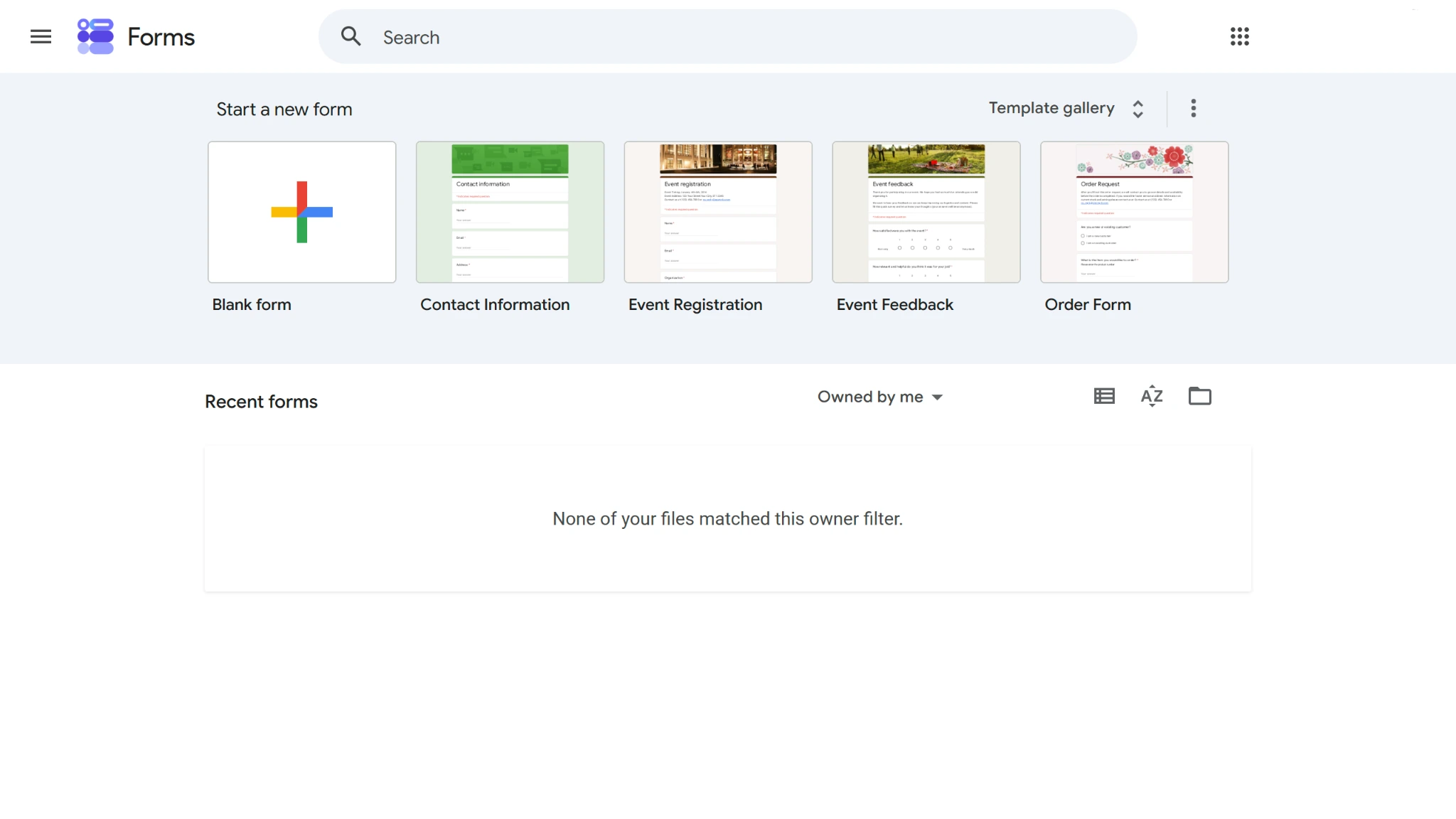
- Open Google Forms en klik op Leeg formulier om een nieuw formulier te starten.
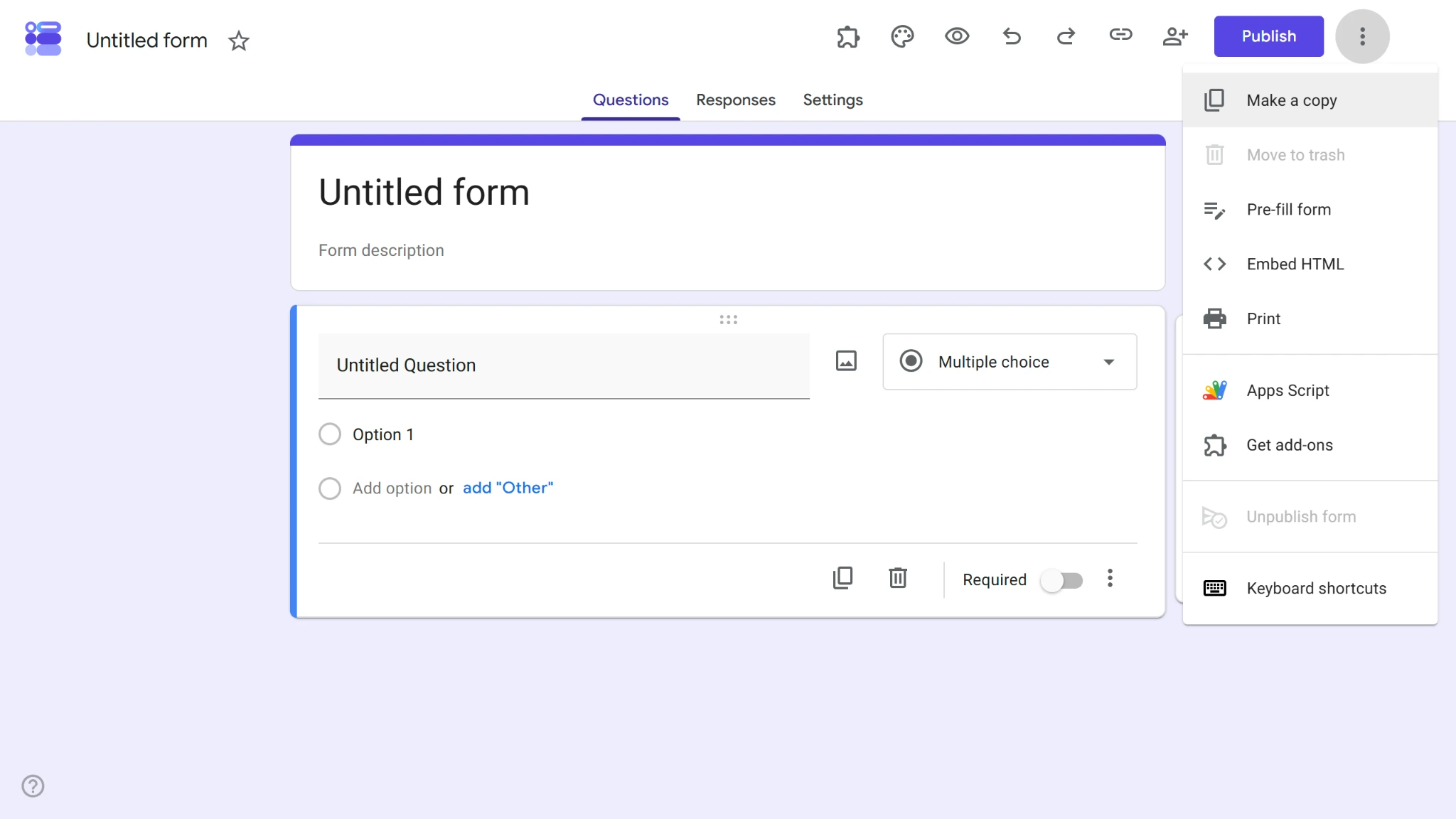
- Klik in je nieuwe formulier op de drie puntjes rechtsboven en kies in het vervolgkeuzemenu de optie Add-ons ophalen.
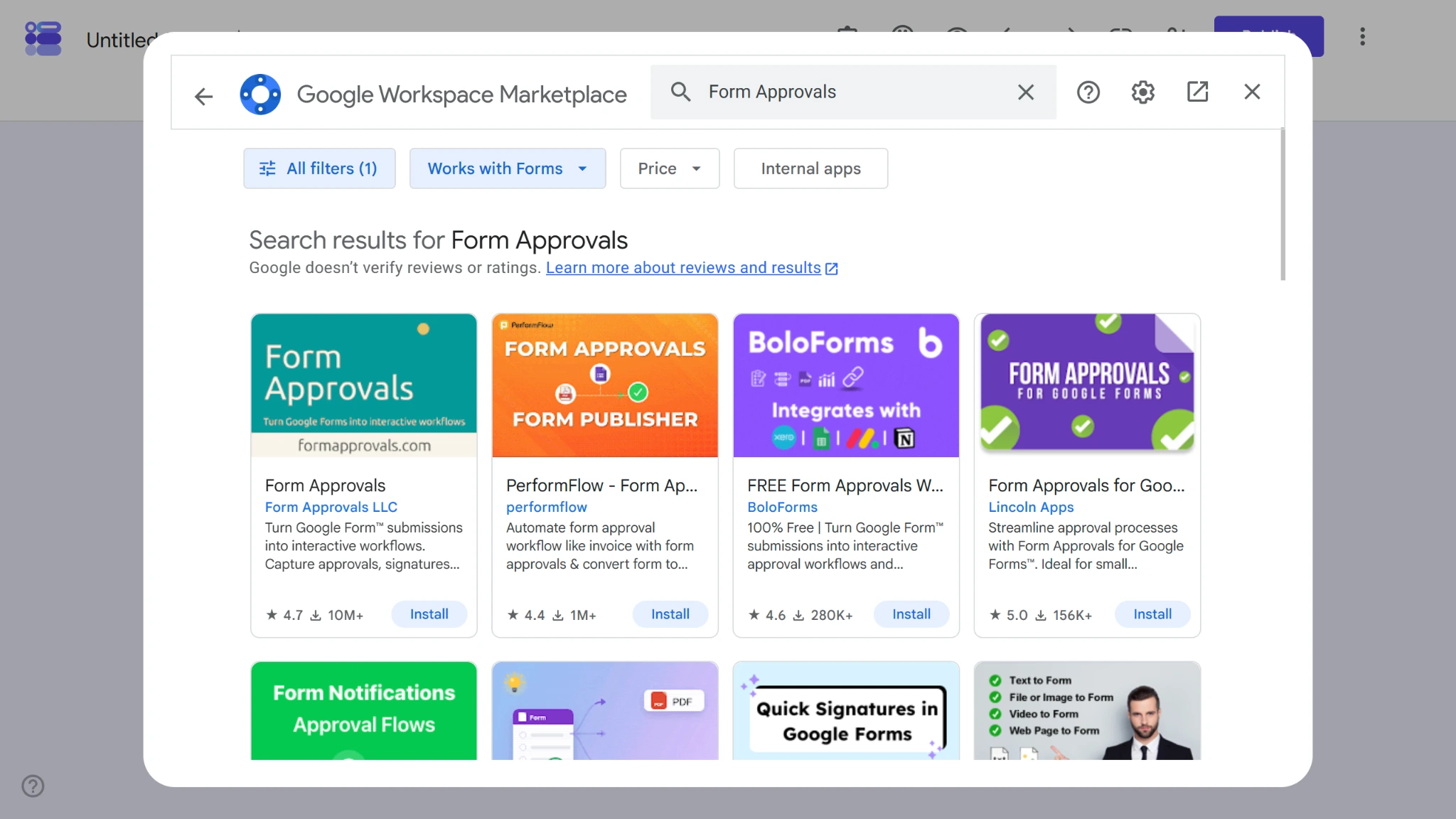
- Zoek in de zoekbalk bovenaan naar Form Approvals en klik vervolgens op Installeren onder de Form Approvals-add-on.
- Tijdens de installatie van Form Approvals moet je de add-on toestemming geven om toegang te krijgen tot bepaalde gegevens in je Google Workspace, zodat deze goed kan werken. Controleer de machtigingen en keur ze goed om de installatie af te ronden.
2. Je Google-formulier voorbereiden op goedkeuringen
Zodra Form Approvals is geïnstalleerd, moet je je Google-formulier inrichten volgens het goedkeuringsproces. Dat betekent dat je de relevante vragen en velden toevoegt waarmee aanvragers verzoeken kunnen indienen en goedkeurders deze kunnen ontvangen en beoordelen.
- Geef je formulier een titel en voeg relevante vragen toe op basis van het doel van het formulier. Zorg ervoor dat je een veld toevoegt voor het e-mailadres van de goedkeurder.
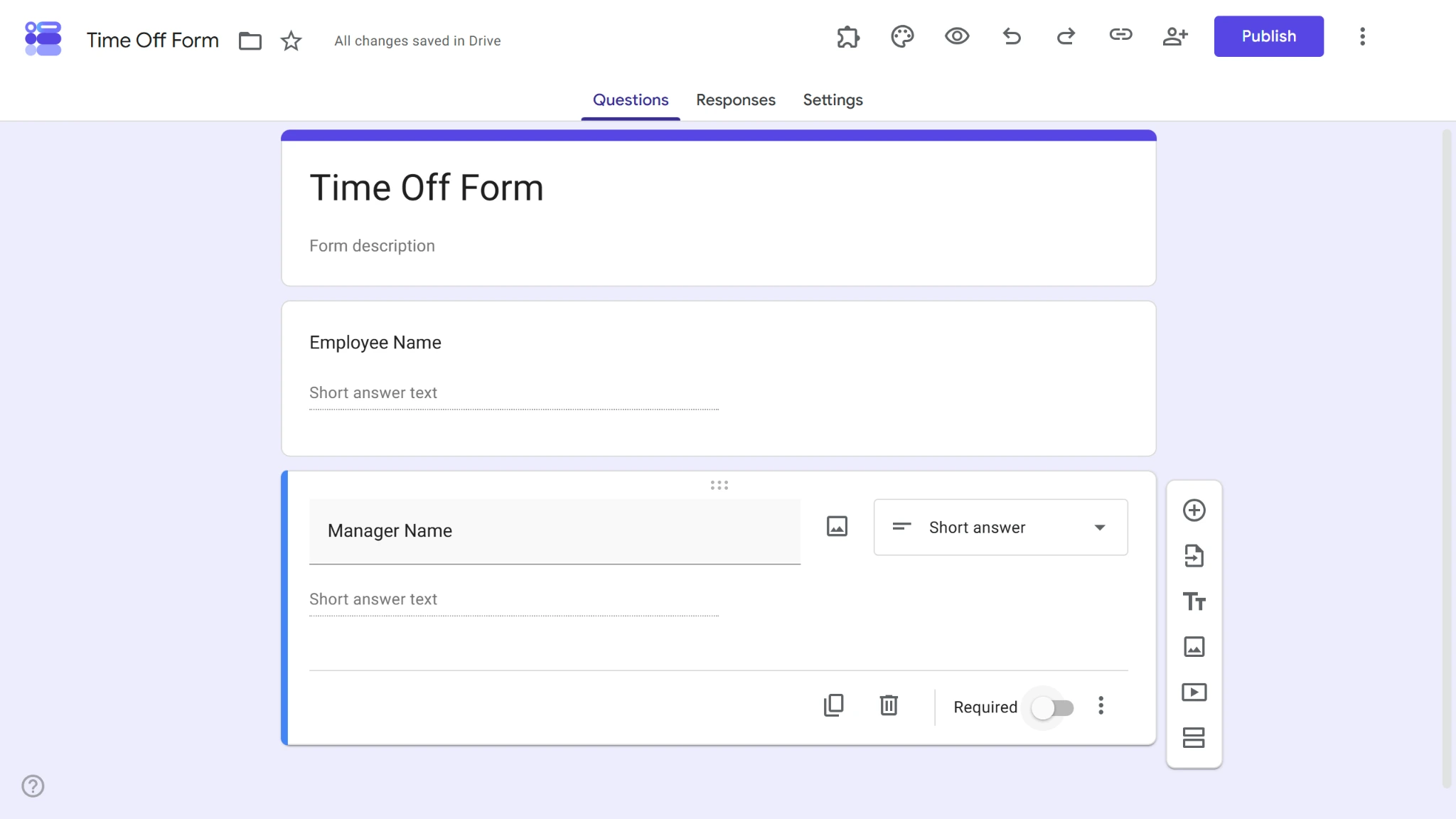
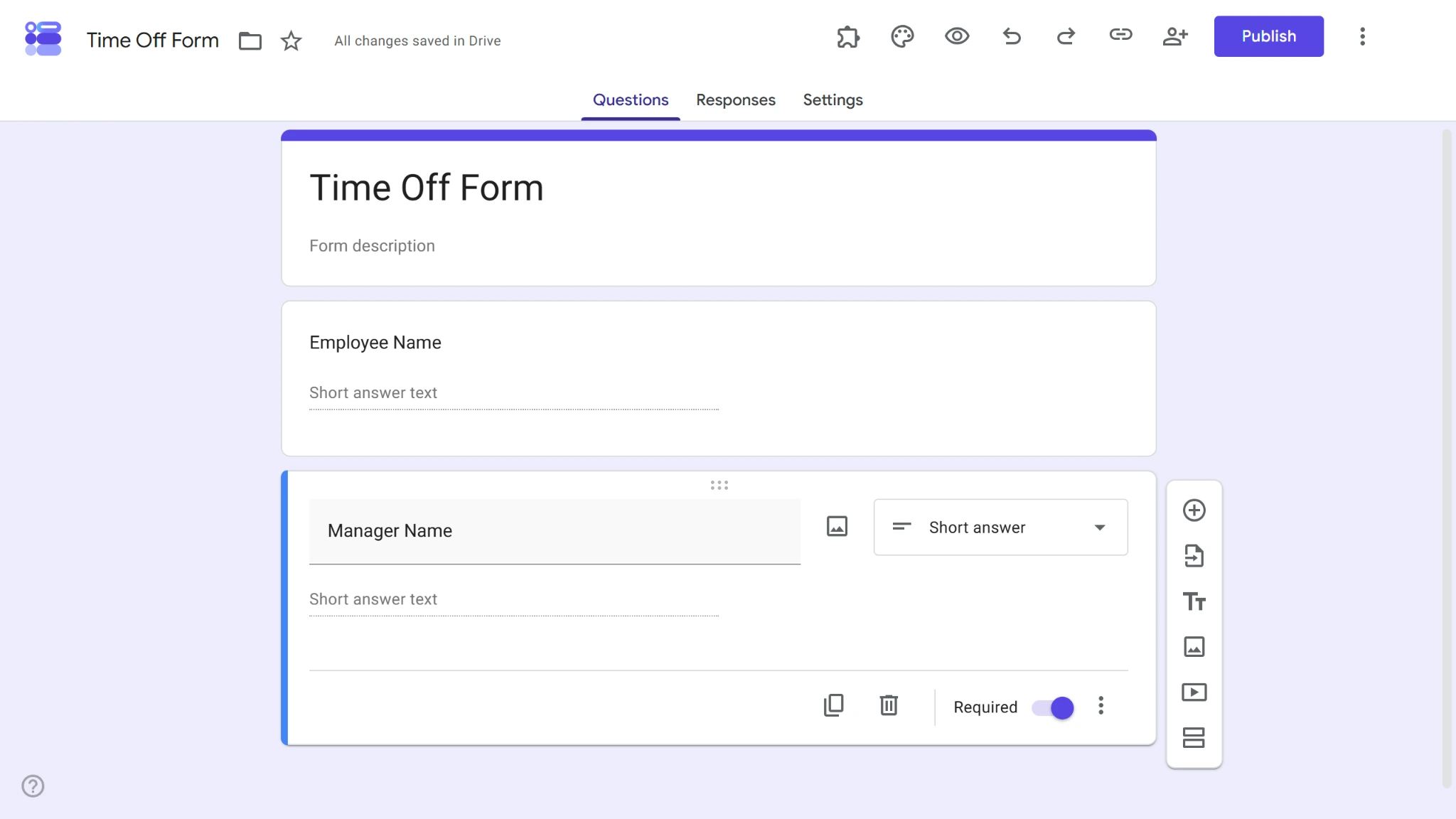
- Schakel de optie Vereist in voor het veld met het e-mailadres van de goedkeurder.
Pro Tip
Op zoek naar een snellere manier om je Google-formulieren op te bouwen? Integreer de AI Form Builder-add-on in je Google Workspace om Google Forms-vragen te genereren op basis van een prompt of om content te importeren uit Google Docs, Sheets, Slides, Drive-bestanden en andere Google-formulieren.
3. Ontvangers toevoegen en hun rollen toewijzen
In de Form Approvals-add-on kun je op twee manieren ontvangers toevoegen aan je goedkeuringsworkflows: dynamisch en statisch. Statische ontvangers zijn specifieke e-mailadressen die je aan je goedkeuringsworkflows toevoegt. Dynamische ontvangers zijn gekoppeld aan een specifiek veld in je Google-formulier, waardoor ze veranderen afhankelijk van wat in dat veld wordt ingevuld.
Hieronder laten we zien hoe je beide instelt.
Dynamisch
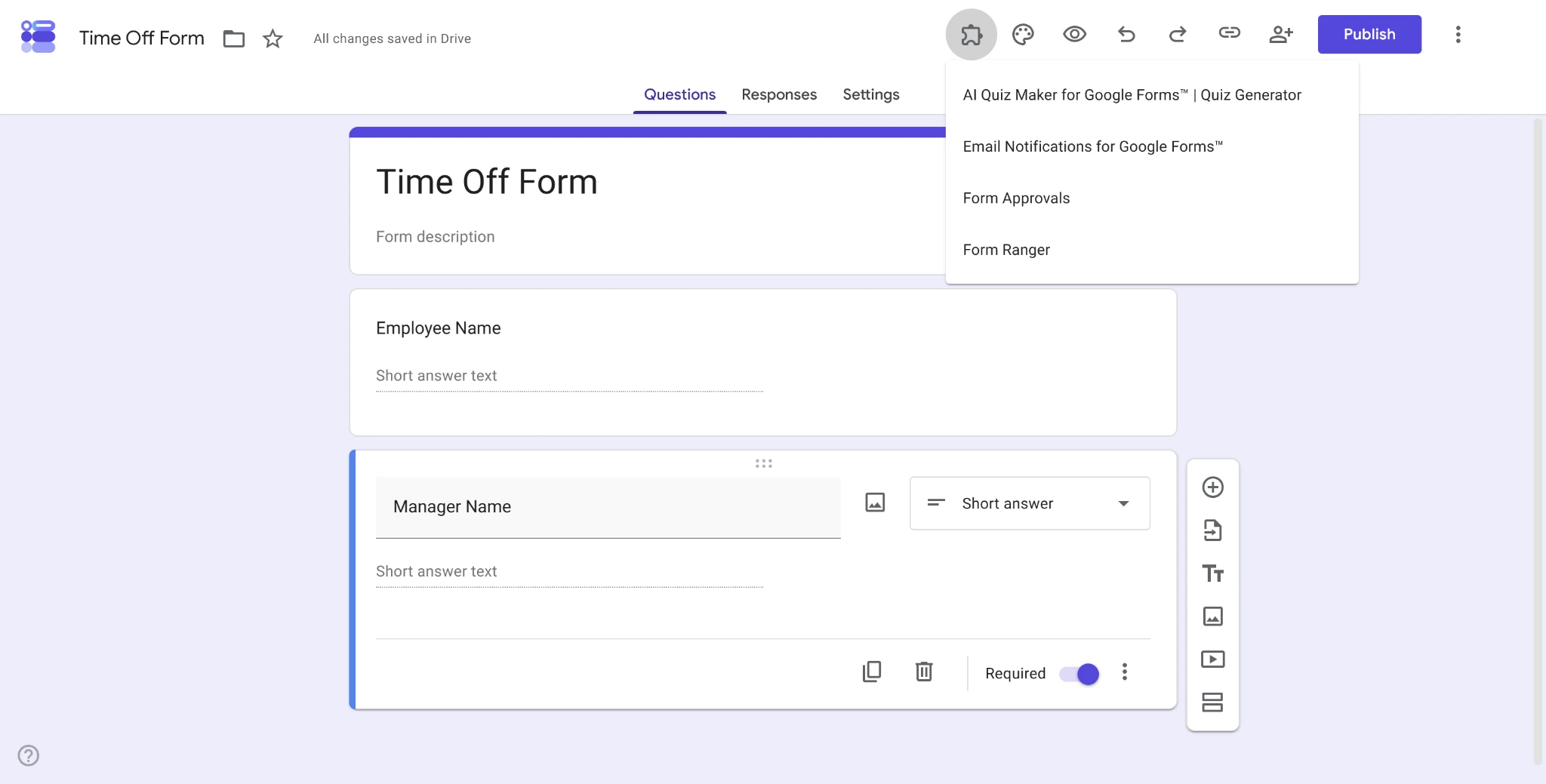
- Klik bovenaan je formulier op de knop “Add-ons” met het puzzelstukje en selecteer Form Approvals in het vervolgkeuzemenu.
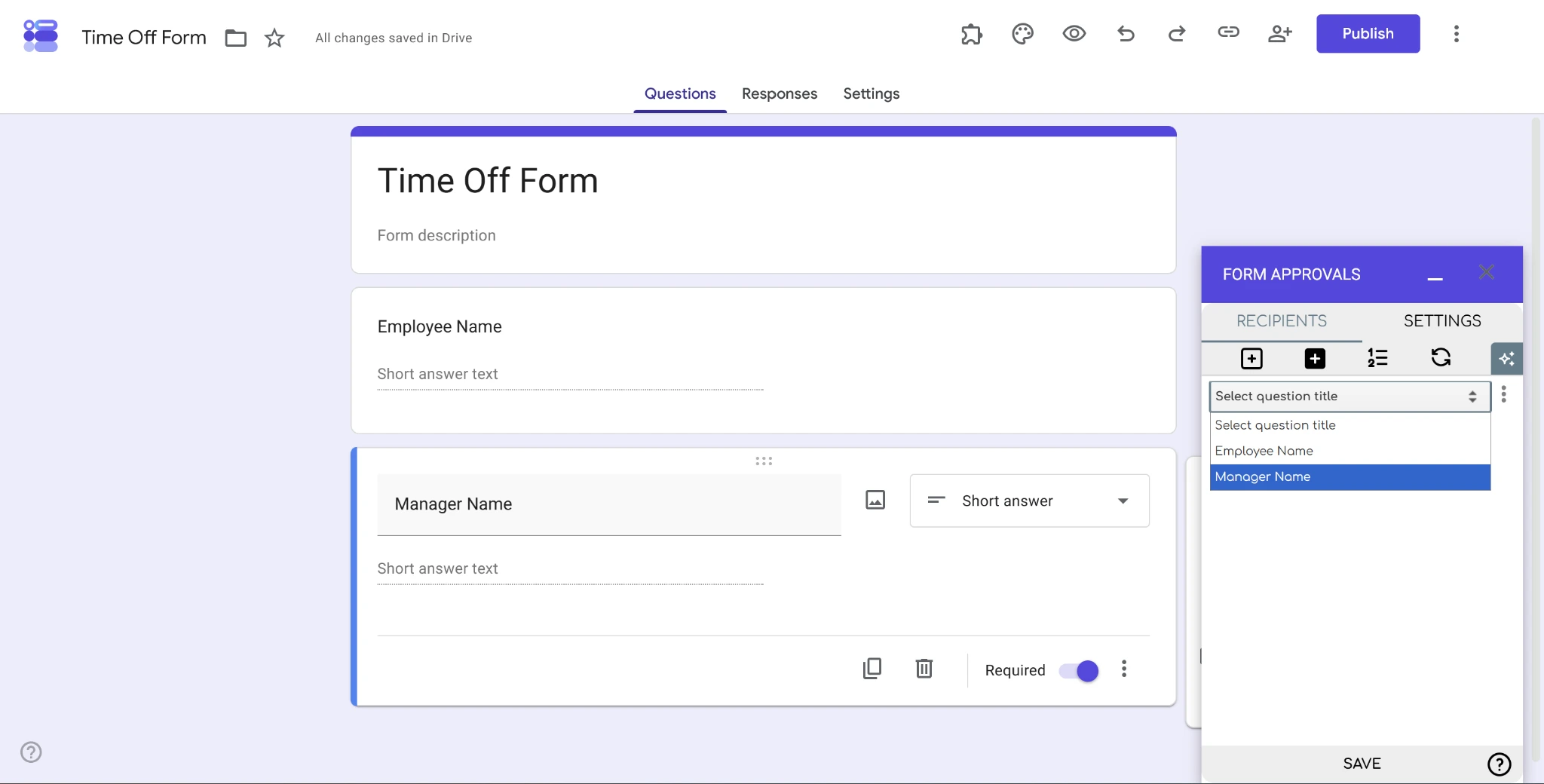
- Selecteer de knop Dynamische ontvanger toevoegen.
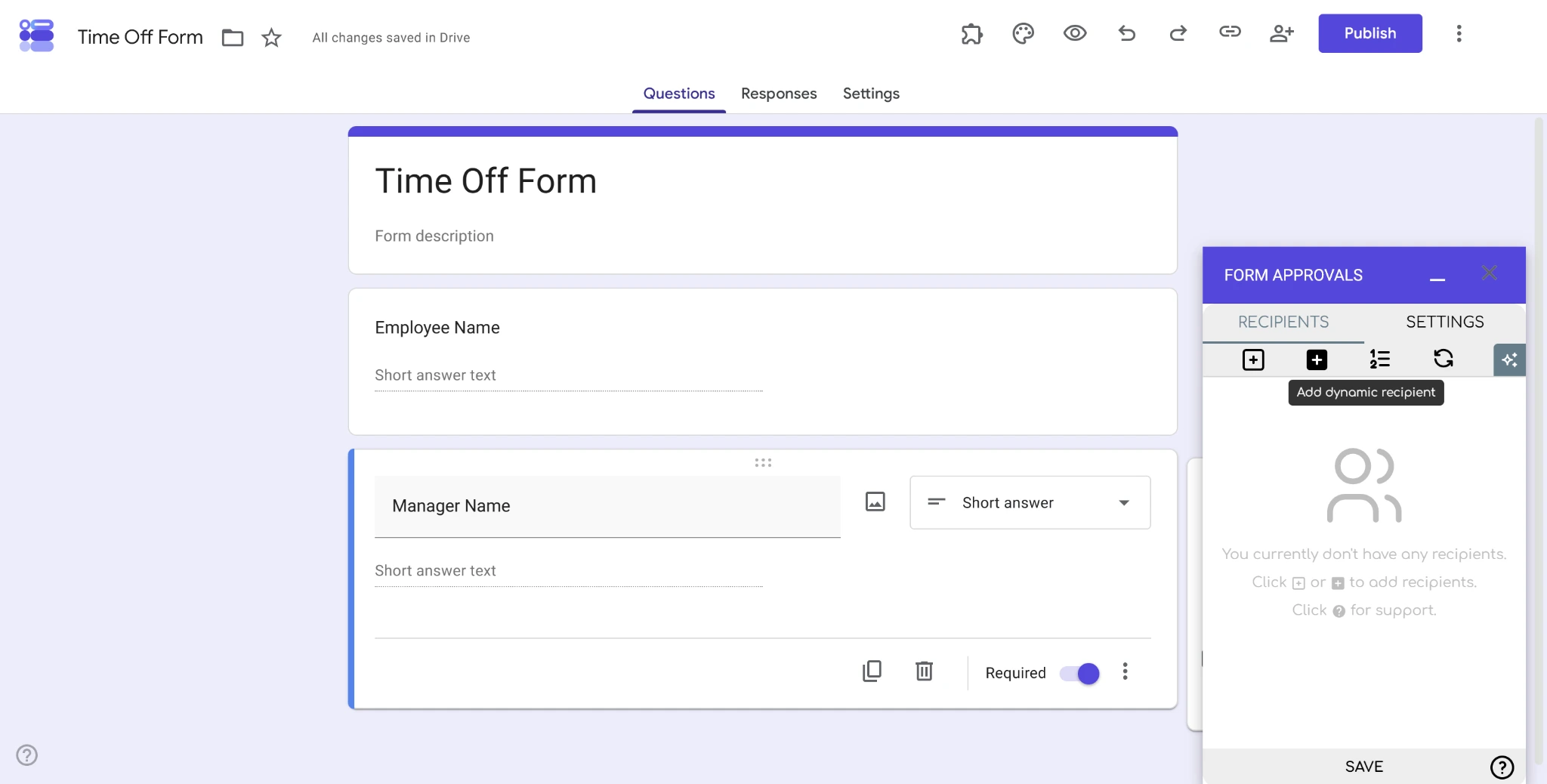
- Kies welk veld je als dynamische ontvanger wilt instellen en klik op Opslaan.
Statisch
- Klik bovenaan je formulier op de knop “Add-ons” met het puzzelstukje en selecteer Form Approvals in het vervolgkeuzemenu.
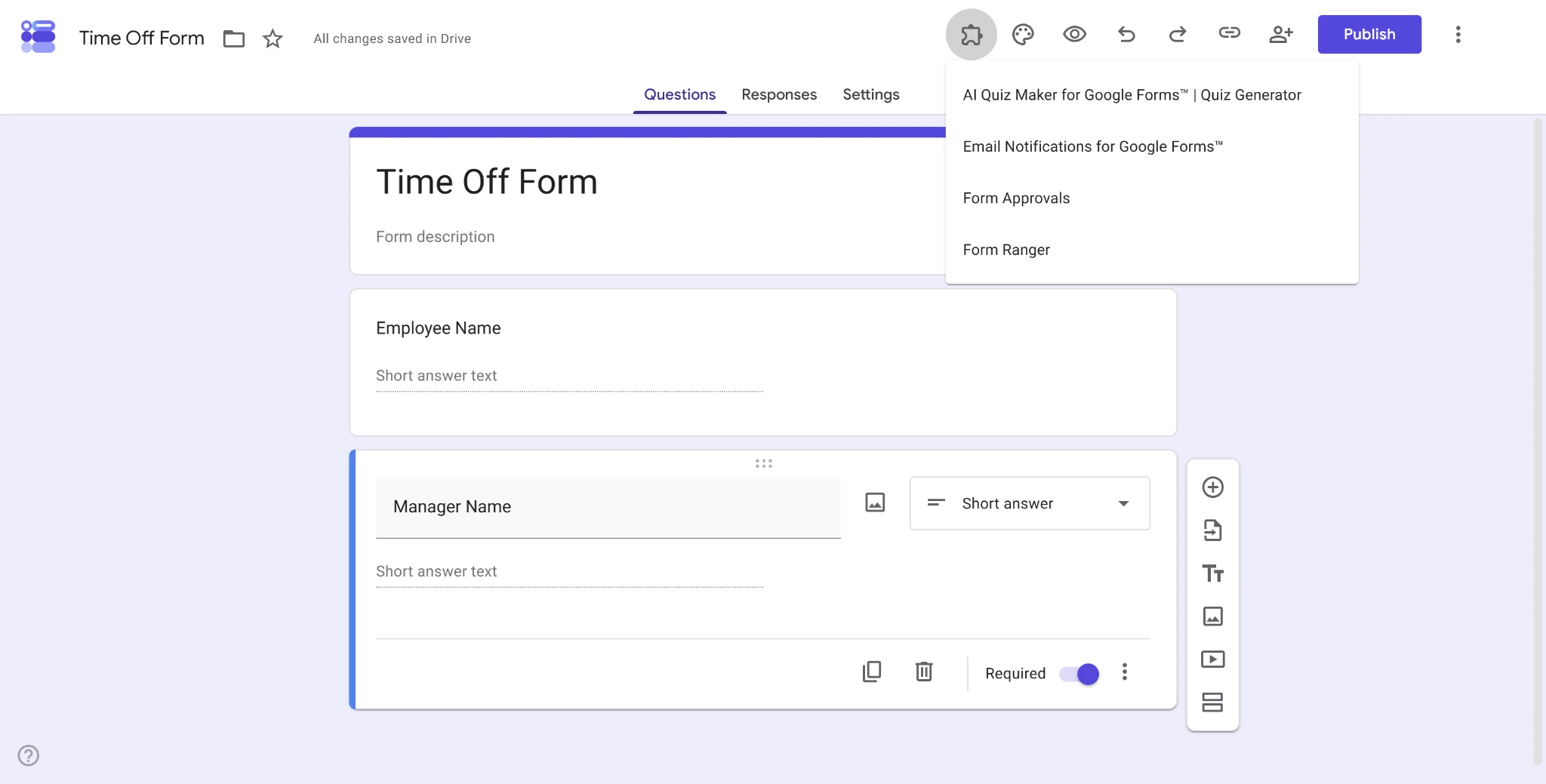
- Selecteer de knop Statische ontvanger toevoegen .
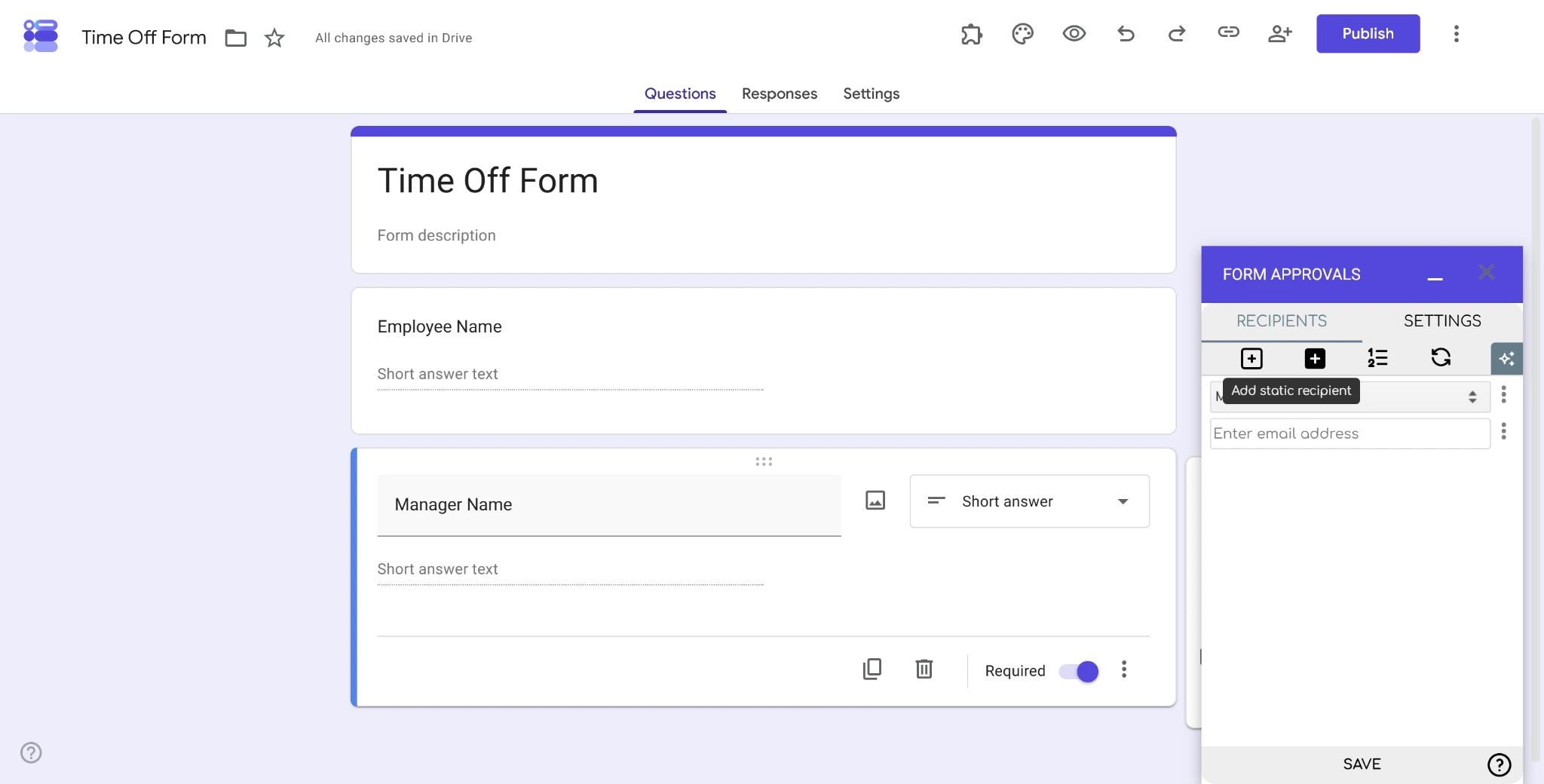
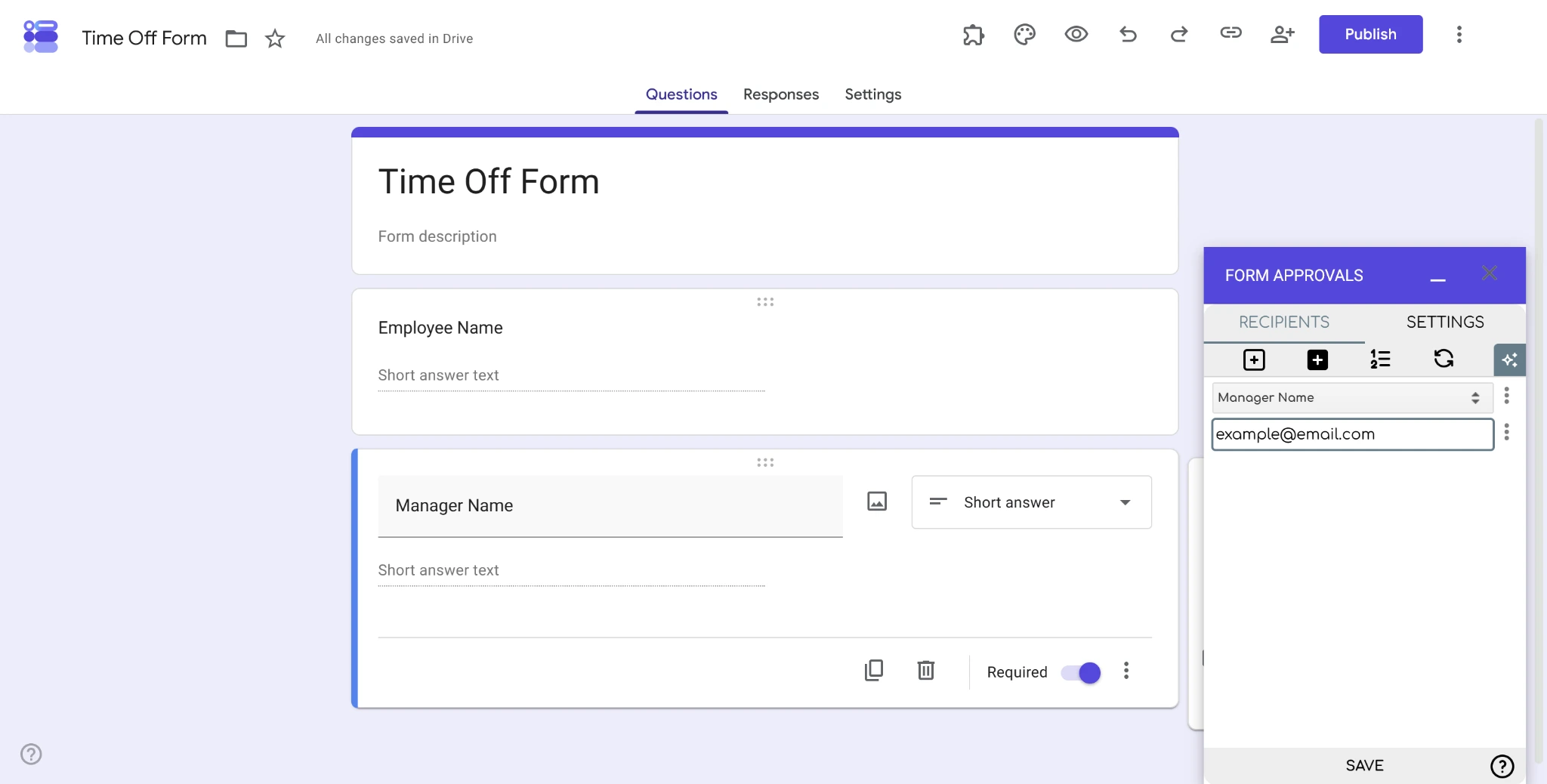
- Typ het e-mailadres van je ontvanger in en klik op Opslaan om het toe te voegen.
Je kunt zoveel ontvangers toevoegen als je nodig hebt. Ook kun je groepsontvangers toevoegen, maar dat is alleen nodig wanneer een lid van een bepaalde groep moet reageren.
Houd er rekening mee dat je zelf de volgorde en de logica moet beheren van wie je formulieren ontvangt in je goedkeuringsworkflow in Google Forms. Dat wordt ingewikkelder naarmate je meer ontvangers toevoegt.
4. De goedkeuringsvolgorde en routeringsvoorwaarden instellen
Nadat je alle beoogde ontvangers hebt toegevoegd, moet je de volgorde van je goedkeuringsworkflow bepalen, evenals eventuele aanvullende voorwaardelijke goedkeuringsworkflows in Google Forms die van invloed kunnen zijn op deze volgorde.
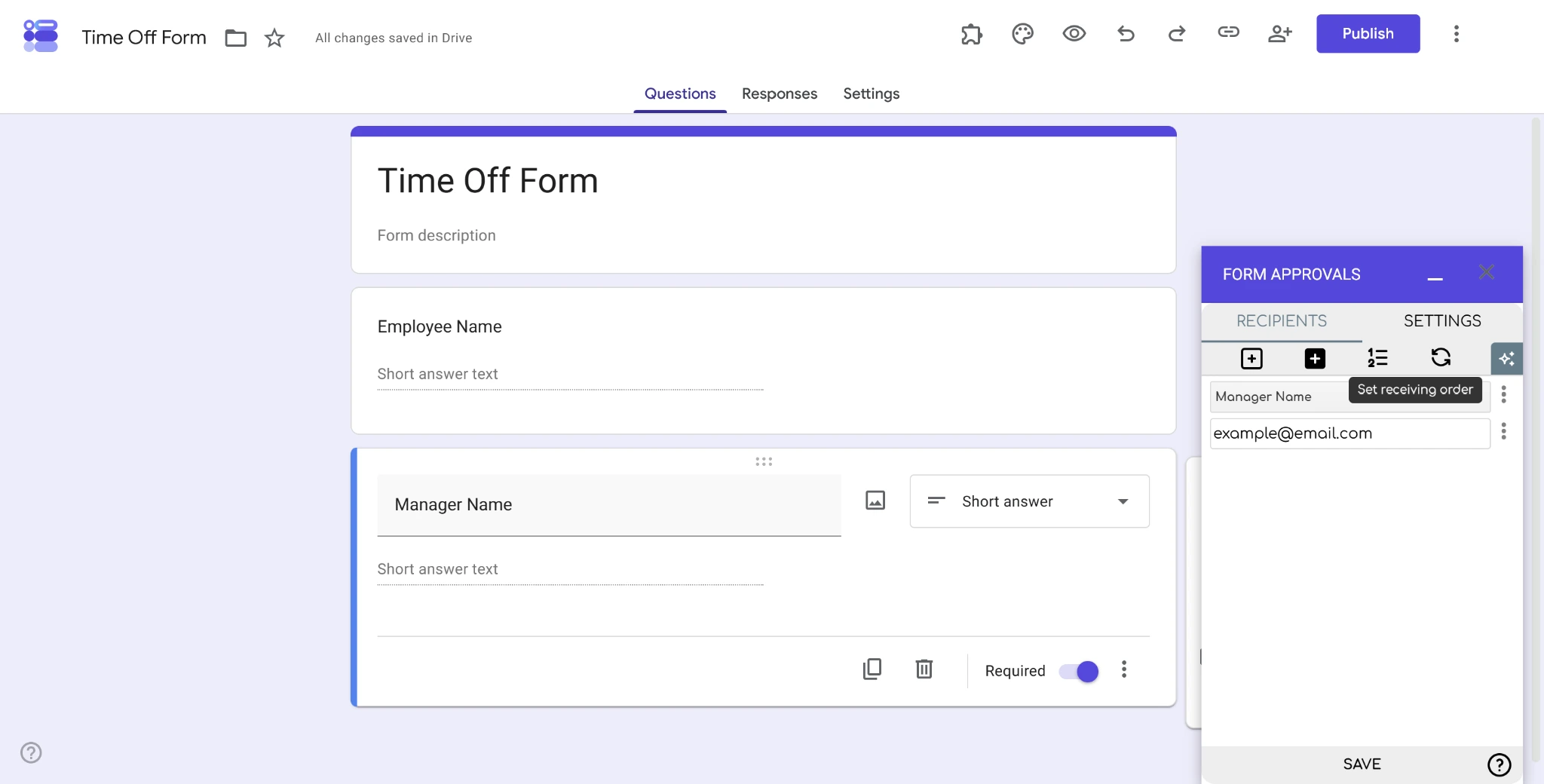
- Klik in de Form Approvals-add-on op de knop Ontvangstvolgorde instellen .
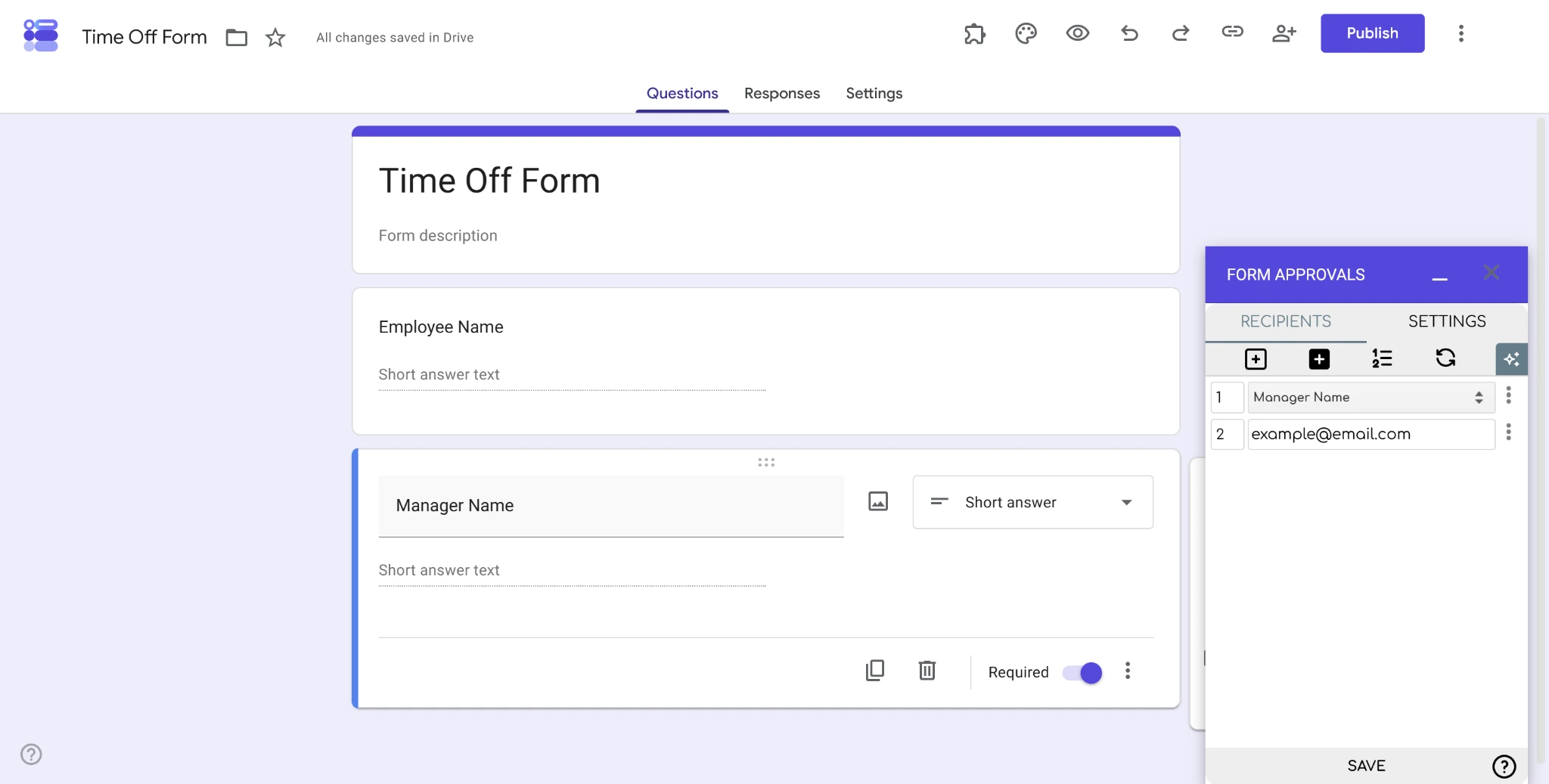
- Pas de volgorde aan door de cijfers links van elke dynamische of statische ontvanger te wijzigen. Dit bepaalt in welke volgorde je formulier moet worden goedgekeurd, dus houd rekening met factoren zoals de hiërarchie binnen het bedrijf en de rollen van mensen.
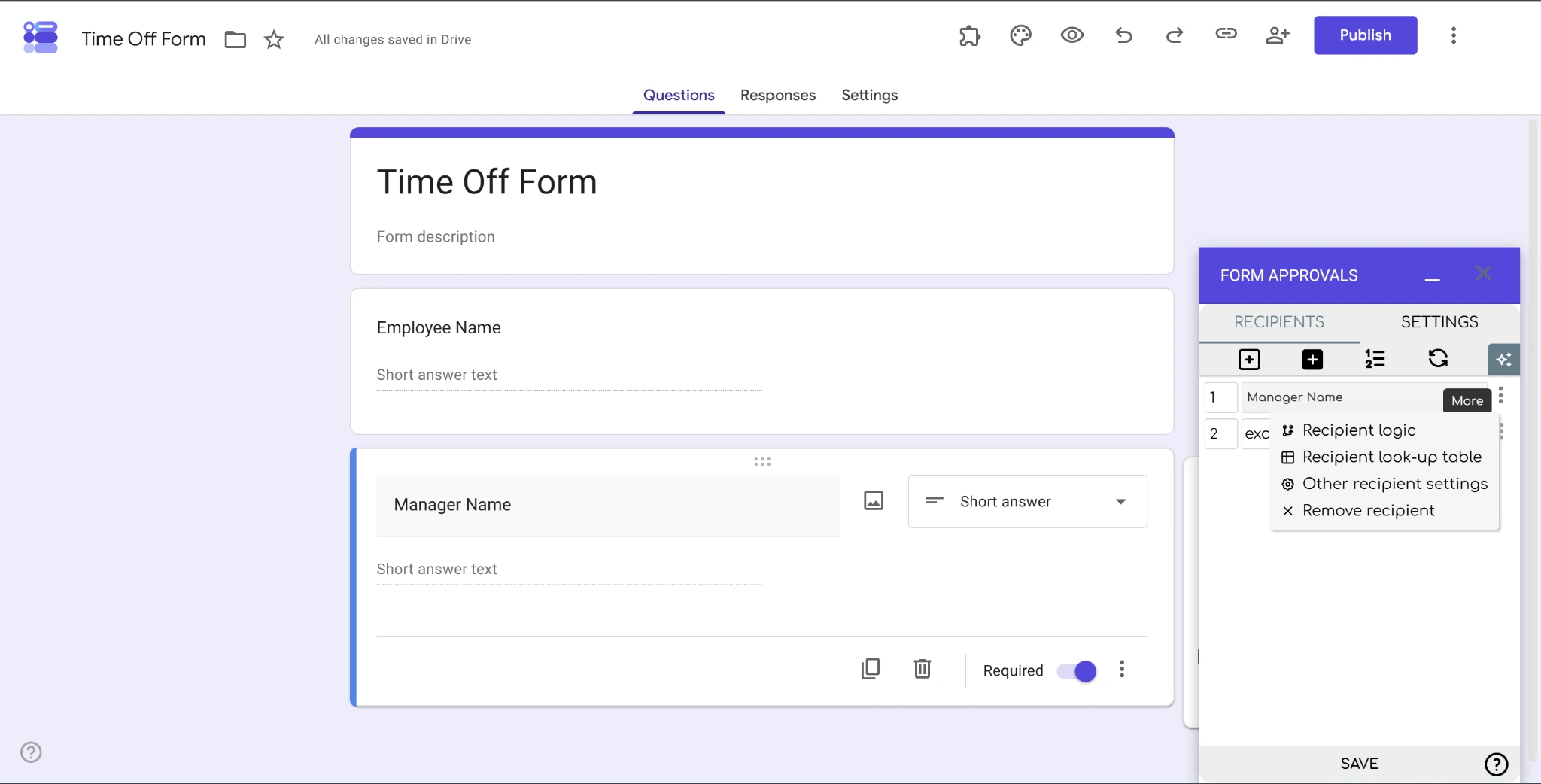
- Klik zodra de volgorde is ingesteld rechts op de knop “Meer” met de drie puntjes en selecteer Ontvangerslogica.
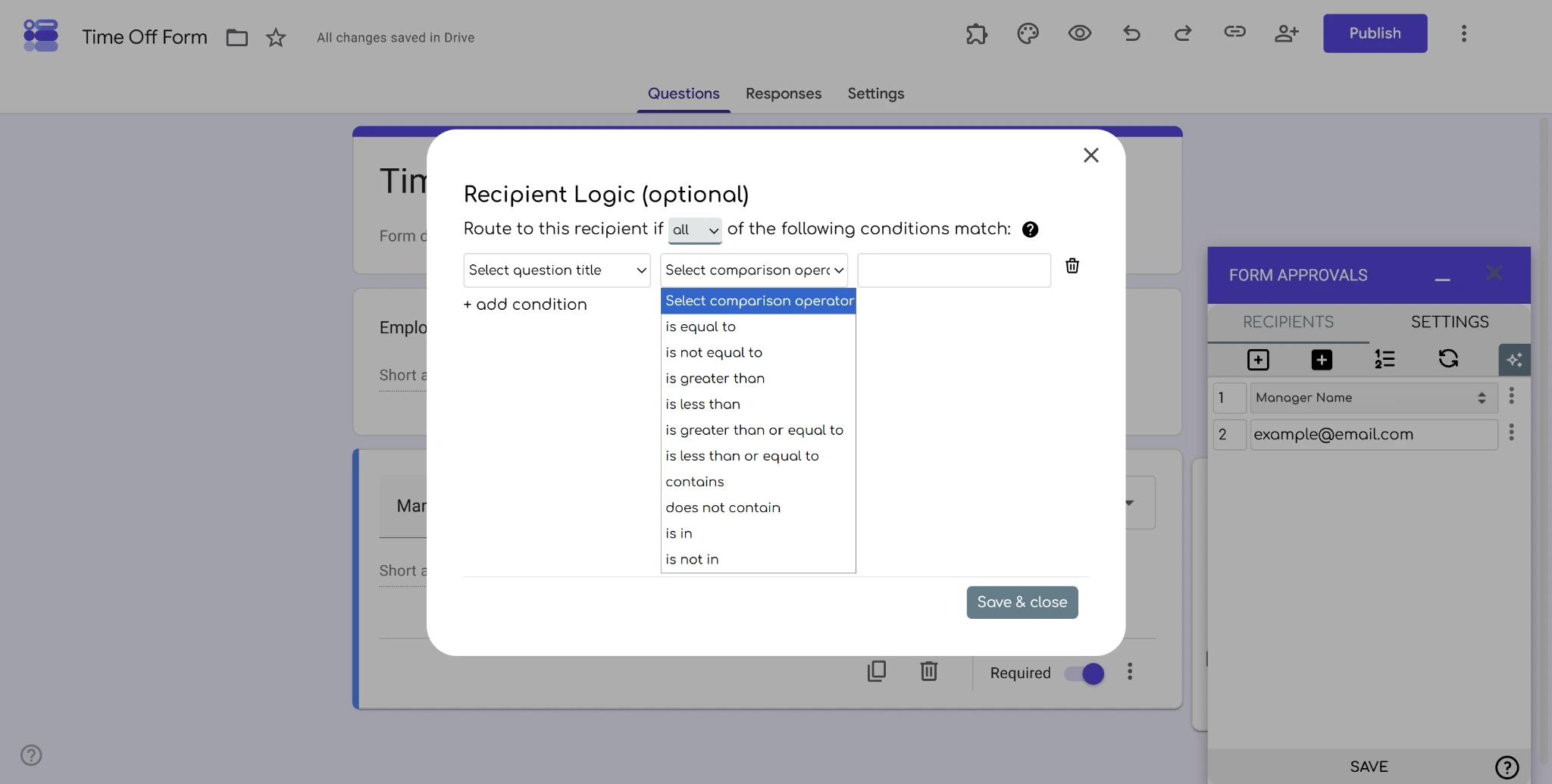
- Stel de ontvangerslogica in om specifieke formulieren naar bepaalde ontvangers te sturen, afhankelijk van de invoer in specifieke velden. Je kunt bijvoorbeeld routeringslogica voor goedkeuringen in Google Forms instellen op basis van de naam van een bepaalde medewerker, zodat de formulieren van die persoon naar de directe leidinggevende worden gestuurd.
Voor eenvoudige workflows heb je ontvangerslogica of een bepaalde volgorde misschien niet nodig. Maar deze geavanceerde instellingen kunnen helpen bij het uitvoeren van goedkeuringen op meerdere niveaus in Google Forms voor complexe organisaties met een breed scala aan belanghebbenden.
5. Meldingen en workflowinstellingen aanpassen
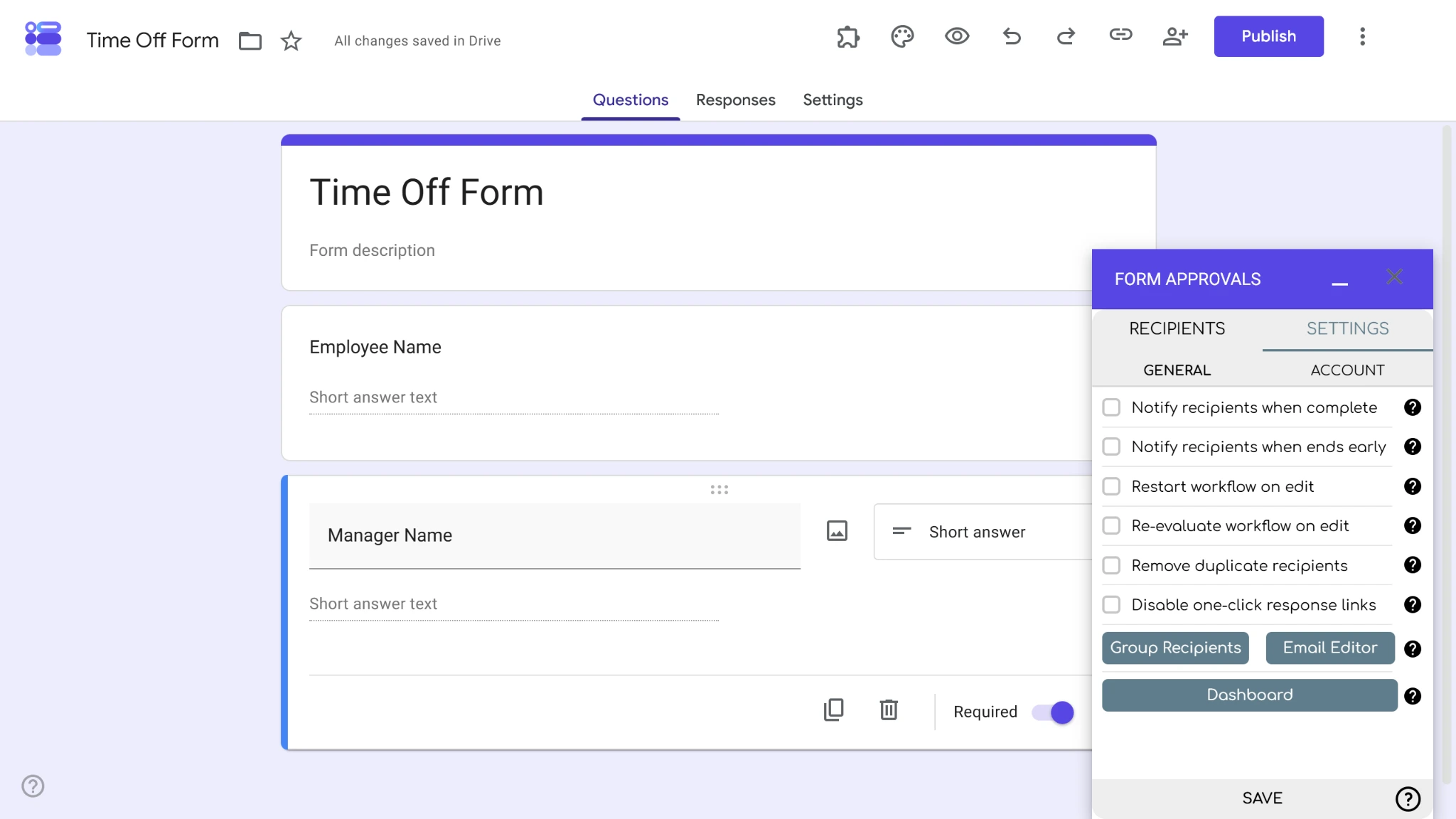
Om de instellingen van je Form Approvals-workflows bij te werken, klik je bovenaan de add-on op het tabblad Instellingen. Daar kun je instellingen in- en uitschakelen, waaronder:
- Ontvangers op de hoogte stellen wanneer de workflow is voltooid
- Ontvangers op de hoogte stellen wanneer de workflow vroegtijdig eindigt
- Workflow opnieuw starten bij bewerking
- Workflow opnieuw beoordelen bij bewerking
- Dubbele ontvangers verwijderen
- Reactielinks met één klik uitschakelen
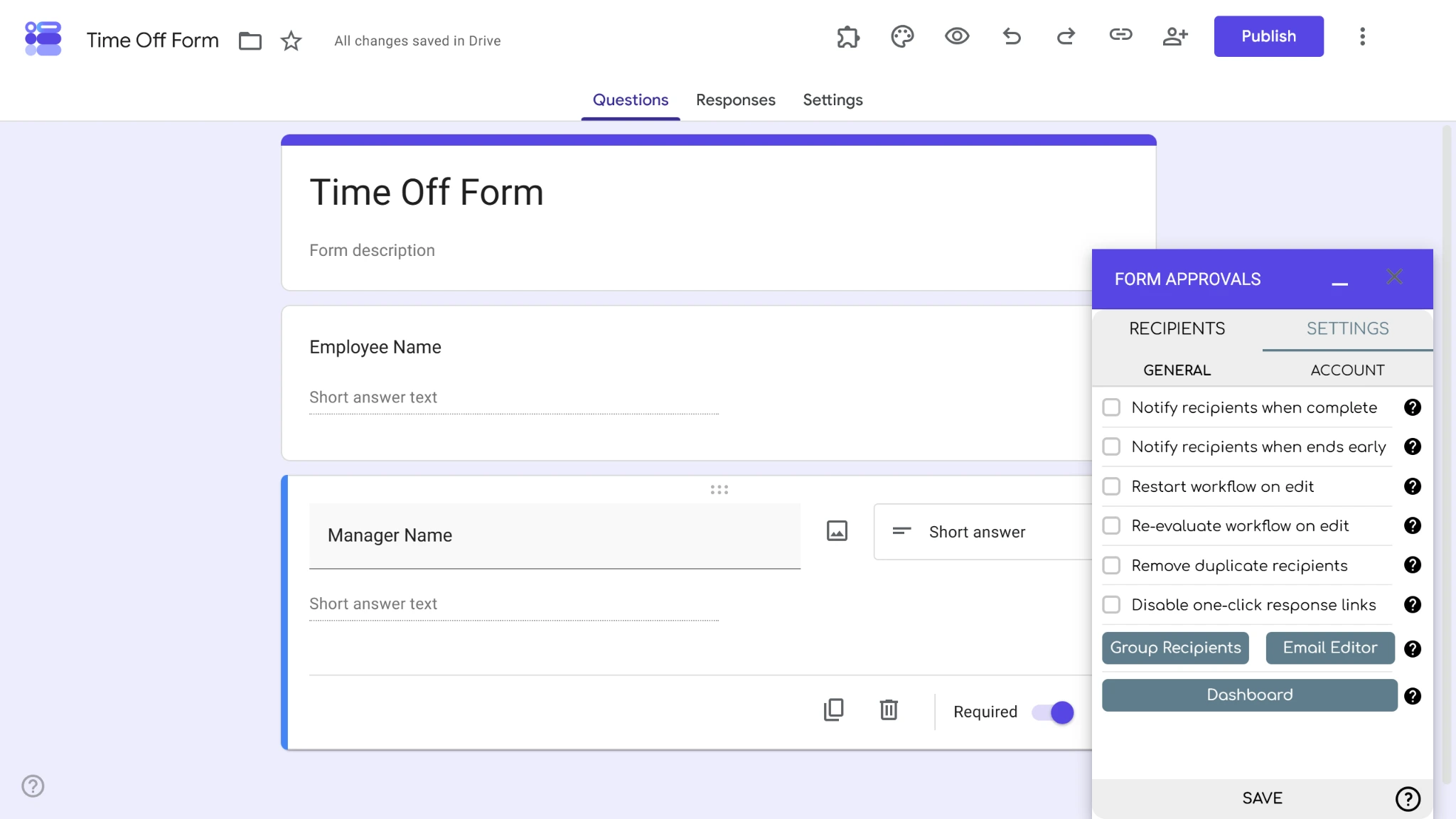
Deze instellingen kun je op elk moment wijzigen om je goedkeuringsproces te verbeteren.
Handtekeningen of gegenereerde documenten toevoegen
Tijdens je beoordeling met Form Approvals heb je mogelijk de handtekening of beoordeling van bepaalde documenten door teamleden nodig om de goedkeuring van je Google-formulieren te autoriseren. Zo voeg je deze taken toe aan je workflow:
Handtekening
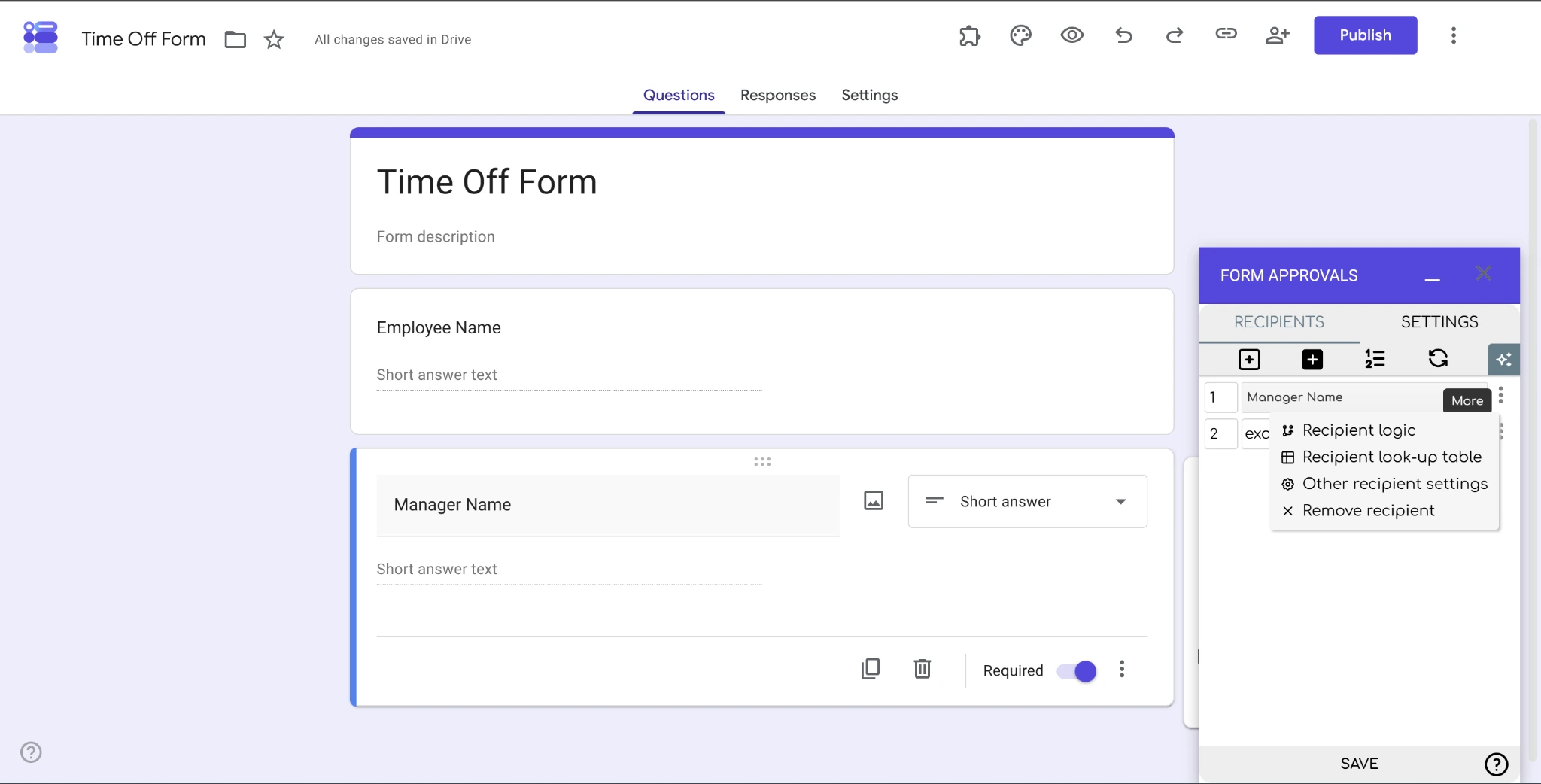
- Klik in je ontvangerslijst op de knop “Meer” met de drie puntjes naast de ontvanger die moet tekenen. Klik vervolgens op Overige ontvangerinstellingen.
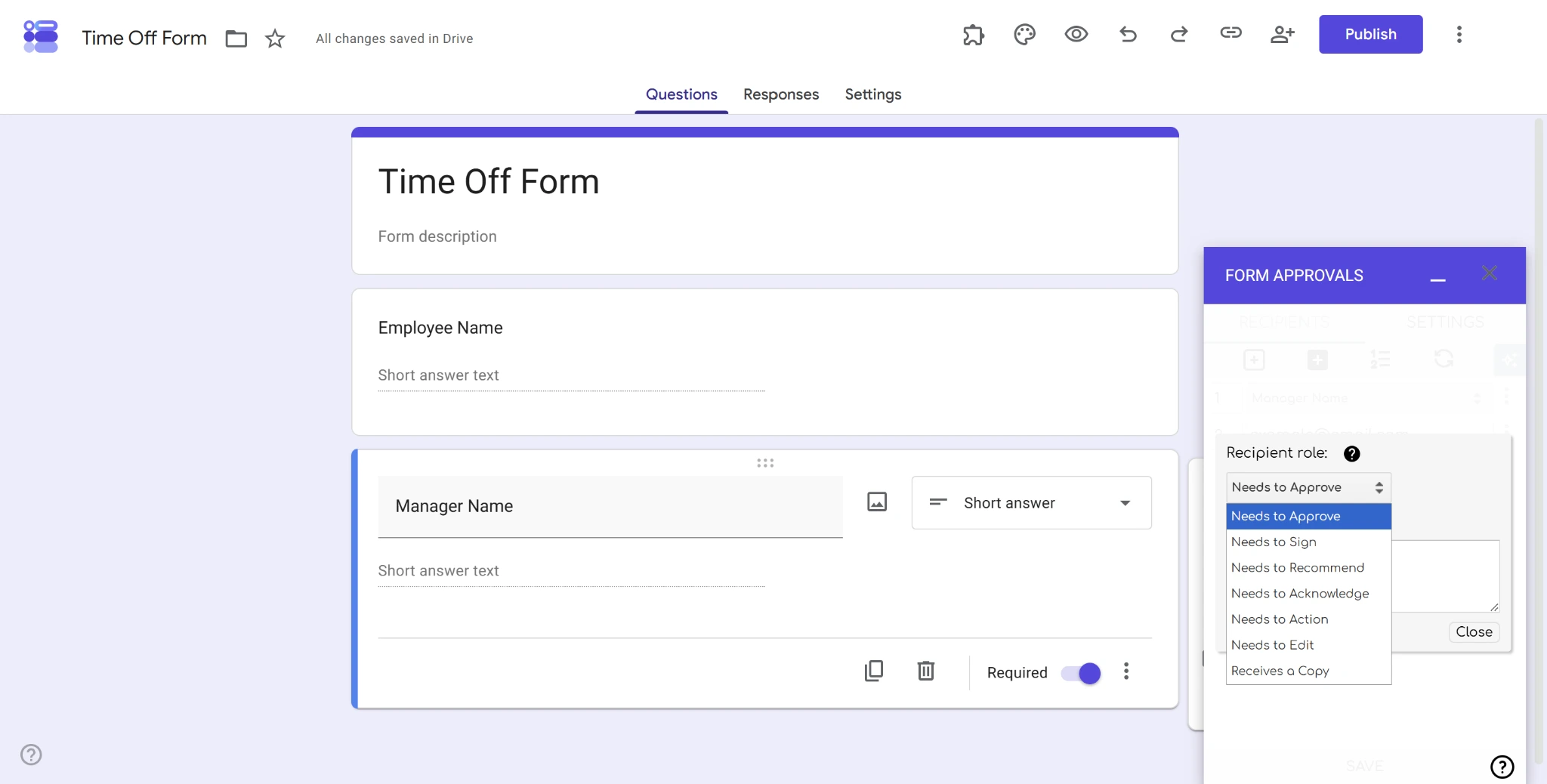
- Kies Needs to Sign in het vervolgkeuzemenu Ontvangersrol en klik op Sluiten.
Bestand
- Ga naar het menu Instellingen van Form Approvals en klik op de knop Email Editor .
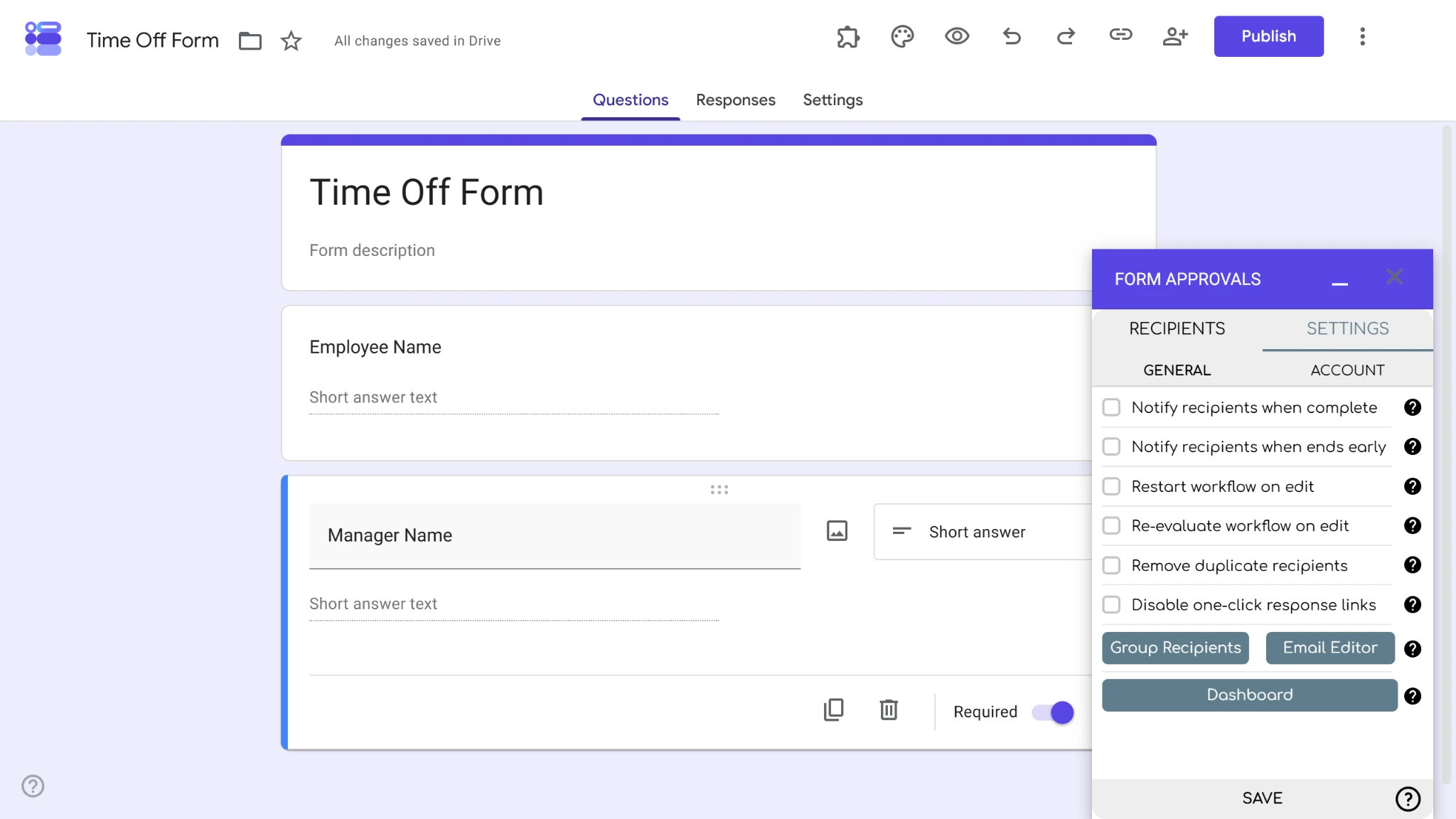
- Klik aan de linkerkant van de Email Editor op de knop Other.
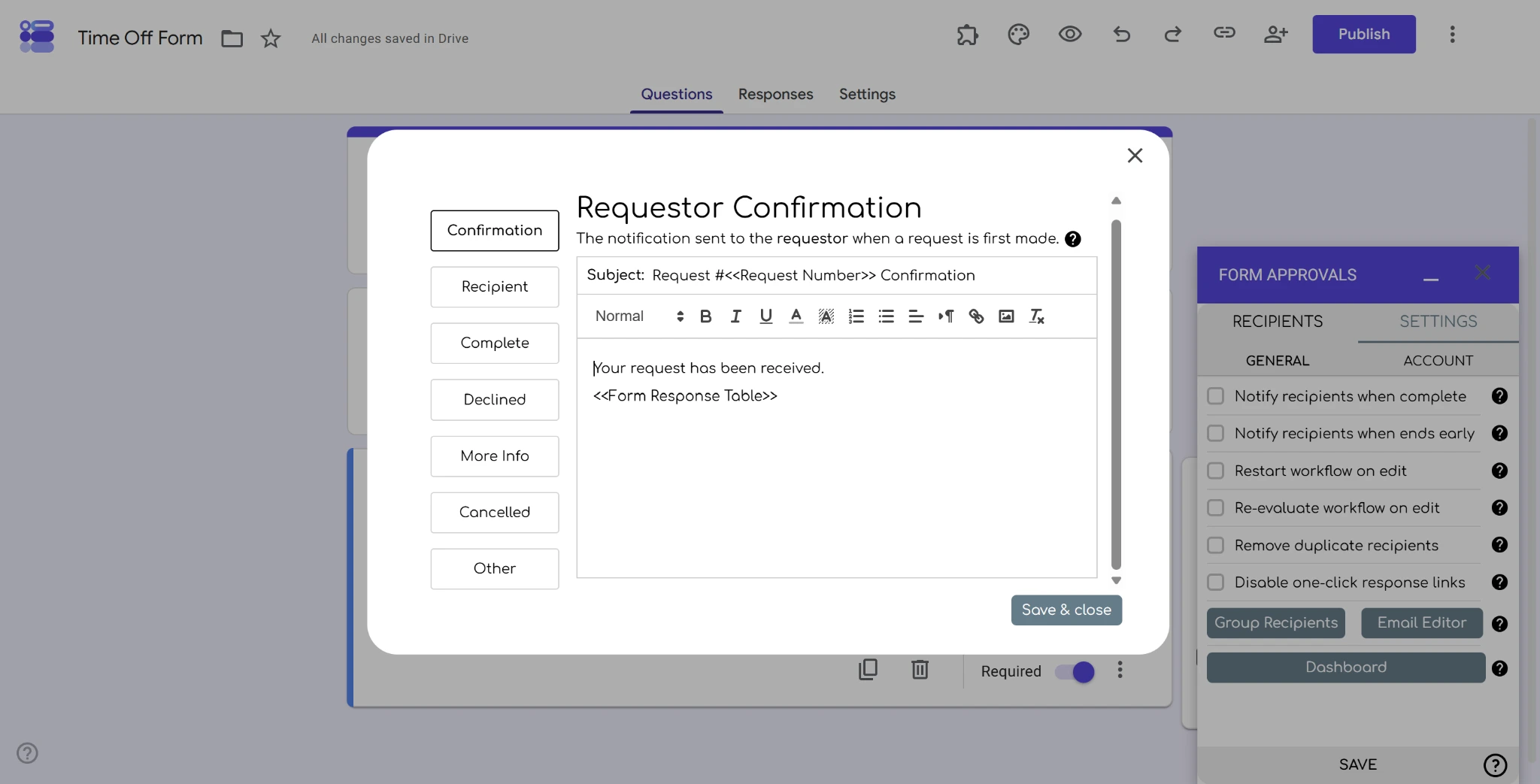
- Klik onder “Attach files to notifications” op + add attachment.
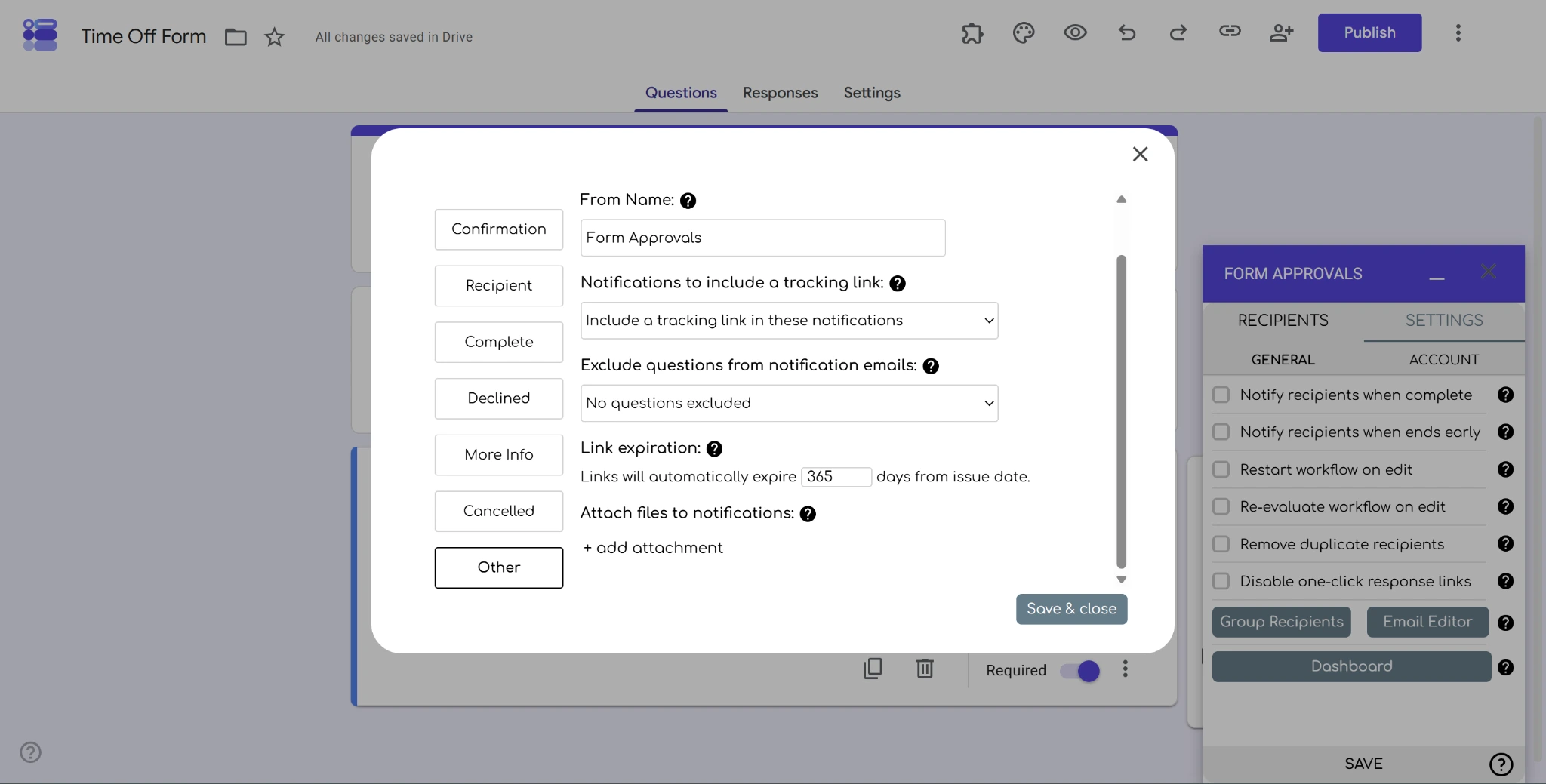
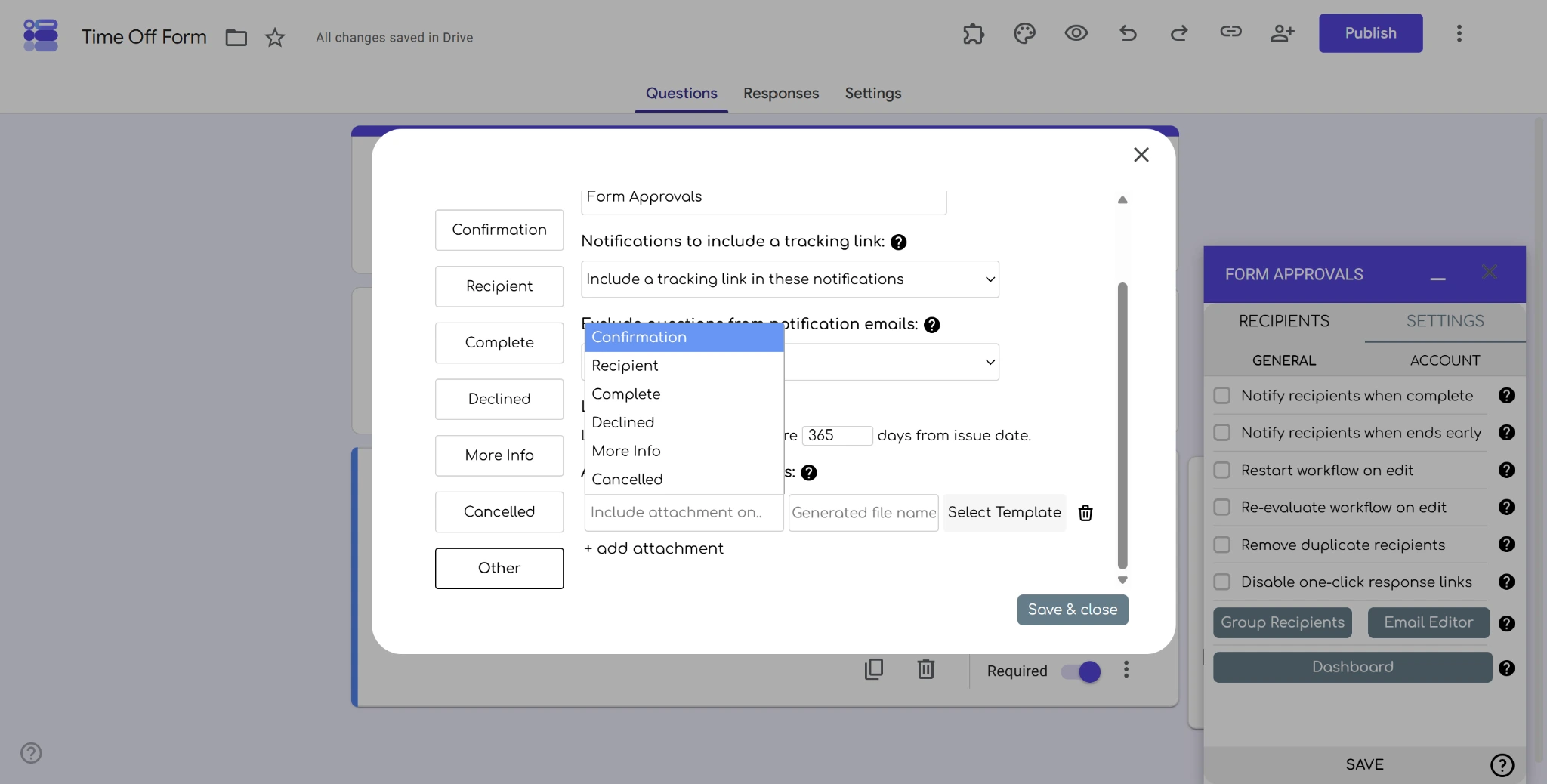
- Selecteer aan welke e-mailmelding je je bestand wilt toevoegen en klik vervolgens op Select Template om een bestand te kiezen dat je wilt bijvoegen. Klik op Save & close als je klaar bent.
6. De goedkeuringsworkflow activeren en testen
Sla je wijzigingen op zodra je klaar bent. Nu is het tijd om je goedkeuringsworkflow te testen om te kijken of alles werkt. Publiceer je formulier en kopieer de link voor respondenten. Vul vervolgens je formulier in en controleer of je workflow een melding naar de juiste ontvanger stuurt.
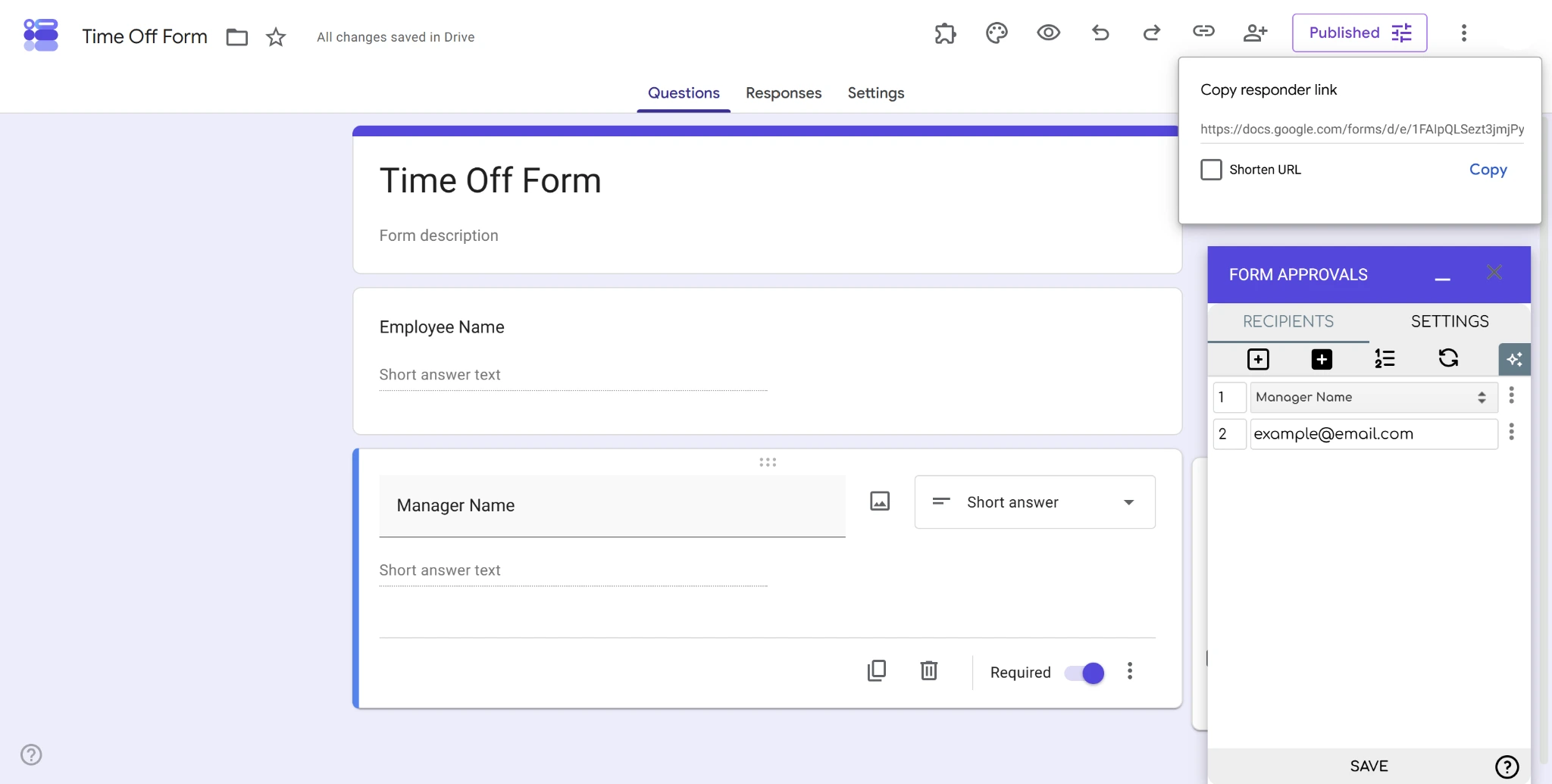
Als je workflow niet de verwachte e-mails verstuurt, controleer dan of de e-mailadressen van je ontvangers correct zijn ingevoerd en of de juiste velden als dynamische ontvangers zijn gekoppeld.
7. Goedkeuringsaanvragen volgen en beheren
Naarmate je goedkeuringsaanvragen binnenkomen, kun je ze allemaal beheren in het Form Approvals-dashboard.
- Open het menu Instellingen van Form Approvals en klik onderaan op de knop Dashboard .
- Ga op je dashboard naar het tabblad My Forms om individuele formulieren en de bijbehorende gegevens te bekijken.
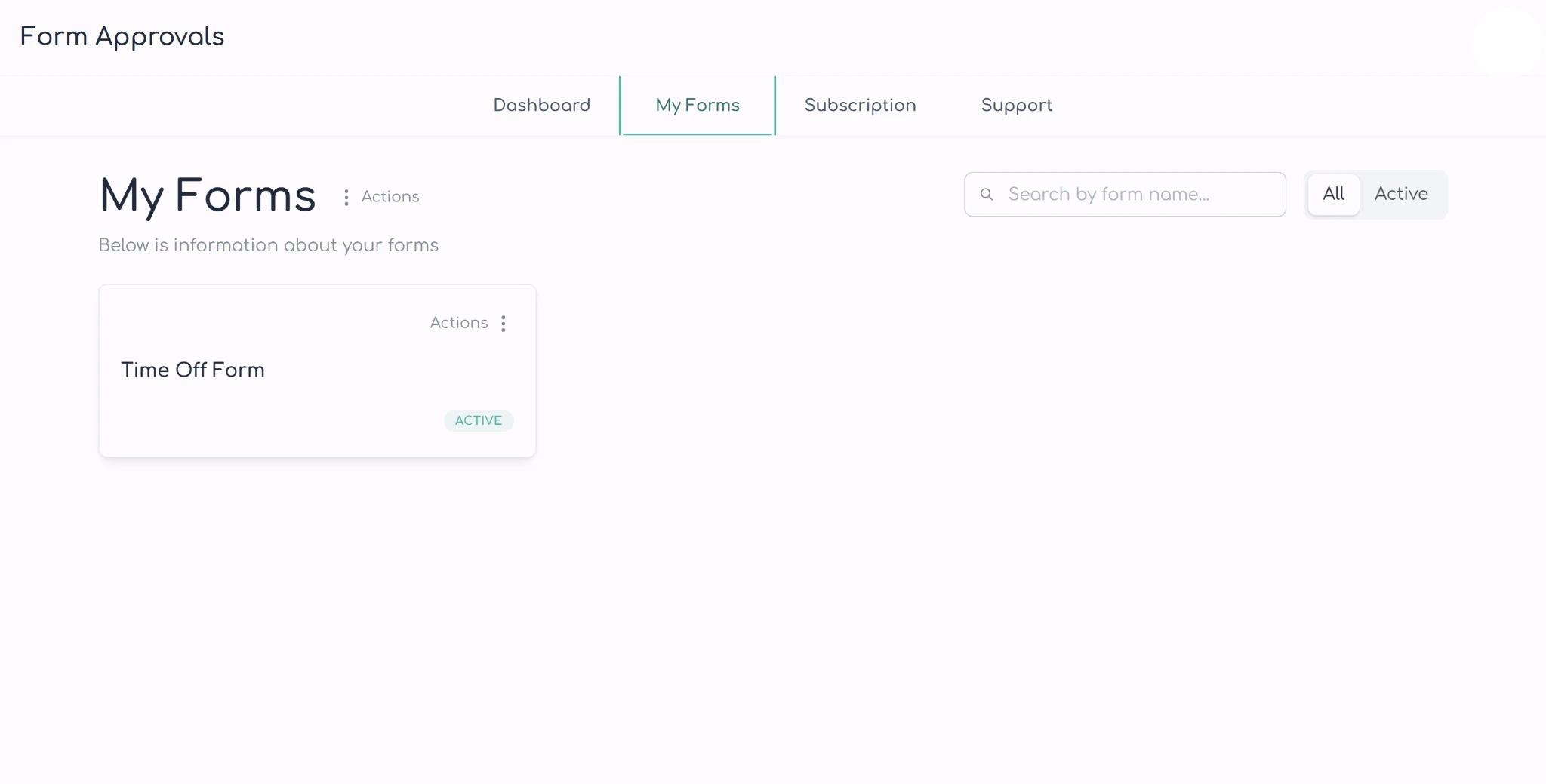
Op dit dashboard zie je de algemene status van je formulieren, evenals je totale gebruik van deze add-on.
Tips en beperkingen van Form Approvals
Form Approvals is misschien een eenvoudige oplossing om goedkeuringen aan Google Forms toe te voegen, maar de tool is alleen zo effectief als de manier waarop je hem gebruikt. Volg onderstaande tips om veelvoorkomende valkuilen bij het implementeren van Form Approvals te vermijden, en je verbetert je workflows aanzienlijk.
- Gebruik tijdens het instellen één Google-account: Form Approvals heeft toegang nodig tot je account om gegevens op te halen en bestanden op te slaan. Als je de installatie beperkt tot één account, voorkom je verwarring over de toegang tot formulieren en beperk je beveiligingsrisico’s.
- Gebruik een beheerdersaccount van je organisatie: Een beheerdersaccount geeft toegang aan meerdere gebruikers, zodat je je bestanden onder één e-mailadres kunt bundelen zonder dat de beschikbaarheid afneemt.
- Test elk goedkeuringstraject: Ga er niet zomaar van uit dat je goedkeuringsworkflows automatisch goed werken. Door je trajecten te testen, weet je zeker dat er geen onderbroken schakels zijn die later voor administratieve kopzorgen kunnen zorgen.
- Valideer dynamische e-mailadressen van ontvangers: Omdat je geen controle hebt over welke e-mailadressen er in een veld voor dynamische ontvangers worden ingevoerd, moet je de echtheid van deze ontvangers controleren, zodat je formulieren bij de juiste mensen terechtkomen.
- Bescherm de gekoppelde Google-spreadsheet: Wijzigingen in je gekoppelde Google-spreadsheet kunnen leiden tot misverstanden over de goedkeuringsstatus. Beperk het aantal personen dat toegang heeft tot deze spreadsheet en pas strikt versiebeheer toe om de integriteit van je gegevens te waarborgen.
- Controleer de limieten van je abonnement en functies die alleen voor teams beschikbaar zijn: Form Approvals biedt weliswaar een gratis versie, maar die is beperkt tot 20 formulierinzendingen per maand. Beperkingen als deze maken deze optie minder geschikt voor gebruikers met veel maandelijkse workflowbehoeften.
De Form Approvals-add-on kan een bruikbare tijdelijke oplossing zijn voor Google Forms, maar de installatie is ook onnodig ingewikkeld en lastig te beheren. Overweeg voor echt effectief workflowbeheer voor online formulieren liever een native alternatief.
Plak geen goedkeuringsworkflows achteraf op Google Forms. Gebruik in plaats daarvan Jotform.
Je zou niet een Google-formulier, de Form Approvals-add-on, een gekoppelde Google-spreadsheet, een beheerdersaccount voor workflows en aparte workflowinstellingen hoeven te beheren om goedkeuringsworkflows op je online formulieren te gebruiken. Met Jotform Workflows kun je je goedkeuringsworkflow centraliseren in één native oplossing.
Jotform Workflows biedt een volledig pakket aan geavanceerde, gebruiksvriendelijke functies, waaronder:
- Een visuele workflowbouwer met slepen en neerzetten
- Opeenvolgende, parallelle, individuele en groepsgoedkeuringen
- Voorwaardelijke routering, taken, herinneringen en deadlines
- Het verzamelen van e-handtekeningen met Jotform Sign
- Betalingsverzoeken van Jotform
- PDF-generatie en realtime tracking van workflows
- Meer dan 200 workflowtemplates, waaronder specifieke templates voor goedkeuringsworkflows
- Meer dan 30 integraties die geschikt zijn voor workflows
Je kunt je goedkeuringsregels ook aanpassen aan de behoeften van je organisatie. Regels kunnen gebaseerd zijn op één reactie, een meerderheid, een vast aantal of iedereen in de groep. Jotform heeft ook branchespecifieke templates voor HR, financiën, IT, inkoop, onderwijs en meer.
Ben je een Google Forms-gebruiker die ertegen opziet om helemaal opnieuw te beginnen? Ook daar heeft Jotform een oplossing voor. Je kunt Google Forms in een paar seconden naar Jotform migreren in drie eenvoudige stappen. Na het importeren kun je je formulieren koppelen aan visuele workflows, goedkeuringsfases en voorwaarden toevoegen, taken toewijzen, handtekeningen of betalingen opvragen en het proces volgen vanuit je Jotform-account — en dat allemaal gratis.
Je kunt proberen de beperkingen van Google Forms te omzeilen met Form Approvals, maar het coördineren van goedkeuringen hoeft niet ingewikkeld te zijn. Stap over op Jotform Workflows en begin met het uitvoeren van onbeperkte native workflows waarmee je je goedkeuringsproces stroomlijnt.
Dit artikel is bedoeld voor schoolbeheerders, HR-teams, financiële afdelingen, operationeel managers, medewerkers van non-profitorganisaties, IT-beheerders en eigenaren van kleine bedrijven die Google Forms gebruiken om verzoeken te verzamelen en elke inzending via een geautomatiseerd goedkeuringsproces willen laten verlopen.













Verstuur Opmerking: