
Er bestaat geen universele knop die een Google Doc omzet in een Google Formulier. Als je je vragen in een Google Doc hebt opgesteld en naar een optie “converteren naar formulier” hebt gezocht, dan heb je die niet over het hoofd gezien; die bestaat gewoon niet.
De meeste mensen kopiëren uiteindelijk elke vraag handmatig uit hun document naar een nieuw formulier, wat eigenlijk geen bestand importeren is. Gemini, de AI van Google, kan een formulier genereren vanuit een Drive-bestand (hoewel de functie nog wordt uitgerold en de beschikbaarheid afhangt van je abonnement). Een andere optie is de Jotform AI Form Builder, een gratis Google Formulieren-add-on die je document scant en het formulier voor je maakt, zonder dat een betaald abonnement nodig is.
Of je nu een leraar, een HR-manager, een klein bedrijf of iemand anders bent die een manier nodig heeft om vragen in Google Formulieren te importeren vanuit Docs, deze gids behandelt je opties om het proces te automatiseren: de Gemini-methode, met haar beperkingen, en de Jotform-add-on die voor iedereen werkt.


Optie 1: Een Google Formulier maken van een Google Doc met Gemini (betaald abonnement vereist)
Als je weet hoe je Google Formulieren gebruikt, ben je misschien Google Formulieren AI tegengekomen. Gemini kan een formulier genereren vanuit een bestand in je Drive met de functie “Help me een formulier maken”, waardoor dit de snelste optie is als je toegang hebt.
De documentatie van Google geeft echter aan dat de functie geleidelijk wordt uitgerold en mogelijk nog niet voor alle gebruikers beschikbaar is. Er staat ook dat de AI alleen op desktop werkt, momenteel alleen Engelstalig is en een geschikt Google Workspace- of Google AI-abonnement vereist. Als een beheerder je account beheert, moet deze mogelijk eerst slimme functies inschakelen voordat je de optie voor het maken van formulieren kunt gebruiken.
Volg deze stappen om een Google Doc om te zetten in een Google Formulier met Gemini:
- Open een nieuw formulier: Ga op je computer naar Google Formulieren en begin met een leeg formulier. Als je toegang hebt, wordt de promptkaart Help Me Een Formulier Maken standaard geopend, of je kunt in de werkbalk op Help Me Een Formulier Maken klikken.
- Verwijs naar je document: Klik op het promptvak, typ het @-symbool en zoek vervolgens naar je Google Doc en selecteer het uit de lijst.
- Voeg je instructies toe: Beschrijf wat je met het bestand wilt doen, zoals het omzetten in een meerkeuzequiz met vijf vragen. Hoe specifieker je bent over vraagtypen en relevante secties, hoe dichter het concept bij je wensen komt.
- Genereren en beoordelen: Klik op Maken om een concept te zien. Als het niet klopt, klik dan op Opnieuw proberen voor een ander resultaat, of pas je prompt aan en dien deze opnieuw in.
- Voeg het formulier in: Als het concept er goed uitziet, voeg het dan in je formulier in. Als je formulier al inhoud bevat, waarschuwt Google je dat het invoegen deze zal vervangen.
Zelfs voor degenen met toegang heeft Gemini twee beperkingen: het kan geen formulieren met meerdere secties maken en het kan niets toevoegen aan een formulier dat je al hebt gemaakt. Als je formulier secties nodig heeft of je een bestaand formulier wilt verbeteren, moet je vragen en secties handmatig toevoegen of de volgende methode gebruiken.
Optie 2: Gebruik Jotform AI Form Builder om een Google Doc om te zetten naar Google Formulieren (gratis en eenvoudig)
Als Gemini niet beschikbaar is op je account, of als je meer controle wilt over welke vragen in je formulier terechtkomen, is een add-on zoals Jotform’s AI Form Builder een andere optie. Het is gratis te gebruiken en scant je document, detecteert de vraagpatronen en zet ze om in formuliervelden. Met dezelfde add-on kun je ook vragen ophalen uit Sheets, Slides of andere Drive-bestanden.
Volg deze stappen om een document om te zetten naar Google Formulieren met de Jotform-add-on:
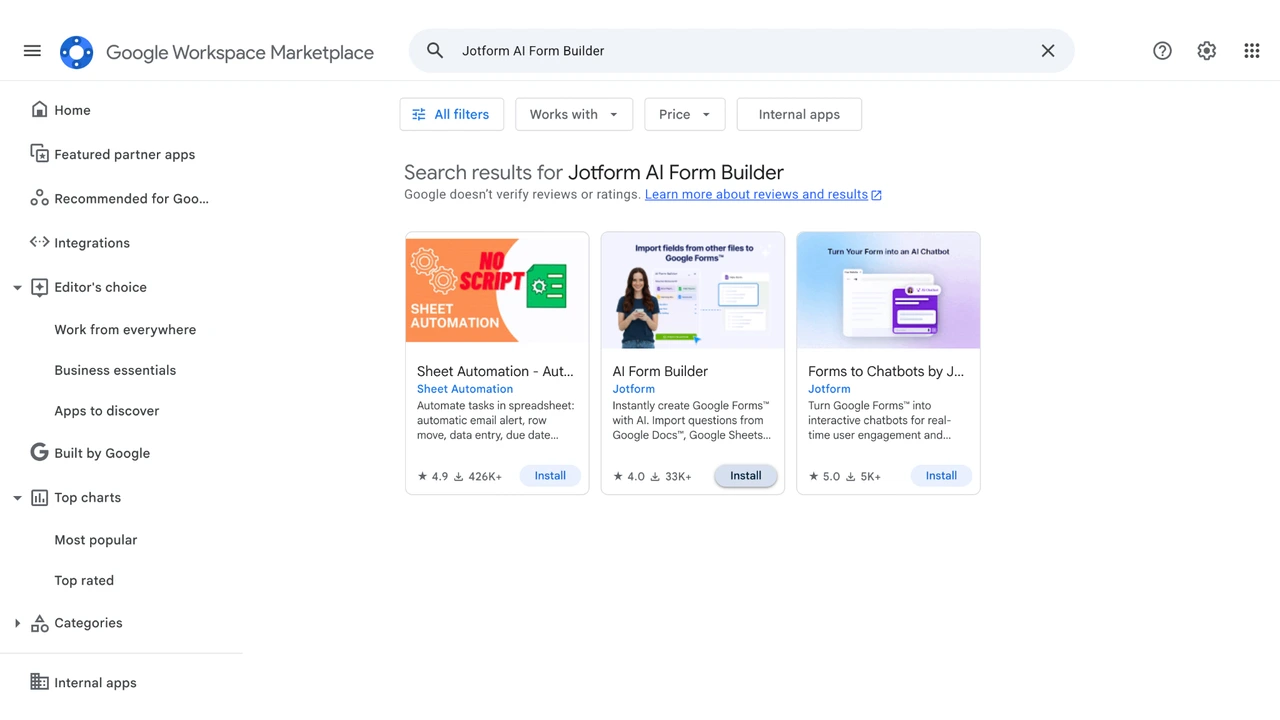
- Installeer de add-on: Ga naar de Google Workspace Marketplace, zoek naar Jotform AI Form Builder en klik op Installeren. Log in met je Google-account, autoriseer de toegang en klik op Doorgaan.
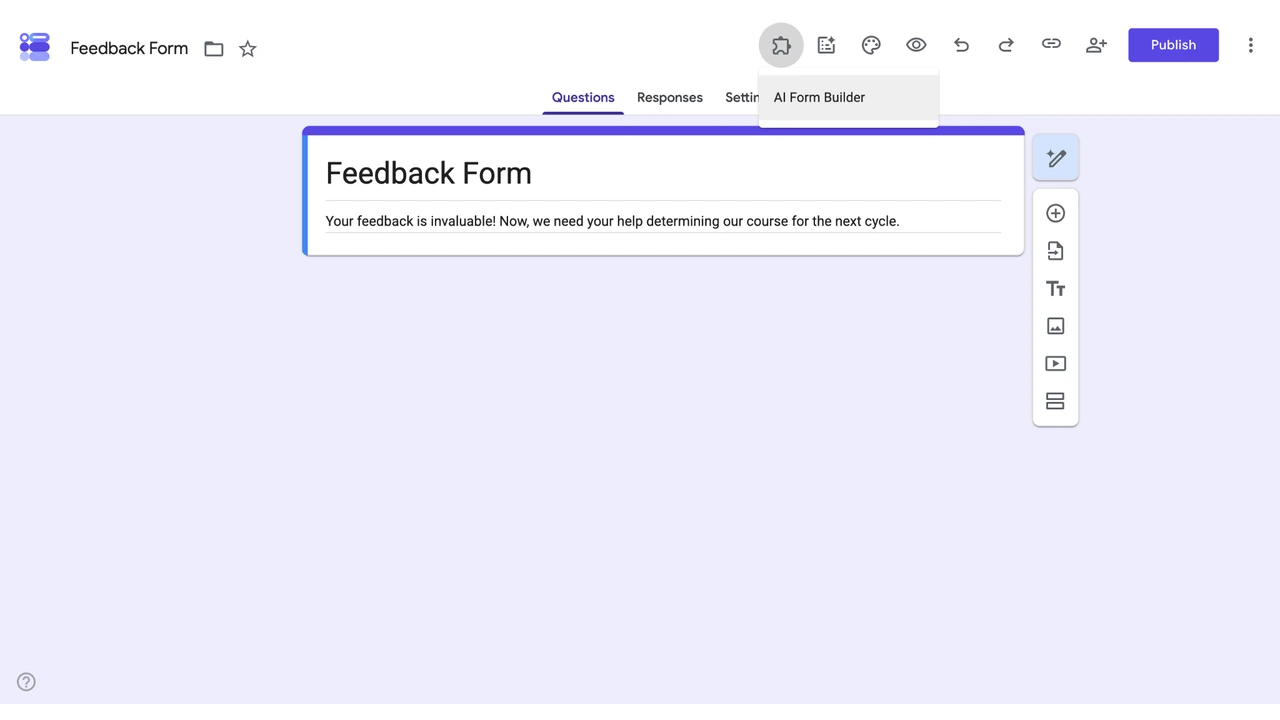
- Open de add-on in je formulier: Maak of open een Google Formulier, klik op Add-ons (het puzzelpictogram bovenaan) en selecteer AI Form Builder. Klik in de pop-up op Open Builder om de menuzijbalk te openen.
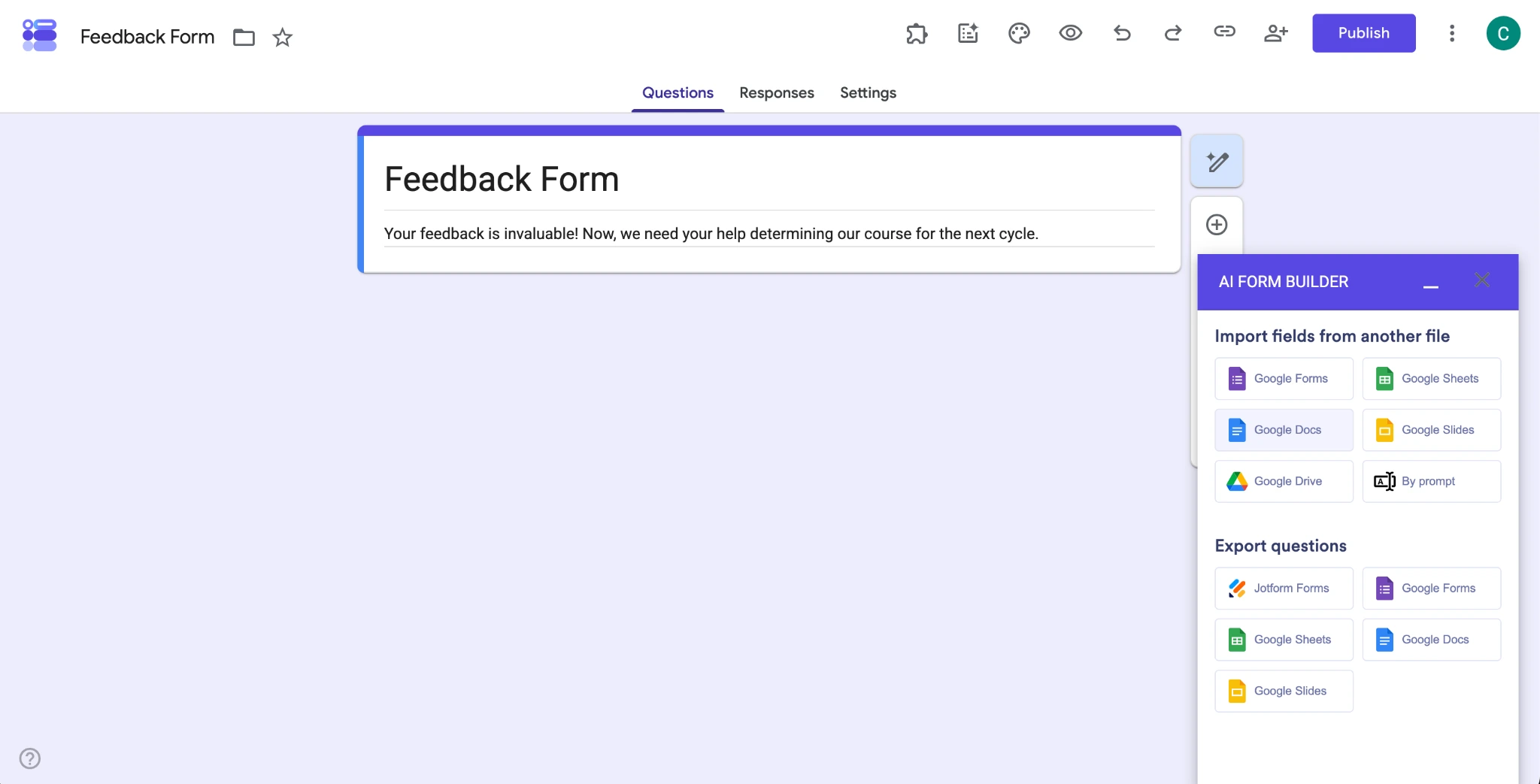
- Kies je bron: Klik onder Velden importeren uit een ander bestand op Google Docs. Zoek in het venster Selecteer een bestand het document met je vragen, klik erop en klik vervolgens op Selecteren.
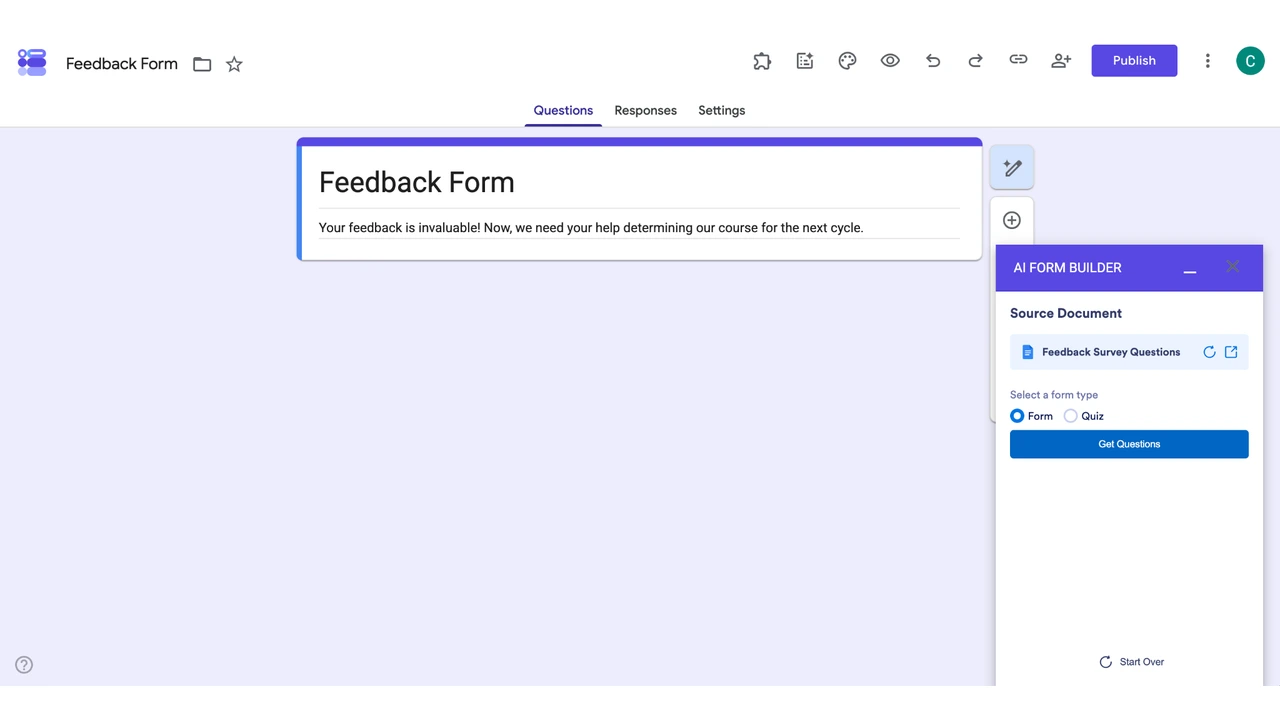
- Kies een formuliertype: Kies in het venster Brondocument voor Formulier bij enquêtes, feedback of contactformulieren, of voor Quiz als je punten en beoordeling nodig hebt. Klik vervolgens op Vragen ophalen.
- Controleer vóór het importeren: Vragen bekijken toont alles wat de AI heeft gedetecteerd, zodat je de formulering kunt controleren en ongewenste items kunt verwijderen. Formulier voorbeeld toont hoe ze eruit zullen zien in Google Formulieren. Met Importinstellingen kun je kiezen waar de vragen verschijnen, filteren op vraagtype, de volgorde door elkaar schudden of alle vragen verplicht maken. Klik op Opslaan na het wijzigen van instellingen, anders worden ze niet toegepast.
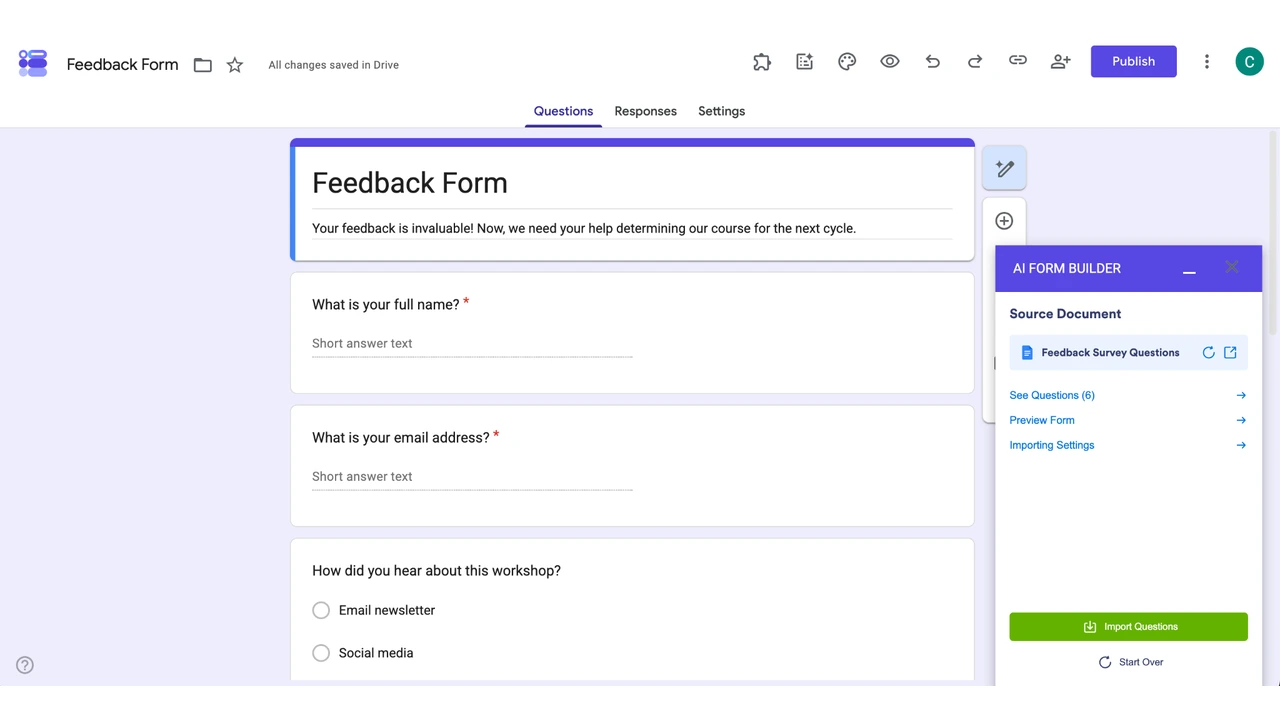
- Importeren: Klik op Vragen importeren om ze aan je formulier toe te voegen.
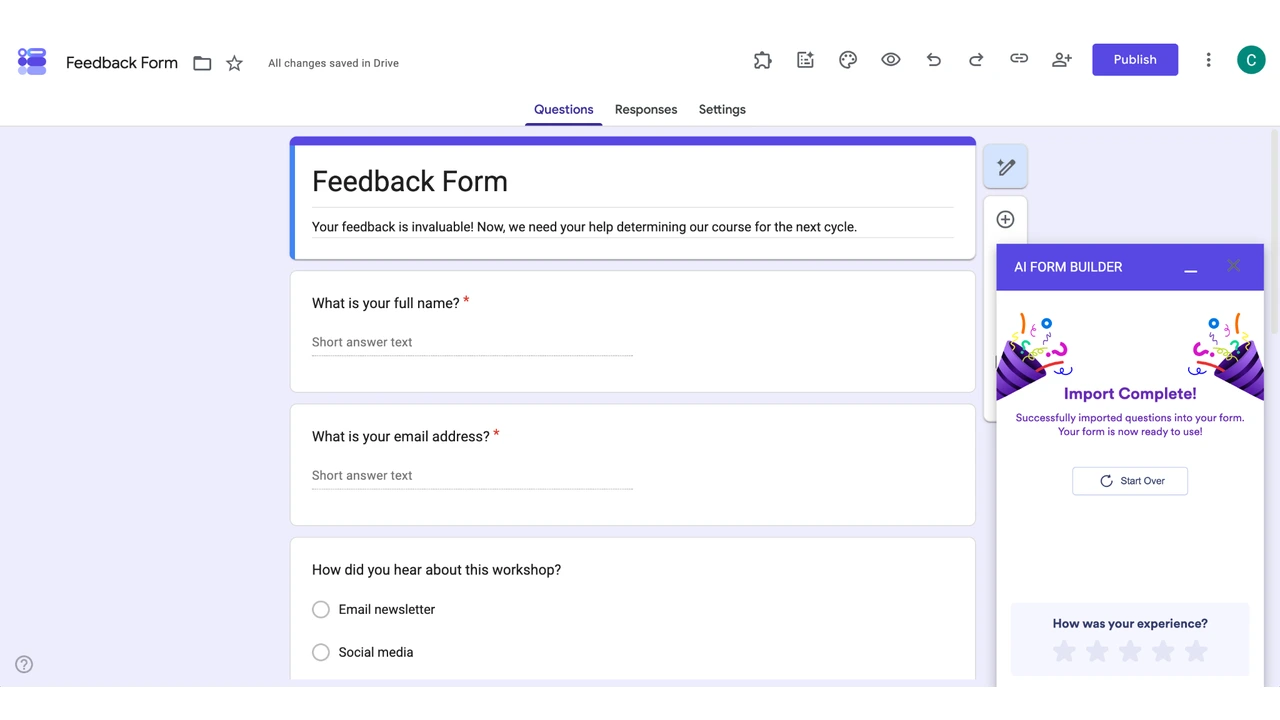
Anders dan bij Gemini kun je deze methode gebruiken om vragen toe te voegen aan een formulier dat je al bent begonnen.
Probeer Jotform voor naadloze gegevensconversie en betere formulieren
Google Formulieren is een gratis formulierbouwer met basisfuncties en ondersteunt geen handige functies zoals betalingen, handtekeningen of goedkeuringsworkflows. Jotform biedt al deze functies in zijn formulierbouwer.
Een vergelijking tussen Jotform en Google Formulieren geeft het volledige beeld, maar dit is wat het meest opvalt voor iedereen die Jotform als alternatief voor Google Formulieren overweegt:
- Geen inloggen vereist: Verzamel reacties, zelfs als je respondenten geen Google-account hebben.
- Jotform AI: Maak en verfijn formulieren door te beschrijven wat je wilt in plaats van handmatig velden toe te voegen.
- Meer dan 150 integraties, inclusief Google: Verbind Google Workspace, Drive en Sheets zodat je reacties terechtkomen op het platform waar je team werkt.
- Meer dan 20.000 gratis formuliersjablonen en meer dan 1.000 thema’s: Begin met iets dat dicht bij je wensen ligt in plaats van een leeg formulier.
- Betalingen innen: Accepteer eenmalige of terugkerende betalingen binnen het formulier via Stripe, PayPal en andere betalingsproviders.
- E-handtekeningen: Verzamel handtekeningen op vrijwaringen, contracten en petities.
- Workflowautomatisering: Stuur goedkeuringen, meldingen en follow-ups automatisch door op basis van de inzending.
- Mobielklare formulieren en invulbare pdf’s: Maak een invulbaar formulier in Google Docs dat zich aanpast aan elk scherm, en bestaande pdf’s worden omgezet in invulbare webformulieren zonder extra instellingen.
Als je al formulieren hebt gebouwd in Google Formulieren, hoef je niet opnieuw te beginnen. Als je je afvraagt hoe je Google Formulieren in Jotform importeert, kun je Google Formulieren migreren naar Jotform en ze in slechts een paar klikken importeren, zodat je deze functies kunt gaan gebruiken.
Dit artikel is bedoeld voor docenten, trainers, HR-teams, beheerders, marketeers, non-profitteams, onderzoekers en eigenaren van kleine bedrijven die vragen opstellen in Google Docs en deze moeten omzetten in een online formulier, quiz, enquête, registratieformulier, intakeformulier of aanvraagformulier.













Verstuur Opmerking: