
Vraagt u zich af of er een manier is om uw vastgelegde leads automatisch over te zetten van Google Forms naar HubSpot? Helaas heeft u pech — er is geen native Google Forms-integratie voor HubSpot.
Maar u kunt het zware werk van handmatige gegevensoverdrachten alsnog vermijden als u bereid bent een beschikbare tijdelijke oplossing te proberen. Werkt u comfortabel met externe add-ontools en automatiseringssoftware? Lees dan verder om te ontdekken hoe u een Google Forms–HubSpot-integratie maakt met de Form to HubSpot Contacts-add-on.
Er is ook een andere optie die veel eenvoudiger is: Stap over naar Jotform, een populaire online formulierbouwer met een native integratie met HubSpot. Het is snel en eenvoudig! U kunt hieronder ook een overzicht van dat proces bekijken.


Google Forms-HubSpot-integratie met externe tools
Als u geïnteresseerd bent in het verbinden van uw online formulieren met uw andere bedrijfssystemen zoals HubSpot, dan kan het gebruik van Google Forms frustrerend zijn. Hoewel Google Forms een populaire keuze is voor wie tools in het Google-ecosysteem gebruikt, is het een vrij eenvoudige formulierbouwer zonder geavanceerde functionaliteit en integraties.
Een manier om de mogelijkheden van Google Forms uit te breiden, is door te zoeken naar add-ons in de Google Workspace Marketplace. Hier vindt u externe applicaties met extra functionaliteit voor de tools van Google. In dit geval is dat Google Forms. Om Google Forms met HubSpot te verbinden, kunt u de Form to HubSpot Contacts Google Workspace-add-on proberen.
Houd er rekening mee dat u een HubSpot-account nodig hebt om de add-on te gebruiken. Hoewel HubSpot voornamelijk een betaalde tool is met verschillende prijsplannen, is er ook een gratis plan met beperkte toegang en functies. De Form to HubSpot Contacts-add-on heeft naast een betaalde premium-versie met extra functionaliteit en toegang ook een gratis plan.
Zo verbindt u Google Forms met HubSpot via de Form to HubSpot Contacts-add-on:
- Open het formulier dat de gegevens verzamelt die naar HubSpot moeten worden overgezet.
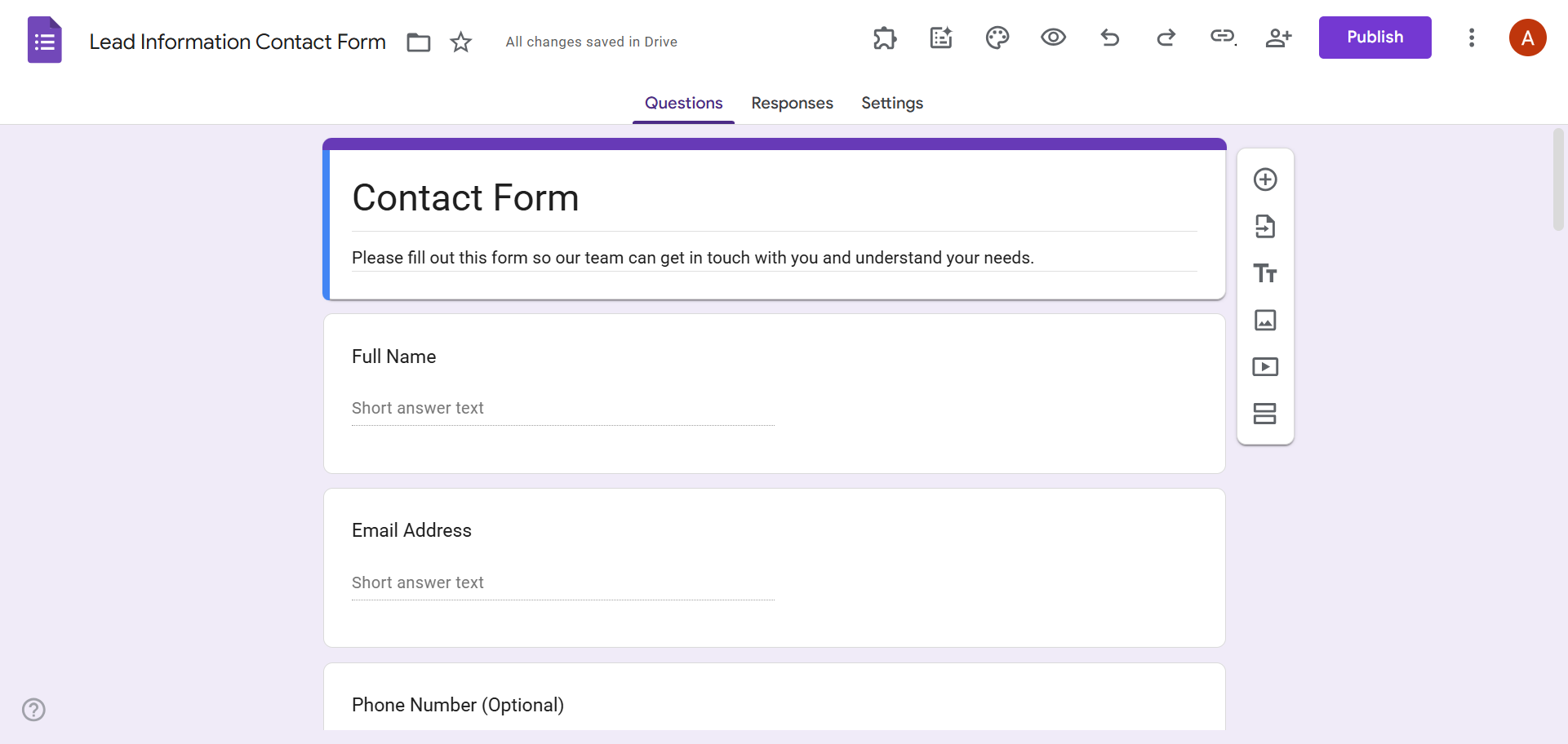
- Klik op het pictogram Drie puntjes en selecteer Add-ons ophalen.
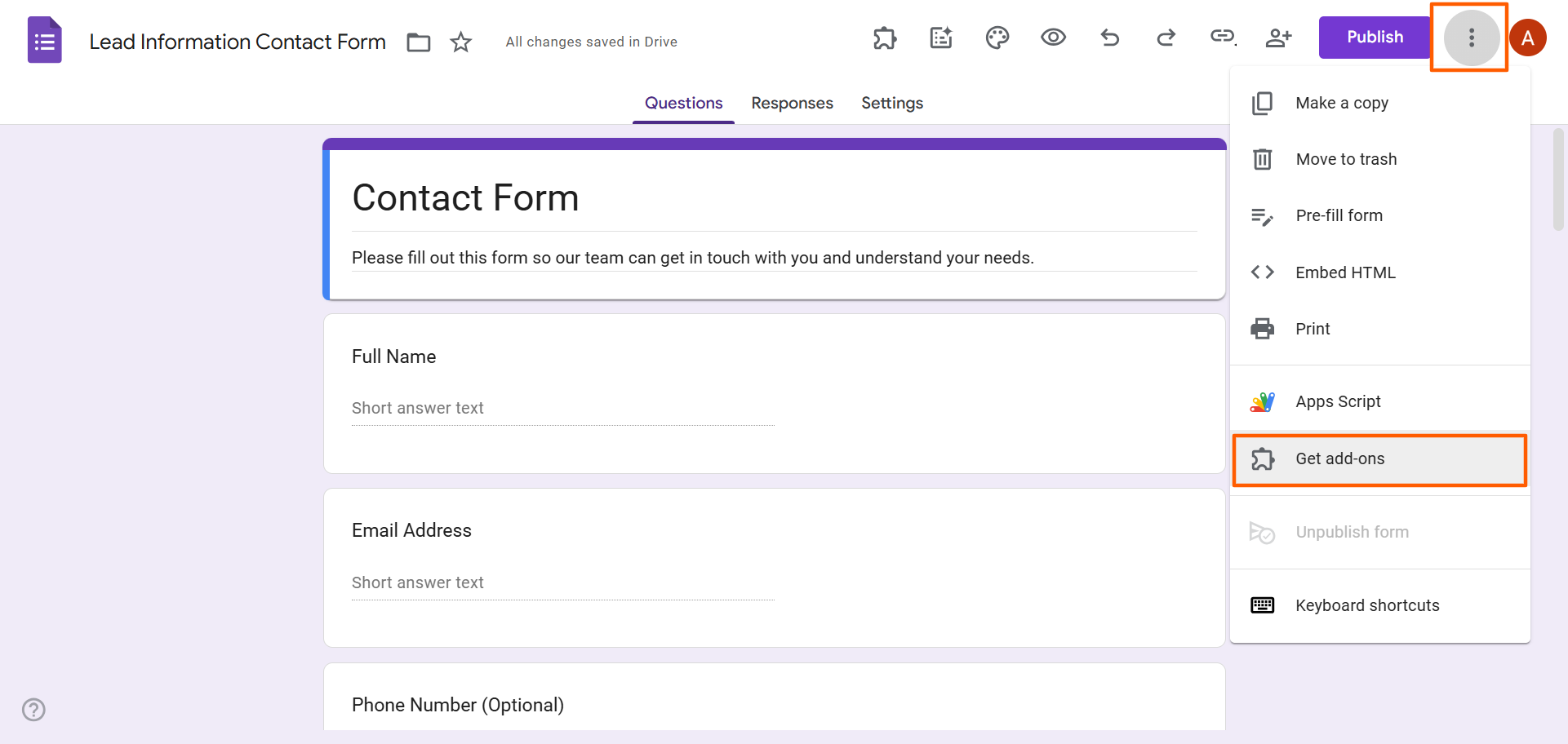
- Zoek naar HubSpot en selecteer Form to HubSpot Contacts. Houd er rekening mee dat er ook een Forms to HubSpot-add-on is. Deze wordt echter binnenkort verwijderd, dus kies die optie niet.
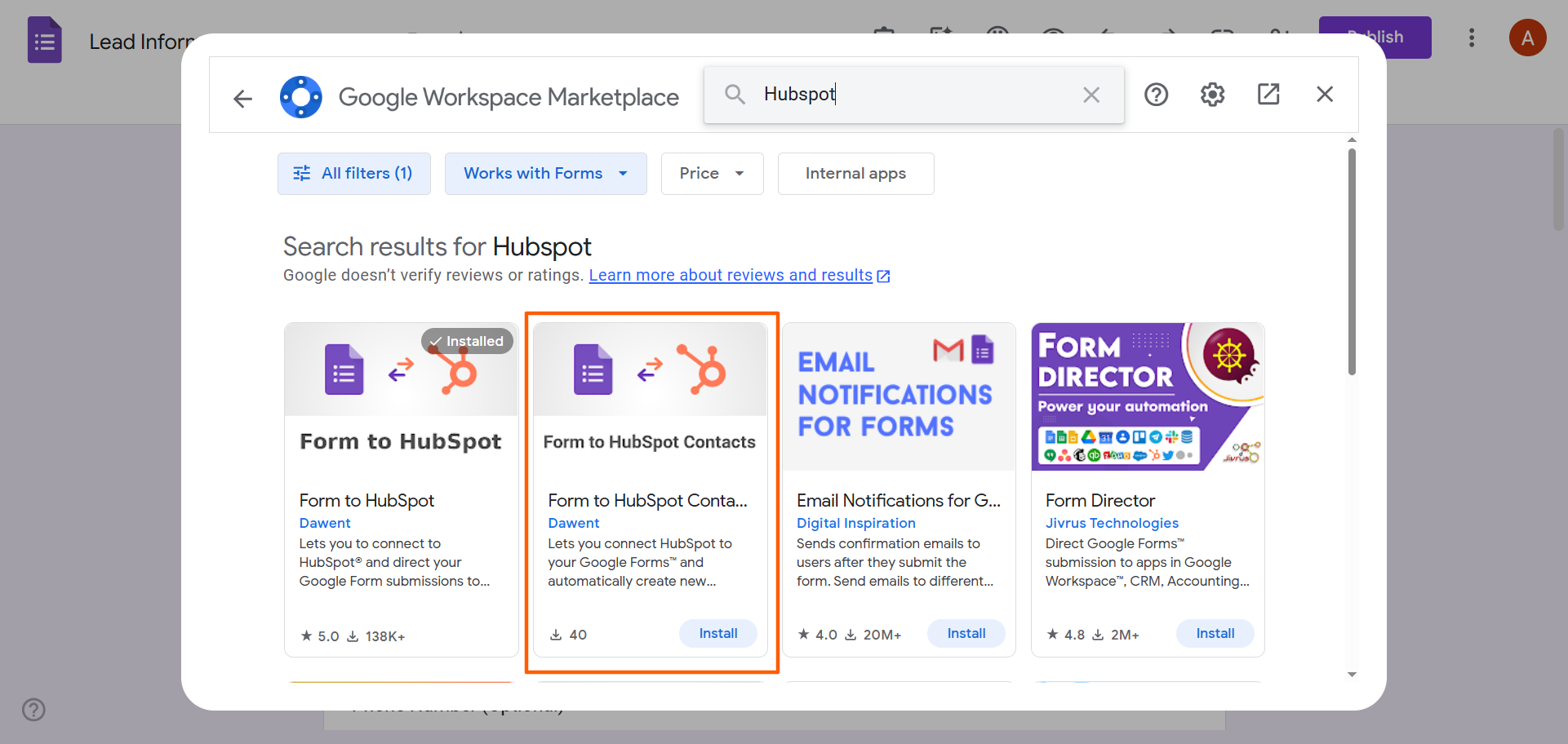
- Klik op Installeren. Volg de aanwijzingen om de Google Workspace-add-on te installeren. Verleen de benodigde autorisaties die deze add-on vereist.
- Zodra de add-on is geïnstalleerd, gaat u terug naar het Google-formulier. Klik bovenaan op het pictogram Puzzelstukje en selecteer Form to HubSpot Contacts uit de vervolgkeuzelijst.
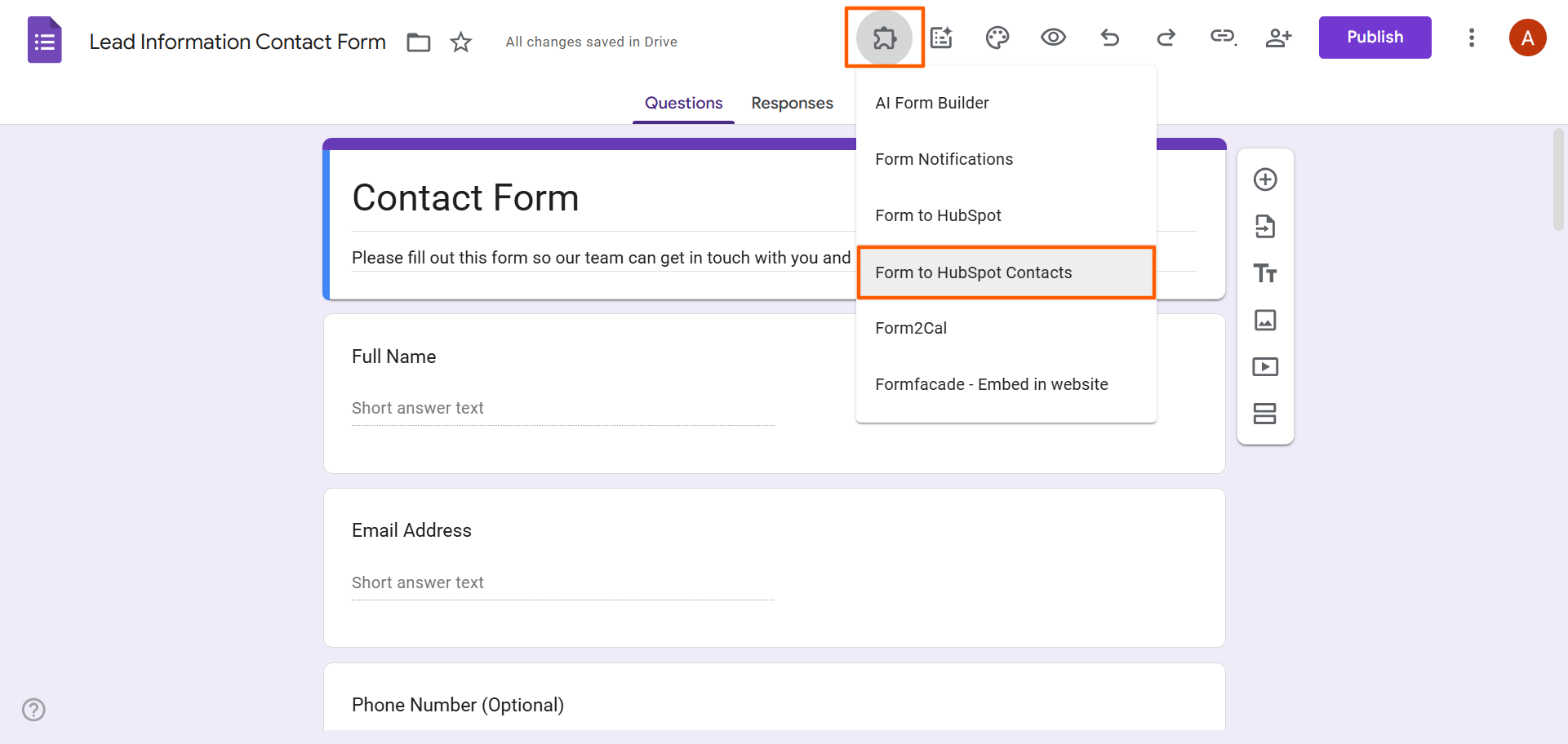
- In het pop-upmenu kunt u uit verschillende opties kiezen:
- Klik op Help-video bekijken om meer te leren over wat de add-on kan doen.
- Klik op Configureren om uw instellingen te selecteren om het Google-formulier te synchroniseren met HubSpot-contacten.
- Klik op HubSpot verbinden/loskoppelen om de add-on met uw HubSpot-account te verbinden.
U kunt vanuit dit menu ook problemen debuggen, uw configuratie resetten en upgraden naar de premium-versie van de add-on.
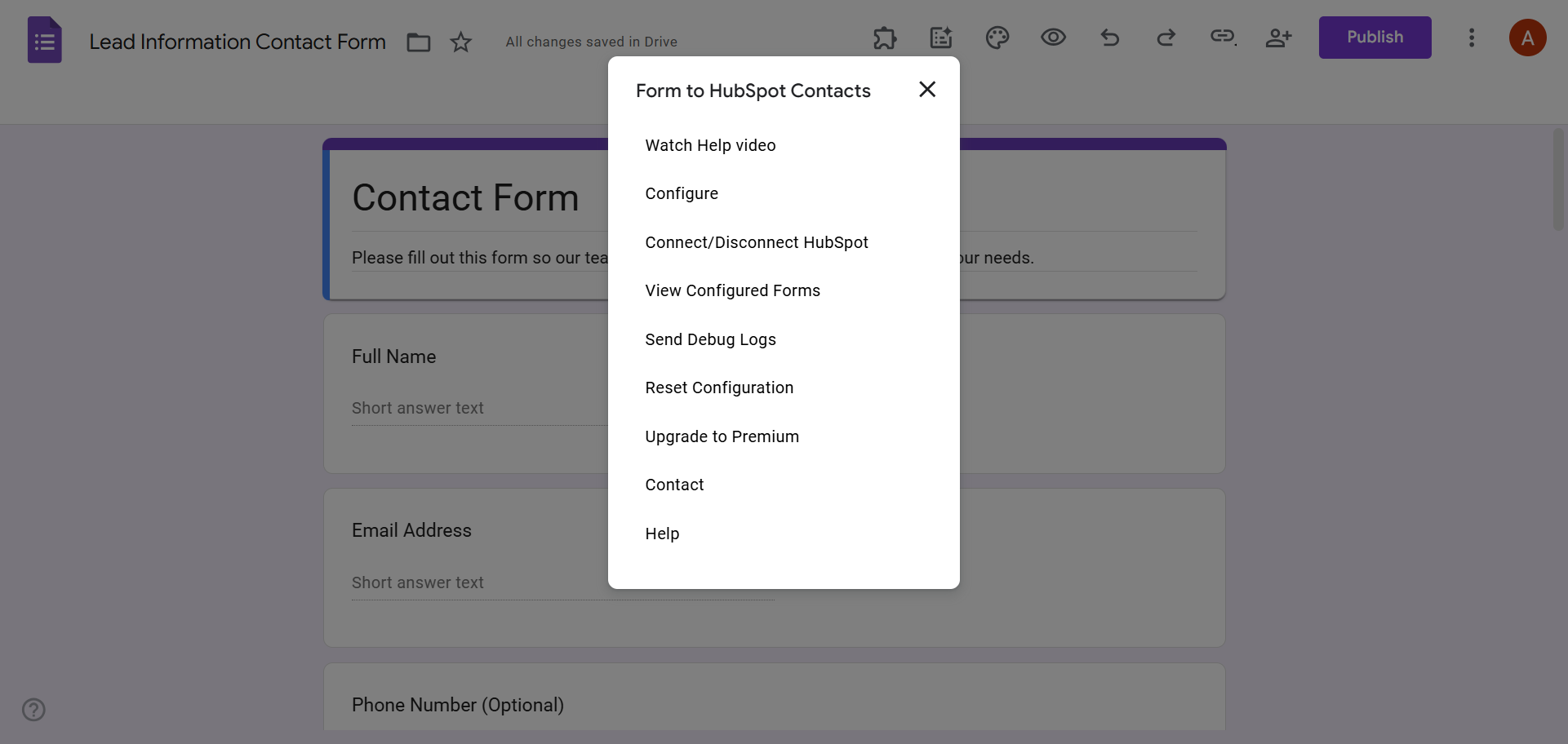
- Als u op HubSpot verbinden/loskoppelen klikt, opent de add-on een pop-up waarmee u verbinding kunt maken met HubSpot. Klik op Verbinden. Verleen de benodigde autorisatie om verbinding te maken met uw account.
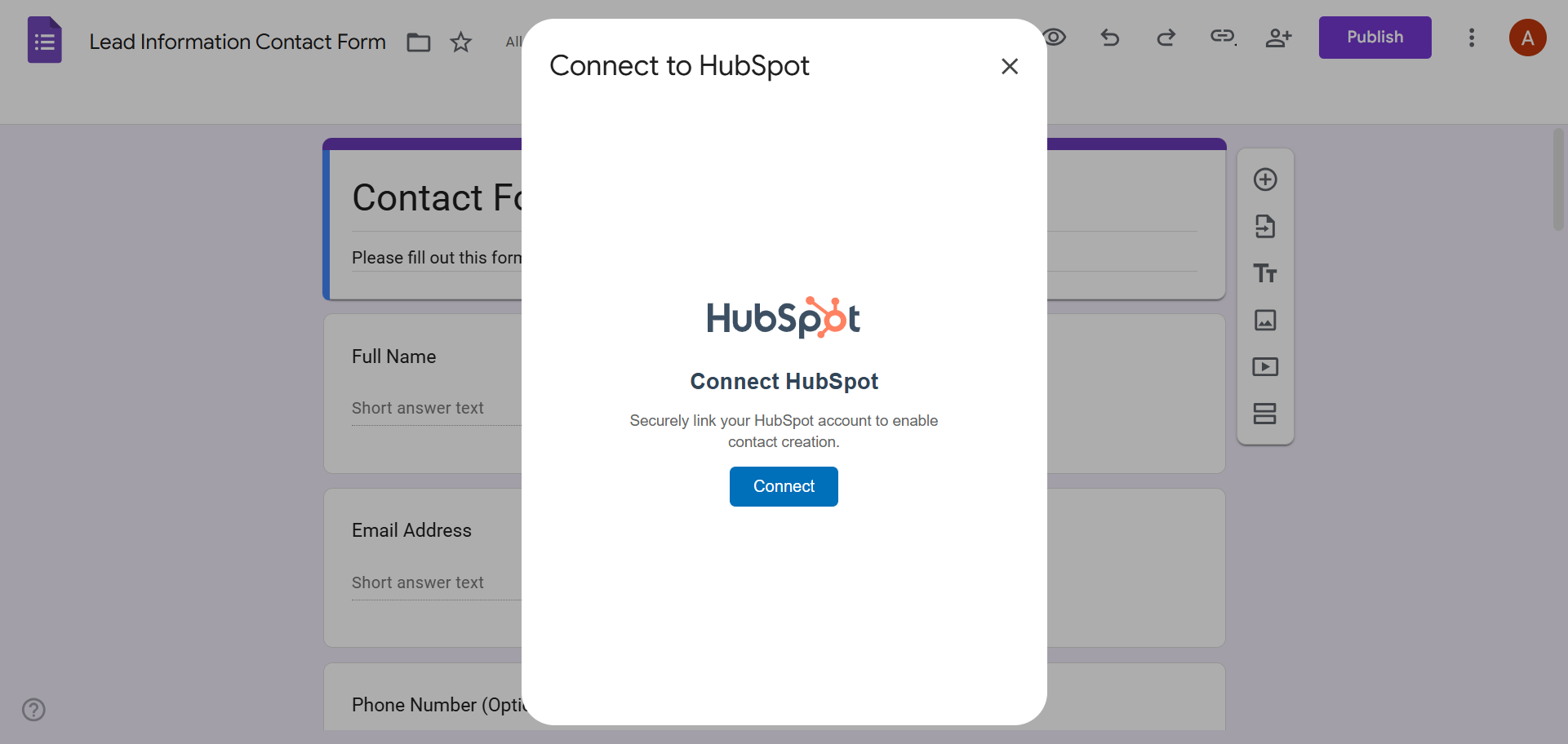
- Zodra u de Google Forms–CRM-integratie hebt voltooid, kunt u de instellingen naar wens configureren.
Pro Tip
Google Workspace-add-ons zijn vrij eenvoudig te gebruiken, maar bieden mogelijk niet de flexibiliteit die u zoekt. Er zijn twee externe automatiseringstools die u kunt gebruiken om Google Forms met HubSpot te verbinden:
Het gebruik van dergelijke automatiseringstools vereist meer technische vaardigheid van uw kant; uiteindelijk hebt u echter meer aanpassingsmogelijkheden om geautomatiseerde workflows te maken die beter aansluiten bij uw behoeften.
Hoewel u tijdelijke oplossingen kunt gebruiken om Google Forms met HubSpot te verbinden, kunnen deze kostbaar en lastig te configureren zijn. Als u uw formulierbouwer native met HubSpot wilt kunnen verbinden, is er een betere manier!
Jotform integreert native met HubSpot
Het beste alternatief voor Google Forms is Jotform, een toonaangevende formulierbouwer met een native integratie met HubSpot, wat betekent dat u geen externe add-ons of automatiseringstools hoeft te gebruiken. U kunt Jotform eenvoudig binnen enkele minuten met slechts een paar klikken met HubSpot verbinden.
Met de integratie kunt u bij elke formulierinzending automatisch nieuwe contacten, deals, tickets en aangepaste records aanmaken, zodat u leadbeheer kunt stroomlijnen, sneller opvolging kunt geven aan prospects en ervoor kunt zorgen dat er geen leads over het hoofd worden gezien.
Zo gebruikt u de Jotform HubSpot-integratie:
- Open het Jotform-formulier dat u met HubSpot wilt verbinden. Klik op Instellingen.
- Klik op Integraties in het linkermenu.
- Zoek naar en selecteer HubSpot.
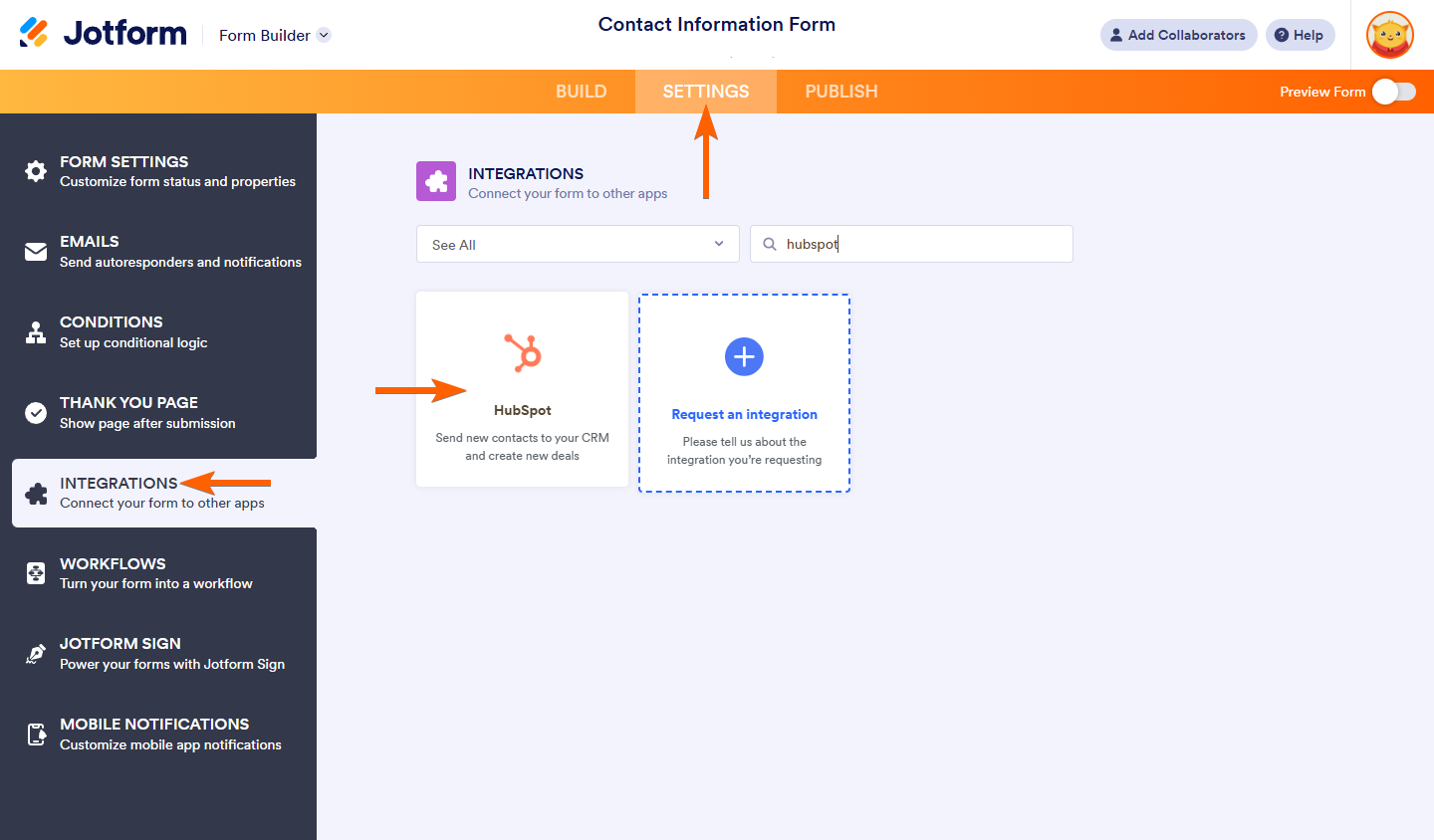
- Selecteer de actie die u met de integratie wilt uitvoeren. U kunt
- Contact aanmaken
- Deal aanmaken
- Ticket aanmaken
- Bedrijf aanmaken
- Aangepast record aanmaken
Klik op Volgende.
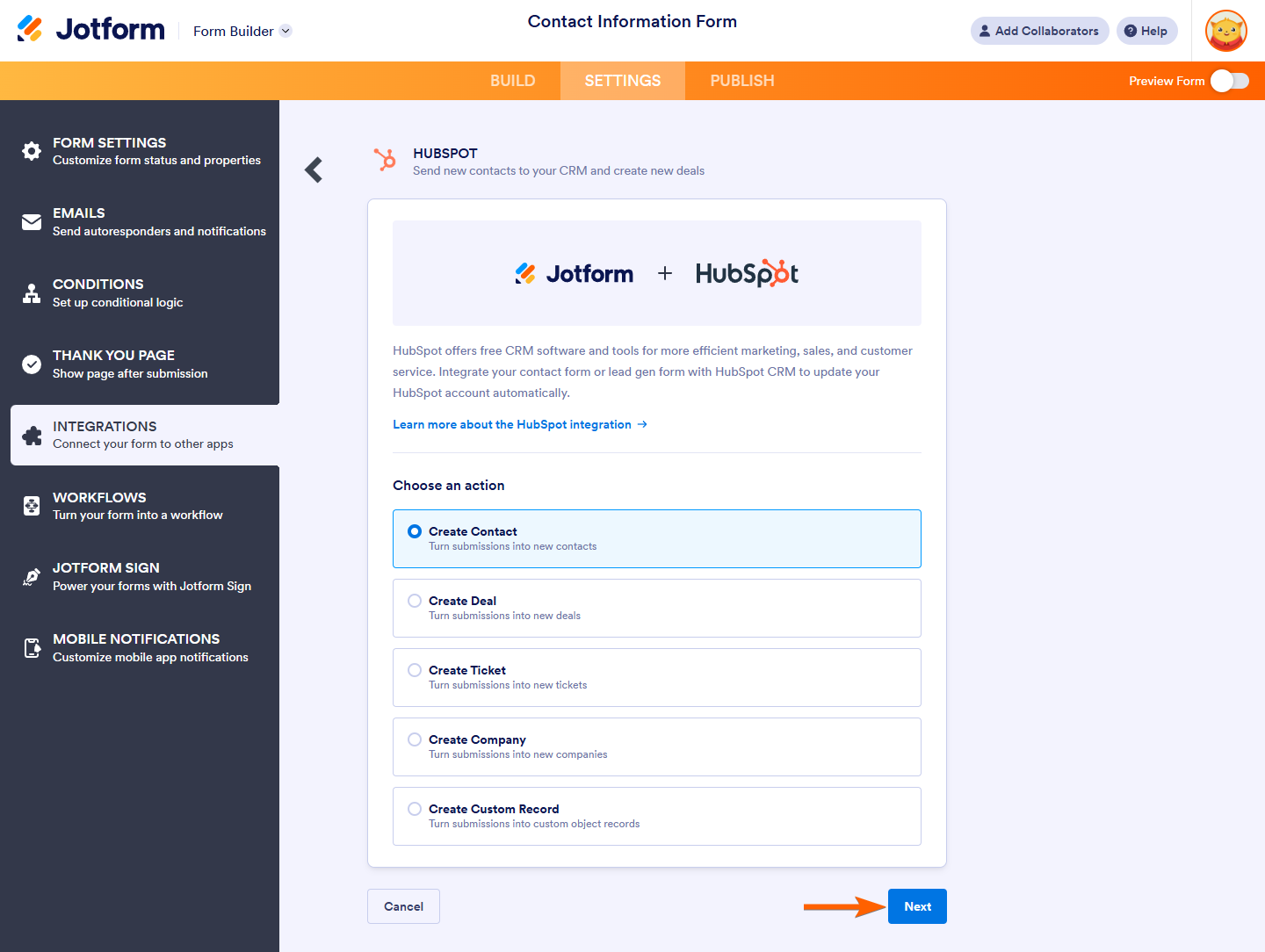
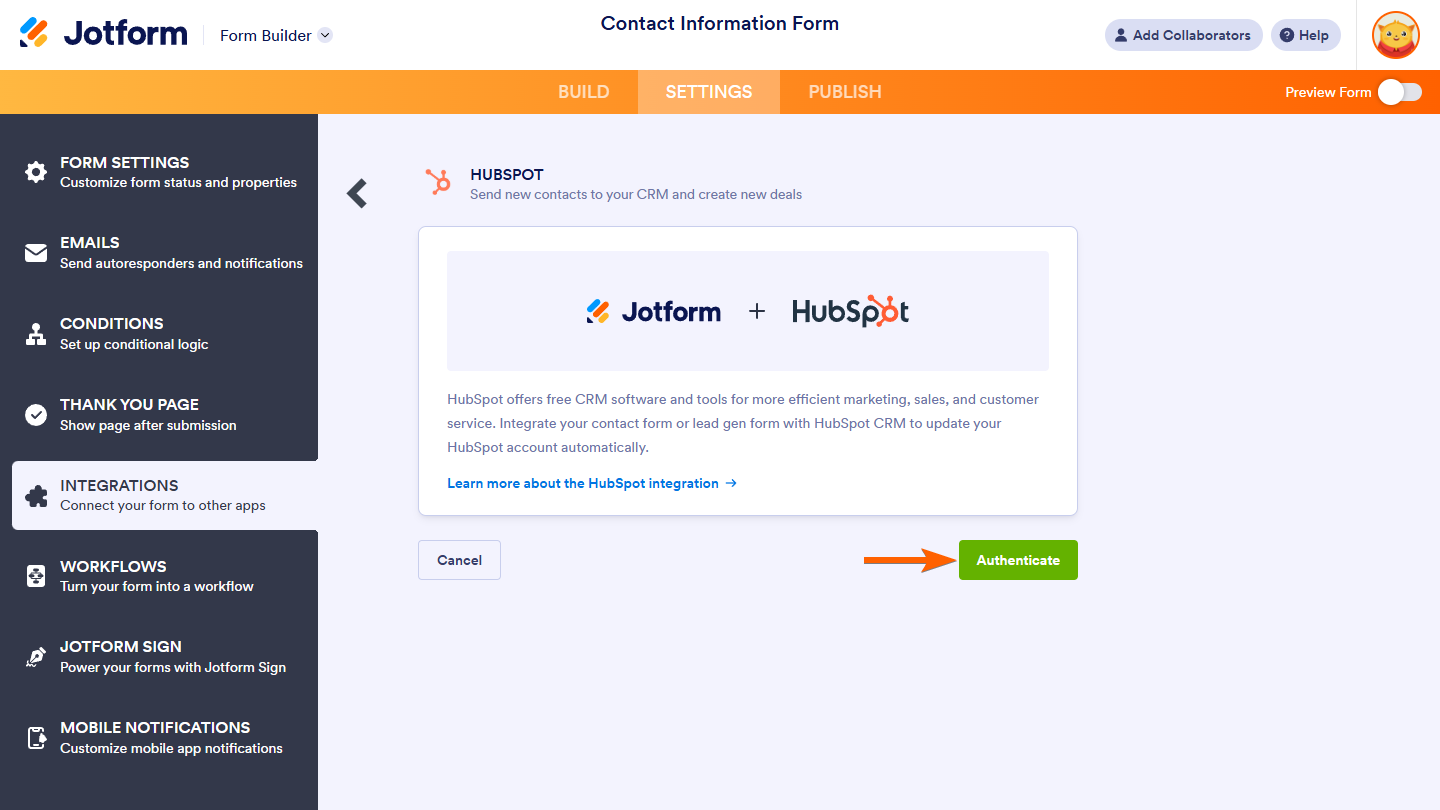
- Klik op Authenticeren. Verleen de benodigde machtigingen om Jotform met uw HubSpot-account te verbinden.
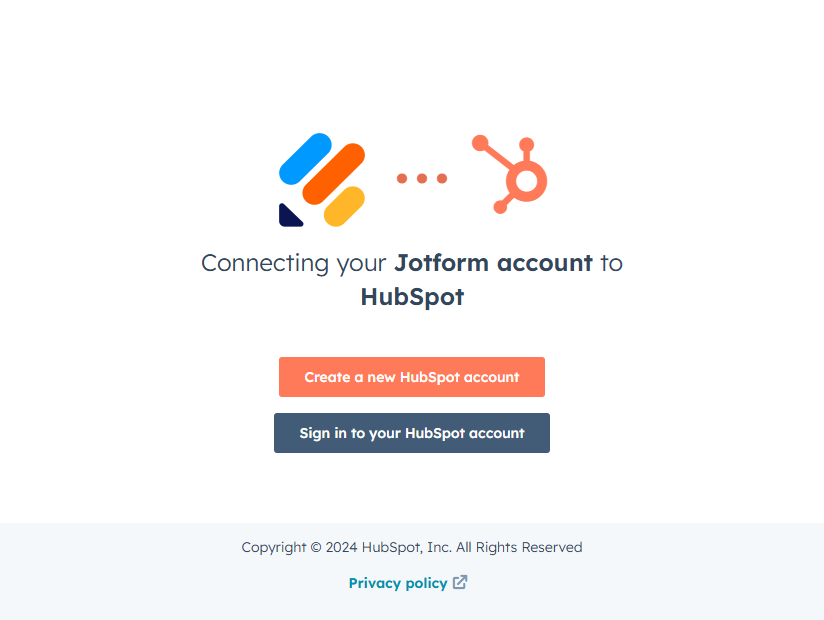
- Kies Een nieuw HubSpot-account aanmaken of Meld u aan bij uw HubSpot-account.
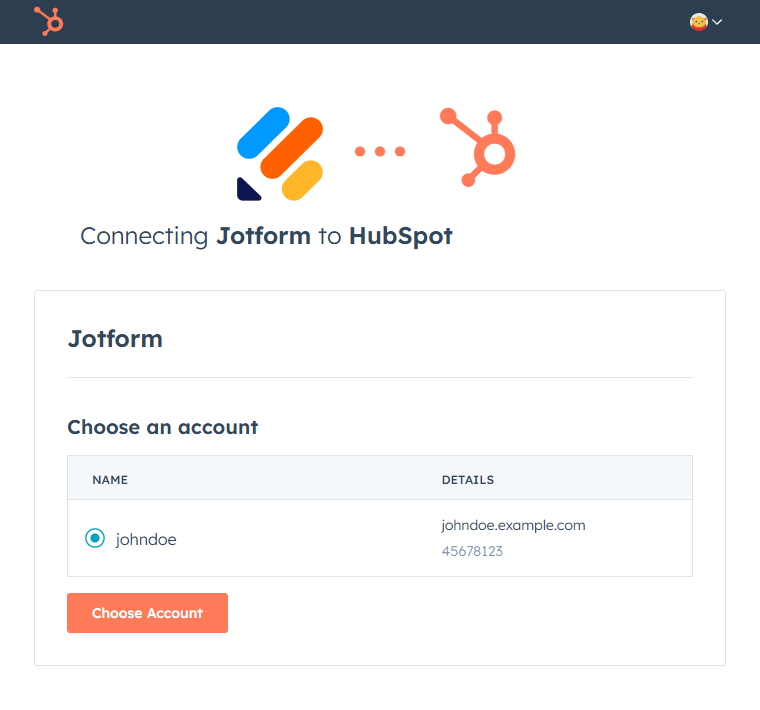
- Kies het HubSpot-account dat u voor deze integratie wilt gebruiken.
- Zodra u bent geauthenticeerd, wordt uw HubSpot-account automatisch met uw Jotform-account verbonden. Vervolgens kunt u de integratie-instelling voltooien voor de specifieke actie die u in stap 4 hebt geselecteerd.
Leren hoe u HubSpot met Jotform integreert is eenvoudig. Geen add-ons of automatiseringstools in zicht! U hoeft alleen de native integratie te gebruiken om de twee tools te verbinden en vervolgens de instellingen te configureren voor de specifieke actie die u wilt uitvoeren. Dat is alles!
Stap over op Jotform voor native HubSpot-integratie en nog veel meer
Ontdek waarom gebruikers van Google Forms overstappen naar Jotform.
 Jotform |  Google Forms | |
|---|---|---|
| Native HubSpot-integratie | ||
| Velden en widgets | 20+ basisvelden & 100+ widgets | 11 vraagtypen |
| Voorwaardelijke logica | Beperkte mogelijkheden | |
| Integraties | 150+ | Add-ons ondersteund |
| Sjablonen | 20.000+ | 17 |
| Thema's | 1.000+ kant-en-klare thema's & aangepaste themacreatie | Beperkte themaaanpassing |
| Aangepaste meldingen & automatische antwoordmails | ||
| Rapportagefuncties | Rapportenbouwer en formulier analytics | Beperkte grafieken |
| Mobiele app | Jotform Mobile | Nee |
| Probeer het nu | Meer informatie |
Wat maakt Jotform onderscheidend ten opzichte van andere formulierbouwers zoals Google Forms?
Om te beginnen biedt Jotform geavanceerde functionaliteit in een gebruiksvriendelijke interface. Zo krijgt u een mate van flexibiliteit die in andere formulierbouwers simpelweg niet beschikbaar is. Jotform heeft meer dan 20.000 formuliersjablonen, meer dan 150 native formulierintegraties en duizenden kant-en-klare thema’s, zodat u het formulier van uw dromen kunt maken. U kunt ook geavanceerde workflows ontwerpen — zoals het aanmaken van contacten in uw HubSpot-CRM op basis van formulierinzendingen!
Jotform heeft ook geavanceerde functies zoals voorwaardelijke logica, aangepaste meldingen, aangepaste automatische antwoordmails en meer. Bovendien is het beschikbaar als mobiele app, zodat u uw formulieren onderweg kunt maken, beheren en controleren, of u nu een klant ontmoet of een prospect bezoekt.
Wat u ook in Jotform wilt doen, u vindt moeiteloos uw weg in de gebruikersinterface. Het is intuïtief voor iedereen, of u nu een pro bent in het navigeren door formulierbouwers of net begint.
Migreer uw Google Forms naar Jotform met één klik
Wanneer u niet de native Google Forms-HubSpot-integratiefunctionaliteit krijgt die u nodig hebt, is Jotform het antwoord. Het wordt geleverd met een ingebouwde integratie met HubSpot, zodat u niet hoeft om te gaan met externe add-ons of automatiseringssoftware.
Overstappen naar Jotform is eenvoudig. Als u zich zorgen maakt dat u uw Google Forms opnieuw in Jotform moet maken, is dat niet het geval. U hoeft alleen uw formulieren naar Jotform te migreren met onze migratietool met één klik. Uw formuliervragen en -structuur worden automatisch vanuit Google Forms geïmporteerd, zodat u zich geen zorgen hoeft te maken over opmaakproblemen.


Het beste van alles is dat Jotform een gratis abonnement heeft. U kunt meteen aan de slag en ontdekken hoe eenvoudig het is om geavanceerde formulieren aan te passen, native te integreren met tools zoals HubSpot en geavanceerde workflows te maken, zoals het opbouwen van CRM-contacten met formulierinzendingen. Probeer Jotform vandaag nog!
Dit artikel is bedoeld voor verkoop- en marketingteams die HubSpot CRM gebruiken en leads willen vastleggen vanuit Google Forms en automatisch HubSpot-contacten, deals willen aanmaken of bijwerken, of workflows willen activeren — zonder handmatige gegevensinvoer.













Verstuur Opmerking: