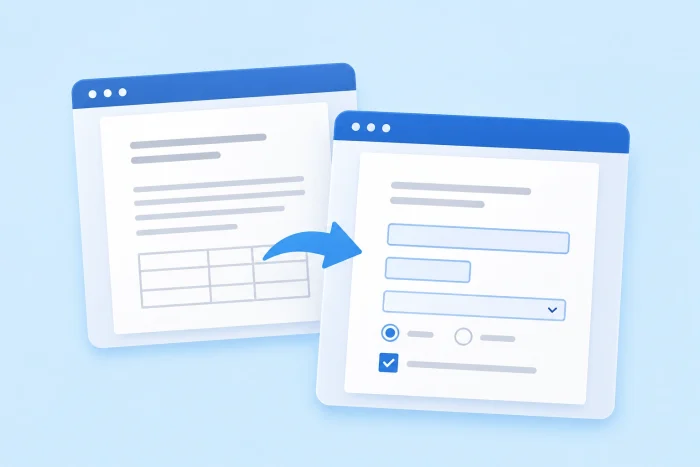
In vier stappen maakt u van een Word-document een invulbaar formulier:
- Zet eerst het tabblad Ontwikkelaars aan. Ga naar Bestand > Opties > Lint aanpassen, vink Ontwikkelaars aan en klik op OK.
- Voeg daarna uw formuliervelden toe. Zet uw cursor waar u een veld wilt, open het tabblad Ontwikkelaars en kies een besturingselement, zoals Tekst zonder opmaak, een selectievakje of een vervolgkeuzelijst.
- Stel vervolgens de opties per veld in. Selecteer een besturingselement en klik op Eigenschappen om keuzes aan een vervolgkeuzelijst toe te voegen of om aan te passen hoe het veld zich gedraagt.
- Vergrendel tot slot het formulier. Klik op Bewerking beperken, vink Alleen dit type bewerkingen toestaan aan, kies Formulieren invullen en klik op Ja, afdwingen van beveiliging starten.
Werkt u op HR, bent u officemanager, leraar of hebt u een eigen bedrijf? Dan weet u hoe lastig het is om een Word-document als formulier te gebruiken. Stuur het naar een stuk of tien mensen en u bent meer tijd kwijt aan het opschonen van documenten dan aan het lezen van de antwoorden erin.
Met de ingebouwde hulpmiddelen van Word lost u een deel van dat probleem op. U voegt invulbare velden toe en vergrendelt de rest, zodat mensen alleen kunnen typen waar u dat wilt. In deze gids lopen we elke stap met u door om in Word een degelijk invulbaar formulier te maken. Daarna laten we u een snellere manier zien: online dezelfde gegevens verzamelen, helemaal zonder bestanden te mailen.
Waarom een Word-bestand tot formulier dwingen als Jotform bestaat?
Microsoft Word is gemaakt om statische documenten te schrijven. Wilt u gegevens verzamelen, aanmeldingen verwerken of overeenkomsten laten ondertekenen, gebruik dan Jotform.
U bouwt een nieuw formulier, of u uploadt een pdf van uw originele document naar Slimme pdf-formulieren van Jotform. Elke reactie levert dan een ingevulde kopie op in precies uw eigen opmaak.
Het platform biedt functies waar Word niet aan kan tippen:
- Deel een eenvoudige weblink in plaats van bijlagen te mailen.
- Een ontwerp dat werkt op elk scherm, zodat uw formulieren net zo makkelijk op een telefoon in te vullen zijn.
- Verzamel veilig digitale handtekeningen met e-handtekeningen.
- Elke reactie komt meteen in een doorzoekbare tabel terecht, waardoor alles automatisch wordt samengebracht.
Maak vandaag nog betere formulieren met Jotform.
In 4 stappen een invulbaar formulier maken in Microsoft Word
Word verbergt zijn formulierhulpmiddelen standaard. Zodra u ze aanzet, kunt u met de besturingselementen voor formulieren een bestaand document omzetten in een invulbaar formulier, zonder extra software of add-ons.
Zo maakt u met het tabblad Ontwikkelaars en de bijbehorende besturingselementen een invulbaar formulier in Word:
1. Zet het tabblad Ontwikkelaars aan
Microsoft Word bewaart zijn formulierhulpmiddelen op het tabblad Ontwikkelaars. Op een pc zet u dat aan via Bestand > Opties > Lint aanpassen. Vink daar in de lijst met hoofdtabbladen aan de rechterkant het vakje Ontwikkelaars aan en klik op OK. Het tabblad verschijnt dan in uw lint, dus dit hoeft u maar één keer te doen.
Op een Mac gaat u naar Word > Voorkeuren > Lint en werkbalk, vinkt u Ontwikkelaars aan en klikt u op Opslaan.
2. Voeg invulbare velden toe aan uw document
Open het Word-document dat u wilt omzetten en bepaal waar elk antwoord moet komen. Gebruikt uw formulier lege regels zoals “Naam: ________”, verwijder dan de liggende streepjes, zodat een veld hun plaats kan innemen. Klik vervolgens waar het eerste antwoord hoort, open het tabblad Ontwikkelaars en kies een besturingselement uit de groep Besturingselementen:
- Gebruik Tekst zonder opmaak voor korte antwoorden zonder opmaak, zoals namen en telefoonnummers.
- Kies Tekst met opmaak voor langere antwoorden, waarbij mensen tekst vet kunnen maken of meerdere alinea’s kunnen typen.
- Een selectievakje past bij ja-of-neevragen of lijstjes met opties.
- Met een vervolgkeuzelijst biedt u een vaste set keuzes aan, zoals afdelingen of maten.
- De datumkiezer geeft een kalender waarmee mensen een datum selecteren.
Herhaal dit voor elk veld. Voegt u er per ongeluk een toe, klik er dan met de rechtermuisknop op en kies Besturingselement voor inhoud verwijderen.
Op een Mac biedt het tabblad Ontwikkelaars de opties Tekstvak, Selectievakje en Keuzelijst met invoervak. In de volgende stap leest u hoe u een tekstvak omzet in een datum- of getalveld.
3. Stel de opties van elk veld in
De meeste velden werken zodra u ze toevoegt, maar bij vervolgkeuzelijsten moet u eerst de keuzes toevoegen voordat u ze kunt gebruiken. Selecteer het besturingselement, klik op het tabblad Ontwikkelaars op Eigenschappen, klik op Toevoegen en typ elke keuze in het vak Weergavenaam (bijvoorbeeld Voltijd, Deeltijd of Freelancer). In datzelfde venster Eigenschappen kunt u ook elk veld een titel geven of bepalen hoe een datumkiezer datums weergeeft.
Laat bij vervolgkeuzelijsten het vinkje Inhoud kan niet worden bewerkt uit staan; zet u het aan, dan kunnen mensen geen keuze meer maken. Wilt u dat mensen zowel een eigen antwoord kunnen typen als uit de lijst kunnen kiezen, kies dan Keuzelijst met invoervak in plaats van Vervolgkeuzelijst.
Op een Mac klikt u met de rechtermuisknop op een veld en kiest u Eigenschappen. Kies een Type voor een tekstvak (zoals Normale tekst, Getal of Datum) of voeg de lijst met keuzes toe voor een keuzelijst met invoervak.
4. Beperk het bewerken en sla op
Als u het bestand niet beveiligt, kan iedereen die het formulier invult nog steeds uw vragen, labels en opmaak wijzigen. Beveilig uw formulier daarom via Ontwikkelaars > Bewerking beperken. Vink Alleen dit type bewerkingen in het document toestaan aan en kies Formulieren invullen in het vervolgkeuzemenu. Klik daarna op Ja, afdwingen van beveiliging starten en voeg een wachtwoord toe als u wilt voorkomen dat anderen de beveiliging uitschakelen.
Sla het document op en vul het zelf een keer in om te controleren of elk veld werkt. Wilt u later nog iets wijzigen, open dan Bewerking beperken en klik op Beveiliging stoppen.
Op een Mac rondt u dit af door op het tabblad Ontwikkelaars op Formulier beveiligen te klikken. Zo vergrendelt u het formulier, en u klikt er opnieuw op zodra u iets wilt wijzigen. Een wachtwoord voegt u toe via Controleren > Document beveiligen, waar u het wachtwoord invoert.
Nadelen om in gedachten te houden als u Word gebruikt voor online formulieren
Een formulier opzetten in Word is makkelijk; de problemen beginnen pas bij het verzamelen van de reacties, vooral als u het formulier naar meer dan een handvol mensen stuurt. Dit zijn de belangrijkste nadelen:
- Invullen op een telefoon gaat moeizaam. Word-documenten hebben een vaste pagina-indeling, dus wie uw formulier op een telefoon invult, moet inzoomen en scrollen om elk veld te vinden. Veel formuliervelden, zoals datumkiezers of vervolgkeuzemenu’s, werken in de mobiele app van Word helemaal niet.
- Ontvangers hebben de desktopversie van Word nodig. Word voor het web kan geen formuliervelden maken, en een document dat met Bewerking beperken is vergrendeld, kunt u daar meestal niet bewerken. Wie uw formulier in een browser opent, kan er mogelijk niet in typen, dus uw ontvangers moeten Word op hun computer installeren.
- Elke reactie wordt een apart bestand. Stuurt u het formulier naar 50 mensen, dan krijgt u 50 bijlagen terug: 50 documenten die u stuk voor stuk moet openen, lezen en met de hand in een spreadsheet overtypen. Bij elke reactie loopt u het risico op typefouten, overgeslagen velden en door elkaar lopende bestandsversies.
- U kunt geen betalingen ontvangen en geen logica of verplichte handtekeningen aan het formulier toevoegen. Word kan geen betalingen innen en geen vragen verbergen die op iemand niet van toepassing zijn. Het kan ook geen handtekening afdwingen voordat een formulier wordt teruggestuurd, en dat is nu juist belangrijk als u contracten en verklaringen verstuurt.
- Slaat u het formulier op als pdf, dan verdwijnen de velden. In plaats daarvan een pdf sturen lijkt een makkelijke oplossing, want een pdf kan iedereen openen. Maar Word kan van zijn formuliervelden geen invulbare pdf maken. Slaat u het document op als pdf, dan blijft de opmaak behouden, maar gaat alle interactiviteit verloren. Ontvangers krijgen een statisch bestand dat ze moeten afdrukken, met de hand invullen en inscannen.
Waarom u er beter een Jotform van kunt maken
In plaats van een statisch bestand te mailen en te hopen dat het heel aankomt, kunt u met Jotform uw Word-document omzetten in een online formulier dat op elk apparaat in te vullen is. Dat kan op twee manieren, afhankelijk van hoeveel uw oorspronkelijke opmaak voor u telt:
1. Bouw in een paar minuten een responsief webformulier
Gaat het u meer om de vragen in uw Word-document dan om hoe het eruitziet, bouw het formulier dan opnieuw op in de formulierbouwer van Jotform. Sleep tekstvakken, vervolgkeuzemenu’s en velden voor bestandsuploads naar de pagina. U kunt ook functies toevoegen die Word niet heeft, zoals veilige betaalvelden, voorwaardelijke logica (die vragen verbergt die op basis van een eerder antwoord niet van toepassing zijn) en handtekeningvelden (waarmee u e-handtekeningen verzamelt).
Het formulier past zich automatisch aan smartphones, tablets en desktops aan, en elke inzending komt rechtstreeks terecht in Jotform tabellen, een doorzoekbare werkruimte in spreadsheetstijl. In plaats van antwoorden uit 50 bijlagen over te typen, opent u één tabel waarin elke reactie al netjes is geordend.
2. Behoud uw oorspronkelijke opmaak met slimme pdf-formulieren van Jotform
Wilt u het document er precies zo uit laten zien als het is, bijvoorbeeld bij een contract of een officieel formulier, sla uw Word-bestand dan eerst op als pdf. Dat kan in Word zelf via Bestand > Opslaan als. U kunt ook een van de beste Word-naar-pdf-converters gebruiken die bij uw situatie past. Klik vervolgens in Jotform op Formulier maken, kies Formulier importeren en daarna Pdf-formulier importeren om het bestand te uploaden.
Jotform zet de pdf om in een mobielvriendelijk online formulier, koppelt de velden aan uw oorspronkelijke document en laat u velden toevoegen die niet automatisch zijn herkend. Respondenten vullen de online versie in en kunnen een pdf-formulier online indienen vanaf hun telefoon, zonder iets te downloaden of af te drukken. Jotform maakt daarna een ingevulde pdf in uw oorspronkelijke opmaak, die u automatisch kunt mailen of kunt synchroniseren met Google Drive, Dropbox of Box.
In plaats van bij elke reactie te verdrinken in digitale rommel, stuurt u één link en verzamelt u alle antwoorden op één plek. Maak uw eerste formulier in Jotform gratis aan en maak uw formulierproces een stuk eenvoudiger.
Dit artikel is bedoeld voor HR-professionals, officemanagers, docenten en eigenaren van kleine bedrijven die al een papieren of Word-formulier hebben (zoals een intakeformulier of contract) en dat willen digitaliseren zodat anderen het kunnen invullen.













Verstuur Opmerking: