
Op zoek naar een integratie tussen Google Forms en Sendinblue? Die ga je niet vinden, deels omdat de naam van Sendinblue, een populair platform voor marketingautomatisering via e-mail en sms, is veranderd in Brevo. Nog belangrijker: er is simpelweg geen native integratie tussen Google Forms en Brevo beschikbaar. Dus als je contact- en leadgegevens in Google Forms wilt vastleggen en Brevo wilt gebruiken om leadbeheer, segmentatie en opvolging te automatiseren, moet je kiezen voor de enige andere beschikbare optie: een automatiseringsoplossing van een derde partij, zoals Zapier.
In dit artikel laten we je zien hoe je de verbinding tussen Google Forms, Zapier en Brevo opzet waarmee je reacties uit Google Forms naar Brevo kunt sturen.
En als je op zoek bent naar een makkelijkere optie, stellen we je graag voor aan Jotform, een alternatief voor Google Forms dat een native integratie met Brevo heeft, waardoor het overzetten van ingediende formuliergegevens eenvoudig en naadloos verloopt.


Is er een directe integratie tussen Google Forms en Brevo?
Nee, Brevo integreert momenteel niet met Google Forms.
Google Forms kan reacties verzamelen en ordenen in Google Sheets, maar leads rechtstreeks naar Brevo-lijsten of -automatiseringen sturen is niet mogelijk. Met een connector van een derde partij, zoals Zapier, kunnen Brevo en Google Forms echter samenwerken. Je moet alleen weten hoe je de Zapier-automatisering instelt. We leiden je er stap voor stap doorheen.
Pro Tip
Zapier is een van de toonaangevende platforms van derden voor workflowautomatisering, maar het is niet de enige optie. Je kunt ook andere tools gebruiken, waaronder Make, n8n en LeadsBridge.
Google Forms met Zapier verbinden met Brevo
Volg de onderstaande stappen om de automatisering tussen Google Forms en Brevo op te zetten.
Voordat je begint, heb je een al aangemaakt Google Form nodig. Dit moet velden bevatten voor alle contact- of leadgegevens die je naar Brevo wilt sturen, zoals voornaam, achternaam, e-mailadres en telefoonnummer, plus eventuele segmentatievelden, zoals functietitel. Je hebt ook een actief Brevo-account nodig met een gegenereerde API-sleutel (die je vindt onder Instellingen in Brevo) en een Zapier-account.
Volg deze stappen om de integratie tussen Google Forms en Brevo te maken.
- Ga naar de pagina Zapier Brevo Google Forms quick connect. Klik indien nodig op Swap apps om aan te passen welke app de trigger is en welke de actie.
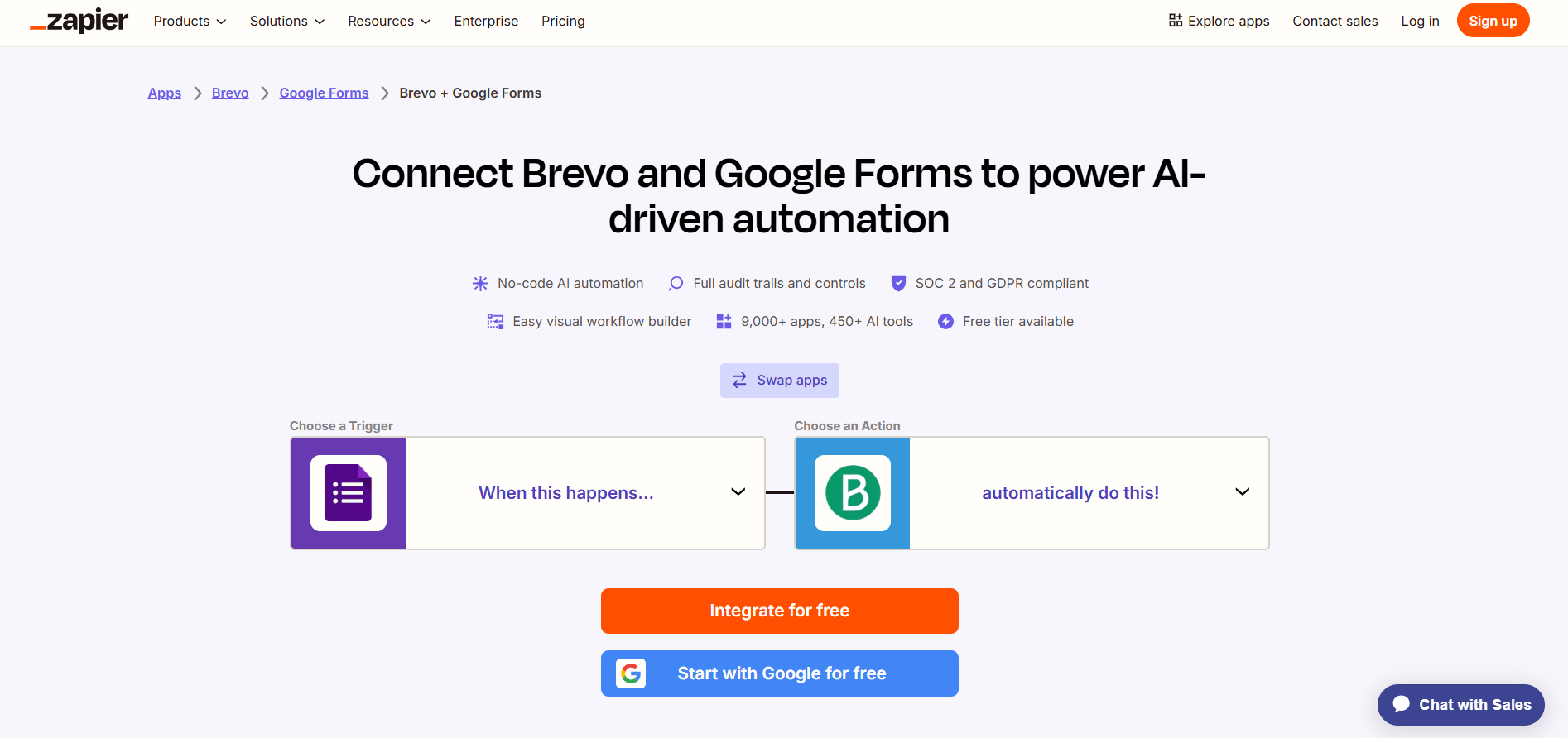
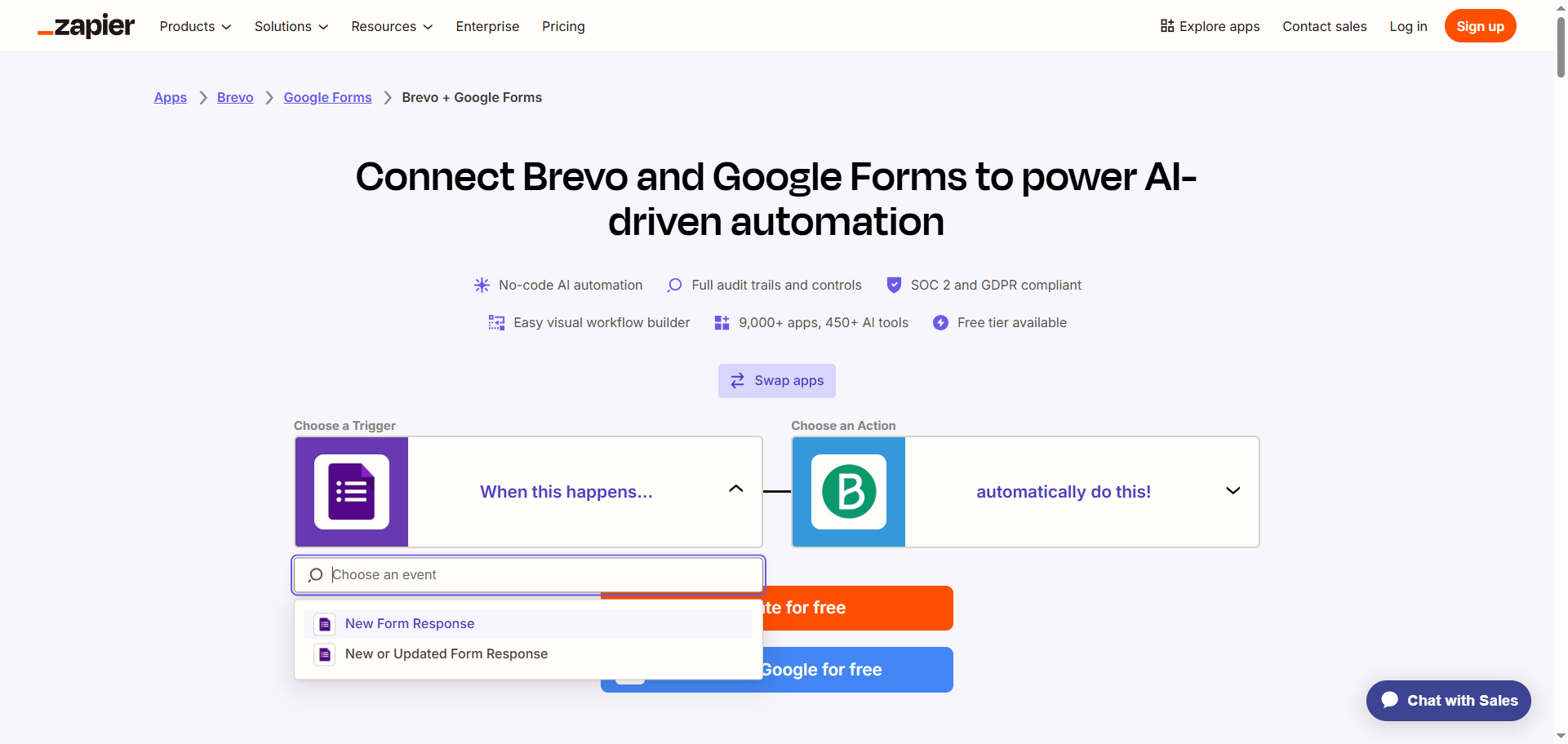
- Klik op het Google Forms-pictogram en selecteer de trigger die de workflow start uit het vervolgkeuzemenu, zoals New Form Response.
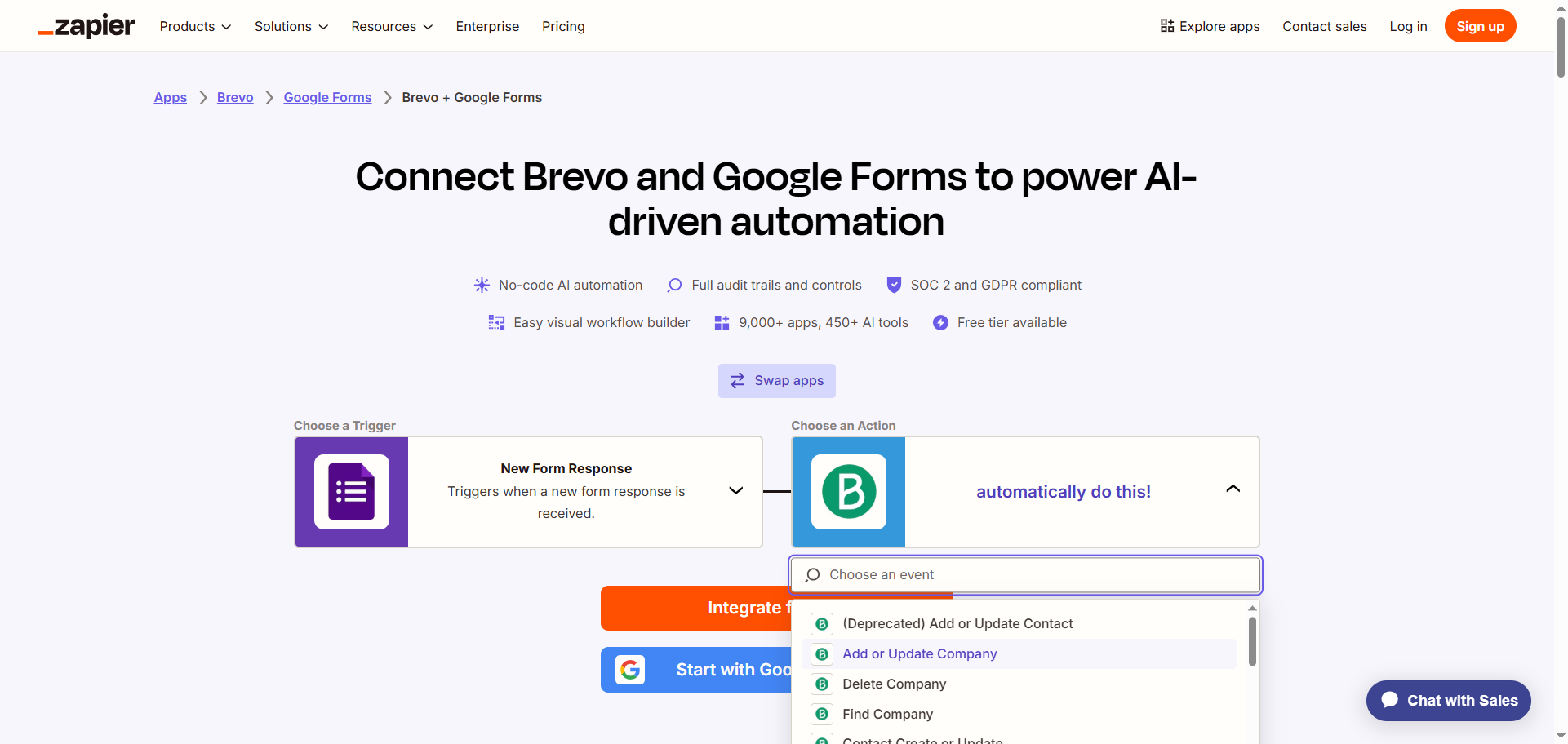
- Klik op het Brevo-pictogram en selecteer uit het vervolgkeuzemenu de actie die als gevolg van de trigger moet plaatsvinden (bijvoorbeeld Add or Update Company).
Houd er rekening mee dat sommige acties, zoals het toevoegen of bijwerken van contacten, door deze quick connect-workflow worden uitgefaseerd. Dit vormt een probleem als je Google Forms-contacten als onderdeel van deze workflow aan Brevo moet toevoegen. In dat geval moet je mogelijk een andere tool voor workflowautomatisering gebruiken.
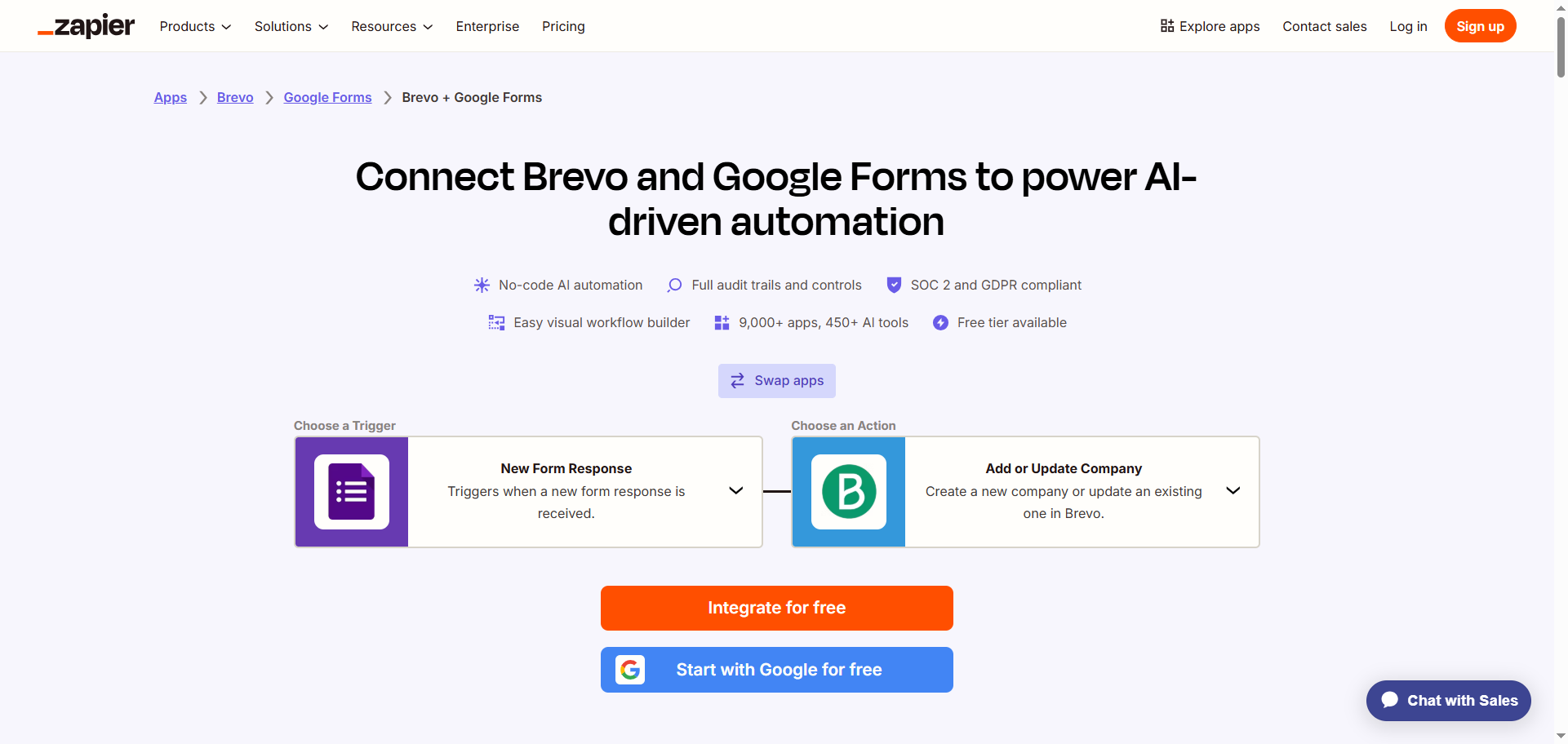
- Klik op Integrate for Free.
- Log in op je Zapier-account.
- Klik op Google Forms en volg de aanwijzingen om het te verbinden met je Zapier-account. Configureer en test de verbinding met Google Forms.
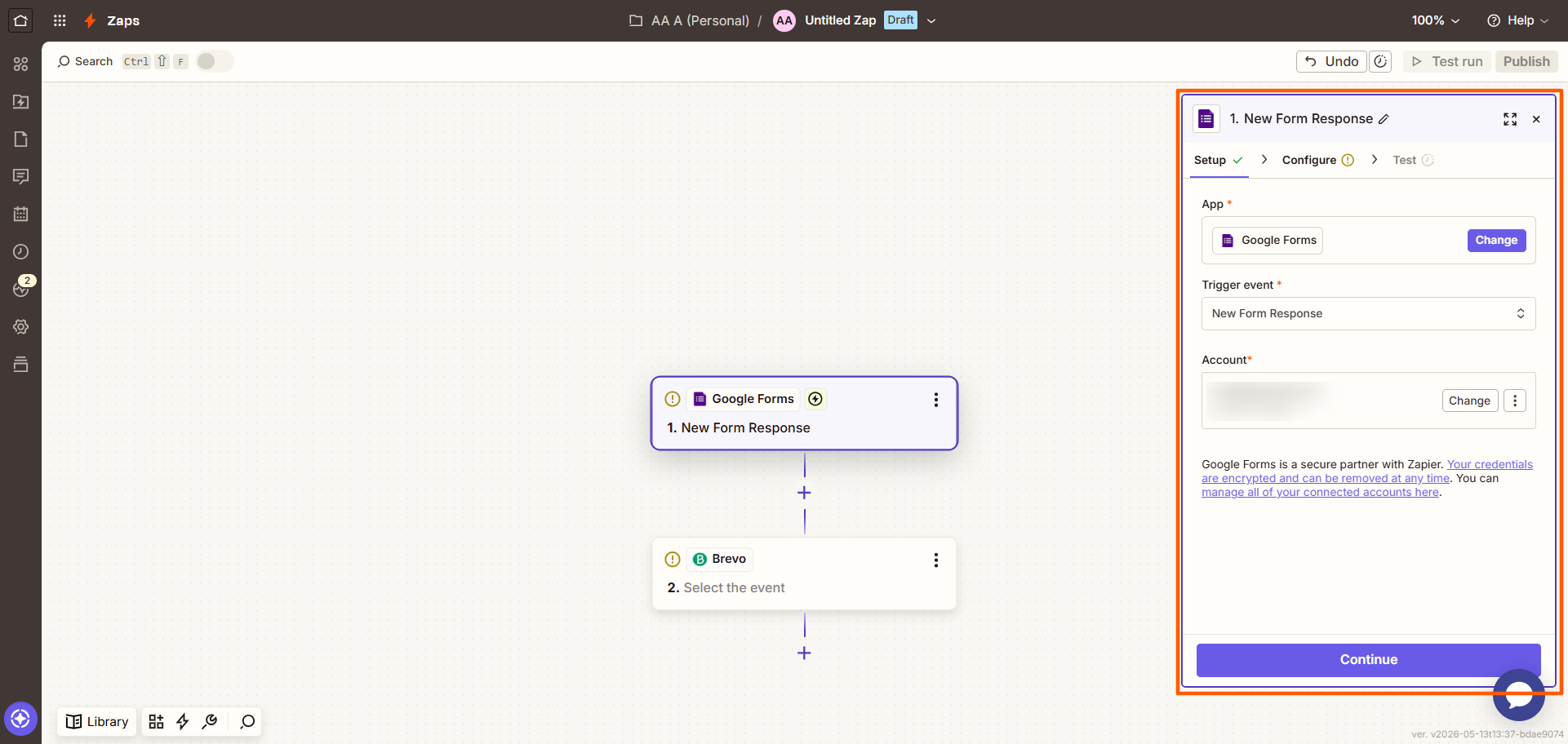
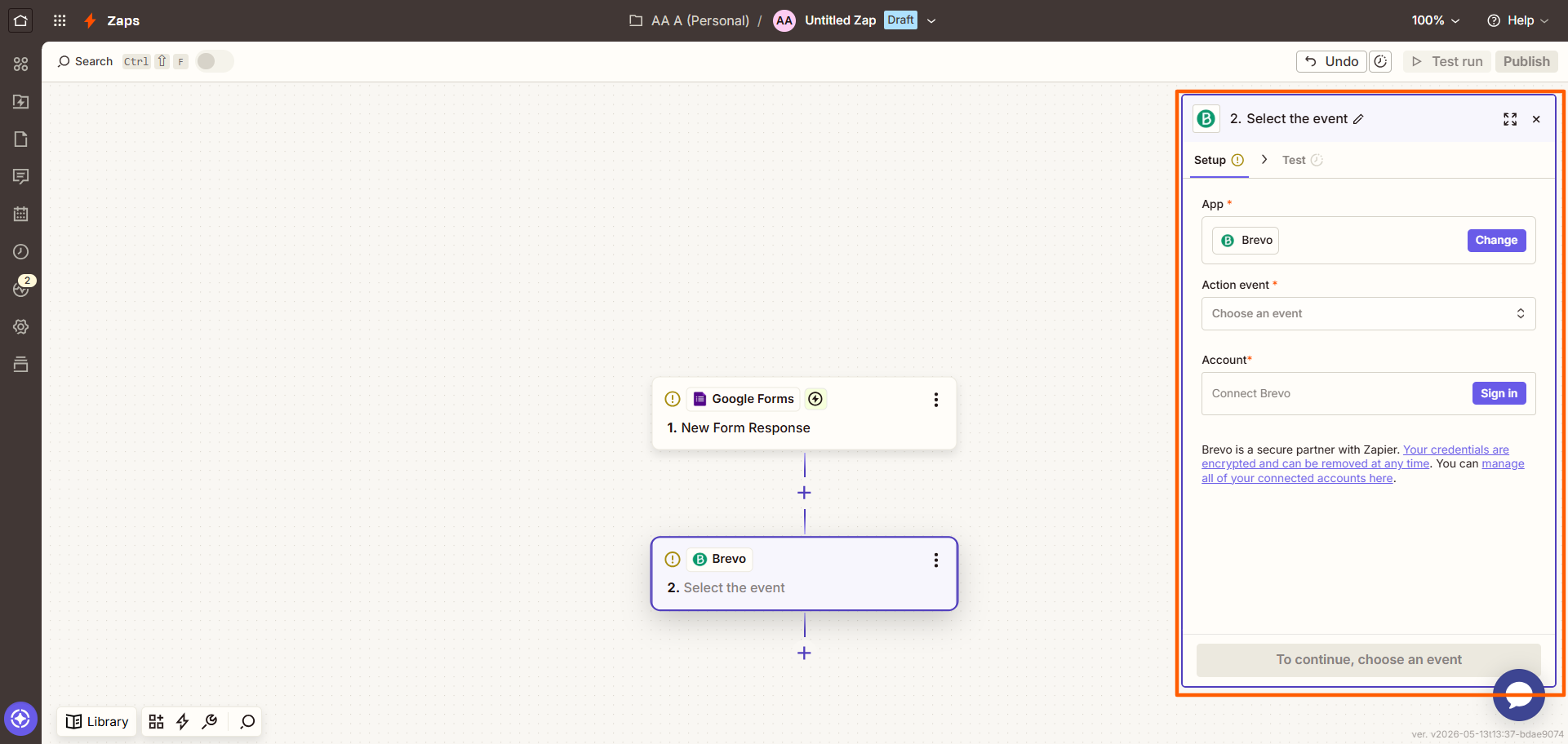
- Klik op Brevo en volg de aanwijzingen om het te verbinden met je Zapier-account. Configureer en test de verbinding met Google Forms en zorg ervoor dat je de gegevens van Google Forms correct aan Brevo hebt gekoppeld.
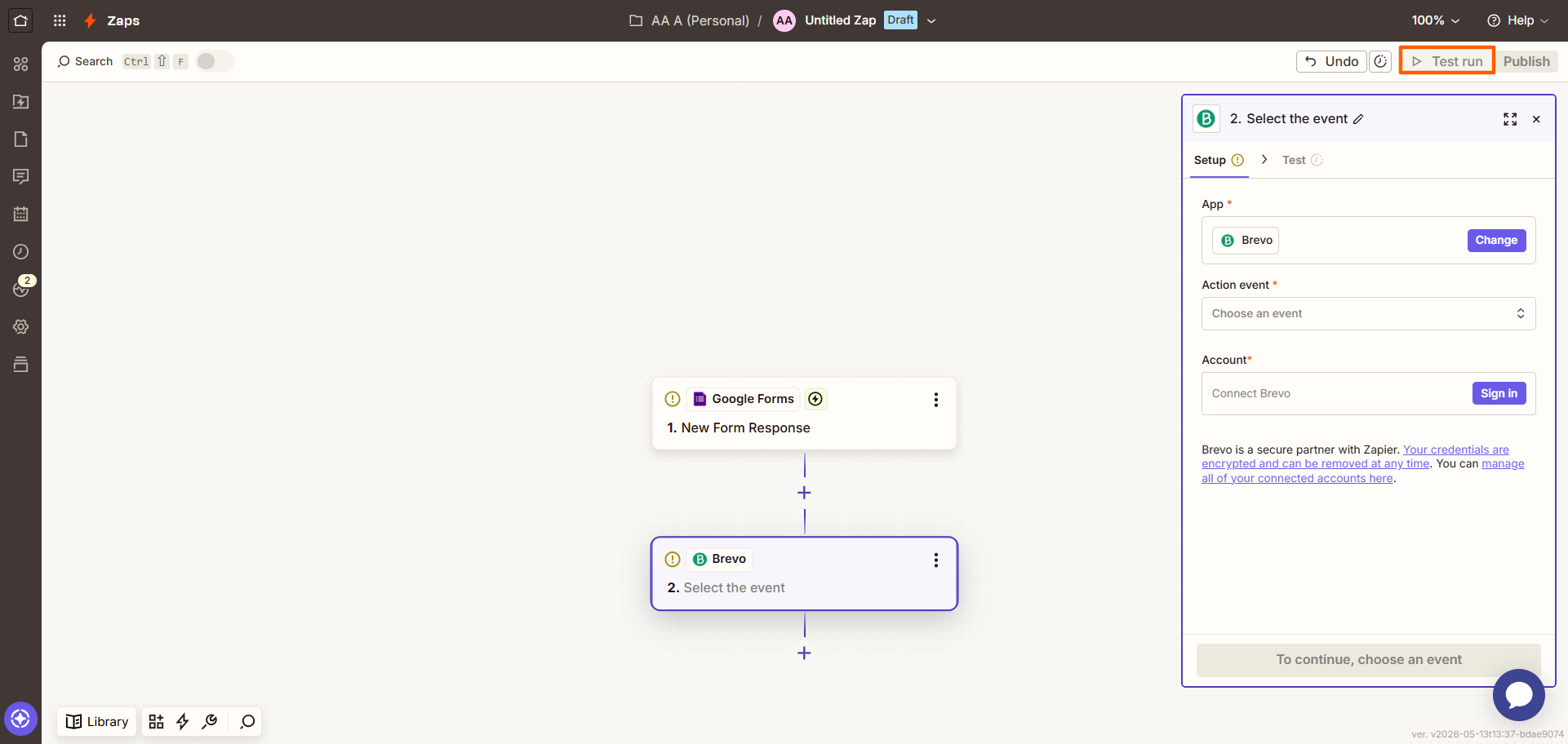
- Klik rechtsboven op Test Run om te zien of de integratie werkt. Breng eventueel noodzakelijke wijzigingen aan.
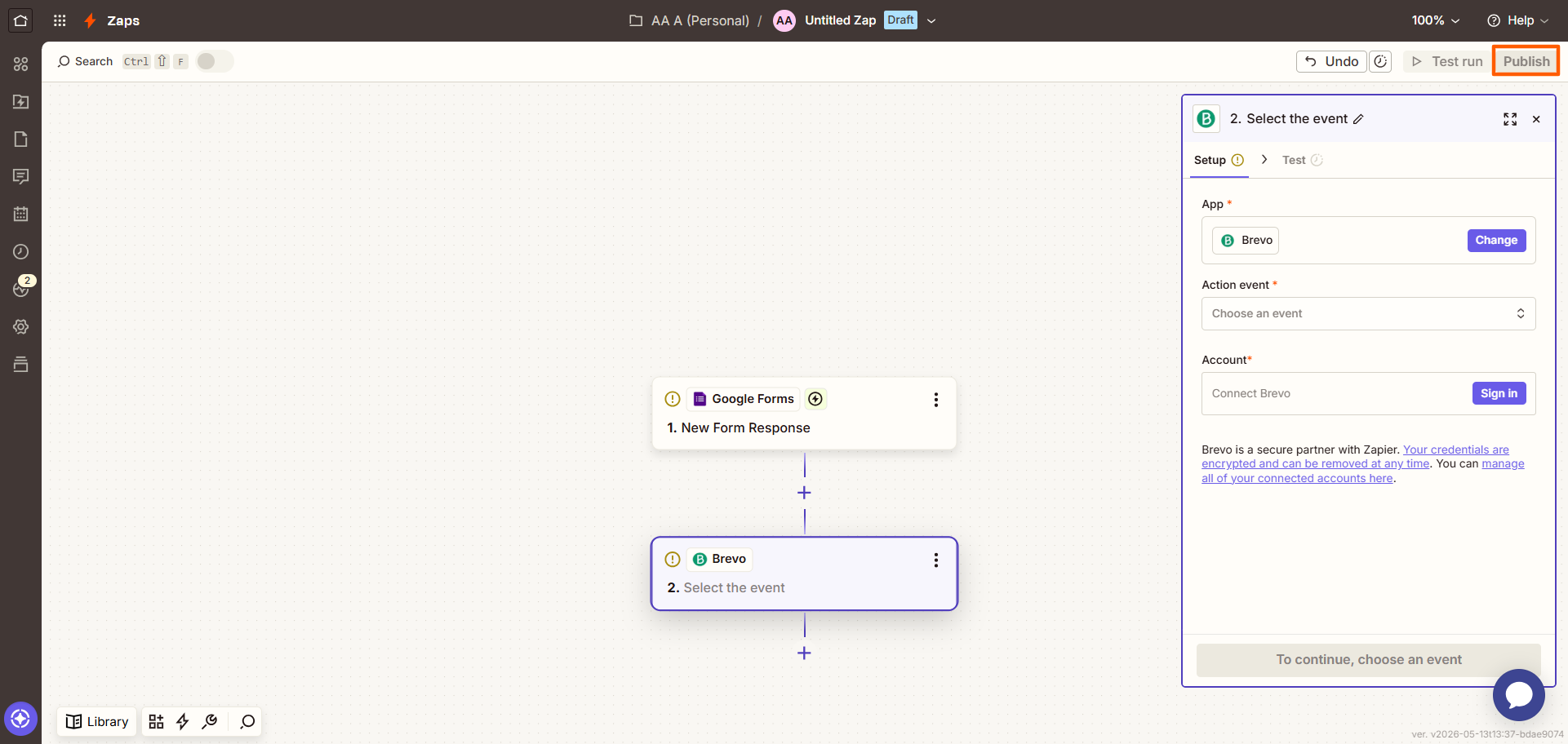
- Klik op Publish. Telkens wanneer Google Forms een nieuwe formulierinzending ontvangt, worden de gegevens nu in Brevo toegevoegd of bijgewerkt.
Hoewel het gebruik van tools van derden voor workflowautomatisering een praktische optie is, is het niet ideaal. Je moet de automatisering nog steeds onderhouden en de veldkoppelingen dubbel controleren telkens wanneer je wijzigingen aanbrengt in het Google Form. In sommige gevallen kan het maken van de automatisering ingewikkeld zijn en moet je mogelijk problemen oplossen zodra ze zich voordoen.
Gelukkig is Google Forms niet de enige formulierbouwer die je kunt gebruiken om verbinding te maken met Brevo.
Wil je meer controle over het vastleggen van leads? Gebruik Jotform met Brevo
Hoewel je Google Forms-contacten, bedrijfsnamen of dealgegevens niet met een native integratie aan Brevo kunt toevoegen, kun je dat wel doen wanneer je een andere formulierbouwer gebruikt: Jotform.
Jotform is een toonaangevende formulierbouwer die net zo intuïtief is als Google Forms, maar wel met geavanceerde formulierfuncties en native integraties. Het is ideaal voor het vastleggen en ordenen van leadinformatie. Met de Brevo-integratie van Jotform kun je automatisch nieuwe records in Brevo aanmaken op basis van je Jotform-inzendingen, zonder dat er tools van derden nodig zijn.
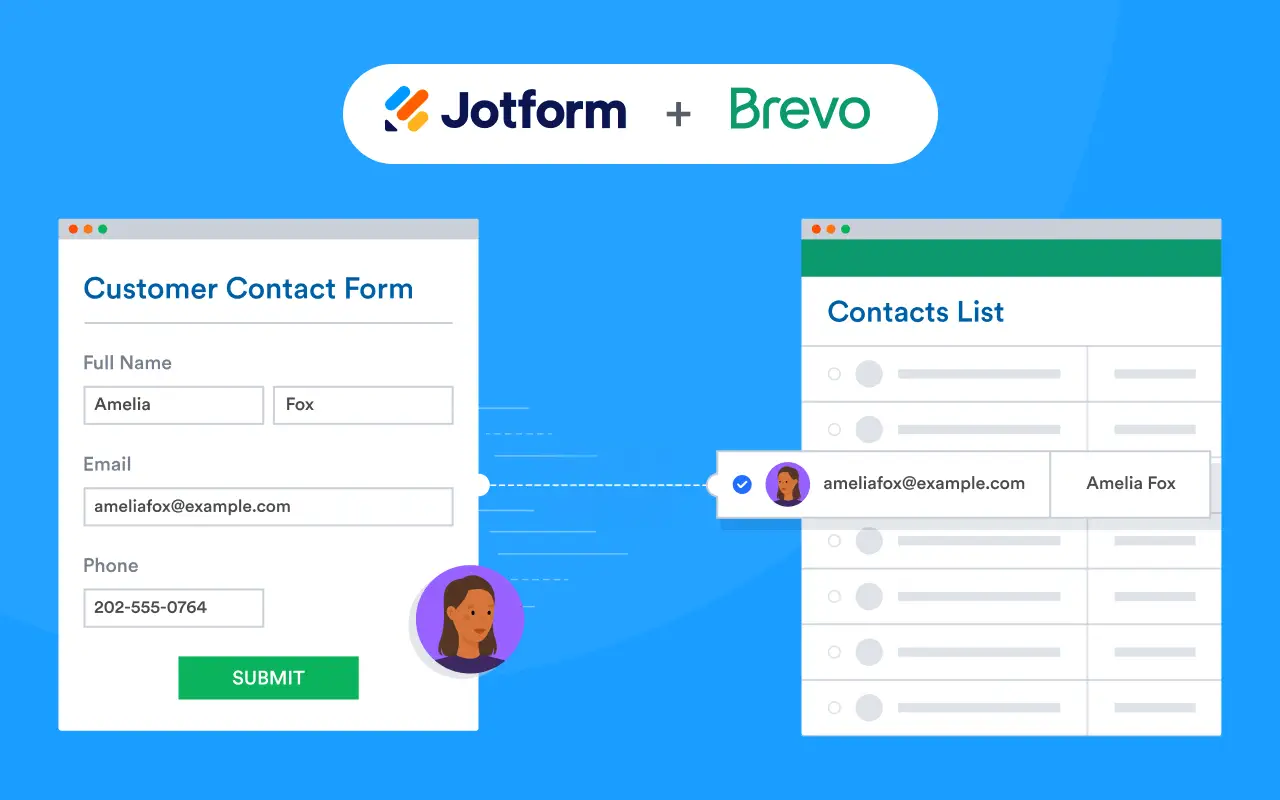
Zo eenvoudig is het om de Brevo-integratie van Jotform te gebruiken. Maak gewoon een gratis Jotform-account aan en volg deze stappen:
- Klik in de Jotform-formulierbouwer op Instellingen.
- Klik op Integraties.
- Zoek naar en klik op Brevo.
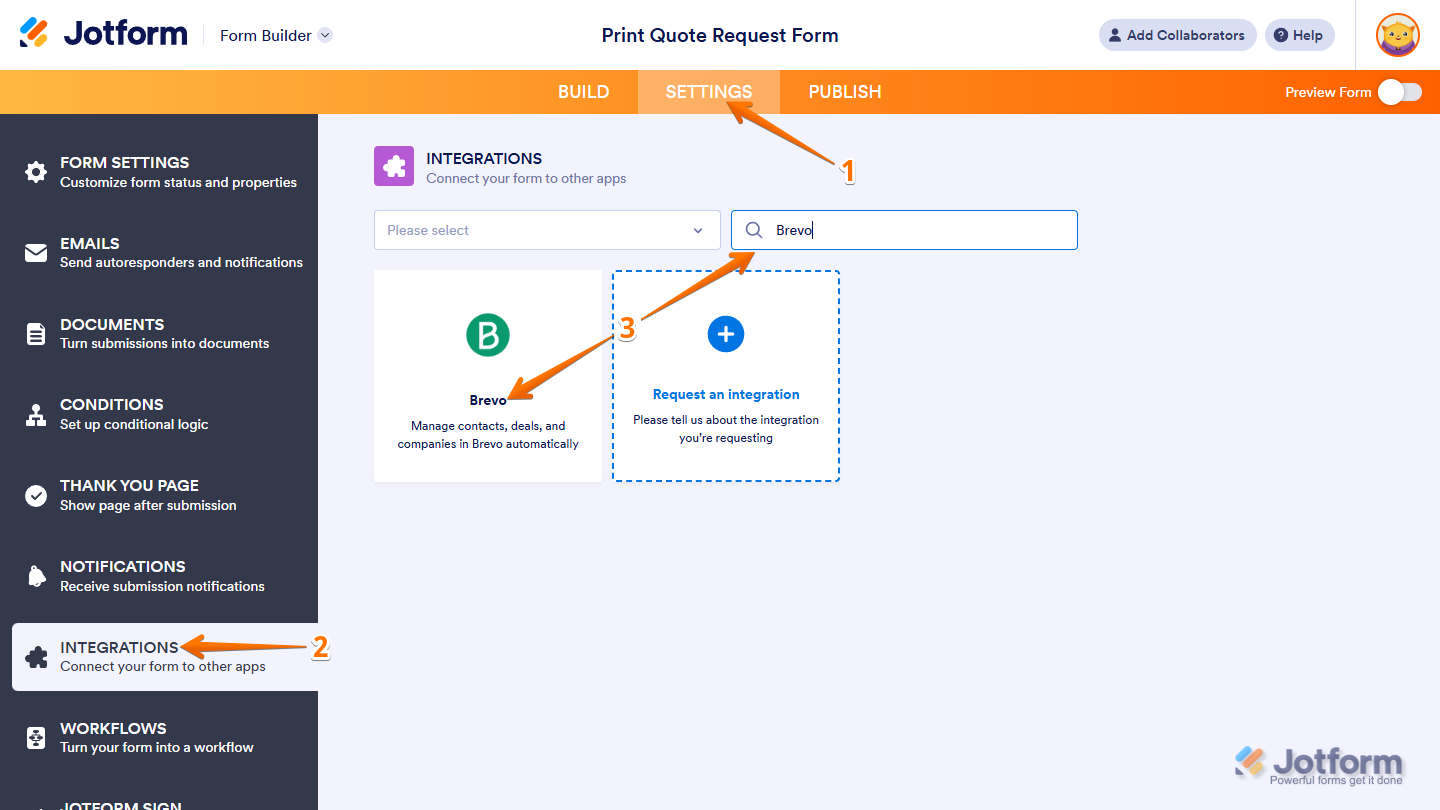
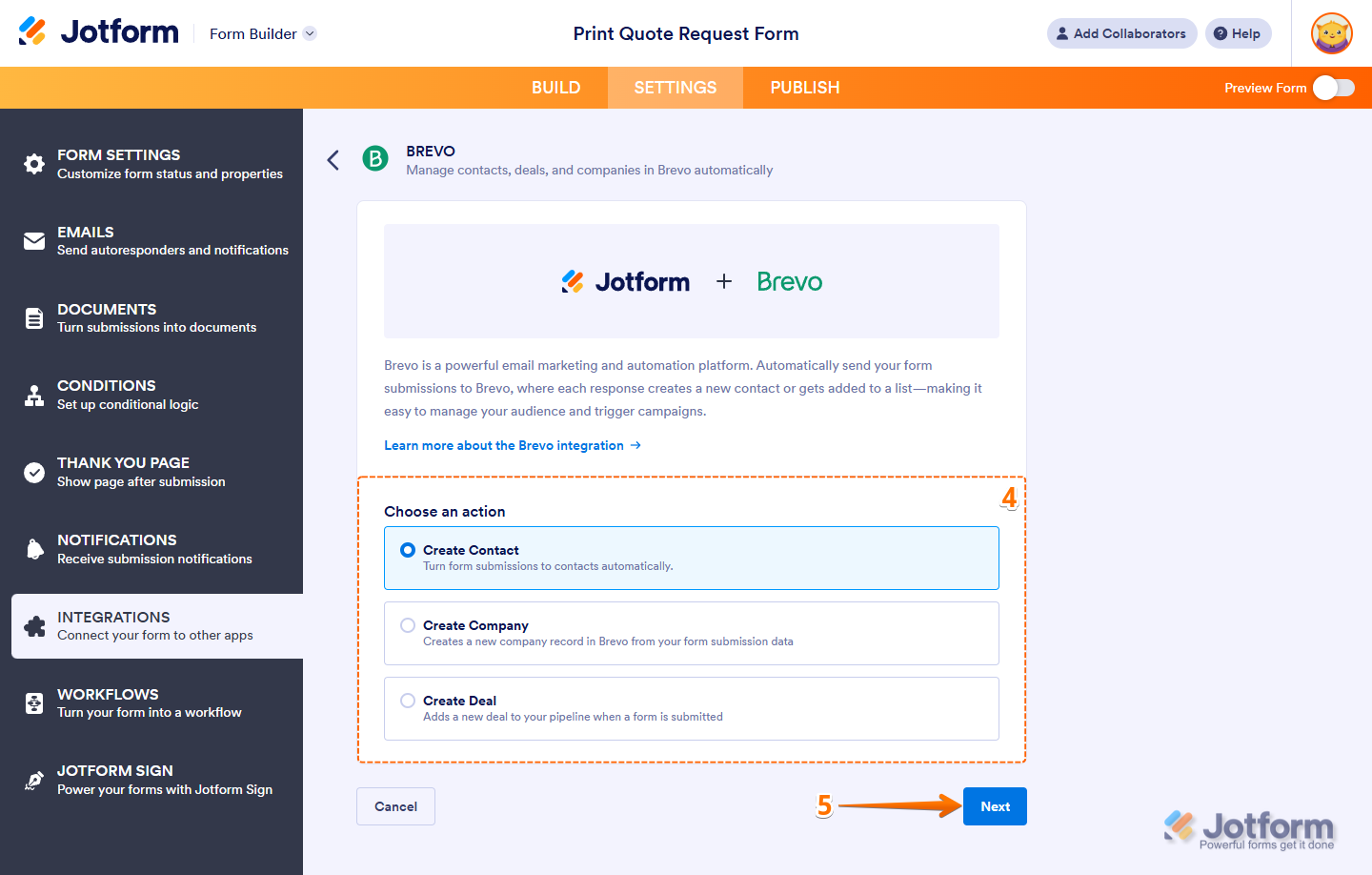
- Selecteer onder Brevo een van de volgende acties:
- Create Contact
- Create Company
- Create Deal
- Klik op Volgende.
- Plak onder Enter Your API Key de API-sleutel van je Brevo-account. Klik op Authenticate.
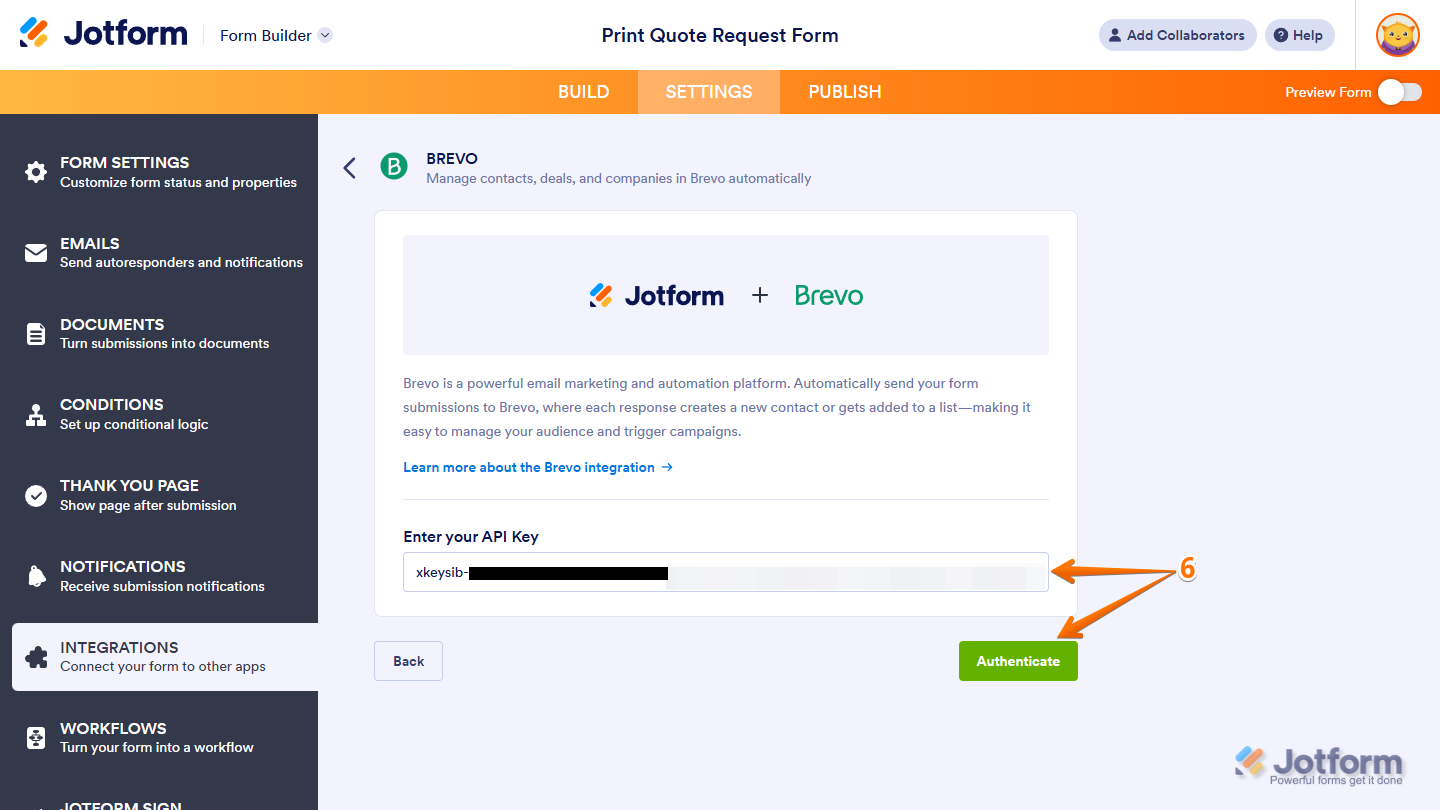
Zo eenvoudig is het om Jotform met Brevo te verbinden. Nu kun je de instellingen opgeven voor de actie die je in stap 4 hebt geselecteerd, en je bent klaar om te beginnen.
Het is een veel eenvoudiger proces dan het gebruik van tools van derden voor workflowautomatisering. Telkens wanneer je een nieuwe formulierinzending in Jotform ontvangt, worden de gegevens rechtstreeks naar Brevo gestuurd, zodat je team contacten, deals en bedrijven effectief kan beheren.
Er zijn veel redenen waarom Google Forms-gebruikers overstappen naar Jotform:
- Prachtige formuliersjablonen: Jotform wordt geleverd met meer dan 20.000 formuliersjablonen, waaronder sjablonen voor contactformulieren en sjablonen voor leadgeneratieformulieren. Kies gewoon een sjabloon dat past bij jouw gebruikssituatie en pas het aan met de intuïtieve drag-and-drop-formulierbouwer.
- Geavanceerde formulierfunctionaliteit: Met geavanceerde functies, van complexe voorwaardelijke logica tot meer dan 30 betalingsgateway-opties, kan Jotform een eenvoudig formulier omzetten in een nuttig zakelijk hulpmiddel dat zeer relevant is voor je doelgroep.
- Productiviteitsverhogende AI-tools: Met Jotform AI-tools kun je direct een formulier genereren met één eenvoudige prompt. Geen handmatig werk nodig.
Het ontbreken van een native integratie tussen Google Forms en e-mailmarketing is slechts één beperking van Google Forms. Wanneer je voor Jotform kiest, krijg je daarentegen toegang tot tientallen native integraties, tal van geavanceerde functies en een no-code-interface die gemakkelijk te gebruiken is.
Migreer je Google Forms naar Jotform voor een flexibelere opzet
Overstappen van Google Forms naar Jotform is gratis, eenvoudig en snel. Wanneer je met onze migratietool migreert van Google Forms naar Jotform, nemen wij al het zware werk voor je uit handen.

De migratietool van Jotform importeert automatisch je formuliervragen, -structuur en -logica, zodat je je Google Forms niet handmatig in Jotform opnieuw hoeft op te bouwen.
Ga vandaag nog aan de slag met Jotform en ontdek hoe eenvoudig het is om je formulierontwerp te upgraden, toegang te krijgen tot geavanceerde functies, native te integreren met tools zoals Brevo (en nog veel meer) en de algehele kwaliteit van je leadvastlegging te verbeteren.
Dit artikel is bedoeld voor eigenaren van kleine bedrijven, marketingteams, CRM-managers, specialisten in leadgeneratie en iedereen die formulierinzendingen wil verbinden met Brevo voor eenvoudiger contactbeheer, segmentatie en automatisering van opvolging.













Verstuur Opmerking: