
Zo bouw je een aanwezigheidsregistratieformulier in Google Formulieren
- Maak een nieuw Google Formulier.
- Voeg de kernvelden toe die nodig zijn voor het inchecken.
- Markeer alle essentiële velden als verplicht.
- Schakel het verzamelen van e-mailadressen in voor een betere identiteitsregistratie.
- Schakel de instelling voor één reactie in om verwarring te verminderen.
- Publiceer je formulier.
- Koppel je formulier aan Google Spreadsheets.
Het bijhouden van de aanwezigheid van je studenten of evenementdeelnemers hoeft niet ingewikkeld te zijn — en met Google Formulieren hoeft dat ook niet. In plaats van te investeren in een complex aanwezigheidssysteem, kun je in slechts enkele minuten een basis aanwezigheidsregistratie opzetten voor je klaslokaal, evenement, trainingssessie of teamcheck-in.
Of je nu bekend bent met Google Formulieren of niet, deze stapsgewijze handleiding helpt je om deze populaire digitale oplossing te benutten om je aanwezigheidsregistratie te vereenvoudigen. Dat gezegd hebbende, Google Formulieren kan maar tot op zekere hoogte gaan. Voor een volledige oplossing voor aanwezigheidsbeheer kan een krachtiger alternatief beter passen — ook dat bekijken we hier.


Een aanwezigheids-Google Formulier maken in 7 stappen
Het maken van een basis aanwezigheidsformulier in Google Formulieren duurt met deze handleiding slechts enkele minuten.
Zo gebruik je Google Formulieren voor aanwezigheidsregistratie:
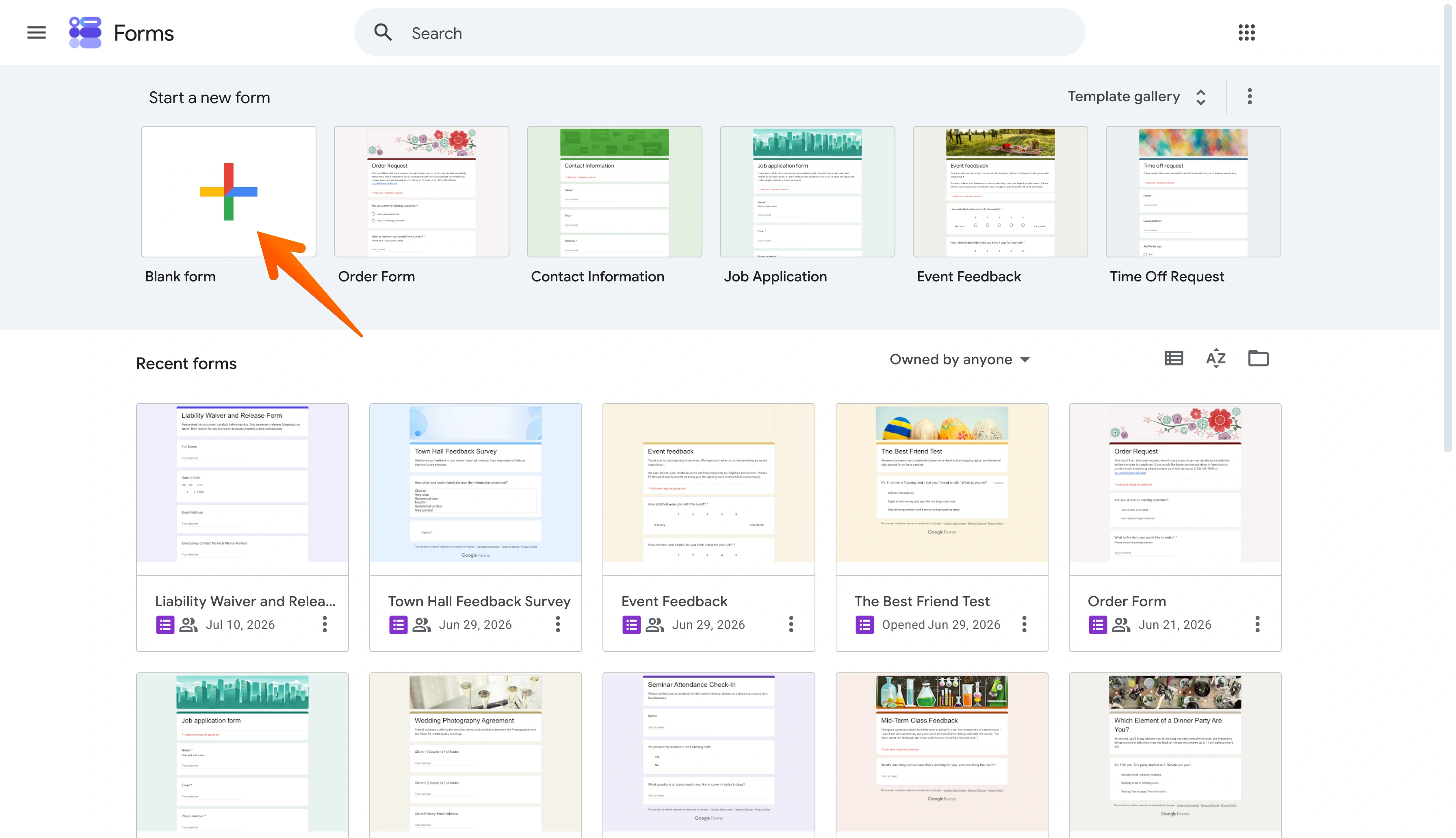
- Open Google Formulieren en klik op de knop Leeg formulier om een nieuw formulier te starten.
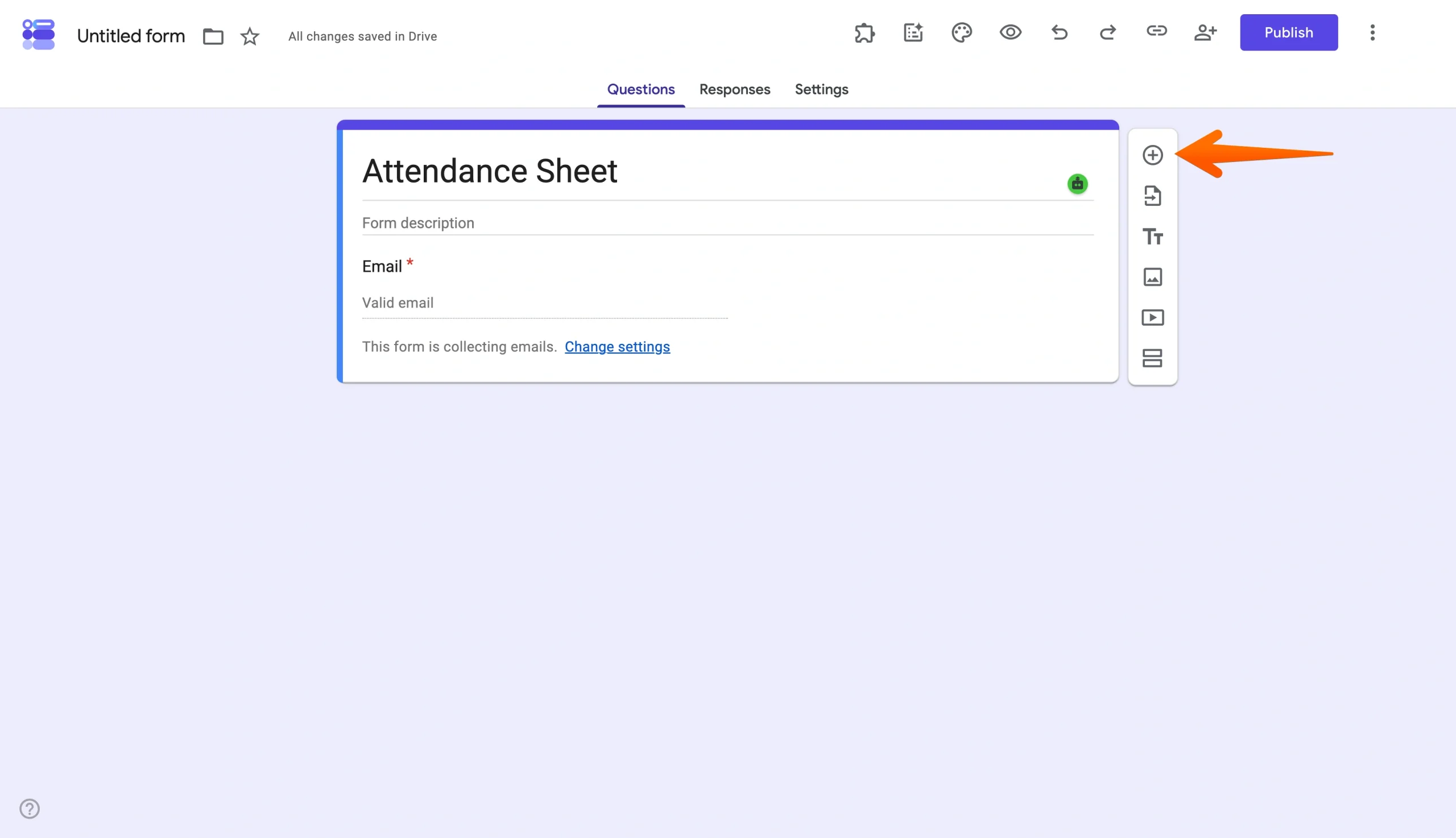
- Voeg in je nieuwe formulier een titel toe en de kernvelden die je nodig hebt voor het inchecken. Dit kan de namen van deelnemers of studenten, de naam van het evenement, de datum en hun aanwezigheidsstatus omvatten. Klik op het Plus-teken aan de rechterkant om nieuwe velden toe te voegen.
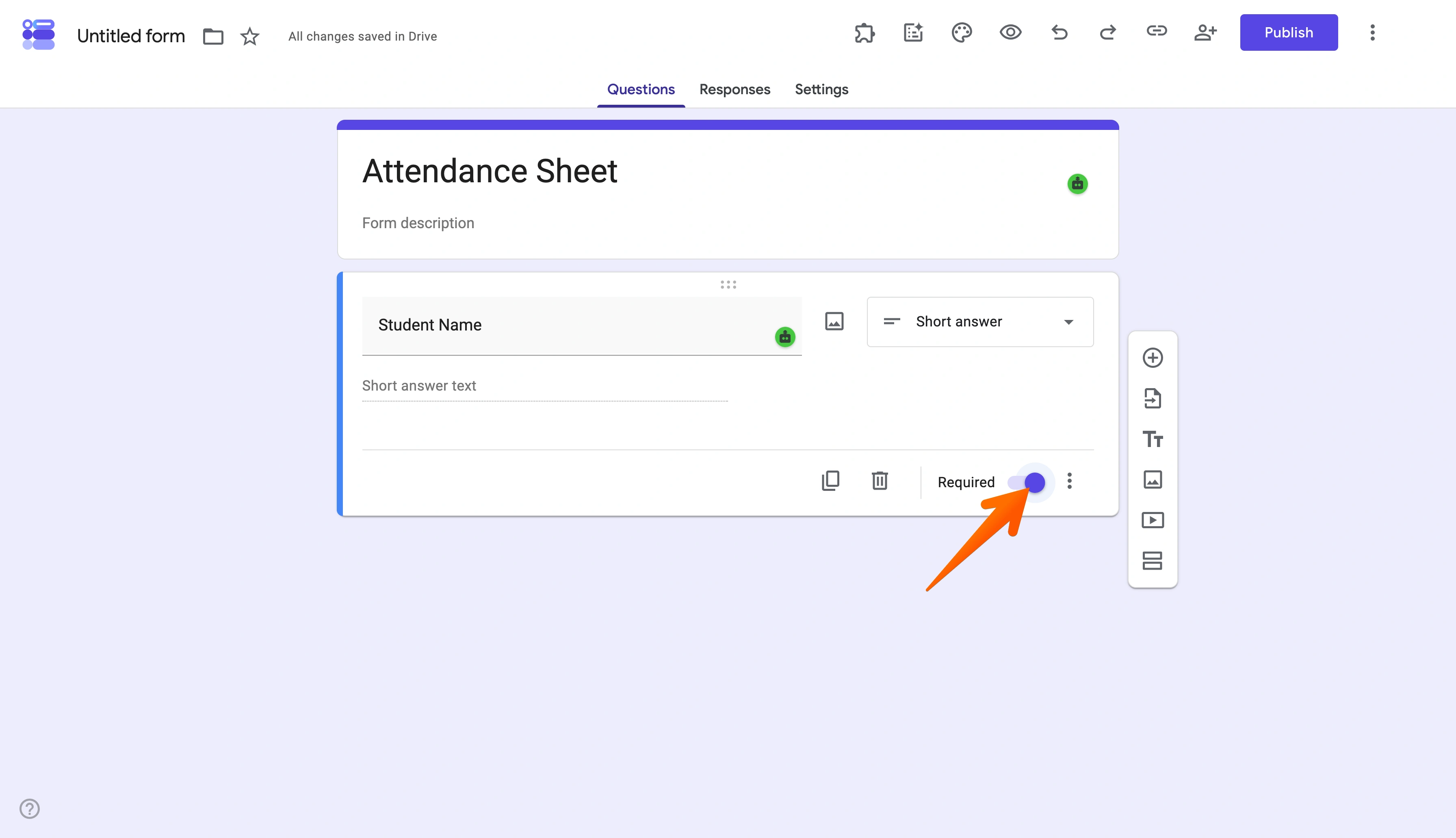
- Schakel de instelling Verplicht in voor vragen die beantwoord moeten worden.
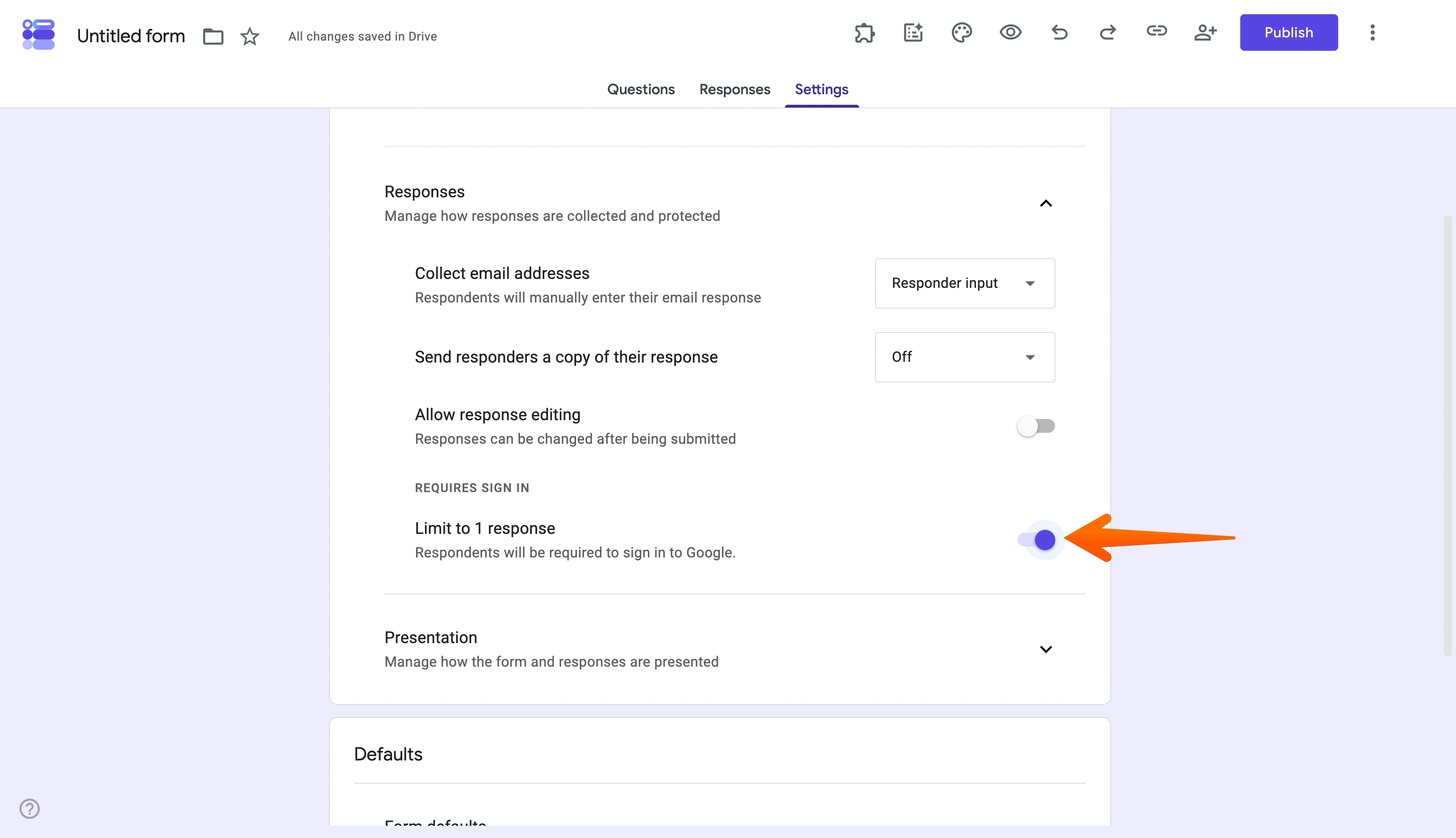
- Klik op het tabblad Instellingen in het bovenste menu en klik vervolgens op het vervolgkeuzemenu Reacties. Klik op het vervolgkeuzemenu E-mailadressen verzamelen en selecteer Invoer van respondent om gebruikers te verplichten een e-mailadres op te geven bij hun reactie. Met deze optie kun je e-mails aan gebruikers koppelen zonder dat ze zich bij Google hoeven aan te melden.
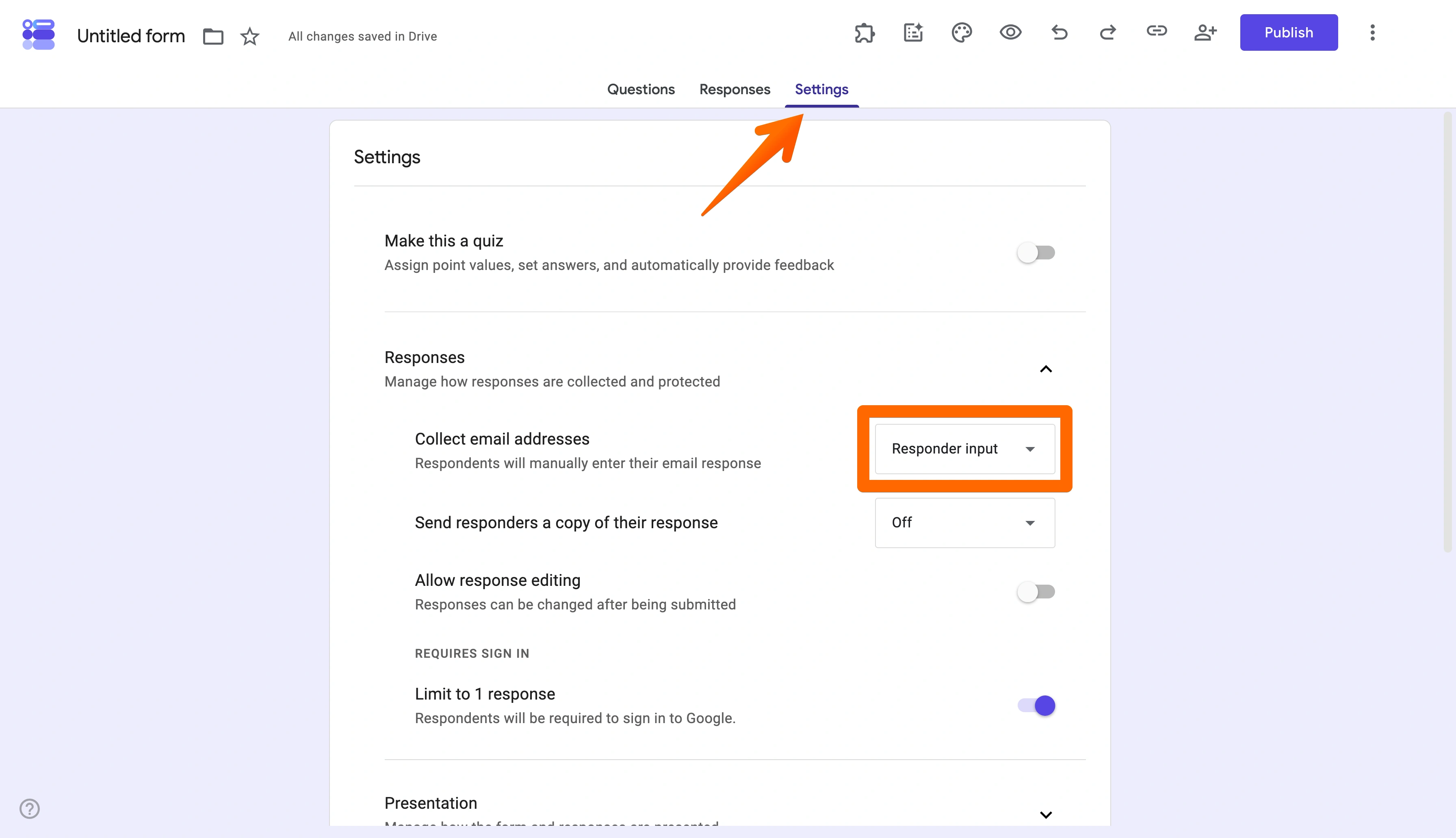
- Schakel de instelling Beperken tot 1 reactie in. Dit helpt je verwarring te voorkomen die wordt veroorzaakt door meerdere tegenstrijdige reacties van één deelnemer.
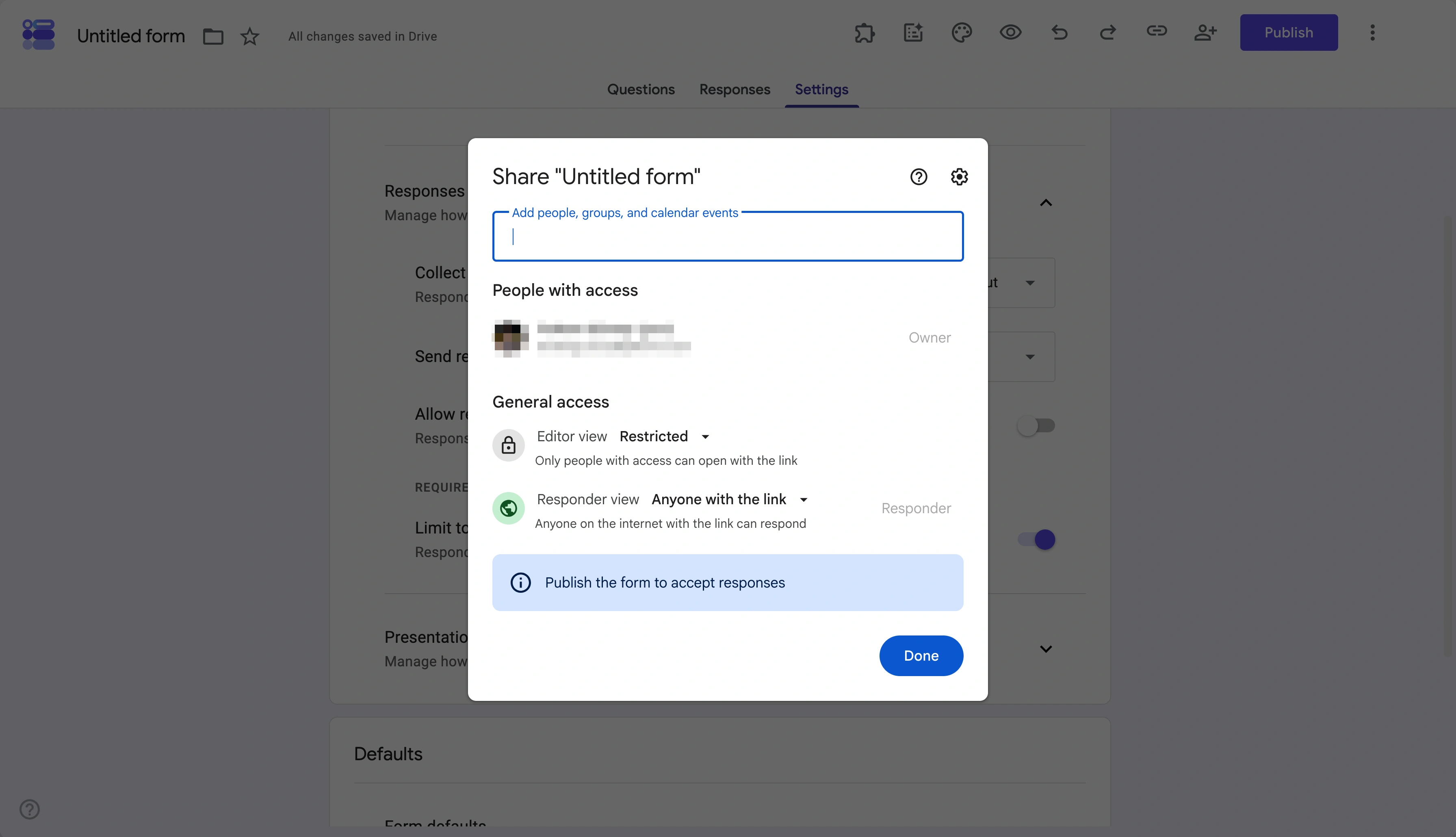
- Klik op Publiceren boven aan je formulier om je formulier te delen met de beoogde ontvangers.
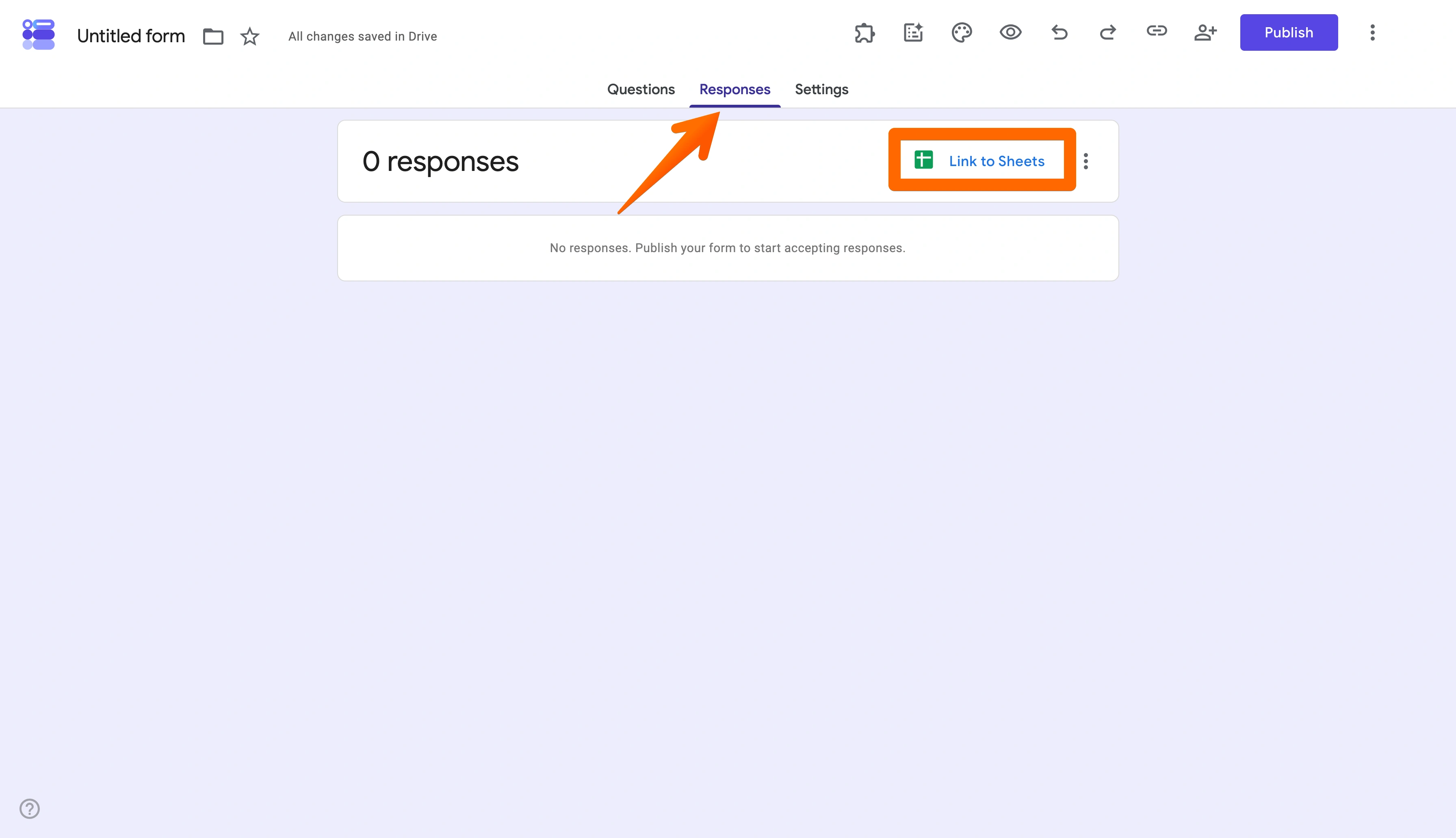
- Koppel je formulier aan Google Spreadsheets door het tabblad Reacties in het bovenste menu te selecteren en op Koppelen aan Spreadsheets te klikken. In het pop-upvenster kun je ofwel een nieuwe spreadsheet maken of een bestaande spreadsheet selecteren om te vullen met reactiegegevens.
Wil je een optie bieden voor inchecken ter plaatse? Zodra je formulier is gepubliceerd, kun je de deelbare link kopiëren en aanwezigheidsregistratie met QR-codes in Google Formulieren gebruiken door een aangepaste QR-code vanuit de link te genereren.
Google Formulieren laat het echte aanwezigheidswerk aan jou over
Als je een snelle en eenvoudige oplossing nodig hebt, is Google Formulieren een uitstekende optie. Maar hoe zit het met het beheren van dagelijkse aanwezigheidsregistraties? Bij herhaald gebruik kan dit aanwezigheidsregistratiesysteem meer werk opleveren dan het bespaart.
Houd rekening met deze mogelijke beperkingen van Google Formulieren als aanwezigheidsbeheersysteem op grote schaal:
- Problemen met één-reactiebeheer: Hoewel het beperken van reacties tot één per persoon essentieel is om dubbele vermeldingen te voorkomen, betekent het ook dat je formulier eenmalig is in contexten zoals klaslokalen waar dezelfde studenten herhaaldelijk moeten worden geregistreerd. Om de orde te bewaren wanneer je Google Formulieren als dagelijkse oplossing gebruikt, moet je mogelijk elke dag je formulier bewerken of een nieuwe maken voor elke aanwezigheidsregistratie.
- QR-codecomplicaties: Het gebruik van een QR-code kan handig zijn voor het registreren van aanwezigheid ter plaatse, omdat het snelle toegang tot het formulier biedt. Maar Google Formulieren heeft geen ingebouwde oplossing om QR-codes te maken na het publiceren, dus je moet een oplossing van derden gebruiken om er een te maken — wat wrijving toevoegt aan het formulierbouwproces.
- Problemen met Google Spreadsheets: Met Google Formulieren stromen je reactiegegevens automatisch in een Google Spreadsheets-spreadsheet. Maar hoewel dit een gecentraliseerde opslagplaats voor je aanwezigheidsgegevens biedt, vereist het ook het filteren, opschonen en beheren van die gegevens in Spreadsheets. Dit kan complex zijn bij grote datasets.
- Beperkte workflowmogelijkheden: Google Formulieren voor aanwezigheidsregistratie biedt basisfunctionaliteit, maar mist de verfijning en herhaalbaarheid die een groter team mogelijk nodig heeft. Het mist ook toegang tot enkele van de geavanceerde functies die veel van de beste Google Formulieren-alternatieven bieden.
Deze problemen maken Google Formulieren een minder aantrekkelijke optie voor instellingen die een manier nodig hebben om aanwezigheid op grote schaal te registreren. Als je meer wilt bouwen dan alleen een eenmalige aanwezigheidslijst, is er een betere manier: Jotform.
Pro Tip
Wil je je onderwijzend personeel uitrusten met een gebruiksvriendelijke aanwezigheidsoplossing? Jotform biedt een korting van 50 procent aan onderwijsinstellingen op krachtige betaalde abonnementen.
Google Formulieren kan aanwezigheid verzamelen, Jotform kan het daadwerkelijk beheren
Je hebt geen pleister nodig voor je aanwezigheidsregistratieprobleem; je hebt een permanente oplossing nodig. Daarom biedt Jotform meer dan alleen een tussenoplossing. Met zijn suite van gebruiksvriendelijke oplossingen kun je in enkele minuten een volledige aanwezigheidsbeheerworkflow bouwen.
Zo ga je aan de slag:
- Maak je aanwezigheidsformulier vanaf nul met de sleep-en-neerzet formulierbouwer van Jotform, of gebruik Jotforms aanwezigheidsformuliersjabloon en Jotform AI om formulieren nog sneller te genereren.
- Wanneer je formulier is gemaakt, genereert Jotform direct een gekoppelde slimme spreadsheet in Jotform tabellen. Deze spreadsheet wordt automatisch bijgewerkt bij elke inzending. De kolommen van je spreadsheet worden gekoppeld aan de vragen van je formulier.
- Open je spreadsheet door je aanwezigheidsformulier te selecteren in je Werkruimte en op Inzendingen in het bovenste menu te klikken. Je Jotform-tabel kan worden gebruikt om rapporten te genereren of grafieken te maken en is eenvoudig te delen.
Naast deze eenvoudige manier om je aanwezigheidssysteem te bouwen, laat Jotform je ook een stap verder gaan. Je kunt bijvoorbeeld
- Formuliercreatie stroomlijnen door kant-en-klare aanwezigheidsformuliersjablonen, onderwijsformulieren en onderwijsenquêtes te gebruiken.
- Verder gaan dan formulieren en een van Jotforms kant-en-klare aanwezigheidsapps gebruiken — zoals de aangepaste aanwezigheidsregistratie-app of elektronische aanwezigheidsapp — om aanwezigheidsregistraties op één locatie vast te leggen, te bekijken en te beheren.
- Speciale aanwezigheidslijsten gebruiken om aanwezigheidsgegevens uit meerdere bronnen te filteren, te doorzoeken, te downloaden en te beheren in een spreadsheet- of kalenderweergave.
- Profiteren van offlineformulieren, die aanwezigheidsgegevens ter plaatse kunnen vastleggen, zelfs met een slechte internetverbinding.
In plaats van je proces voor elk evenement, klaslokaal en vergadering helemaal opnieuw op te bouwen, biedt Jotform herbruikbare oplossingen die je team versterken en je aanwezigheidsregistratie stroomlijnen.
Heb je al een Google Formulier? Migreer het naar Jotform
Als je al Google Formulieren gebruikt, is dat prima — Jotform kan nog steeds helpen zonder dat je opnieuw hoeft te beginnen. Je kunt eenvoudig Google Formulieren naar Jotform migreren in slechts een paar klikken. Deze functie is ideaal voor gebruikers van Google Formulieren die terugkerende sessies willen bijhouden, met teamleden willen samenwerken of gewoon een soepelere ervaring voor deelnemers willen creëren.
Klaar om een nieuwe manier te proberen om aanwezigheid te registreren? Begin door een van onze sjablonen voor deelnemersregistratie te gebruiken of migreer vandaag nog je bestaande Google Formulier.
Dit artikel is bedoeld voor docenten, trainers, evenementenorganisatoren, HR-teams en kantoormanagers die een snelle, voordelige manier willen om aanwezigheid digitaal te registreren.













Verstuur Opmerking: