
Als je ooit reacties hebt verzameld in Google Formulieren, ben je waarschijnlijk tegen hetzelfde probleem aangelopen. De app laat je reacties maar op twee manieren bekijken: het tabblad Samenvatting, een lange pagina vol met grafieken en diagrammen, of het tabblad Individueel, waar je omslachtig door één inzending tegelijk klikt. Geen van beide opties is ideaal.
Het omzetten van Google Formulieren naar een spreadsheetformaat is één oplossing. Als je je afvraagt hoe je een tabel maakt van Google Formulier-reacties, is het antwoord om het te koppelen aan een aparte app: Google Spreadsheets. Zodra ze gekoppeld zijn, verschijnt elke reactie in een overzichtelijke spreadsheet waar je je gegevens kunt ordenen, filteren en analyseren.
Zodra je leert hoe je Google Formulieren gebruikt, maakt het koppelen van je formulieren aan Google Spreadsheets het verzamelen van gegevens veel eenvoudiger. Je kunt Google Formulier-reacties in een tabel bekijken, wat je kan helpen trends te herkennen en gegevens op een begrijpelijke manier te ordenen. Hier is alles wat je moet weten.
Hoe je je Google Formulier aan Google Spreadsheets koppelt
De eenvoudigste manier om een tabel te maken van je formulierreacties is om je formulier te koppelen aan Google Spreadsheets. Elke nieuwe inzending verschijnt automatisch als een nieuwe rij in je spreadsheet.
Bekijk van dichtbij hoe je Google Formulieren aan Google Spreadsheets koppelt in zes belangrijke stappen.
Stap 1: Open je Google Formulier
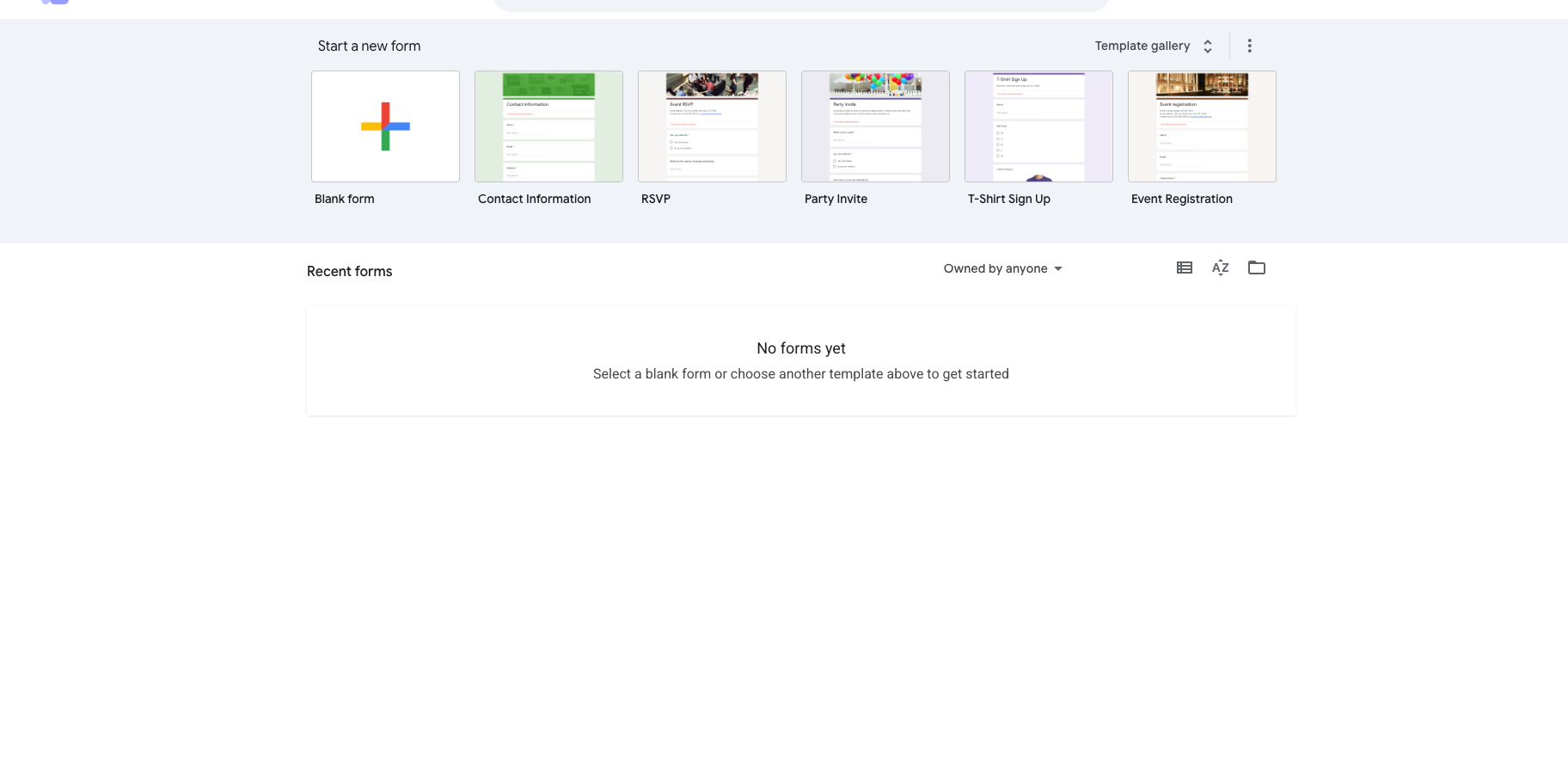
Ga naar Google Formulieren en open het formulier dat je wilt beheren. Als je het formulier nog niet hebt, maak er dan een. Je kunt een sjabloon gebruiken om tijd te besparen.
Stap 2: Klik op het tabblad Reacties
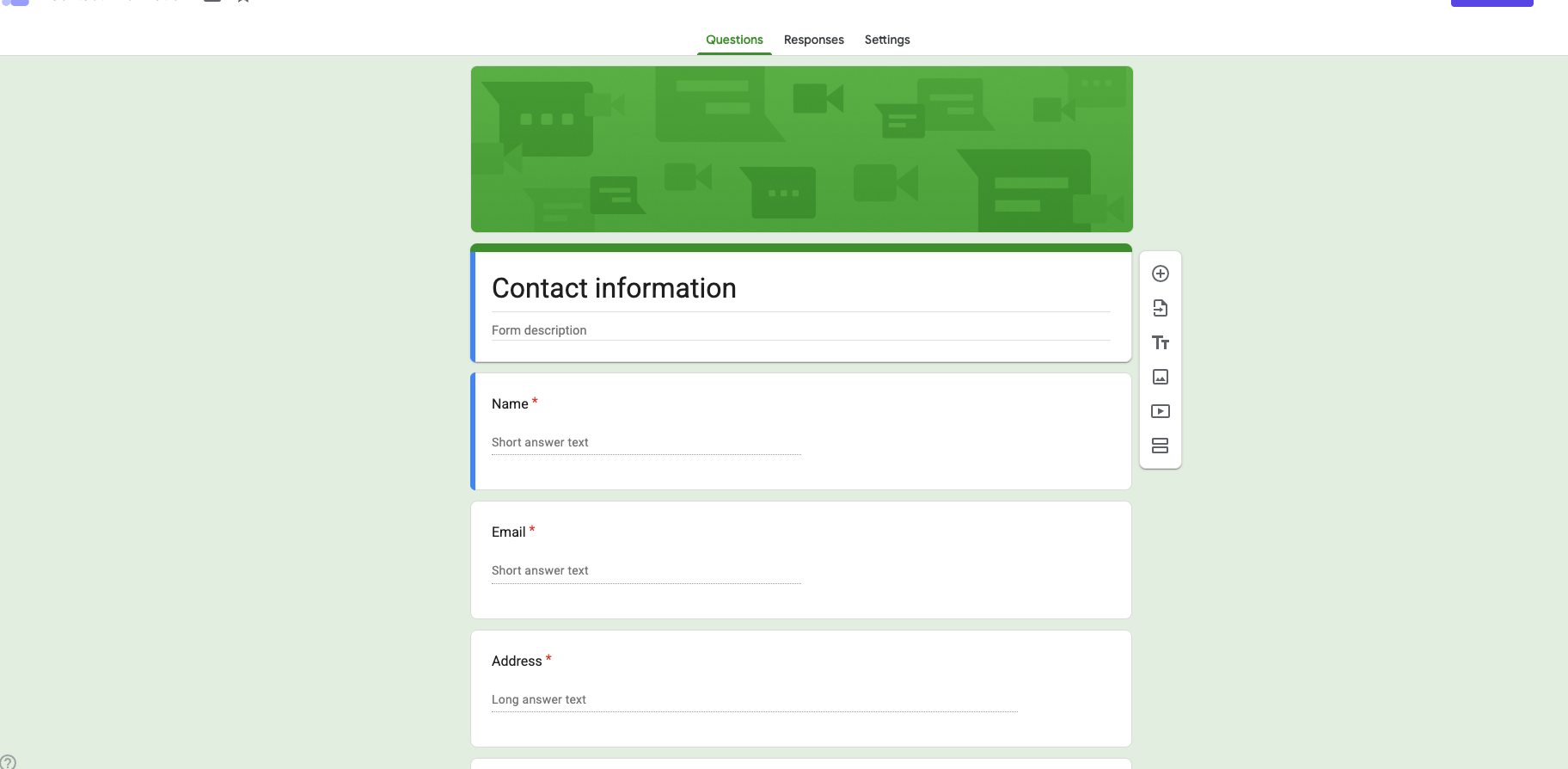
Klik vervolgens op Reacties, bovenaan de formuliereditor. Dit tabblad toont de weergaven Samenvatting, Vraag en Individueel als iemand reacties heeft ingediend. Je ziet ook opties om je gegevens te exporteren. Klik op de optie Weergeven in Spreadsheets.
Stap 3: Maak een gekoppelde spreadsheet
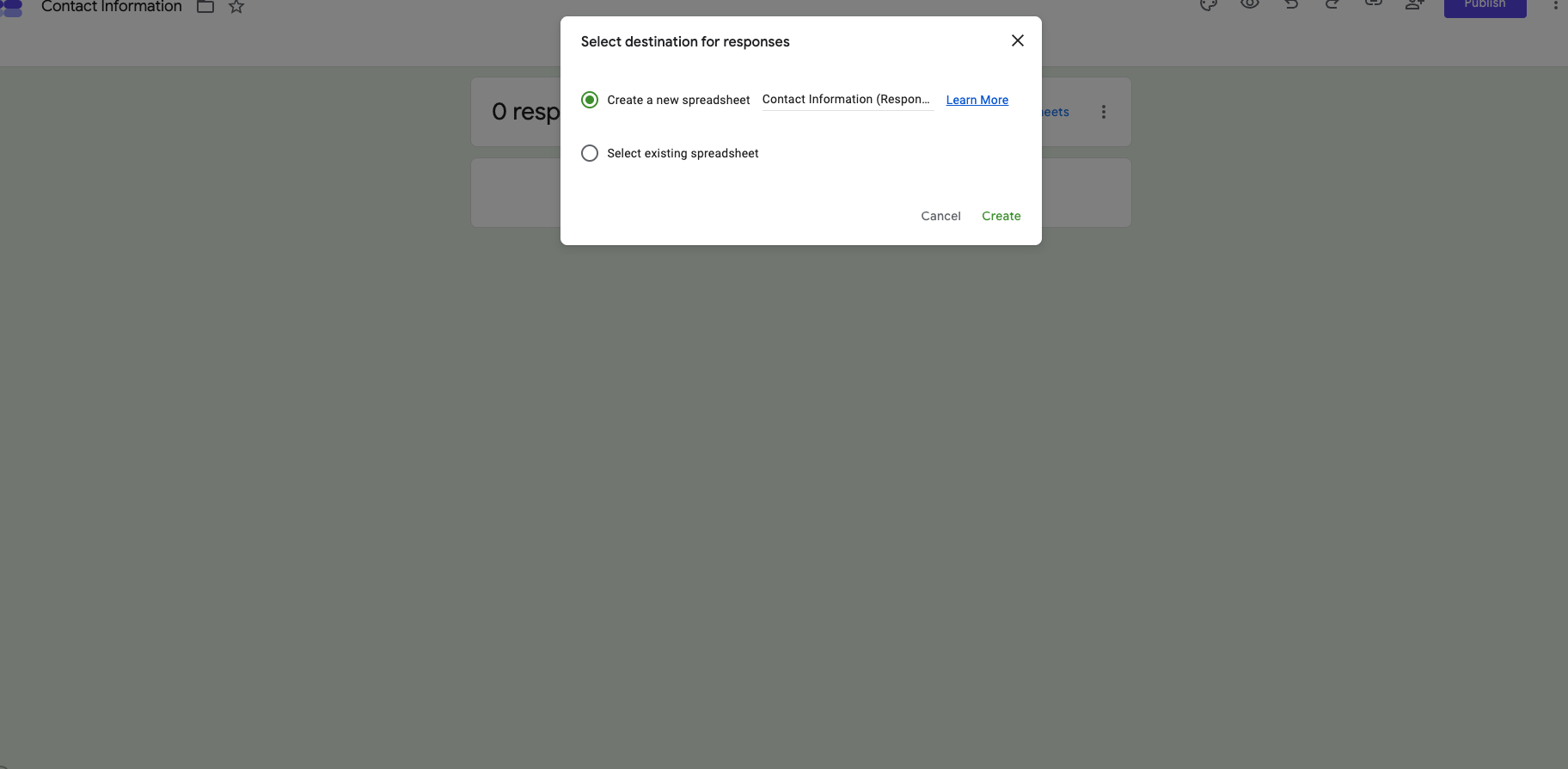
Als dit de eerste keer is dat je het formulier koppelt, vraagt Google of je wilt
- Een nieuwe spreadsheet maken.
- Een bestaande spreadsheet selecteren.
Kies je gewenste optie.
Stap 4: Open de spreadsheet
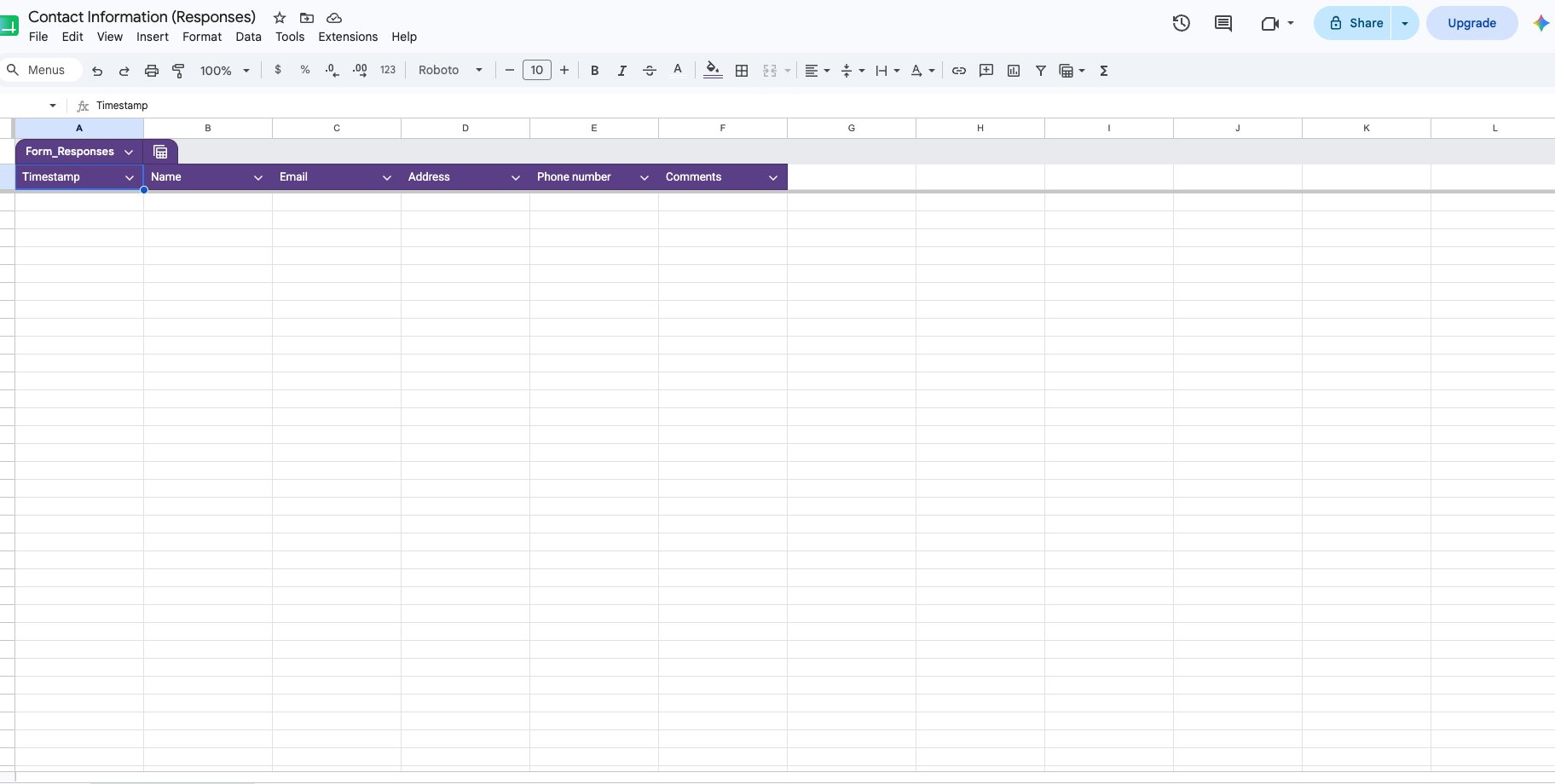
Na het maken van de spreadsheet wordt Google Spreadsheets geopend. Elke vraag wordt een kolomkop en elke formulierinzending wordt als een nieuwe rij aan je tabel toegevoegd. Zorg ervoor dat je voor elk reactieveld in je formulier een bijbehorende kop ziet.
Stap 5: Orden je gegevens
Nu je je Google Formulier aan Google Spreadsheets hebt gekoppeld, kun je de spreadsheettools gebruiken om je informatie te ordenen. Je kunt reacties bijvoorbeeld alfabetisch sorteren of specifieke inzendingen filteren.
Stap 6: Blijf reacties verzamelen
Eenmaal gekoppeld, wordt je spreadsheet automatisch bijgewerkt. Elke nieuwe formulierinzending wordt als een nieuwe rij toegevoegd, zonder handmatig importeren.
Gebruik deze tips om Google Formulier-gegevens te ordenen en waardevolle inzichten te verkrijgen over aanwezigheid, registratie, enquêtes en andere belangrijke statistieken.
Klaar voor geavanceerde gegevensanalyse?
Zodra je gegevens veilig in Google Spreadsheets staan, is een eenvoudige tabel misschien niet genoeg om trends te herkennen of complexe enquêteantwoorden samen te vatten. Als je je gegevensanalyse naar een hoger niveau wilt tillen, bekijk dan onze volledige gids over hoe je een draaitabel maakt in Google Formulieren.
De beperkingen van formuliertabellen in Google Spreadsheets
Hoewel Google Spreadsheets je de tabelweergaven biedt die je wilt, blijft de workflow zelf los van elkaar staan — en daarin schuilt een ander probleem. Google Formulieren en Google Spreadsheets zijn twee aparte applicaties, wat betekent dat het beheren van je gegevens inherent riskant en rommelig wordt.
Hieronder vind je enkele van de grootste knelpunten en beperkingen die je zult tegenkomen.
1. Synchronisatieproblemen
Het hernoemen van kolommen en het verwijderen van ongebruikte rijen kan je Google Spreadsheets er overzichtelijker uit laten zien. Telkens wanneer je deze wijzigingen aanbrengt, kun je echter de synchronisatie tussen je live Google Formulier en de spreadsheet verstoren — wat betekent dat toekomstige reacties kunnen verdwijnen of onjuist kunnen worden ingevuld.
2. Geen ingebouwde acties
Een Google Spreadsheet is slechts een statisch raster van tekst. Je kunt niet op een knop naast een rij klikken om een respondent te beantwoorden. Er zijn ook geen ingebouwde knoppen om een pdf-inzending te downloaden of een goedkeuringsworkflow te activeren. Het uitvoeren van deze veelvoorkomende en noodzakelijke taken kost extra tijd als je op Spreadsheets vertrouwt.
3. Problemen met bestandsuploads
Als je formulier bestandsuploads verzamelt, toont de Google Spreadsheet-tabel een onaantrekkelijke, niet-aanklikbare reeks URL’s. Je moet nog steeds handmatig je Google Drive openen om de afbeeldingen of documenten op te sporen. Dat kan enorme tijdverspilling zijn die de productiviteit vertraagt.
Beheer gegevens native met Jotform Tabellen in plaats daarvan
Als je elk Google Formulier naar een spreadsheet exporteert alleen om het leesbaar te maken, is het de moeite waard om je af te vragen of je formulierbouwer die extra stap überhaupt zou moeten vereisen. Jotform hanteert een andere aanpak.
Je kunt je Google Formulieren met één klik naar Jotform migreren — perfect als je een enorme Google Formulieren-database hebt opgebouwd. Elk formulier bevat dan een ingebouwde tabel die functioneert als een spreadsheet en database, alles in één.


Andere voordelen van Jotform Tabellen zijn onder meer
- Geen installatie vereist: Op het exacte moment dat je een Jotform publiceert, wordt een gekoppelde tabel gegenereerd en worden inzendingen in een helder raster ingevuld.
- Meerdere weergaven: Als je niet naar een standaardraster wilt kijken, kun je je gegevens omschakelen naar een kanbanbord, kalenderweergave of visuele kaarten.
- Actieknoppen: Transformeer je lijst in een actieve werkruimte met actieknoppen met één klik.
- Bestanden inline bekijken: Je kunt bestanden rechtstreeks in de tabelcel bekijken, een voorbeeld weergeven en downloaden, wat betekent dat je niet meer hoeft te worstelen met rommelige URL-links.
Jotform biedt meer dan 20.000 gratis formuliersjablonen en meer dan 150 integraties, waardoor het eenvoudiger dan ooit is om je workflows te verenigen. Je hoeft niet langer heen en weer te springen tussen kapotte spreadsheets en rigide formulieren. Met Jotform kun je al je Google Formulieren migreren en kiezen uit duizenden sjablonen om je formulierbibliotheek met gemak uit te bouwen.
Klaar om slimmer om te gaan met je gegevensverzameling en formulierbeheer? Ontdek Jotform Tabellen vandaag nog.
Dit artikel is bedoeld voor beheerders, docenten, evenementenorganisatoren en eigenaren van kleine bedrijven die gefrustreerd zijn door de standaard “Samenvatting”-grafieken in Google Formulieren en een overzichtelijk, gestructureerd raster willen om hun binnenkomende gegevens te beheren.












Verstuur Opmerking: