Key Takeaways
- Je kunt je handtekening wijzigen tijdens een actieve ondertekensessie door op je bestaande handtekening te klikken en Wijzigen te selecteren.
- Om je handtekening permanent te wijzigen voor alle toekomstige documenten, moet je diep in het tabblad Handtekeningen van je accountprofiel navigeren.
- Probeer Jotform Sign voor een intuïtievere, mobielvriendelijke ondertekenervaring zonder verborgen instellingenmenu’s.
Docusign heeft een paar eigenaardigheden. Een daarvan is dat je je handtekening niet zomaar kunt wijzigen wanneer je maar wilt. Reddit en Docusigns eigen communityforums staan vol met gebruikers die vragen: “Is er echt geen manier om je handtekening te bewerken?” Dit laat zien hoe vervelend het probleem is. Maar maak je geen zorgen — in deze gids leggen we uit hoe je je docusign handtekening aanpassen kunt, en je kunt het in minder dan 60 seconden doen.
Als bonus bekijken we ook Jotform Sign, een nog intuïtievere en mobielvriendelijkere ondertekenervaring waarmee je je handtekening kunt wijzigen wanneer je maar wilt.
1. Je standaardhandtekening wijzigen in je Docusign-account
Wanneer je je aanmeldt bij Docusign, genereert het een standaardhandtekening op basis van je naam. Als je deze op een bepaald moment in de toekomst wilt wijzigen, lees dan hier hoe. Dit werkt je handtekening bij voor alle toekomstige documenten.
Stap 1: Klik op het profielpictogram rechtsboven op het startscherm. Selecteer Profiel beheren.
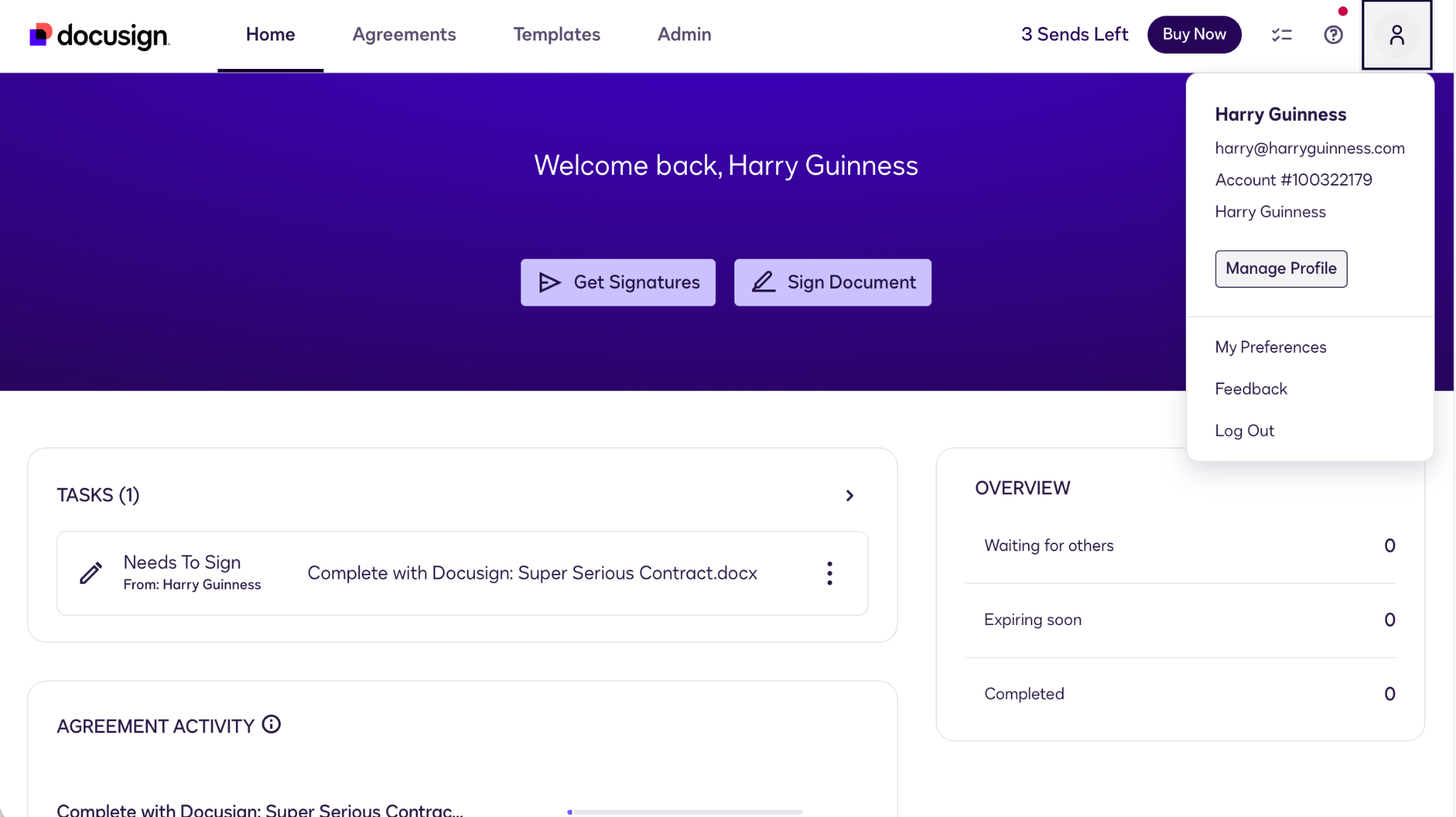
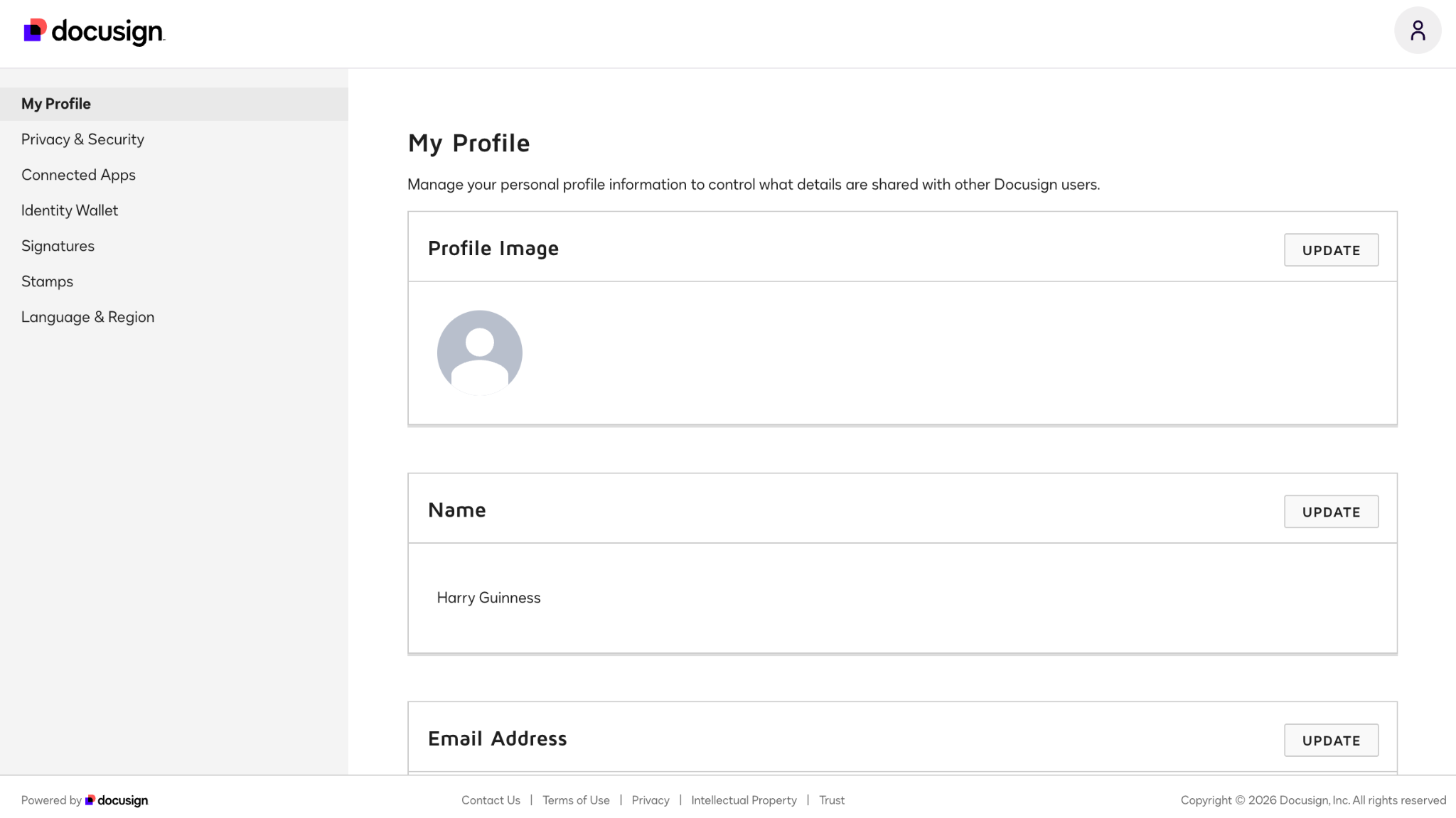
Stap 2: Selecteer in de zijbalk Handtekeningen.
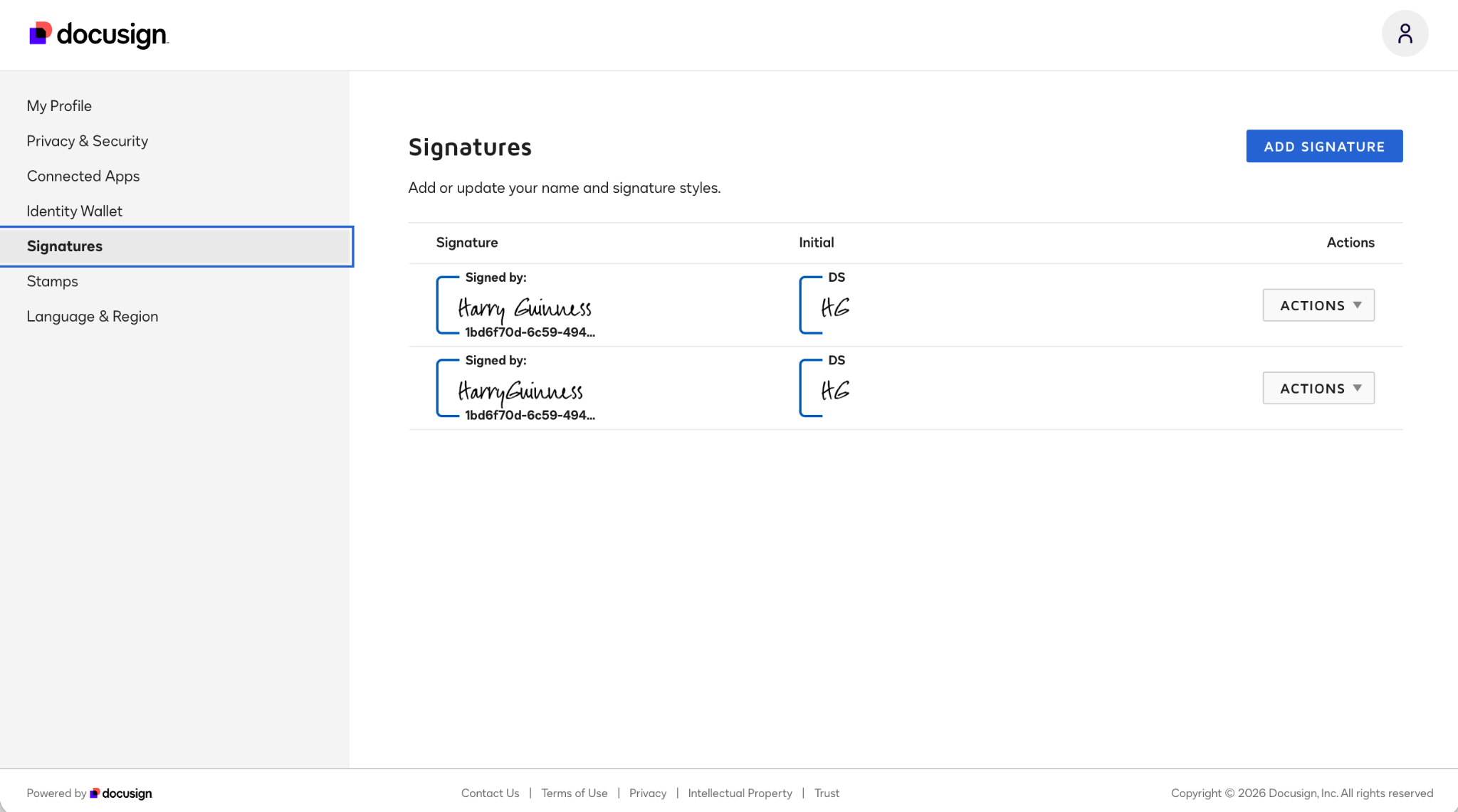
Stap 3: Om een nieuwe handtekening toe te voegen, klik je op Handtekening toevoegen. Om een bestaande handtekening te bewerken, ga je naar Acties > Bewerken. (Je kunt een oude handtekening verwijderen door naar Acties > Verwijderen te gaan.)
Stap 4: Maak je nieuwe handtekening aan. Je kunt kiezen uit de standaardopties van Docusign.
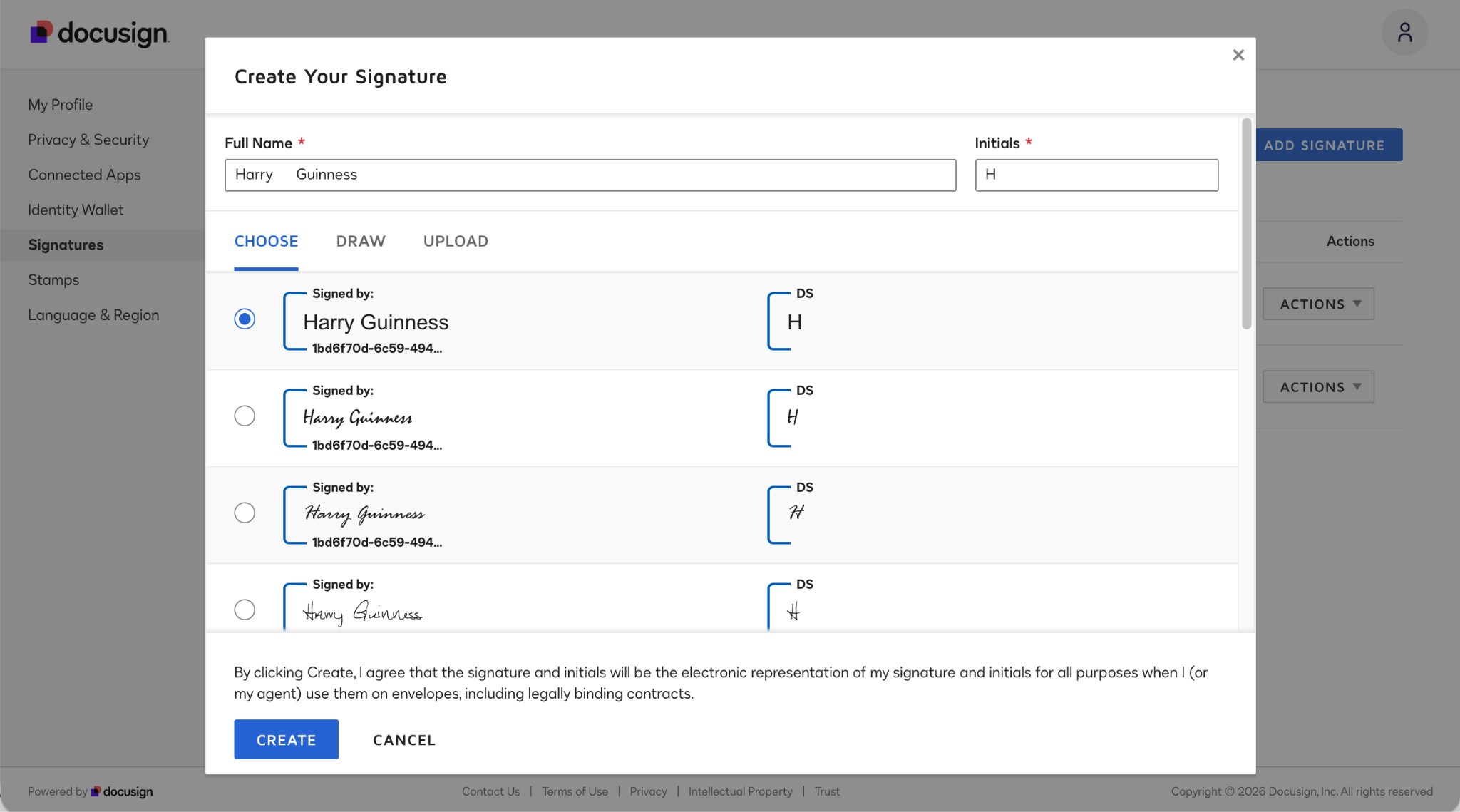
Je kunt ook je echte handtekening tekenen met je trackpad of een foto ervan uploaden.
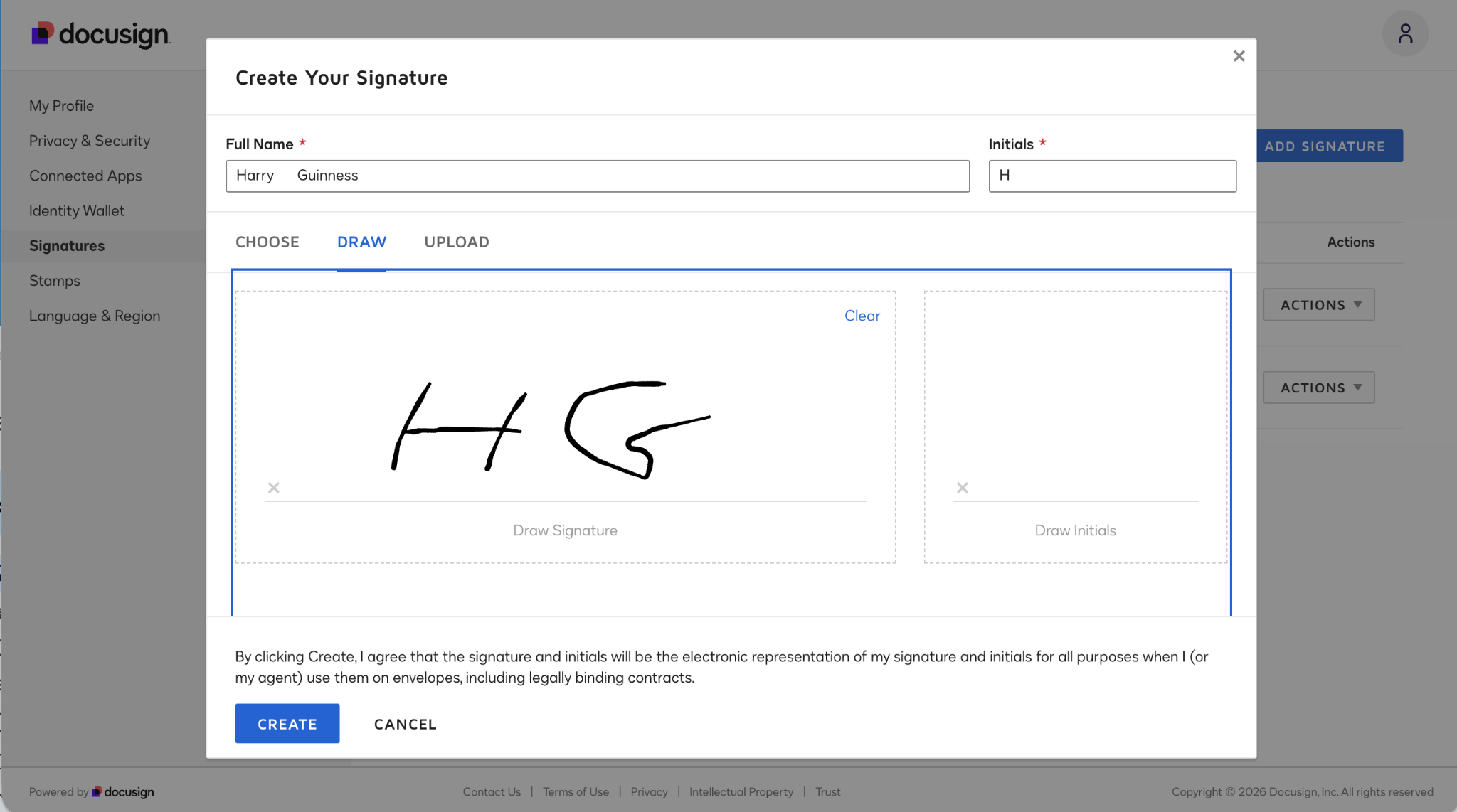
Stap 5: Wanneer je klaar bent, klik je op Aanmaken en kun je je nieuwe handtekening gebruiken om documenten te ondertekenen.
2. Kun je je handtekening wijzigen tijdens het ondertekenen van een document?
Kort antwoord: Nee, dat kan niet. Het is onhandig, maar er is geen eenvoudige manier om je Docusign-handtekening te wijzigen terwijl je een document ondertekent, ondanks wat Docusigns helpdocumenten beweren.
Tijdens mijn tests kon ik mijn handtekening niet wijzigen bij het ondertekenen van een document. Het is in sommige situaties misschien mogelijk, maar het lukte me niet toen ik documenten tussen mijn twee testaccounts verstuurde — en zelfs niet met mijn echte Docusign-account.
Tot de redenen die Docusign geeft waarom je je handtekening niet kunt wijzigen, behoren:
- Je hebt geen Docusign-account.
- Je ondertekent met de mobiele app.
- Je ondertekent met een ondertekensessie in persoon.
- Je ondertekent met een veiligere vorm van digitale handtekening.
- Je gebruikt Ondertekenen en retourneren.
- De afzender heeft de namen van de ontvangers vergrendeld.
Ik vermoed dat de laatste reden de belangrijkste is: als een contract rechtstreeks naar jou wordt gestuurd, is de kans groot dat de afzender je naam en e-mailadres heeft vergrendeld.
Als je je ook afvraagt waarom Docusign het wijzigen van je handtekening zo lastig maakt — lees dan verder, want we bekijken een app die het veel eenvoudiger maakt om je handtekeningen te beheren. (Als je je geen zorgen maakt over het wijzigen van je handtekening, bekijk dan onze gids over hoe je ondertekent in Docusign.)
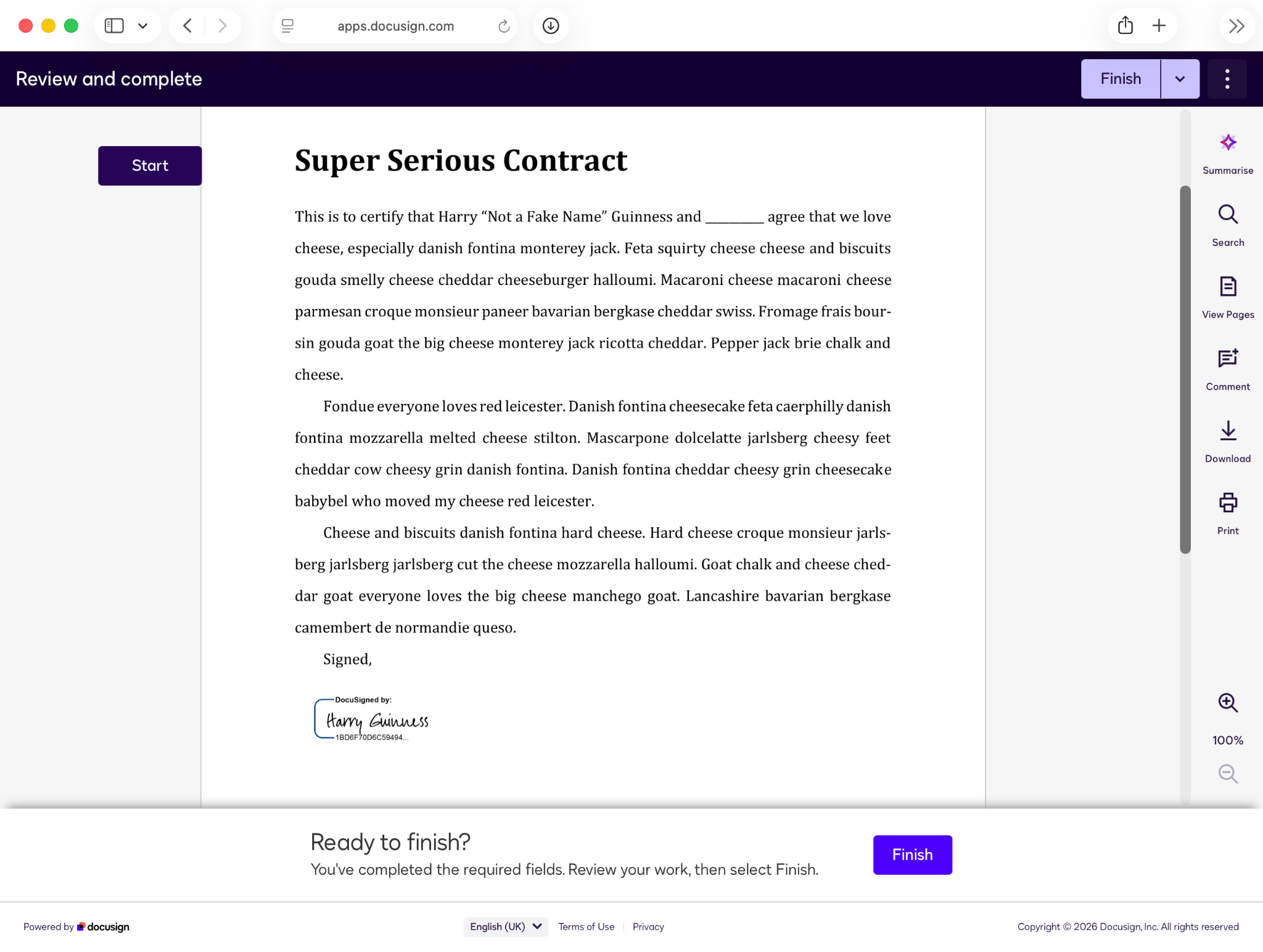
Probeer een slimmer, wrijvingsloos alternatief: Jotform Sign Mobile
Er zijn veel redenen waarom je je elektronische handtekening zou willen wijzigen: misschien bevallen de standaardopties je niet, of vind je dat een handtekening die je met een laptop-trackpad of muis tekent er rommelig en onprofessioneel uitziet. Of misschien wil je gewoon van tijd tot tijd je handtekening wijzigen zonder onnodige complicaties. Als dat het geval is, dan is de Jotform Sign mobiele app wellicht de juiste tool voor jou.
De Jotform Sign mobiele app is een moderne oplossing voor professionals die onderweg zijn. Hiermee kun je eenvoudig handtekeningen aanmaken en beheren. Er zijn geen verborgen menu’s of vervelende situaties waarin je je handtekening niet kunt wijzigen. Het gaat allemaal moeiteloos.
Een van de grote voordelen van de Jotform Sign mobiele app is dat je in vrijwel elke situatie handtekeningen kunt verzamelen. Je kunt documenten ondertekenen die rechtstreeks naar jou worden gestuurd (of geüpload naar Jotform Sign) en soepel in persoon ondertekenen. Als de klant bij je is, kun je gewoon je telefoon of tablet aan hem overhandigen en hem laten tekenen — geen ingewikkelde Host-beheerinstellingen of omslachtig e-mailgedoe nodig.
Op dezelfde manier kun je, als je een fysiek contract hebt, dit met de camera van je smartphone rechtstreeks in de Jotform Sign mobiele app scannen, waar het direct wordt omgezet in een dynamische, ondertekenbare pdf.
De Jotform Sign mobiele app geeft je ook toegang tot de volledige Jotform Sign-workflow. Je kunt je documenten overal volgen, pushmeldingen ontvangen zodra een klant ondertekent en je hele documentpijplijn beheren, waar je ook bent of wat je ook doet.
Handtekeningen instellen en beheren in Jotform Sign
In tegenstelling tot Docusign maakt de Jotform Sign mobiele app het eenvoudig om handtekeningen in te stellen en te beheren — zelfs wanneer je een document ondertekent.
Wanneer je inlogt bij de app, word je gevraagd om een handtekening aan te maken, door op je telefoonscherm te tekenen of door je naam in te typen. Kies wat voor jou het meest natuurlijk aanvoelt.
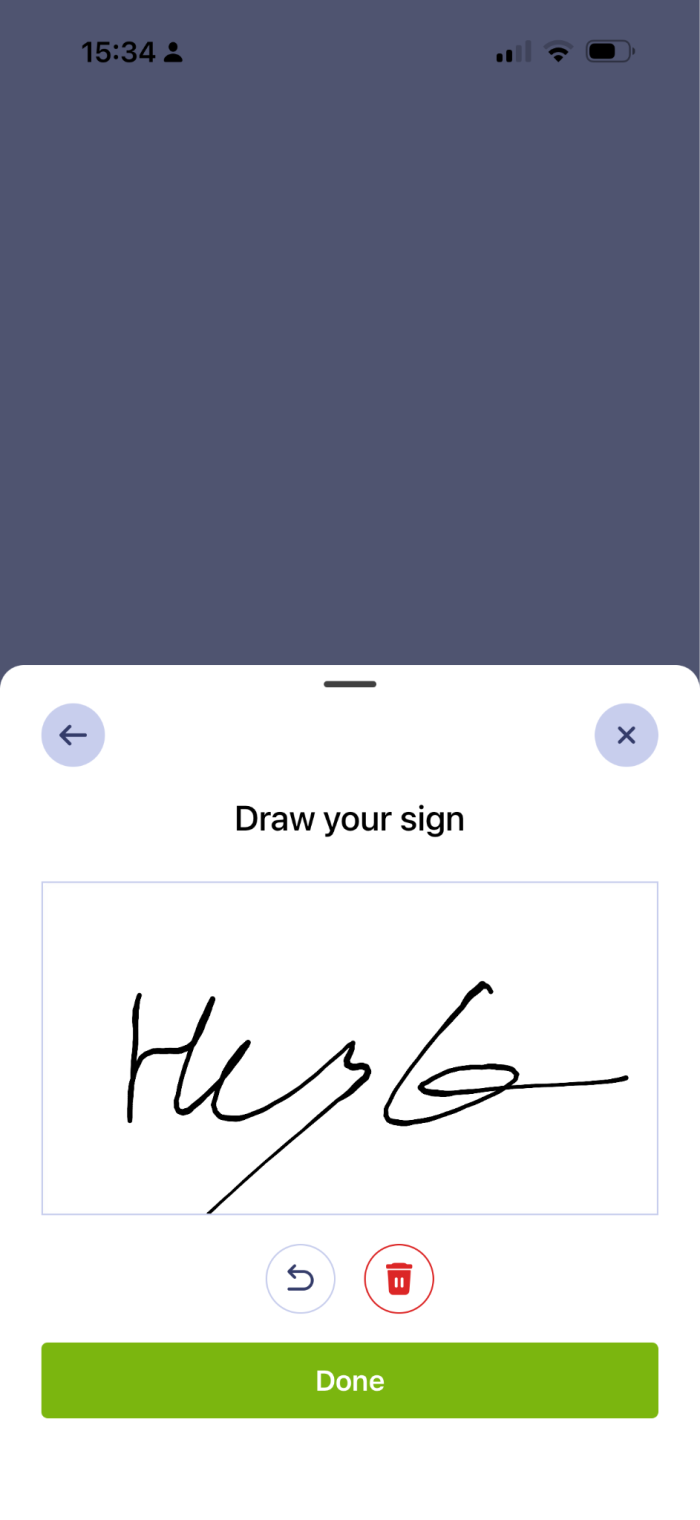
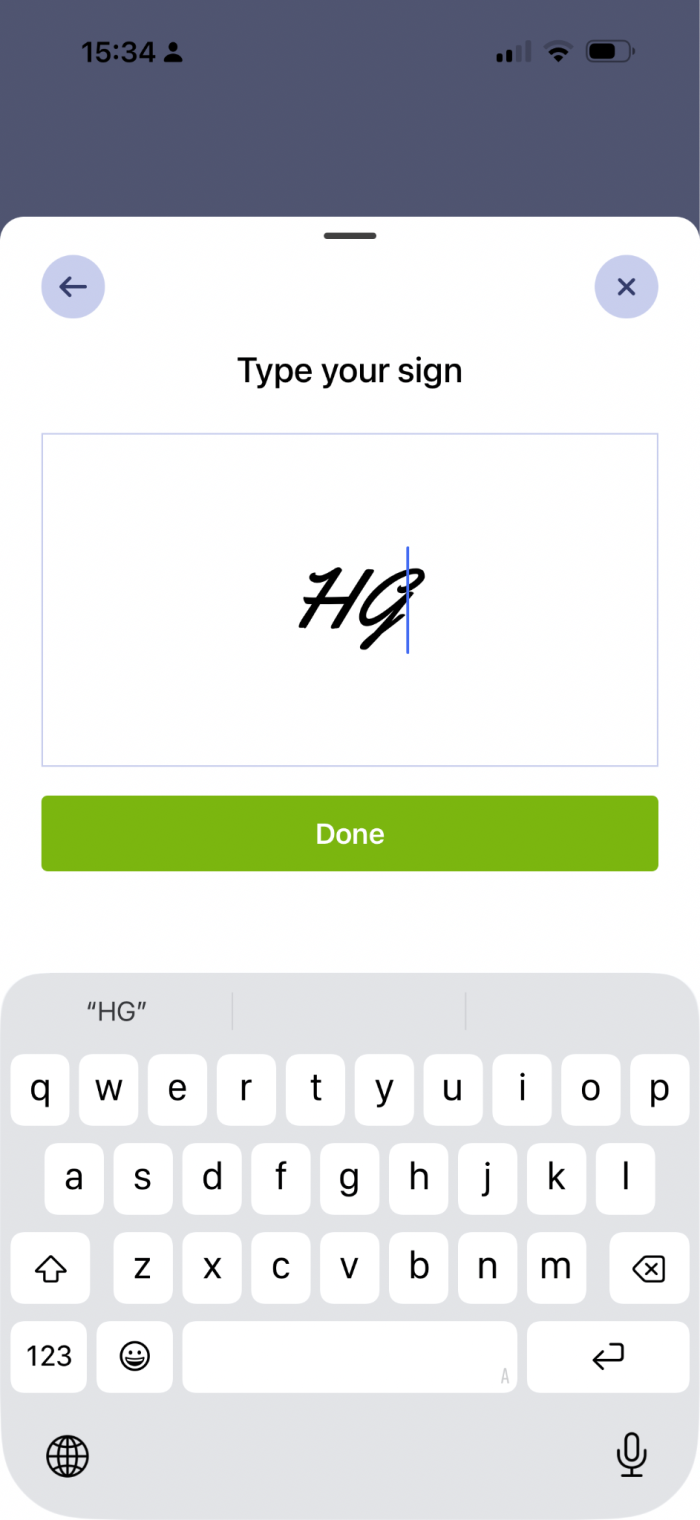
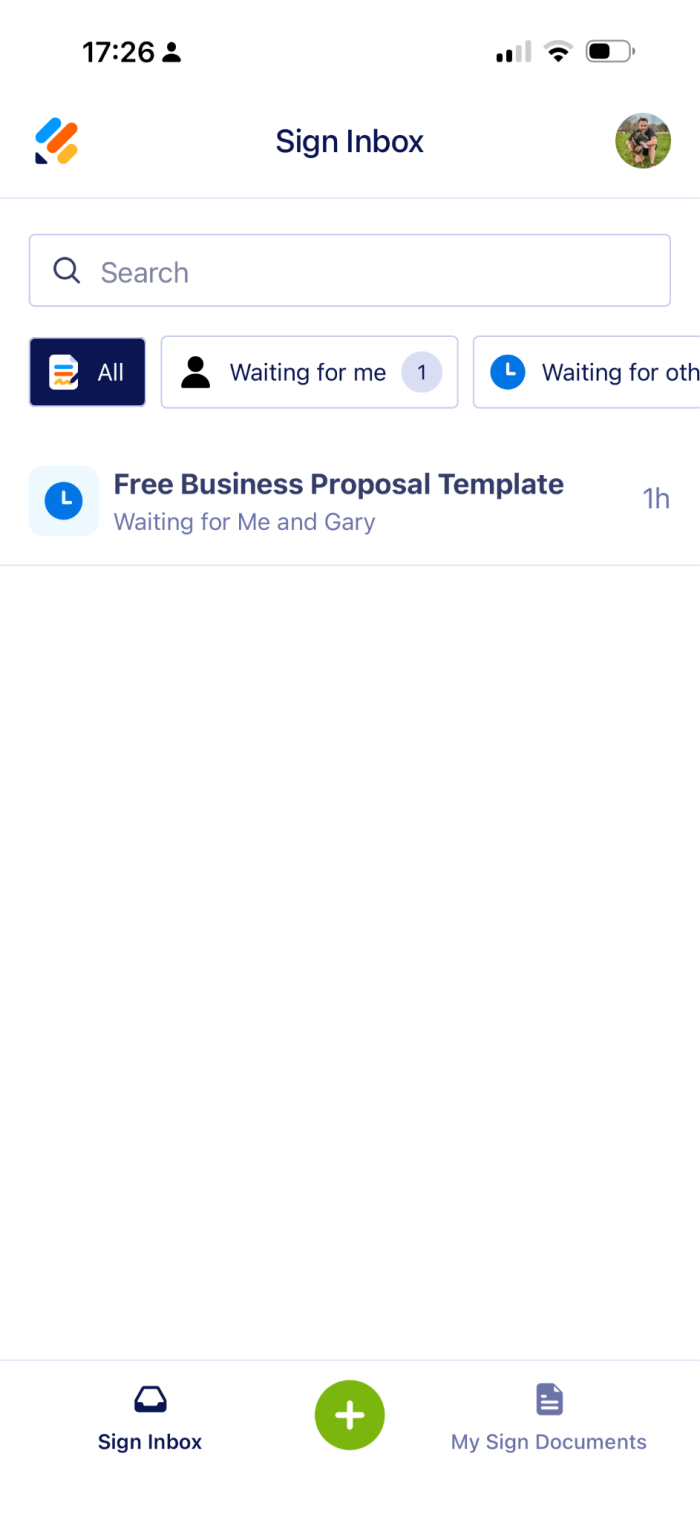
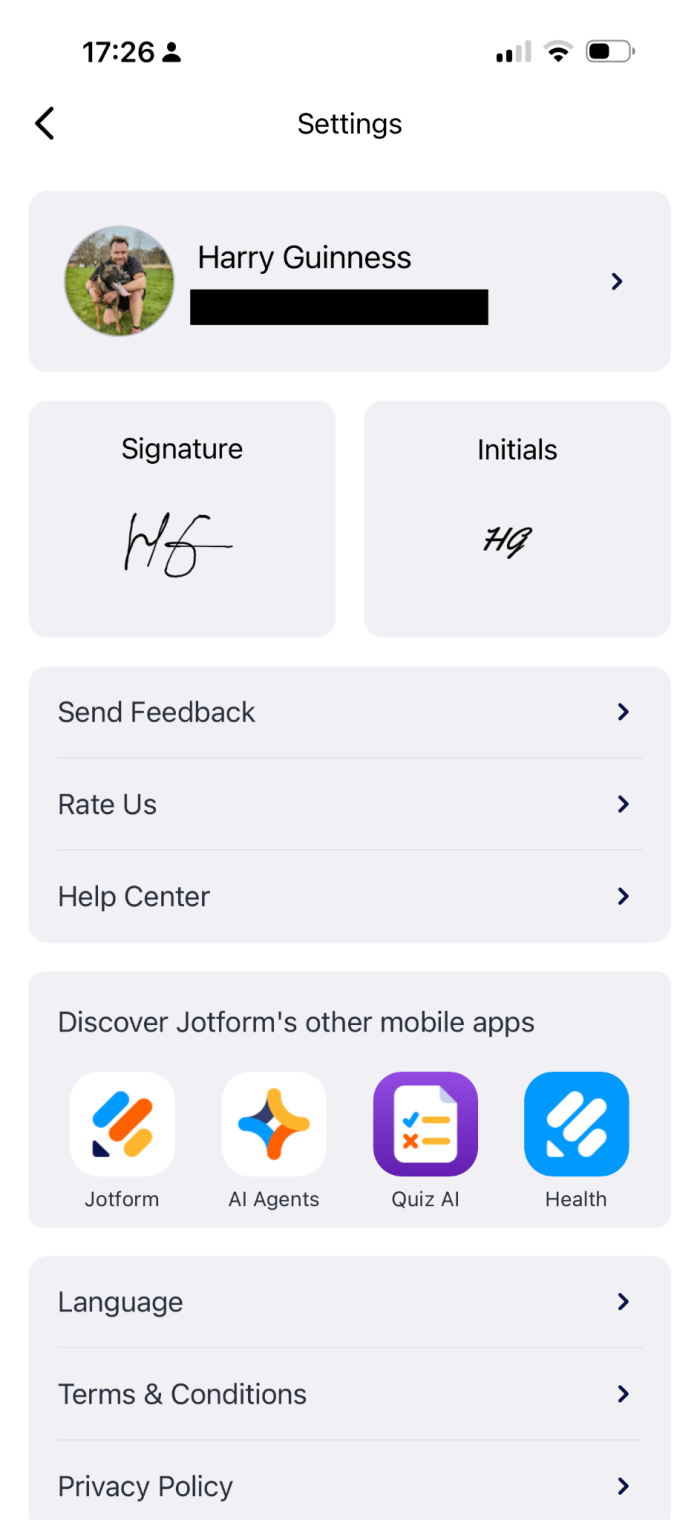
Om je standaardhandtekening te wijzigen, tik je op je profielfoto in de rechterbovenhoek van het scherm en selecteer je Handtekening. Teken je nieuwe handtekening en tik op Gereed. Dit is nu je standaardhandtekening.
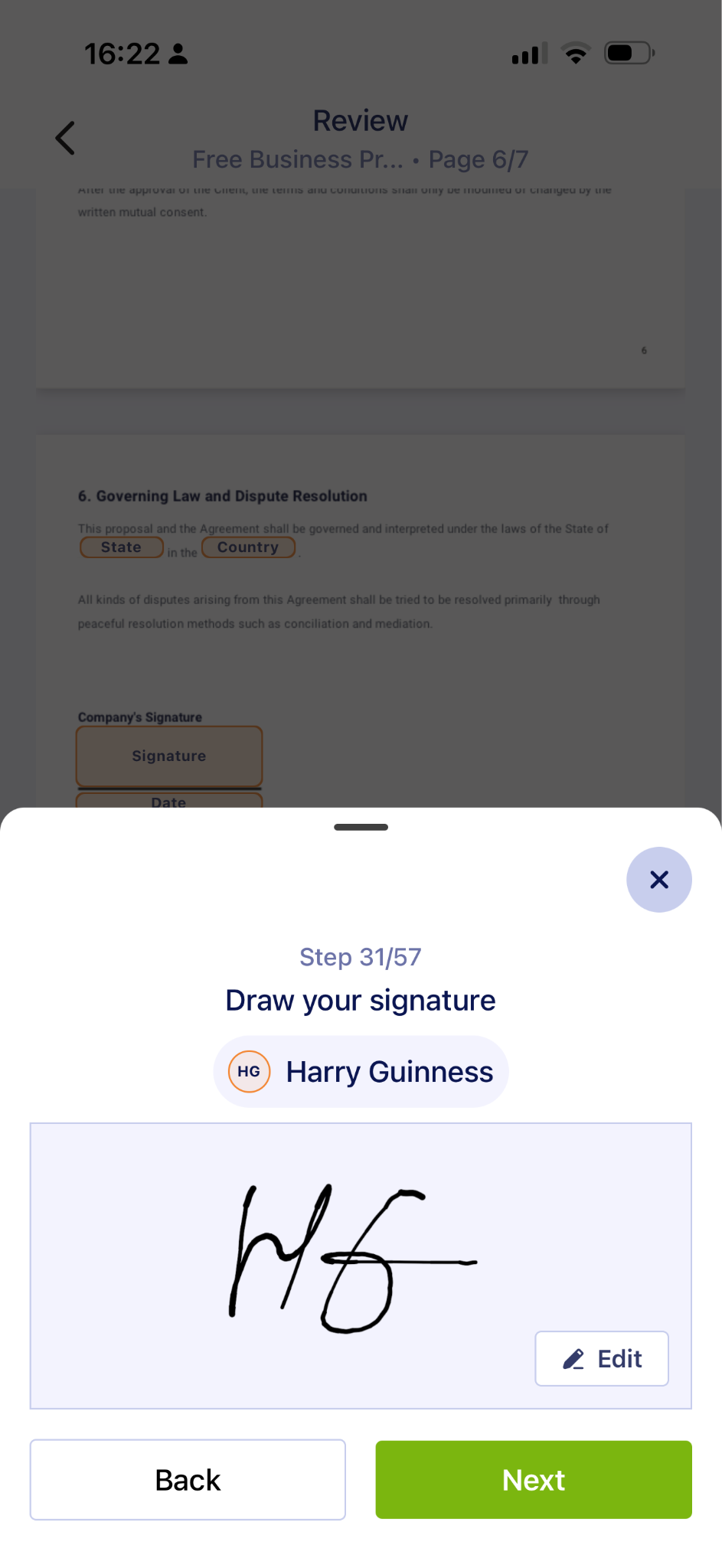
Om je handtekening te wijzigen terwijl je een contract ondertekent, tik je op Bewerken en maak je een nieuwe handtekening aan. Dat is alles! Vul daarna het formulier verder in.
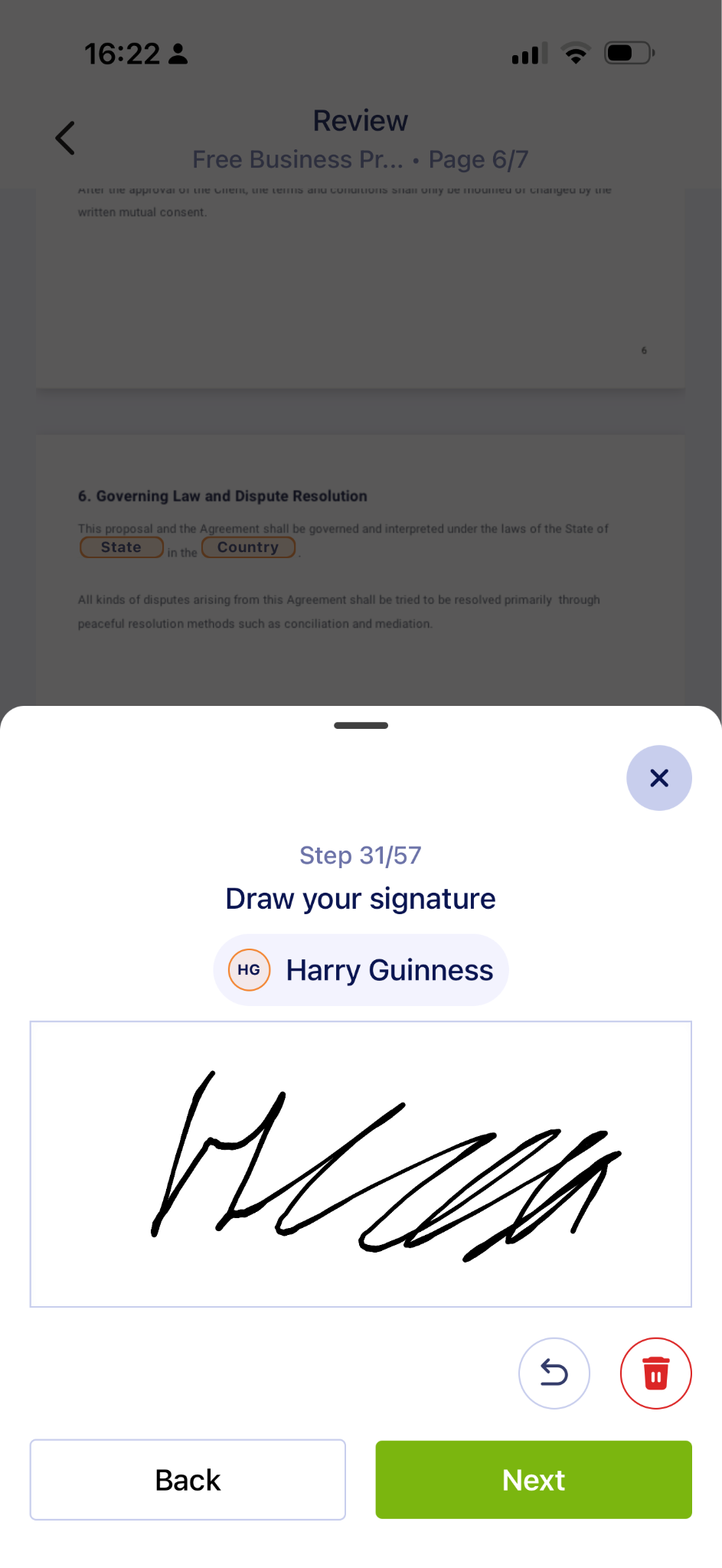
De Jotform Sign mobiele app maakt het niet alleen eenvoudig om je handtekening te wijzigen, maar is ook een krachtige professionele tool — en gratis om mee te beginnen. Als je geen zin hebt in het gedoe met verborgen menu’s, de ergernis dat je je handtekening niet kunt wijzigen, of een van de andere problemen die sommige andere Docusign-alternatieven met zich meebrengen, bekijk dan de Jotform Sign mobiele app.
Veelgestelde vragen over het wijzigen van Docusign-handtekeningen
Om een handtekening in Docusign te bewerken, klik je op het profielpictogram, vervolgens op Profiel beheren en daarna op Handtekeningen. Klik op het menu Acties bij de handtekening die je wilt wijzigen en selecteer Bewerken. Werk je naam, handtekening of initialen bij en klik op Aanmaken. Je kunt een nieuwe handtekening selecteren uit de standaardstijlen, door zelf te tekenen of door een afbeelding van je handgeschreven handtekening te uploaden.
Nee, er is geen manier om je Docusign-handtekening bij te werken nadat je een document hebt voltooid. Zodra het is verzegeld, kan niemand het meer bewerken — ook de afzender niet. Als het document niet voltooid is, vraag de afzender dan om het te annuleren en een nieuwe versie te sturen.
Als de afzender dit toestaat, kun je een contract doorgeven aan iemand anders om het te ondertekenen. Klik tijdens het ondertekenen op de pijl naast Voltooien en vervolgens op Toewijzen aan iemand anders. Voeg de naam en het e-mailadres van de nieuwe ondertekenaar toe. Je kunt ook een reden opgeven waarom je de ontvanger toewijst.
Ga naar Profiel beheren en vervolgens naar Handtekeningen. Maak een handtekening aan of bewerk er een en selecteer Uploaden. De maximale bestandsgrootte is 200 kb en het moet een Jpeg-, gif-, PNG- of bitmapbestand zijn. Naast je handtekening moet je ook een afbeelding van je initialen uploaden.
Dit artikel is bedoeld voor professionals, freelancers en mkb-eigenaren die momenteel Docusign gebruiken maar wrijving ervaren met de gebruikersinterface, of voor degenen die zich uitgeknepen voelen door verouderde platforms voor elektronische handtekeningen.













Verstuur Opmerking: