
Se você é usuário do Jotform Enterprise, não precisa enfrentar sozinho problemas técnicos complexos. Seu gerente de sucesso do cliente (CSM) dedicado está disponível para ajudar você a aproveitar todo o potencial da sua conta, otimizar seus fluxos de dados e resolver problemas de configurações avançadas. Em vez de trocar e-mails para encontrar um horário livre, você pode agendar uma sessão ao vivo no Zoom com o seu CSM diretamente no Console de administração.
Quem pode acessar o Console de administração?
O Console de administração funciona como um centro de comando seguro para a sua conta do Jotform Enterprise. Isso significa que somente os usuários designados como administradores podem visualizar o painel de toda a organização e acessar a opção de agendamento direto no Zoom.
Usuários que não são administradores ainda podem solicitar assistência técnica a qualquer momento por meio do formulário de suporte padrão, disponível no painel pessoal deles (mostrado abaixo). No entanto, eles não verão o Console de administração nem o atalho direto para o calendário, a menos que você conceda a eles permissão de administrador. Mostraremos exatamente como dar aos membros da sua equipe acesso ao Console de administração na etapa 3 abaixo.
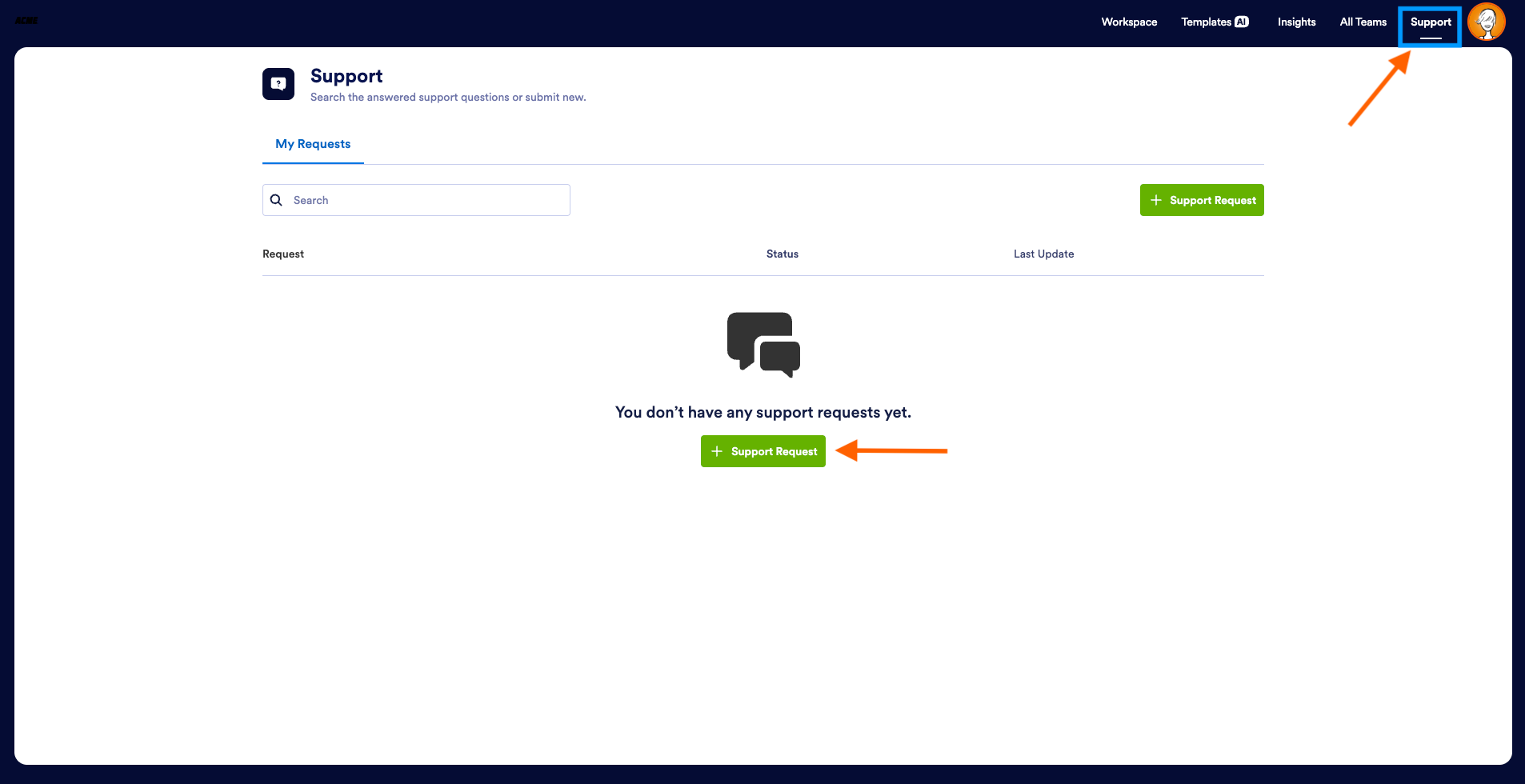
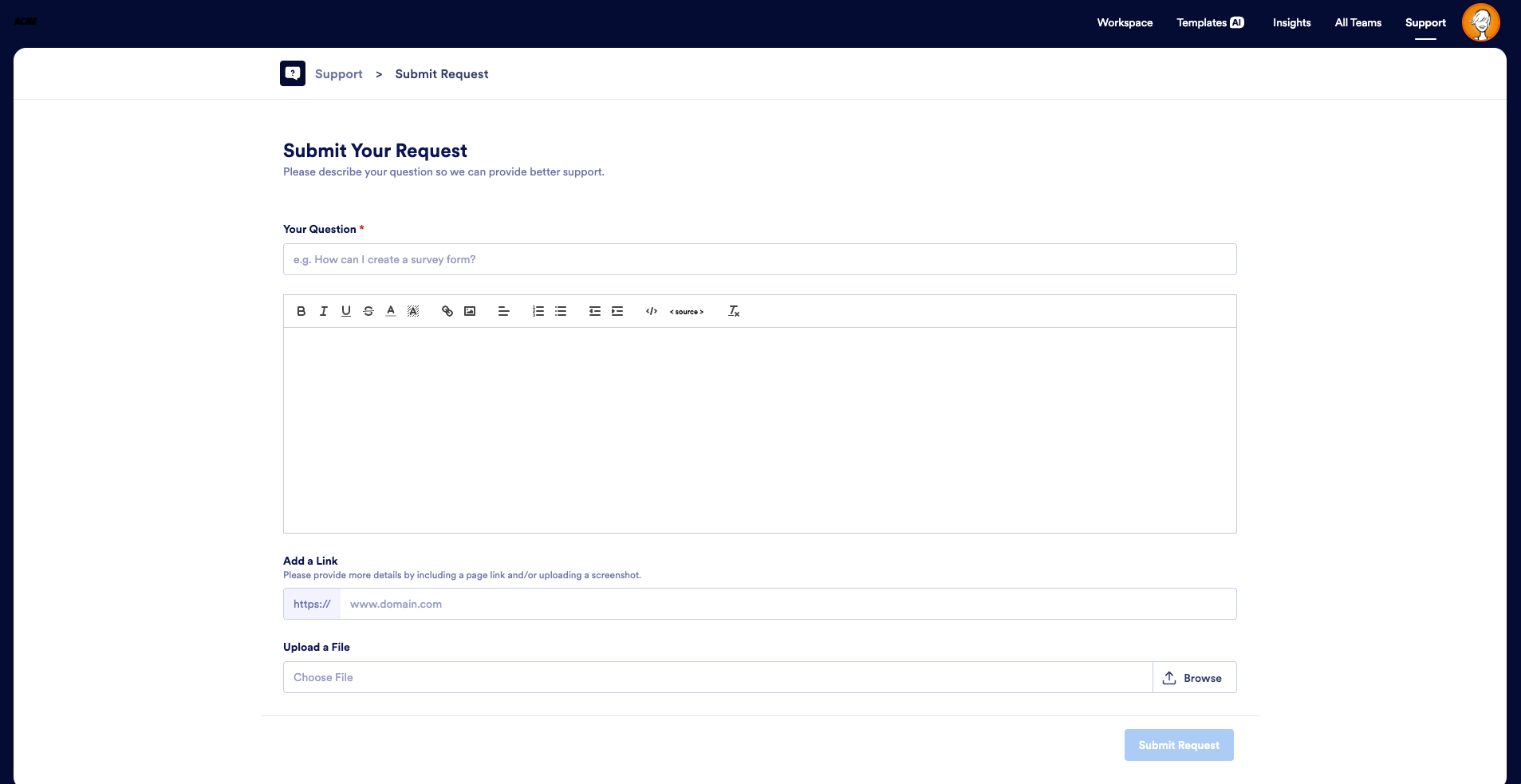
Seu guia passo a passo para agendar uma sessão de suporte técnico
Siga este passo a passo para aprender a usar os recursos de suporte do Console de administração e entrar na agenda do seu CSM em segundos.
1. Abra o Console de administração
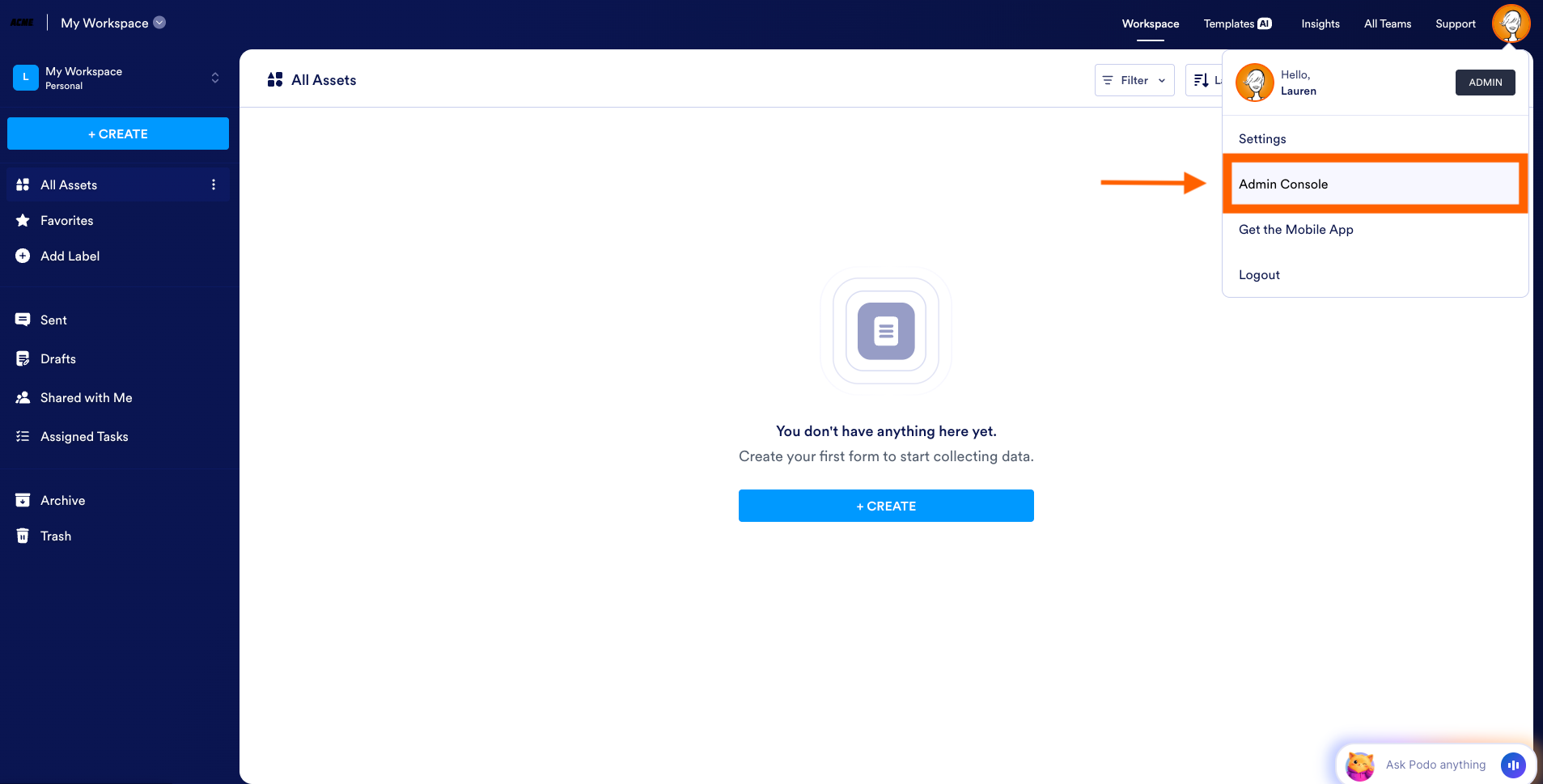
Para começar, faça login na sua conta do Jotform Enterprise. Clique no ícone do seu avatar no canto superior direito da tela e selecione Console de administração no menu suspenso. Esse painel funciona como seu principal hub para gerenciar usuários, acompanhar dados do sistema e acessar assistência premium.
2. Acesse a guia Suporte
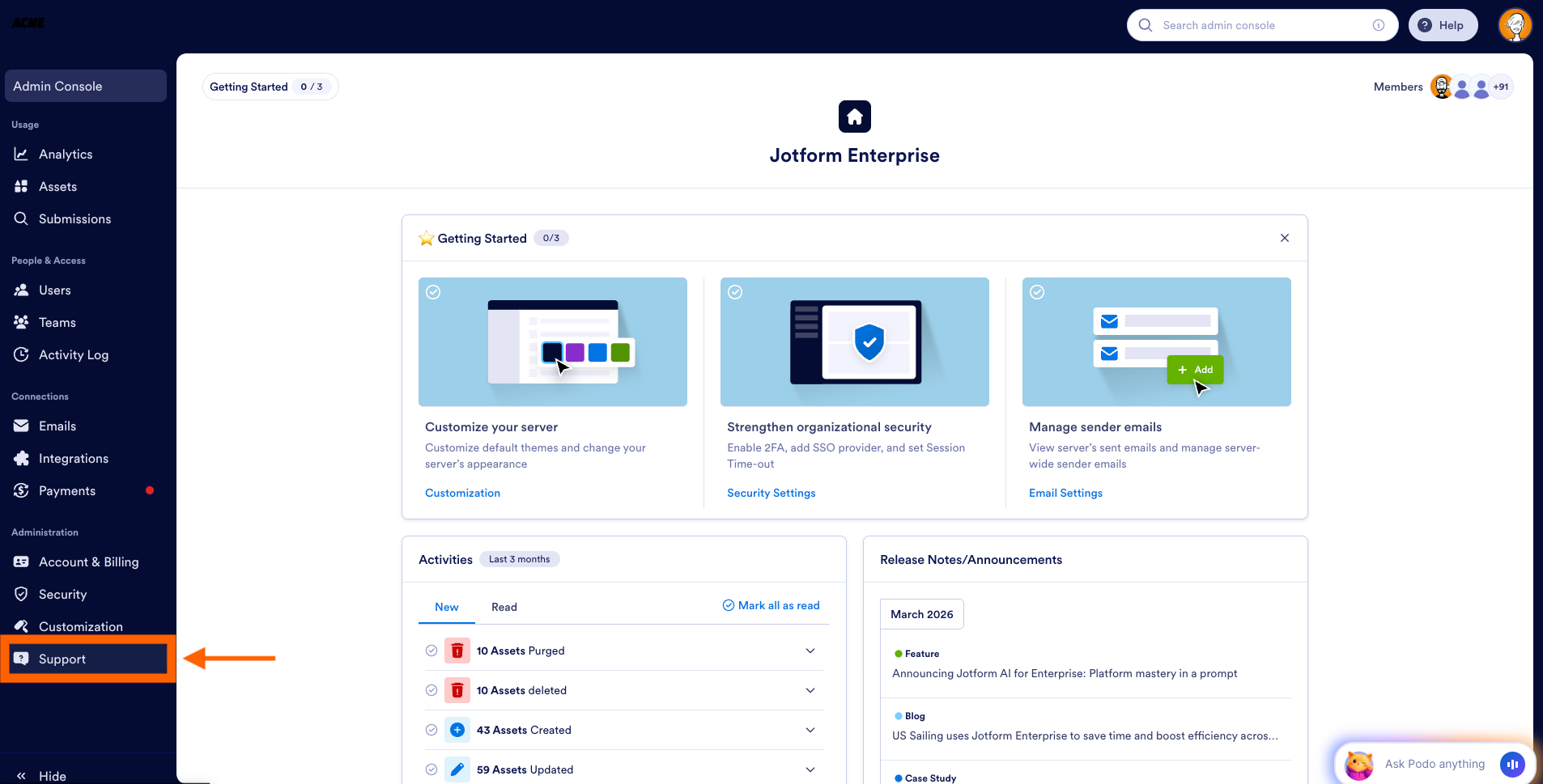
Dentro do Console de administração, selecione a guia Suporte no menu à esquerda. Essa página funciona como um arquivo completo do histórico de suporte técnico da sua organização. Aqui, você pode acompanhar tickets ativos e consultar soluções anteriores, o que facilita verificar o status de solicitações existentes antes de pedir uma nova reunião.
3. Gerencie as permissões da equipe (opcional)
Sabemos que chefes de departamento, desenvolvedores ou usuários avançados muitas vezes precisam resolver problemas técnicos rapidamente, sem depender de um administrador como intermediário. Se você quiser conceder aos membros da equipe acesso direto a essa página, clique no botão Configurações no lado direito do painel de Suporte.
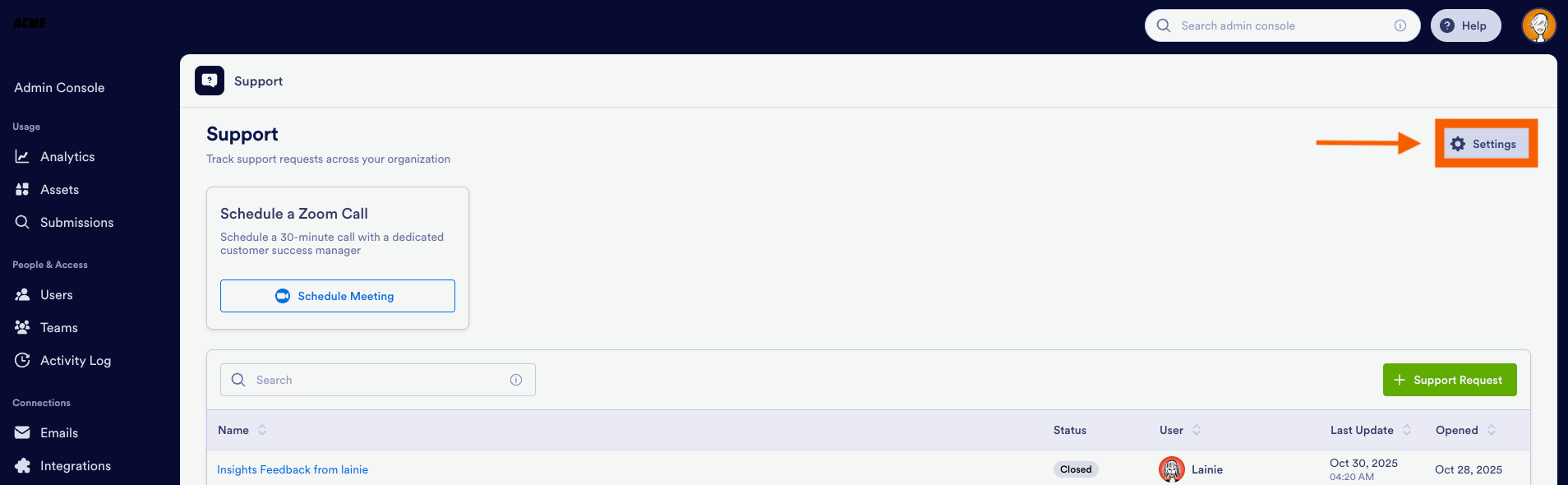
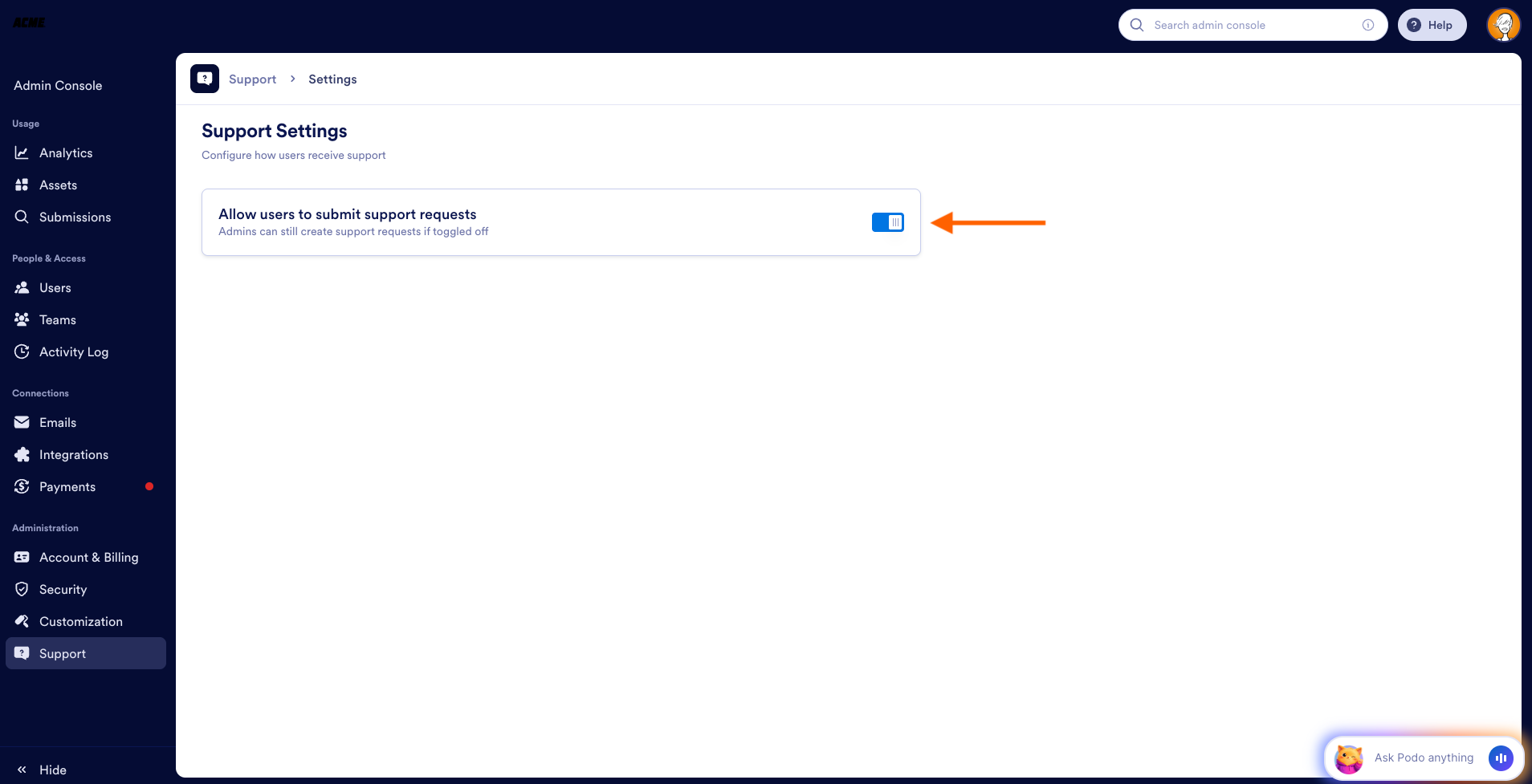
Em Configurações, você encontrará uma chave de ativação. Ao ativá-la, seus usuários que não são administradores poderão entrar no hub de Suporte para visualizar tickets e agendar chamadas. Se ela permanecer desativada, o painel continuará restrito e confidencial apenas para administradores.
4. Abra o agendador
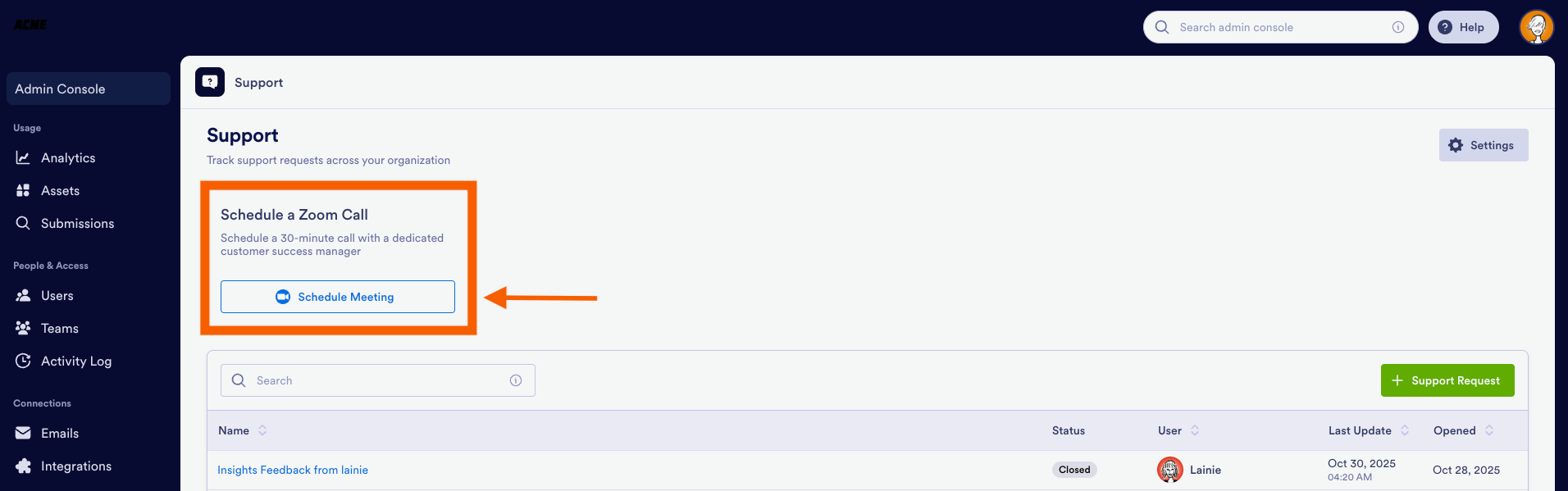
Com as configurações da equipe definidas, procure a caixa chamada Agendar uma chamada no Zoom. Essa integração de agendamento foi criada para eliminar a burocracia da marcação tradicional de compromissos. Leia a breve descrição da sua sessão de 30 minutos. Quando estiver pronto para falar com o seu CSM, clique no botão azul Agendar reunião.
5. Selecione um horário
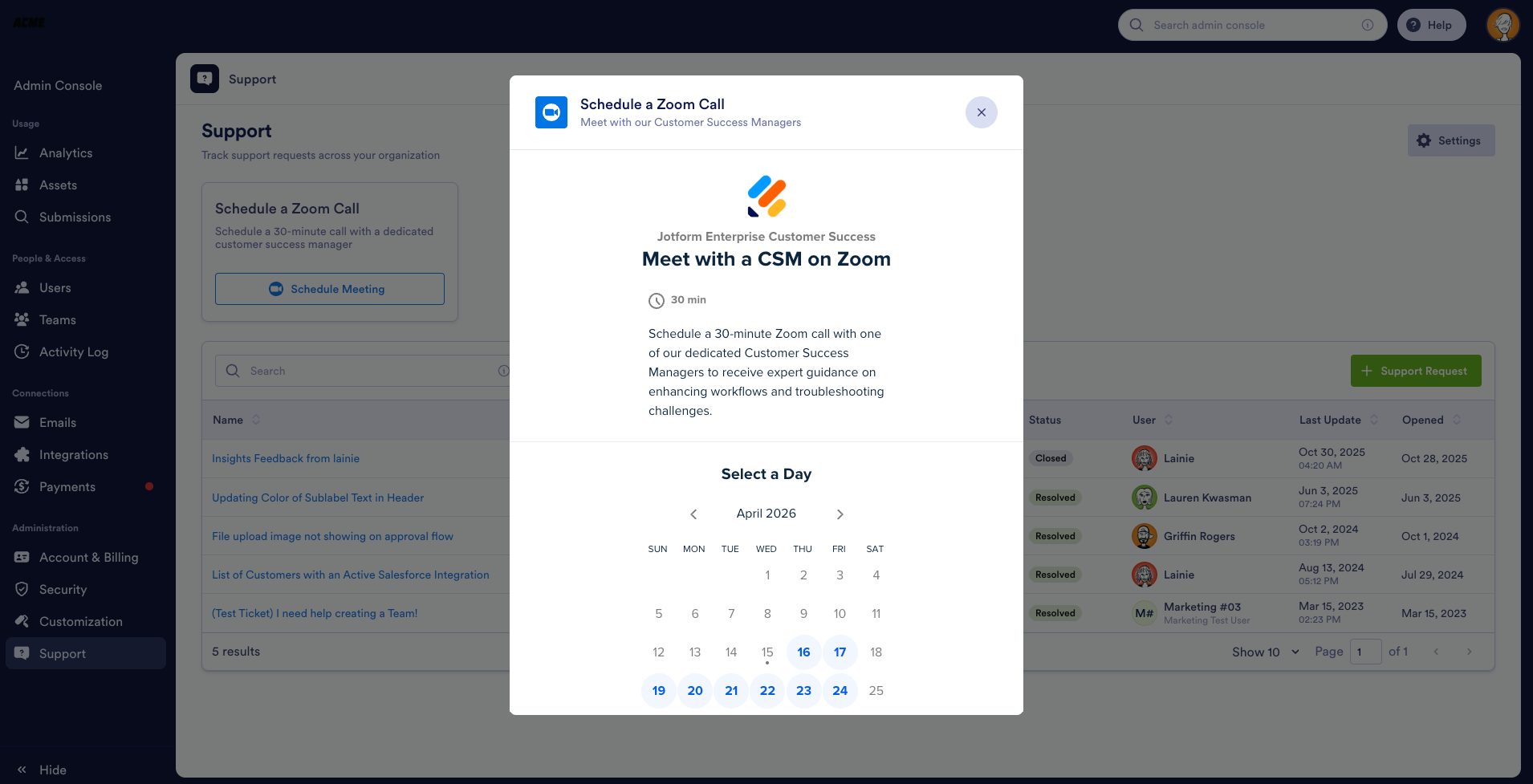
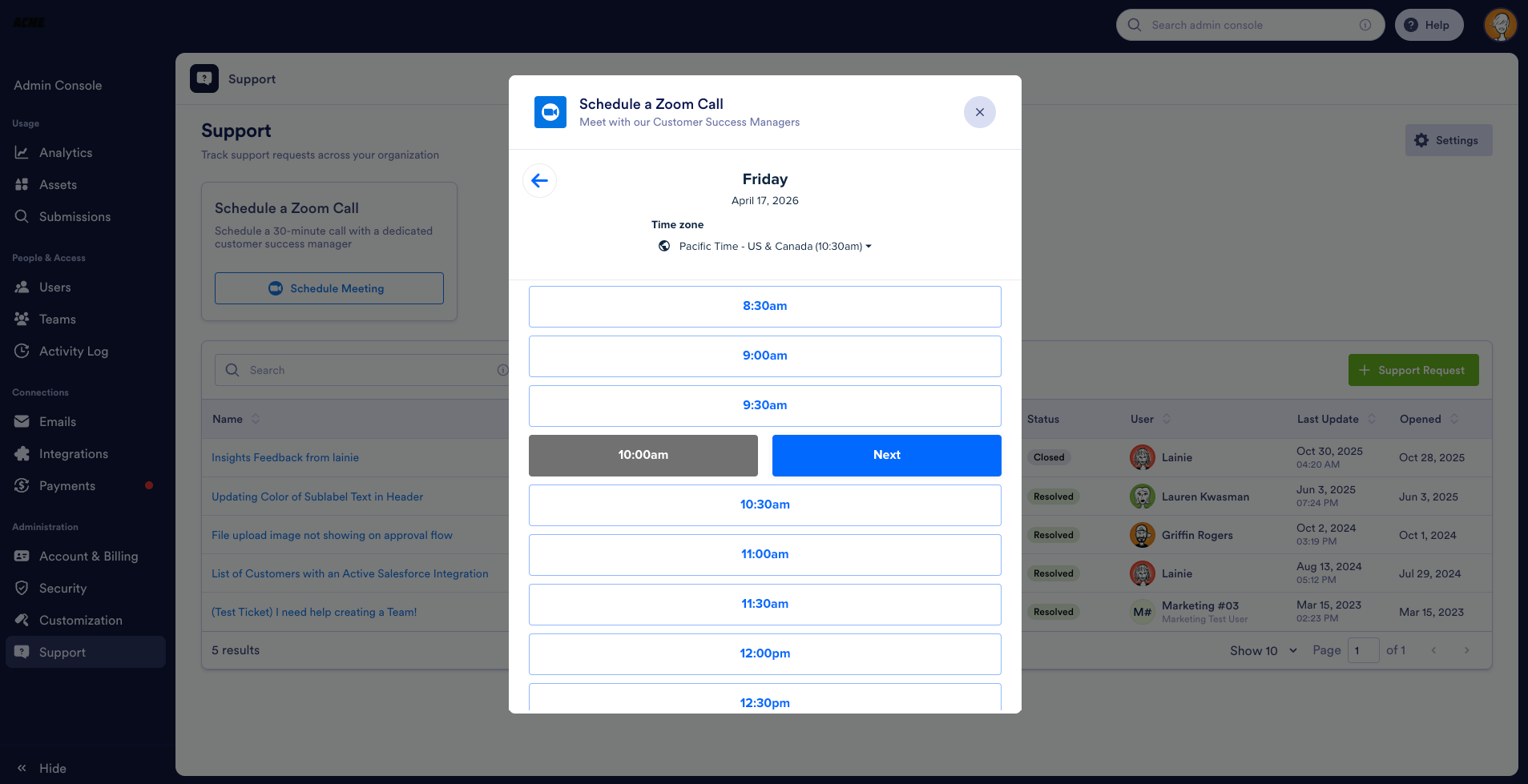
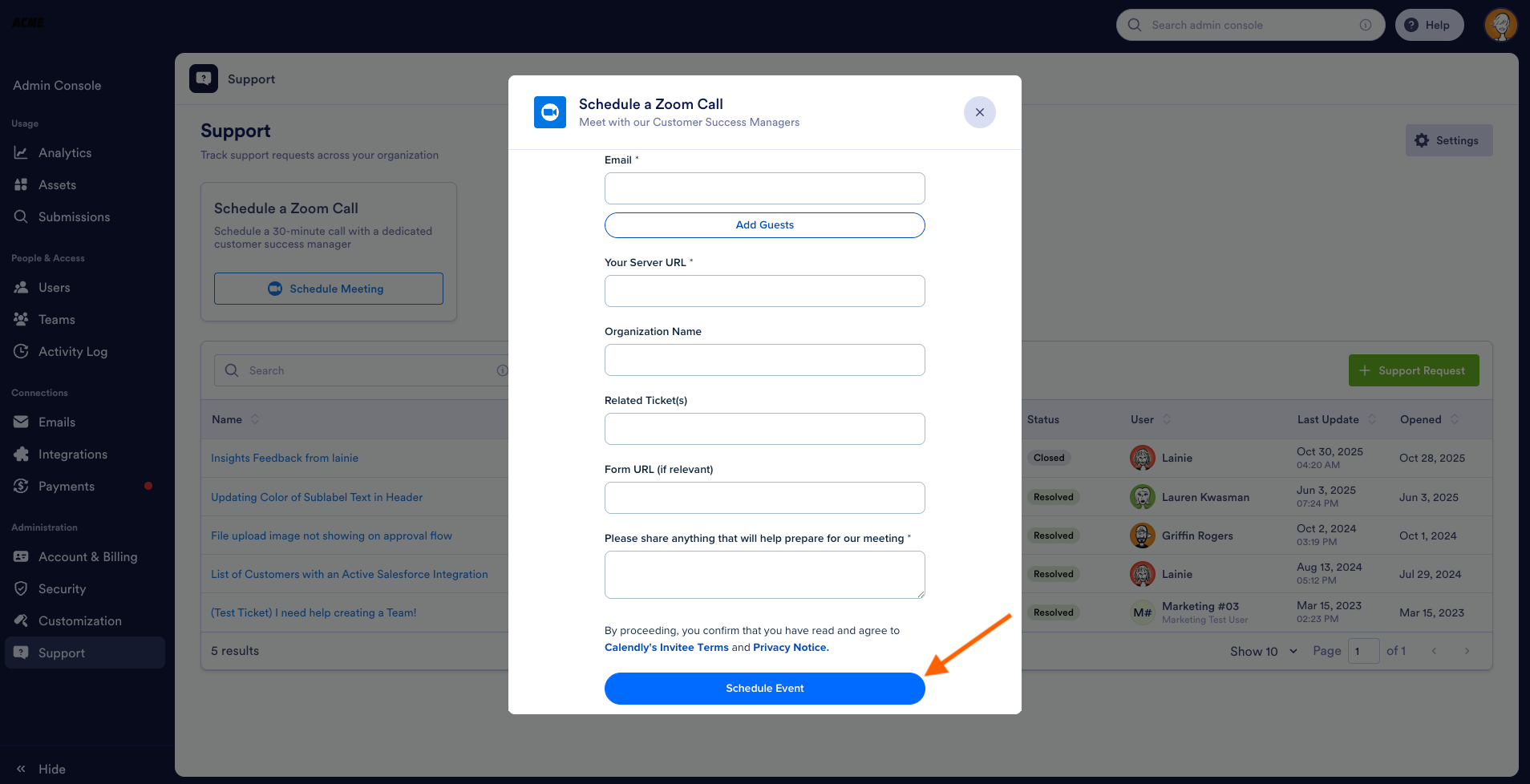
Você será direcionado imediatamente ao calendário em tempo real do seu gerente de sucesso do cliente. Dá para pular totalmente a troca de e-mails para combinar horário — basta ver a disponibilidade atualizada dele, escolher a data e o horário que funcionam para você e escrever um breve resumo dos seus objetivos para a chamada.
Etapa 6: Revise os detalhes da sua reunião
Assim que você clicar no botão Agendar evento, o sistema de agendamento cuida do resto. Um convite automático de calendário chegará instantaneamente à sua caixa de entrada, com o horário confirmado e um link exclusivo do Zoom. Os mesmos detalhes são sincronizados com o calendário do seu CSM, ou seja, seu compromisso está marcado e você já pode se preparar para a reunião.
Como se preparar para uma sessão de sucesso
Para ajudar seu gerente de sucesso do cliente a ir direto à solução, o ideal é reunir alguns detalhes essenciais antes da chamada:
- IDs ou URLs dos formulários: tenha em mãos os links dos formulários específicos que você está criando ou para os quais precisa de ajuda
- Esboços de fluxo de trabalho: anote um resumo rápido do roteamento de dados ou das etapas de aprovação que você deseja implementar.
- Requisitos de integração: anote as credenciais específicas ou os detalhes de mapeamento de campos de quaisquer ferramentas de terceiros (como Salesforce ou HubSpot) que você pretende conectar ao Jotform Enterprise.
Pro Tip
Quer expandir sua organização com fluxos de trabalho personalizados para vários usuários e controles administrativos dedicados? Acesse nossa página de contato com vendas do Jotform para solicitar uma demonstração personalizada do Enterprise, conversar sobre preços sob medida e conhecer o suporte dedicado para a sua conta.
Aproveite ao máximo o fluxo de trabalho da sua empresa hoje mesmo
Seu tempo é valioso. O hub de suporte integrado ao Console de administração oferece à sua organização acesso sob demanda a especialistas técnicos, para que você gaste menos tempo com logística e mais tempo expandindo suas operações. Acesse o Console de administração hoje mesmo para conferir a disponibilidade do seu CSM, simplificar o acesso da sua equipe e manter seus projetos avançando sem contratempos.








Enviar Comentário: