
Quando você adiciona uma barra de anúncios ao seu site Squarespace, cria um espaço para avisar os visitantes sobre próximos eventos, ofertas e promoções. Você pode usar esse recurso simples para aumentar os cliques, impulsionar as vendas e manter os visitantes informados sem atrapalhar a experiência de navegação.
Você pode usar a barra de anúncios para divulgar uma promoção relâmpago ou anunciar um produto que acabou de lançar. As barras de anúncios também são ótimas para divulgar frete grátis e compartilhar cupons de desconto com o seu público. Um banner bem elaborado cria um senso de urgência que gera conversões e reduz a taxa de rejeição.
Quer adicionar uma barra de anúncios ao seu site? O Squarespace oferece alguns caminhos para isso, incluindo um recurso nativo disponível em determinados planos. No entanto, a opção nativa não permite muita personalização nem textos longos, então, em muitos casos, você pode preferir outras alternativas. A boa notícia é que você não precisa mais perder tempo pesquisando on-line por termos como “adicionar banner fixo no Squarespace”.
Nosso guia mostra como incorporar um widget de barra de anúncios ao Squarespace com complementos. Você verá uma explicação detalhada da opção tradicional, além de uma alternativa mais fácil e econômica.

Opção 1: instale uma extensão de marketing premium para o Squarespace
Ao adicionar uma barra de anúncios personalizada, os usuários do Squarespace geralmente recorrem a um aplicativo de marketing de terceiros. Entre as opções mais comuns estão Hello Bar, Elfsight e SmartBar, todas com recursos avançados de marketing. A maioria das plataformas segue um processo de configuração semelhante:
Etapa 1: escolha sua plataforma
Crie uma conta na plataforma de marketing de sua preferência e escolha um modelo de barra de anúncios que se encaixe na sua campanha. As plataformas mencionadas acima são um bom ponto de partida para pesquisar suas opções. Compare o que cada plataforma oferece para garantir que você esteja recebendo um bom custo-benefício.
Etapa 2: configure o banner
Personalize seu banner adicionando texto promocional e botões de CTA. Você também pode incluir outros elementos, como um cronômetro regressivo, cores e a identidade da sua marca. A maioria das plataformas permite configurar quando e onde o banner aparece no seu site. Lembre-se de personalizar a apresentação do banner para que ele combine com a sua marca.
Etapa 3: incorpore o banner ao seu site
Copie o código de incorporação gerado e adicione-o ao seu site Squarespace seguindo as instruções de instalação do provedor. Muitos provedores de terceiros oferecem ferramentas de marketing poderosas, mas elas aumentam seus custos com software.
Embora alguns provedores ofereçam planos gratuitos limitados, os recursos mais avançados são pagos. Por exemplo, o plano gratuito do Elfsight limita os pop-ups a 200 visualizações, enquanto o plano gratuito do Hello Bar limita os pop-ups a 5.000 visualizações. Ambas as plataformas adicionam uma marca d’água aos pop-ups no plano gratuito. Adicionar vários widgets eleva seus custos com software e consome o seu orçamento de marketing.
Opção 2: adicione um widget de barra de anúncios gratuito e personalizável (recomendado)
Um widget gratuito de barra de anúncios para o Squarespace é a melhor escolha. Se você quer recursos avançados sem mais uma assinatura mensal, use o Widget de Barra de Anúncios da Jotform. Nossa solução hospedada permite criar uma barra de anúncios profissional por meio de um editor visual fácil de usar e incorporá-la ao seu site Squarespace.
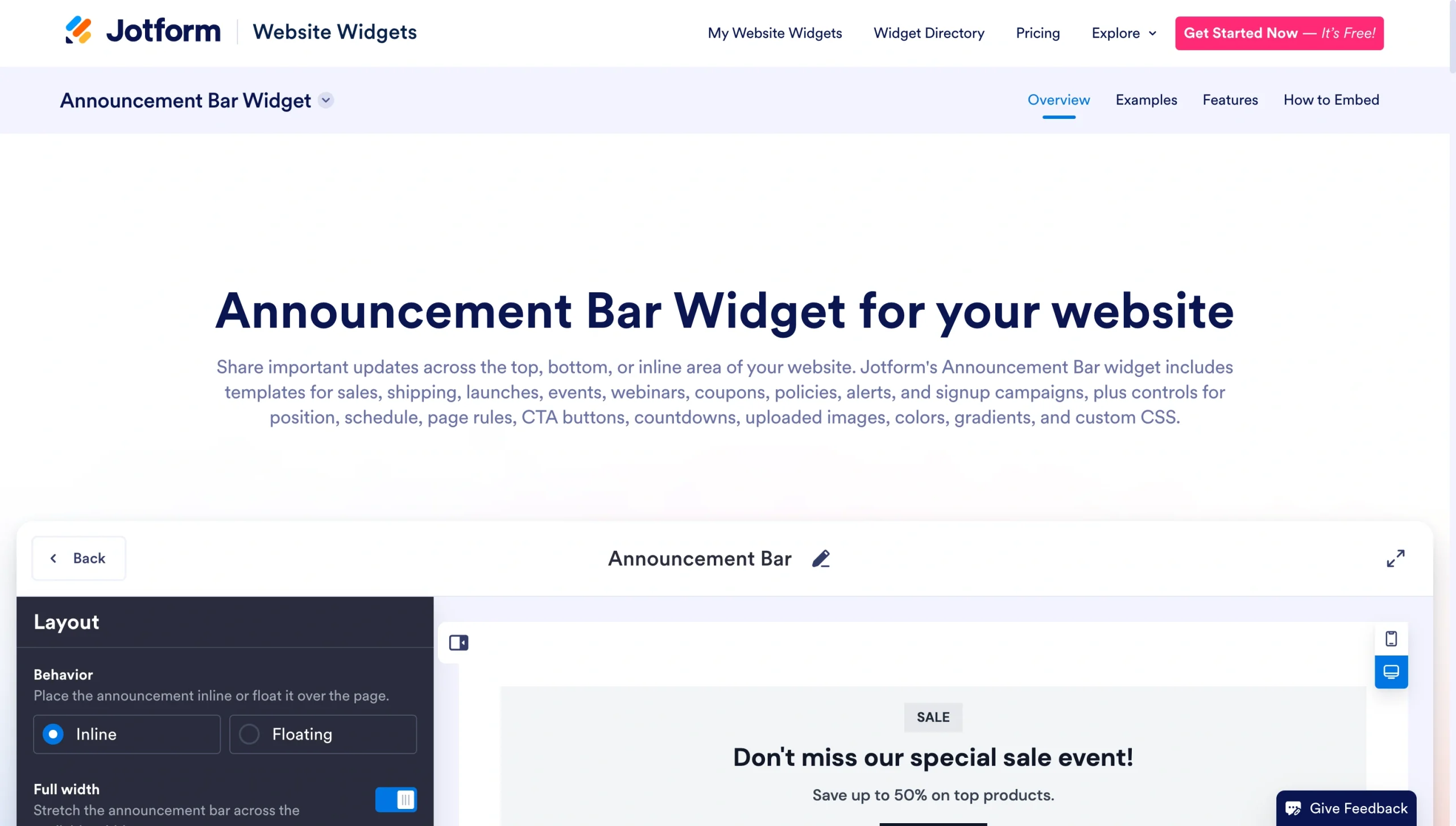
Veja o passo a passo para adicionar uma alternativa de banner promocional ao Squarespace:
Etapa 1: abra o widget e escolha os elementos
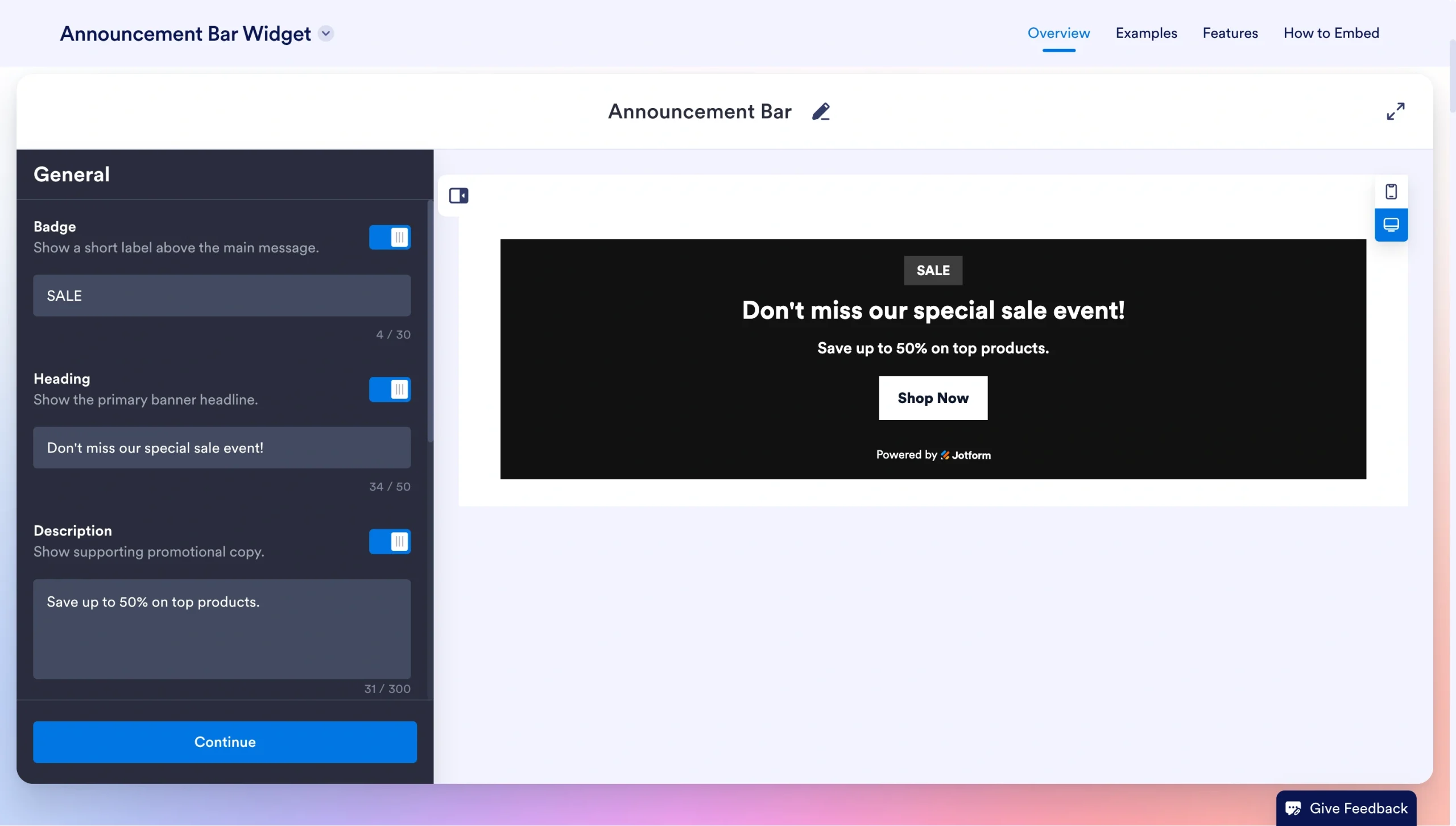
Abra o Widget de Barra de Anúncios da Jotform e crie seu banner. Adicione sua mensagem promocional e o botão de CTA. Nosso widget permite incluir outros elementos, como um cronômetro regressivo ou um código de cupom. Você pode voltar facilmente e ajustar os elementos do seu widget para a próxima campanha ou promoção.
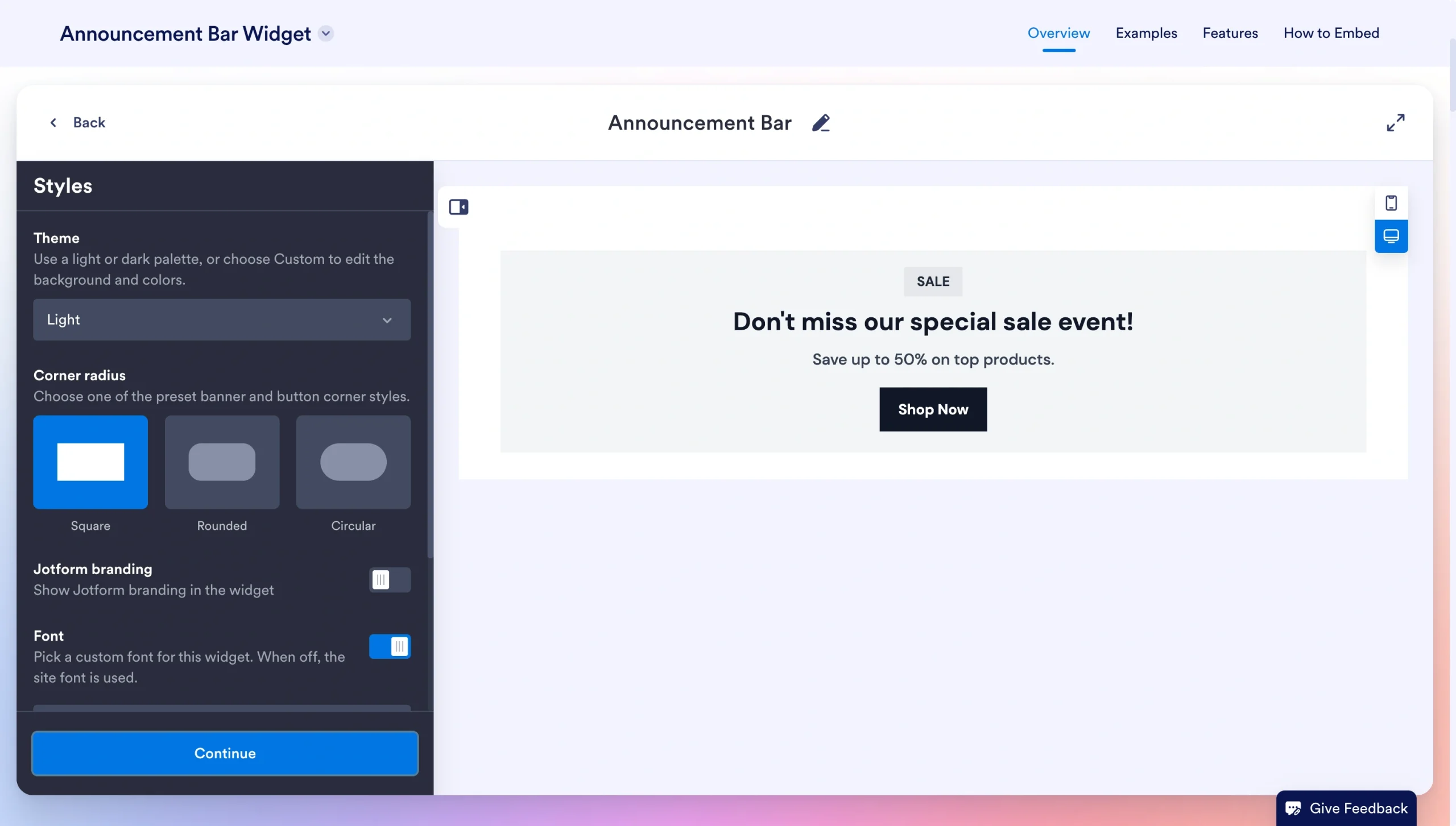
Etapa 2: defina suas preferências
Personalize a aparência para combinar com o seu site. Você pode ajustar elementos como cores, fontes e estilos de botão. O banner deve parecer uma parte natural do seu site, e não um complemento externo. A Jotform facilita a criação desse visual integrado.
Etapa 3: copie o código para o seu site
Clique no botão Experimente grátis no seu site e copie o código gerado.
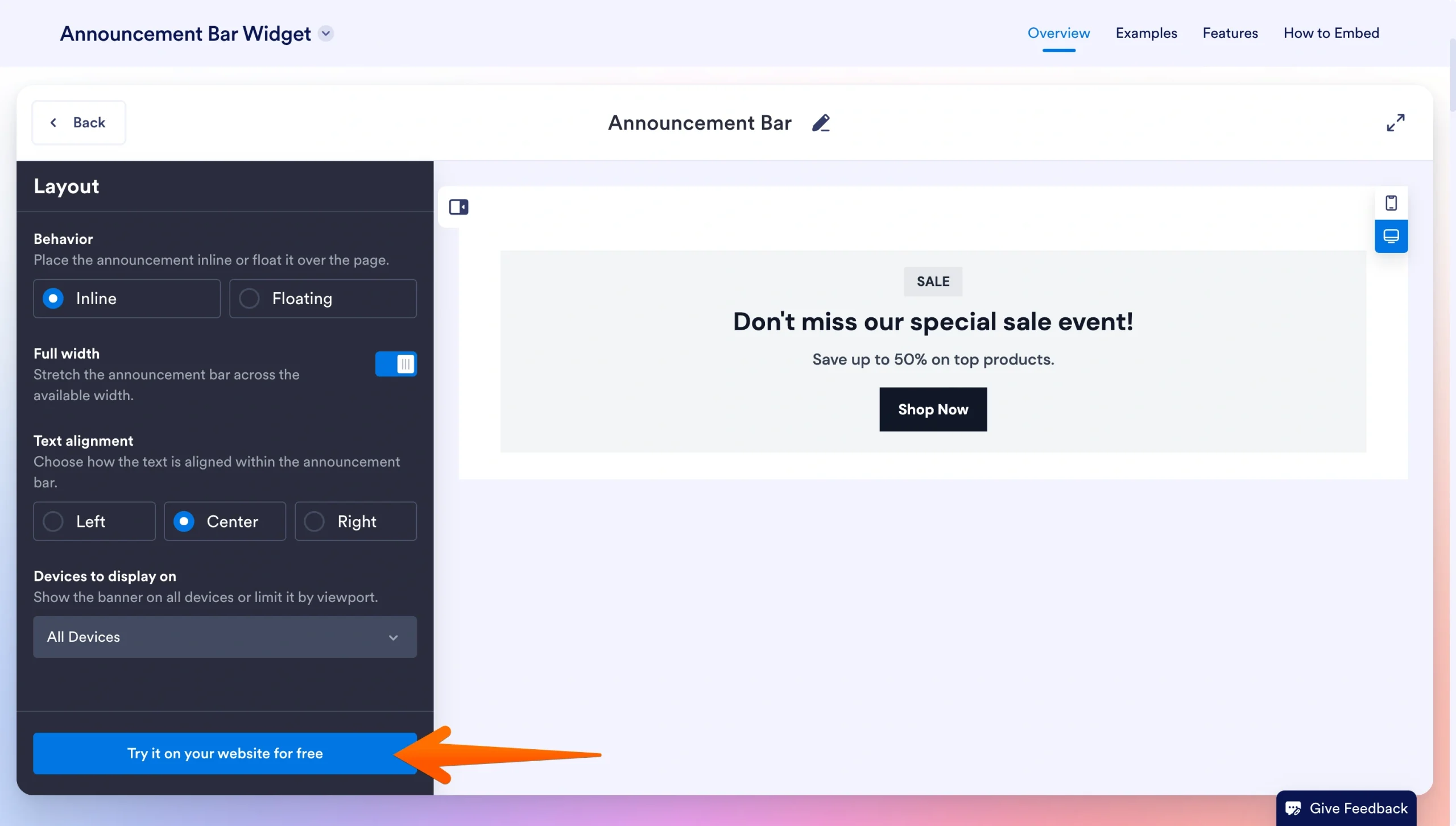
Cole o código em um Bloco de Código do Squarespace. Publique as alterações para exibir sua barra de anúncios. É só isso.
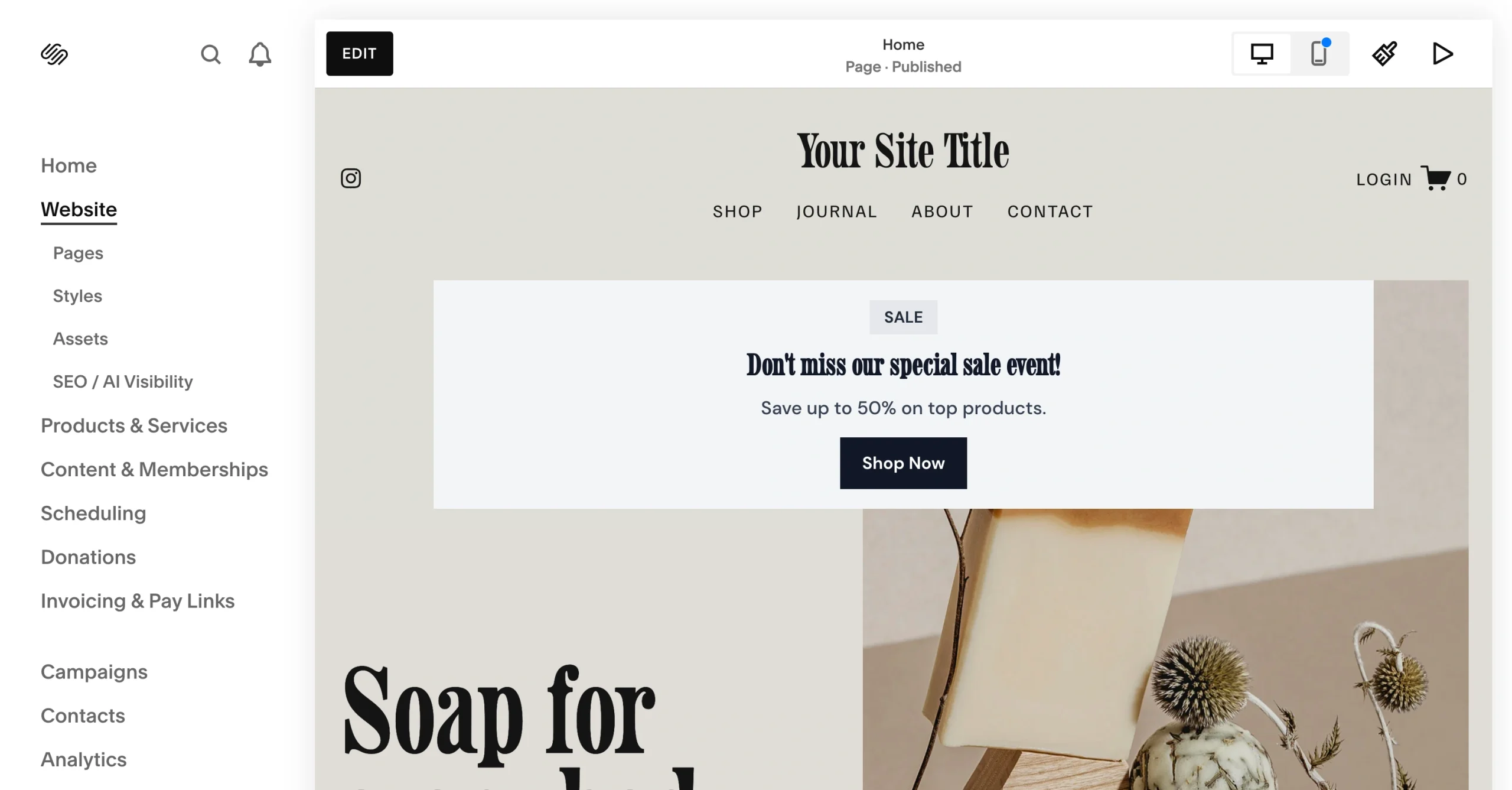
A Jotform oferece mais controle sobre a sua barra de anúncios, sem mais uma despesa recorrente com software. Você pode criar promoções chamativas e exibir cronômetros regressivos para incentivar os visitantes do site a agir agora mesmo. O Squarespace exige um plano Core, Business ou Commerce para oferecer suporte a blocos de código personalizados. Depois de contratar o plano certo, você pode adicionar os Widgets para Sites da Jotform sem esforço.
Turbine seu site Squarespace com widgets inteligentes e sem servidor
Uma barra de anúncios é apenas uma das formas de melhorar o seu site Squarespace. Ao adicionar os widgets certos, você pode aumentar o engajamento e melhorar as conversões, além de ajudar os visitantes a navegar pelo site com mais facilidade. Os widgets também têm baixo custo, tanto financeiro quanto em consumo de dados, então você pode adicionar recursos importantes sem deixar o site lento.
Os Widgets para Sites da Jotform incluem dezenas de ferramentas que ajudam os usuários do Squarespace a:
- Captar leads
- Divulgar produtos
- Melhorar a experiência do cliente
Não estoure o seu orçamento pagando por vários aplicativos premium quando você pode incorporar widgets leves que funcionam fora do ambiente do seu servidor e se integram perfeitamente ao seu site.
Dependendo dos seus objetivos, adicione widgets como:
- Widget de Fale Conosco que capta leads sem que o visitante saia do seu site
- Widget de Contagem Regressiva que cria um senso de urgência e incentiva os usuários a agir agora mesmo
- Widget de Pop-up que incentiva as pessoas a assinar a sua newsletter
- Widget de Feedback para coletar a opinião dos clientes
- Widget de Agendamento que simplifica a marcação de horários
- Widget de Feed de Redes Sociais que destaca os seus conteúdos mais recentes
Escolha os widgets que apoiam os seus objetivos e conectam você ao seu público do seu jeito. Os Widgets para Sites da Jotform aumentam o seu engajamento e simplificam o gerenciamento do seu site.
Se você ainda está aprendendo sobre como criar um site, adicionar widgets flexíveis é uma maneira fácil de melhorar a funcionalidade sem reconstruir todo o site nem comprar softwares caros.
Assinaturas desnecessárias acabam com o seu orçamento de marketing. O Widget de Barra de Anúncios da Jotform cria banners promocionais atraentes e de alta conversão, sem as limitações das ferramentas nativas nem os custos de muitas plataformas de terceiros. Veja o que a integração da Jotform com o Squarespace pode fazer por você.
Este artigo é para proprietários de sites Squarespace, lojas de e-commerce e criadores que desejam exibir banners promocionais cheios de recursos (com cronômetros regressivos ou códigos de cupom) sem migrar para planos caros nem pagar por aplicativos premium de marketing.













Enviar Comentário: