
Como 63% dos consumidores preferem buscar informações sobre produtos ou serviços em dispositivos móveis, há uma grande chance de que seu site esteja sendo visualizado na tela de um celular. E como muitos desses consumidores estão com pressa e querem entrar em contato agora, cada etapa extra entre eles e a comunicação com você aumenta a chance de desistirem e procurarem um concorrente.
Um número de telefone exibido como texto simples no seu site conta como uma etapa extra — os visitantes precisam anotar o número, sair do seu site, abrir o aplicativo de ligação e digitá-lo. Um botão de chamada substitui tudo isso com um único toque que inicia a ligação.
O WordPress permite criar um botão que inicia uma ligação usando o editor de blocos para transformar qualquer botão em um link para um número de telefone. O que ele não oferece é um botão flutuante de chamada que permanece na tela enquanto os visitantes rolam a página e aparece em todas as páginas do seu site.
Existem duas formas de colocar um botão de chamada no seu site: você pode criar um botão nativo do Gutenberg e definir o link dele com uma URL “tel:”, que funciona, mas fica apenas no local onde você o posicionou, ou pode usar um widget hospedado gratuito que flutua sobre suas páginas e acompanha os visitantes enquanto eles rolam.
Se você é dono de um negócio local, freelancer ou especialista em formulários WordPress que deseja adicionar um botão de chamada no WordPress, este guia cobre ambas as opções. Essa também é uma ótima maneira de começar a aprender como usar o WordPress, já que nenhuma das opções exige código.
Opção 1: Criar manualmente um botão nativo do Gutenberg
Você pode criar um número de telefone clicável no WordPress usando o bloco de botões do Gutenberg e um link “tel:”, sem plugins ou ferramentas externas. O WordPress trata isso como um link comum, mas como a URL começa com “tel:” em vez de “https:”, ao tocar nele no celular, o aplicativo de ligação do visitante é aberto com o seu número já preenchido.
Veja como configurar um botão de chamada para ligar no WordPress usando links do Gutenberg:
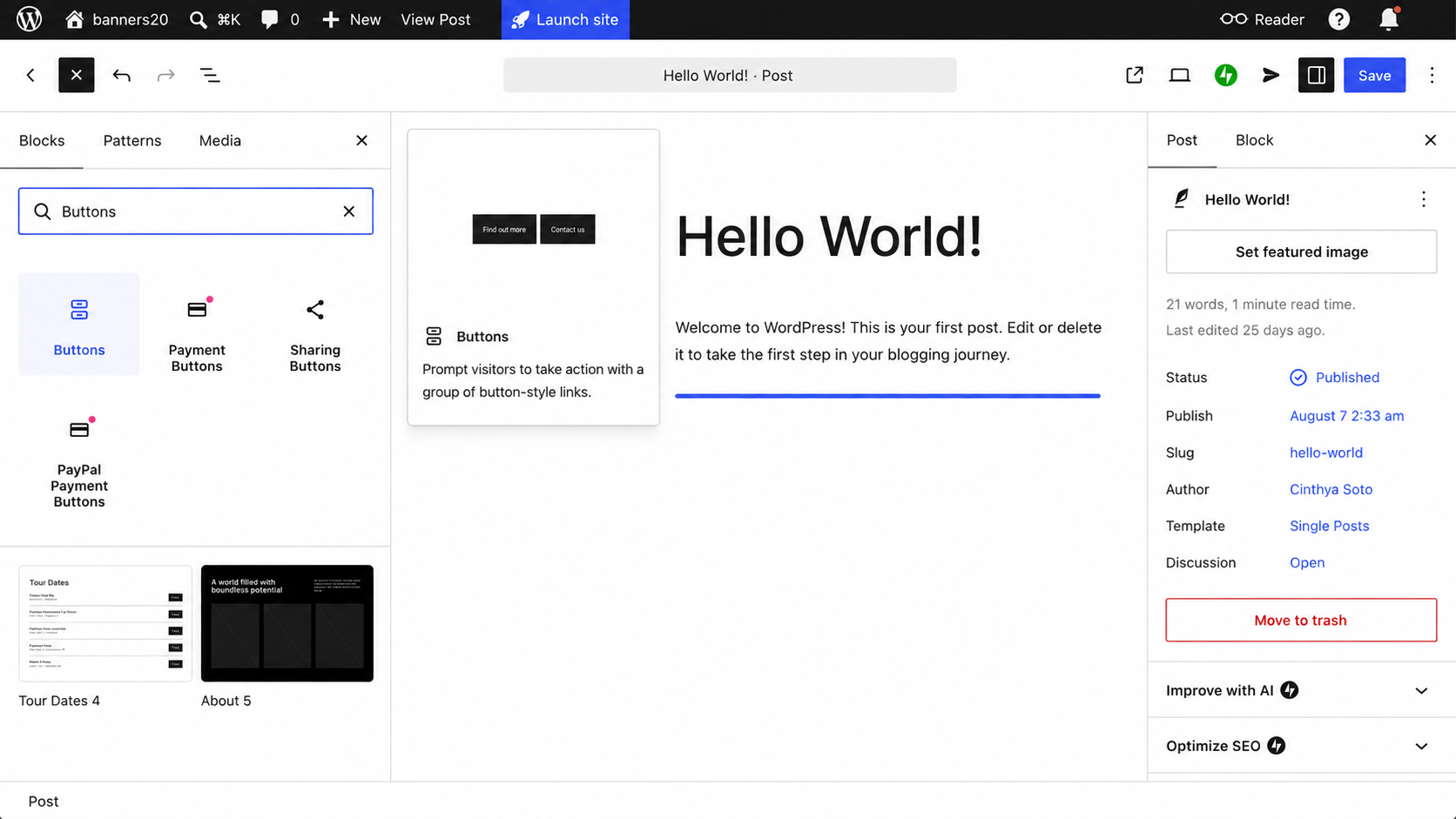
- Abra a página ou post que deseja editar, clique no ícone de mais, pesquise por Buttons e selecione-o. Clique dentro do botão e digite seu texto — algo como “Ligue Agora.”
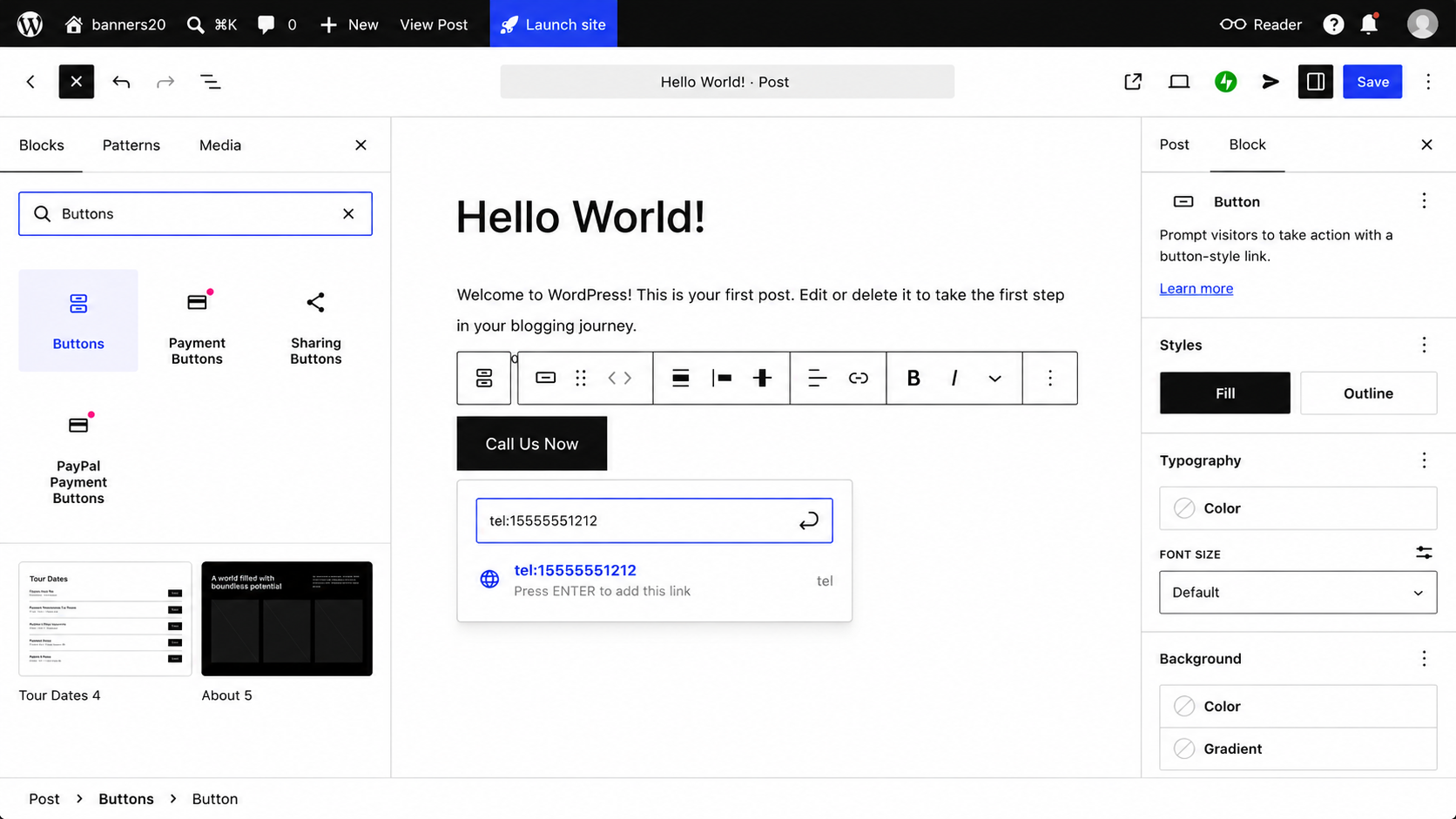
- Com o botão selecionado, clique no ícone de link ou pressione Cmd+K e digite “tel:” seguido do seu número, sem espaços ou hifens, como “tel:15555551212.” Para números internacionais, inclua o sinal de mais e o código do país, como “tel:+442079460192.” Pressione Enter para aplicar.
- Use a barra lateral de configurações do bloco para escolher um estilo preenchido ou contorno, definir suas cores e ajustar o raio da borda. Vale a pena definir a largura como 100%, já que um botão de largura total é mais fácil de tocar com o polegar. Clique em Save no canto superior direito, depois abra a página no celular e toque no botão para confirmar que a ligação é feita corretamente.
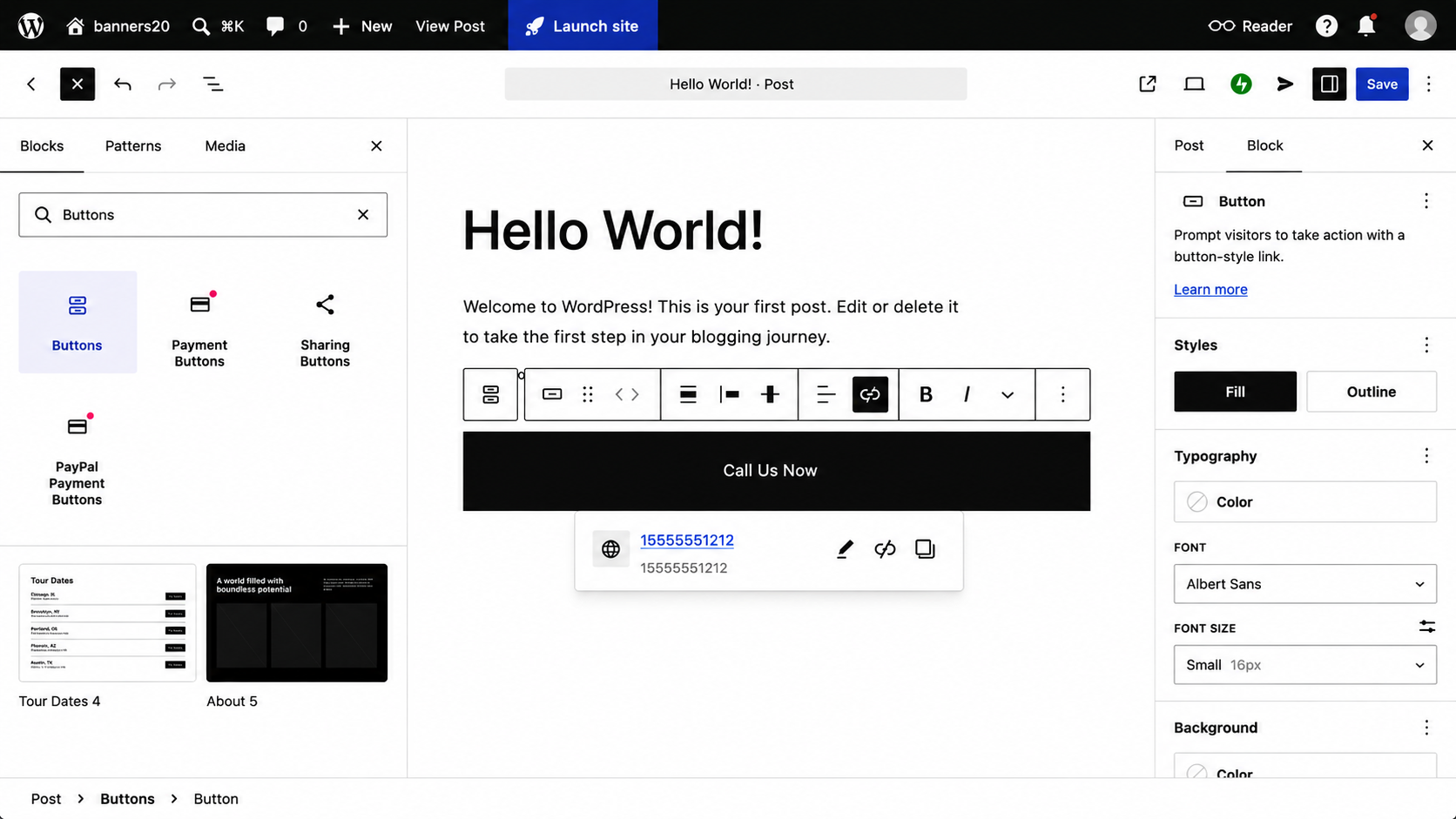
Esse método cria um botão estático que existe apenas no local exato onde você o posicionou naquela página específica. Um visitante que está lendo a metade de uma página longa já passou por ele ao rolar, e usá-lo significa rolar de volta para cima. Você pode adicionar o botão ao modelo de rodapé no Editor do Site para que ele apareça em todas as páginas, evitando adicioná-lo manualmente em cada uma. Mas um botão no rodapé ainda significa que o usuário precisa rolar até o final antes de poder clicar nele.
Para um visitante que está pronto para ligar agora, um botão que ele precisa procurar é um botão que ele tem menos chance de usar.
Opção 2: Adicionar um widget flutuante e gratuito de botão de chamada (recomendado)
Se você quer um botão flutuante de telefone no WordPress para ajudar a aumentar suas conversões, a solução mais inteligente é um widget hospedado. Os melhores plugins do WordPress podem fazer isso, mas cada um adiciona mais uma instalação para gerenciar e atualizar por causa de um único botão. Com um widget hospedado gratuito como o Widget Click-to-Call do Jotform, o botão flutua sobre suas páginas, permanecendo visível enquanto os clientes rolam.
Tudo o que você precisa fazer é copiar o código de incorporação gerado pelo widget e colá-lo em um bloco de HTML Personalizado no rodapé do seu WordPress para adicionar um botão flutuante responsivo em todas as páginas do seu site. Isso permite que um visitante no meio de uma página longa toque no botão sem precisar rolar de volta para encontrá-lo.
Veja como adicionar um botão de chamada no WordPress:
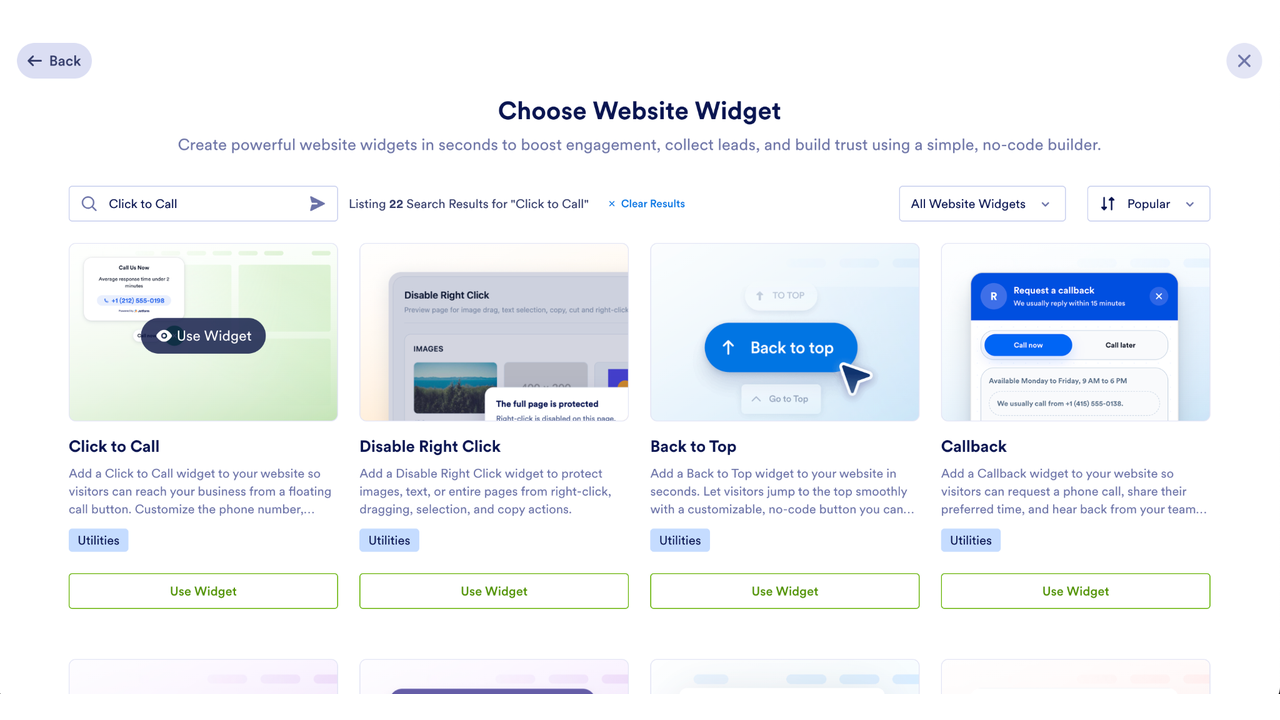
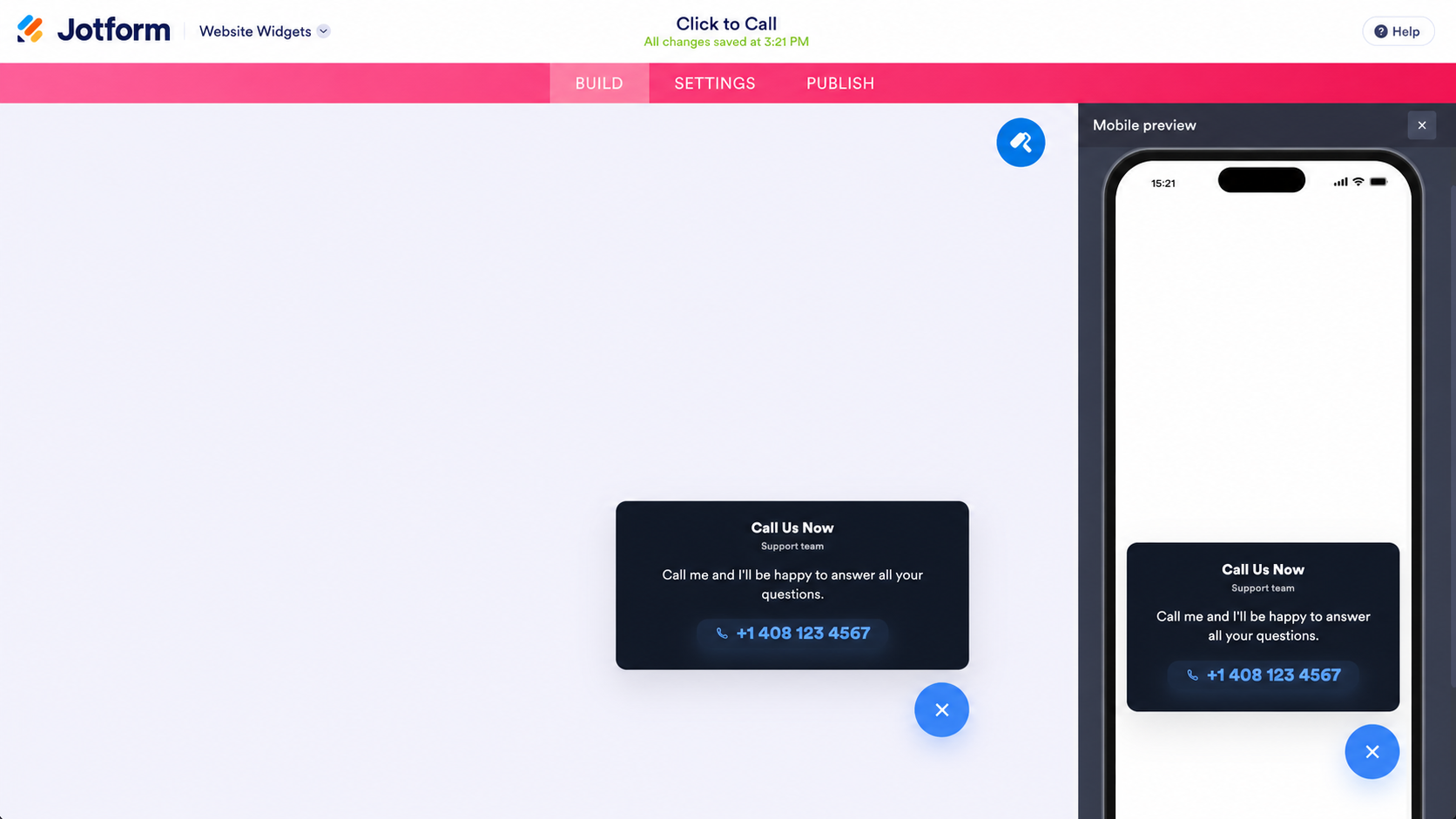
- Na página do seu Espaço de Trabalho do Jotform, clique em Criar, selecione Widget de Site, pesquise por “Click to Call” e clique em Usar Widget.
- Insira seu número de telefone com o código do país, adicione um rótulo como “Ligue Agora” se quiser um texto ao lado do ícone e, em seguida, estilize o botão e edite a distância dele em relação à parte inferior e à lateral da tela. Você também pode exibi-lo apenas em dispositivos móveis, priorizando o toque para ligar para os visitantes com maior probabilidade de usá-lo.
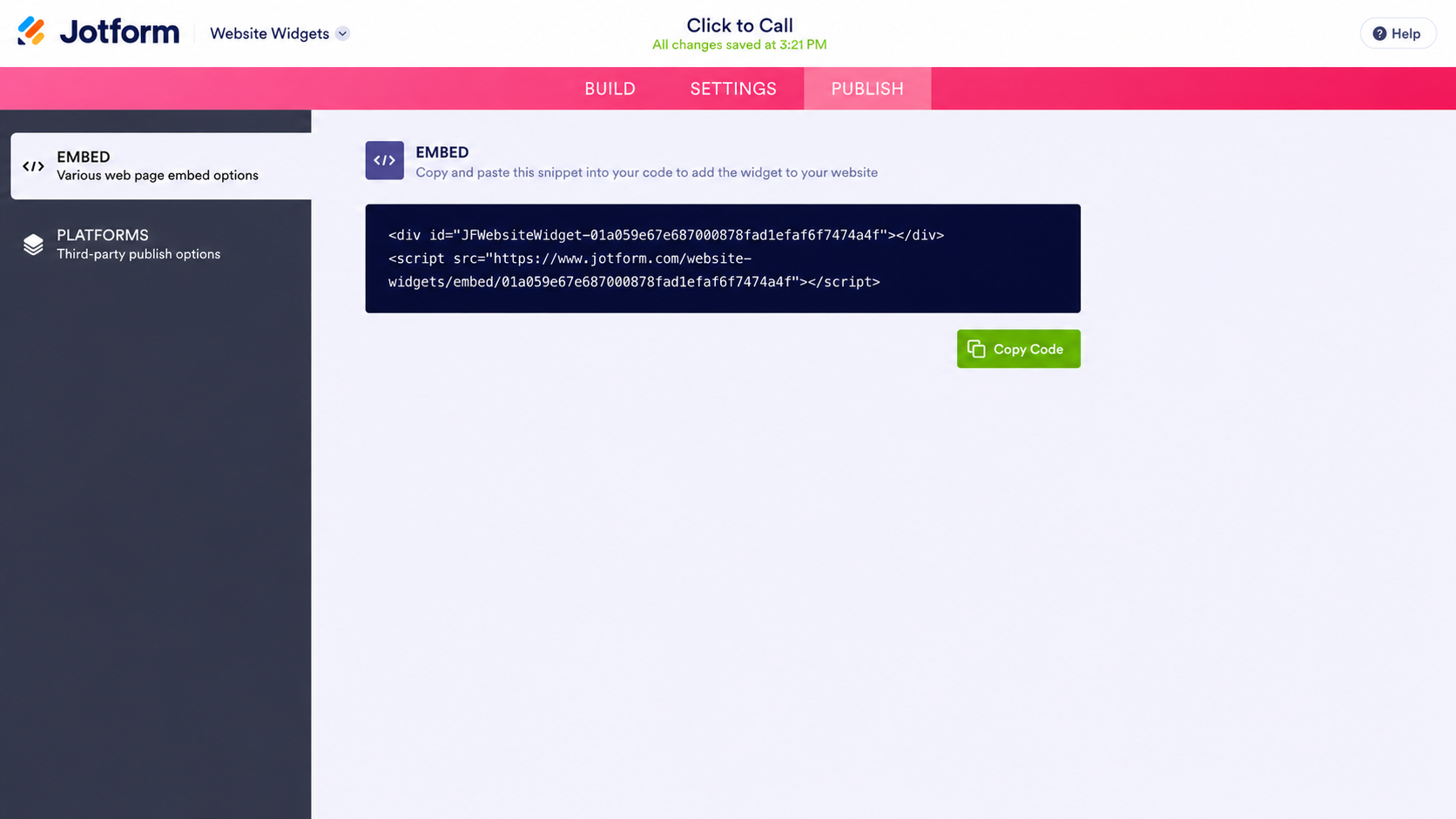
- Clique em Publicar e copie o código de incorporação.
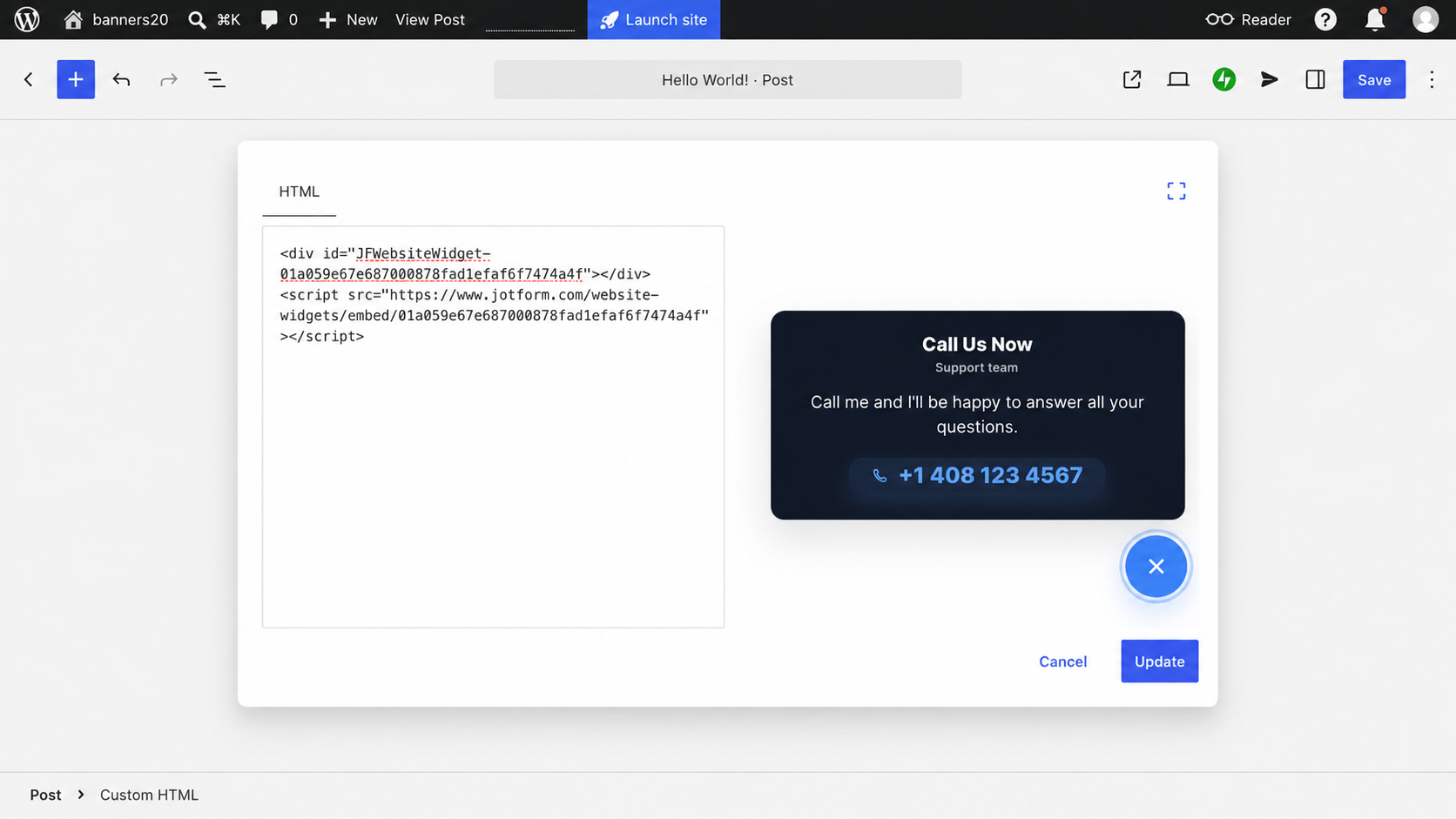
- Vá para o painel administrativo do seu WordPress. Para adicionar o botão a uma única página, abra essa página no editor de blocos, clique no ícone de mais onde deseja que o botão apareça, selecione HTML Personalizado, clique em Editar HTML, cole o código e clique em Atualizar.
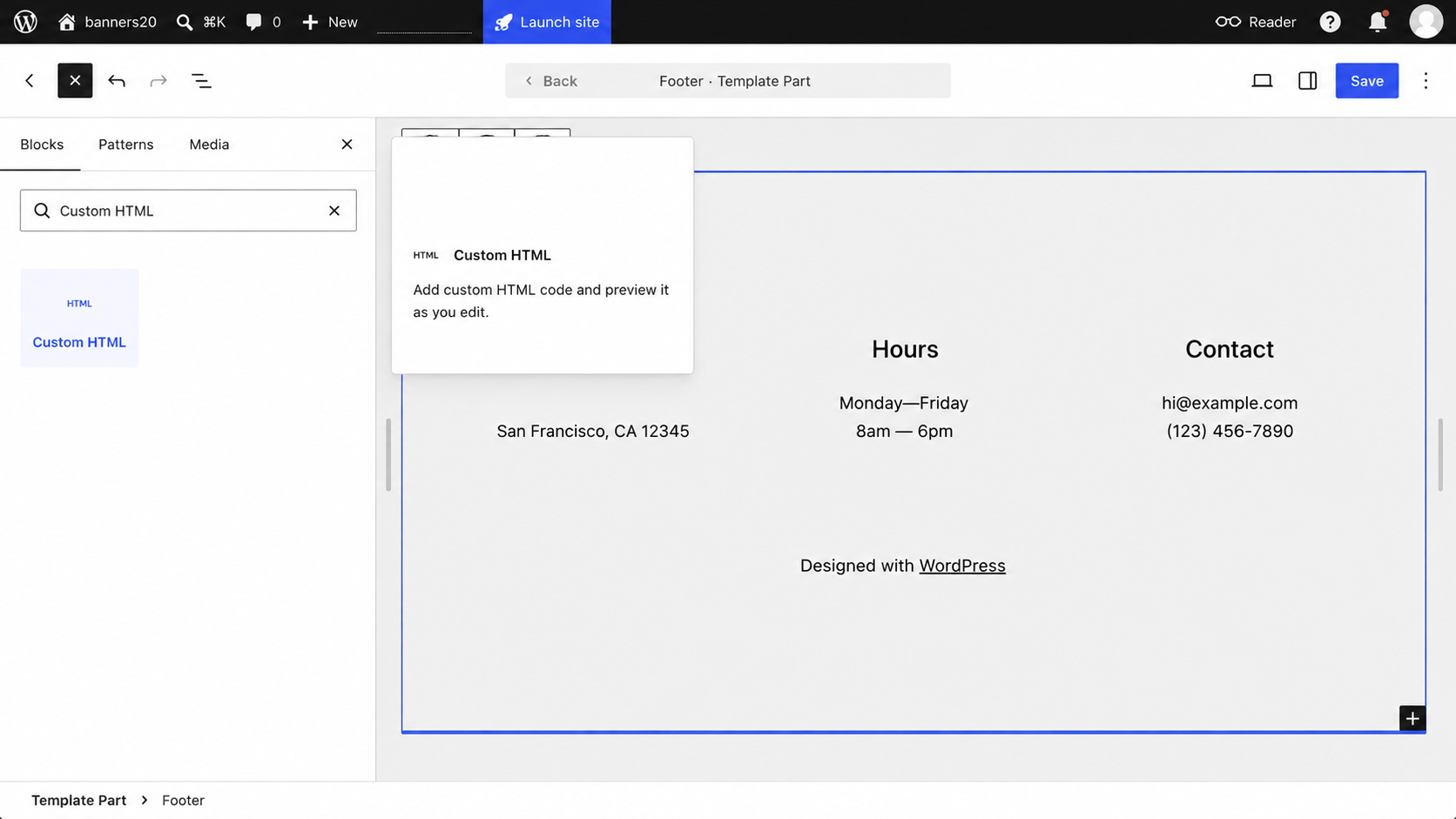
- Para adicioná-lo a todas as páginas, saia do editor e vá até Aparência na barra lateral do seu painel. Selecione Editor, abra o modelo de Rodapé, adicione um bloco de HTML Personalizado, cole o código e clique em Atualizar.
Esse método oferece controle visual completo sem instalar nenhum plugin. Você define as cores, o tamanho e o formato para combinar com o seu tema, escolhe onde o botão aparece na tela e seleciona em quais dispositivos ele será exibido — tudo a partir do construtor de widgets.
Potencialize seu site WordPress com widgets inteligentes e sem servidor
Um botão de chamada é apenas um dos vários recursos que você pode adicionar a um site WordPress sem precisar de um plugin específico para cada um. O diretório de widgets gratuitos para sites do Jotform tem mais de 150 opções, incluindo
- Um botão de chat do WhatsApp para clientes que preferem mensagens a ligações — ideal para perguntas que não exigem uma conversa
- Um cronômetro regressivo para uma promoção ou prazo de agendamento, para que os visitantes saibam quanto tempo têm para agir
- Um botão de voltar ao topo para páginas longas de serviços, que mantém a navegação ao alcance no celular
Cada um é incorporado por meio de um bloco de HTML Personalizado, assim como o botão de chamada, então você não precisa instalar e atualizar um plugin separado toda vez que quiser mais funcionalidades no seu site.
Como dono de um negócio, é melhor atender ligações do que gerenciar plugins para uma única tarefa simples. Com uma ferramenta gratuita como o Widget Click-to-Call do Jotform, você pode captar leads mobile no momento em que estão prontos para ligar. Experimente gratuitamente hoje mesmo.
Este artigo é para donos de negócios locais, freelancers e agências de web design WordPress que desejam captar leads mobile instantaneamente sem instalar plugins pesados que deixam o site lento.













Enviar Comentário: