
Você está aprendendo como usar o WordPress para montar uma loja virtual. Um dos primeiros passos é colocar um formulário de contato no site, para captar e-mails de marketing. Só que você quer que quem preencha seja gente de verdade, e não robôs de spam. Uma ferramenta que ajuda nisso é o CAPTCHA. Mas você não sabe ao certo como adicionar CAPTCHA aos formulários de contato do WordPress.
Uma breve introdução ao WordPress
O WordPress é um sistema de gerenciamento de conteúdo (CMS) muito popular para criar sites. Ele traz temas prontos que servem para vários usos, como sites institucionais, blogs e lojas virtuais. Você não precisa saber programar para usá-lo: as ferramentas sem código deixam tudo mais fácil para qualquer pessoa.
É comum que sites feitos em WordPress tenham formulários de contato. Por meio deles, os visitantes deixam seus dados e falam com os responsáveis pelo site. Eles servem, por exemplo, para a pessoa se inscrever na lista de e-mails do site. Também são úteis para:
- Tirar dúvidas sobre produtos ou serviços da empresa
- Pedir uma demonstração ou uma ligação da equipe de vendas
- Agendar um horário
- Pedir suporte ou ajuda
- Enviar feedback
Os formulários de contato ajudam sites e empresas a iniciar e manter o relacionamento com visitantes e clientes. Vale a pena incluí-los se você quer formar público, oferecer suporte ou gerar vendas.
Onde usar formulários de contato em um site WordPress
Os formulários funcionam melhor em áreas de fácil acesso e com muito movimento no site. Alguns exemplos:
- Topo ou rodapé da página inicial
- Páginas de destino
- Página de contato
- Chamada para ação (CTA) de um post do blog
- Widgets da barra lateral
Para adicionar um formulário de contato no WordPress, o segredo é combinar o objetivo do formulário com o da página. Uma página de destino, por exemplo, costuma divulgar um único produto ou serviço. Nesse caso, o ideal é um formulário que leve o visitante a agir justamente em relação ao que você está oferecendo.
Já os formulários da página inicial e da barra lateral costumam convidar o visitante a assinar a newsletter ou a receber e-mails de marketing. Às vezes, as empresas também os usam para agendar demonstrações ou reuniões. No blog, você pode incluir um formulário de CTA que combine com o assunto do post.
O problema é que spammers e robôs às vezes preenchem os formulários com dados falsos, e isso dá dor de cabeça para quem usa essas informações de boa-fé. Colocar um CAPTCHA no formulário de contato do WordPress protege você disso.
Quando usar CAPTCHA nos formulários de contato de um site WordPress
O CAPTCHA não é obrigatório nos formulários do WordPress, mas há algumas situações em que vale muito a pena usá-lo.
- Sites que recebem muito tráfego de robôs e muitos envios falsos de formulário
- Formulários abertos ao público, que qualquer pessoa acessa sem precisar fazer login
- Formulários que pedem o seu tempo ou a sua ajuda, como os de geração de leads ou de suporte
Em sites com pouco movimento, o CAPTCHA pode ser opcional. Como chegam poucos envios, ele pode acabar afastando visitantes que não querem fazer uma etapa a mais.
Formulários internos, que só abrem depois de o usuário se identificar ou fazer login, também podem dispensar o CAPTCHA. Nesse caso, a pessoa já provou que é real e não um robô.
Se os robôs são um problema no seu site (ou se você quer uma proteção extra), dá para combinar o CAPTCHA com outras ferramentas antispam. Um método bem conhecido é o honeypot, que coloca um campo escondido no formulário. Os robôs preenchem esse campo, mas os visitantes de verdade nem o veem. Se um envio chegar com o campo preenchido, você sabe que é spam.
Como incorporar um formulário de contato com CAPTCHA usando o plugin Jotform para WordPress
Com o Jotform, proteger o formulário de contato do WordPress contra spam é simples. O plugin Jotform Online Embed Forms permite criar um formulário personalizado com CAPTCHA. O Jotform não exige código, então qualquer pessoa consegue usar. Veja como configurar.
Crie uma conta Jotform
- Caso ainda não tenha uma, crie sua conta Jotform. A conta é gratuita e, depois de configurada, você terá acesso a mais de 1000 modelos de formulário de contato. Também é possível criar um formulário do zero com as nossas ferramentas.
Comece o seu formulário de contato
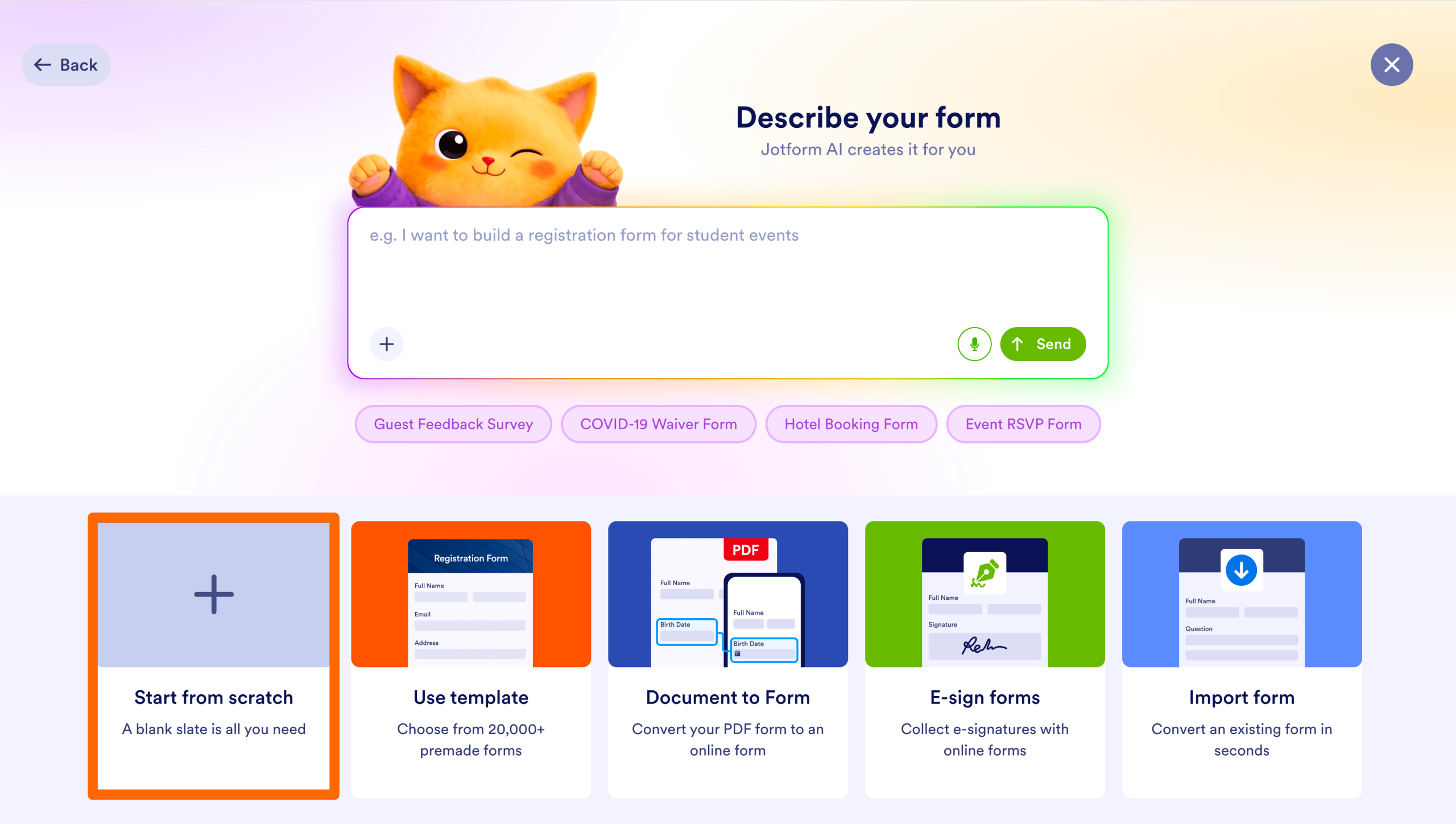
- Na página Meu Espaço de Trabalho do Jotform, clique em Criar > Formulário. Se quiser um formulário pronto, escolha Usar modelo. Para montar o seu próprio formulário, clique em Começar do zero.
Escolha um layout
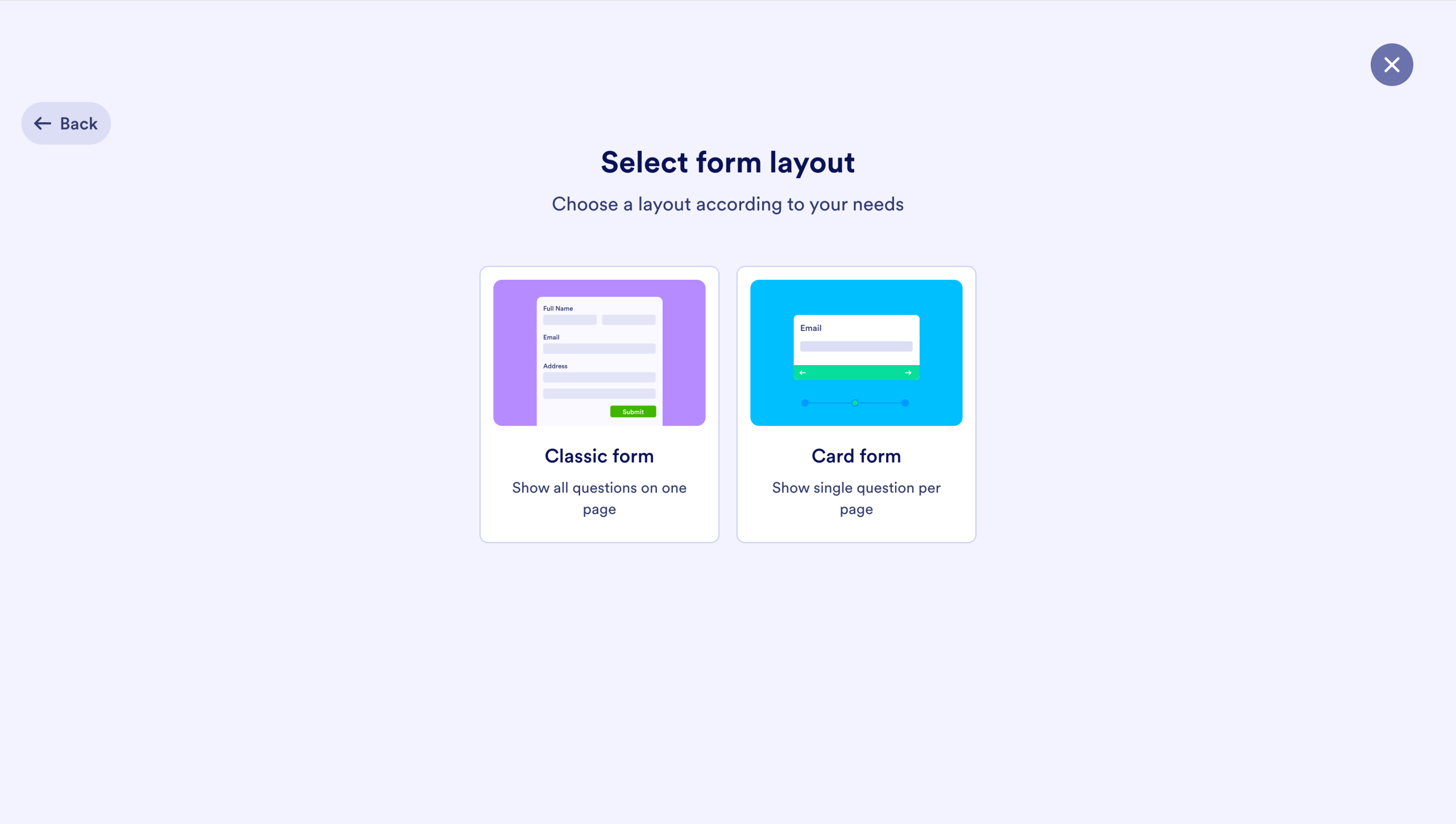
- Você pode escolher entre dois formatos: Formulário Clássico ou Formulário em Cartões. No Formulário Clássico, todos os campos ficam juntos em uma única página. Já o Formulário em Cartões mostra um campo de cada vez e vai guiando a pessoa até o fim do preenchimento.
Defina os campos
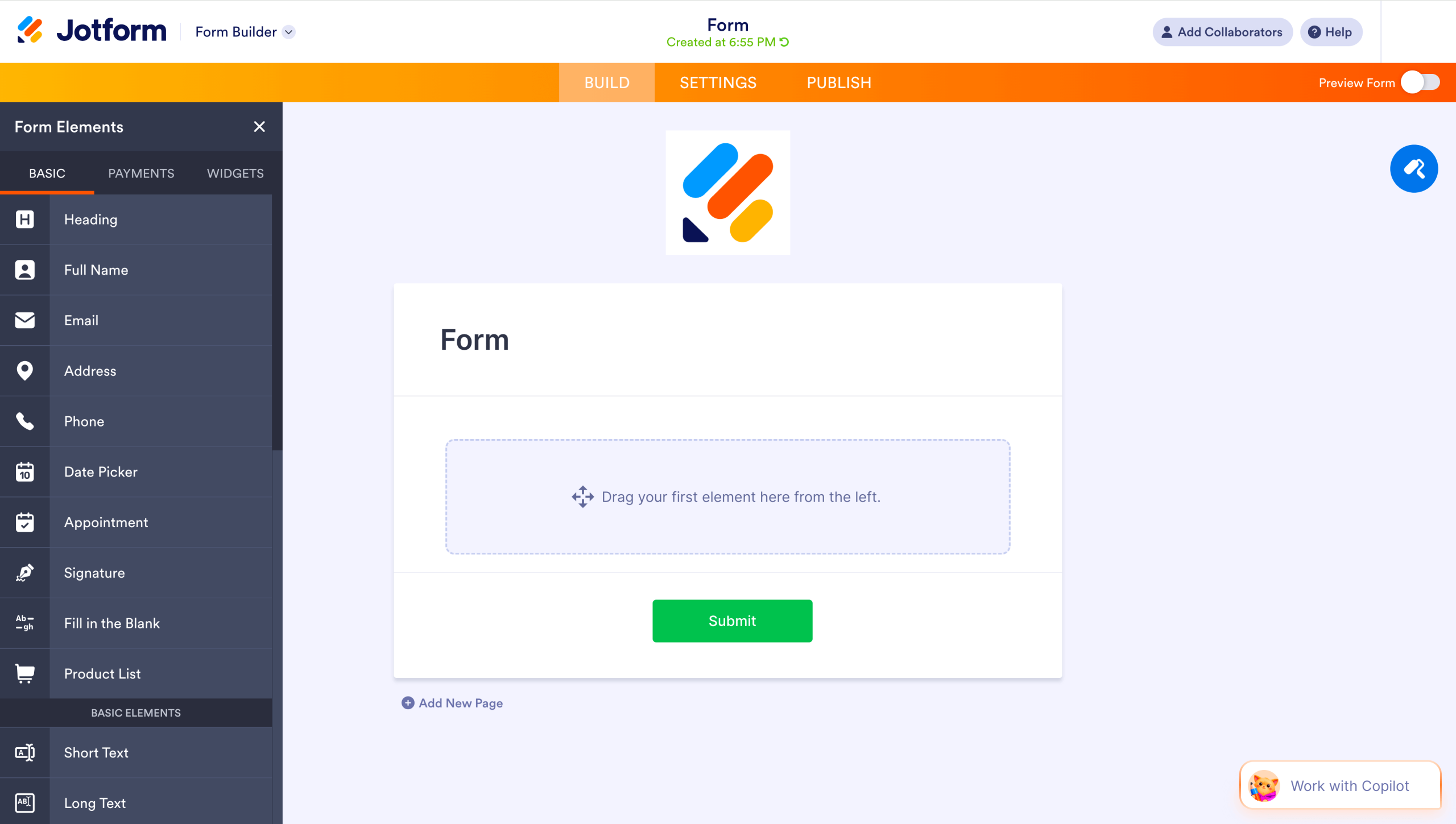
- Use o Criador de Formulários, com recurso de arrastar e soltar, para inserir os campos no formulário. Nome, e-mail, telefone e mensagem são alguns exemplos. Ele também aceita listas suspensas, caixas de seleção e envio de arquivos.
Adicione o CAPTCHA ao formulário
- No Criador de Formulários, clique em Adicionar Elemento. Na aba Básico, encontre e clique em Captcha. Depois, clique no ícone de engrenagem para ajustar as configurações do CAPTCHA.
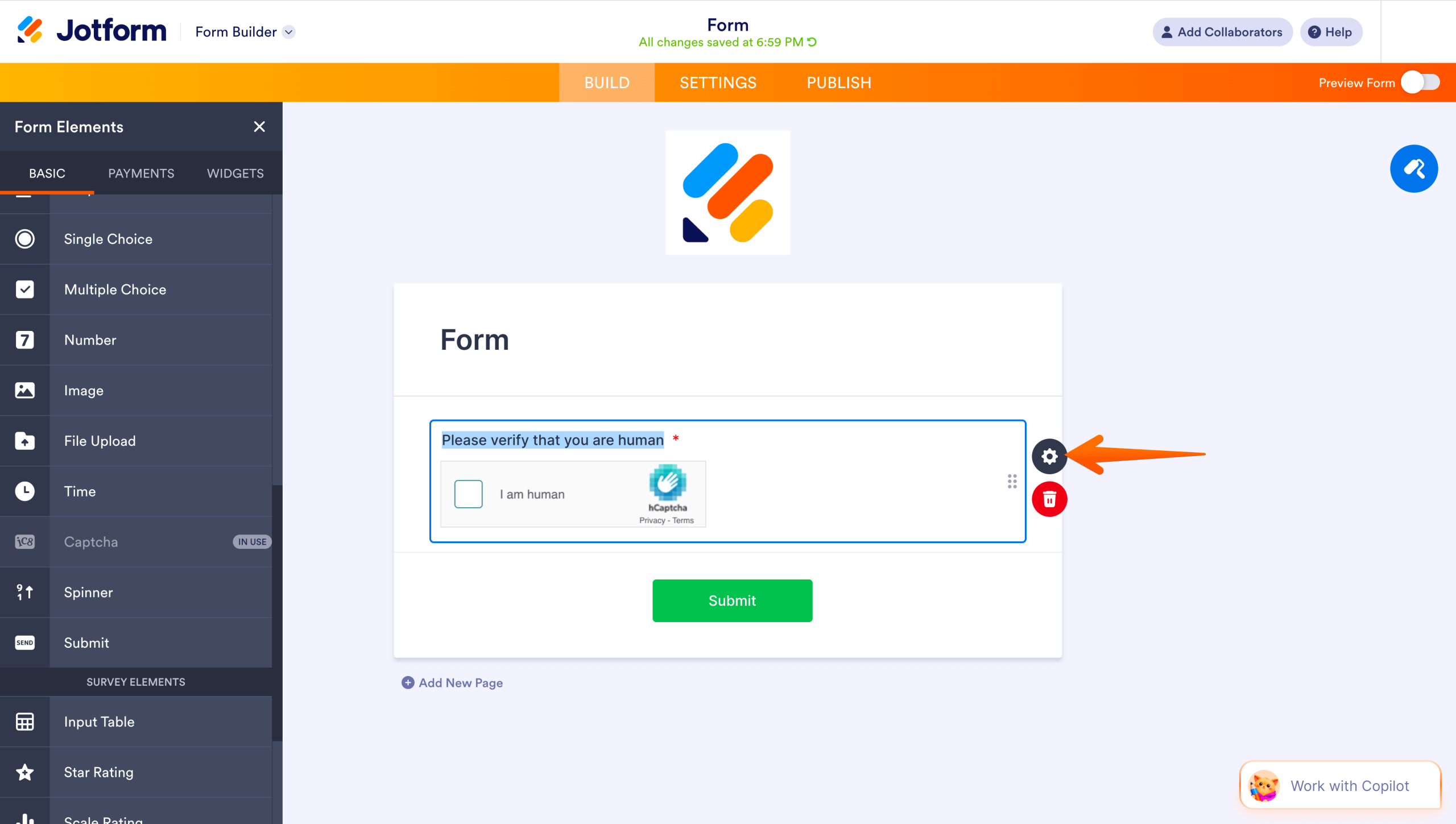
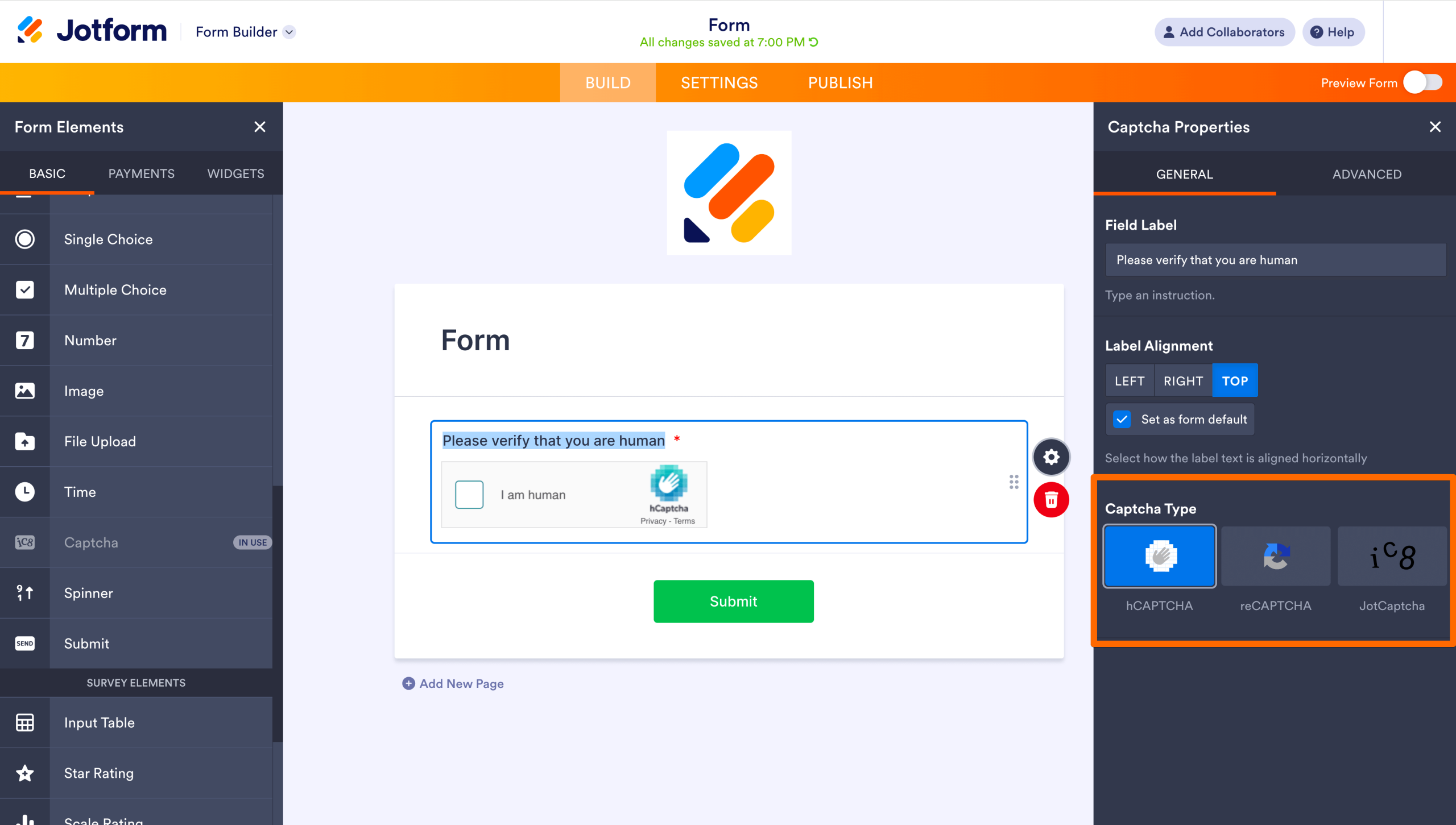
- No Rótulo do Campo, digite o texto que você quer que apareça acima do CAPTCHA. Escolha o alinhamento (superior, esquerdo ou direito) e depois selecione o tipo de CAPTCHA. São três opções:
- O hCAPTCHA pede que a pessoa resolva um quebra-cabeça ou identifique imagens para provar que não é um robô.
- O reCAPTCHA reconhece os robôs pelo comportamento. Ele só pede alguma ação do usuário se o sistema perceber algo suspeito.
- O JotCAPTCHA é a alternativa de CAPTCHA do Jotform e pede que o usuário digite o texto mostrado em uma imagem.
- Salve as configurações antes de passar para a próxima etapa.
Personalize o visual do formulário
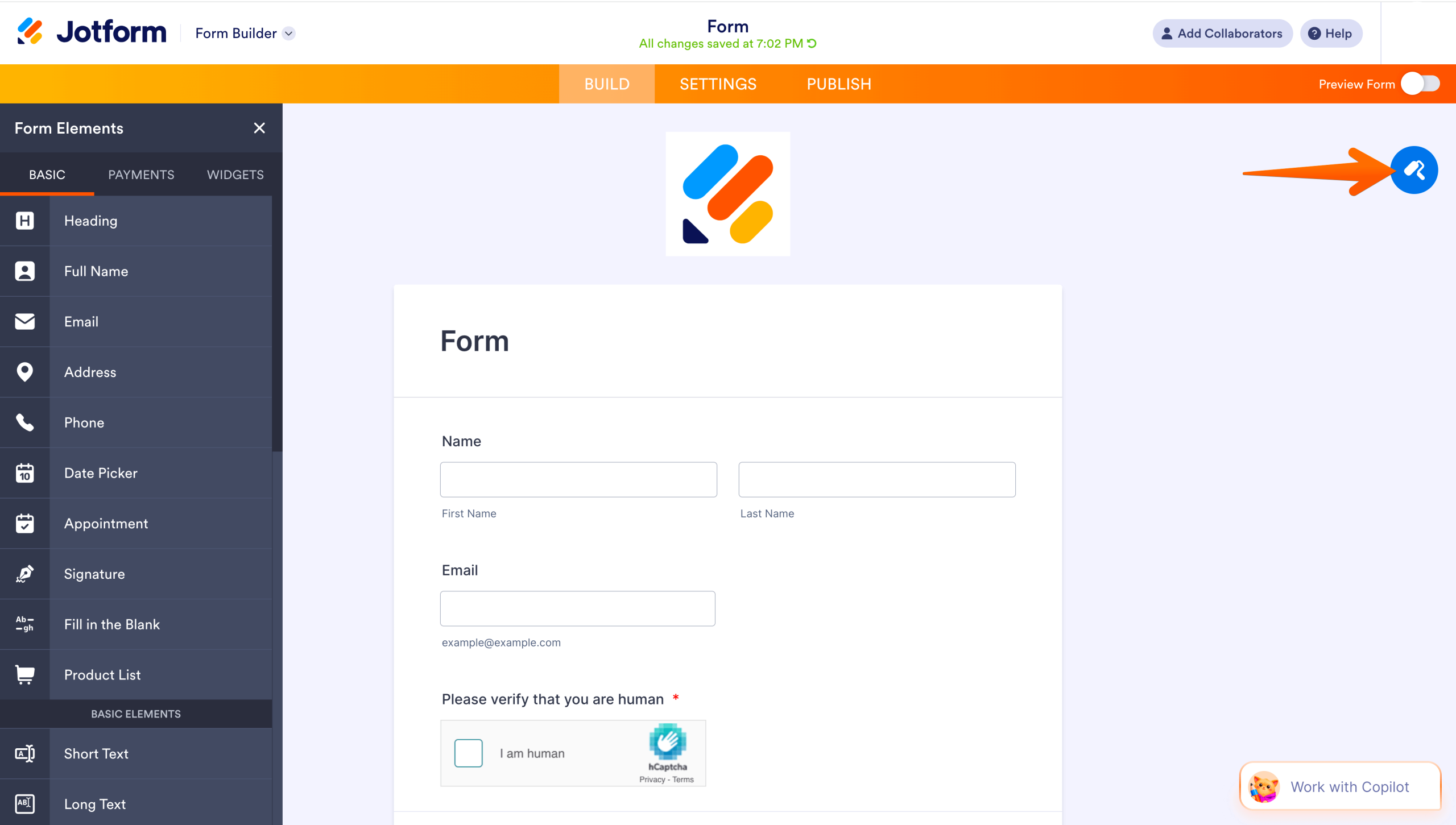
- Clique no ícone do Rolo de Pintura para abrir as ferramentas do Designer de Formulários. Ali você define cores, fontes e layout, para que o formulário combine com o seu site.
Crie as notificações do formulário
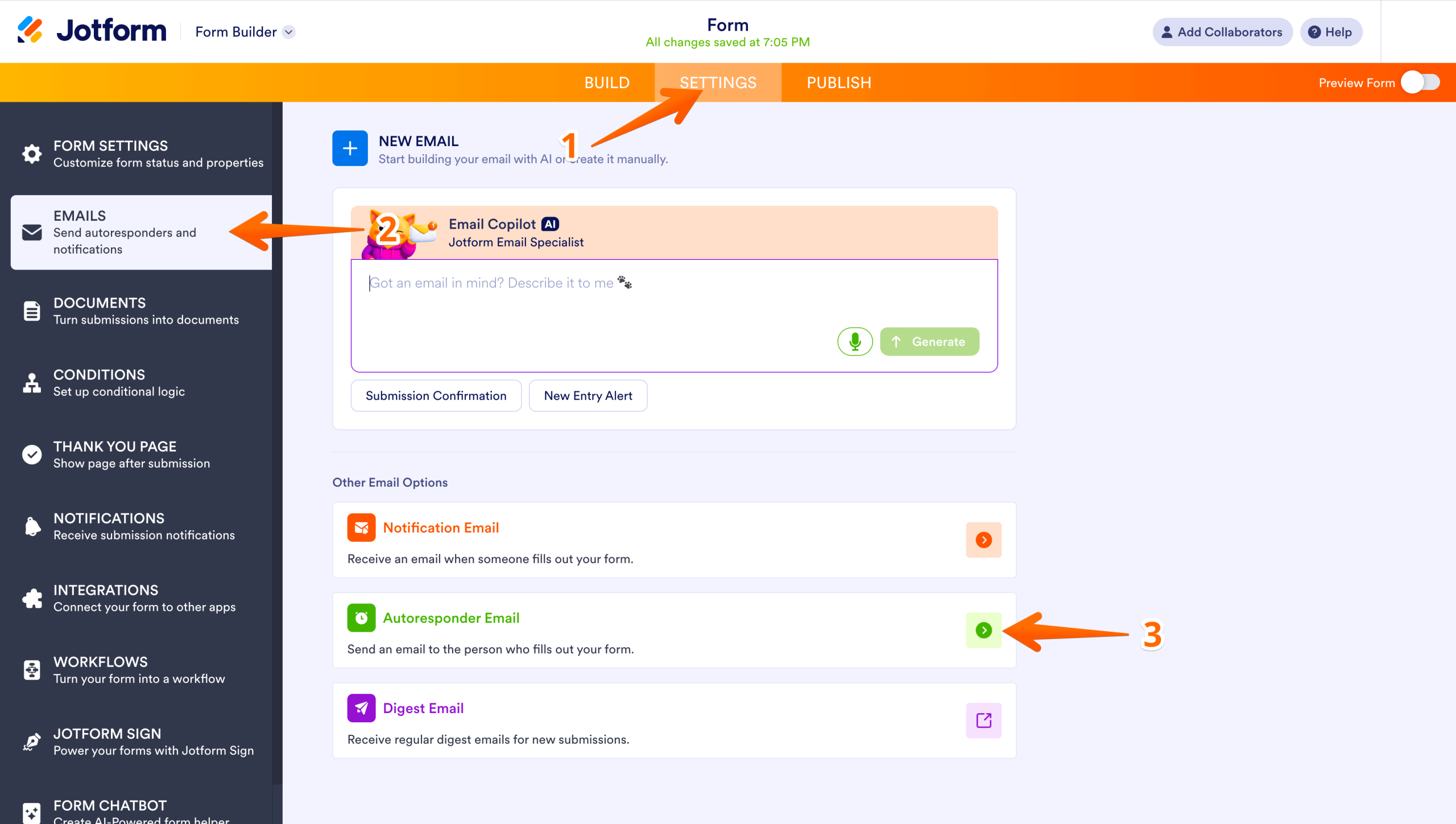
- A cada envio do formulário, você recebe um alerta por e-mail. Também dá para ativar o autoresponder, que manda uma mensagem de confirmação para quem preencheu. Para isso, clique em Configurações e informe o e-mail que preferir na seção de notificações por e-mail. Depois, ative os e-mails do autoresponder.
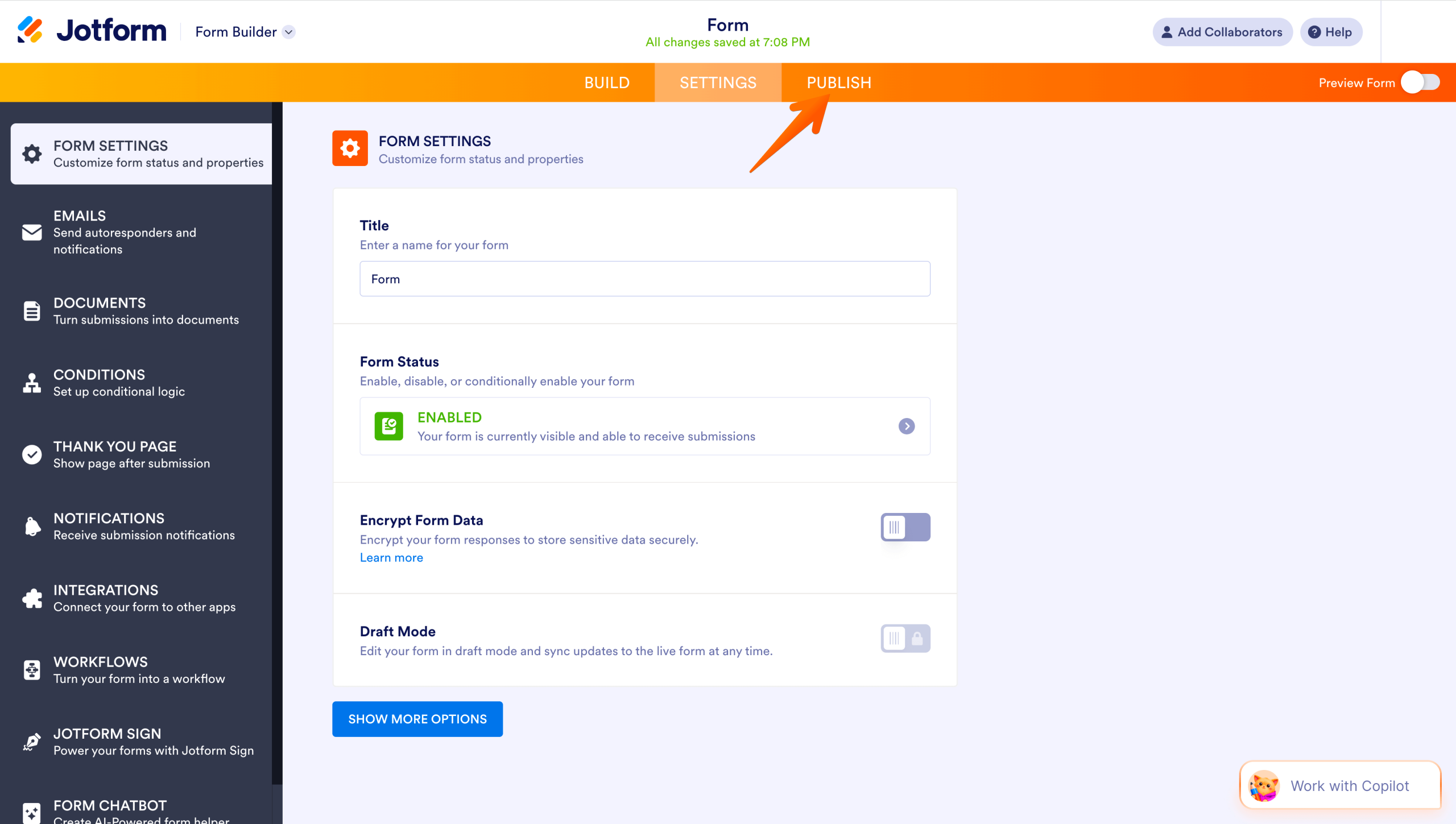
Publique o formulário
- Quando o formulário estiver como você quer, clique em Publicar. Assim ele fica pronto para ser compartilhado e você pode incorporá-lo ao seu site.
Adicione o plugin do Jotform ao seu site WordPress
- Faça login no WordPress e acesse o painel de administração. Clique em Plugins > Adicionar novo plugin.
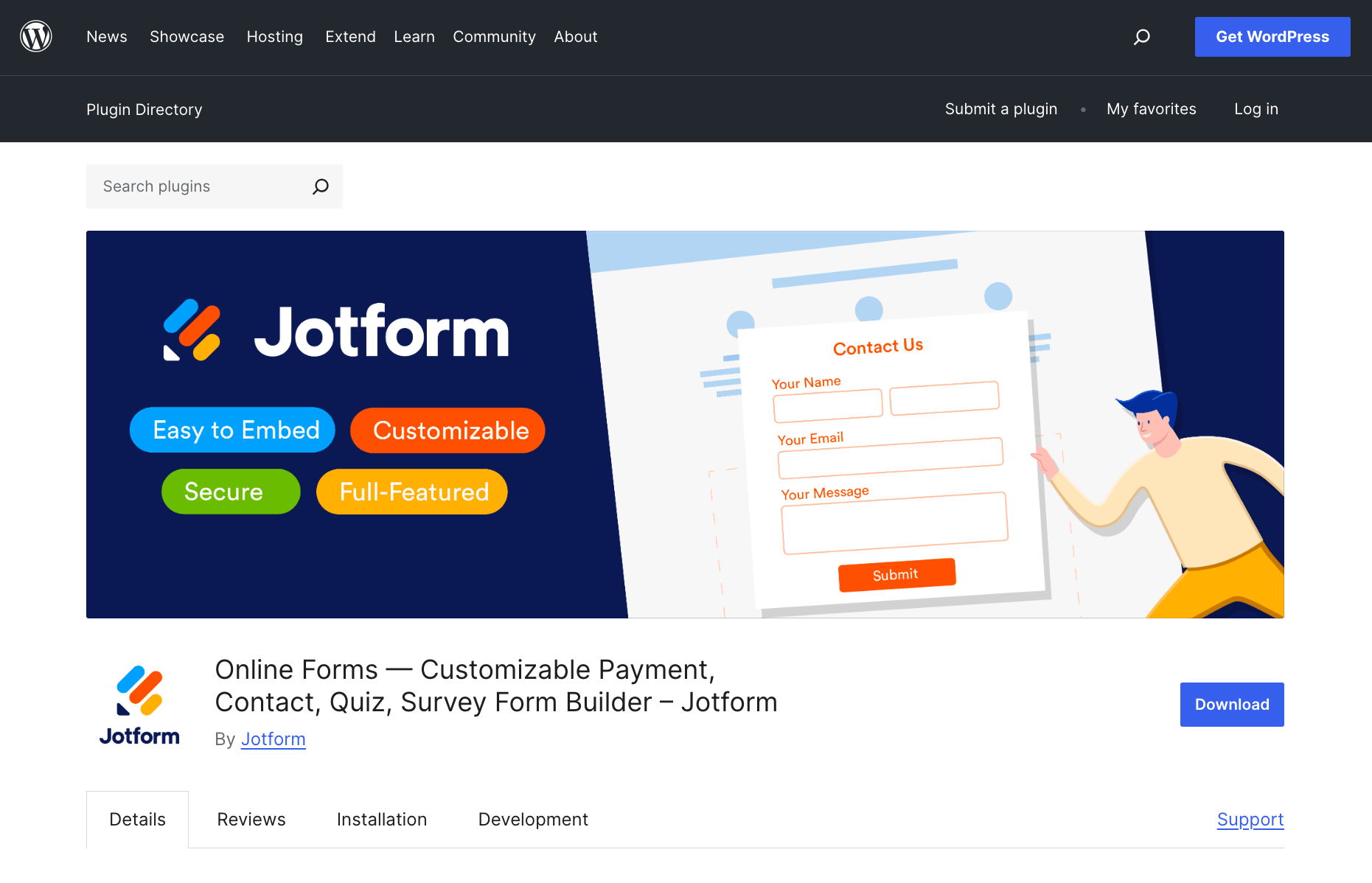
- No campo de busca, digite “Jotform Online Forms”. Encontre a ferramenta Online Forms — Customizable Payment, Contact, Quiz, Survey Form Builder — Jotform e clique em Instalar agora > Ativar.
Insira o formulário no seu site
- Vá até a página em que você quer exibir o formulário. Clique no ícone de mais para adicionar um bloco, digite Classic no campo de busca e selecione o bloco.
- Quando a janela do editor abrir, localize e clique no ícone do Jotform. Escolha o formulário que você criou entre as opções disponíveis e clique em Continuar >Salvar. Se você não estiver conectado ao Jotform, o WordPress vai pedir que faça login antes de mostrar os seus formulários.
Visualize e publique a página
- Para ver como a página vai ficar depois de publicada, clique no botão Pré-visualizar. Se estiver tudo certo, clique em Publicar e a página vai ao ar.
Pro Tip
Quer saber como o Jotform pode trazer ainda mais valor para o seu negócio? Conheça os Agentes de IA Jotform. Eles oferecem aos visitantes atendimento ao cliente 24 horas por dia, 7 dias por semana, direto pelo seu site.
Como escolher a melhor forma de adicionar CAPTCHA a um formulário de contato do WordPress
O CAPTCHA impede que spammers lotem a sua caixa de entrada com envios falsos. Por outro lado, ele cria um atrito que pode irritar quem realmente quer falar com você. Entre as melhores práticas para formulários de contato está escolher um CAPTCHA que faça o serviço sem dar dor de cabeça ao usuário.
Adicionar o reCAPTCHA aos formulários de contato do WordPress é uma boa opção, porque ele só aparece quando o comportamento do visitante foge do normal. O JotCAPTCHA também é uma ótima alternativa, já que o usuário só precisa digitar um texto, sem resolver quebra-cabeças.
Depois de publicar a página, faça um teste. Preencha o formulário e envie. Confira se a mensagem chegou na sua caixa de entrada e se não apareceu nenhum problema com o CAPTCHA do WPForms.
Acompanhe o seu site depois da publicação. Se os visitantes saem sem enviar o formulário, descubra o motivo. Manter o formulário simples pode trazer mais resultados. Procura um formulário de contato com proteção contra spam embutida, que não irrite os seus visitantes? Experimente o Jotform gratuitamente.
Este artigo é para quem tem um site em WordPress e quer adicionar um formulário de contato e reduzir os envios de spam. Ele é especialmente útil se você está montando uma loja virtual e precisa de um jeito simples, sem código, de proteger a captação de leads.













Enviar Comentário: