A plataforma de e-commerce pode fazer toda a diferença no desempenho do seu negócio. Muitos lojistas confiam na BigCommerce para vender online, mas alguns acabam percebendo que ela não combina com a forma como trabalham nem com o orçamento que têm.
Nesse caso, uma saída é migrar para outra plataforma, como a WooCommerce. O desafio é transferir os dados importantes dos seus produtos sem perder nada pelo caminho.
Neste guia, você encontra o passo a passo para migrar da BigCommerce para a WooCommerce, com os diferentes métodos de transferência e os cuidados que vale a pena ter.
Por que migrar da BigCommerce para a WooCommerce?
A BigCommerce é uma plataforma de e-commerce competente, mas algumas limitações levam muitas equipes a buscar alternativas à BigCommerce, como a WooCommerce. Quem faz a troca costuma apontar estas vantagens da WooCommerce:
- Mais flexibilidade e possibilidades de personalização
- Controle total sobre a loja
- Custos mais previsíveis e fáceis de administrar
- Uma enorme biblioteca de plugins por meio do WordPress
- Melhor desempenho de SEO
Desenvolvedores costumam gostar da WooCommerce por ser de código aberto, e agências, pela simplicidade e pela facilidade de crescer junto com o cliente. Seja qual for o seu motivo para migrar, o importante é seguir as etapas certas para transferir os dados da sua loja.
O que você precisa ter antes de começar
Antes de iniciar a migração, você precisa escolher um provedor de hospedagem para o seu site WooCommerce. É essa escolha que define a velocidade, a estabilidade e a segurança da sua loja.
A WooCommerce publica uma lista de hospedagens recomendadas que ajuda na decisão, mas vale levar em conta também os principais fatores a seguir:
- Atendimento aos requisitos básicos de hospedagem da WooCommerce
- Serviços de migração gratuitos
- Certificado SSL gratuito para mais segurança
- Cache no servidor
- Backups automáticos diários
Antes de começar a migração, faça também um backup dos dados da sua BigCommerce. Assim, se algo der errado, você não perde nada. Dá para fazer o backup manualmente, exportando os dados (o que toma bastante tempo), ou usar uma ferramenta de terceiros que faz isso de forma automática.
A migração também envolve a transferência do seu domínio. Para que o site continue com o mesmo desempenho depois da mudança, você vai precisar seguir algumas destas etapas:
- Crie redirecionamentos 301 da BigCommerce para a WooCommerce, para manter o seu posicionamento nos buscadores.
- Atualize as configurações de DNS no seu registrador de domínio, apontando para a nova hospedagem da WooCommerce.
- Peça aos clientes que redefinam as senhas.
- Configure novamente os meios de pagamento e as transportadoras.
- Hospede de novo as imagens dos produtos enquanto cadastra seus produtos no site.
Depois de concluir essas etapas, você já pode começar a importar os dados da BigCommerce para a WooCommerce.
Como preparar a sua loja BigCommerce para a exportação
Antes de aprender como vender online com o seu novo site WooCommerce, é preciso tirar os dados da loja da BigCommerce. Você vai exportar três tipos de dados: produtos, clientes e pedidos.
Cada um deve ser exportado separadamente, com as ferramentas de exportação da BigCommerce. A boa notícia é que o processo é igual para os três. Veja um resumo:
- Acesse o menu Pedidos, Produtos ou Clientes.
- Selecione a opção Exportar em cada categoria.
- Escolha um modelo de exportação ou crie um novo.
- Defina o formato do arquivo. O ideal é usar CSV ou XML.
- Execute a exportação.
- Repita o processo com cada tipo de dado.
Mas atenção: nesse ponto, seus dados ainda não estão prontos para a migração. Para migrar a loja da BigCommerce para a WooCommerce sem erros, você precisa fazer uma limpeza nos dados, mantendo só os campos necessários e evitando duplicar as variações de produtos.
Métodos para importar da BigCommerce para a WooCommerce
Com os dados da loja exportados da BigCommerce, é hora de levá-los para a WooCommerce. Há três caminhos: fazer tudo manualmente com as ferramentas de importação da própria WooCommerce, usar plugins de migração ou contratar um profissional.
Se a ideia é gastar o mínimo de tempo possível, contratar um profissional tira o trabalho das suas costas, mas isso tem um custo. Já os métodos que você mesmo executa costumam ser gratuitos.
Se a sua loja é grande, tem dados complexos e você quer ganhar tempo sem abrir mão da precisão, os plugins de migração são uma boa pedida. Em lojas pequenas, com dados simples, as ferramentas de importação da WooCommerce dão mais controle e dispensam o custo de um plugin. Em compensação, exigem mais trabalho da sua equipe e deixam mais espaço para erros.
Se você prefere um desses métodos por conta própria para importar da BigCommerce para a WooCommerce, acompanhe a explicação de cada um.
Usando um plugin de migração: passo a passo
O primeiro passo é escolher o plugin de migração que melhor atende às suas necessidades. Dois deles são bastante recomendados e muito usados:
O processo de configuração muda conforme a solução escolhida. Em geral, porém, ela mesma traz as informações de que você precisa para instalar o plugin. Algumas ainda oferecem especialistas em migração para ajudar, mas esse serviço provavelmente tem um custo adicional.
As duas soluções migram vários tipos de dados da BigCommerce para a WooCommerce, entre eles:
- Produtos
- Imagens
- Clientes
- Pedidos
- Fabricantes
- SEO
- Cupons
- Avaliações
- Páginas de CMS
- Blogs
Um plugin de migração de terceiros pode poupar você de várias dores de cabeça técnicas. Mesmo assim, vale seguir algumas boas práticas para manter os dados seguros e funcionando bem no novo site:
- Evite migrar direto para o site no ar: crie um ambiente de testes (staging) para conferir o funcionamento e a integridade dos dados antes que seus clientes vejam qualquer coisa.
- Os plugins ajudam a preservar os dados, mas também erram. Por isso, faça um backup completo da BigCommerce antes de começar: assim, se algo der errado, você tem uma cópia fiel para consultar e comparar.
- Alguns plugins criam redirecionamentos 301, mas, usando ou não essas ferramentas, o essencial é proteger o seu SEO e garantir que as URLs levem o usuário ao site atual.
- Confira se todos os metadados importantes da BigCommerce chegaram ao novo site, porque eles são essenciais tanto para o SEO quanto para a experiência do usuário. Ou seja, não esqueça dos metadados ocultos.
- Não leve para a WooCommerce o que você não usa. Reserve um tempo para revisar os dados da BigCommerce e identificar SKUs desatualizados ou outras informações que podem ser descartadas antes da importação.
- Depois da importação, vale conferir com calma o trabalho do plugin. Os plugins de migração às vezes cometem erros, e cabe a você encontrá-los. Por isso, verifique a integridade dos dados.
Migração manual: quando e como fazer
Quem tem uma loja pequena ou média costuma cuidar pessoalmente das operações do negócio online, e com a migração da BigCommerce para a WooCommerce não precisa ser diferente. Se o volume de dados é pequeno ou simples, um plugin de migração pode ser complicado ou caro demais.
Uma opção gratuita, que dá controle total sobre dados simples, são as ferramentas nativas de importação da WooCommerce. Veja como começar:
- Exporte um arquivo CSV com os dados dos seus produtos.
- Abra o Importador e Exportador de Produtos em CSV da WooCommerce.
- Vá em Todos os produtos e, depois, em Produtos.
- No menu superior, selecione Importar.
- Clique em Escolher arquivo, selecione o CSV que deseja importar e clique em Continuar.
- Na tela de mapeamento de colunas, confira se a WooCommerce associou corretamente os nomes das colunas aos campos certos. Se precisar, ajuste os campos nos menus suspensos ou defina um campo como Não importar.
- Com os campos mapeados corretamente, clique no botão Executar o importador.
- Aguarde a conclusão da importação antes de sair da página ou atualizá-la.
Esse método envia a maior parte dos dados dos produtos, mas alguns ajustes ainda terão de ser feitos à mão. É um dos motivos pelos quais ele funciona melhor com dados mais simples. Depois que o CSV for importado, você precisará atualizar:
- As imagens dos produtos
- Os metadados
- As descrições
Vale lembrar também que esse método só funciona para dados de produtos. Para dados de clientes ou de pedidos, a WooCommerce não tem uma solução nativa, então você vai precisar de uma ferramenta complementar compatível com esse tipo de dado.
Como a Jotform simplifica a migração
Seja com um plugin de migração, seja na transferência manual, você vai precisar lidar com o arquivo CSV que contém as informações antes de importá-lo. Esses arquivos quase sempre precisam de uma limpeza, porque SKUs que não batem, erros de categoria ou descrições incompletas podem causar problemas depois da importação.
Para facilitar a migração, principalmente quando os dados dos produtos são complexos, o campo Lista de produtos da Jotform ajuda a revisar e organizar os dados da BigCommerce antes de você atualizar o CSV para a WooCommerce.
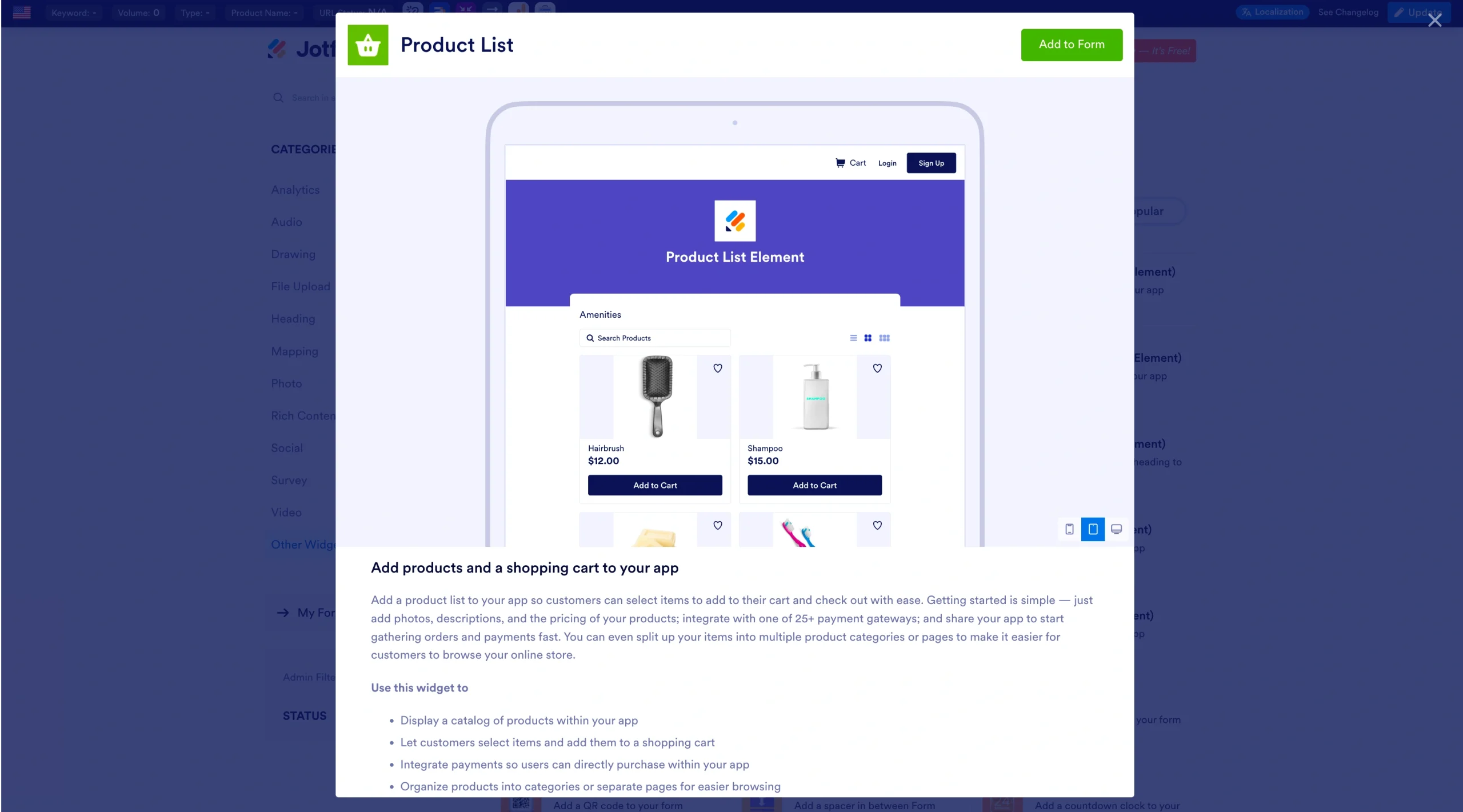
Com essa ferramenta, você pode:
- Revisar e editar nomes, preços e descrições dos produtos, corrigindo erros antes da migração.
- Padronizar SKUs e categorias antes de atualizar o CSV para a WooCommerce.
- Tirar do catálogo itens desatualizados ou desnecessários.
- Aproveitar a lista de produtos já revisada em formulários de pedido personalizados, catálogos de atacado ou páginas de pré-venda.
Confira como funciona:
- Exporte os produtos da BigCommerce em um arquivo CSV.
- No Criador de formulários da Jotform, adicione um campo Lista de produtos e clique em Importar.
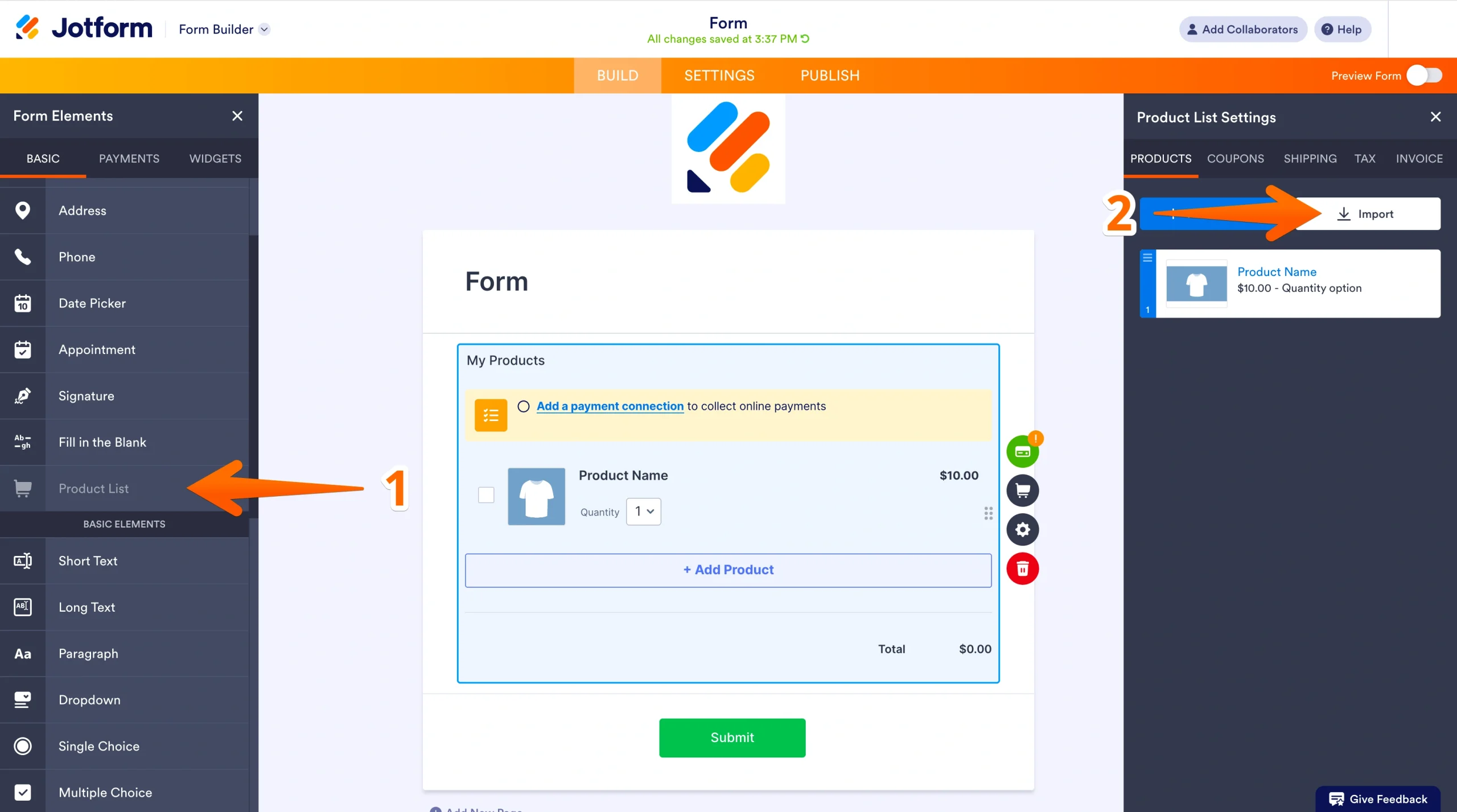
- Envie o seu CSV. A Jotform mapeia automaticamente os campos dos produtos, como título, preço e SKU.
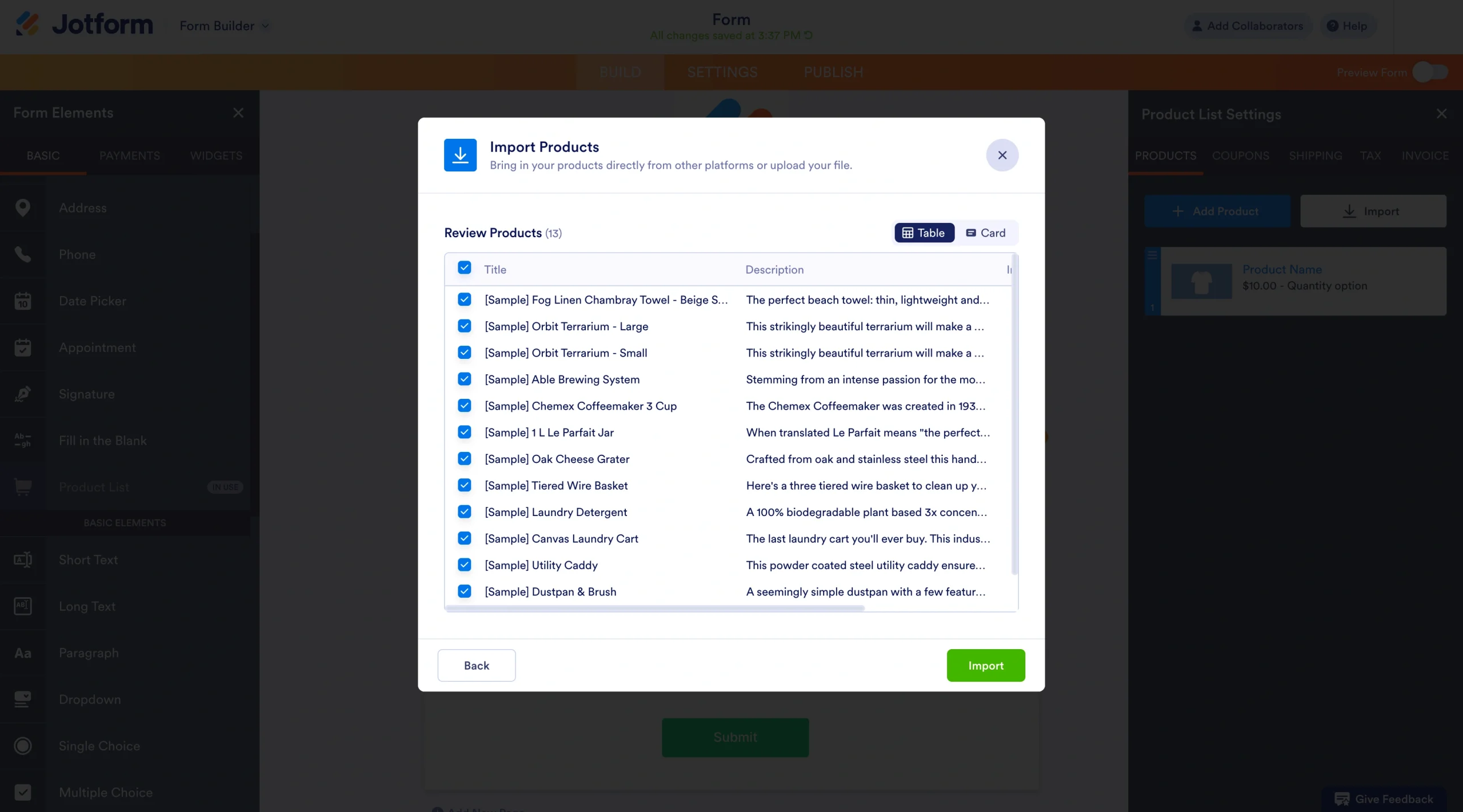
- Revise, ajuste e finalize os dados dos produtos. Depois, aplique as correções no arquivo CSV original e importe-o para a WooCommerce.
Pro Tip
A Jotform também funciona para importações recorrentes na WooCommerce. Assim, você mantém o catálogo organizado e pronto para atualizações. Veja como importar produtos para o seu formulário.
Revise os dados dos produtos com a Jotform antes de migrar
Para importar dados da BigCommerce para a WooCommerce com sucesso, é preciso cuidar dos detalhes dos arquivos CSV. O campo Lista de produtos da Jotform ajuda você a gerenciar melhor os dados exportados da sua loja. Assim, enquanto você faz as atualizações nos bastidores, seus clientes não são prejudicados e o negócio segue funcionando normalmente.
Este artigo é para donos de lojas virtuais, responsáveis por sites e agências digitais que querem importar da BigCommerce para a WooCommerce de forma eficiente, sem perder dados nem deixar o site fora do ar durante a migração.













Enviar Comentário: