
Se você está criando pesquisas online, formulários ou questionários, existem muitas plataformas disponíveis. Uma das opções é o SurveyMonkey, um criador de pesquisas popular usado para coletar dados relacionados ao feedback de clientes, ao engajamento de funcionários e a pesquisas de mercado.
O SurveyMonkey oferece várias maneiras de criar pesquisas, como modelos e ferramentas de IA. Neste artigo, mostramos como criar uma pesquisa no SurveyMonkey usando seis métodos diferentes. Além disso, vamos apresentar uma ferramenta de coleta de dados que funciona de forma semelhante, mas oferece mais vantagens na hora de criar e compartilhar formulários: o Jotform.
6 maneiras de criar uma pesquisa no SurveyMonkey
Para explorar os recursos de pesquisa do SurveyMonkey, você precisará criar uma conta. O SurveyMonkey oferece planos gratuitos e pagos; escolha o que melhor atende às suas necessidades.
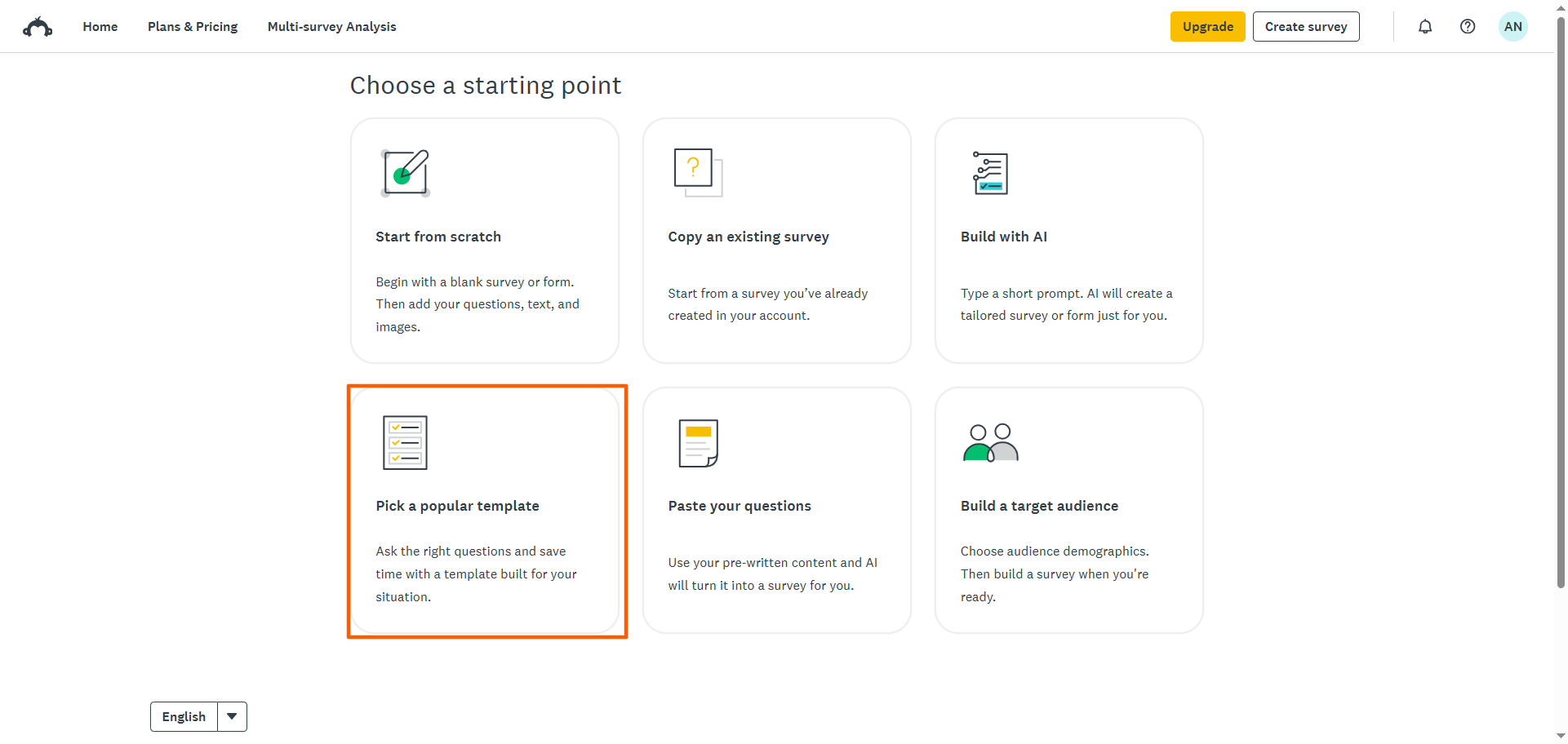
Depois de criar sua conta, você poderá criar e gerenciar suas pesquisas a partir da página inicial. Ao clicar em Criar pesquisa na página inicial, você verá cinco opções para criar sua pesquisa:
- Começar do zero
- Criar com IA
- Escolher um modelo popular
- Colar suas perguntas
- Definir um público-alvo
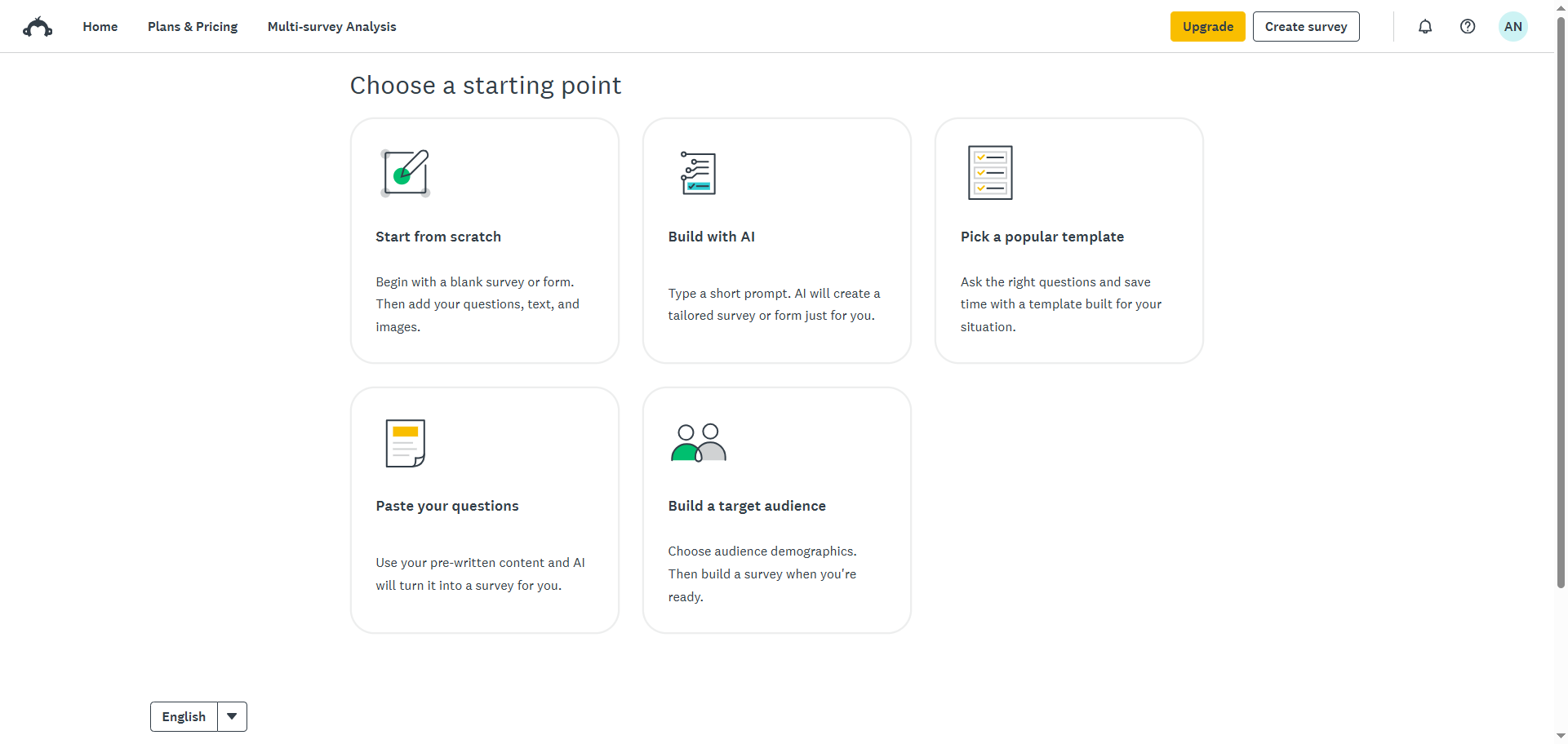
Depois de criar pelo menos uma pesquisa com o SurveyMonkey, você terá acesso a uma sexta opção: copiar uma pesquisa existente.
Vamos fornecer instruções passo a passo para usar cada uma dessas seis opções do SurveyMonkey e explicar quando cada uma é a mais indicada.
Pro Tip
Quer garantir que sua pesquisa seja envolvente para o seu público-alvo? Confira nosso artigo “Como criar uma pesquisa” e conheça sete estratégias valiosas para a criação de pesquisas.
1. Começar do zero
A opção “Começar do zero” no criador de pesquisas do SurveyMonkey é uma boa escolha quando você quer ter controle total sobre cada pergunta e campo, além de poder personalizar o fluxo e a estrutura da sua pesquisa.
Por exemplo, se você está criando uma pesquisa de satisfação de funcionários no SurveyMonkey para a sua organização, talvez precise usar apenas perguntas aprovadas pelo departamento de RH e aplicar as cores da marca da empresa no design. Nesse caso, faz mais sentido criar a pesquisa do zero, em vez de usar um modelo.
Veja como criar uma pesquisa no SurveyMonkey do zero:
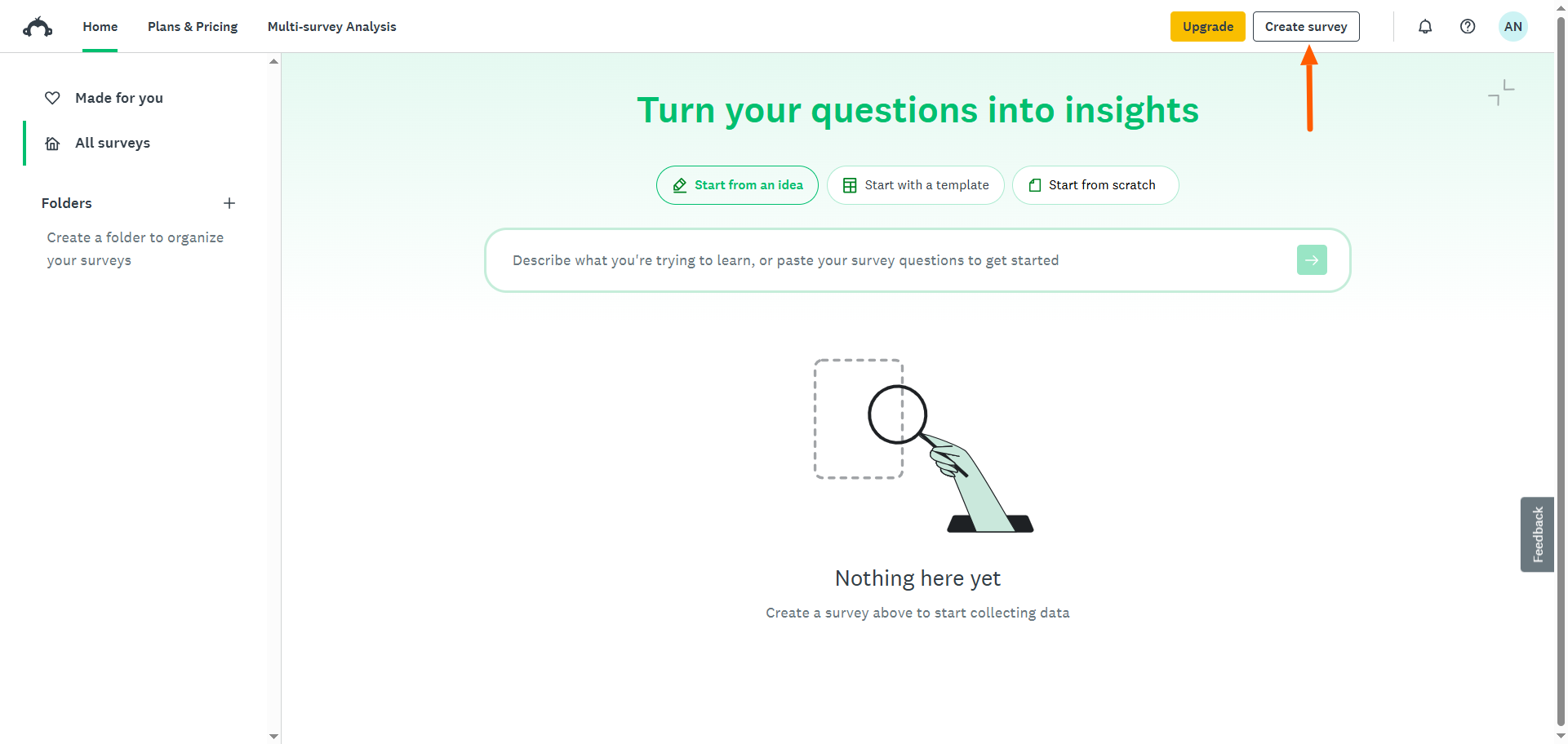
- Na página inicial, clique em Criar pesquisa.
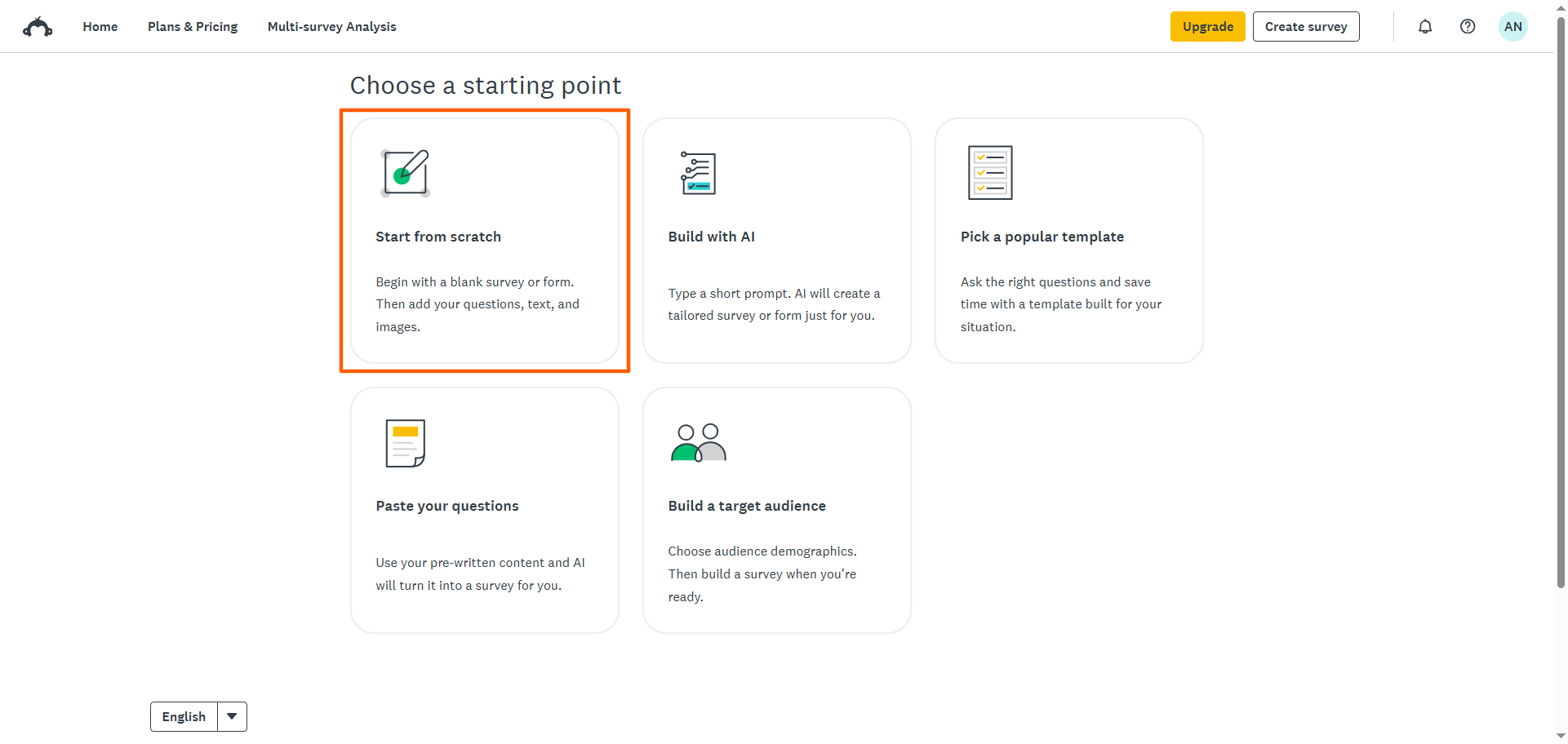
- Clique em Começar do zero.
- No criador de pesquisas, adicione perguntas à sua pesquisa pelo menu suspenso +Criar ou pelo menu suspenso de formato de pergunta. Basta clicar no tipo de pergunta que deseja adicionar e, em seguida, digitar sua pergunta.
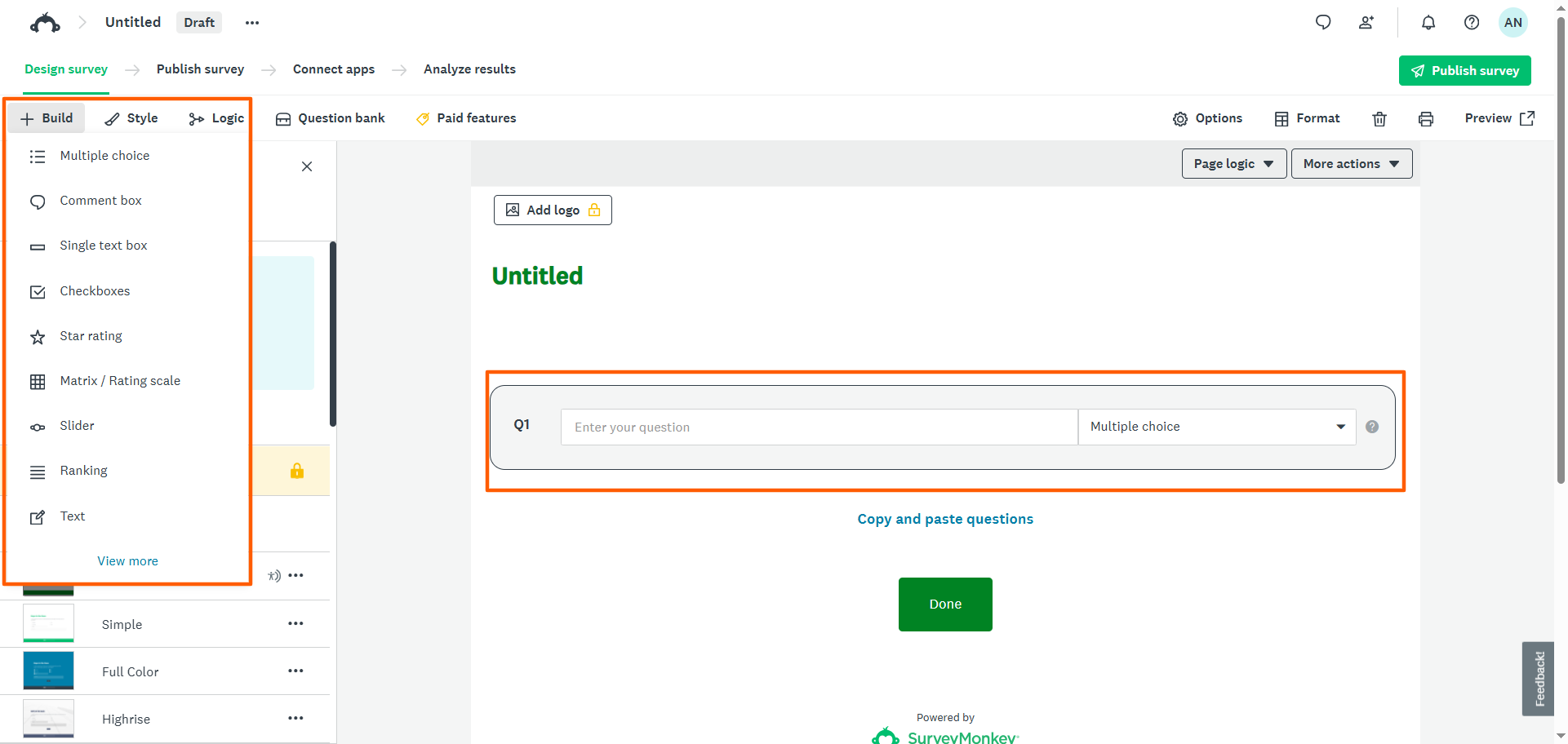
- Personalize o Estilo e a Lógica da pesquisa no menu superior. Você também pode explorar perguntas prontas no Banco de perguntas.
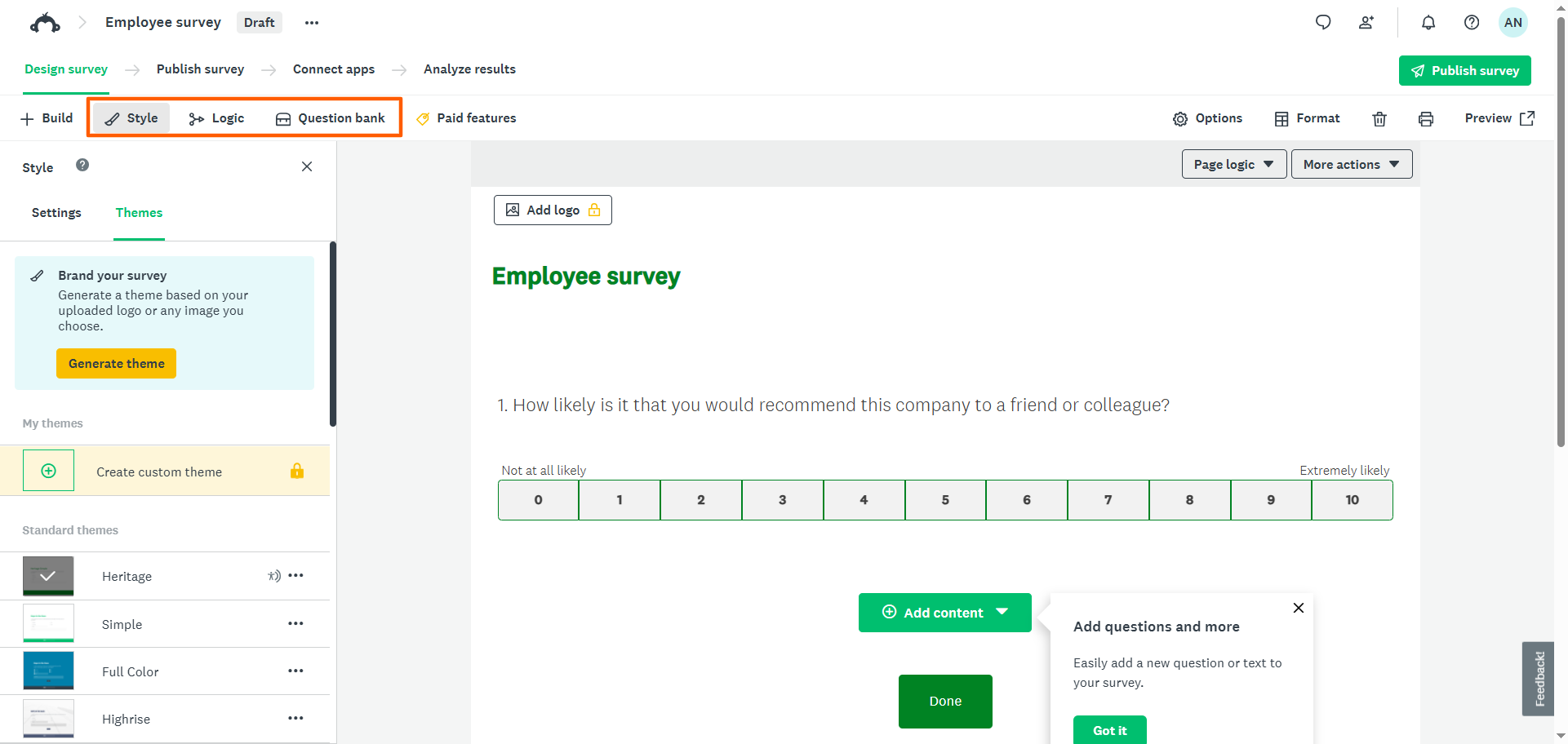
- Depois de concluir a pesquisa, clique em Visualizar para ver como ela ficou.
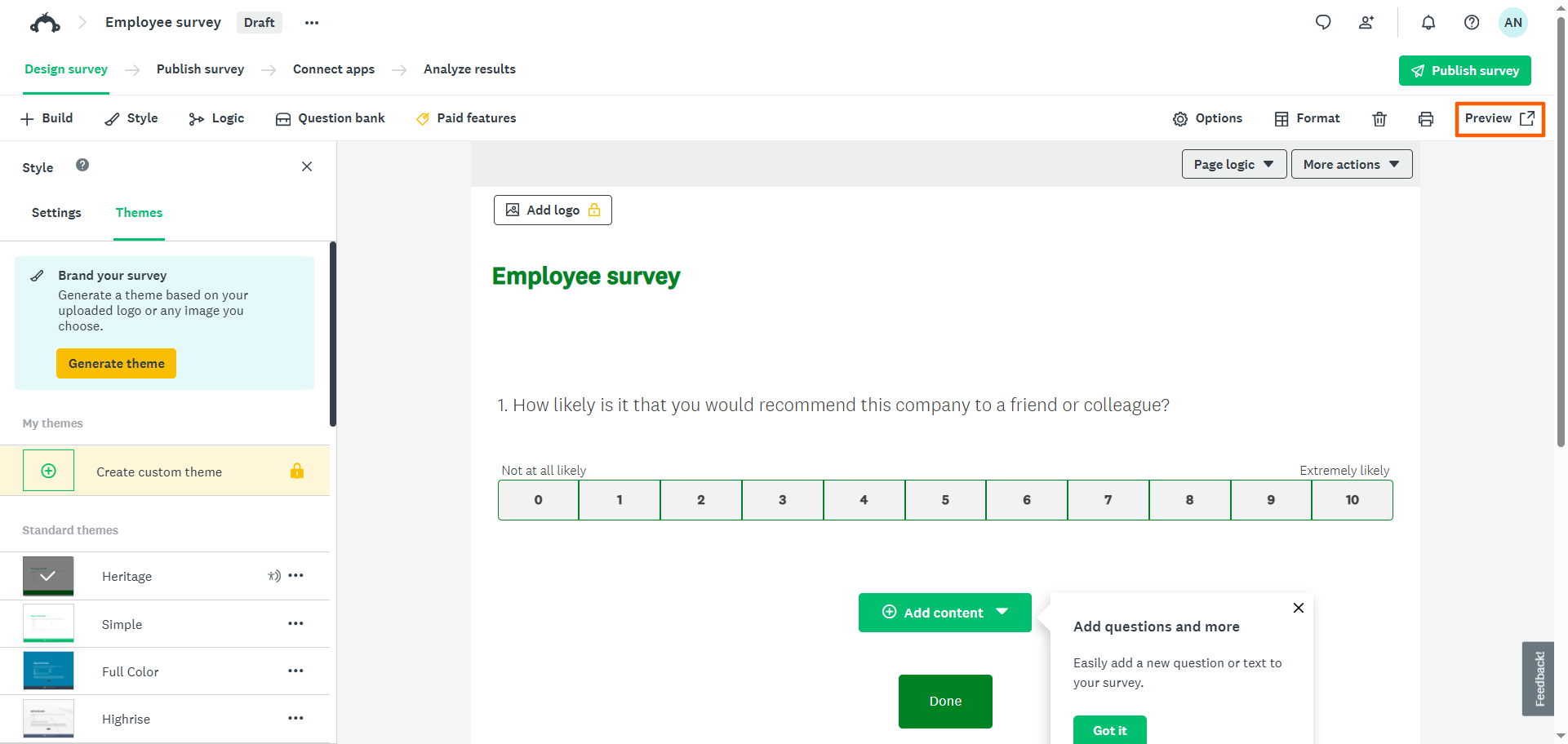
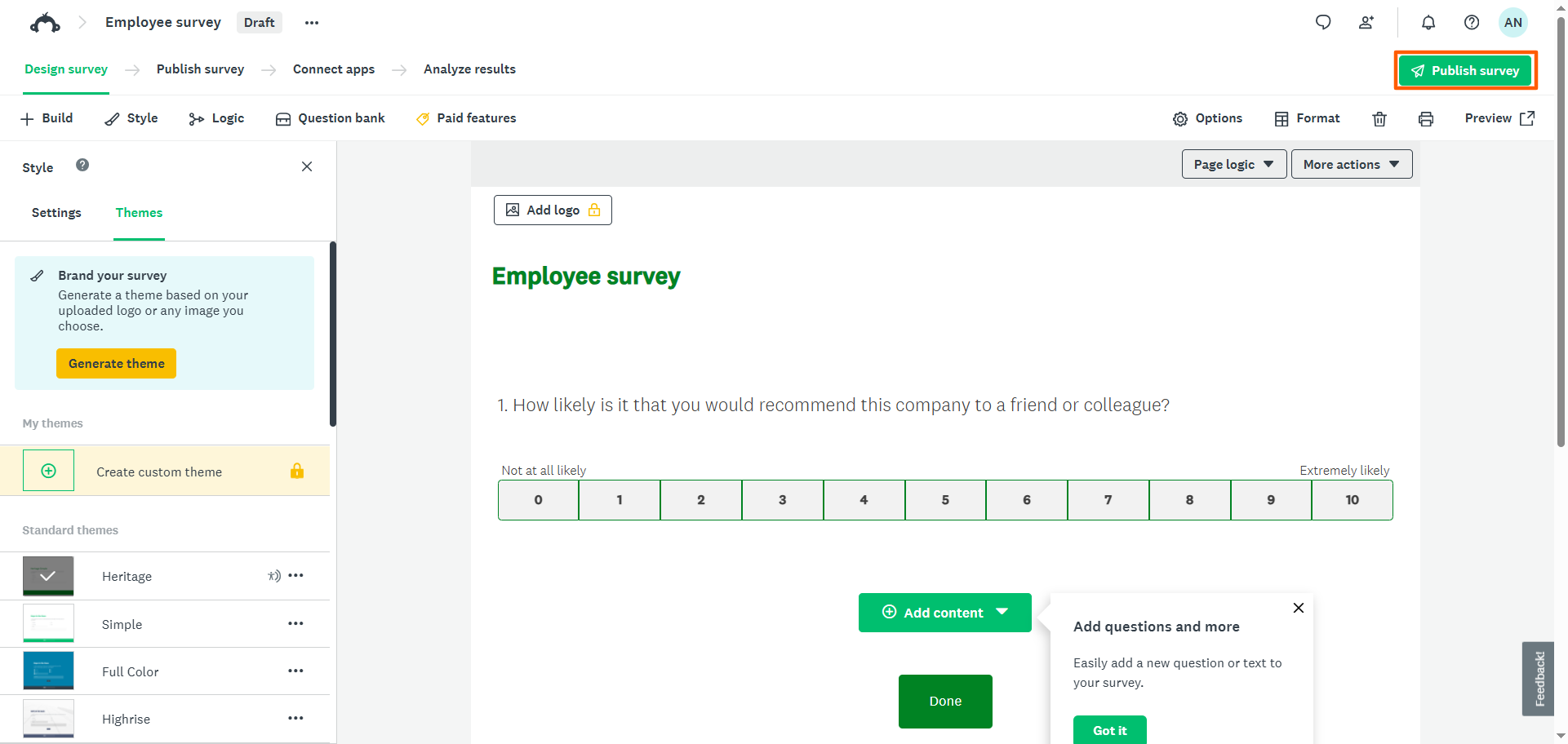
- Para distribuir a pesquisa ao seu público, clique em Publicar pesquisa.
- Escolha como deseja compartilhar a pesquisa, por exemplo, por link, e-mail ou mensagem de texto.
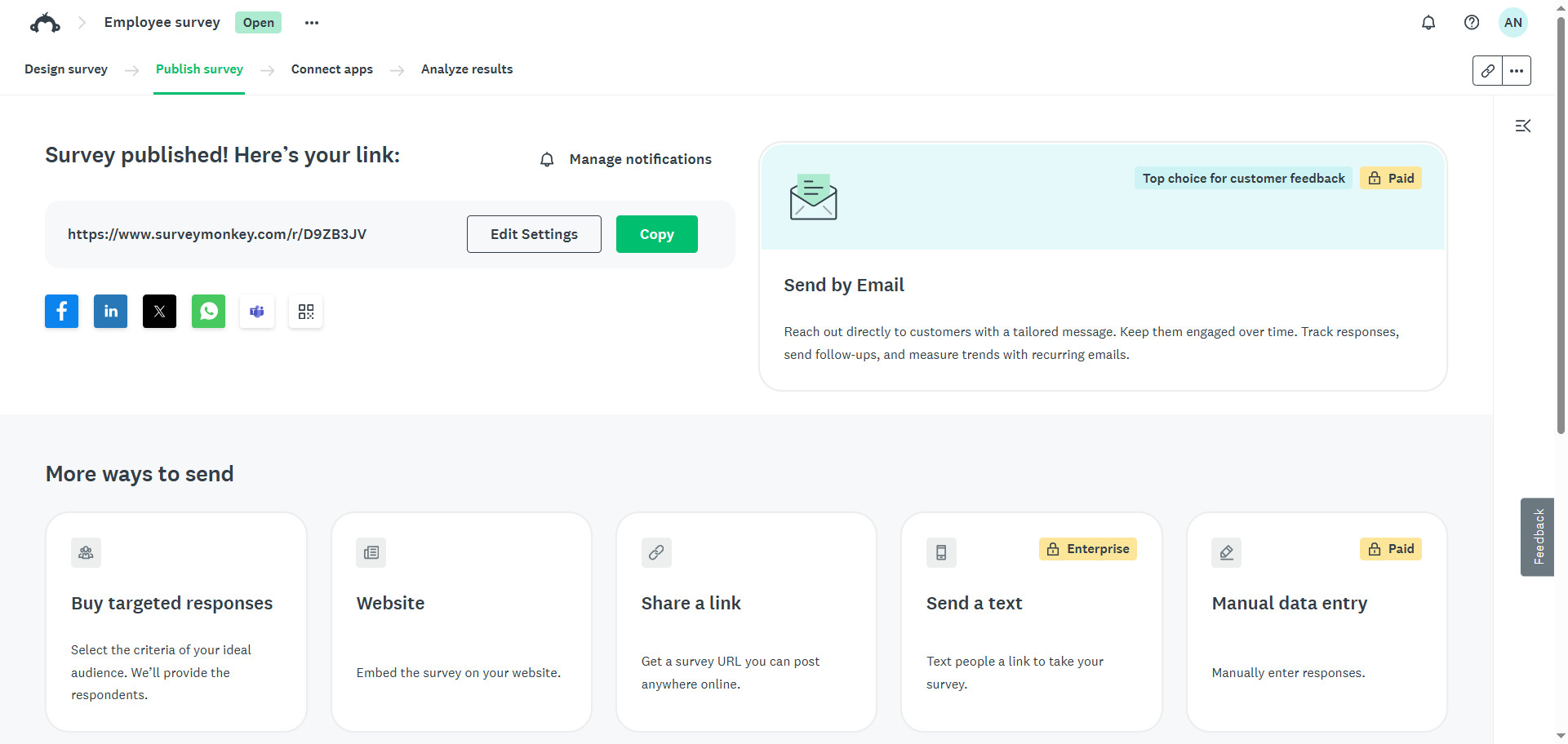
Pronto! Agora você criou uma pesquisa no SurveyMonkey do zero.
2. Copiar uma pesquisa existente
Se você já criou uma ou mais pesquisas usando o SurveyMonkey e quer reutilizar ou adaptar alguma delas, copiar uma pesquisa existente é uma boa opção. Dessa forma, você pode aproveitar uma pesquisa que já criou e usá-la como modelo para criar uma nova.
Observe que a opção “Copiar uma pesquisa existente” só aparece no SurveyMonkey depois que você tem pelo menos uma pesquisa na sua conta.
Veja como copiar uma pesquisa existente no SurveyMonkey:
- Na página inicial, clique em Criar pesquisa.
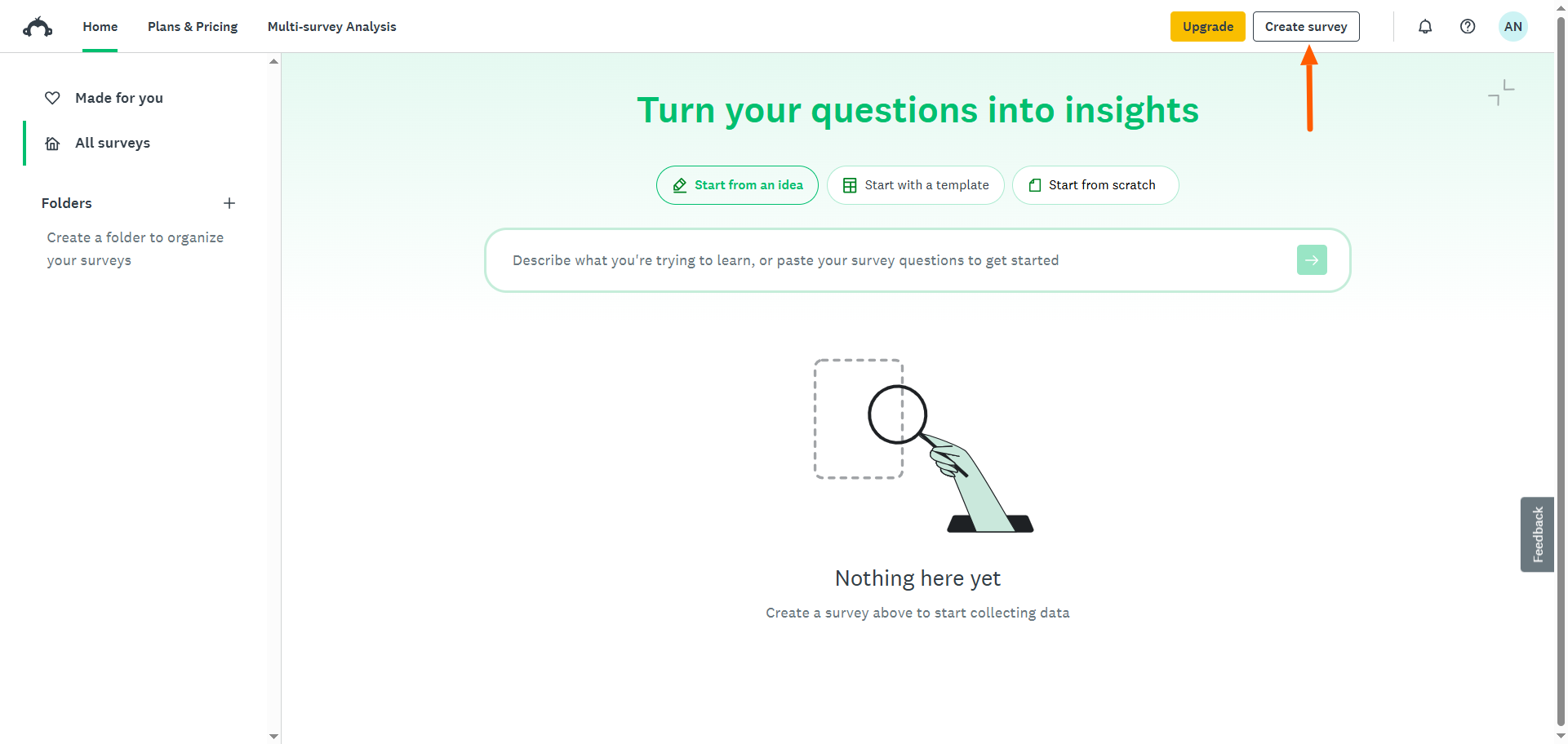
- Clique em Copiar uma pesquisa existente.
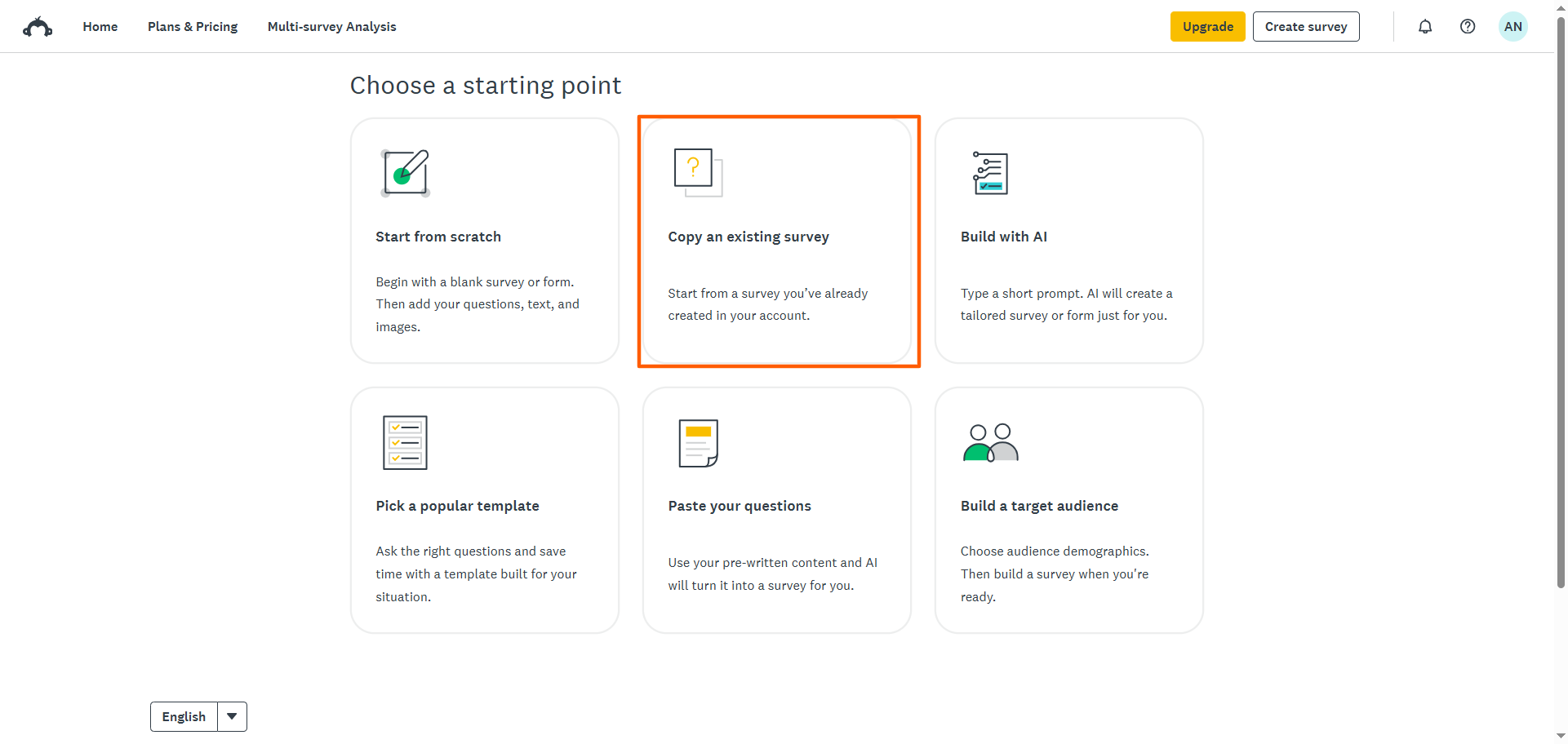
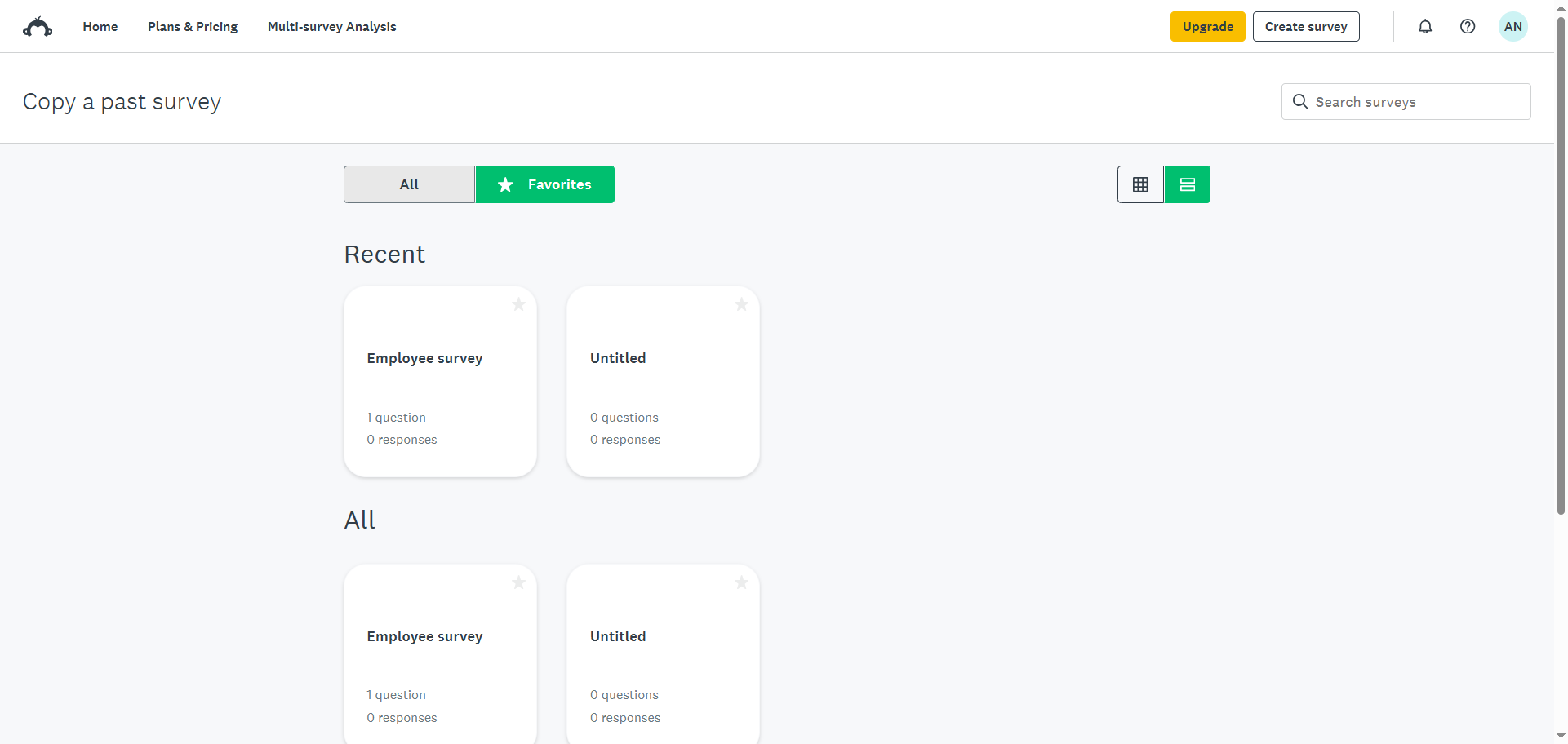
- Selecione a pesquisa que deseja usar.
- Clique em Copiar esta pesquisa.
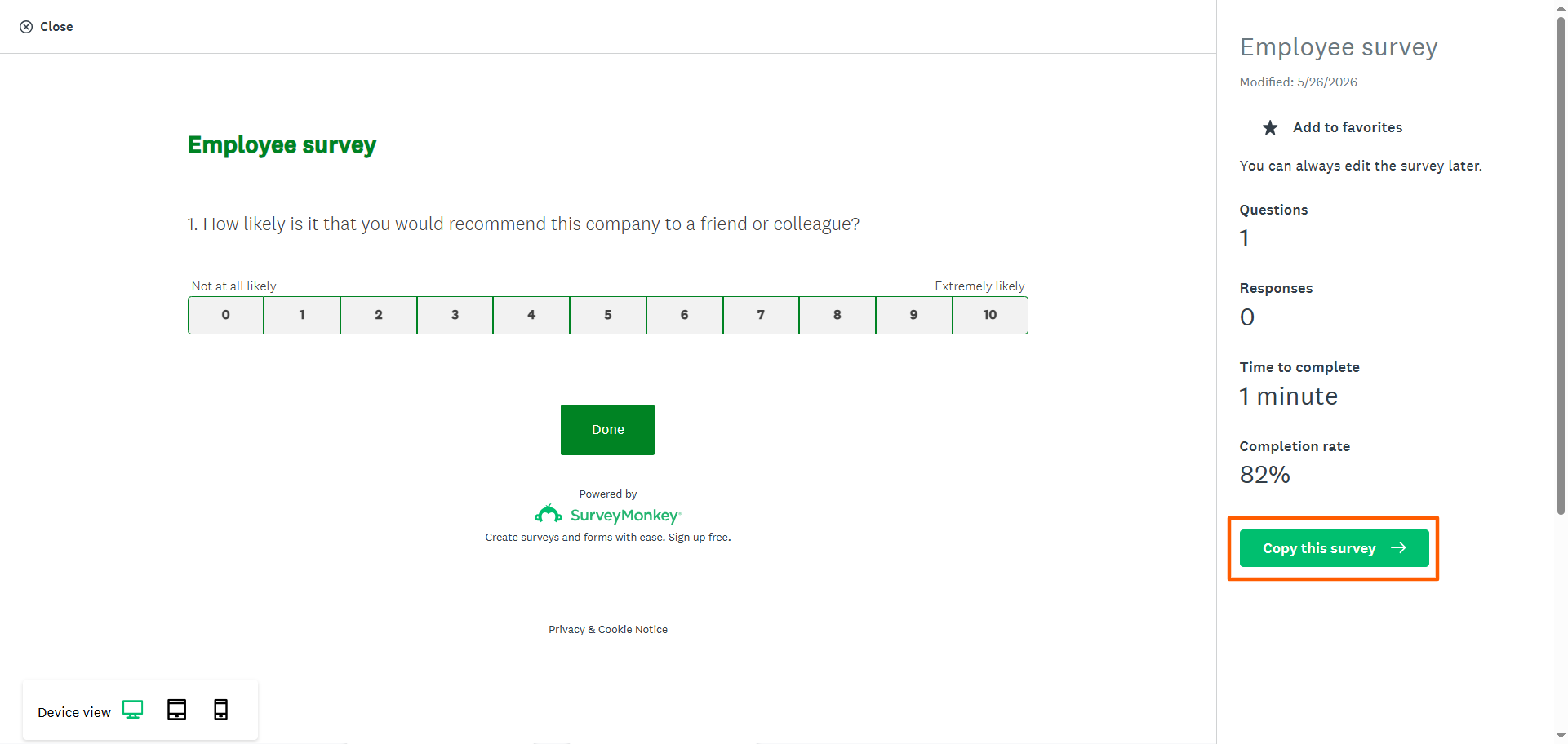
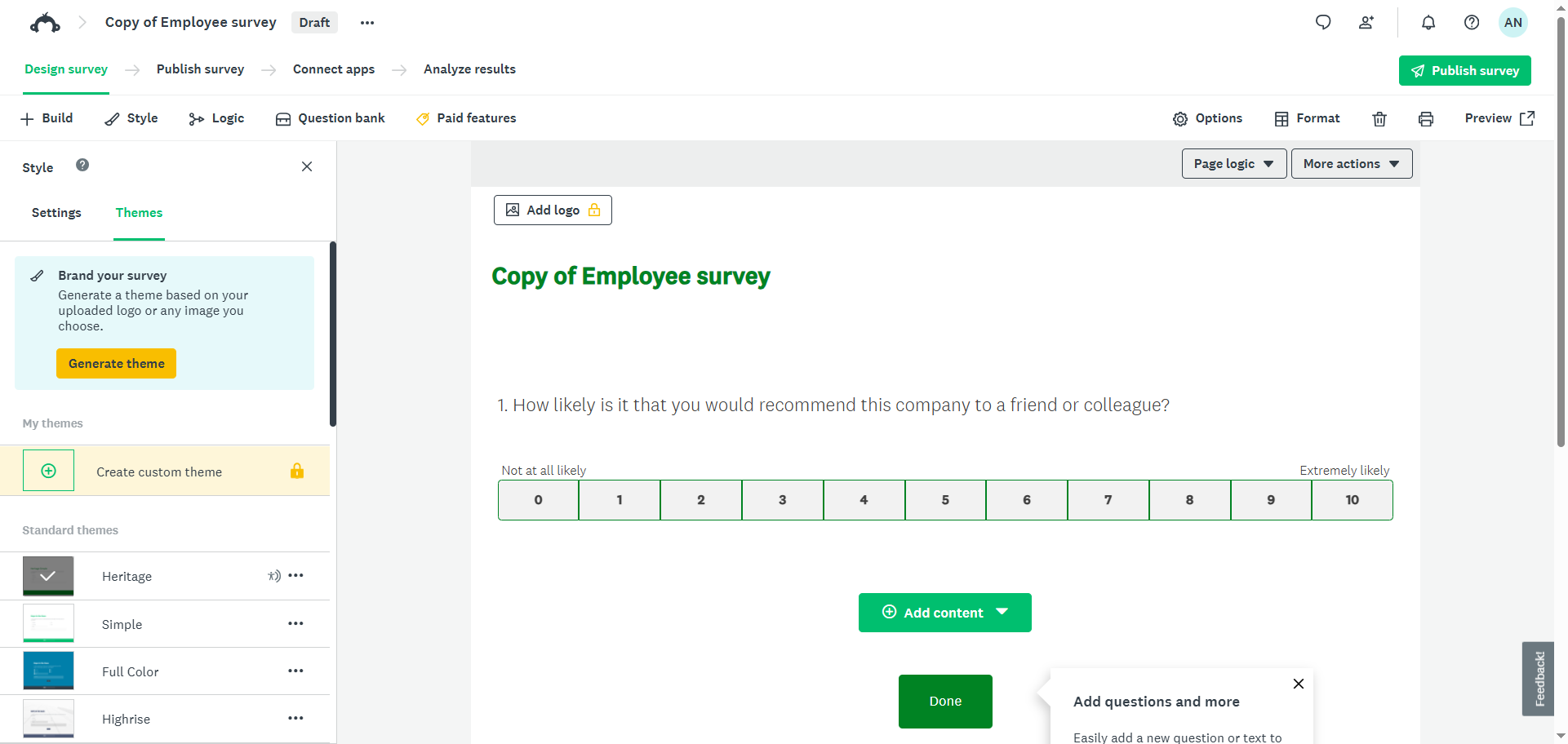
- O SurveyMonkey abrirá uma cópia da sua pesquisa existente no criador de pesquisas. Em seguida, você poderá editar e personalizar essa pesquisa. Primeiro, clique no título para renomeá-la. Depois, adicione, edite e remova perguntas; personalize a estrutura e o design; e visualize e publique a pesquisa, exatamente como faria com uma pesquisa criada do zero.
Pro Tip
Se você quer experimentar uma ferramenta diferente, com mais opções para criação de pesquisas e fluxo de trabalho, mas não quer começar do zero, experimente o Jotform. A ferramenta de migração do SurveyMonkey para o Jotform permite transferir suas pesquisas existentes do SurveyMonkey em poucos minutos. Você não precisa recriar nenhum campo nem se preocupar em perder seus dados. E, depois que começar a usar o Jotform, é fácil clonar um formulário existente. Basta selecionar o formulário que deseja duplicar e clicar em Clonar.
3. Criar com IA
Se você quer contar com a ajuda da IA, experimente a ferramenta de IA do SurveyMonkey. A partir de comandos de texto curtos, ela gera pesquisas completas que você pode revisar, editar e aprimorar. É uma boa opção para quem quer criar uma pesquisa rapidamente.
Veja como criar uma pesquisa online gratuita com as ferramentas de IA do SurveyMonkey:
- Na página inicial, clique em Criar pesquisa.
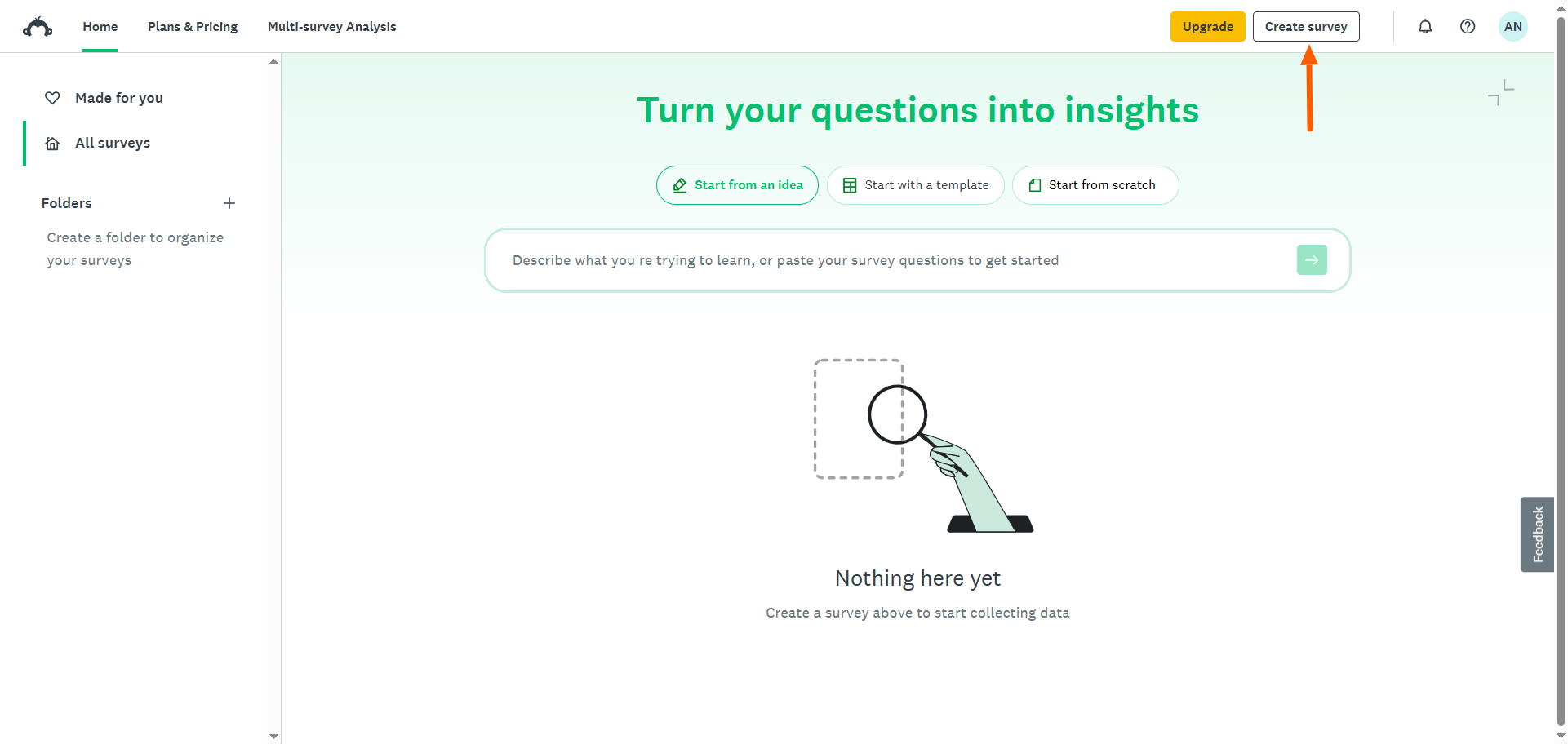
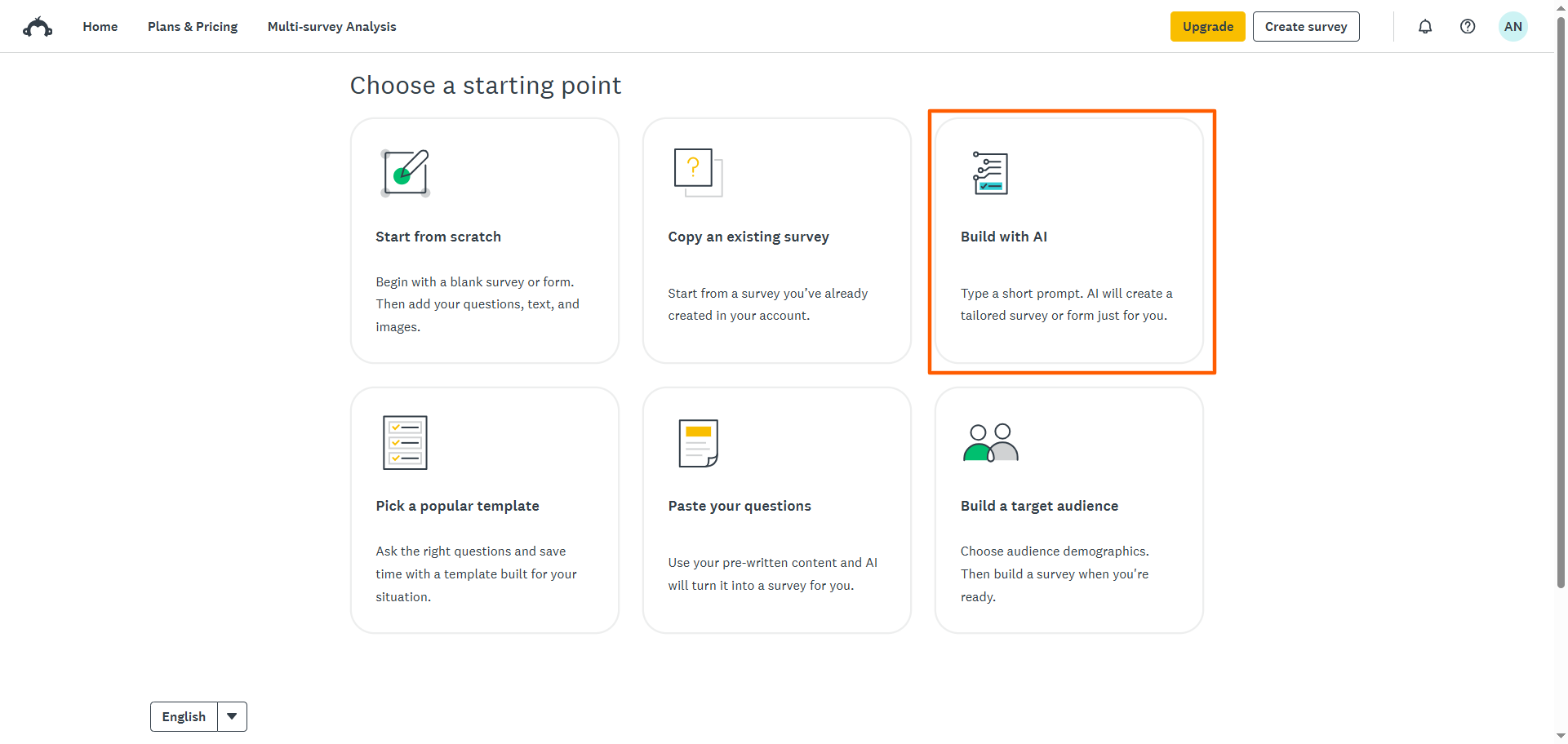
- Clique em Criar com IA.
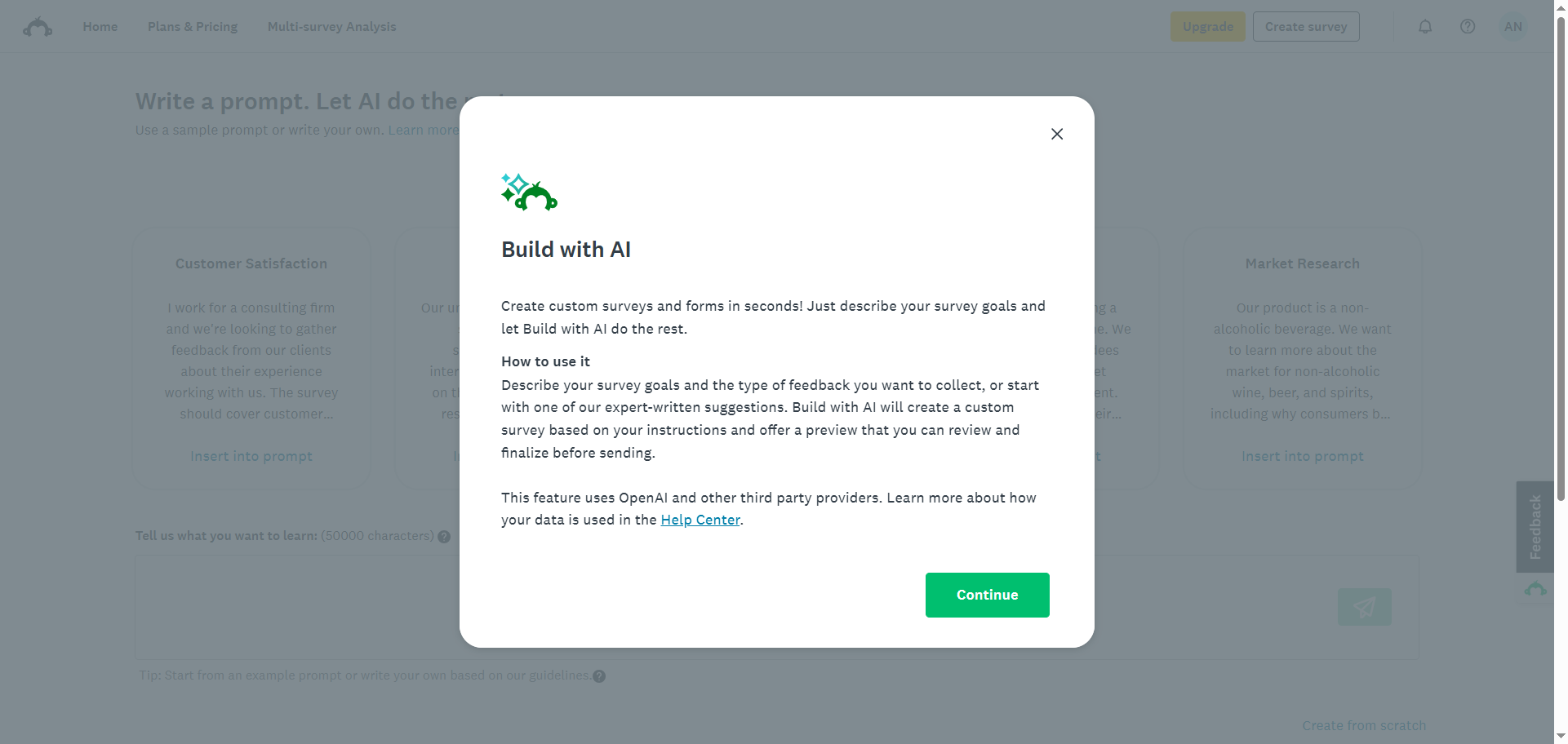
- Leia as instruções do SurveyMonkey para usar a ferramenta de IA. Observe que o SurveyMonkey sugere incluir no seu comando o objetivo da pesquisa e o tipo de feedback que você deseja coletar. Clique em Continuar.
- Escreva seu comando ou selecione um dos modelos de comando disponíveis. Clique na seta verde.
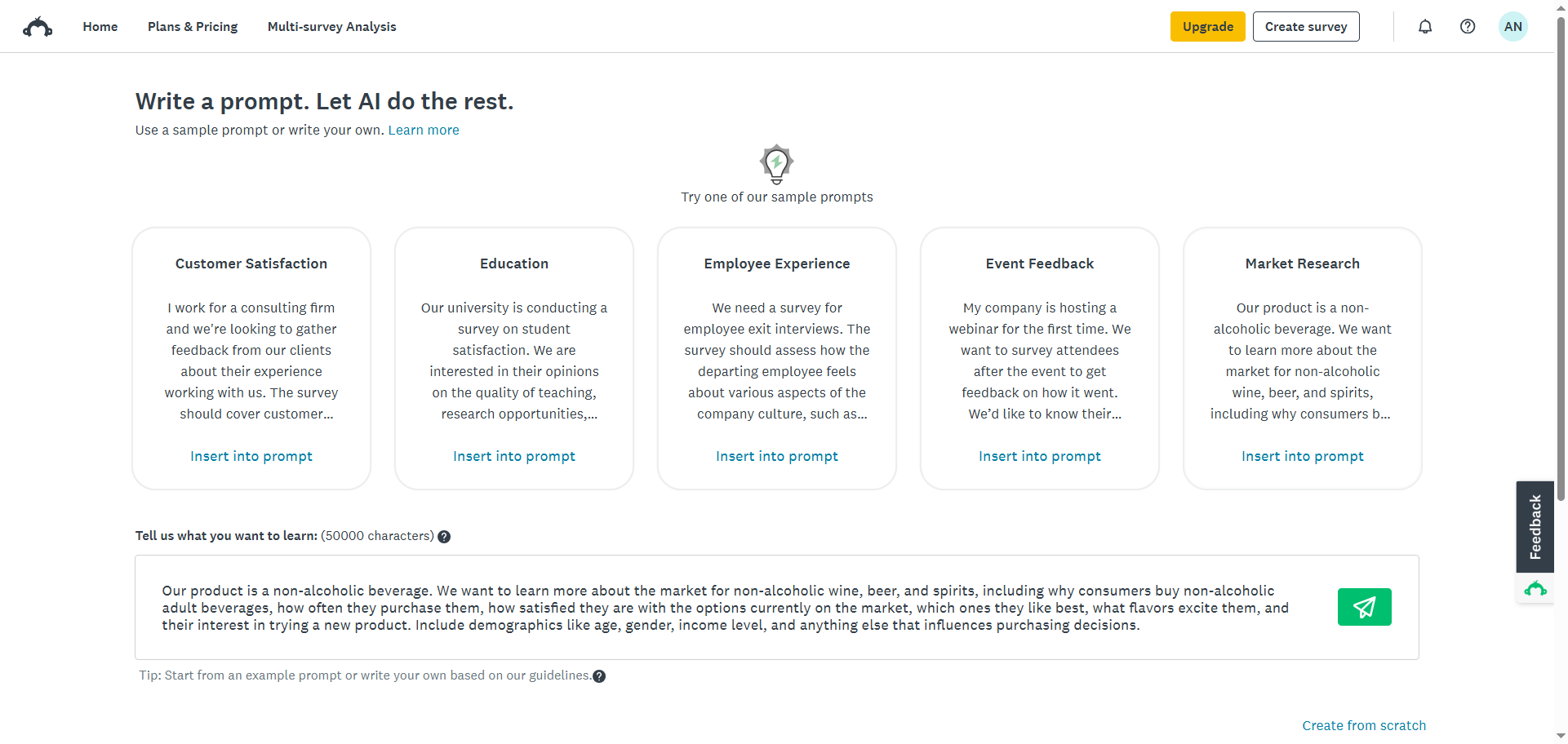
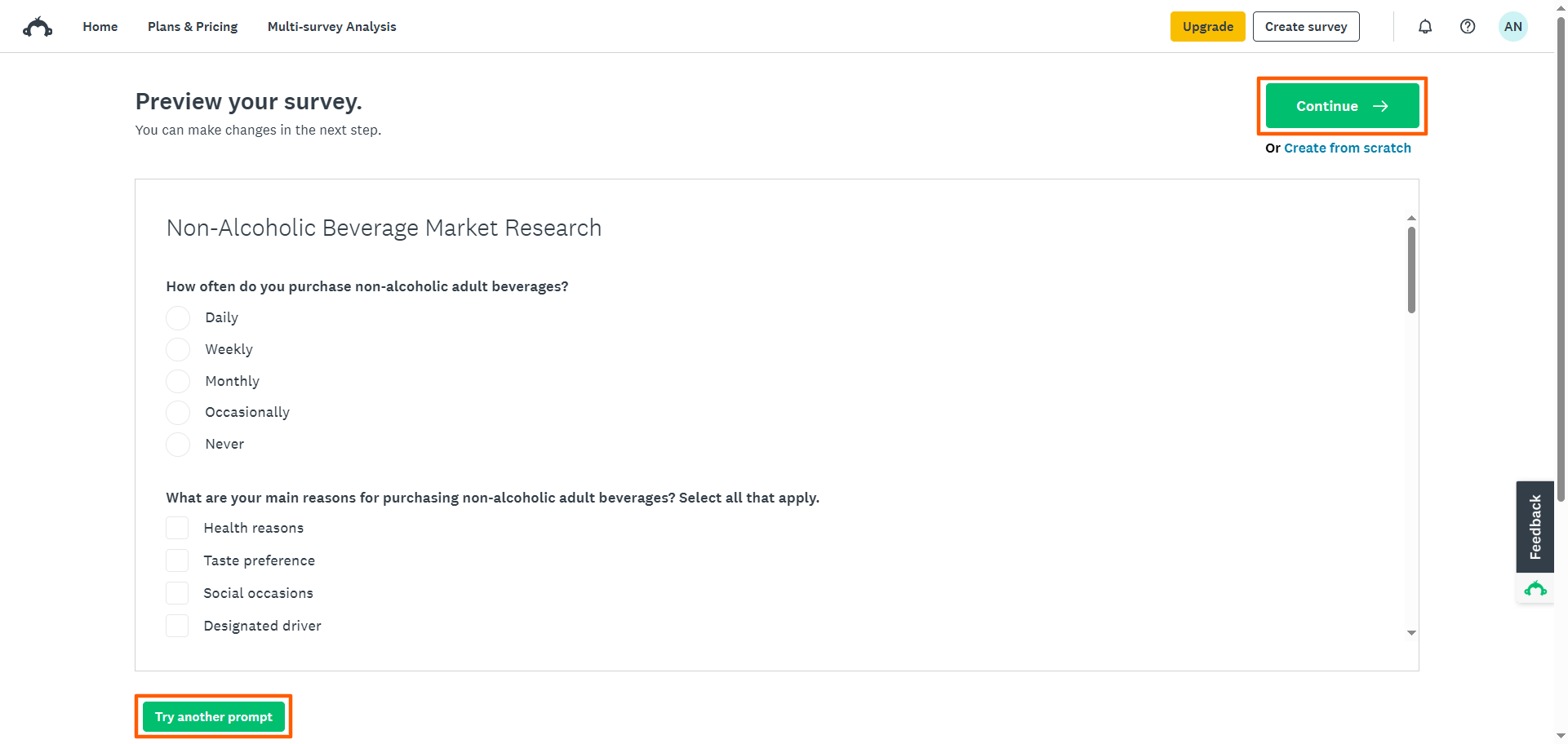
- O SurveyMonkey apresentará a sua pesquisa. Se estiver satisfeito com as perguntas, clique em Continuar. Isso levará você ao criador de pesquisas. Se quiser revisar a pesquisa, clique em Tentar outro comando. Isso levará você de volta à página de comando.
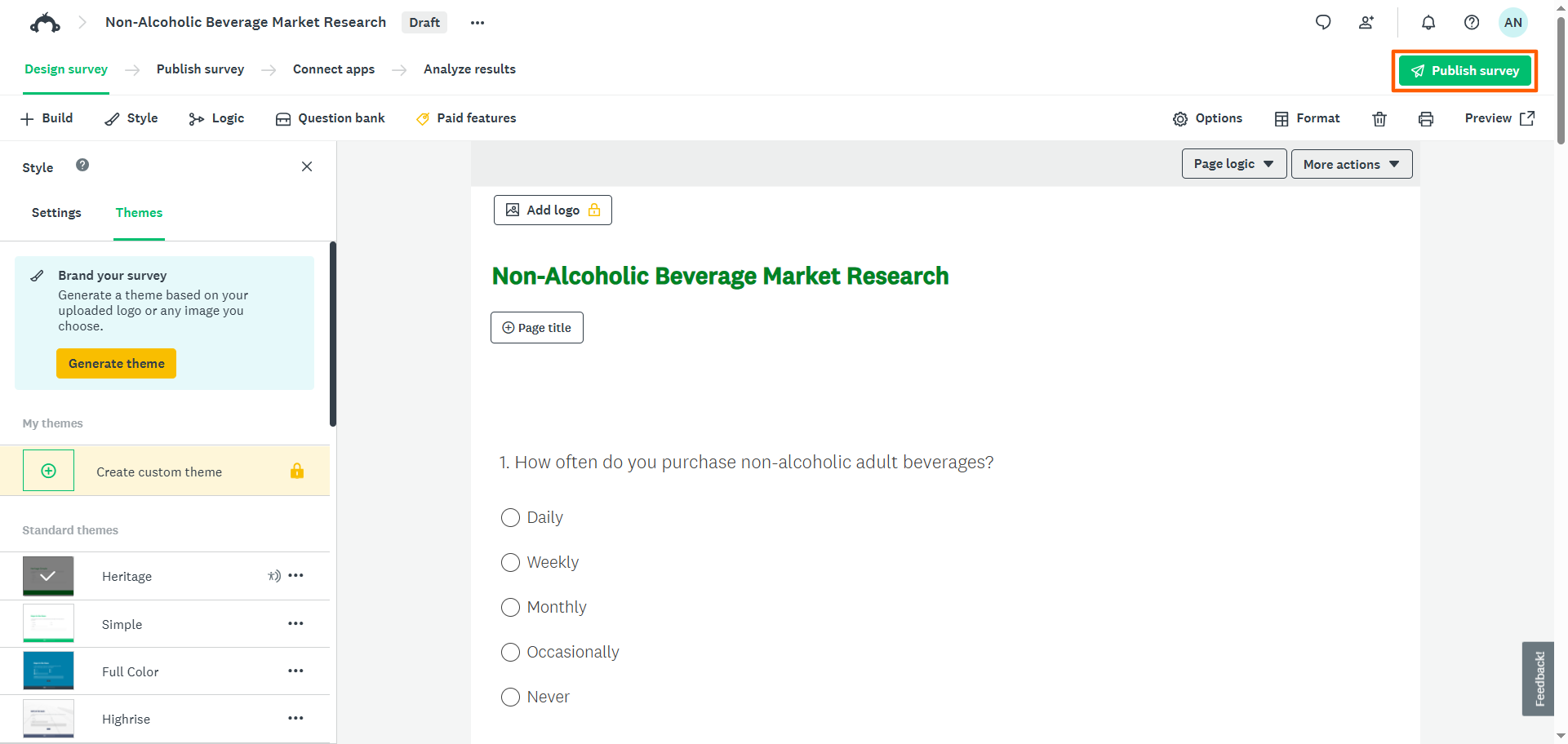
- Quando estiver satisfeito com a pesquisa apresentada pela ferramenta de IA, você pode fazer pequenos ajustes no criador de pesquisas, se necessário. Quando estiver pronto para enviar a pesquisa, clique em Publicar pesquisa.
Pro Tip
O criador de pesquisas com IA do SurveyMonkey permite usar apenas 25 comandos por hora. Se você não estiver conectado à sua conta, o limite é ainda menor. Se quiser criar várias pesquisas rapidamente ou ter liberdade para usar quantos comandos quiser, experimente o Jotform AI. É uma alternativa gratuita, sem as restrições do SurveyMonkey.
4. Escolher um modelo popular
Se você tem um caso de uso específico e quer adiantar o trabalho na sua pesquisa, experimente um modelo do SurveyMonkey. O SurveyMonkey oferece mais de 500 modelos para diversos cenários, como feedback de clientes, área acadêmica e saúde.
Veja como criar uma pesquisa no SurveyMonkey usando um modelo:
- Na página inicial, clique em Criar pesquisa.
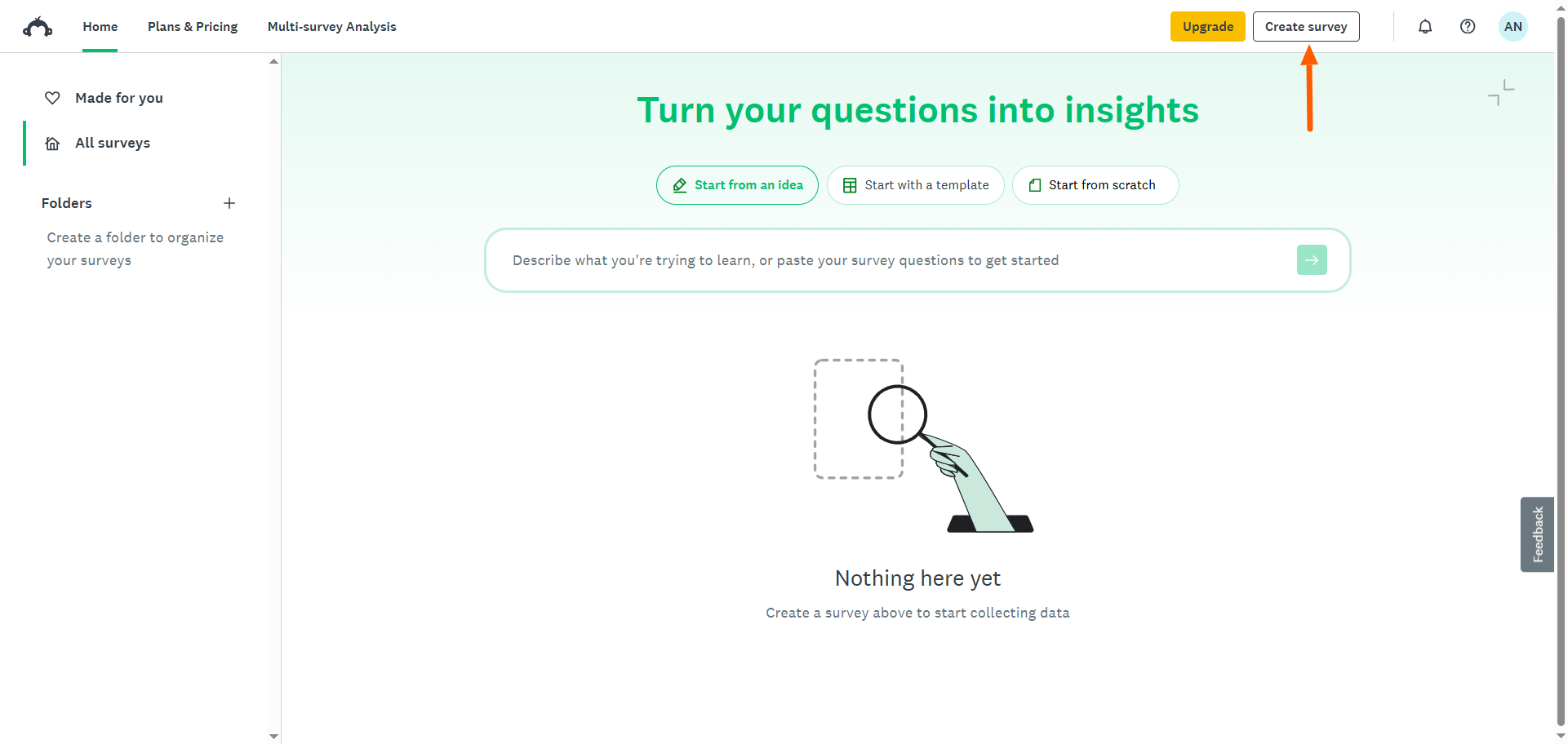
- Clique em Escolher um modelo popular.
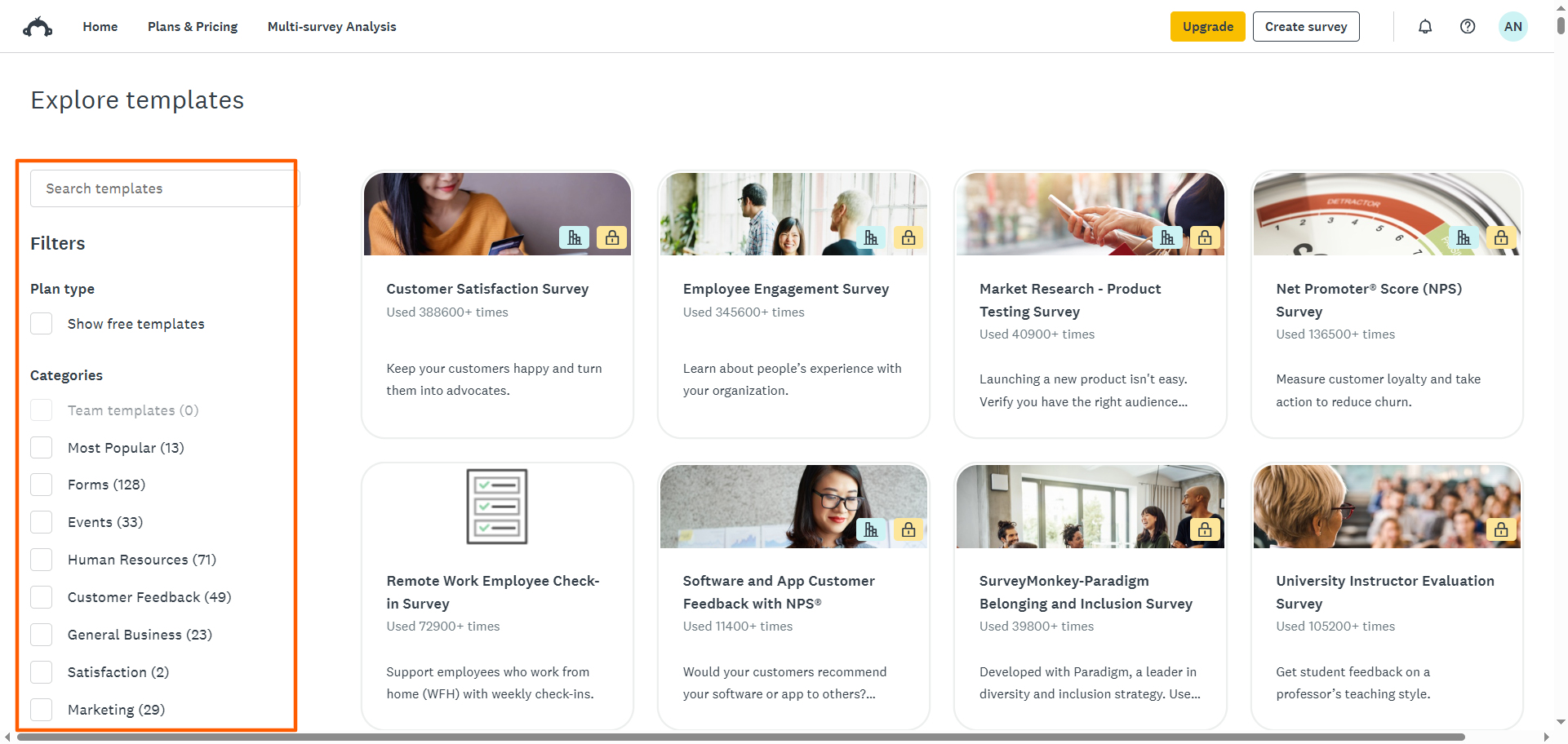
- O SurveyMonkey abrirá a biblioteca de modelos. Procure modelos específicos usando a barra de pesquisa ou filtre as categorias marcando as opções relevantes. Clique no modelo que deseja usar.
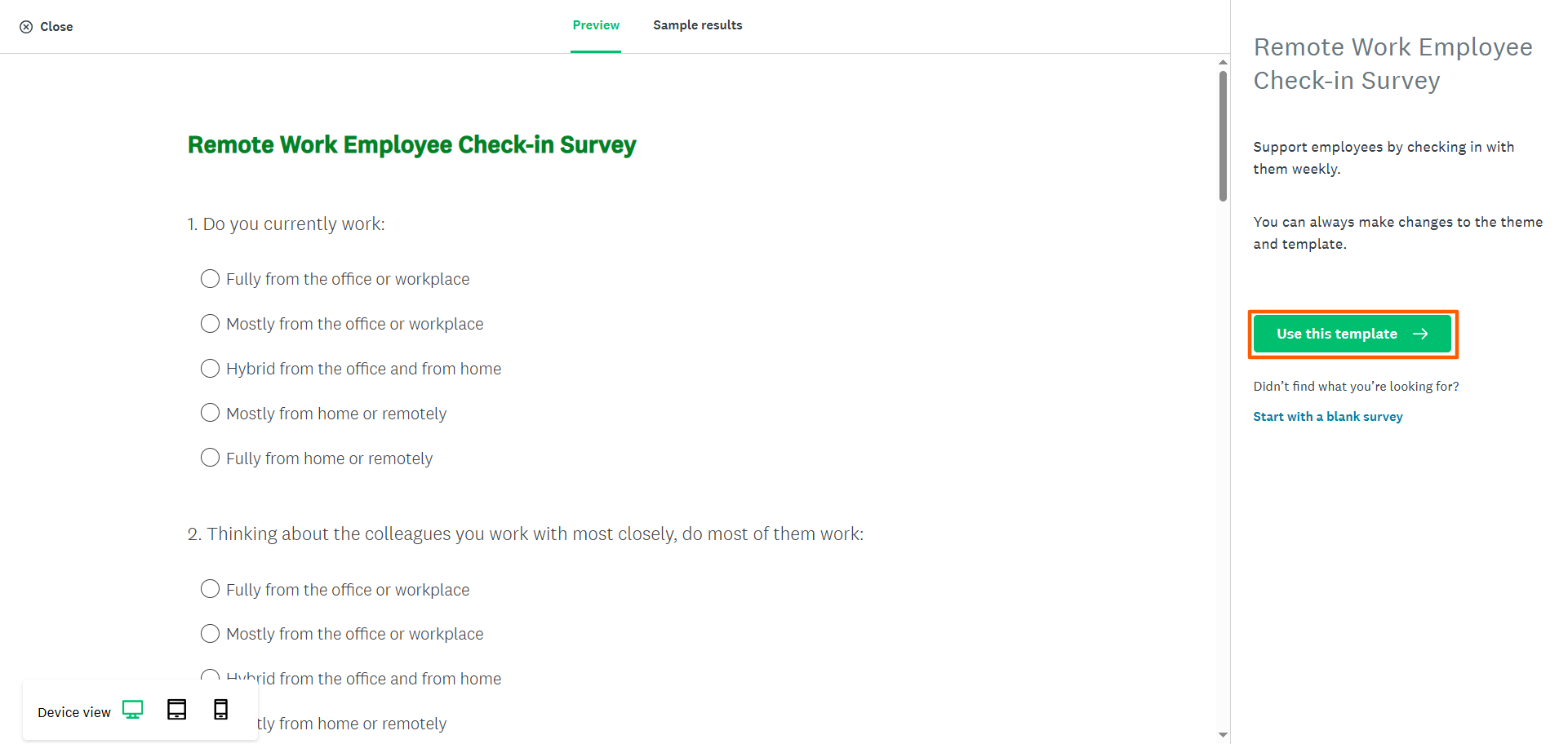
- Clique em Usar este modelo.
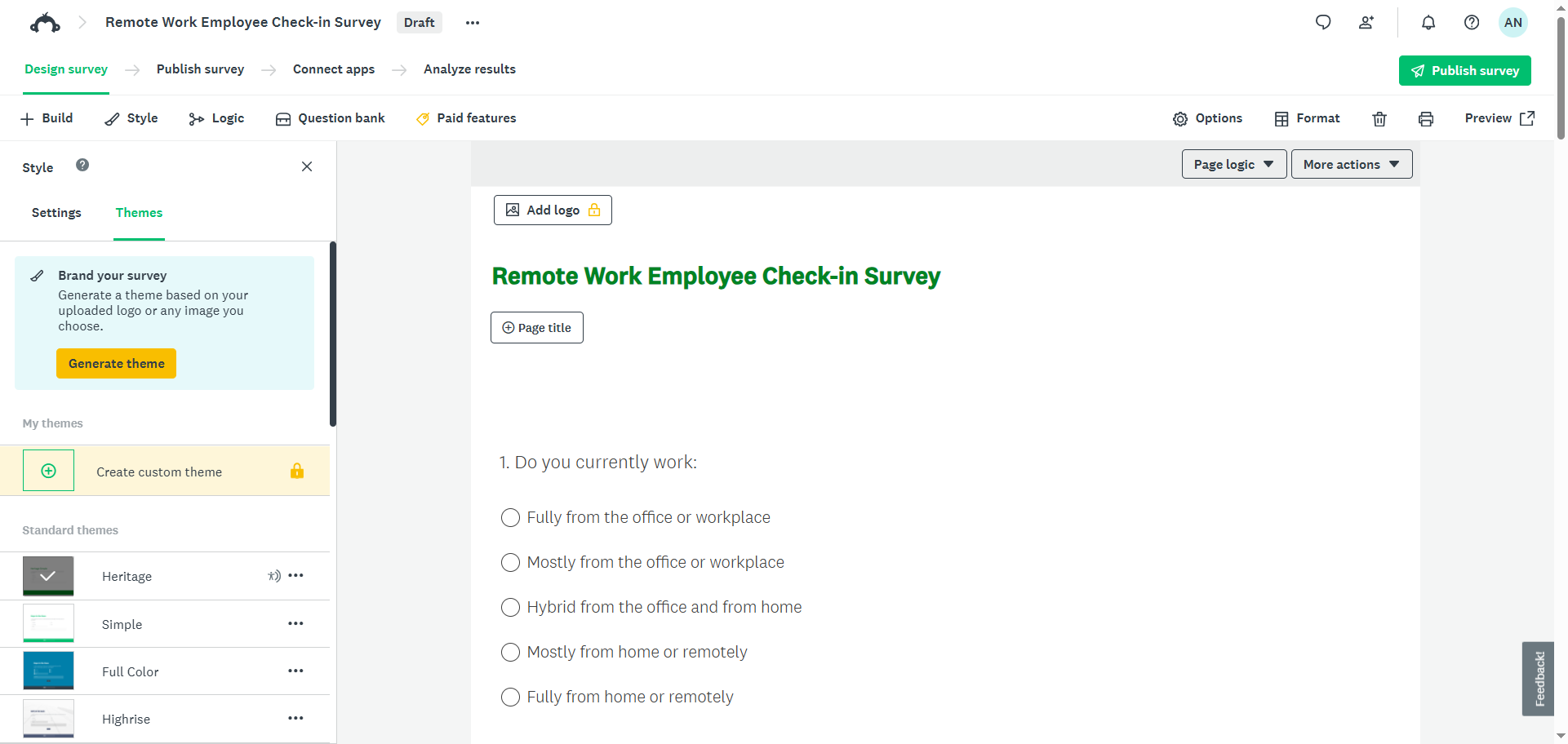
- O SurveyMonkey abrirá o modelo no criador de pesquisas online. A partir daí, você pode personalizar o modelo editando as perguntas, os campos, o design e o layout. Depois que tudo estiver pronto, você pode visualizar e publicar a pesquisa.
Pro Tip
Embora o SurveyMonkey ofereça centenas de modelos, muitos deles exigem um plano pago. Se você procura uma grande seleção de modelos de pesquisa gratuitos, conte com o Jotform. Ele tem mais de 12.000 modelos de pesquisa para todos os setores, casos de uso e profissões.
5. Colar suas perguntas
Se você já criou e armazenou as perguntas da sua pesquisa em outra ferramenta, como o Google Docs ou o Microsoft Word, é possível copiá-las e colá-las no SurveyMonkey. Essa é uma boa opção se você está acostumado a trabalhar fora do SurveyMonkey e só quer usá-lo rapidamente para montar a pesquisa.
Siga estas instruções para fazer uma pesquisa no SurveyMonkey copiando e colando:
- Na página inicial, clique em Criar pesquisa.
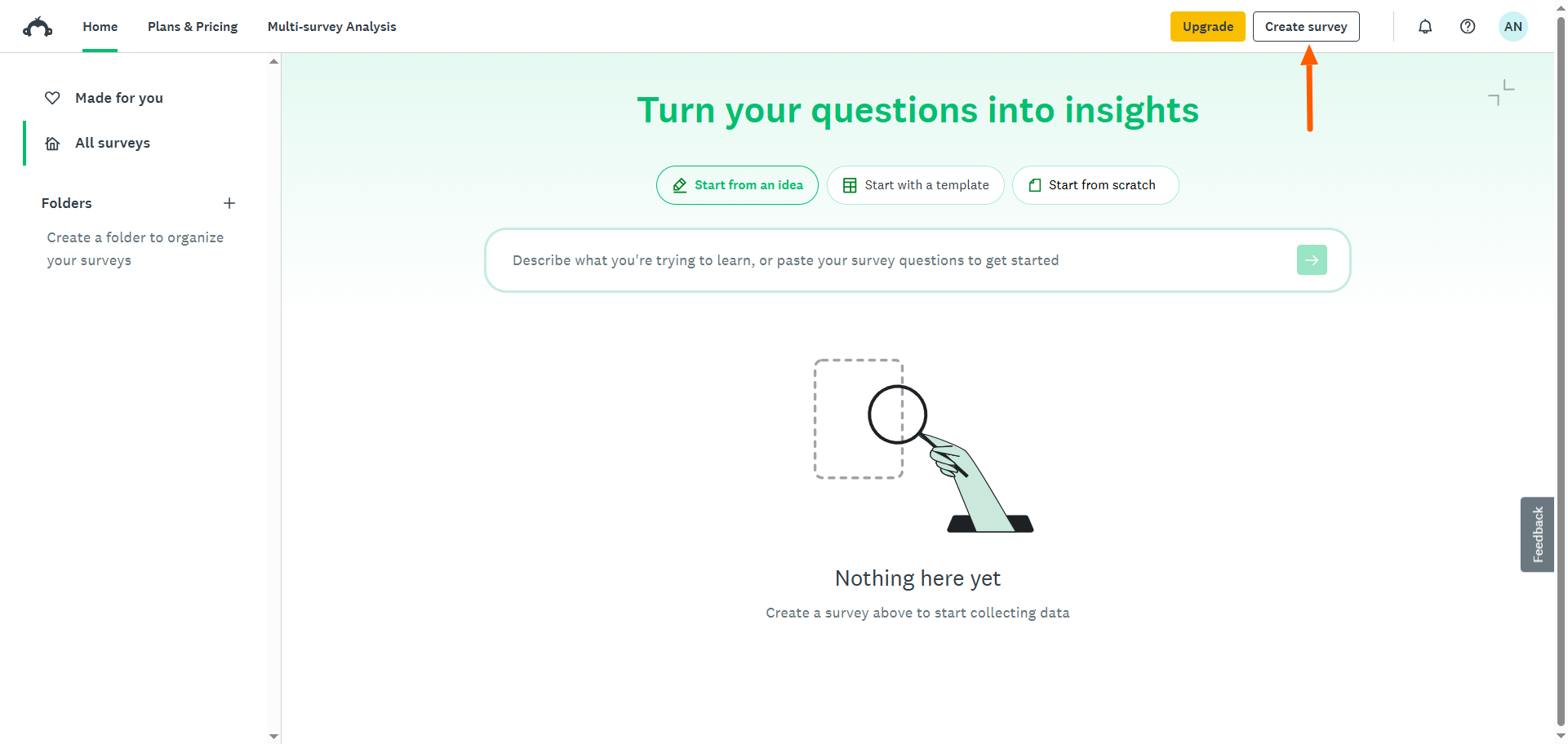
- Clique em Colar suas perguntas.
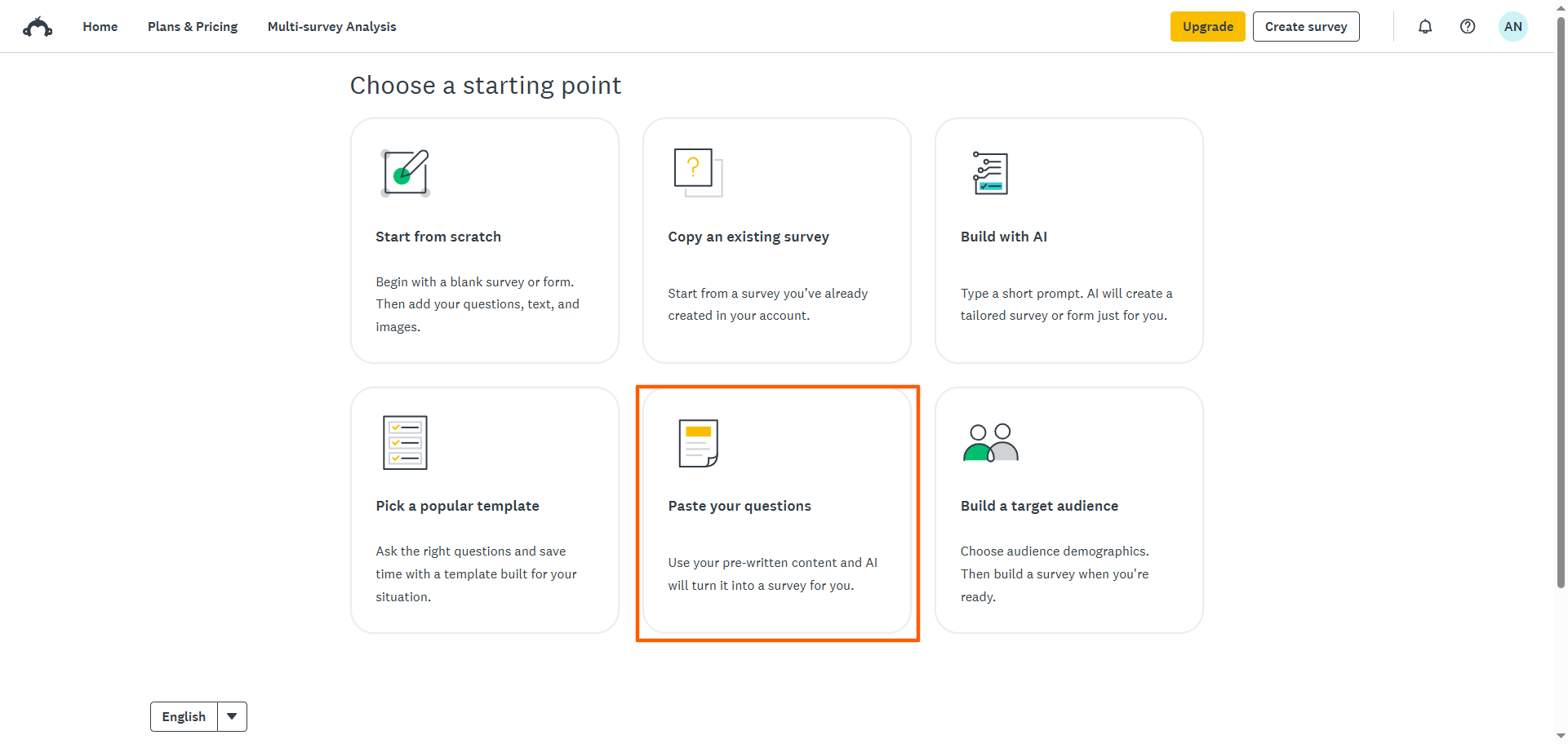
- Leia as instruções do SurveyMonkey para usar esse recurso. Clique em Continuar.
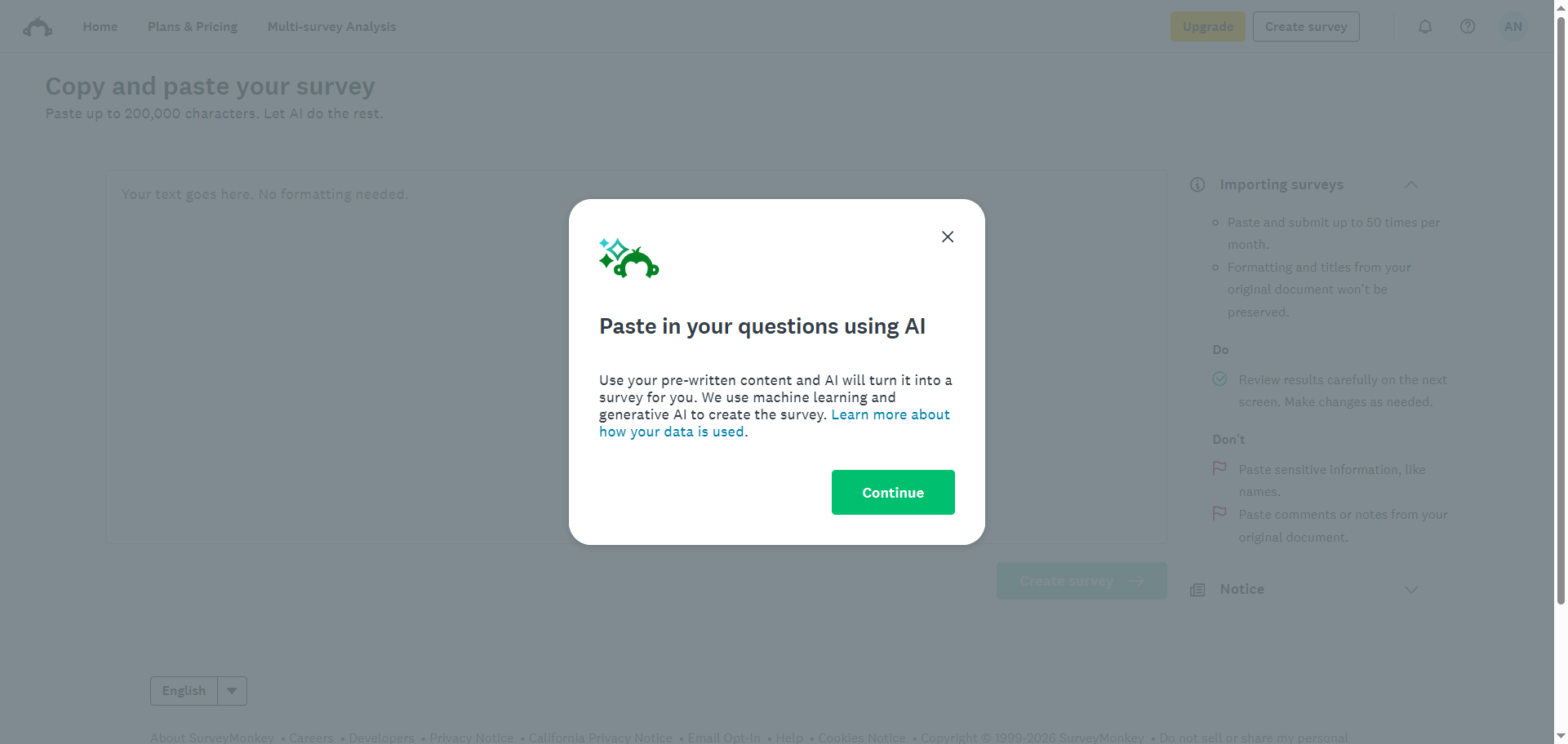
- Cole as perguntas da sua pesquisa na caixa de texto. Clique em Criar pesquisa.
- Clique em Continuar para a pesquisa.
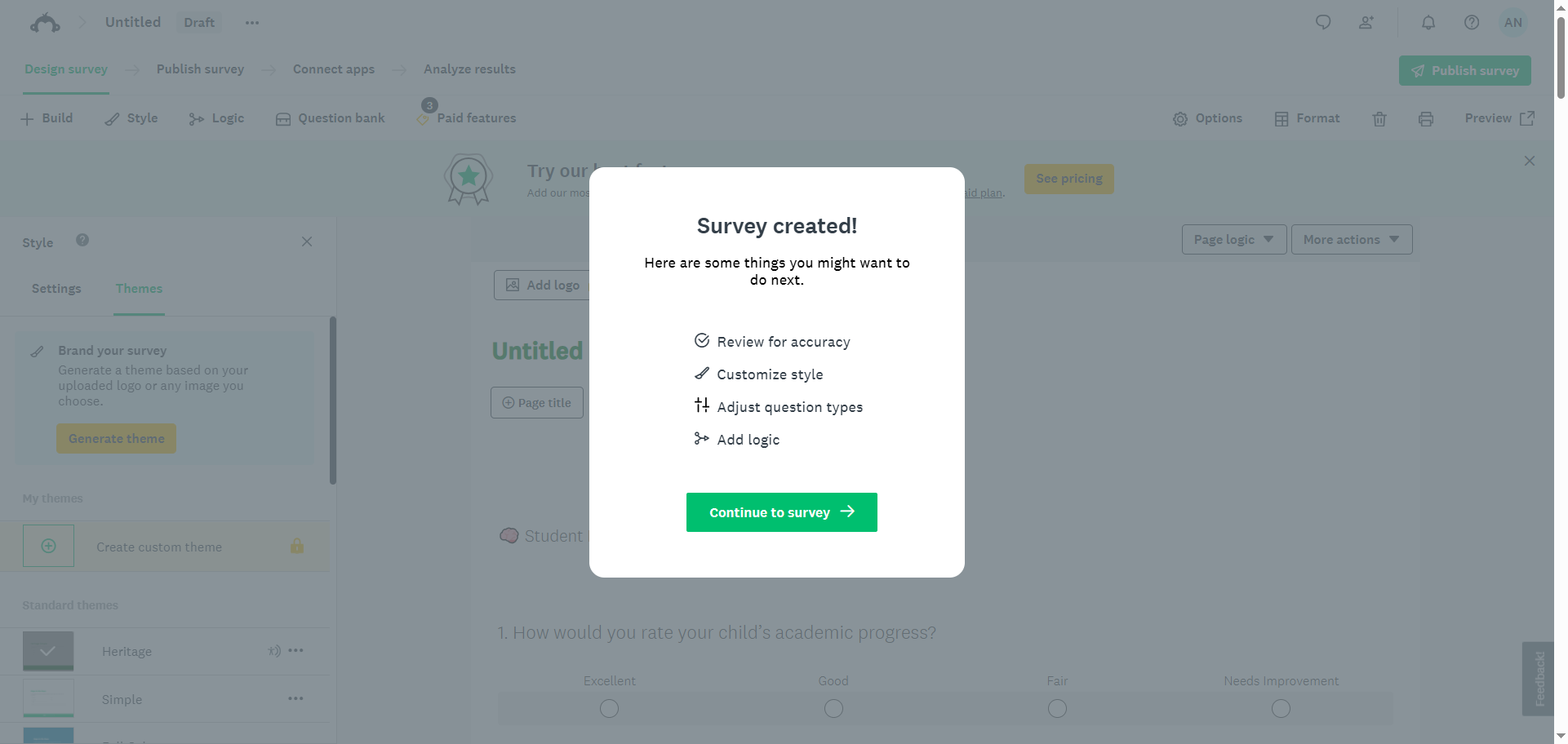
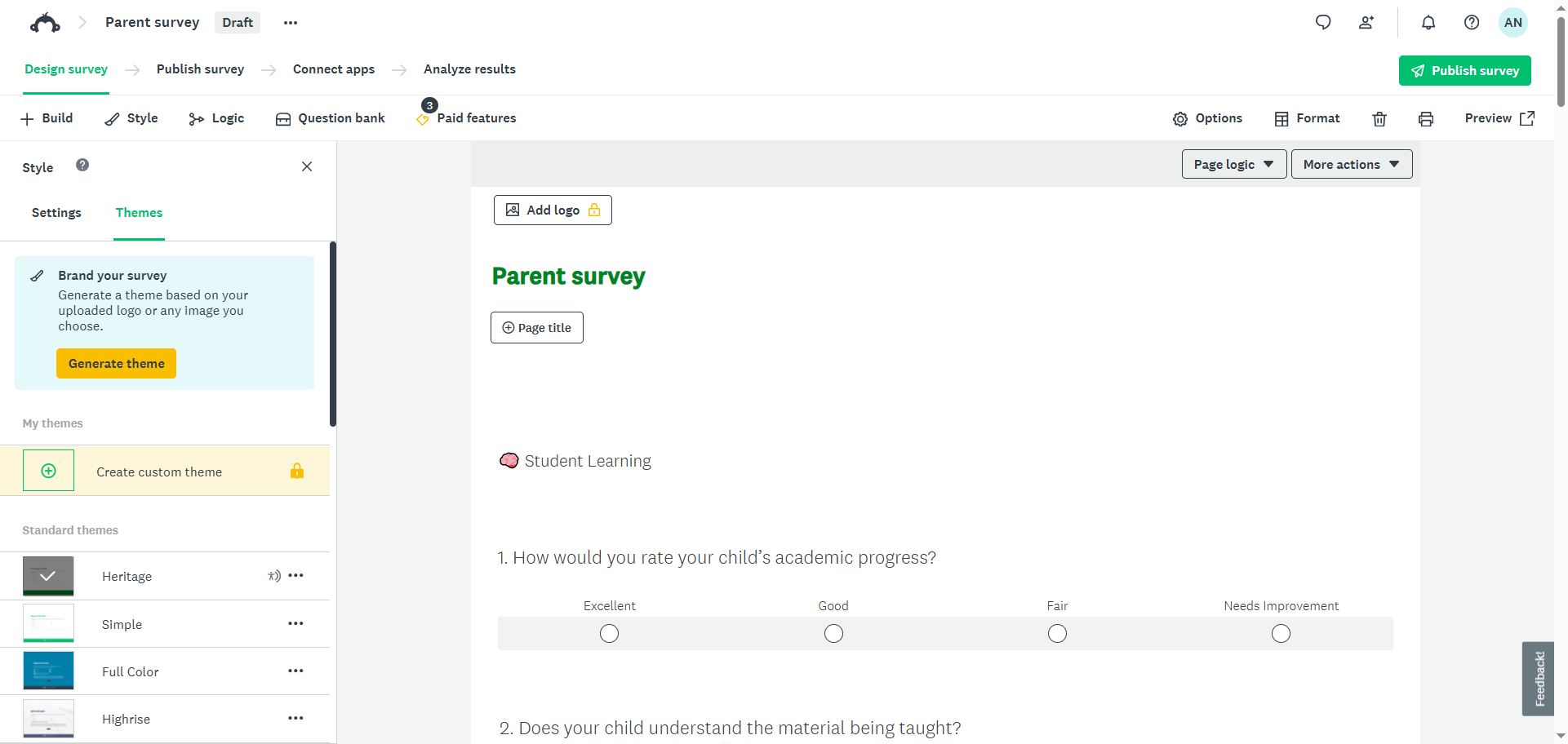
- O SurveyMonkey abrirá a pesquisa no criador de pesquisas. Revise-a para verificar se está correta e faça as edições necessárias nas perguntas, no design, na estrutura ou na lógica. Depois que tudo estiver pronto, você pode visualizar e publicar a pesquisa.
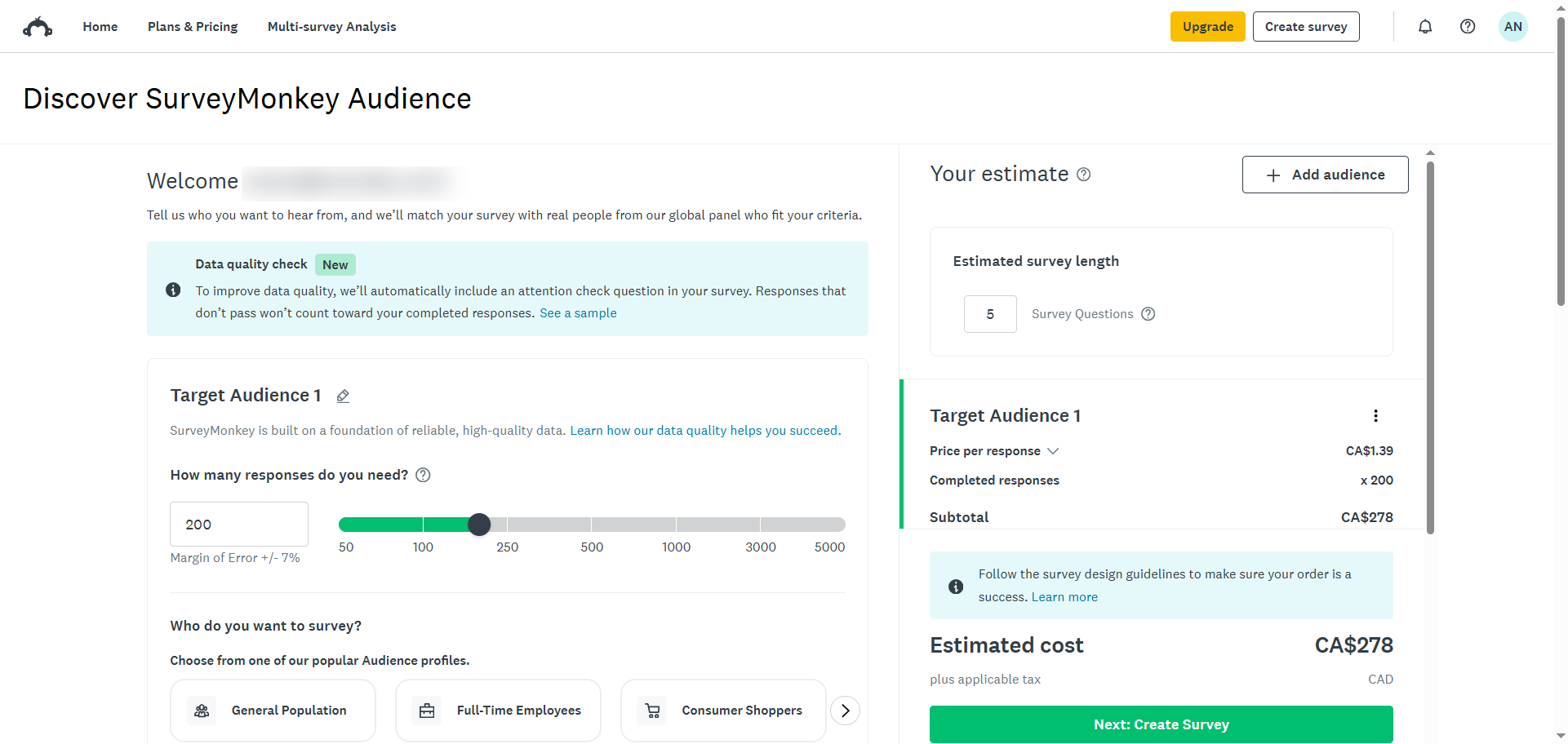
6. Criar um público-alvo
Se você cria pesquisas para estudos de mercado e quer alcançar um perfil demográfico específico, a opção “Criar um público-alvo” do SurveyMonkey pode atender às suas necessidades. Ela não é um método de criação de pesquisas, mas ainda assim é um importante recurso de distribuição e de público.
Veja como criar um público-alvo no SurveyMonkey:
- Na página inicial, clique em Criar pesquisa.
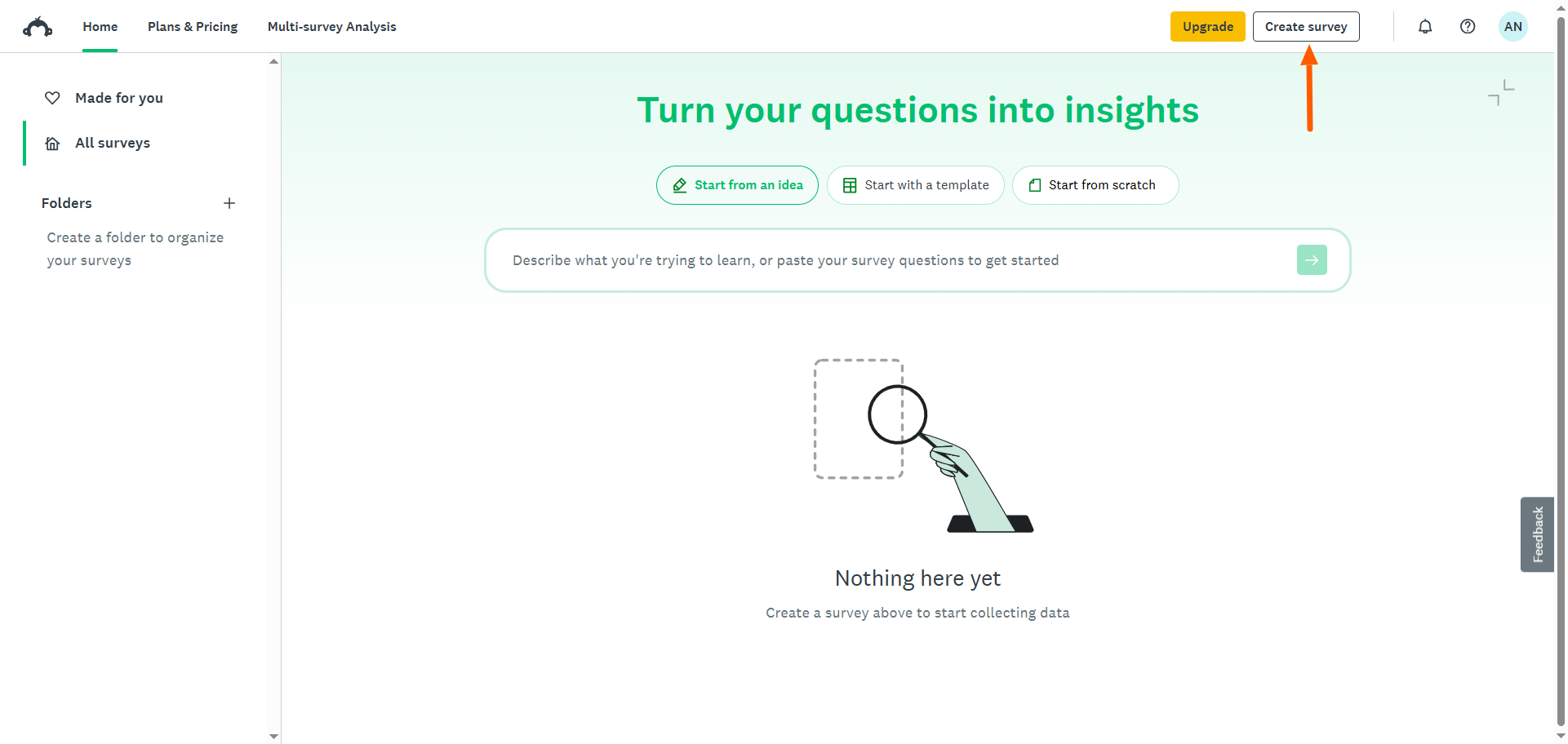
- Clique em Criar um público-alvo.
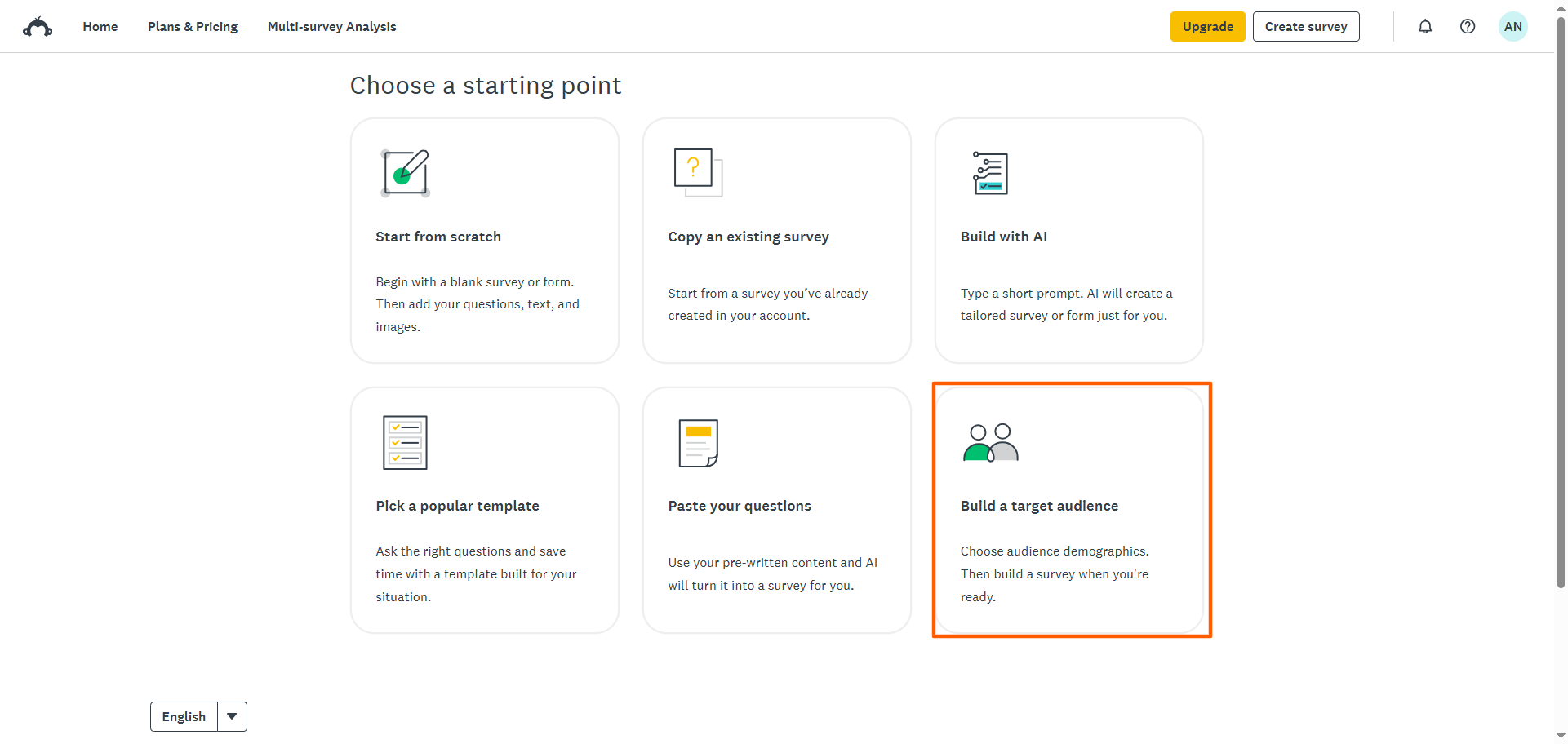
- Preencha os detalhes do tipo de público que você deseja criar. Observe que este é um recurso pago, e o custo dependerá dos detalhes do público-alvo que você especificar.
Como criar uma pesquisa com o Jotform
Você viu várias maneiras de criar uma pesquisa no SurveyMonkey, mas essas opções podem não atender às suas necessidades. É aí que entra o Jotform, uma das principais alternativas ao SurveyMonkey. Este poderoso criador de pesquisas gratuito também oferece vários métodos de criação, mas conta com vantagens significativas, como milhares de modelos gratuitos e centenas de integrações.
Ao comparar SurveyMonkey e Jotform, o Jotform leva a melhor. Estes são os principais métodos de criação de pesquisas que os usuários do Jotform adoram:
- Criar com IA: descreva o que você quer criar, e o Jotform AI faz o trabalho pesado por você. Você também pode enviar um arquivo ou importar uma URL para criar sua pesquisa com IA a partir de conteúdo existente no Gerador de Pesquisas com IA, ou usar as sugestões de “Início rápido” para se inspirar. Ao contrário do SurveyMonkey, a ferramenta de IA do Jotform não tem restrições de comandos.
- Criar do zero: se você quer ter mais controle sobre a pesquisa, crie-a do zero no criador de pesquisas do Jotform. Ao contrário do SurveyMonkey, você pode escolher entre dois formatos, Clássico ou Cartão, de acordo com o caso de uso e o nível de engajamento desejado. O criador de pesquisas do Jotform é altamente intuitivo e basta arrastar e soltar campos para personalizar o design.
- Importar uma pesquisa: se você já tem uma pesquisa em outro criador de formulários, pode trazê-la para o Jotform na hora usando o recurso “Importar formulário”. Não é preciso perder tempo refazendo a pesquisa.
- Usar um modelo: os modelos de pesquisa do Jotform economizam tempo e energia. O Jotform tem mais de 12.000 modelos de pesquisa gratuitos para diversos usos, incluindo negócios, recursos humanos, saúde e educação.
- Clonar uma pesquisa existente: se você criou uma pesquisa no Jotform e quer duplicá-la, o Jotform facilita o processo. Basta clonar qualquer pesquisa no painel Meus formulários do Jotform e adaptá-la para o novo uso.
Além de oferecer várias maneiras de criar pesquisas, o Jotform é uma alternativa completa ao SurveyMonkey. Você pode criar pesquisas dinâmicas que mostram ou ocultam perguntas com base nas respostas anteriores usando o sofisticado recurso de lógica condicional. Isso gera pesquisas relevantes, que aumentam o engajamento.
Você também pode criar, editar e visualizar suas pesquisas no smartphone graças ao design otimizado para dispositivos móveis. Todas as pesquisas se adaptam automaticamente a qualquer tamanho de tela, sem problemas de formatação, o que facilita o preenchimento para o seu público. E, se os respondentes ficarem sem acesso à internet, eles podem enviar respostas com as pesquisas offline, ideais para pesquisas de campo e eventos.
O Jotform também facilita a análise de dados de pesquisas. Com o Jotform Tables, você pode visualizar, acompanhar, gerenciar e organizar seus dados em um banco de dados com recursos de planilha, que também é uma excelente ferramenta de colaboração.
Em resumo, o Jotform é uma ótima escolha para criar e personalizar pesquisas de qualquer tipo. Conheça tudo o que o Jotform tem a oferecer e crie uma conta gratuita hoje mesmo.
Perguntas frequentes sobre como criar pesquisas no SurveyMonkey
Sim, o SurveyMonkey tem um plano que permite criar pesquisas gratuitamente. Ele também tem três planos pagos que liberam recursos avançados.
A maneira mais fácil de criar uma pesquisa é com o Jotform, um dos principais criadores de pesquisas. O Jotform oferece mais de 12.000 modelos de pesquisa, uma interface intuitiva de arrastar e soltar e funções avançadas para pesquisas.
Você pode analisar os resultados de uma pesquisa em um criador de formulários avançado, como o Jotform, que oferece ferramentas como o Jotform Tables e o Jotform Report Builder. Também é possível usar ferramentas de terceiros, como o Microsoft Excel ou o Google Sheets, para analisar os resultados.
Este artigo é voltado a profissionais de marketing, de RH, educadores e donos de pequenas empresas que são novos no SurveyMonkey ou querem uma revisão rápida de como criar uma pesquisa, incluindo quem está avaliando se o SurveyMonkey é a ferramenta certa para si.













Enviar Comentário: