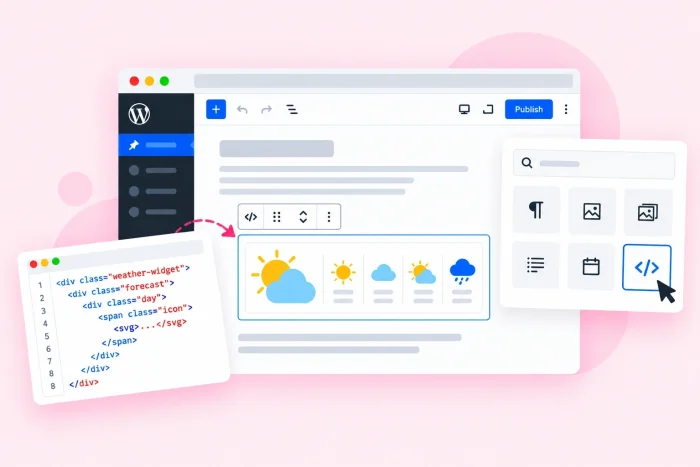
Órgãos de turismo, locais ao ar livre e negócios do setor de hospitalidade podem se beneficiar da inclusão de informações sobre o clima local em seus sites. Viajantes e frequentadores de eventos costumam consultar a previsão do tempo antes de fazer uma reserva, então por que não poupar essa etapa extra de abrir um aplicativo de clima separado, colocando a previsão diretamente na sua página?
Se o seu site usa WordPress, você deve ter notado que o editor não inclui um bloco de clima nativo. Mas com um widget de clima para WordPress, você pode colocar a previsão em qualquer lugar do seu site — inclusive ao lado das informações de reserva — para que seus clientes planejem a visita sem precisar alternar entre abas ou aplicativos.
Você pode adicionar um widget de clima ao WordPress de duas maneiras: instalando um plugin de clima do diretório de plugins do WordPress ou incorporando um widget gratuito, que você personaliza em outra ferramenta e cola na sua página.
Seja você dono de um negócio local, gestor de um site de turismo ou blogueiro que quer adicionar um widget de clima no WordPress sem precisar se cadastrar para obter uma chave de API, este guia apresenta as opções disponíveis. Vamos começar pelos plugins.

Opção 1: instale um plugin de clima para WordPress
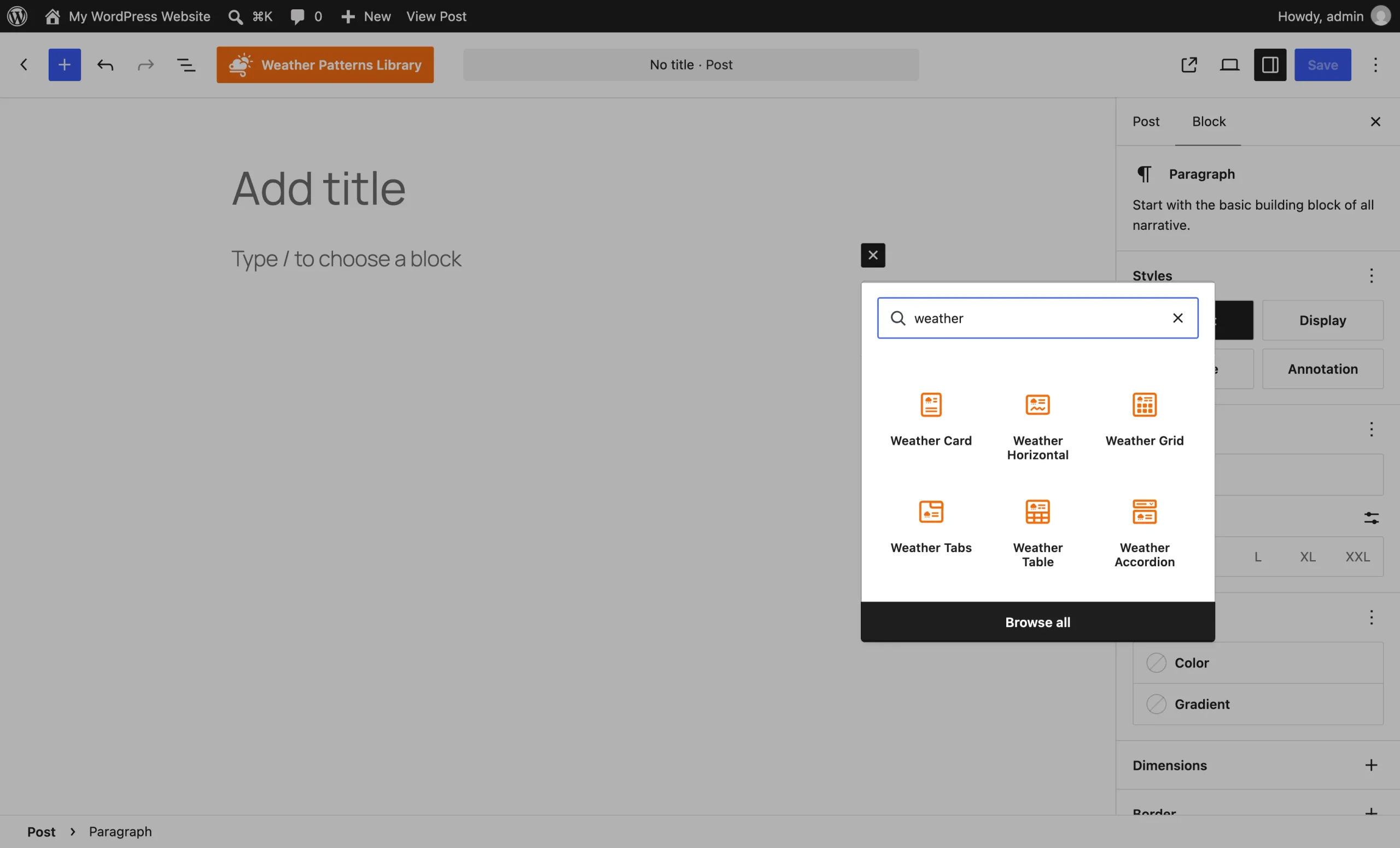
Para instalar um dos melhores plugins para WordPress, você encontra várias opções no diretório nativo de plugins, como Location Weather e wp-forecast. Os plugins se integram ao painel do WordPress, então, se você já sabe como usar o WordPress, pode gerenciar a previsão do tempo no mesmo lugar em que administra o restante do site.
A desvantagem é que mesmo um plugin de clima gratuito para WP não fornece dados meteorológicos por conta própria. Por isso, talvez você precise se cadastrar para obter uma chave de API em um provedor como o OpenWeather e configurá-la nas definições do plugin para que o widget de clima para WordPress consiga exibir a previsão. Essas chaves gratuitas têm limites diários de solicitações, e as versões gratuitas desses plugins muitas vezes oferecem poucas opções de estilo, podem deixar o carregamento das páginas mais lento e reservam vários recursos para planos pagos.
Se você ainda quiser gerenciar a previsão pelo painel, veja como adicionar um widget de clima no WordPress com um plugin:
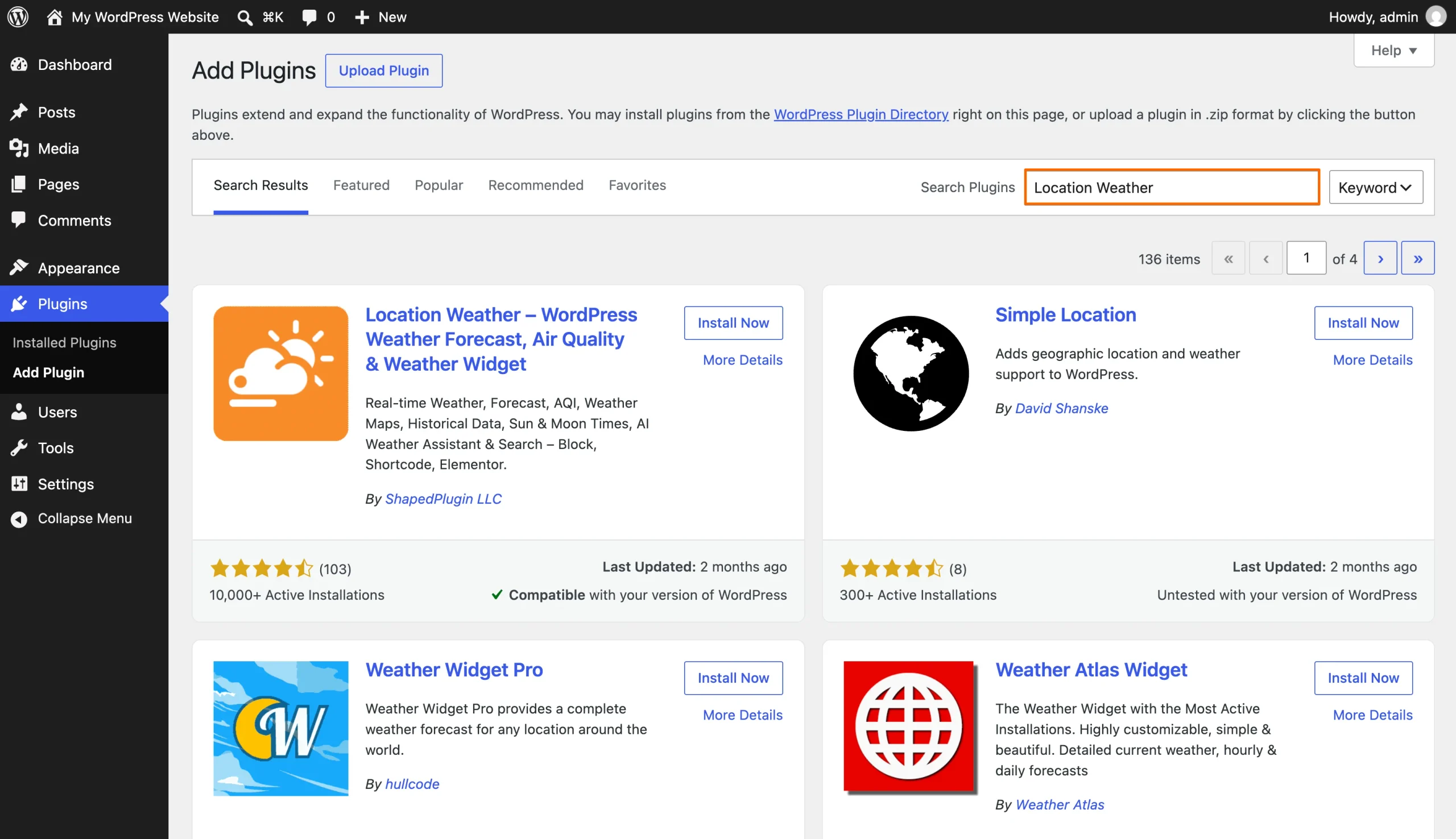
- Instale o plugin: No painel do WordPress, acesse Plugins e pesquise por um plugin de clima, como o Location Weather. Clique em Instalar agora e, depois, em Ativar.
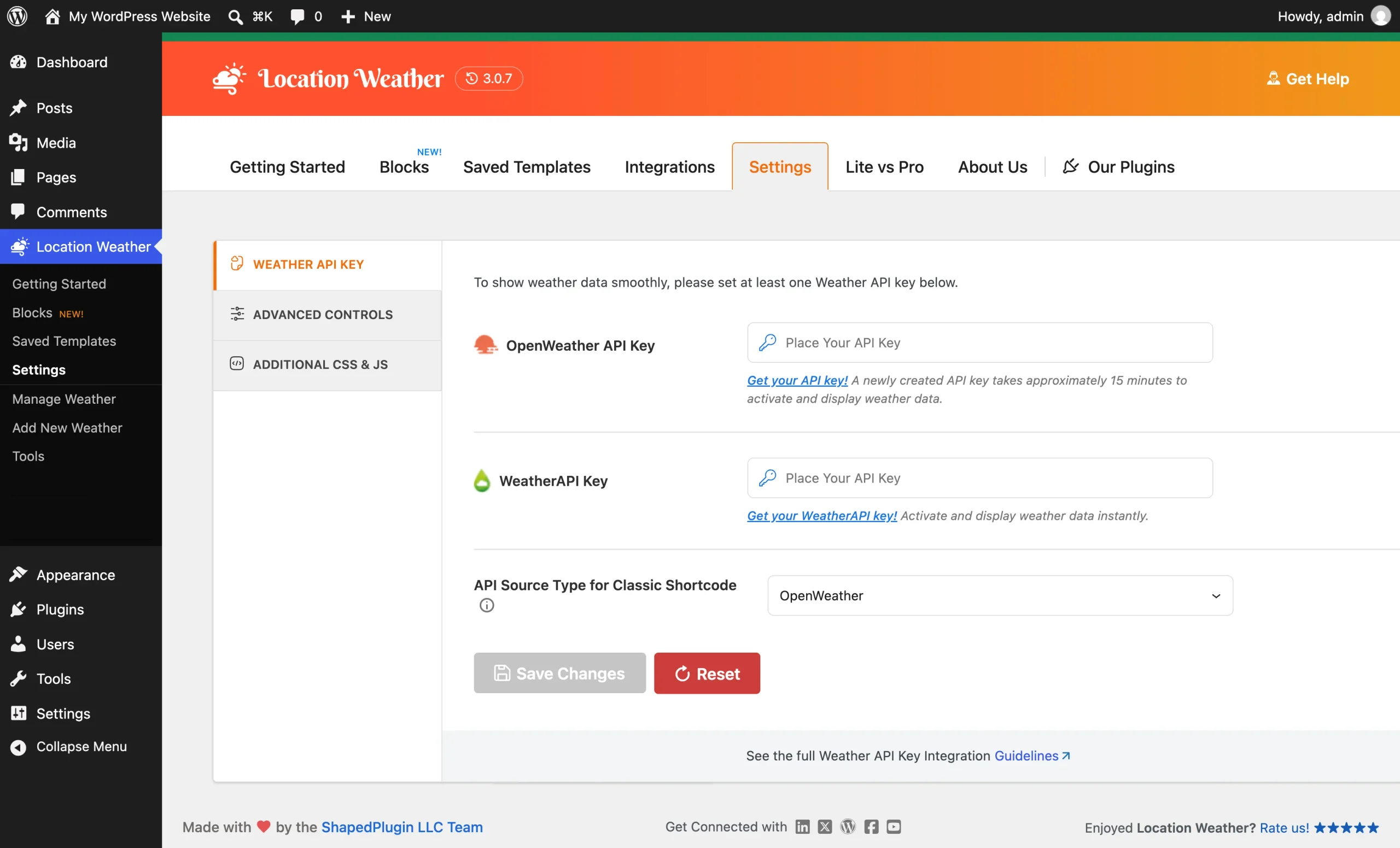
- Adicione sua chave de API: Abra o novo item de menu do plugin no painel, acesse as configurações e cole uma chave de API gratuita de um provedor como o OpenWeather. Defina a localização padrão e as unidades de temperatura e salve.
- Adicione a previsão ao seu site: Abra a página no editor de blocos, adicione o bloco de clima do plugin ou cole o shortcode correspondente e clique em Atualizar. Para posicioná-lo em uma barra lateral ou no rodapé, acesse Aparência na barra lateral do painel, depois Widgets, e adicione-o por lá.
Opção 2: use um widget de clima gratuito (recomendado)
Se você prefere não adicionar um plugin que pode deixar suas páginas mais lentas nem lidar com a dor de cabeça técnica de gerar chaves de API, um widget hospedado como o Widget de Clima da Jotform, que você adiciona com um breve código de incorporação, é a opção mais simples. Ele é gratuito, e a configuração consiste apenas em escolher uma localização, definir o estilo da previsão e colar o código de incorporação no bloco nativo de HTML personalizado do WordPress.
Veja como adicionar um widget de previsão do tempo ao WordPress com a Jotform:
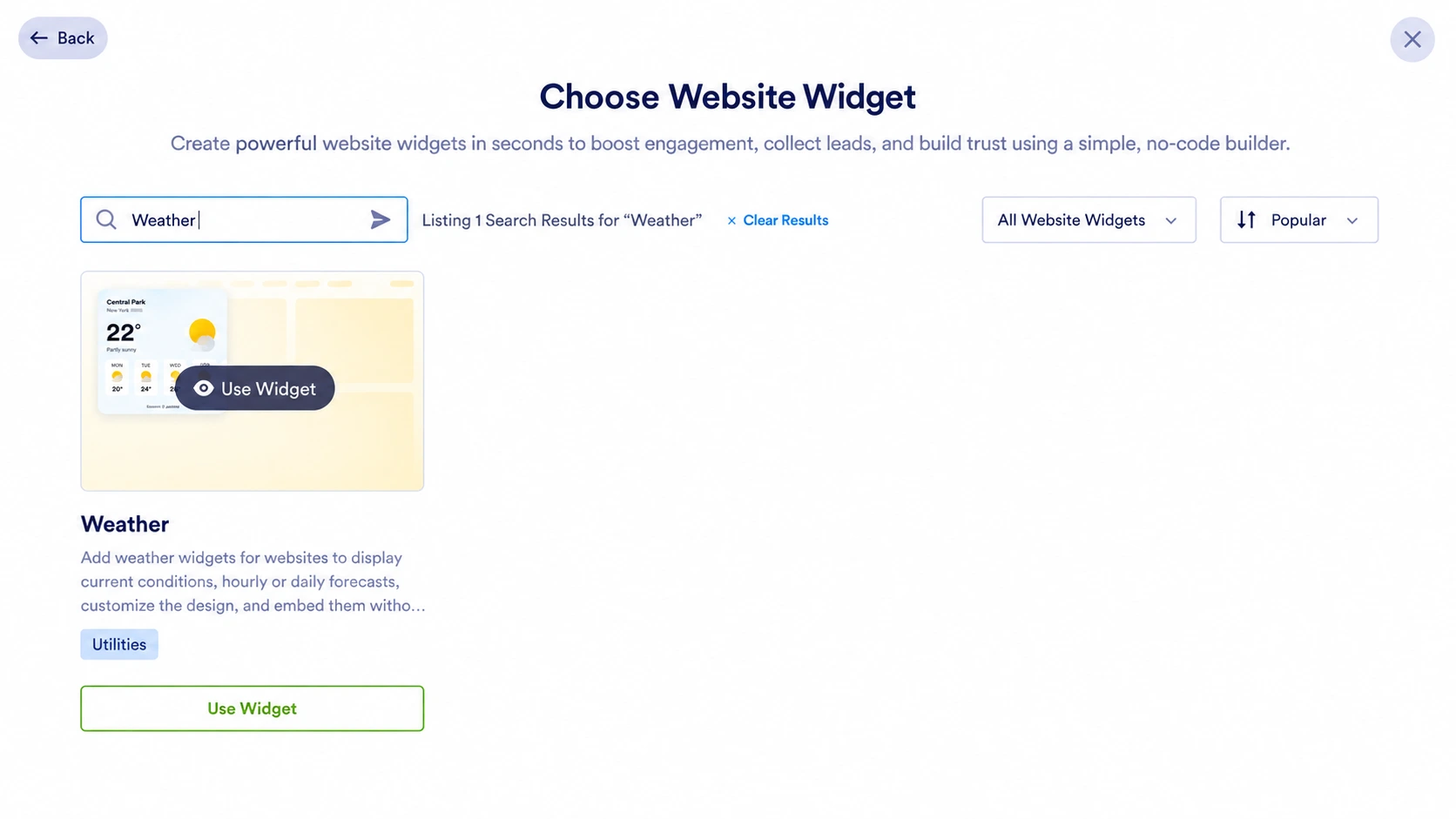
- Crie o widget: Na página do seu Workspace da Jotform, clique em Criar, selecione Widget para site, pesquise por “Clima” e clique em Usar widget.
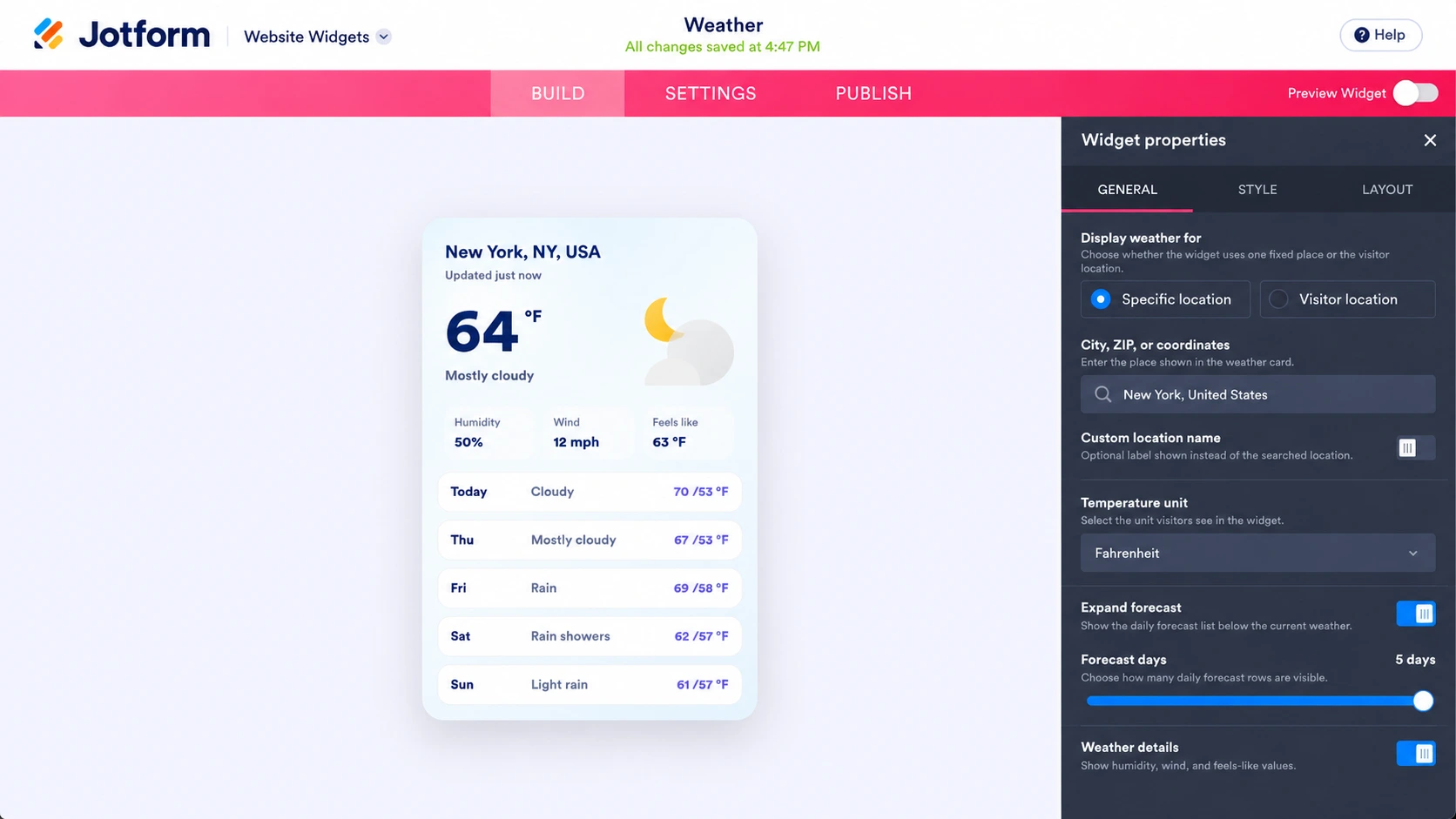
- Defina a localização e o estilo: Na guia Geral , em Propriedades do widget, informe uma cidade, um CEP ou coordenadas. Se preferir, escolha Localização do visitante para que cada visitante veja a previsão da própria região. Escolha entre Fahrenheit ou Celsius. Na guia Estilo , selecione um modelo de layout de clima (por hora, diário, detalhado, clima atual ou somente temperatura) e ajuste as cores para combinar com o seu tema. Na guia Layout , você pode alterar a largura do cartão de acordo com a sua preferência.
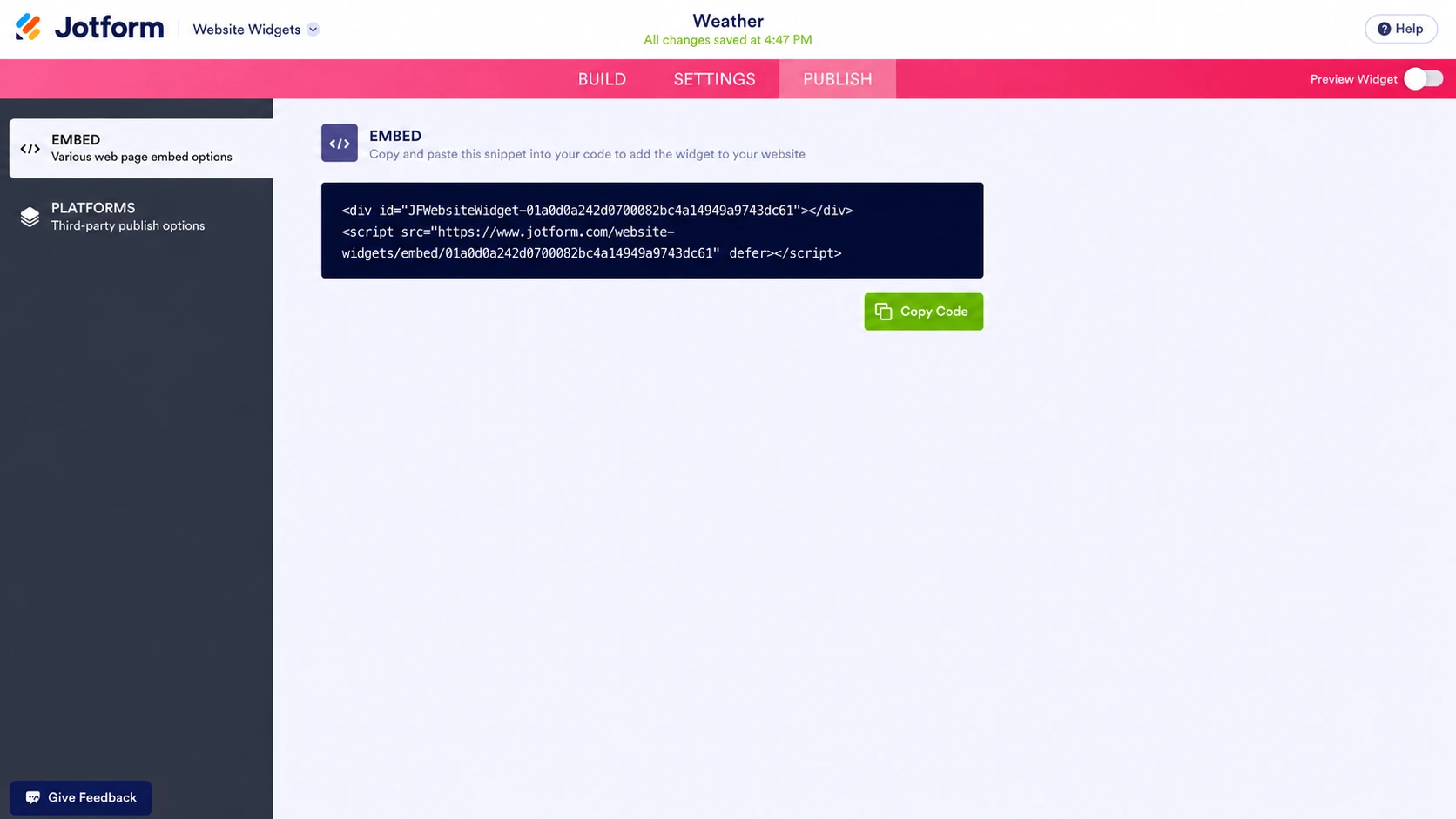
- Publique e incorpore: Clique em Publicar na parte superior e copie o código de incorporação. Para incorporar o clima no WordPress, abra a página no editor de blocos do WordPress, adicione um bloco de HTML personalizado , clique em Editar HTML, cole o código e clique em Atualizar.
Como o widget é executado nos servidores da Jotform, e não no seu site WordPress, você não precisa de um plugin e ele não afeta a velocidade do seu site.
Veja como o Widget de Clima da Jotform ficará depois de incorporado ao seu site:
Turbine seu site WordPress com widgets inteligentes e sem código
Manter o número de plugins ativos do WordPress no mínimo é uma boa prática para a velocidade e a segurança do site, já que cada plugin representa mais um software para atualizar e manter. Ferramentas incorporadas, como os Widgets para site da Jotform, que não exigem plugin nem chave de API, são uma forma mais inteligente de adicionar recursos ao site de um negócio local. E o diretório gratuito de widgets para site da Jotform tem mais de 150 opções, incluindo
- Um botão de clique para ligar que fica flutuando em todas as páginas, para que os visitantes que consultam a previsão possam ligar e reservar com um único toque
- Um botão de chat do WhatsApp para hóspedes que preferem enviar uma pergunta rápida a fazer uma ligação
- Um cronômetro de contagem regressiva para um evento, torneio ou abertura de temporada que se aproxima
Todos eles são incorporados pelo mesmo bloco de HTML personalizado usado para o widget de clima. Se você também recebe reservas ou solicitações de informação, os formulários para WordPress da Jotform permitem que os clientes entrem em contato na mesma página da sua previsão do tempo. Explore o diretório hoje mesmo para adicionar os recursos que faltam ao seu site e melhorar a funcionalidade dele sem comprometer o desempenho.
Este artigo é voltado a negócios locais (restaurantes, espaços para eventos, campos de golfe, hotéis), sites de turismo e blogueiros que usam WordPress e querem exibir previsões do tempo locais em tempo real para seus visitantes sem deixar o site lento.













Enviar Comentário: